


iPhone メッセージを使いこなそう!iMassageのスゴ技7連(画像)

丸子 かおり

iPhone,iMessage
アイキャッチ
iPhone,iMessage
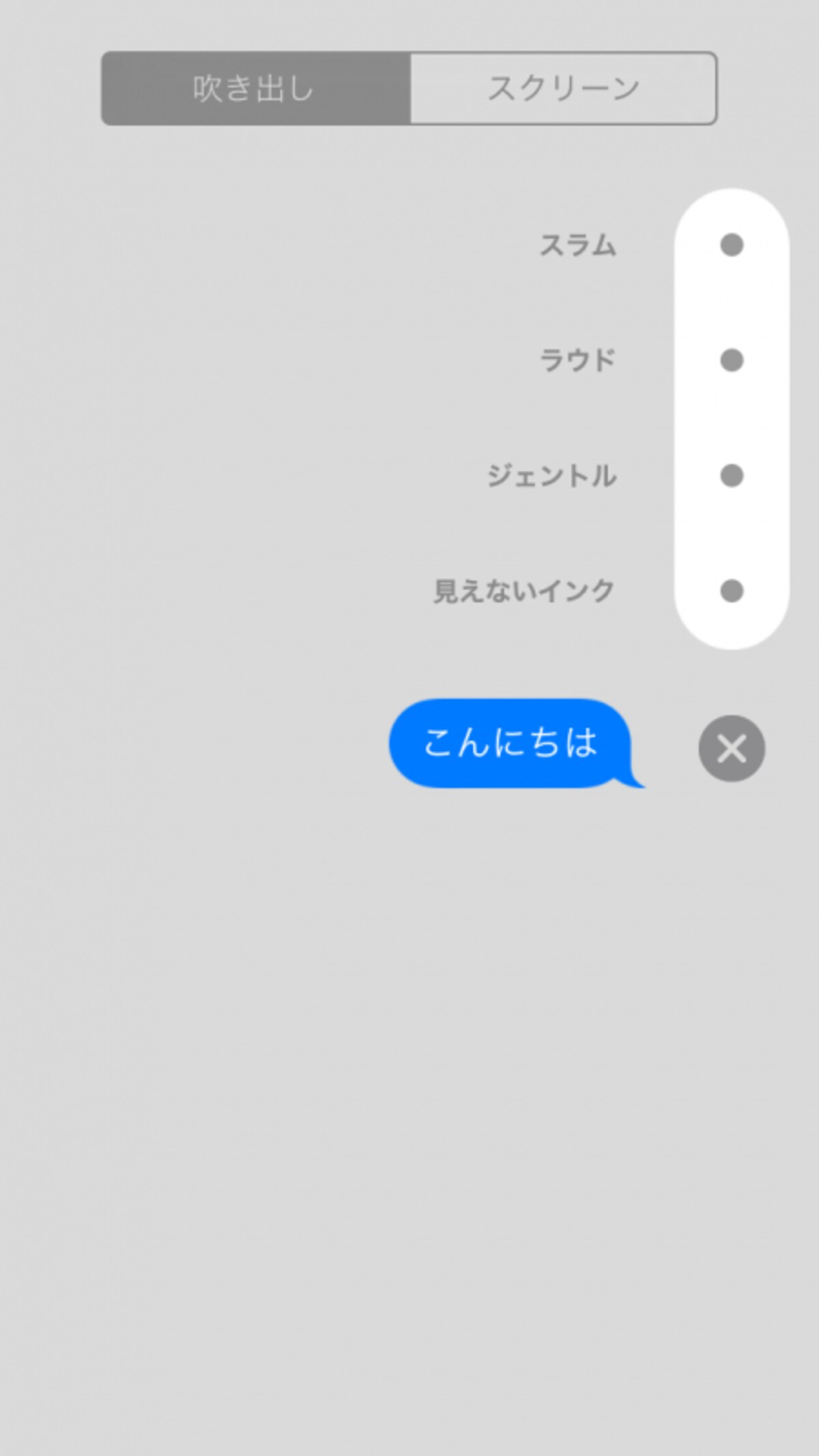
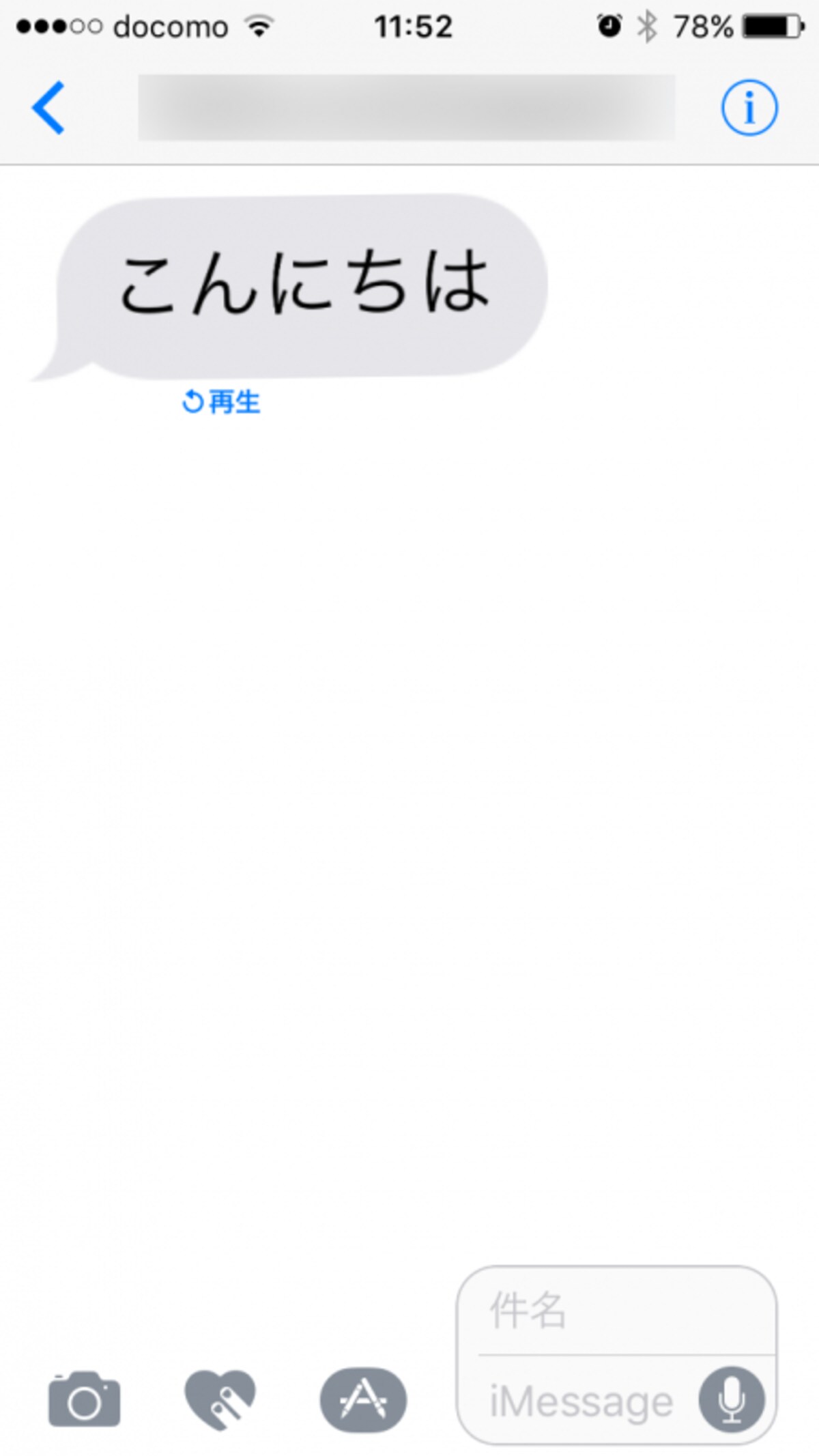
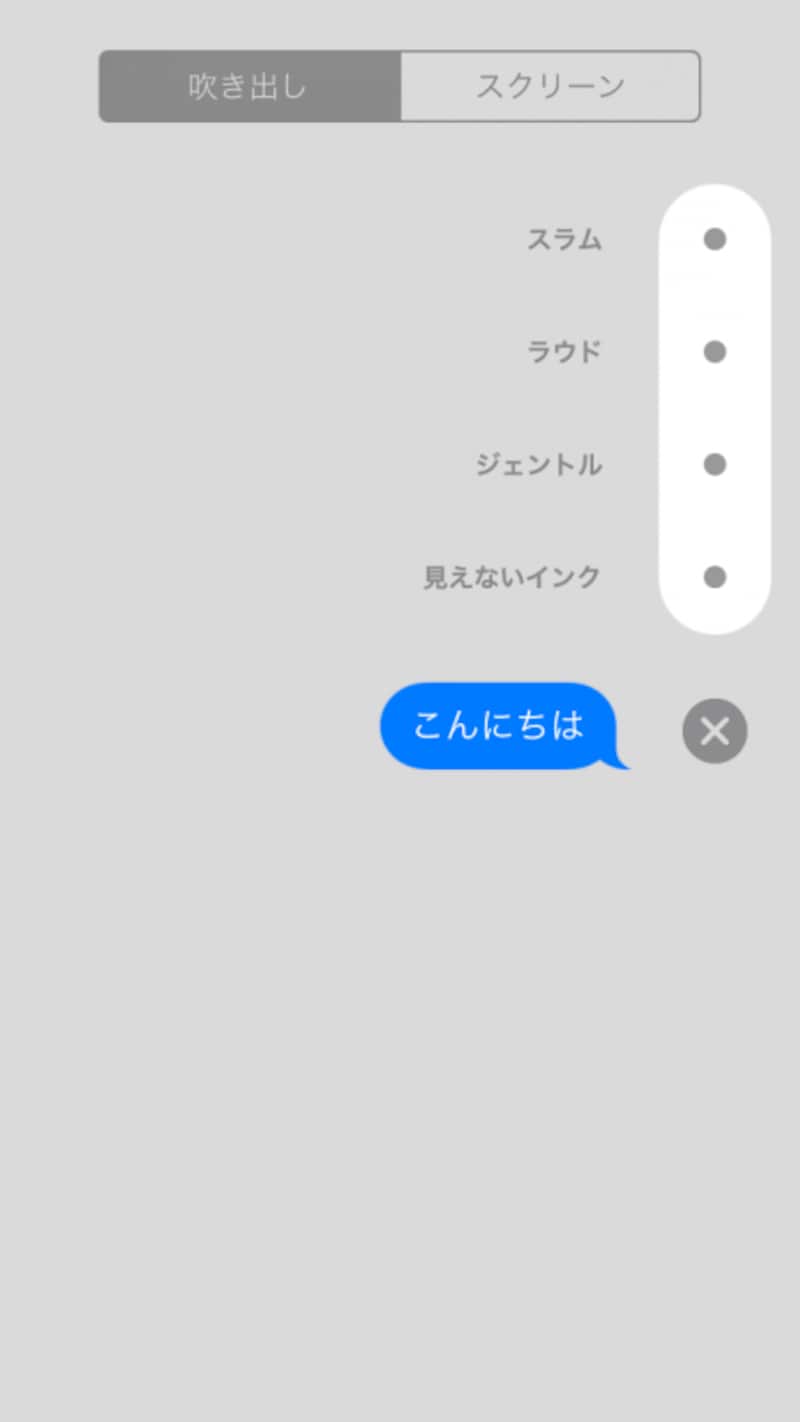
「↑」を長押しでエフェクトメニューが出てくる
iPhone,iMessage
大きな文字などインパクトあるメニューにすることが可能
iPhone,iMessage
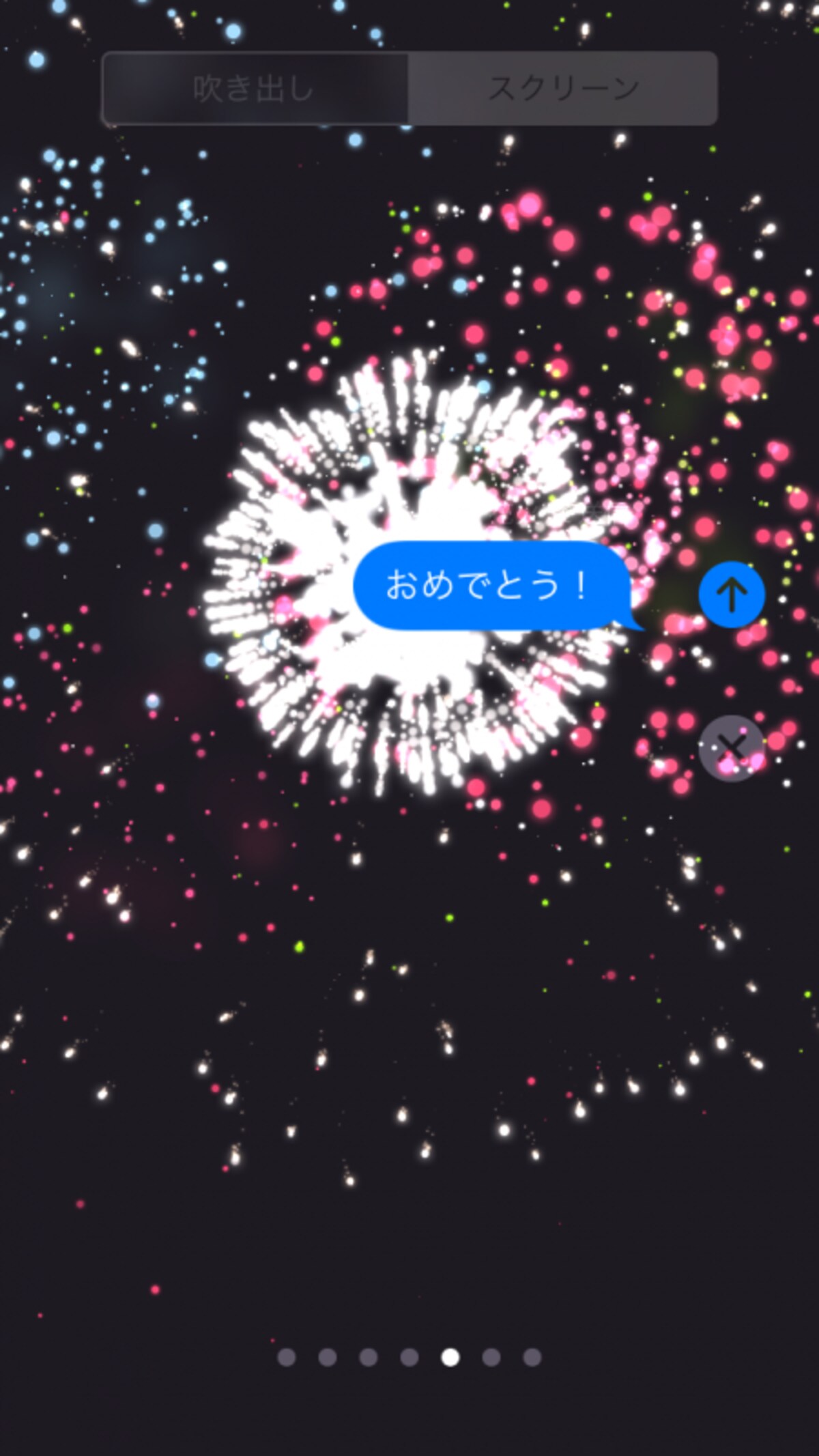
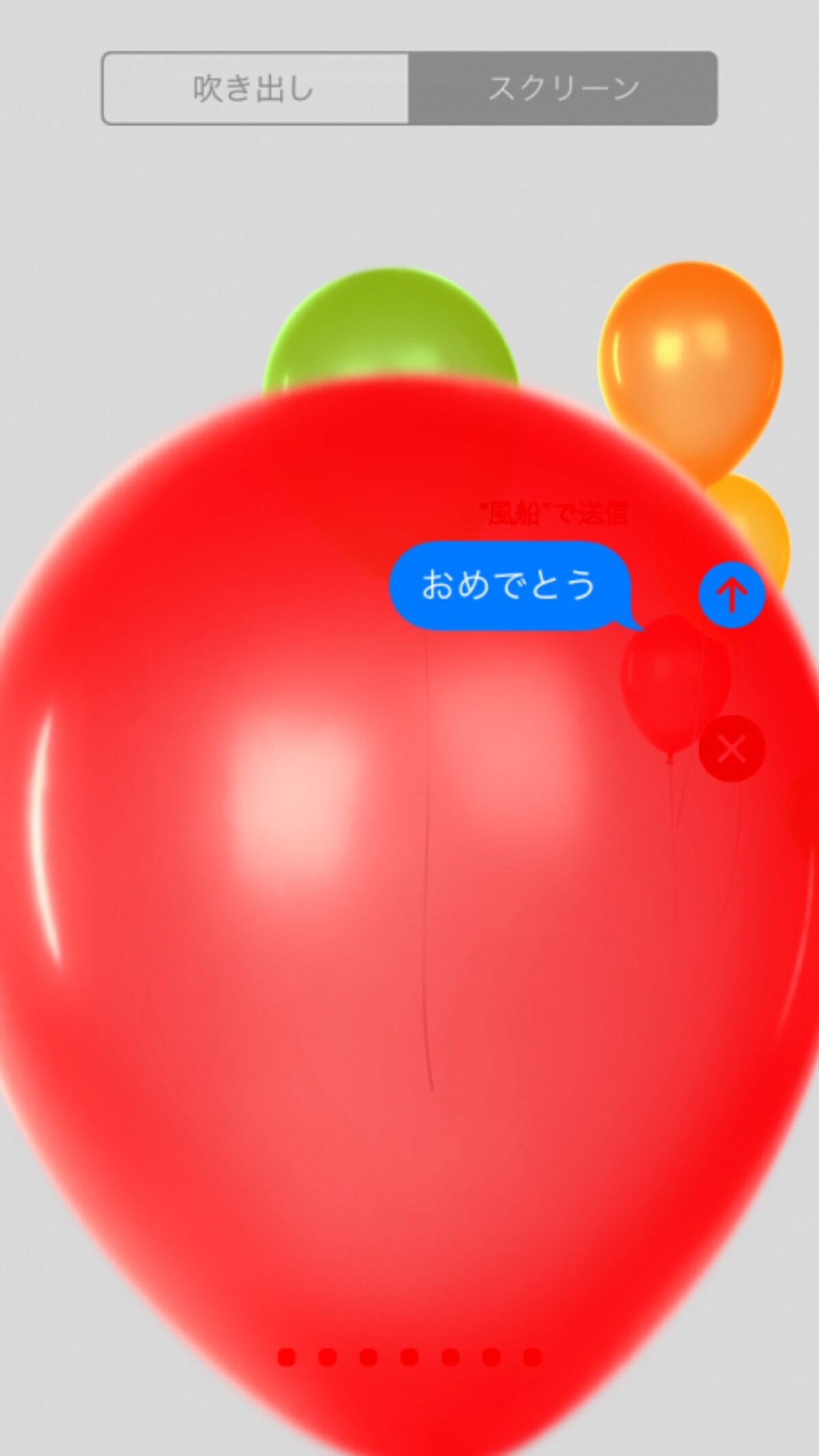
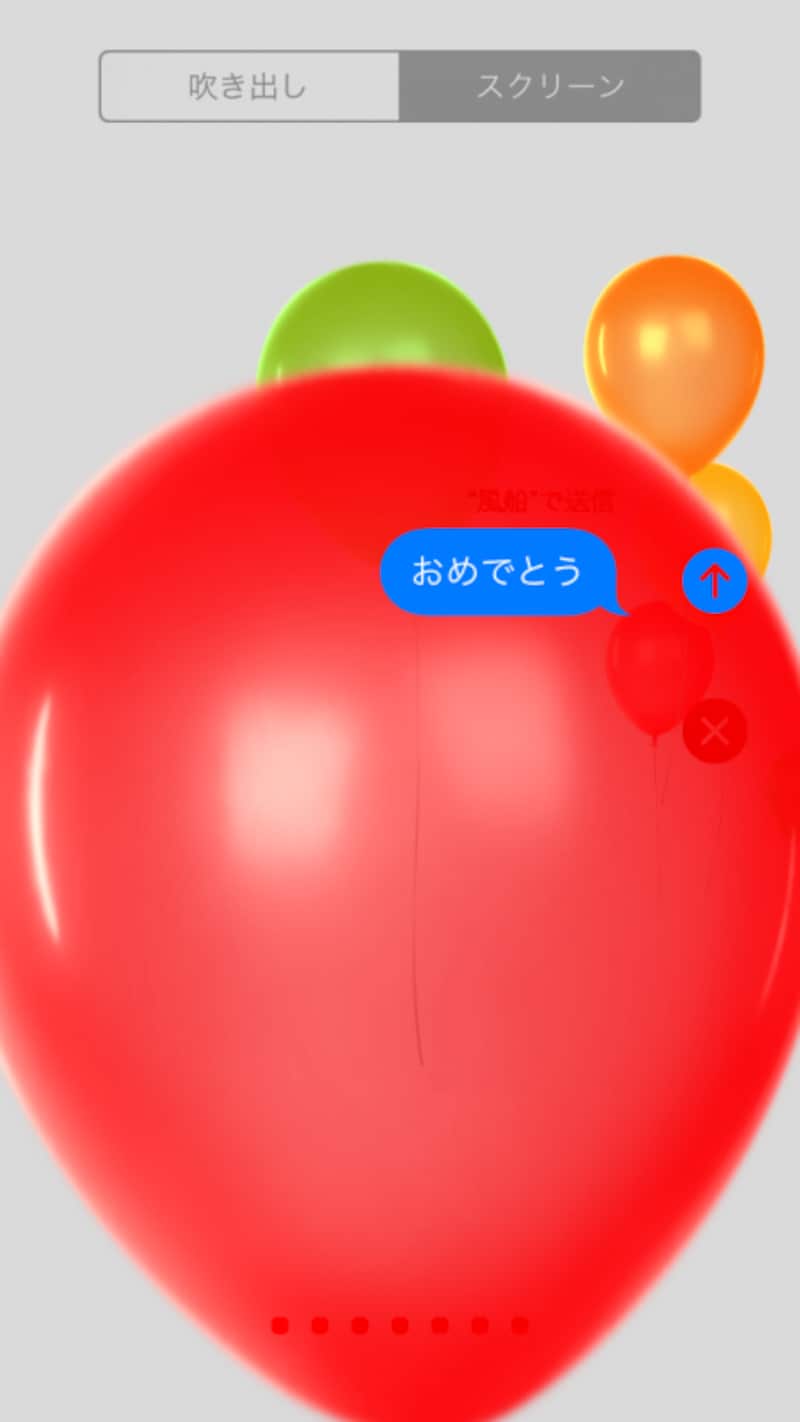
「スクリーン」を選択した後、左右にスワイプしてエフェクトをチョイス
iPhone,iMessage
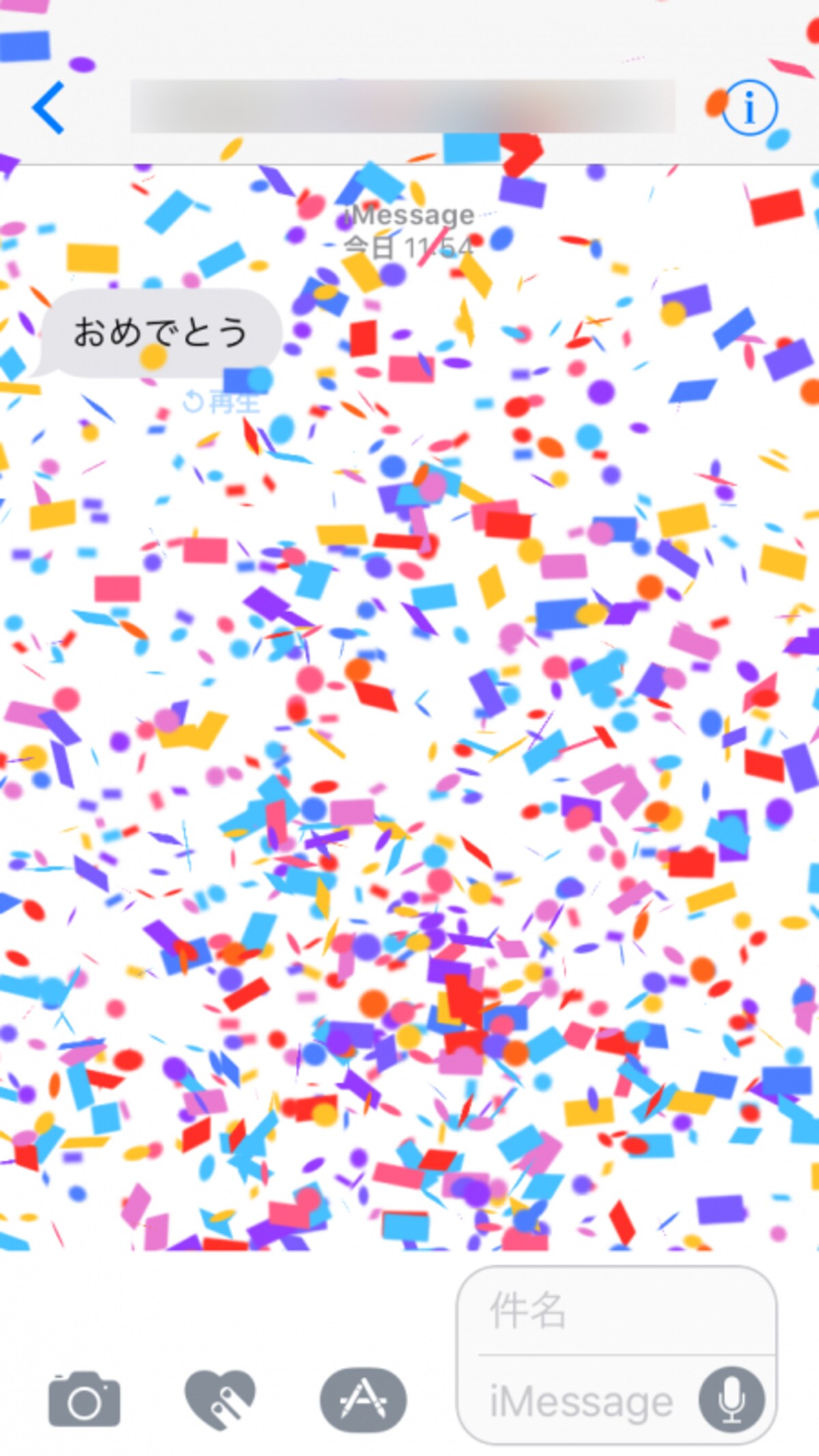
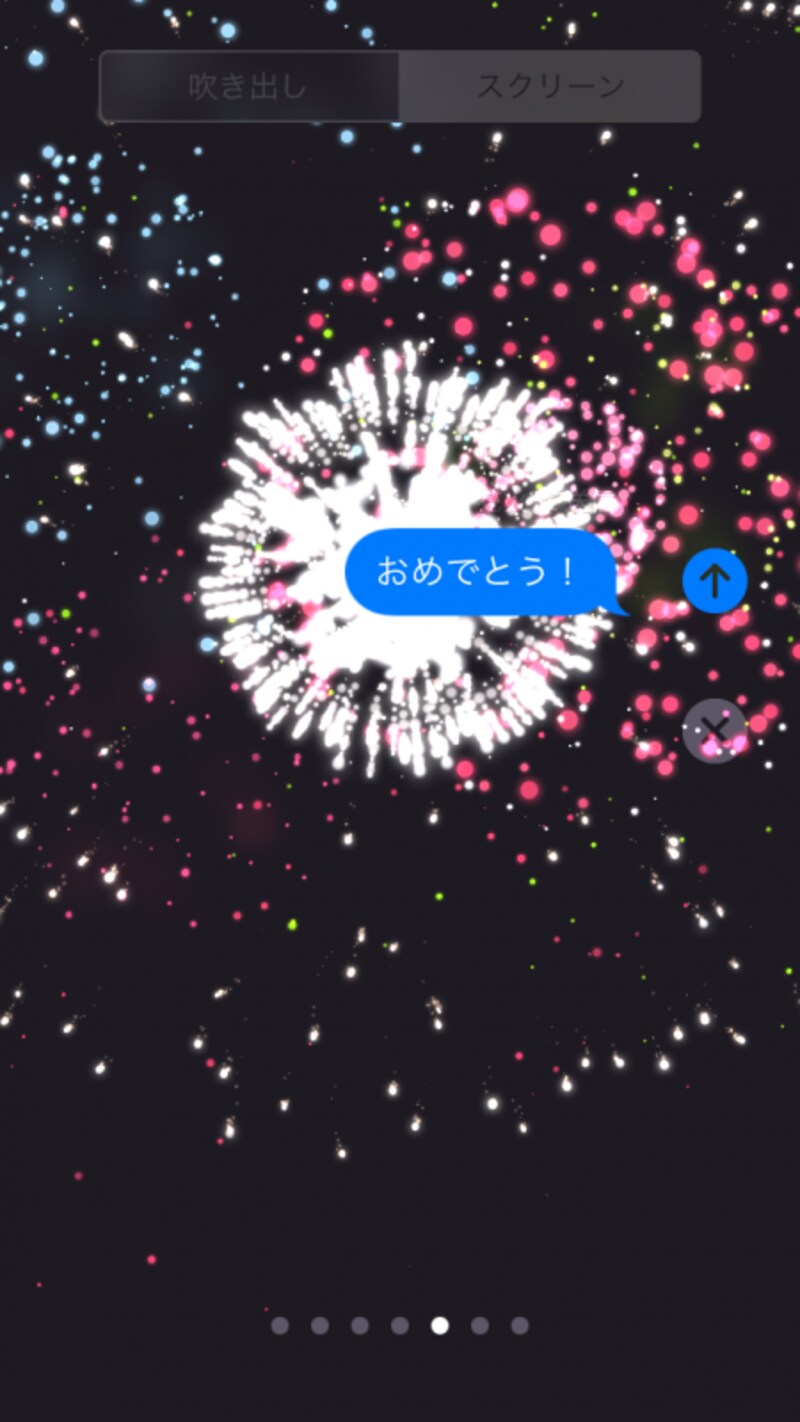
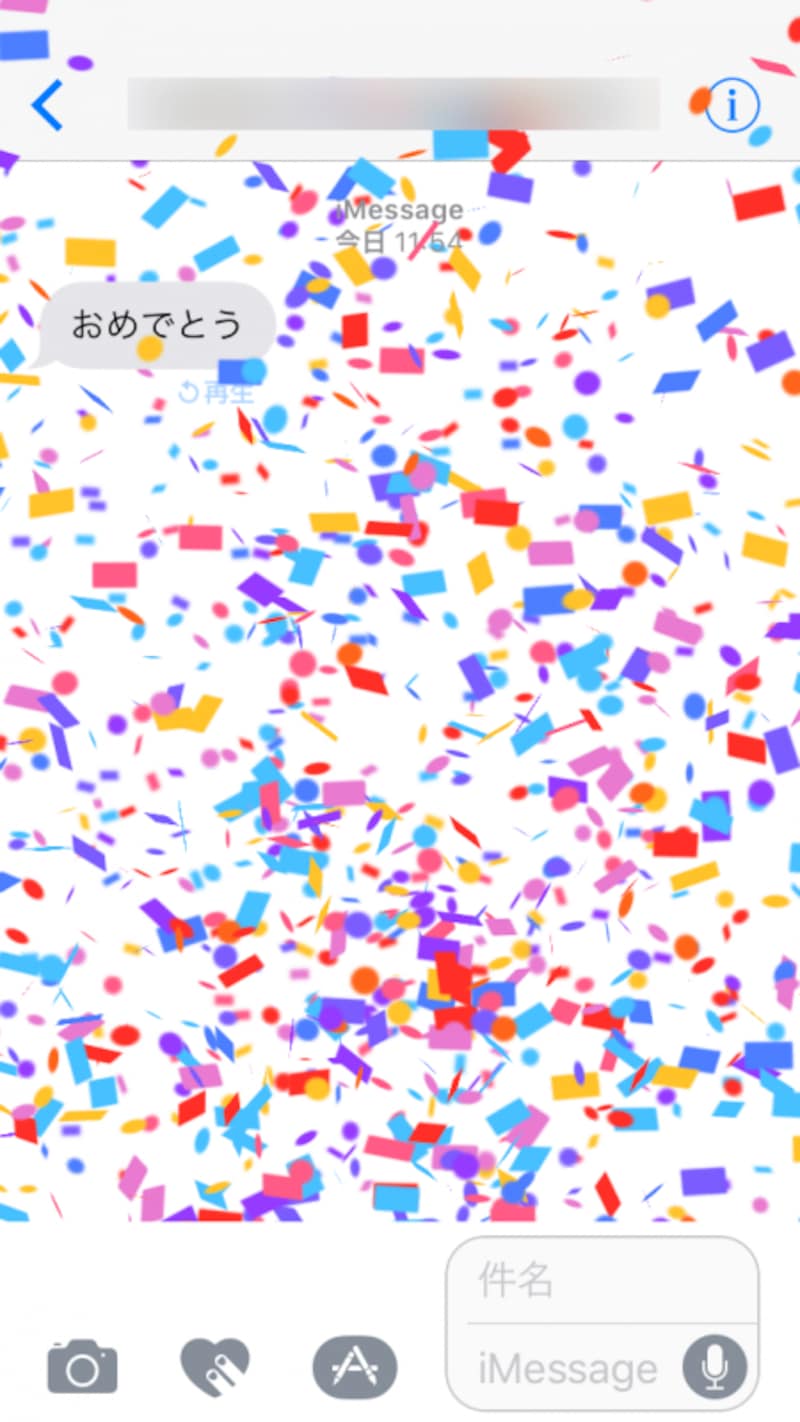
スクリーンエフェクトはどれも華やか
iPhone,iMessage
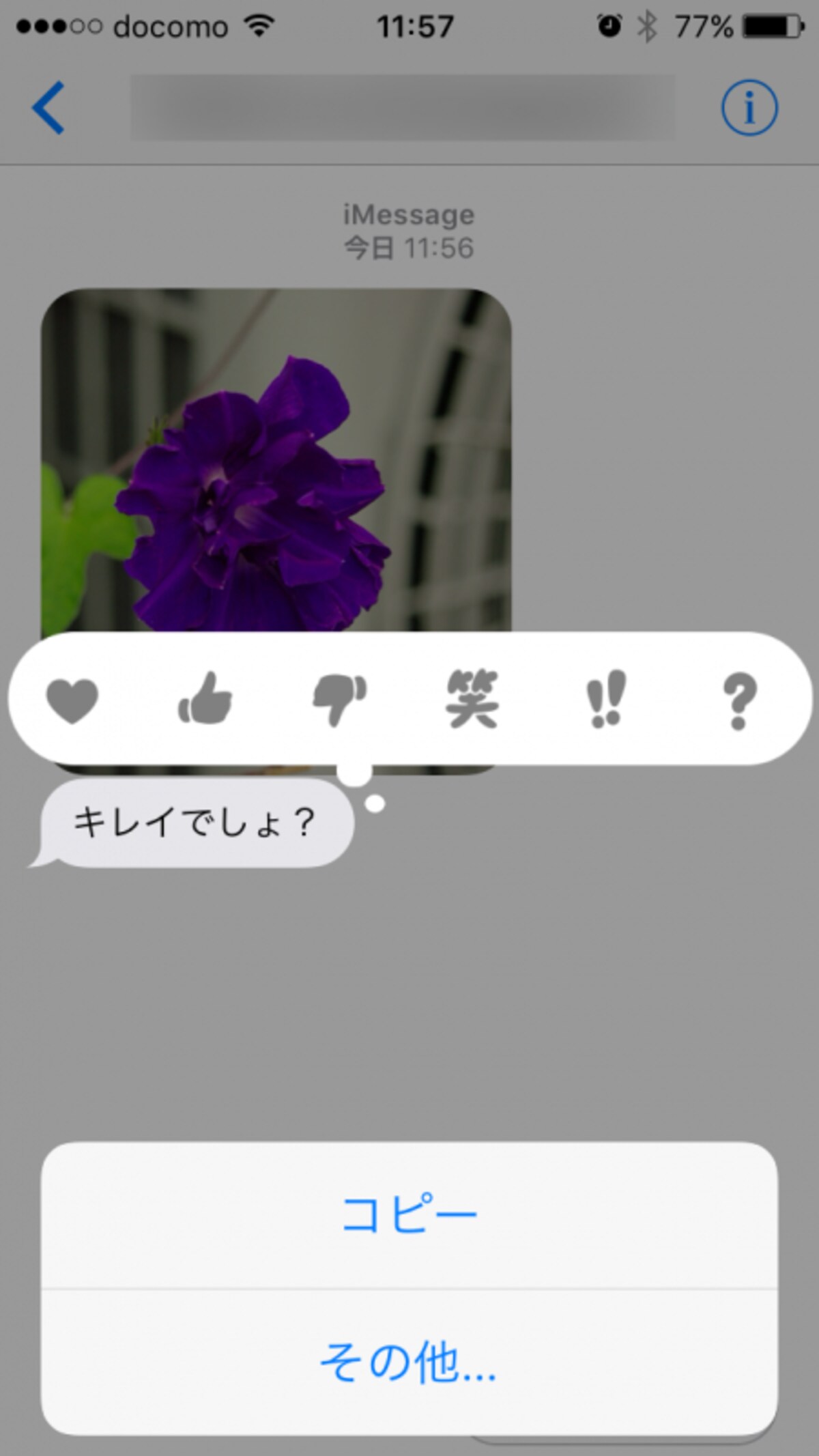
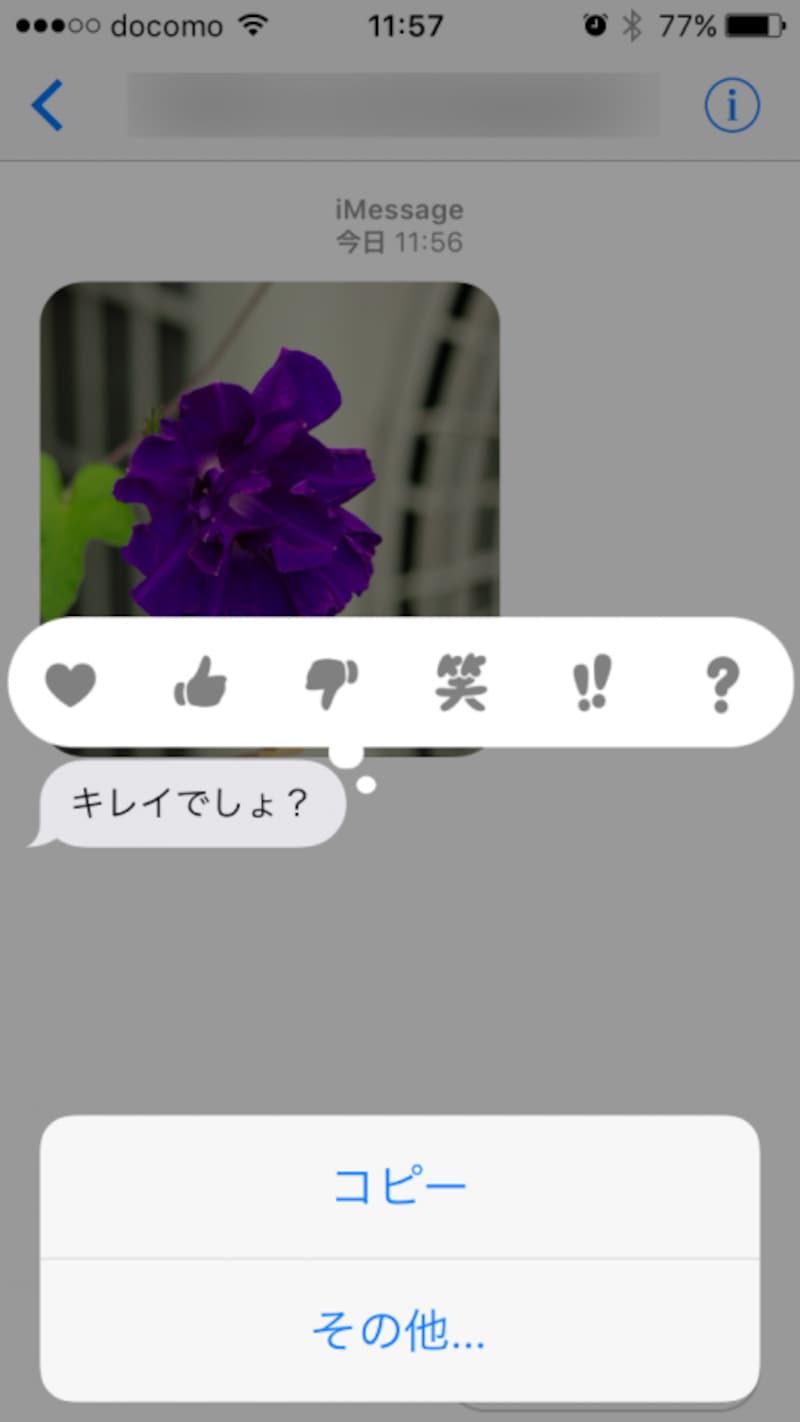
相手のメッセージをタップすると「Tapback」メニューが表示される
iPhone,iMessage
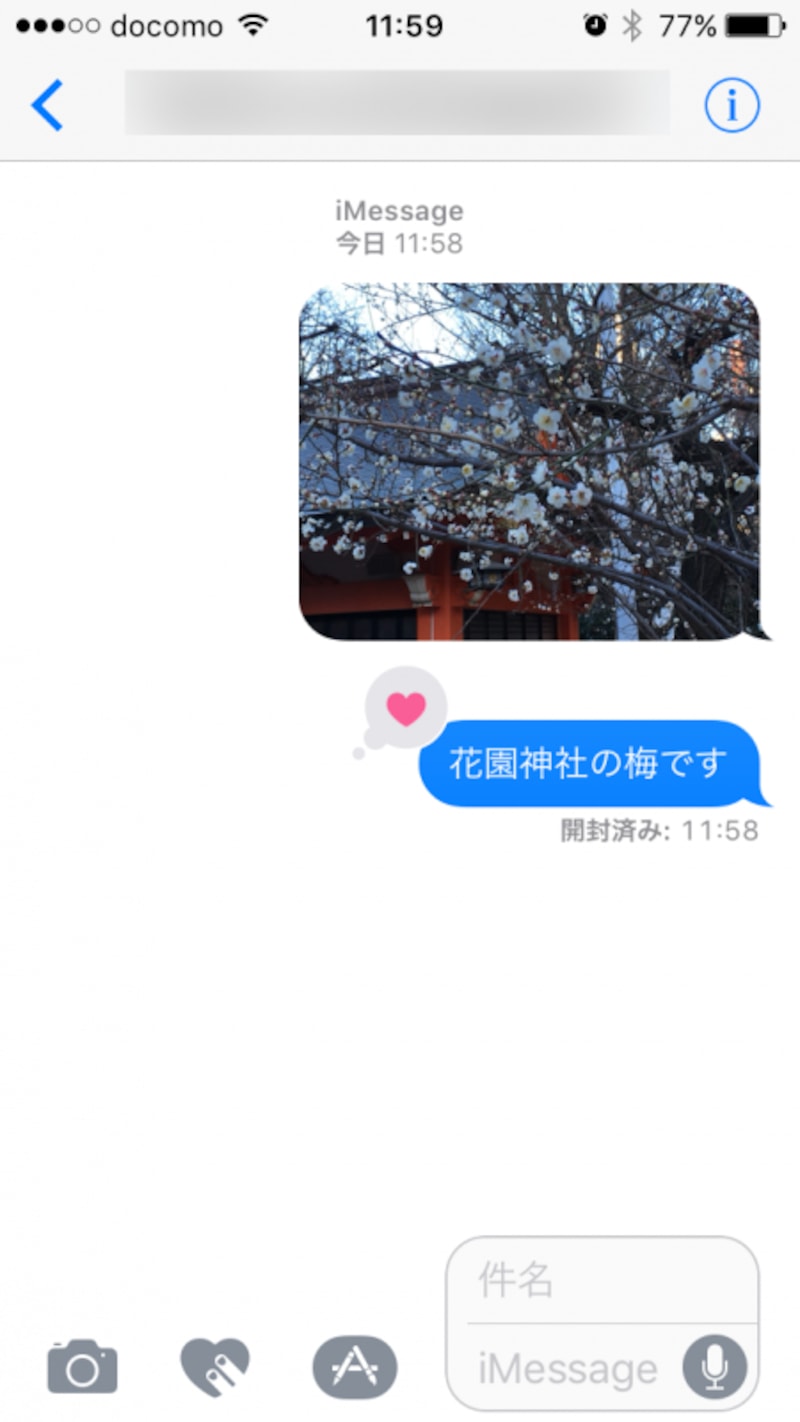
メッセージにリアクションがついたところ
iPhone,iMessage
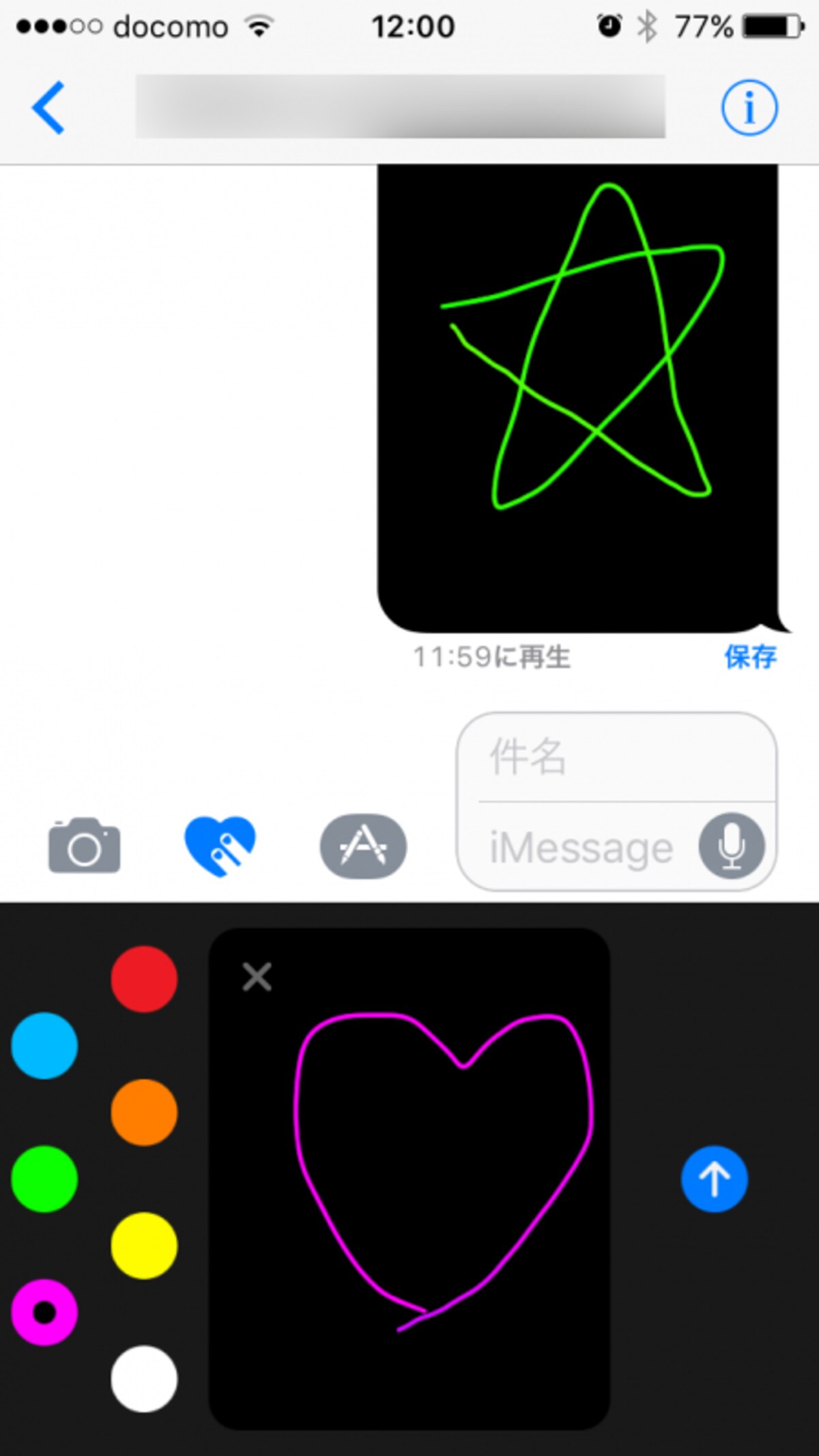
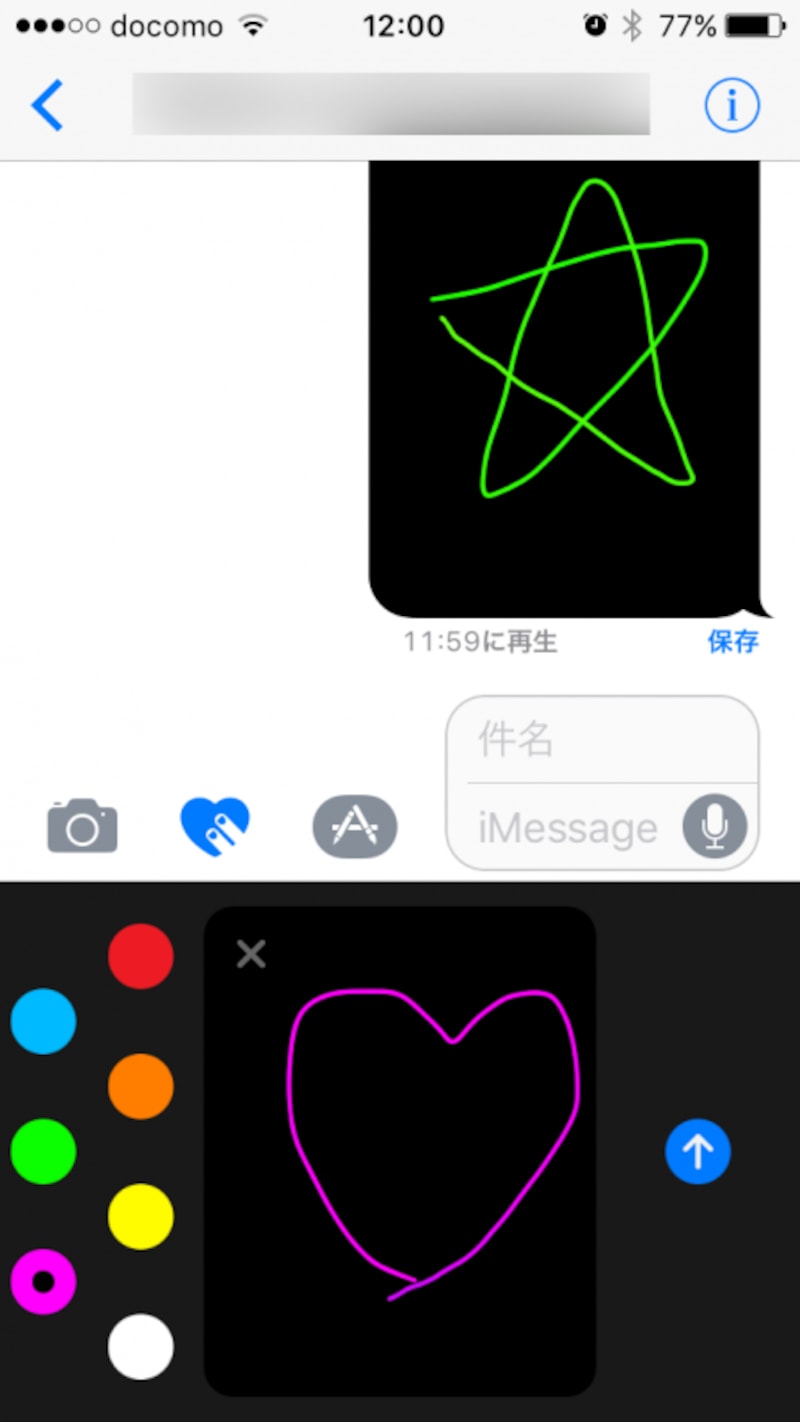
手書きによるメッセージも入力可能
iPhone,iMessage
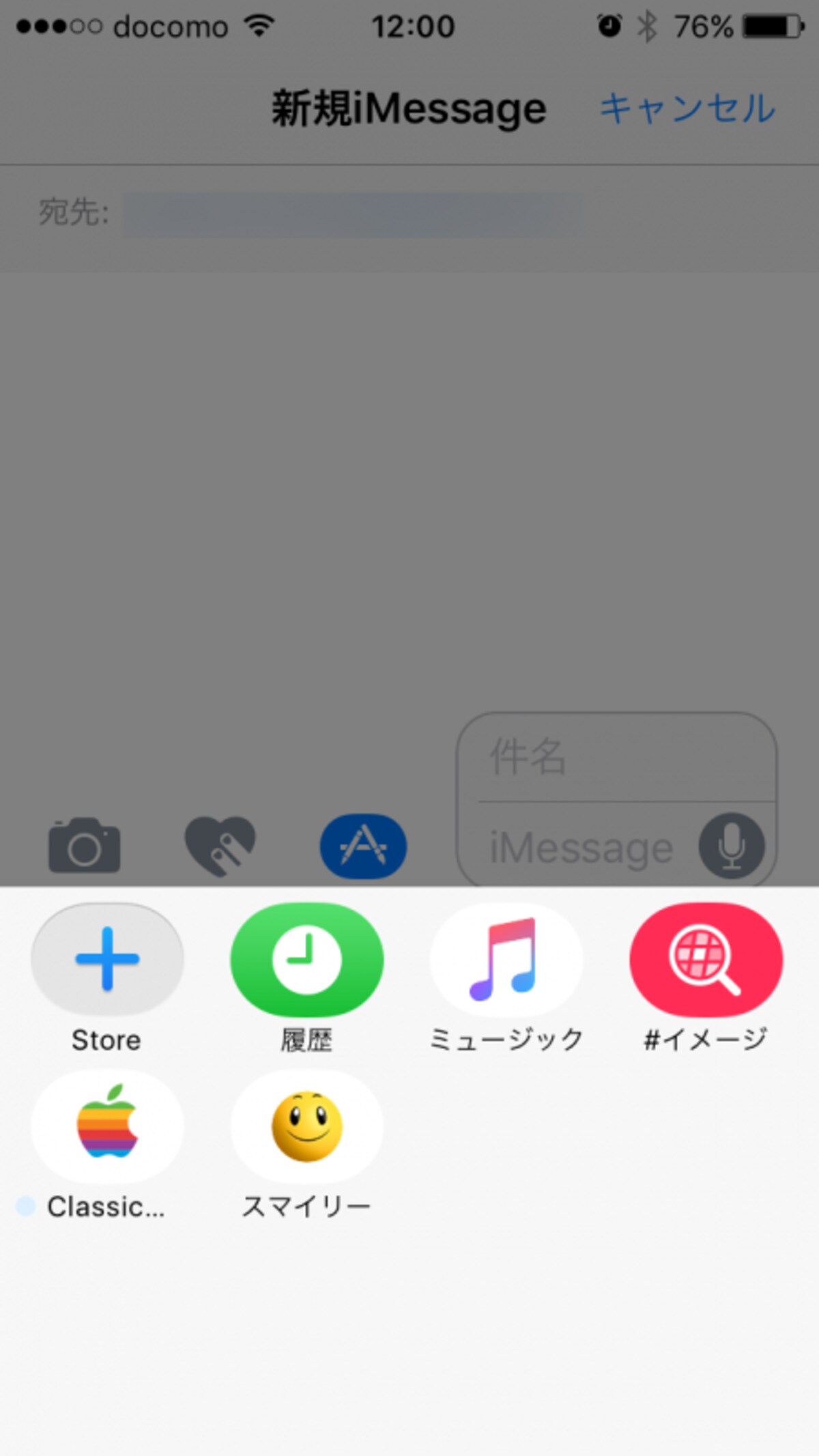
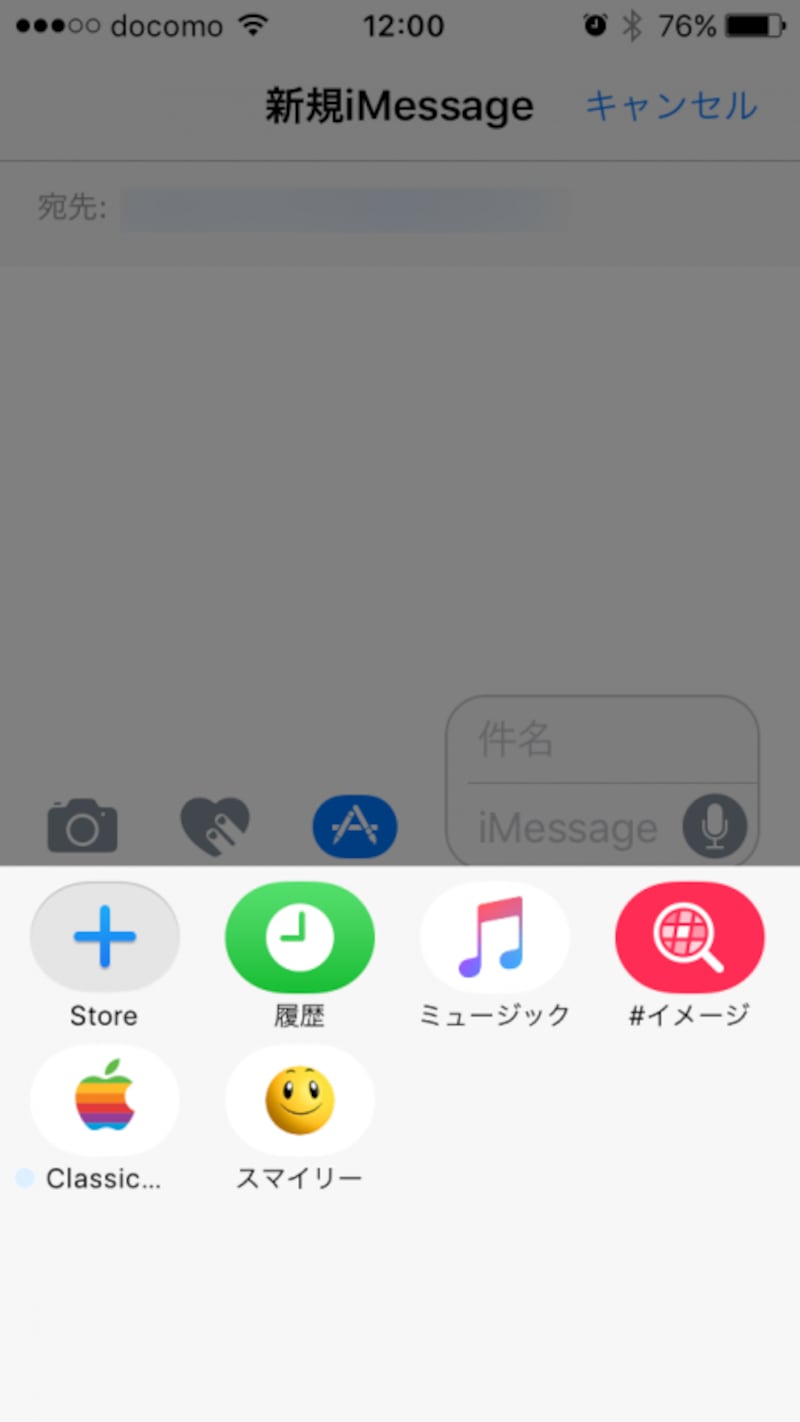
App Storeボタンをタップした後、左下のリストボタンをタップ。「Store」を選択する
iPhone,iMessage
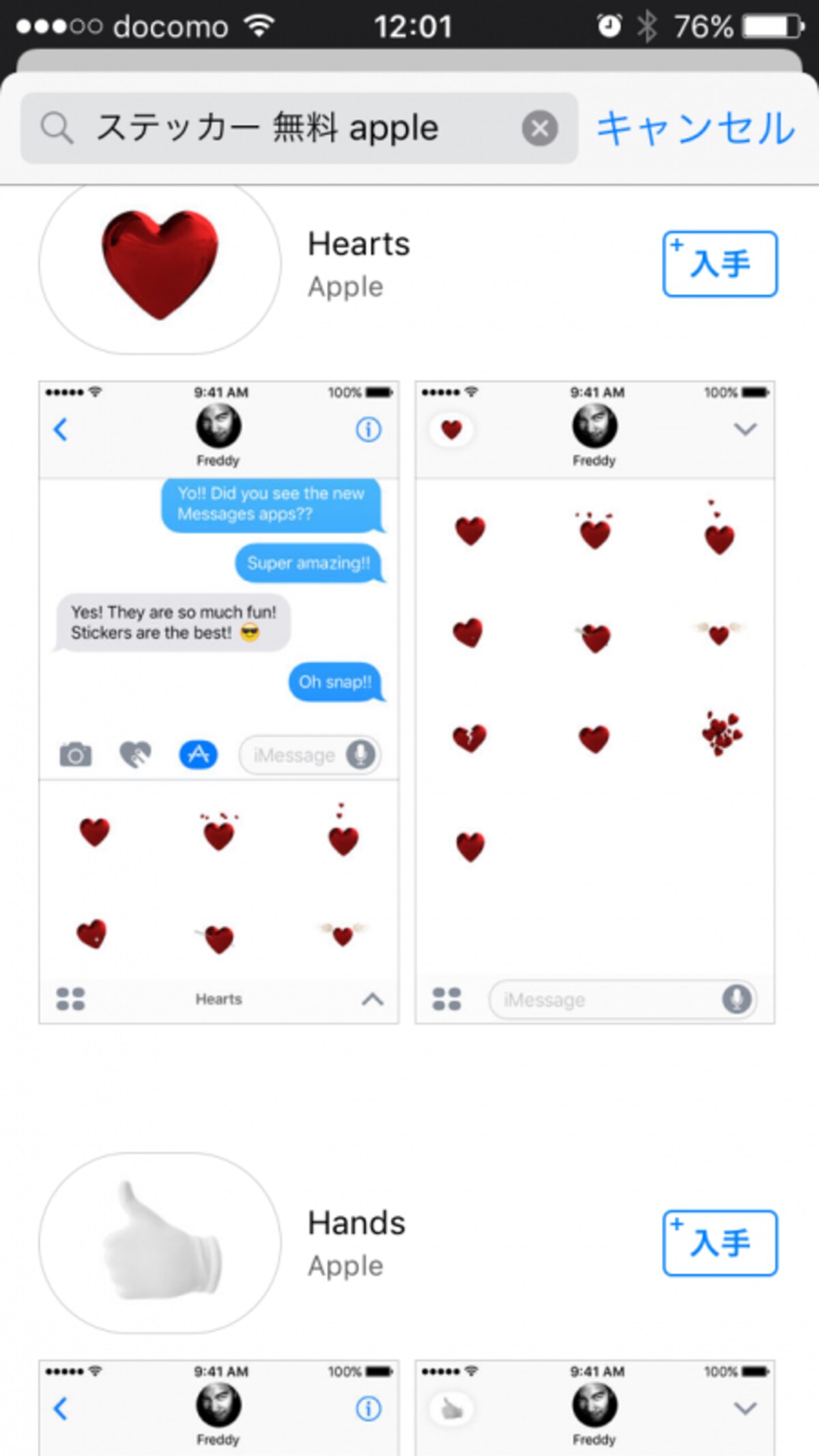
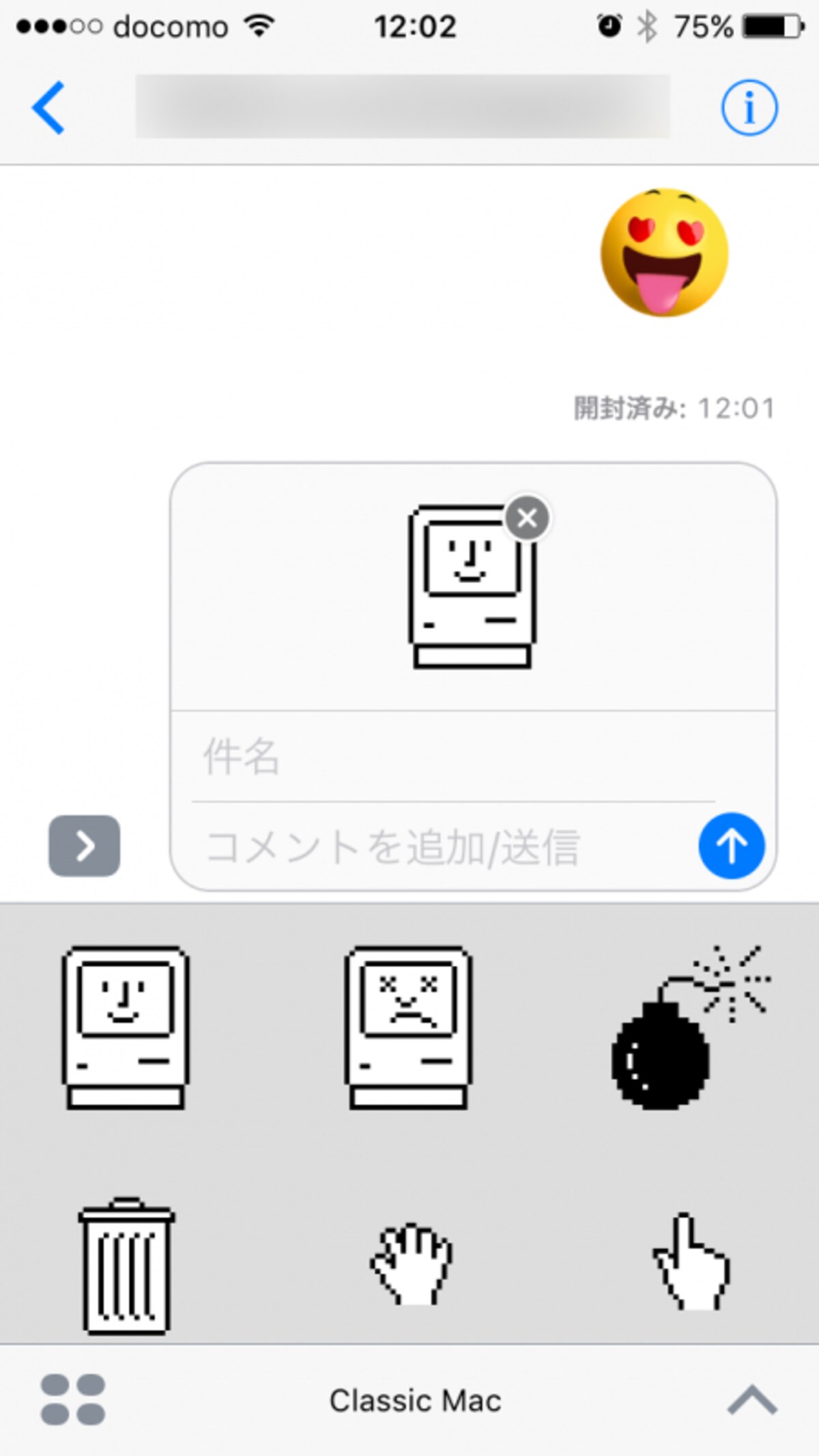
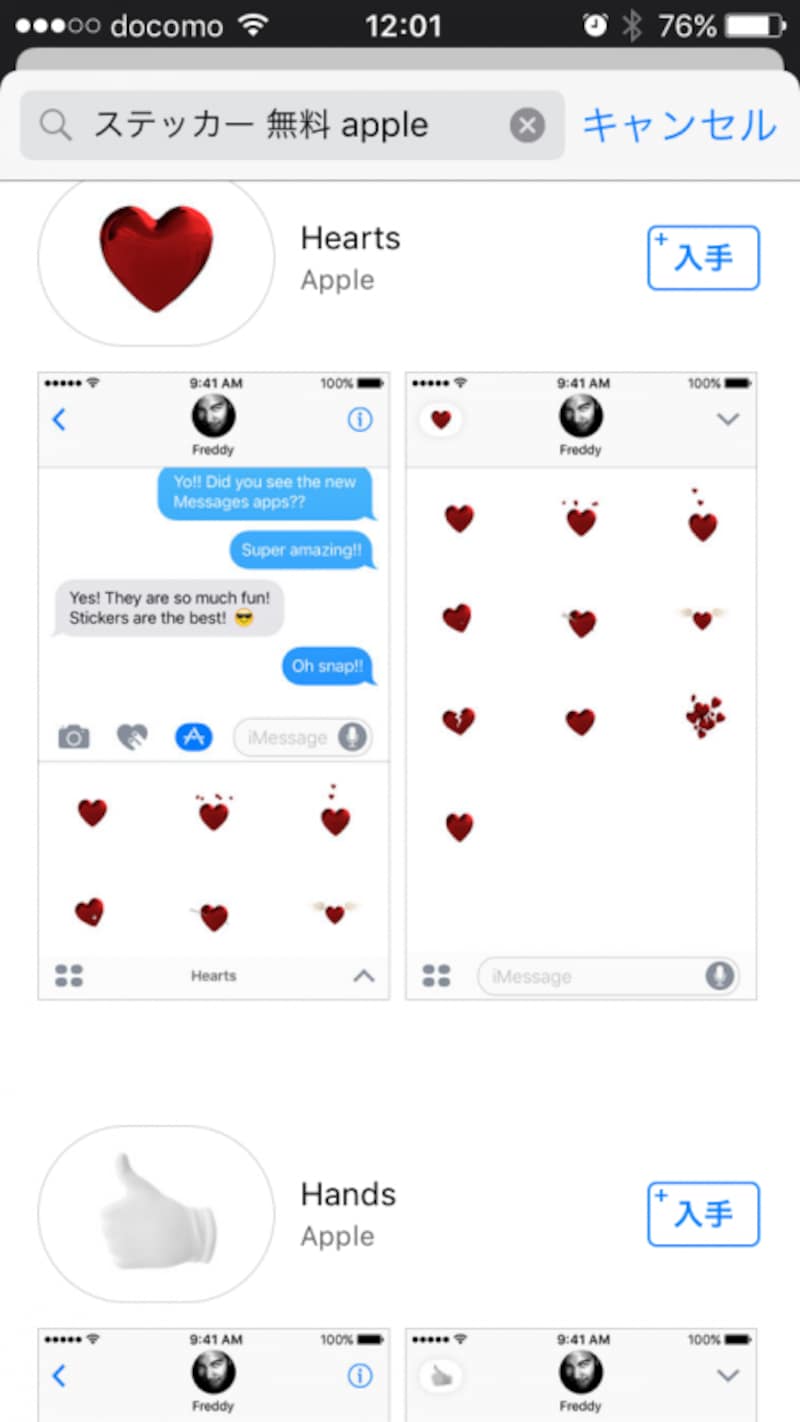
「Store」で欲しいステッカーを選んで、ダウンロード
iPhone,iMessage
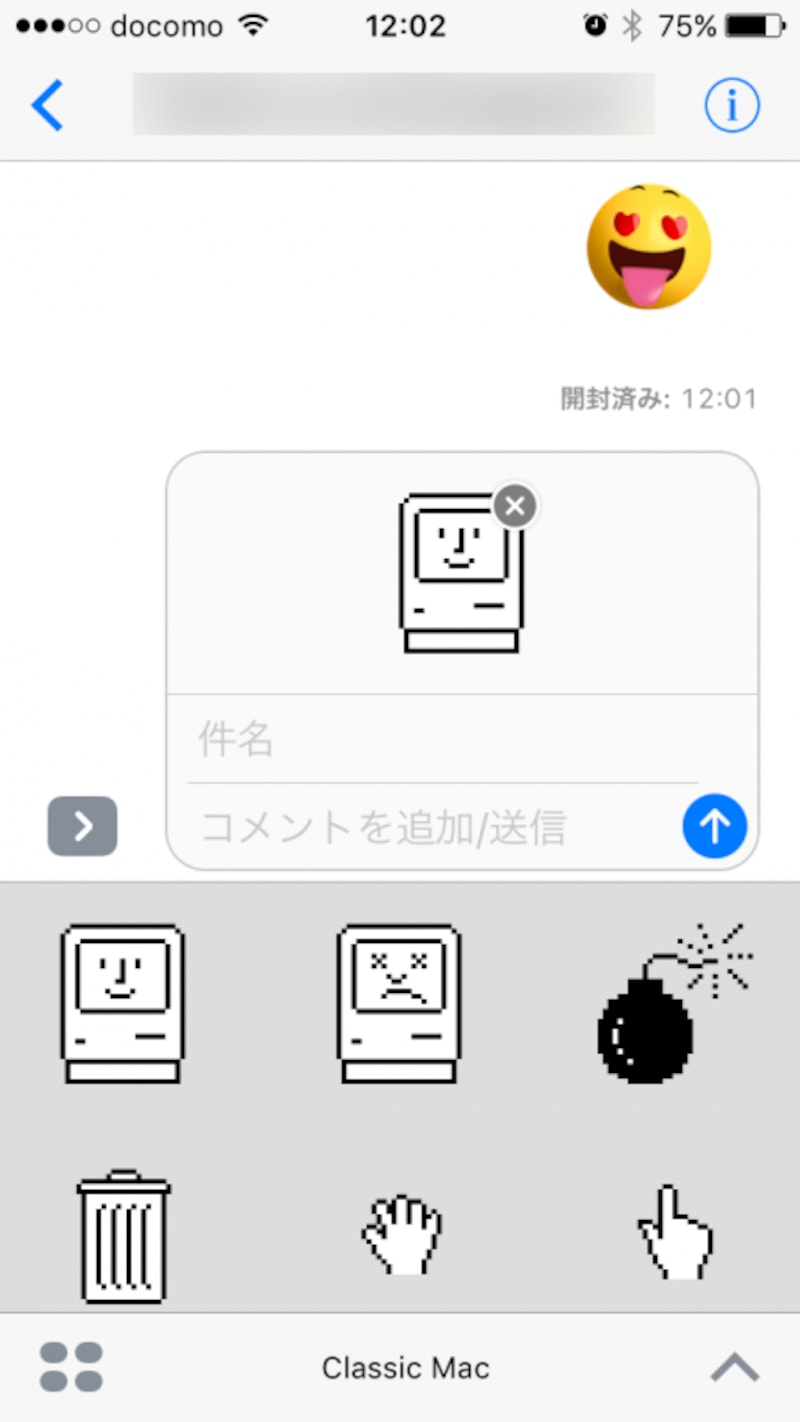
使いたいステッカーを選んで、送信ボタンをタップ
iPhone,iMessage
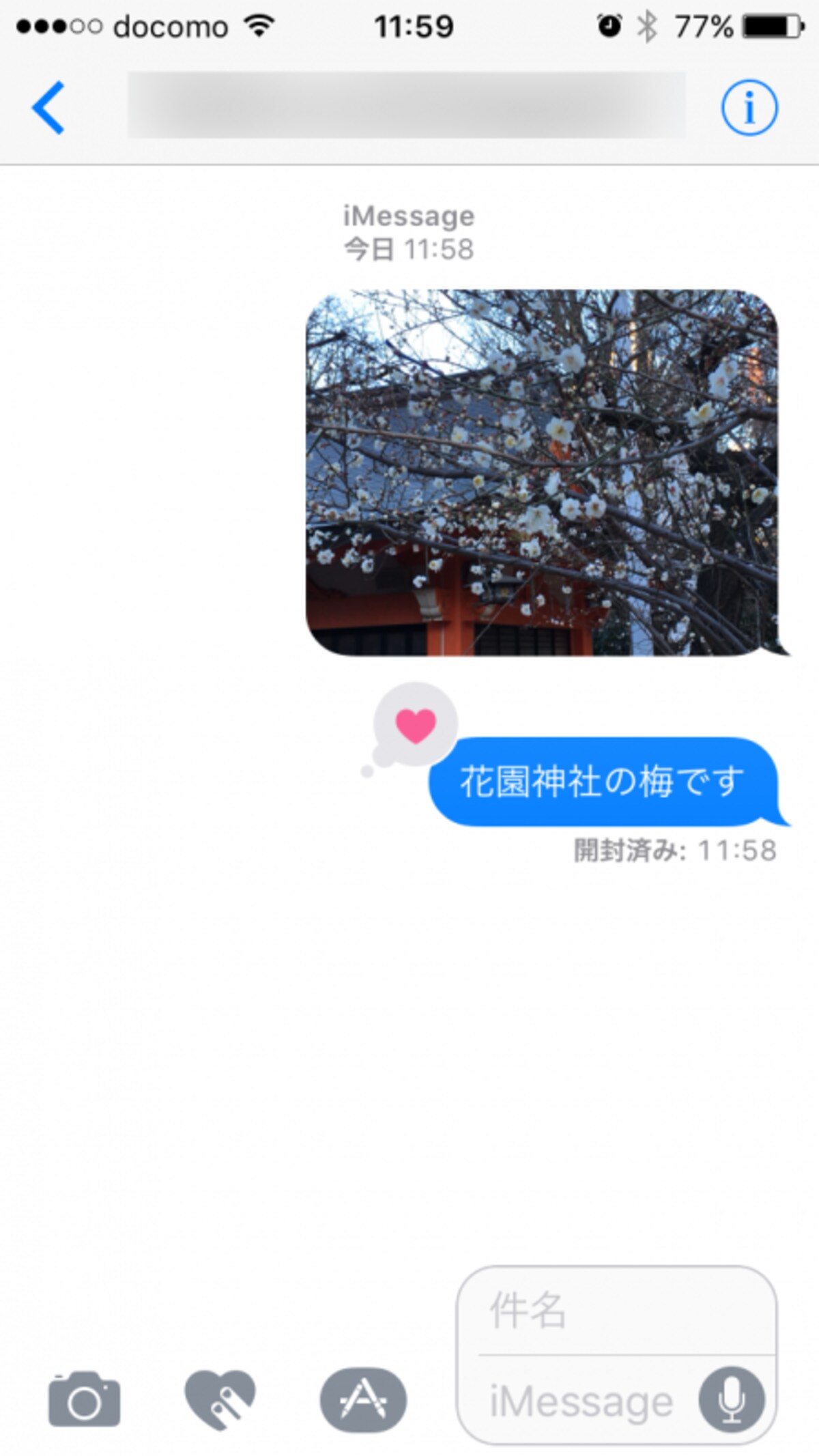
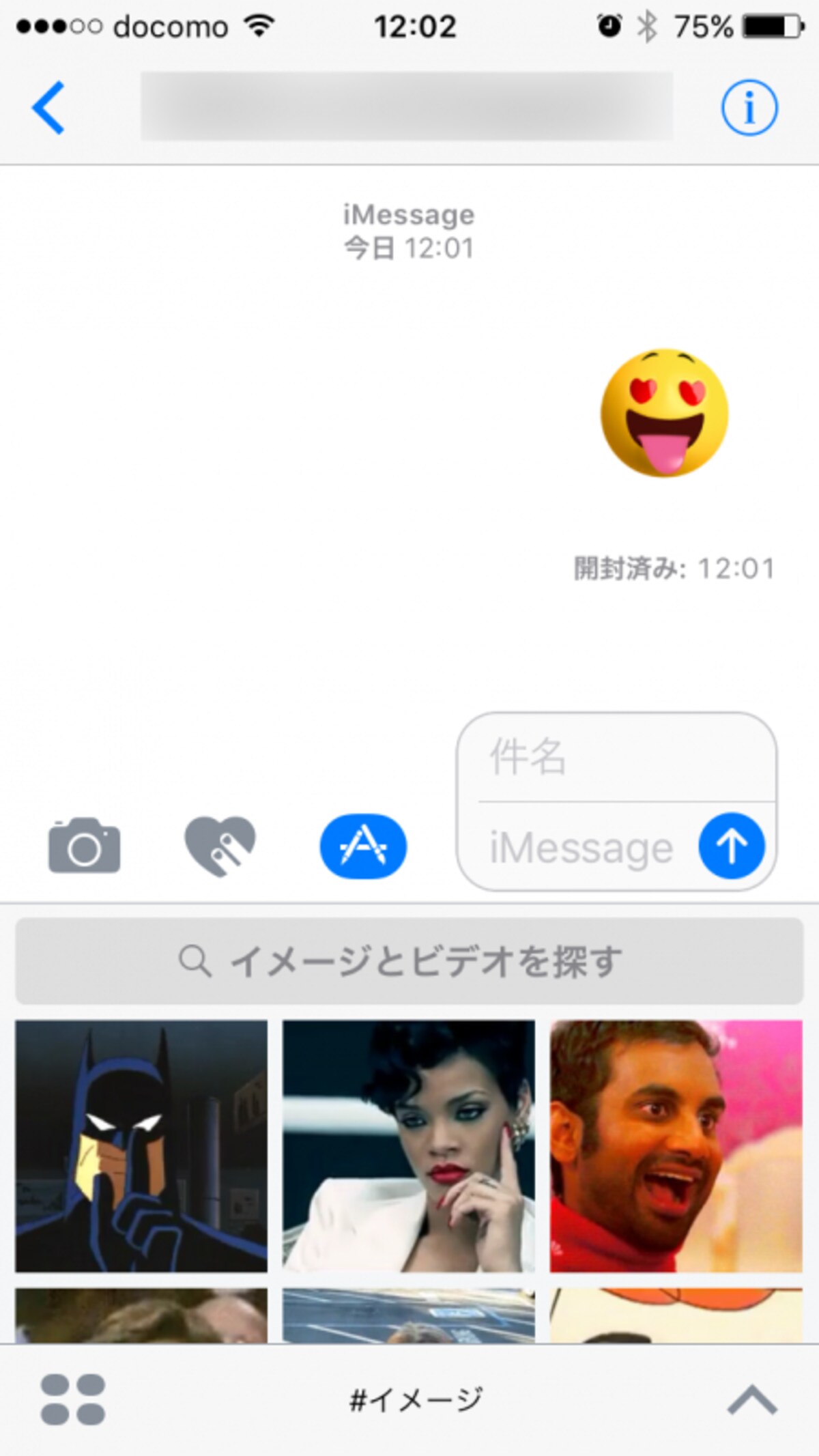
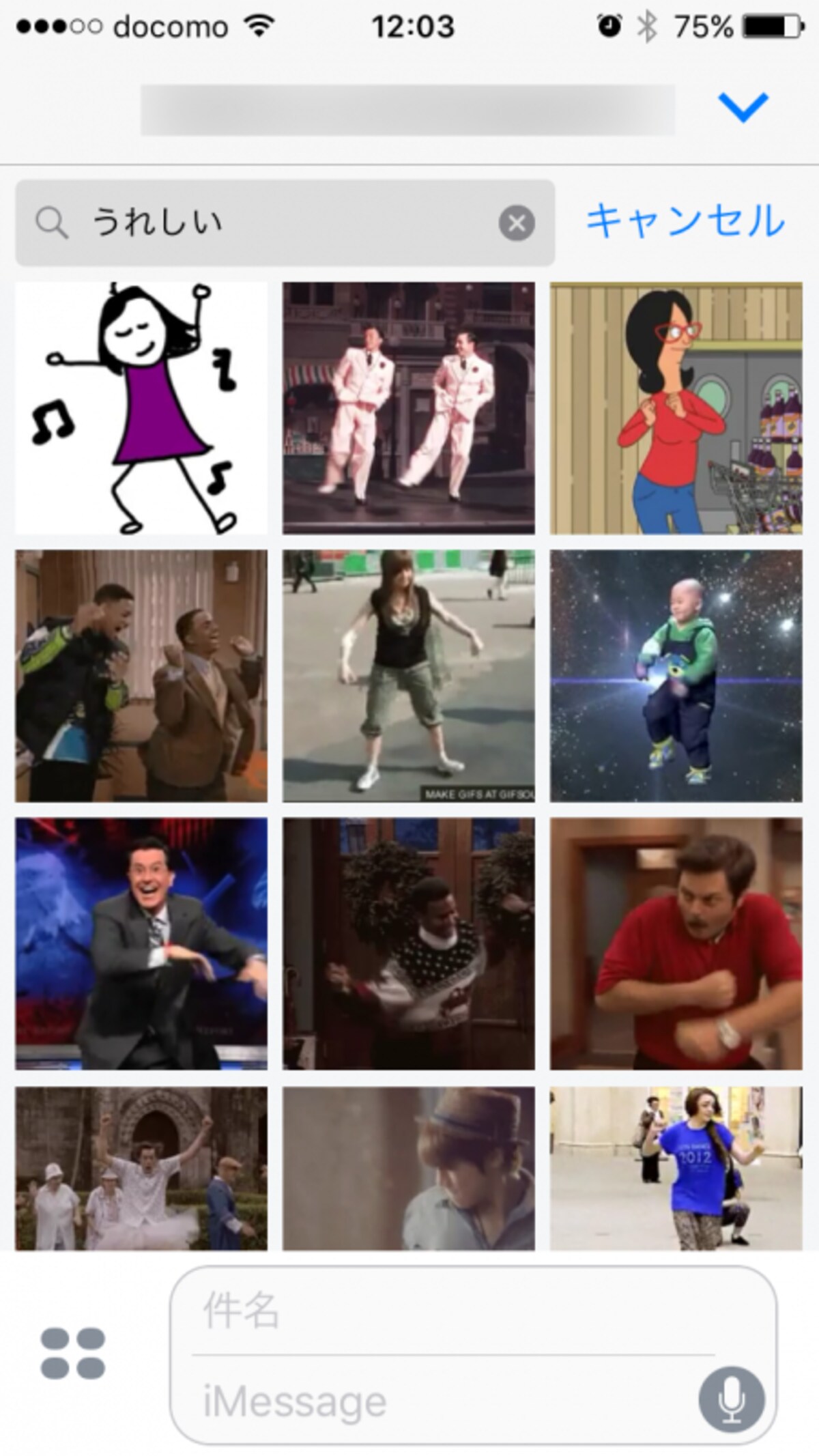
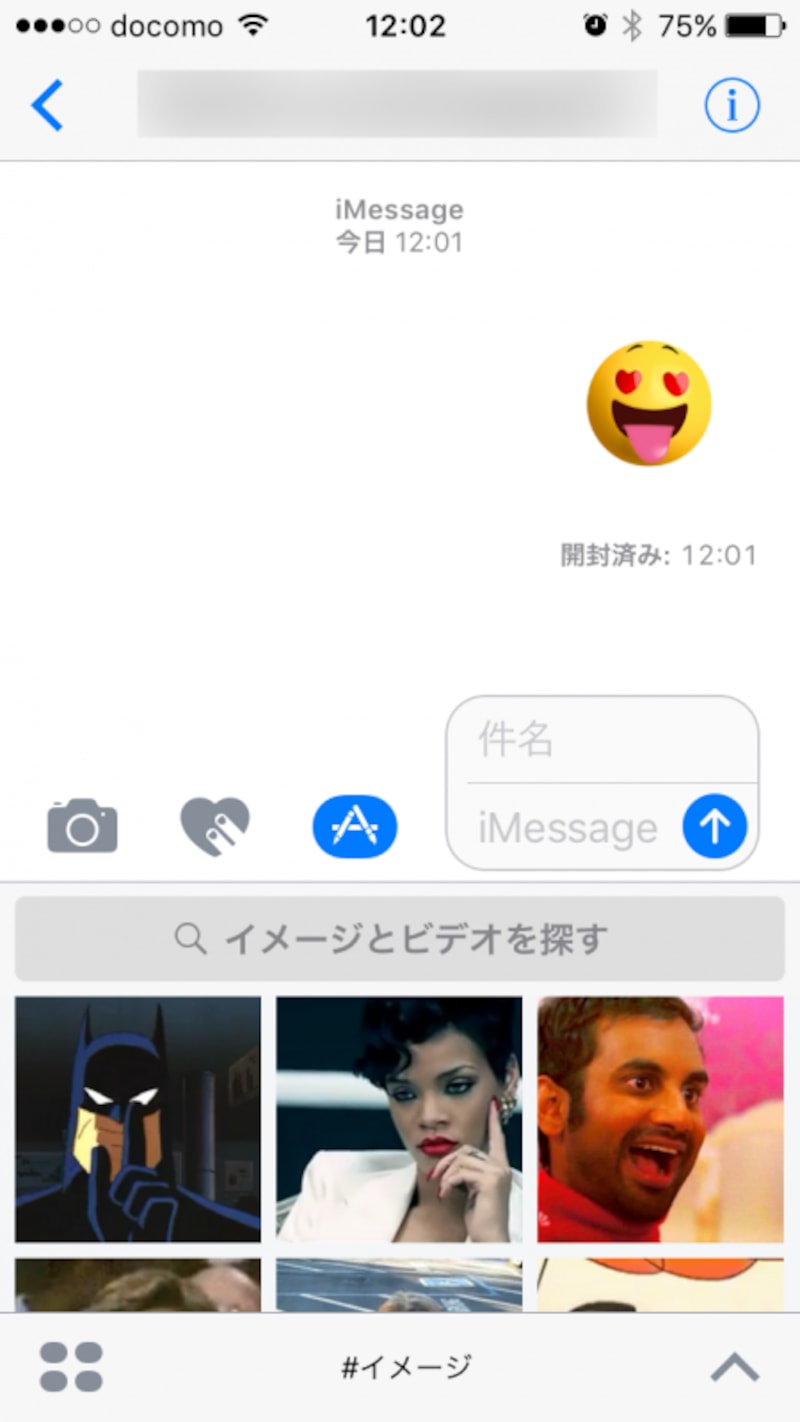
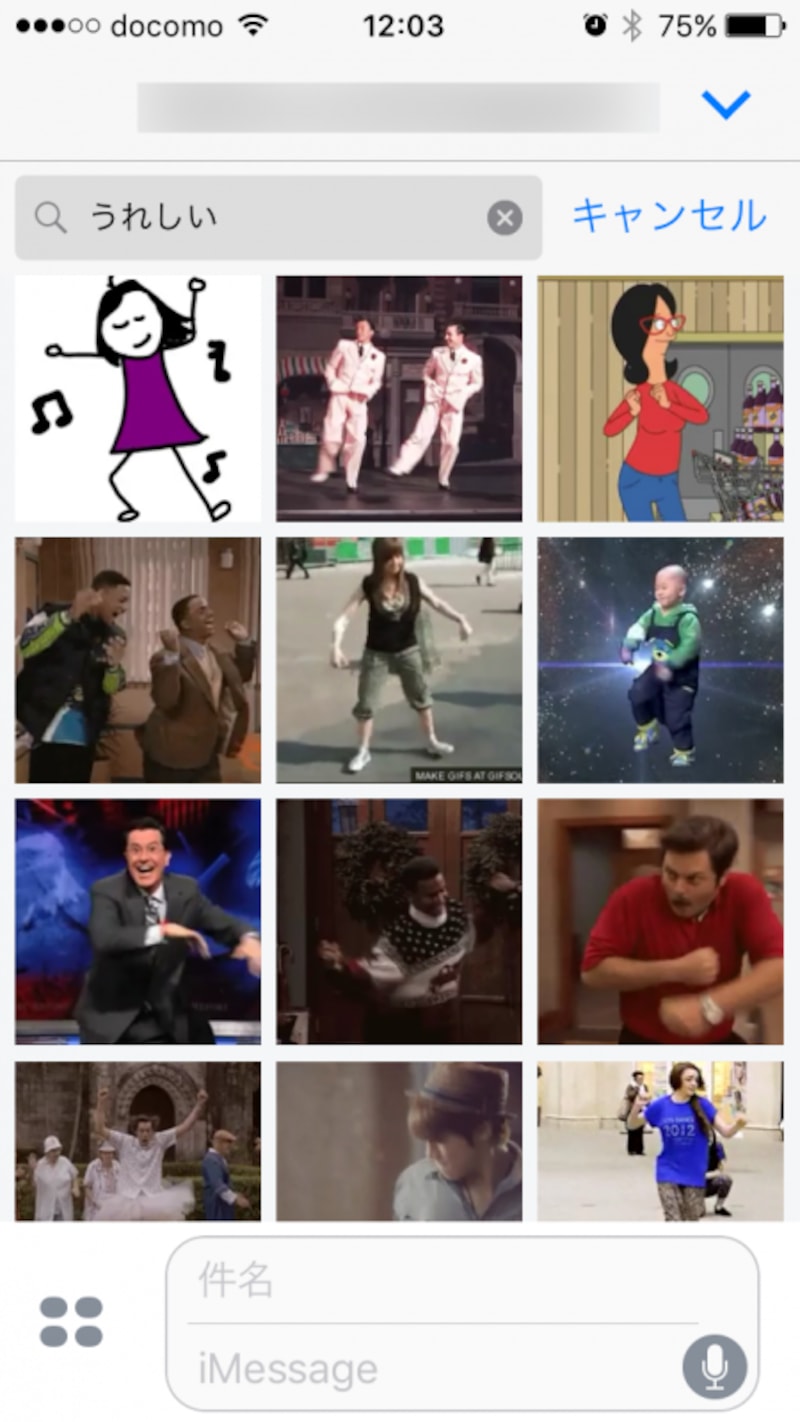
静止画だけでなく動画のイメージも送ることができる
iPhone,iMessage
検索フォームに使いたいイメージのキーワードを入れる
iPhone,iMessage
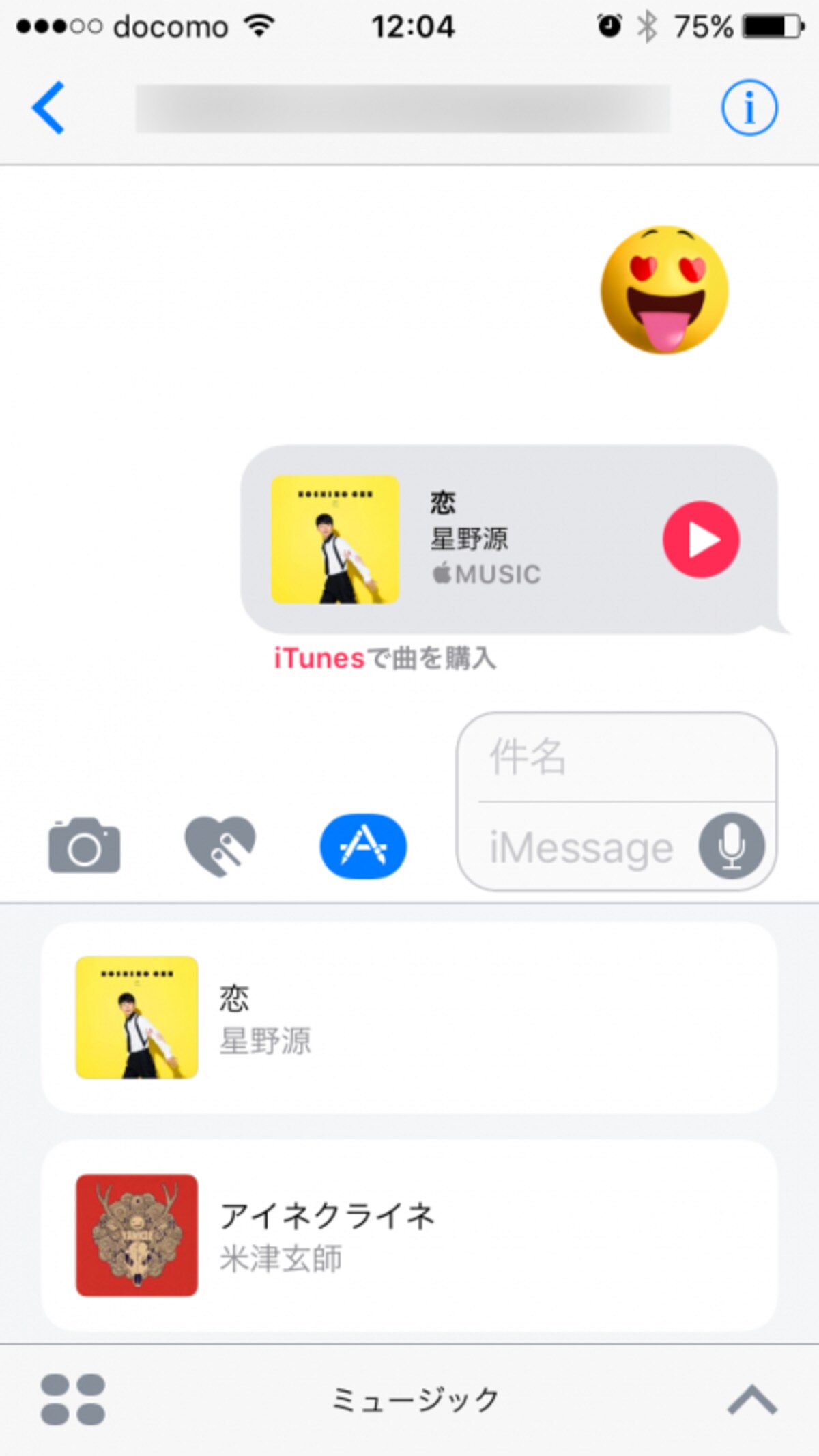
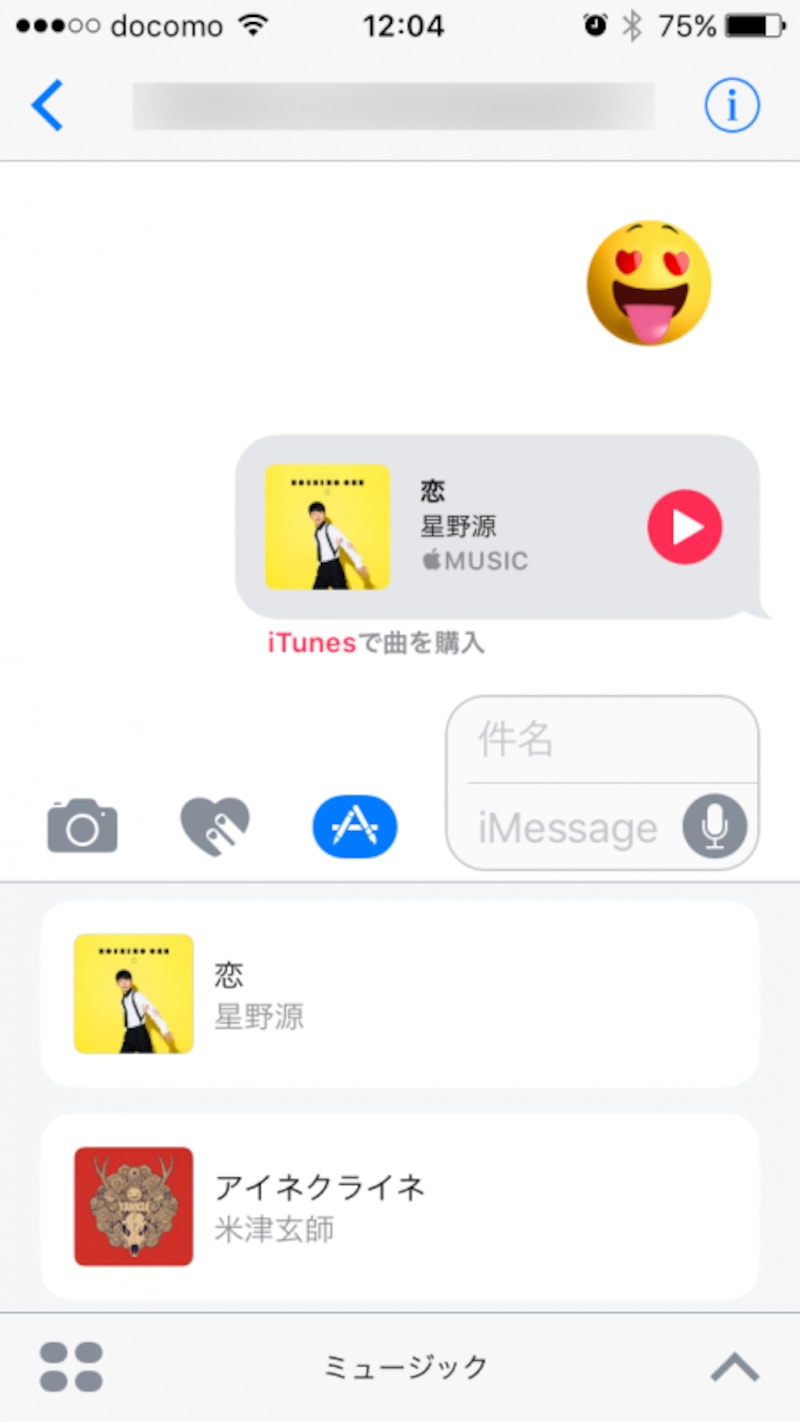
おススメの曲も相手に送ることができる
iPhoneのメッセージを使いこなす
iPhoneのメッセージを使いこなす
この写真の記事を読む
iPhone,iMessage
iPhone,iMessage
iPhone,iMessage
iPhone,iMessage
iPhone,iMessage
iPhone,iMessage
iPhone,iMessage
iPhone,iMessage
iPhone,iMessage
iPhone,iMessage
iPhone,iMessage
iPhone,iMessage
iPhone,iMessage
iPhone,iMessage
iPhoneのメッセージを使いこなす
※記事内容は執筆時点のものです。最新の内容をご確認ください。
※機種やOSのバージョンによって画面表示、操作方法が異なる可能性があります。

あわせて読みたい

カテゴリー一覧

All Aboutサービス・メディア

All About公式SNS
日々の生活や仕事を楽しむための情報を毎日お届けします。
公式SNS一覧
© All About, Inc. All rights reserved. 掲載の記事・写真・イラストなど、すべてのコンテンツの無断複写・転載・公衆送信等を禁じます