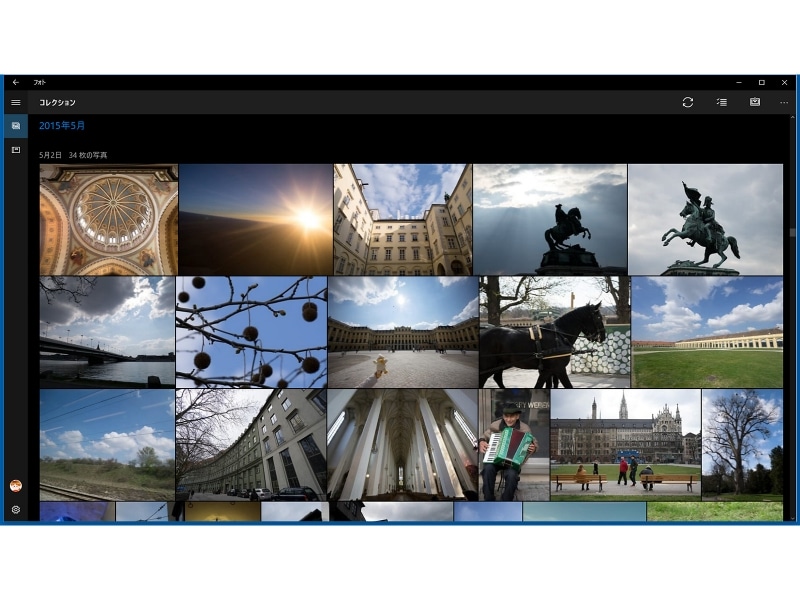
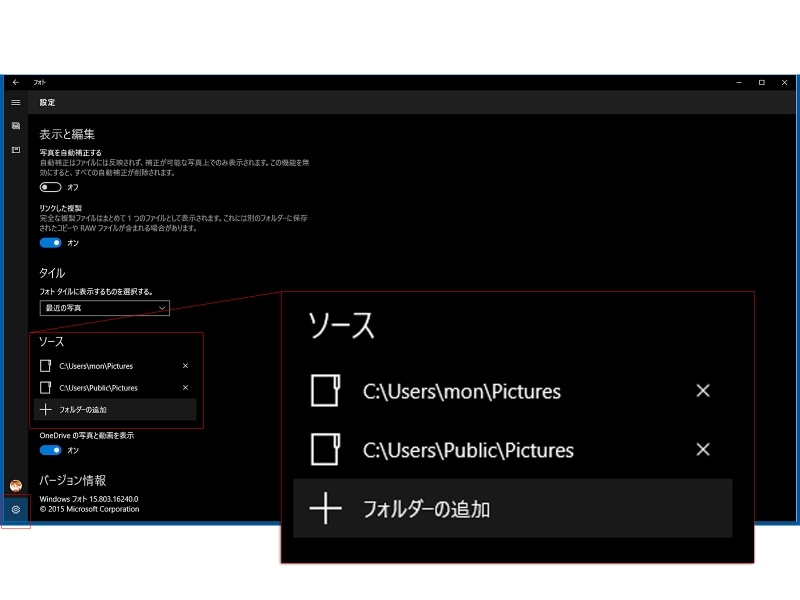
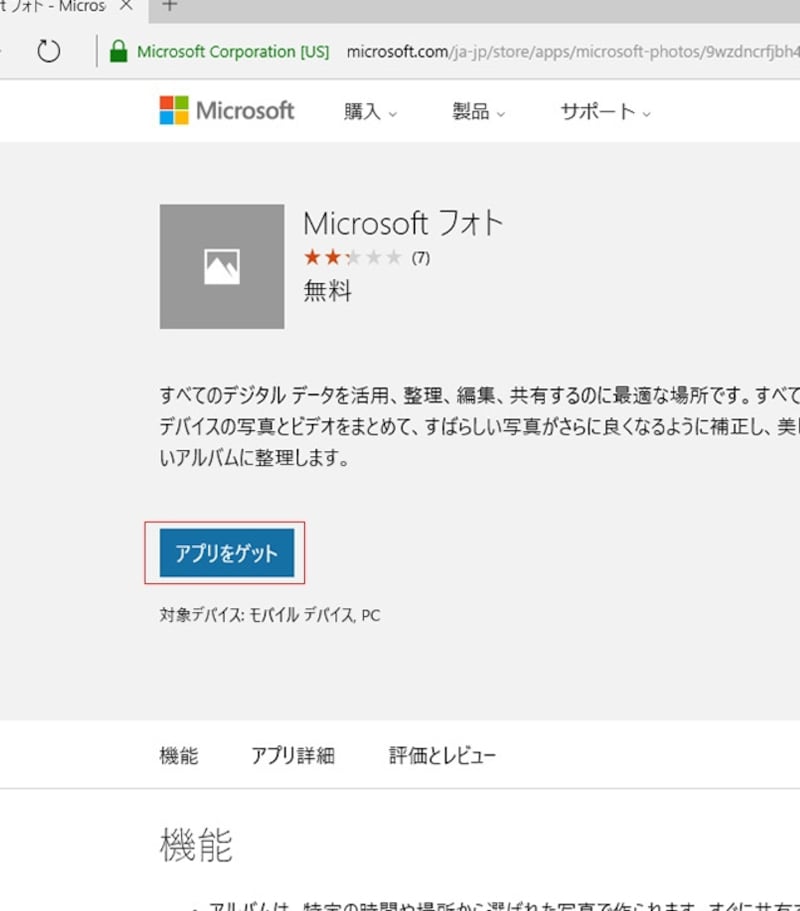
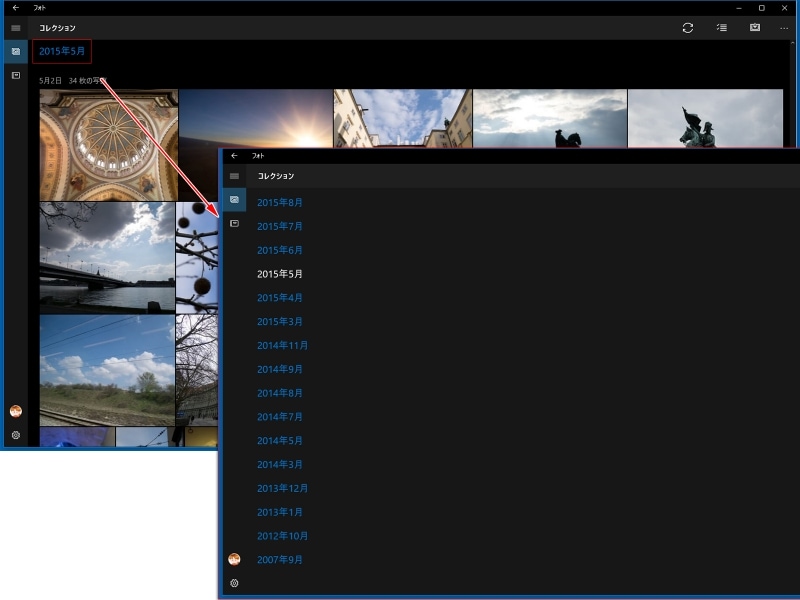
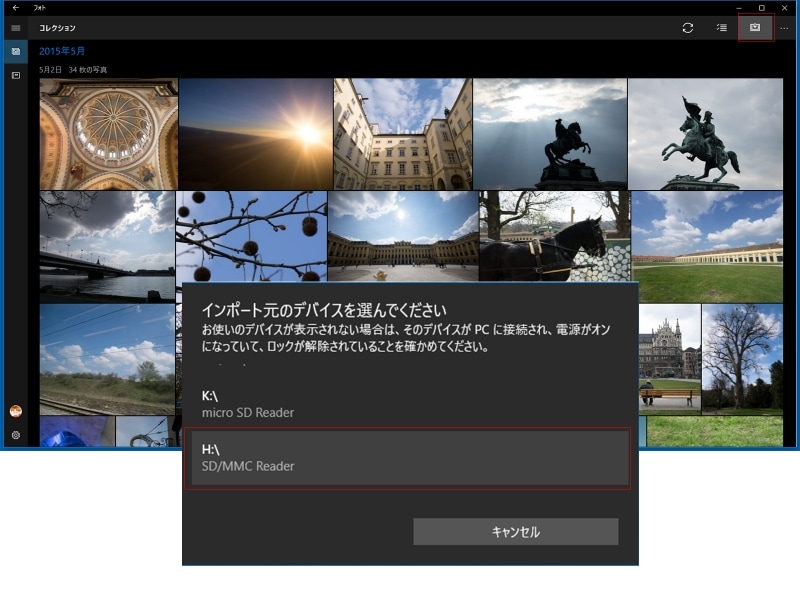
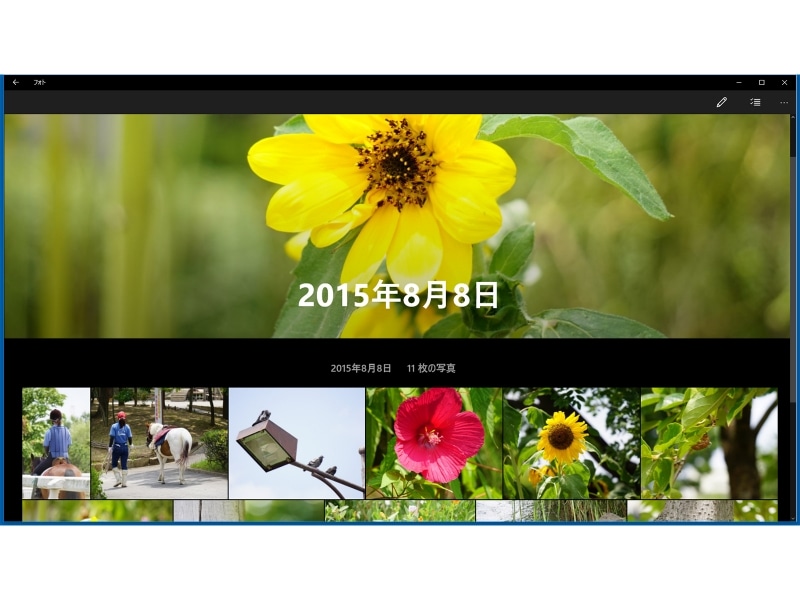
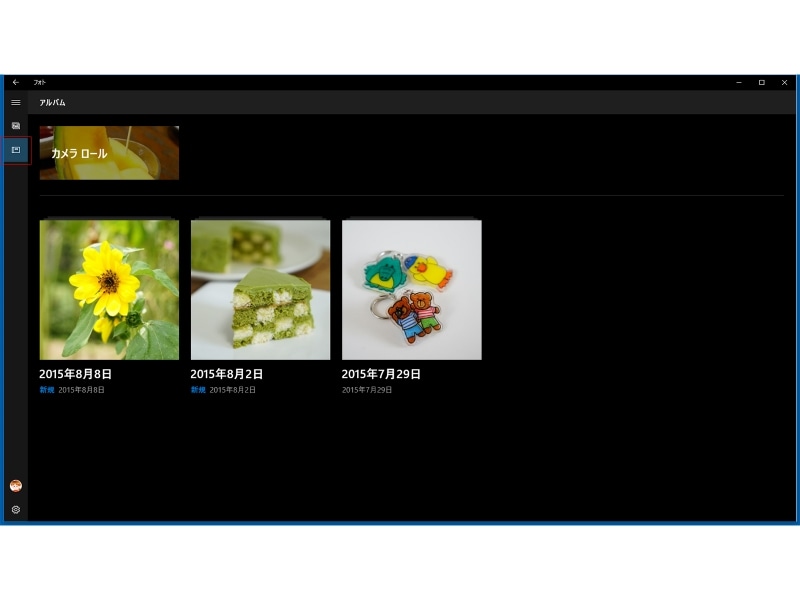
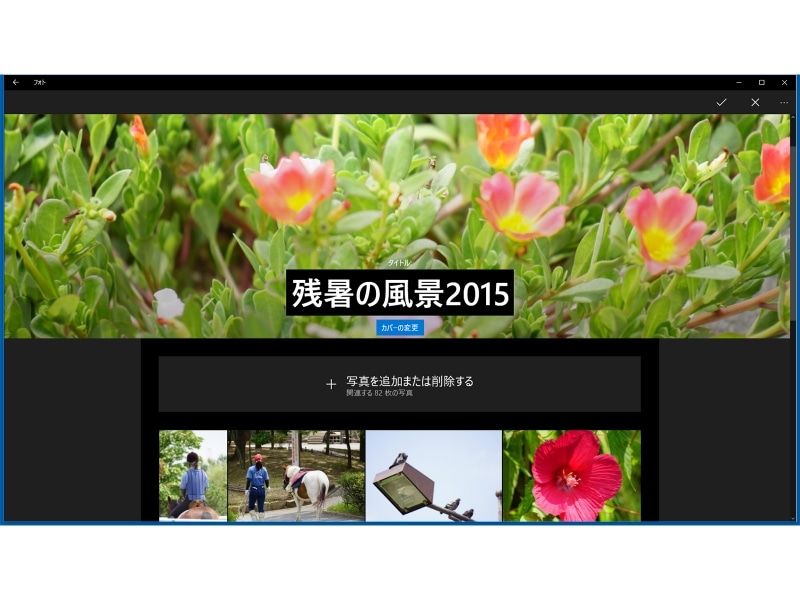
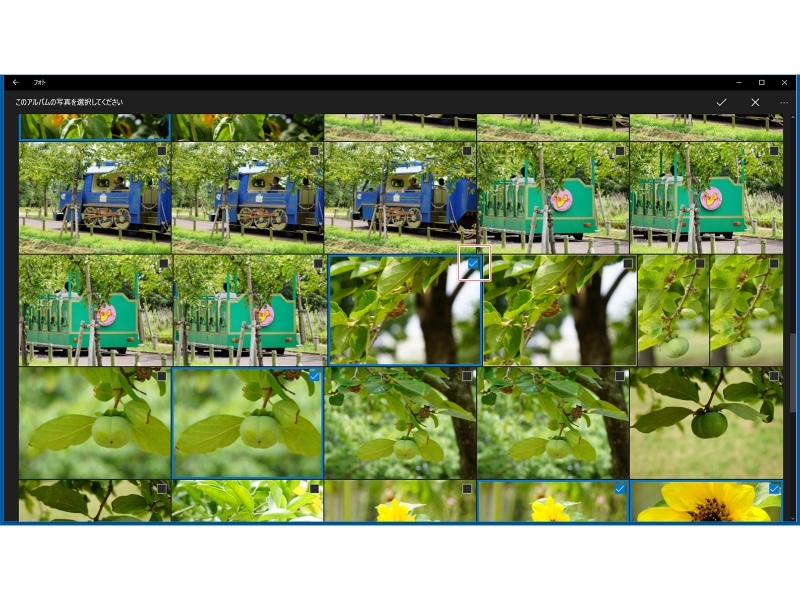
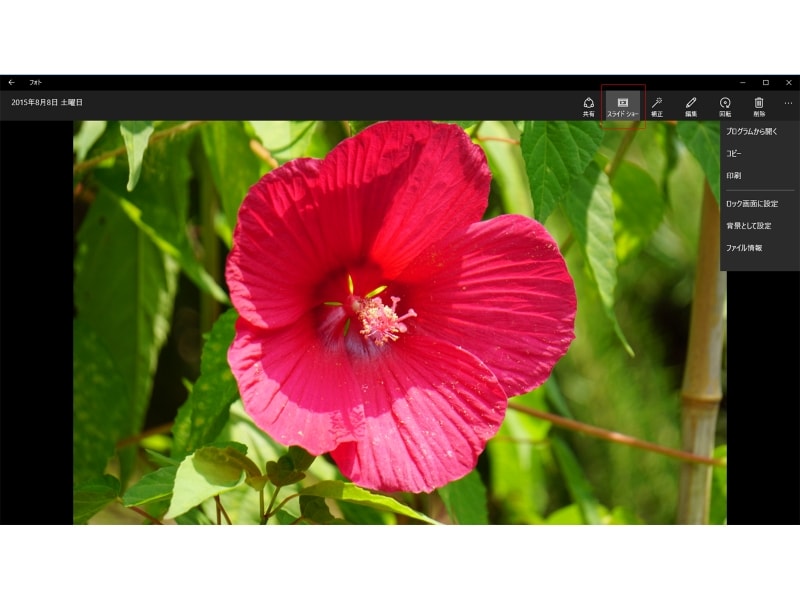
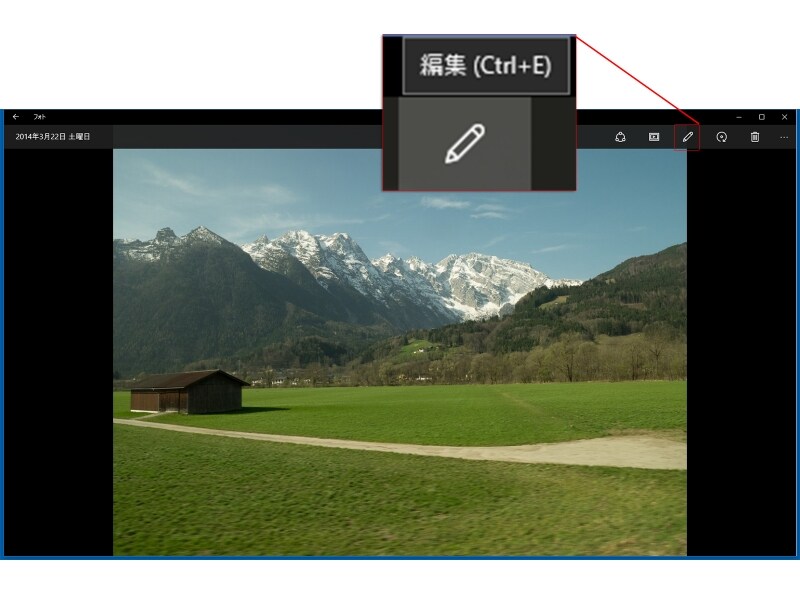
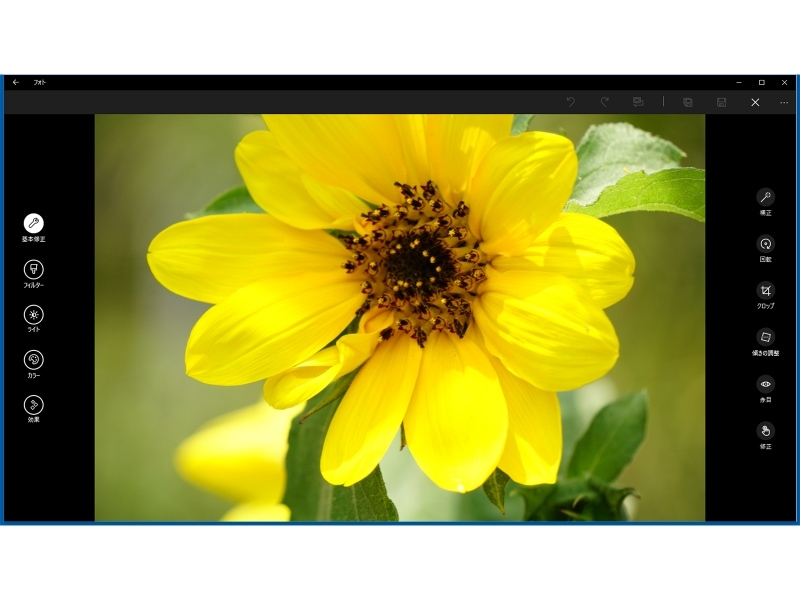
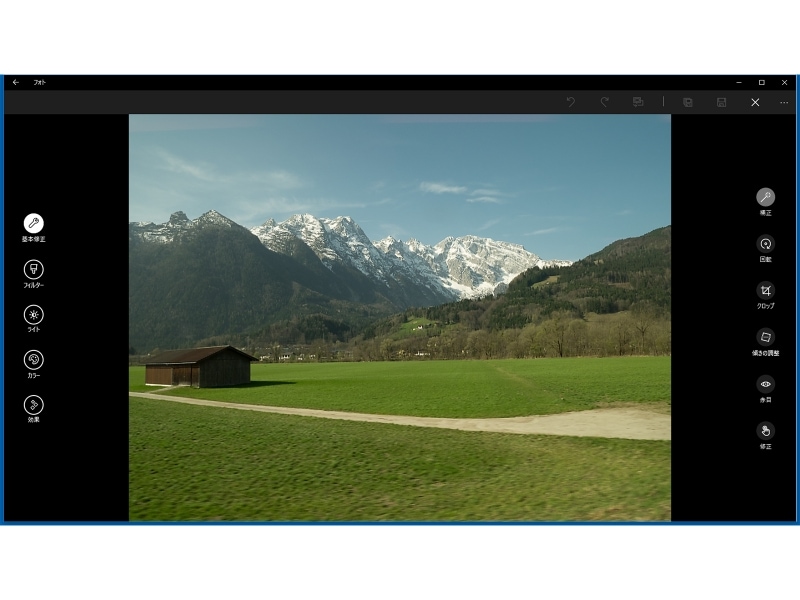
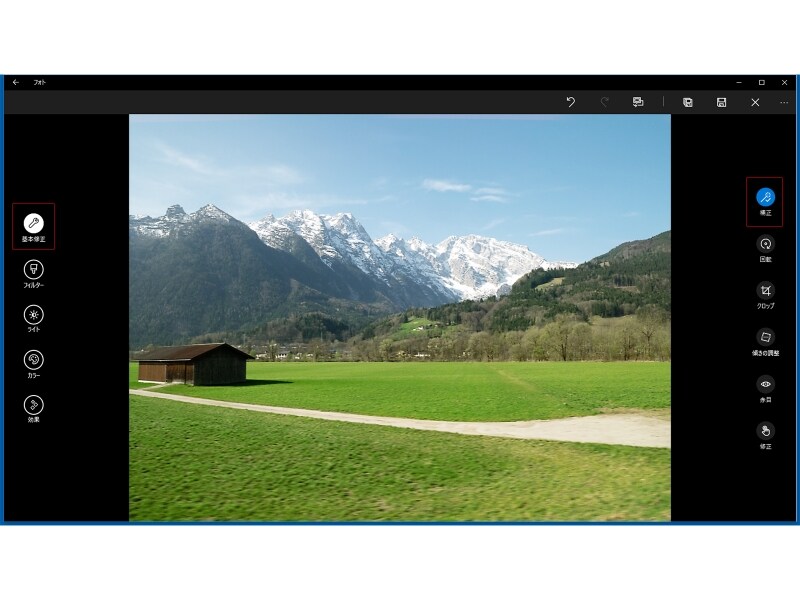
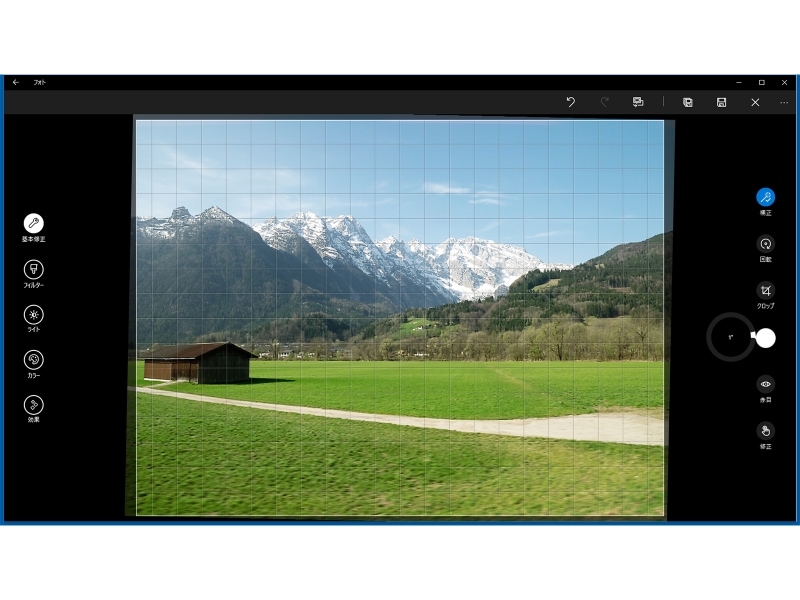
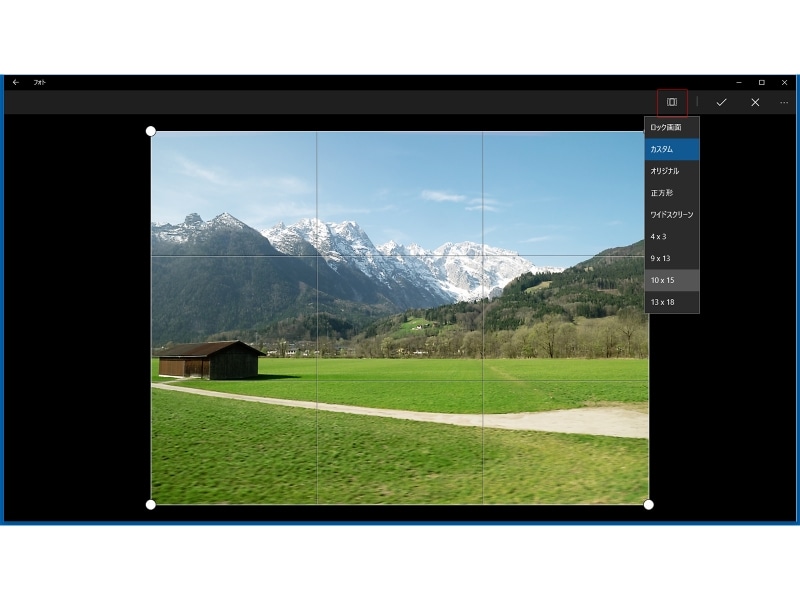
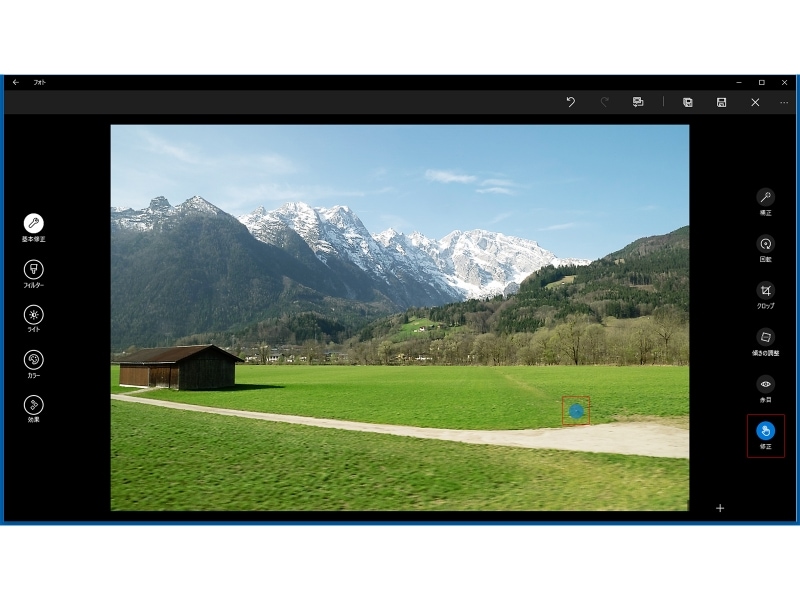
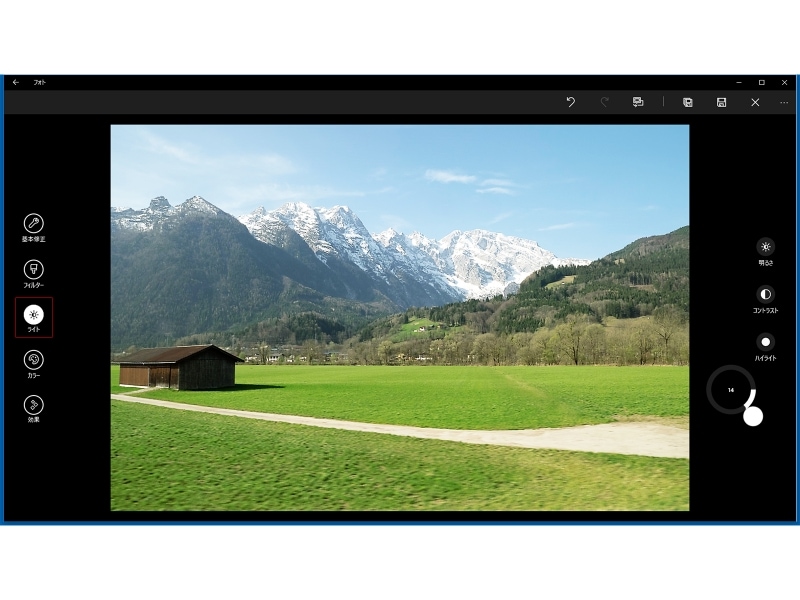
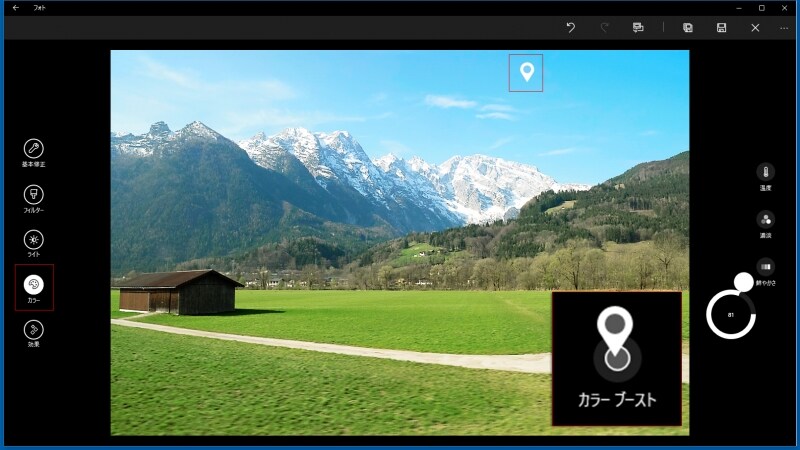
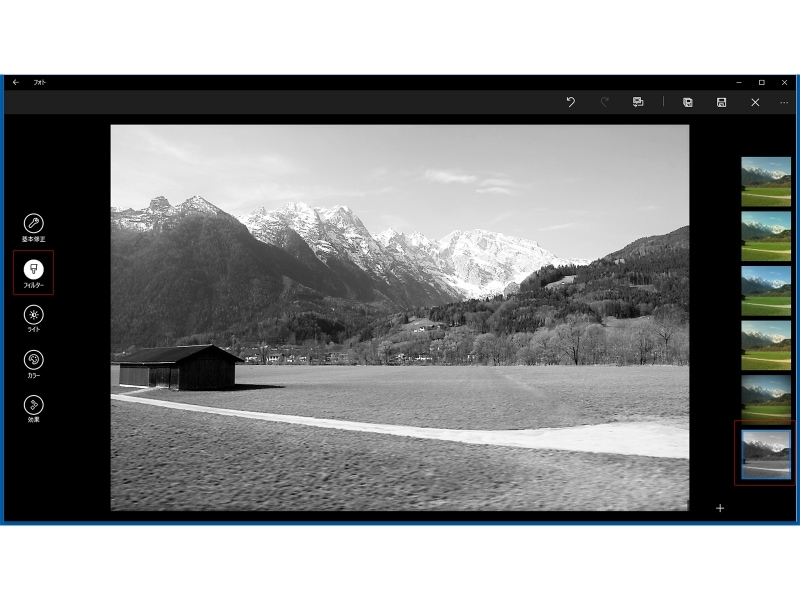
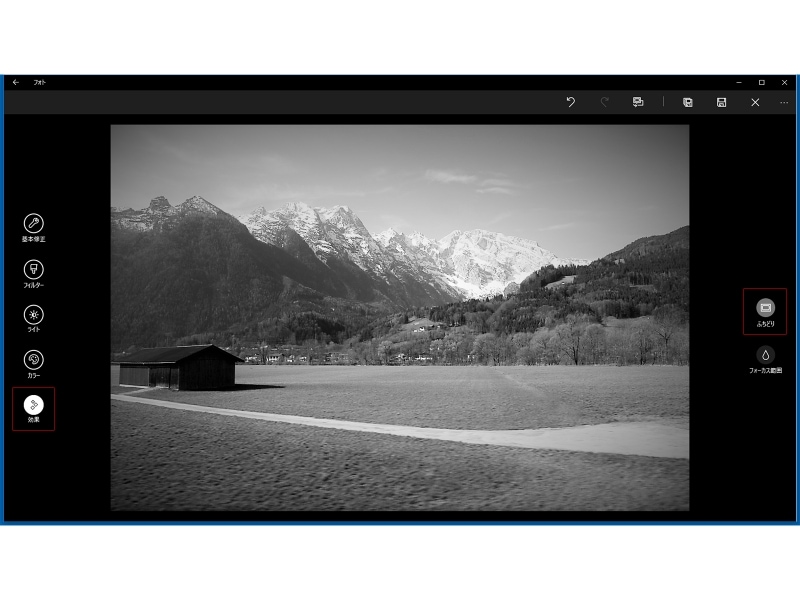
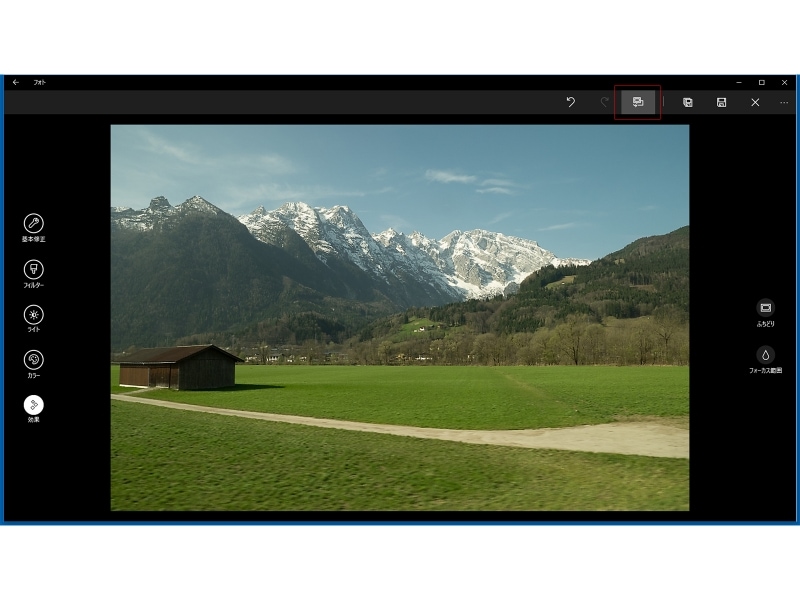
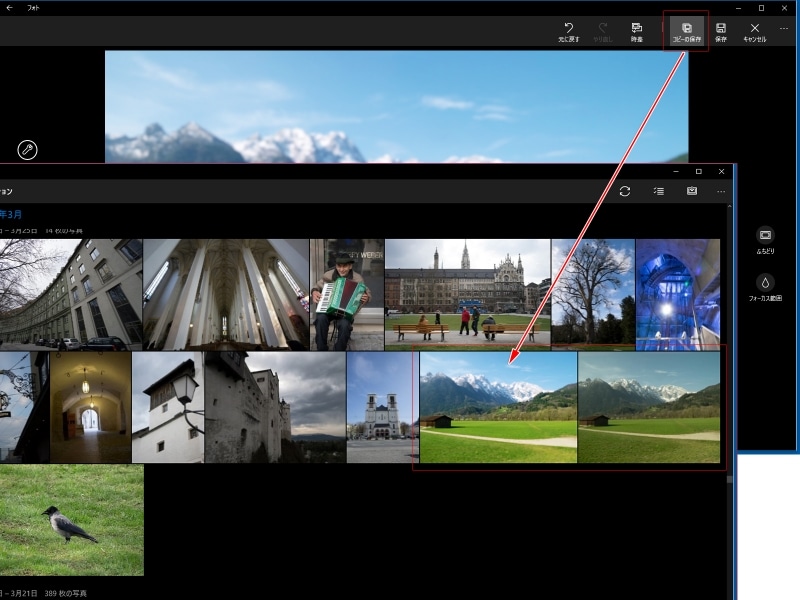
Windows 10の「Microsoft フォト」の「コレクション」画面。ウィンドウ左下の「設定」をクリックすると開く画面でソースを確認。「アプリをゲット」をクリックしてインストールをしましょう。年月をクリックするとタイル状の写真はたたまれ、目的の年月をクリックすると写真を展開します「コレクション」の「インポート」をクリックして、インポート元のデバイスをクリックします。「アルバム」をクリックして開いた例。「アルバム」を開いた状態。編集」をクリックして、タイトルとカバーを変更。「+写真を追加または削除する」をクリックして、追加する写真にチェックを入れ、削除する写真はチェックを外します。写真をクリックすると、写真1枚を大きく表示する画面に切り替わるので、「スライドショー」をクリックすると、フル画面でアルバムの写真を順に切り替えて表示します。「編集」をクリック。Windows 10の「Microsoft フォト」の「編集」画面。「編集」画面が開きます。「補正」による自動補正適用後。明るくなり、色味が改善され、傾きも補正されました。「傾きの調整」を手動で調整。「クロップ」を選ぶと、縦横比を指定して写真を切り取ることが出来ます。「補正」は地面におちているゴミなど、小さい気になる部分をクリックして目立たなく消します。「ライト」では「明るさ」「コントラスト」「ハイライト」「影」を調整します。「カラー」の「カラーブースト」をクリックして、青空の部分にマーカーを配置して、青い領域の彩度を調整します。「フィルター」の一番下をクリックするとブラック&ホワイトに変換します。「ふちどり」の効果値を上げると、写真の周りが黒く淡く縁取られます。「フォーカス範囲」を選んで楕円形ではっきり見せたい部分を囲み、ジオラマ風に。「時差」ボタンをクリックして元の写真を一時的に表示。「コピーの保存」をクリックして、「コレクション」に戻ると、元の写真とは別の画像として保存されています。この写真の記事を読む※記事内容は執筆時点のものです。最新の内容をご確認ください。※OSやアプリ、ソフトのバージョンによっては画面表示、操作方法が異なる可能性があります。