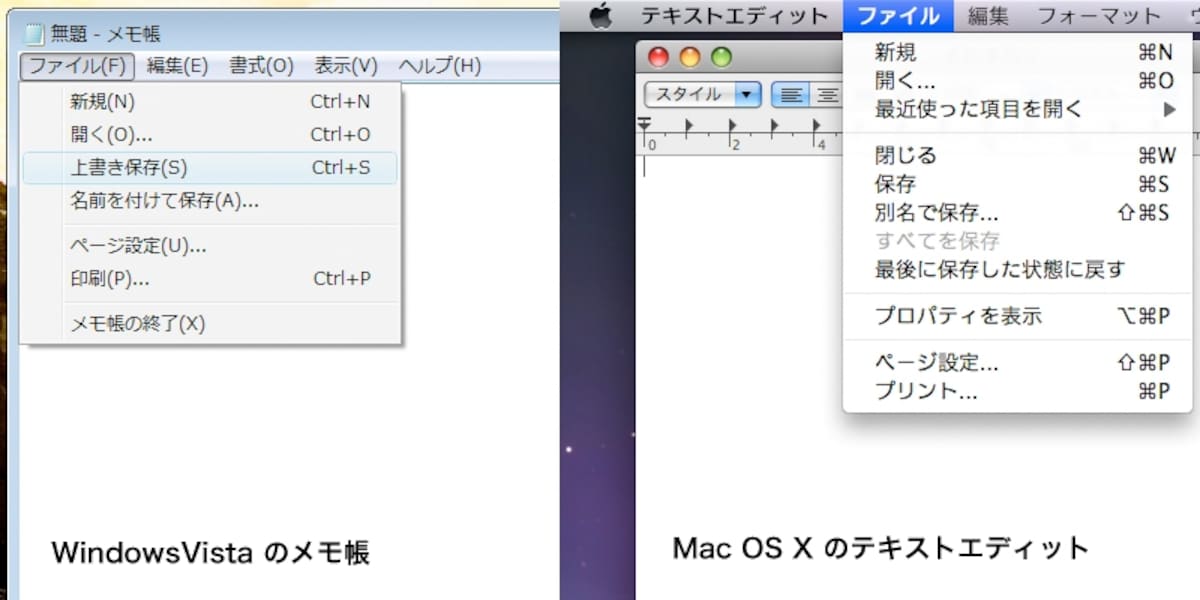
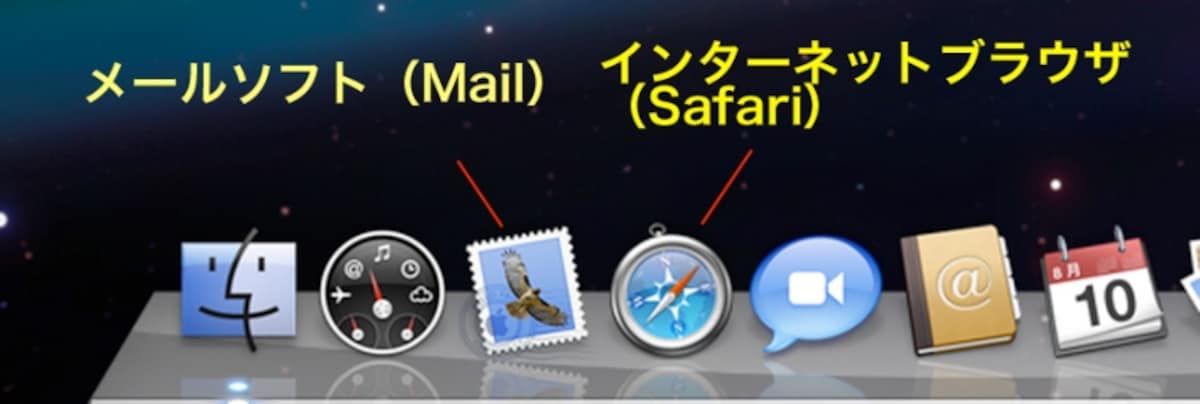
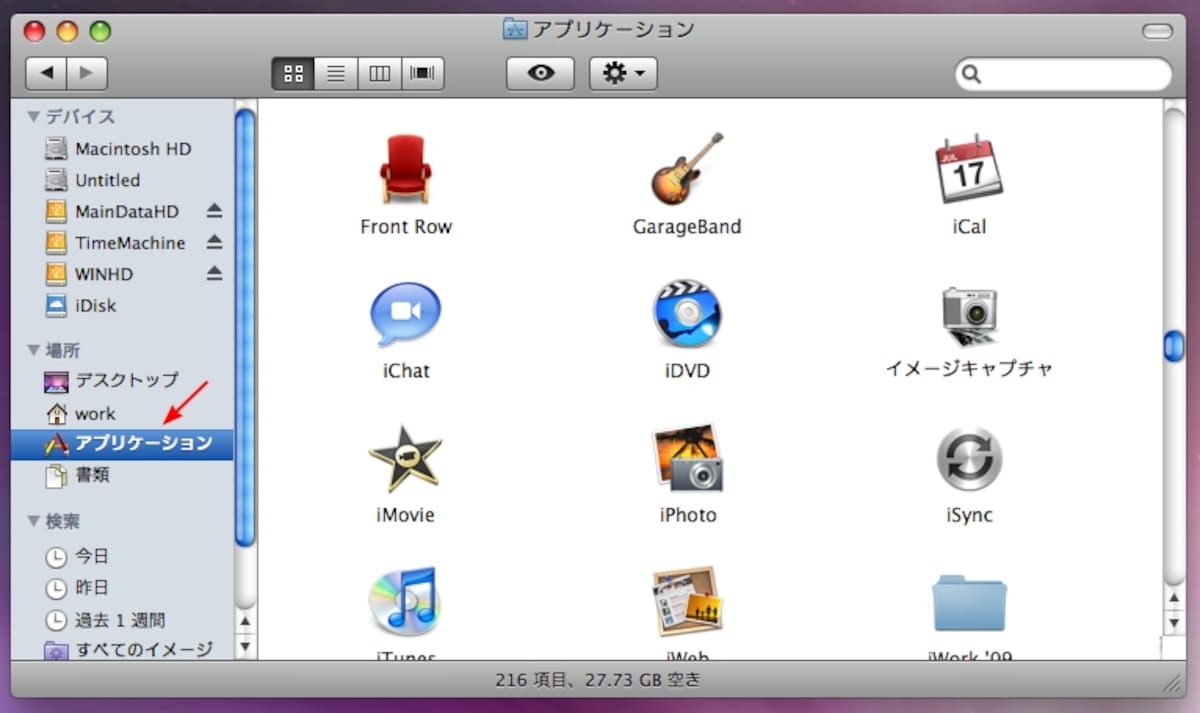
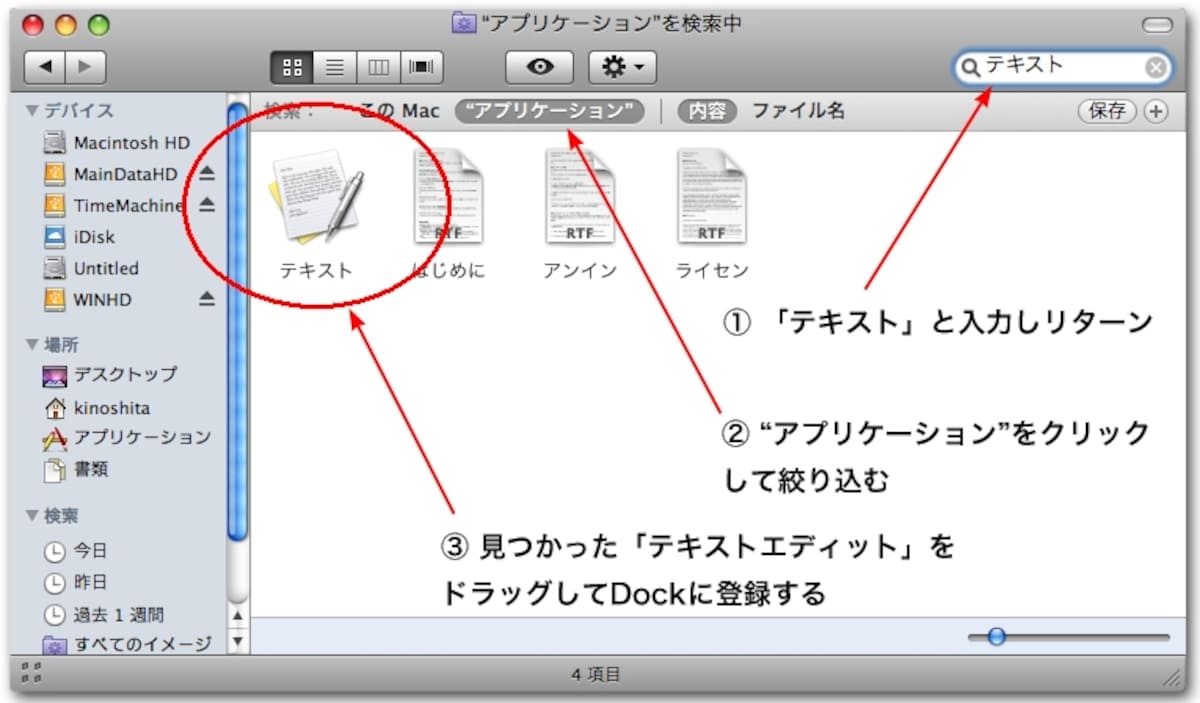
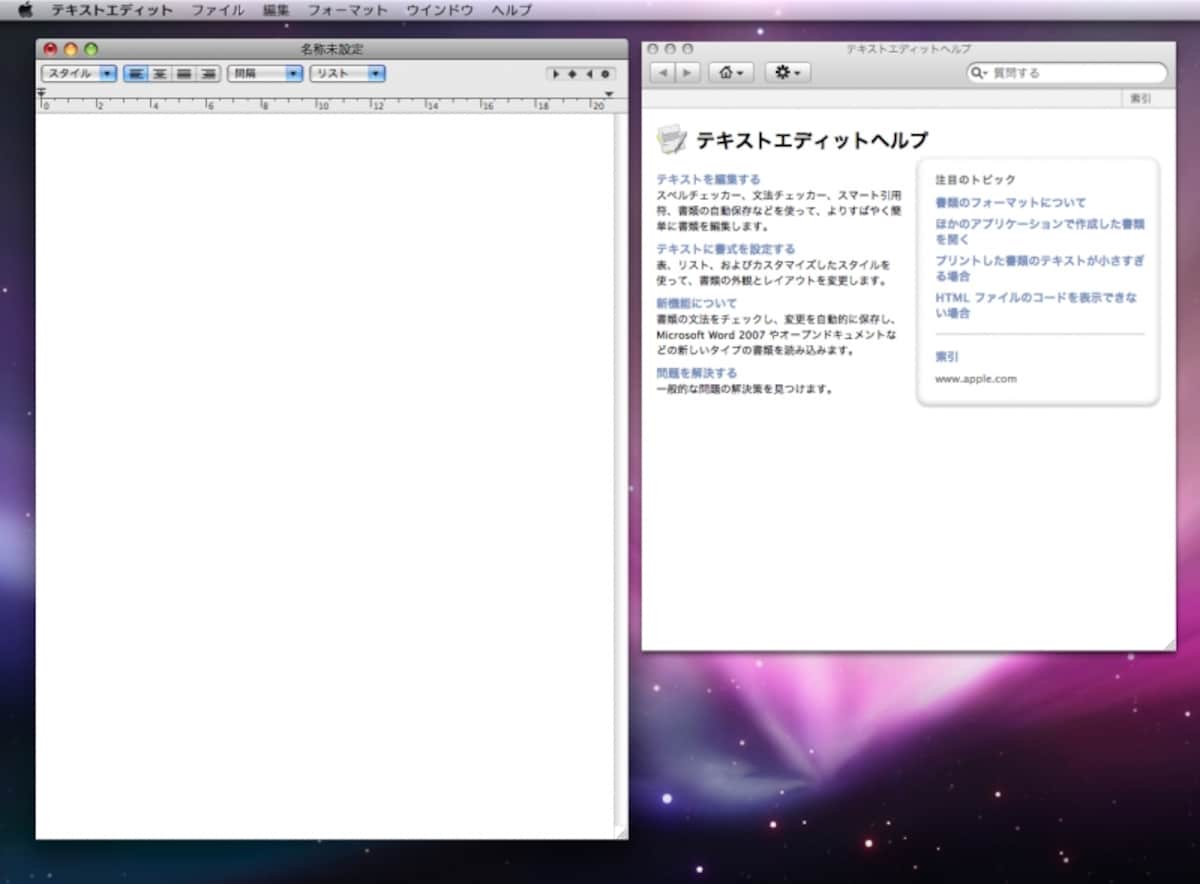
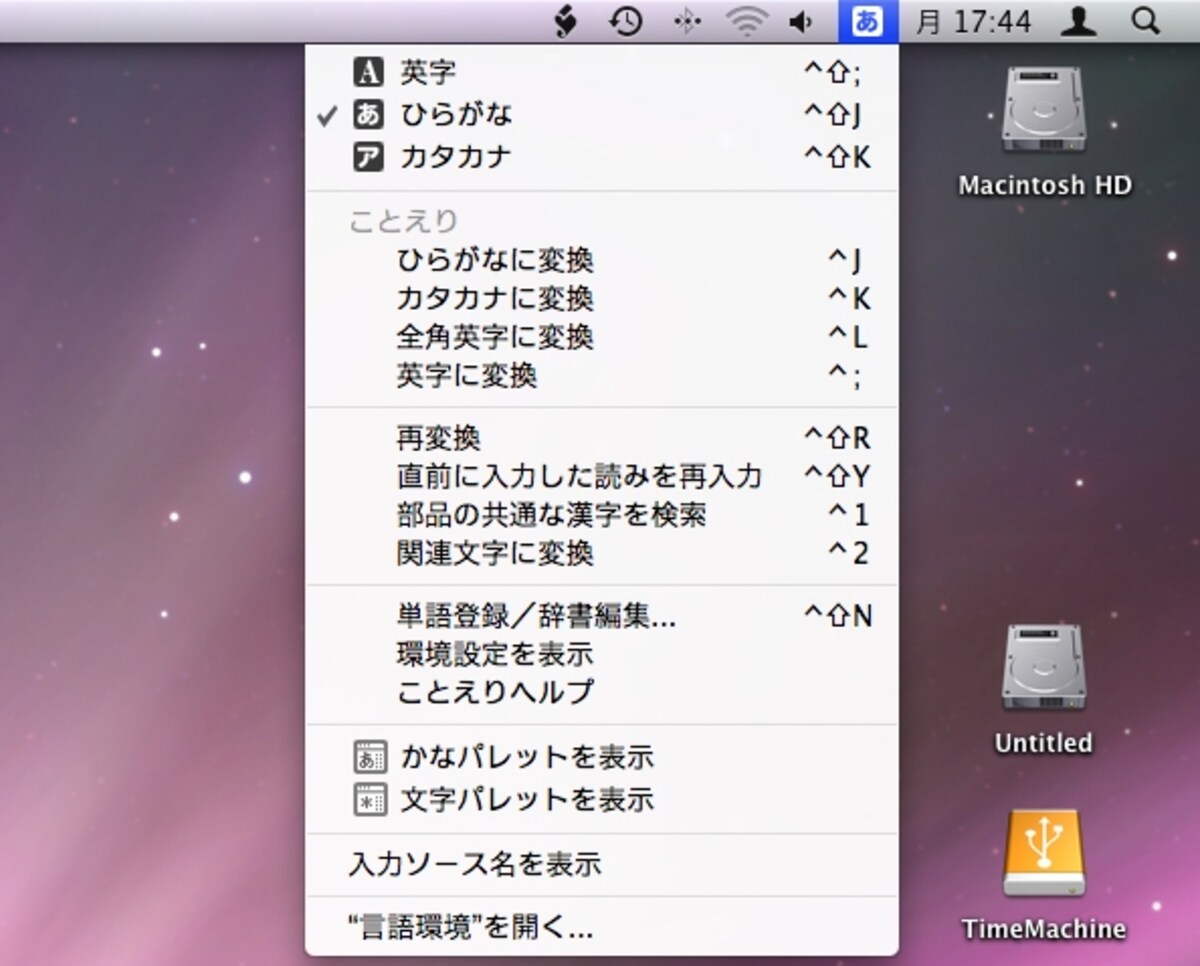
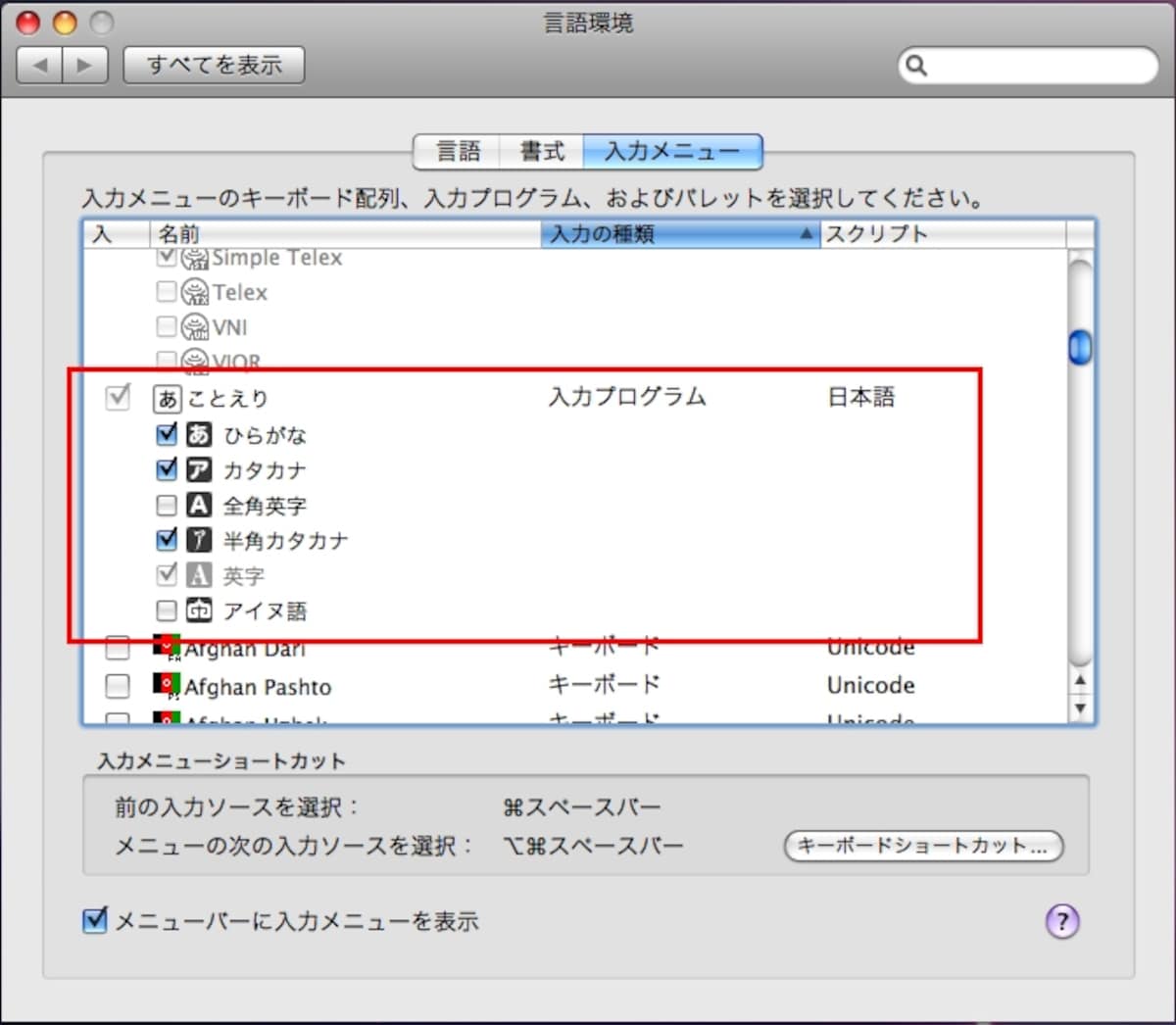
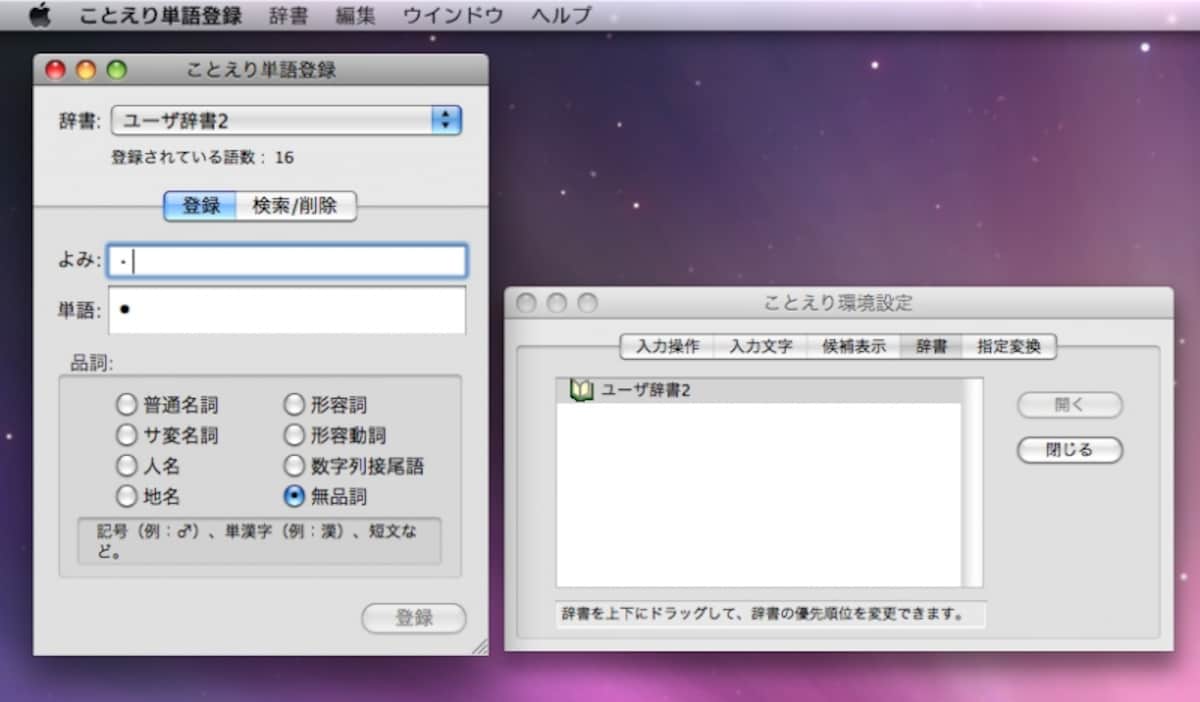
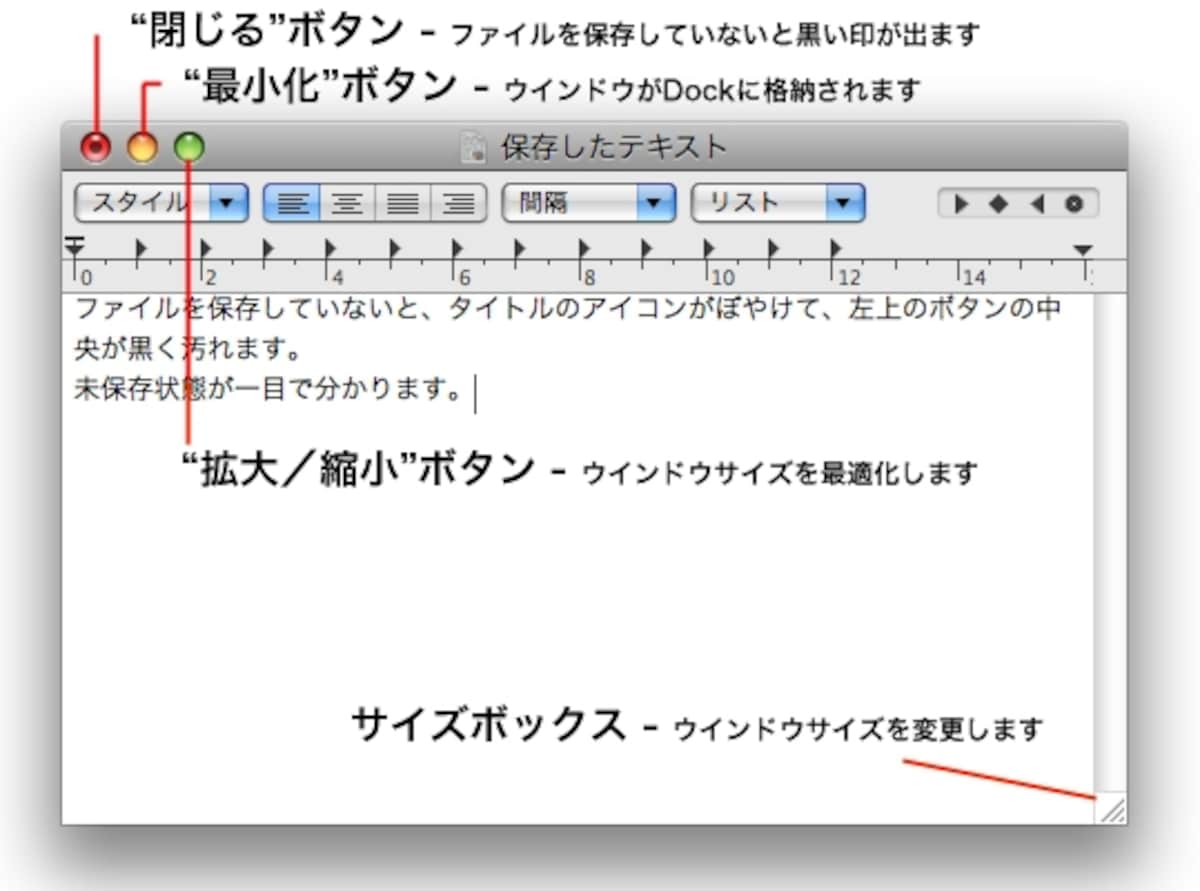
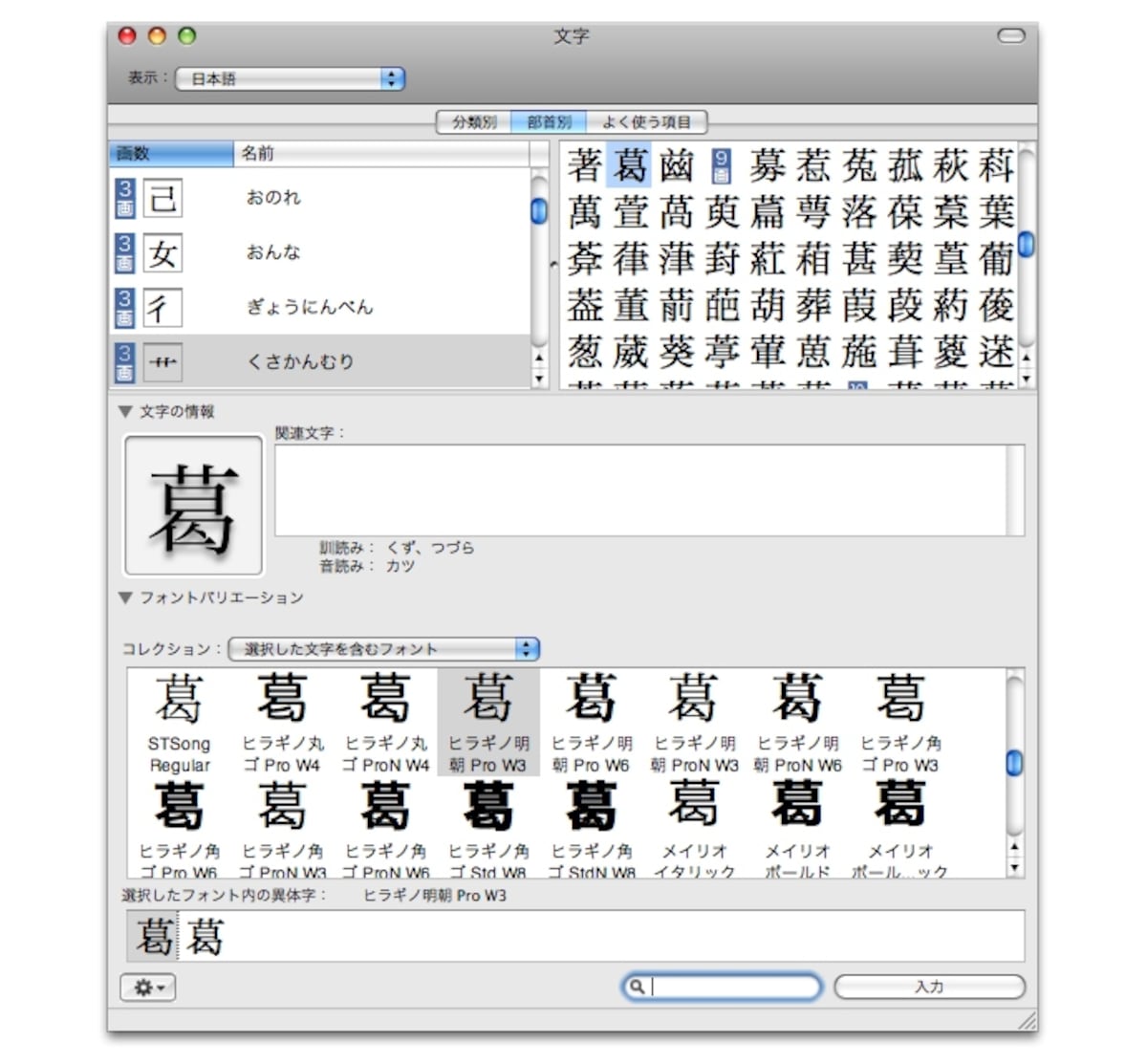
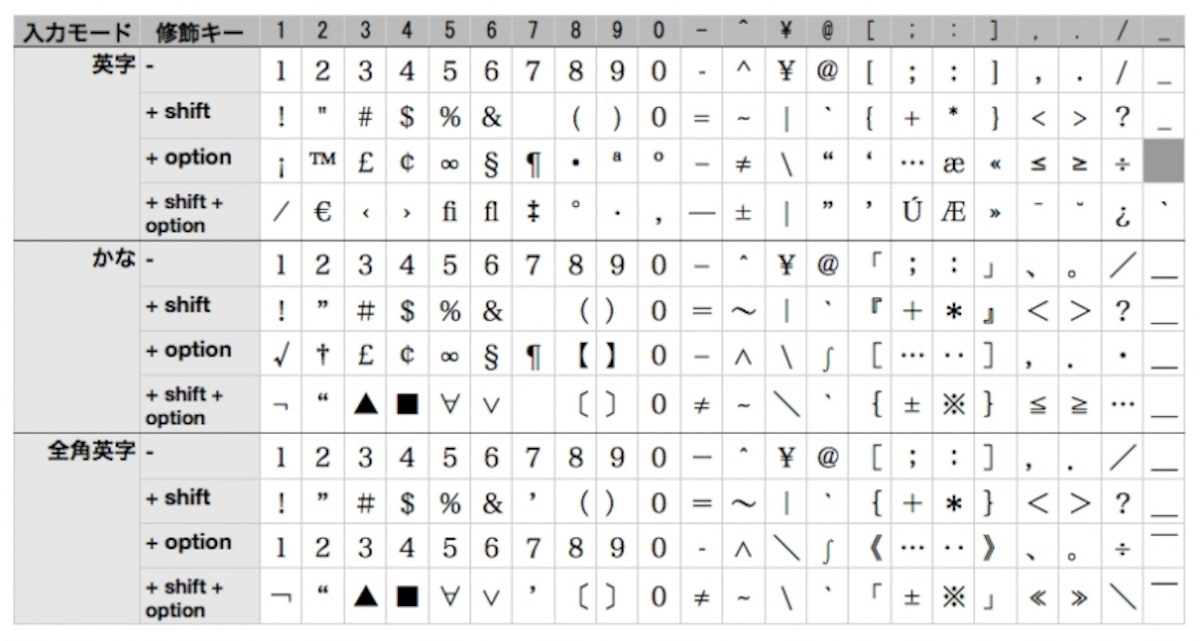
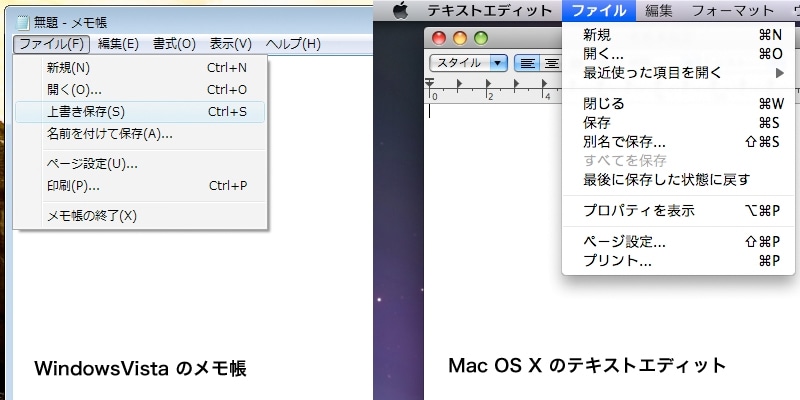
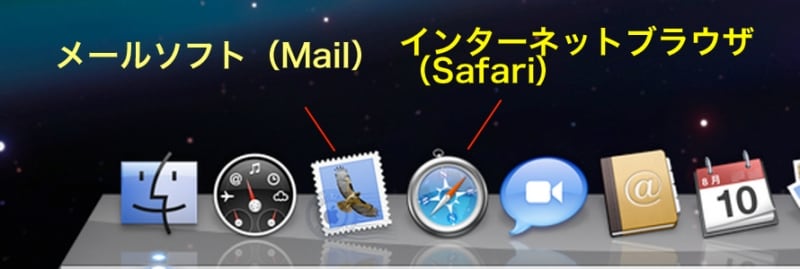
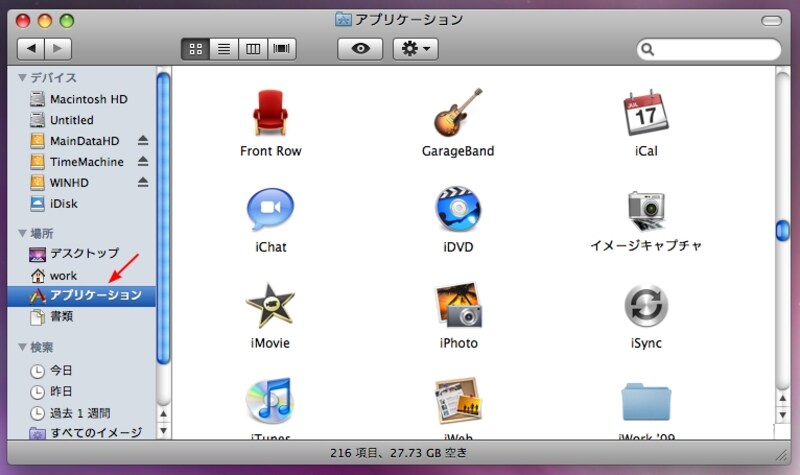
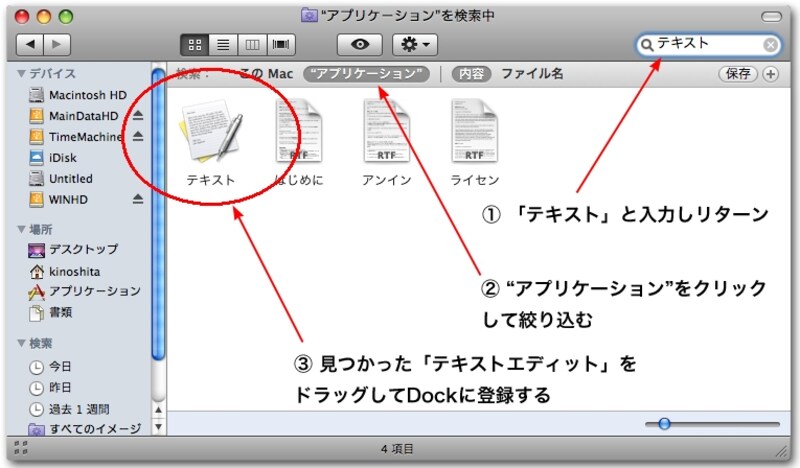
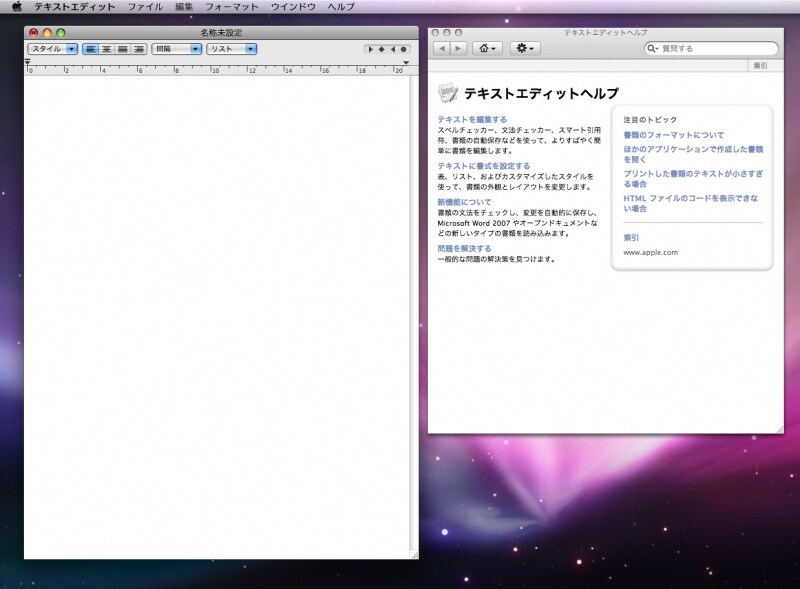
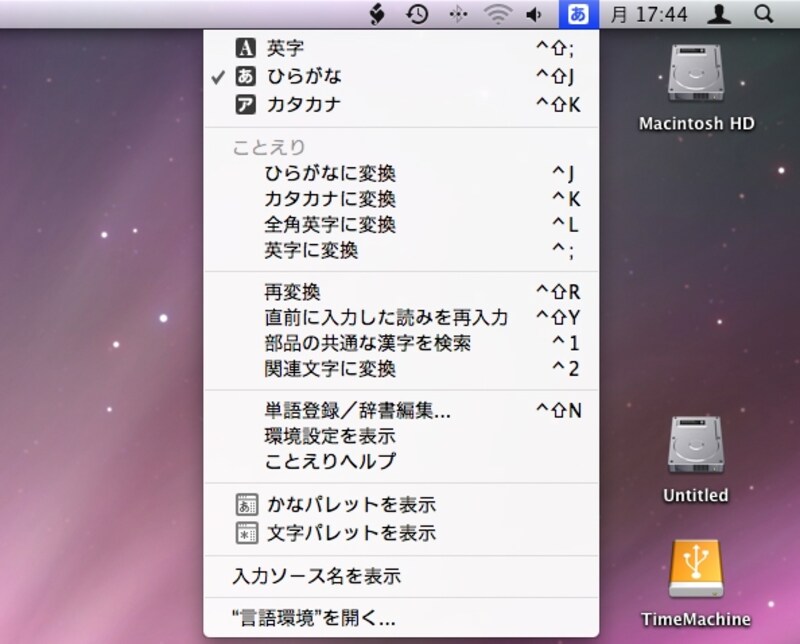
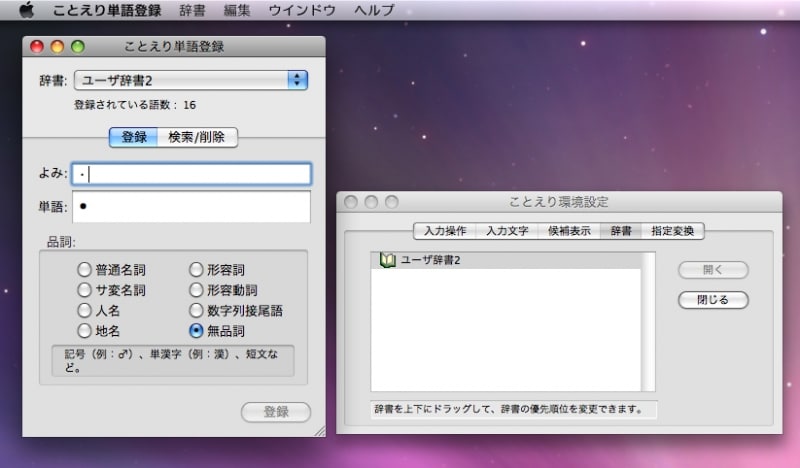
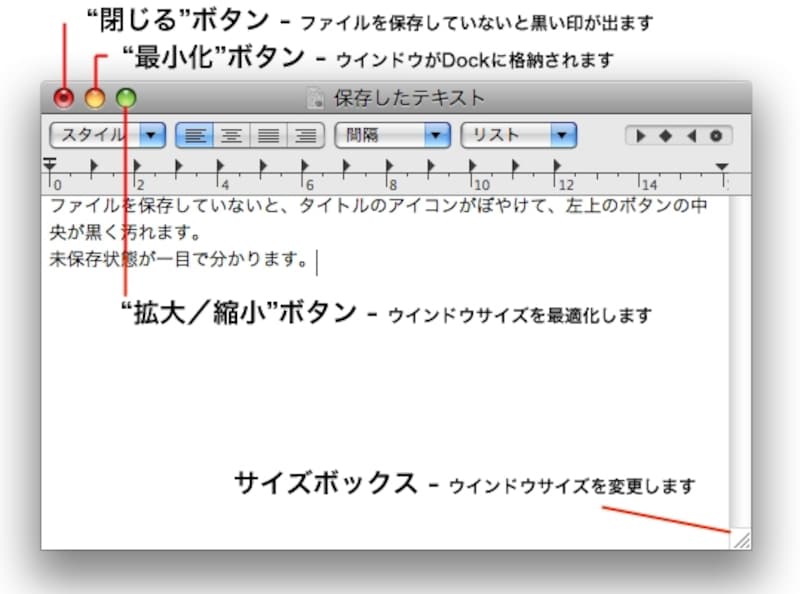
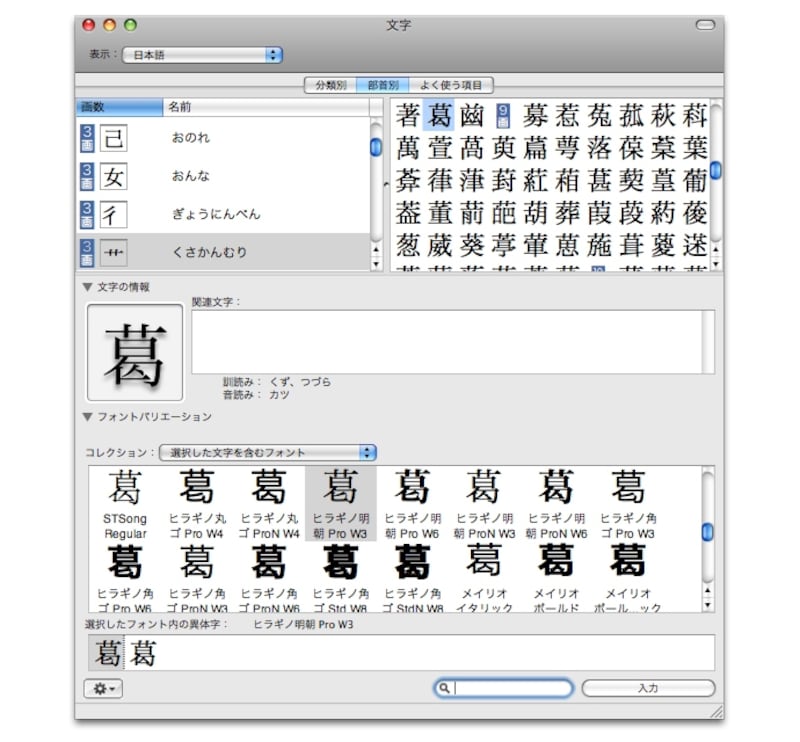
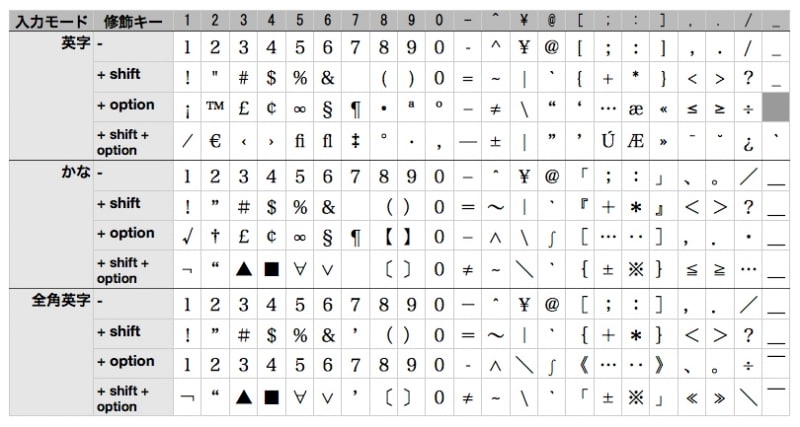
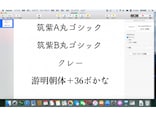
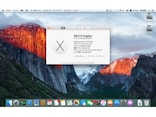
それぞれの項目名がわずかに異なりますが、機能としてはどちらもほとんど同じです(クリックで拡大)MacのDockはアプリケーションの起動、ブックマーク、よく使う書類、ゴミ箱などたくさんの機能を持ちます(クリックで拡大)アプリケーションをクリックすると、Macにインストールされているアプリケーションが一覧できます。Windowsのような意味不明なファイルは一つもありません(クリックで拡大)“テキスト”で検索すると一瞬で関連するファイルが見つかります。日本語を入力するにはキーボードの「かな」を1度だけ押してください。変換→確定の操作はWindowsと同じスペースキー→リターンキーです。日本語入力を中断するにはescキーを1?数回押してください(クリックで拡大)テキストエディットの使い方については、関連ガイド記事をご覧ください(クリックで拡大)未確定文字入力中のメニュー。Macのことえりではメニュー操作がシンプルでわかりやすくなっています(クリックで拡大)半角カタカナは昔からインターネットと相性が悪く、掲示板やメールで使用することは推奨されていませんので、注意してください。なおこの画面で設定できる「キーボードビューア」は記号入力に便利です(クリックで拡大)登録した単語を変換候補として呼び出すには、ことえり環境設定を開き、辞書の画面で「ユーザ辞書」を開いておかないといけません。ちなみに単語登録はshift+control+nキーで素早く呼び出せるので覚えておきましょう(クリックで拡大)ウインドウ操作に慣れることもMacを使いこなすためには必要です(クリックで拡大)文字パレットではユニコードを番号で探すのはもちろん。異体字など異なる字形を呼び出すことができます(クリックで拡大)いくつか重複がありますが、同じ形でも微妙に違うものもあります。よく使う記号のキーボードショートカットを覚えておくと便利です(クリックで拡大)この写真の記事を読む※記事内容は執筆時点のものです。最新の内容をご確認ください。※OSやアプリ、ソフトのバージョンによっては画面表示、操作方法が異なる可能性があります。