この写真の記事へ

「PowerPoint for iPad」の使い方!iPadでパワポを使おう(画像)(12ページ目)

井上 香緒里

井上 香緒里

パワーポイントの使い方 ガイド

テクニカルライターとして、PowerPointを中心にIT書籍や雑誌で執筆多数。2007年~2015年にマイクロソフトのMVPアワード受賞。

プロフィール詳細執筆記事一覧

「校閲」タブ。コメントの追加や表示/非表示を切り替えられる

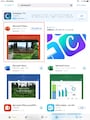
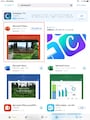
Apps Store画面で「PowerPoint」のキーワードで検索し、アプリ「Microsoft PowerPoint」をダウンロードする。すでにダウンロード済みの場合は、図のように「アップデート」などの情報が表示される場合もある
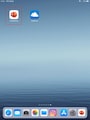
「Microsoft PowerPoint」のダウンロードが完了すると、iPadのホーム画面にアイコンが表示される
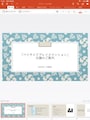
パソコン版のパワーポイントで作成したスライドをPowerPoint2013で作成したスライドをiPad版のパワーポイントで開いた図。iPadを縦置きにしたときは、スライドのサムネイルが画面下部に表示される
iPadを横置きにすると、スライドのサムネイルが画面左側に表示される
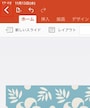
「ホーム」タブ。新しいスライドを追加したり、文字に書式を付ける機能が並んでいる
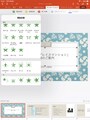
「挿入」タブ。表や写真、アイコン、図形、ビデオは挿入できるが、グラフやSmartArt、オーディオの挿入はできない
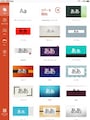
「デザイン」タブ。スライドに適用するテーマや背景を選べる。テーマのバリエーションや配色を変える機能はない
「画面切り替え」タブ。スライドショーでスライドを切り替える際の動きを設定する
「アニメーション」タブ。「開始」「強調」「終了」の3つのアニメーションを設定できる。「軌跡」のアニメーションや「効果の追加」は見当たらない
「スライドショー」タブ。「発表者ツール」機能も使える
「校閲」タブ。コメントの追加や表示/非表示を切り替えられる
「ダブルタップしてタイトルを入力」や「ダブルタップしてテキストを入力」の枠内をダブルタップして文字を入力する
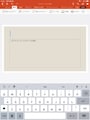
iPadが縦置きの状態でキーボードを表示した図。キーボードが表示されたら、キーをタップして文字を入力する。キーボード右下のアイコンをタップするとキーボードが非表示になる 
iPadが横置きの状態でキーボードを表示した図。画面の半分以上がキーボードで占領されてしまう。別売りの外付けキーボードを接続して使うこともできる
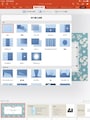
「画面切り替え」タブに用意されている画面切り替え効果の一覧。パソコン版とほぼ同じ種類が利用できる
開始のアニメーションの一覧。iPad版では、アニメーションを単独で使うのが基本だ
iPad版のエクセルで作成したグラフをコピーしてスライドに貼り付けた図。「コピー」や「貼り付け」は「ホーム」タブにないので、タップしたときに表示されるメニューを使う
画像の編集機能も充実している。「画像」タブは、写真を選択したときだけに表示される。図は、「スタイル」機能を使って、写真を楕円形に切り抜いたもの
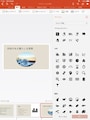
「アイコン」機能を使えば、スライドに無料のイラストを入れることもできる。挿入したイラストは、「グラフィックス」タブに用意されている機能を使って編集可能だ
スライドショーを実行すると、設定済みの画面切り替え効果を再生しながら、iPad画面いっぱいにスライドが大きく表示される
スライドショーで、画面を右から左にスワイプすると……
画面上部のメニューから「ペン」をタッチして、スライド上を指でドラッグして印を付けることができる
次のスライドに切り替わる
画面左上の左から2番目のアイコンをタップすると、ファイルに関するメニューが表示される。「自動保存」はオンにして使おう
バックステージ画面を開くには、画面左上の三角のアイコンをタップする
バックステージ画面には、スライドの新規作成やファイルを開くメニューなどが用意されている

ほかのギャラリーを見る

今回作成するチラシの完成図。写真と文字を入れ替えて、テンプレートをオリジナルのチラシにカスタマイズする。
Office365のPowerPoint2016の画面。「挿入」タブに新しく「アイコン」ボタンが追加された。
無料版をダウンロードして使うには、「Microsoft 365」をクリックする
Apps Store画面で「PowerPoint」のキーワードで検索し、アプリ「Microsoft PowerPoint」をダウンロードする。すでにダウンロード済みの場合は、図のように「アップデート」などの情報が表示される場合もある
PowerPoint2016で新規プレゼンテーションを開いた画面。
パワーポイントでルビ(ふりがな)を振る方法とは?

カテゴリー一覧

All Aboutサービス・メディア

All About公式SNS
日々の生活や仕事を楽しむための情報を毎日お届けします。
公式SNS一覧
© All About, Inc. All rights reserved. 掲載の記事・写真・イラストなど、すべてのコンテンツの無断複写・転載・公衆送信等を禁じます