Raw画像を現像する方法と特徴(画像)

土屋 徳子

土屋 徳子

CG・画像加工 ガイド

漫画家としてデビューした後、コンピューターグラフィックに出会う。ソフトの解説書の執筆がきっかけでライターに。いろいろな画像編集ソフトの初心者向け書籍や画像加工のテクニックなどに関する執筆も多数。ライターおよびトレーナー、イラストレーターとしても活躍中。

...続きを読む
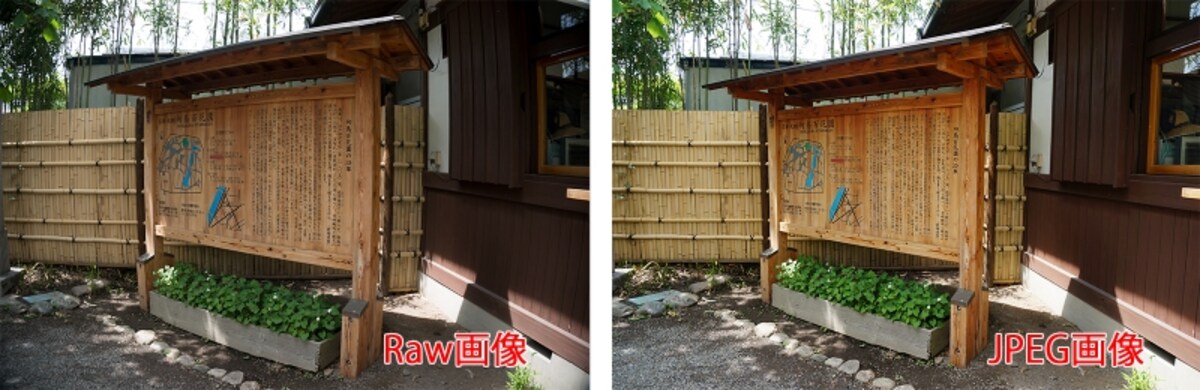
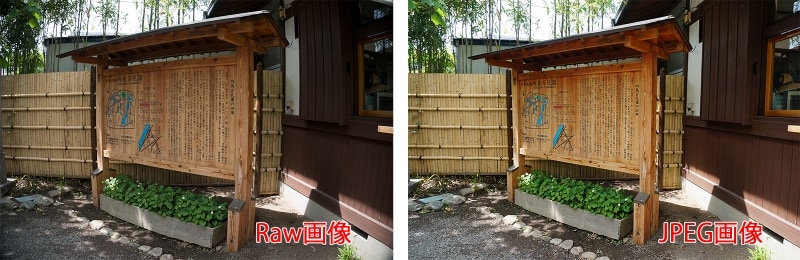
同時に記録したRaw(左)とJPEG画像。JPEGは明るくレンズゆがみなどは見られない。
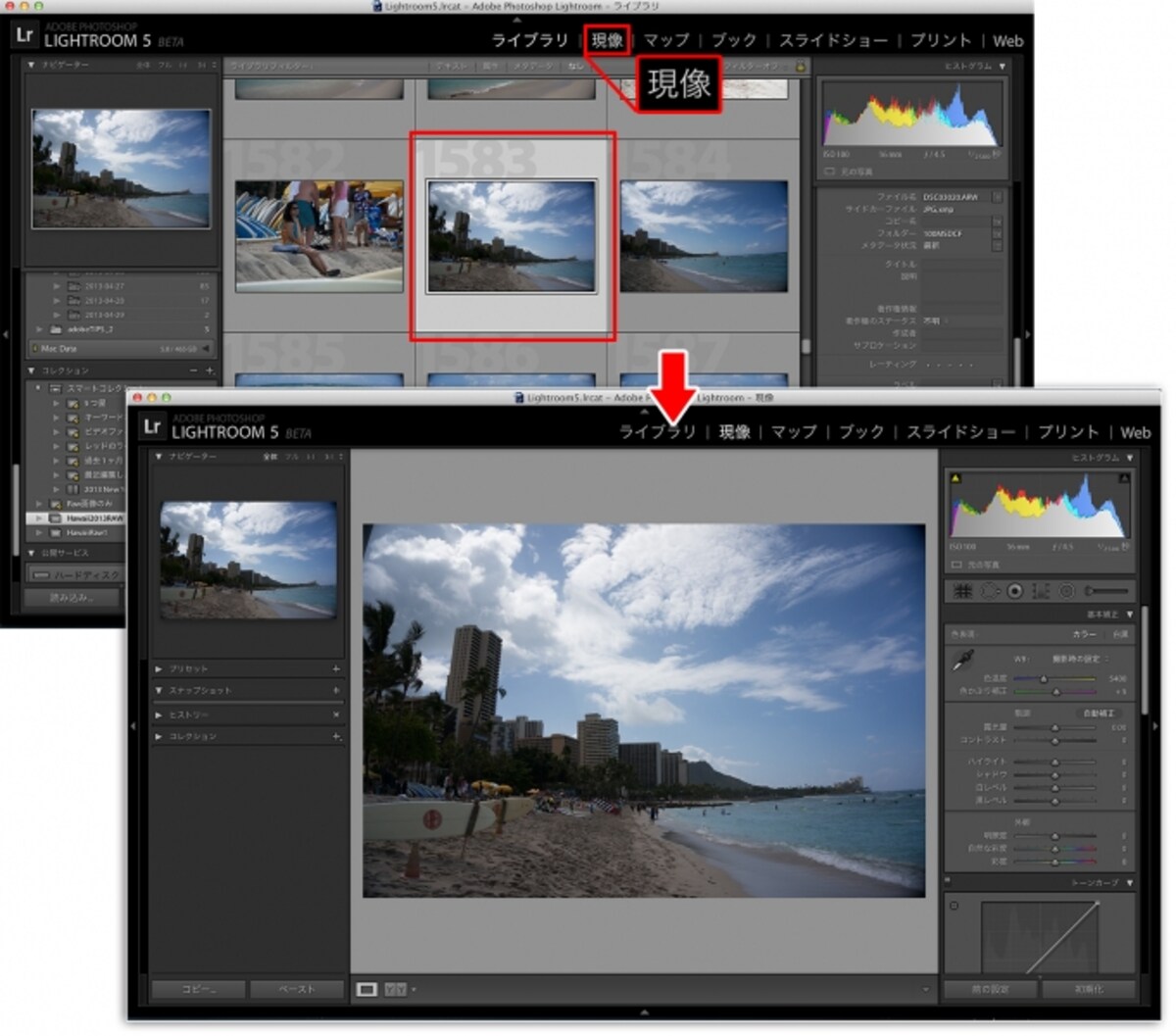
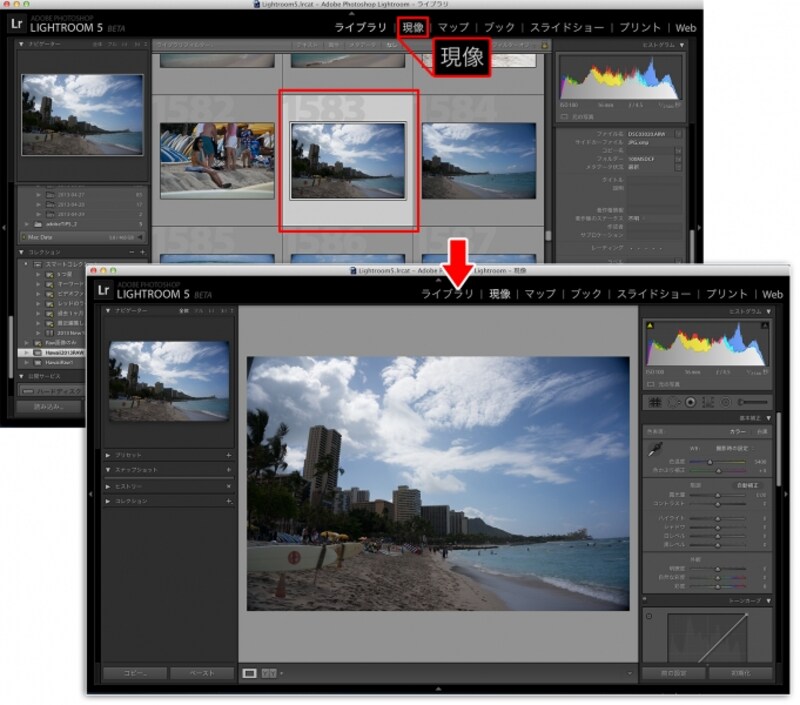
Lightroomの「ライブラリ」モジュールで現像するRaw画像を選択して「現像」モジュールに切り替える。
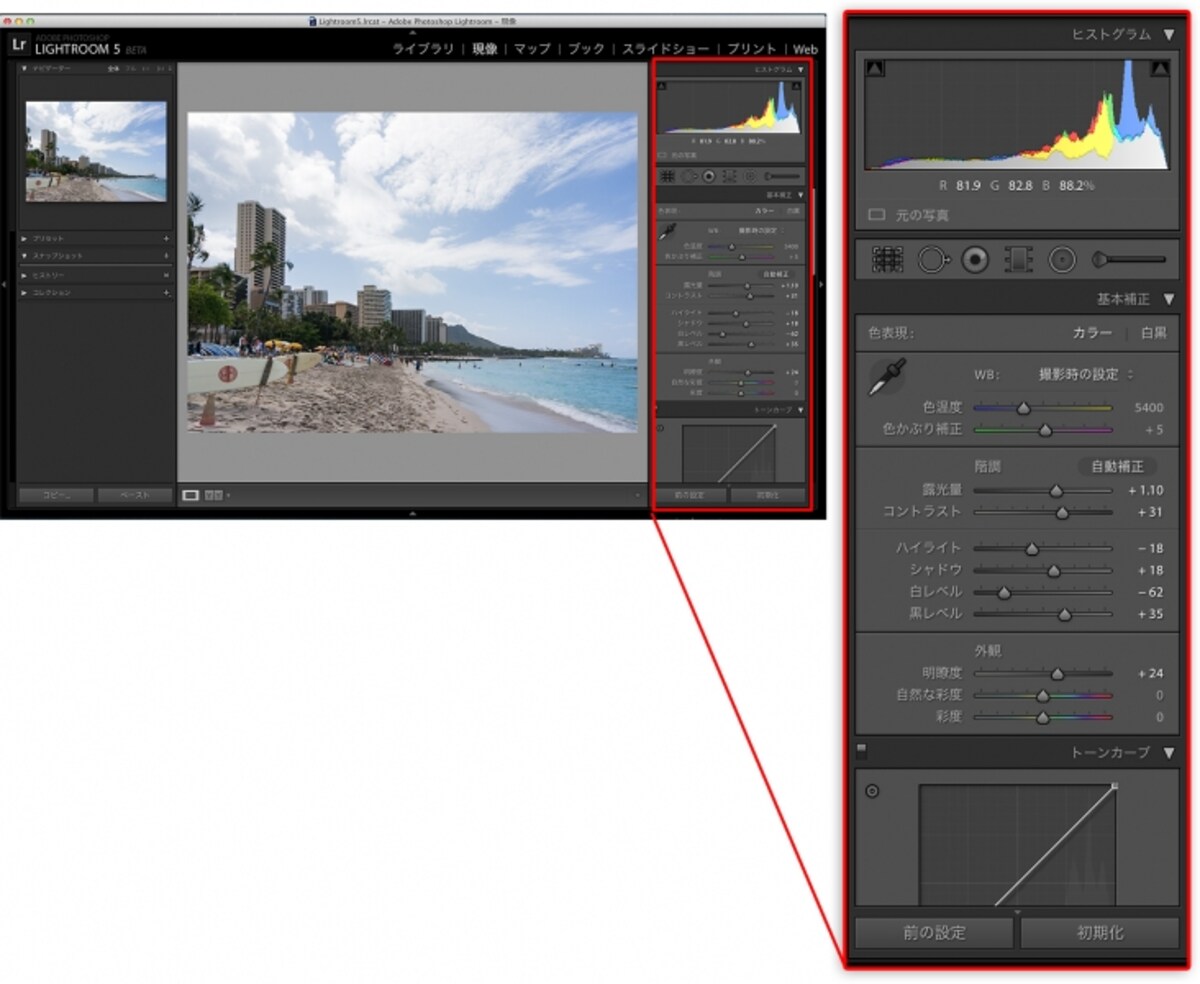
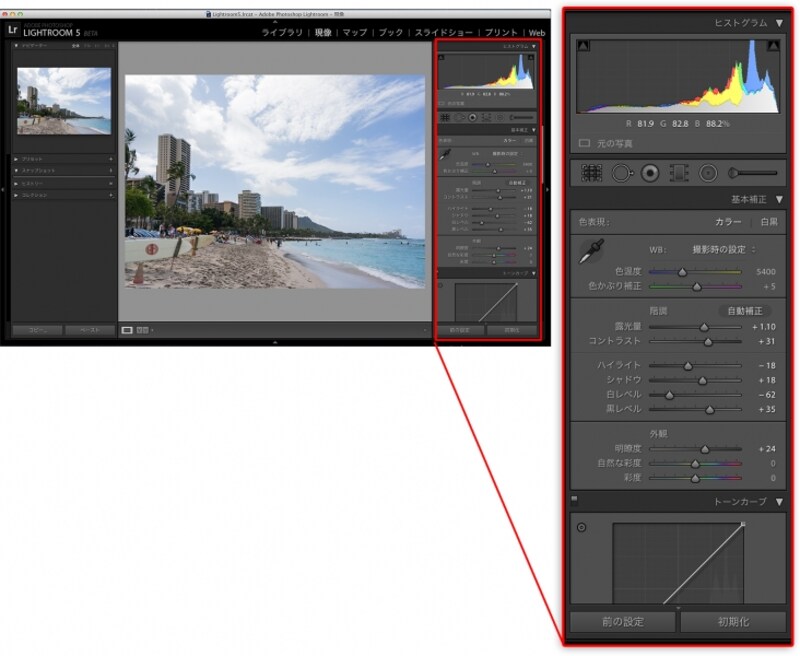
現像モジュールの補正や編集を行うパネル。各ツールを操作して調整する。
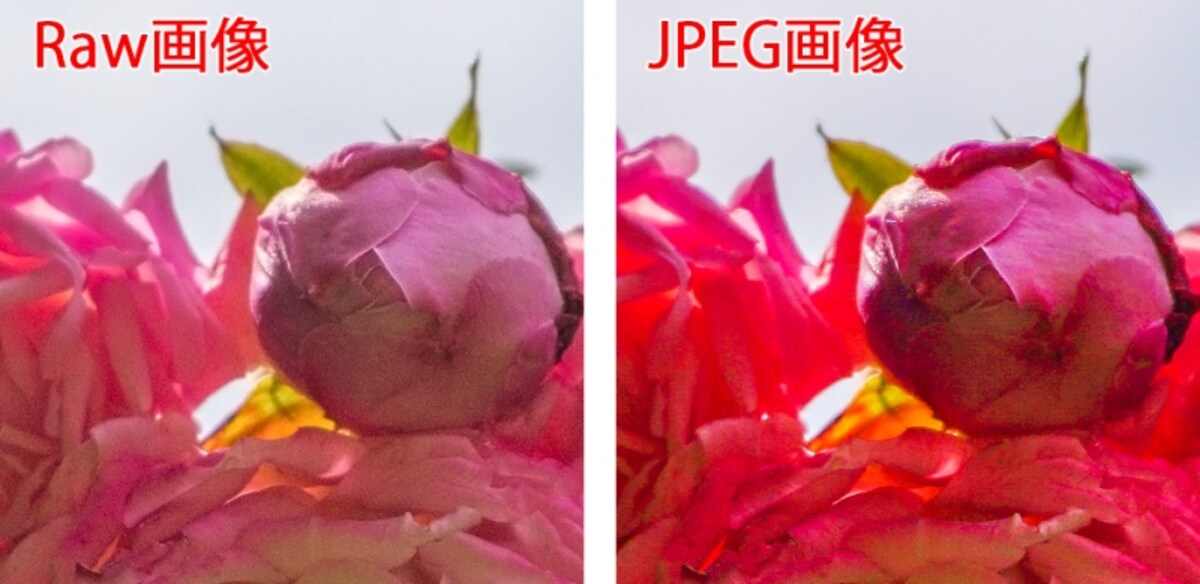
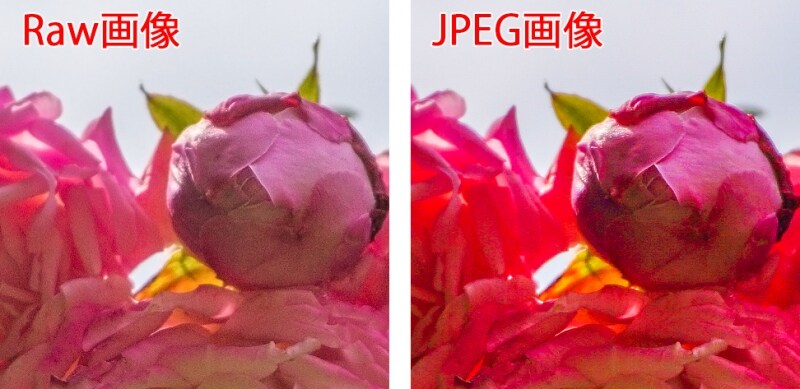
同じ逆光の花に同じ補正をして明るくした例。左のRaw画像は花びらの詳細まではっきり形が再現されているが、JPEGは色がつぶれてしまっている。
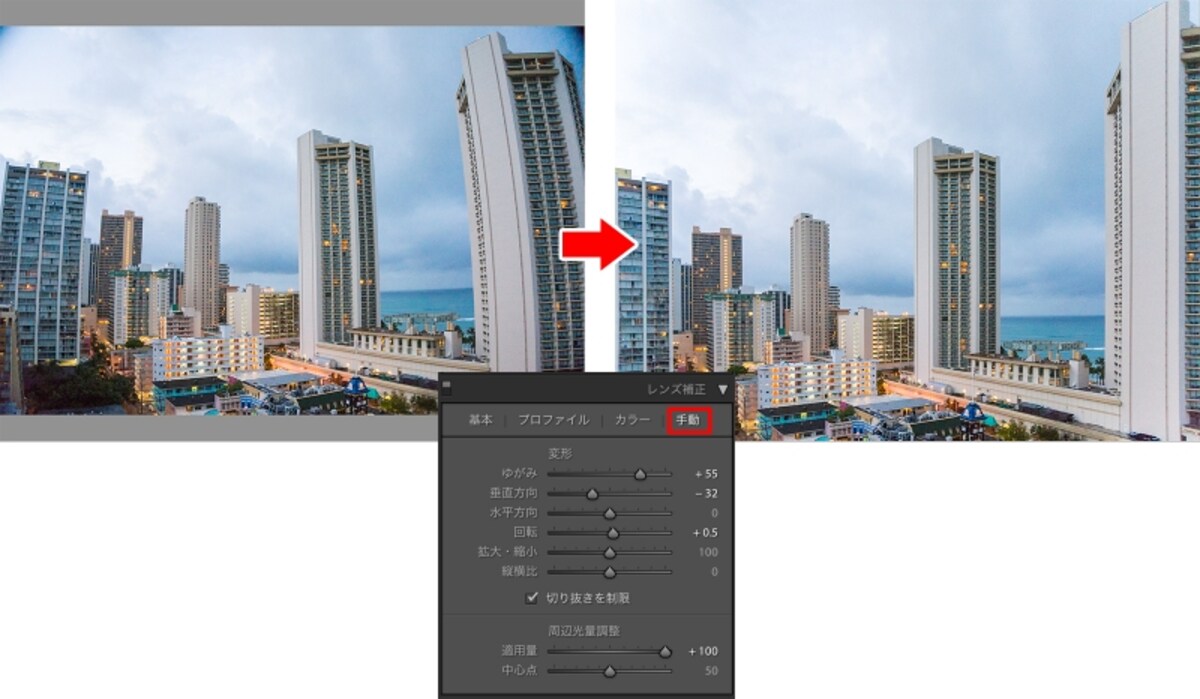
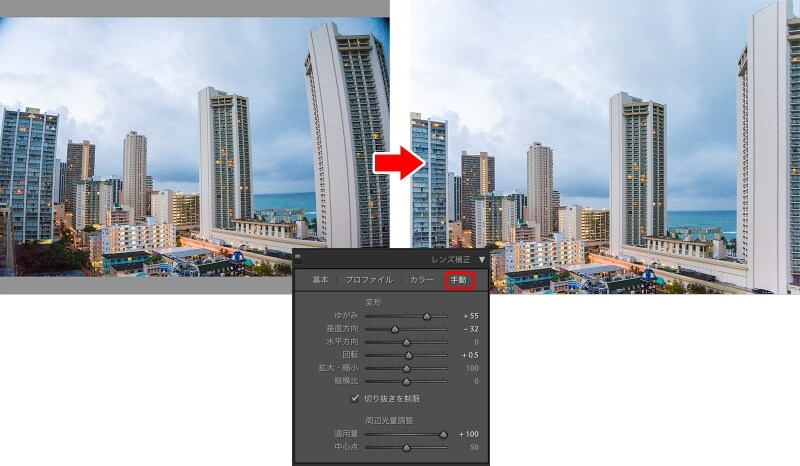
「手動」の変形を補正するツールで建物をまっすぐに、周辺の黒い枠も消すことができた。
この写真の記事を読む
同時に記録したRaw(左)とJPEG画像。JPEGは明るくレンズゆがみなどは見られない。
Lightroomの「ライブラリ」モジュールで現像するRaw画像を選択して「現像」モジュールに切り替える。
現像モジュールの補正や編集を行うパネル。各ツールを操作して調整する。
同じ逆光の花に同じ補正をして明るくした例。左のRaw画像は花びらの詳細まではっきり形が再現されているが、JPEGは色がつぶれてしまっている。
「手動」の変形を補正するツールで建物をまっすぐに、周辺の黒い枠も消すことができた。
※記事内容は執筆時点のものです。最新の内容をご確認ください。
※OSやアプリ、ソフトのバージョンによっては画面表示、操作方法が異なる可能性があります。

あわせて読みたい

カテゴリー一覧

All Aboutサービス・メディア

All About公式SNS
日々の生活や仕事を楽しむための情報を毎日お届けします。
公式SNS一覧
© All About, Inc. All rights reserved. 掲載の記事・写真・イラストなど、すべてのコンテンツの無断複写・転載・公衆送信等を禁じます