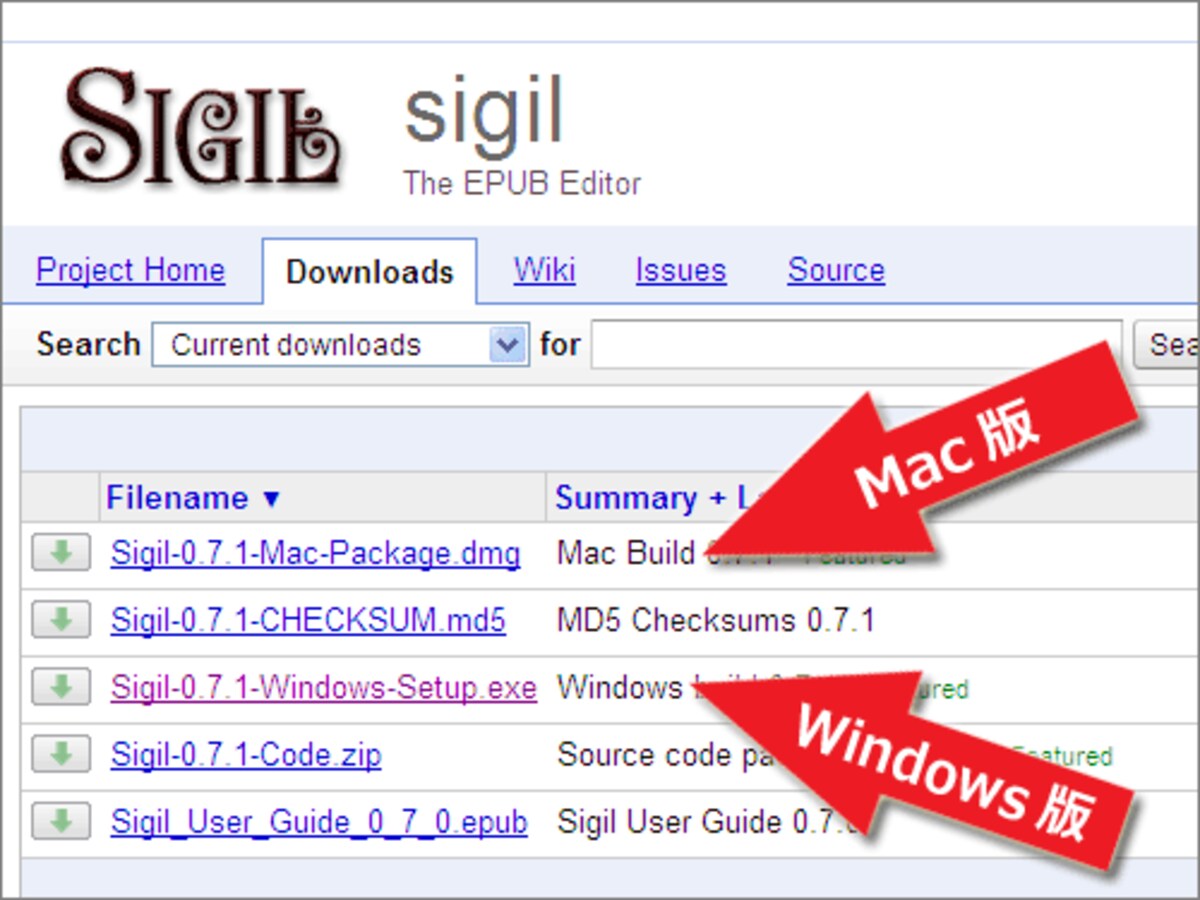
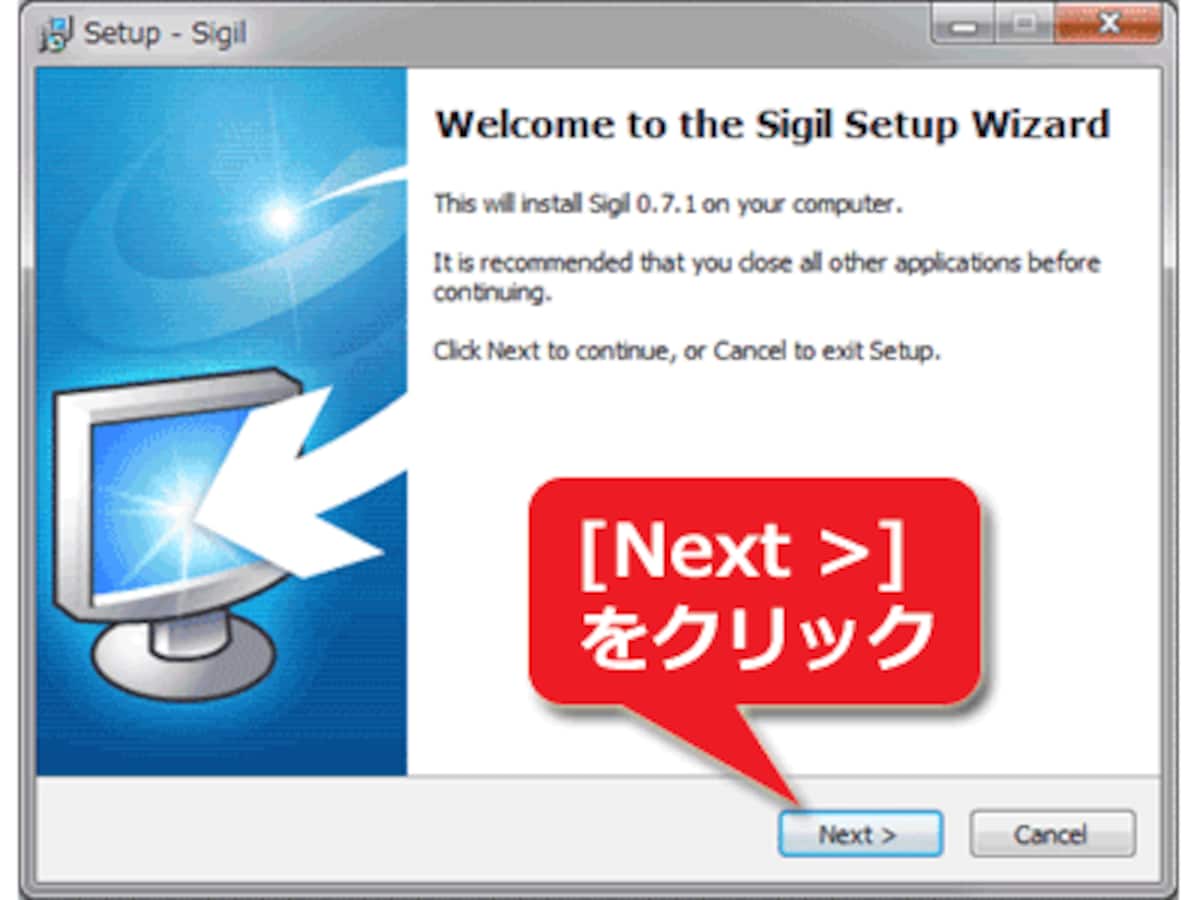
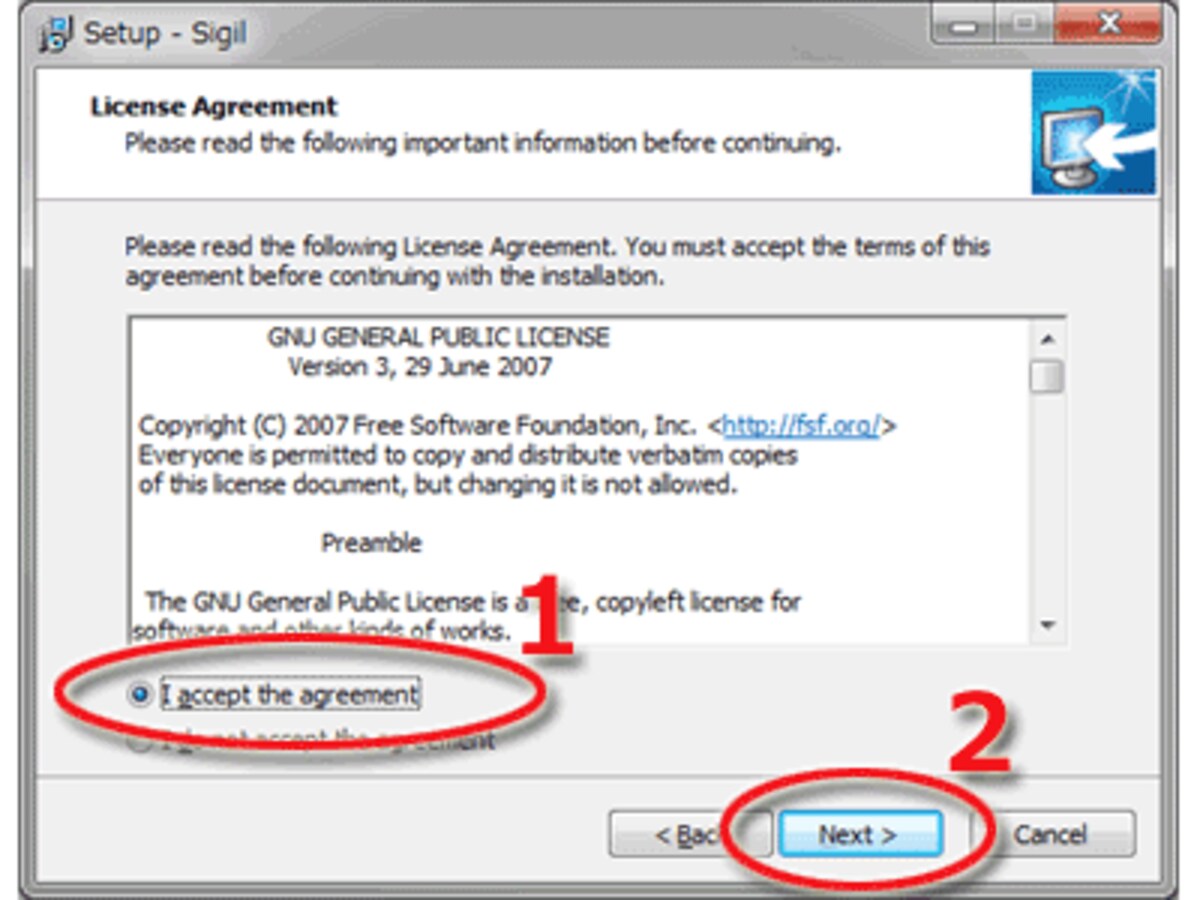
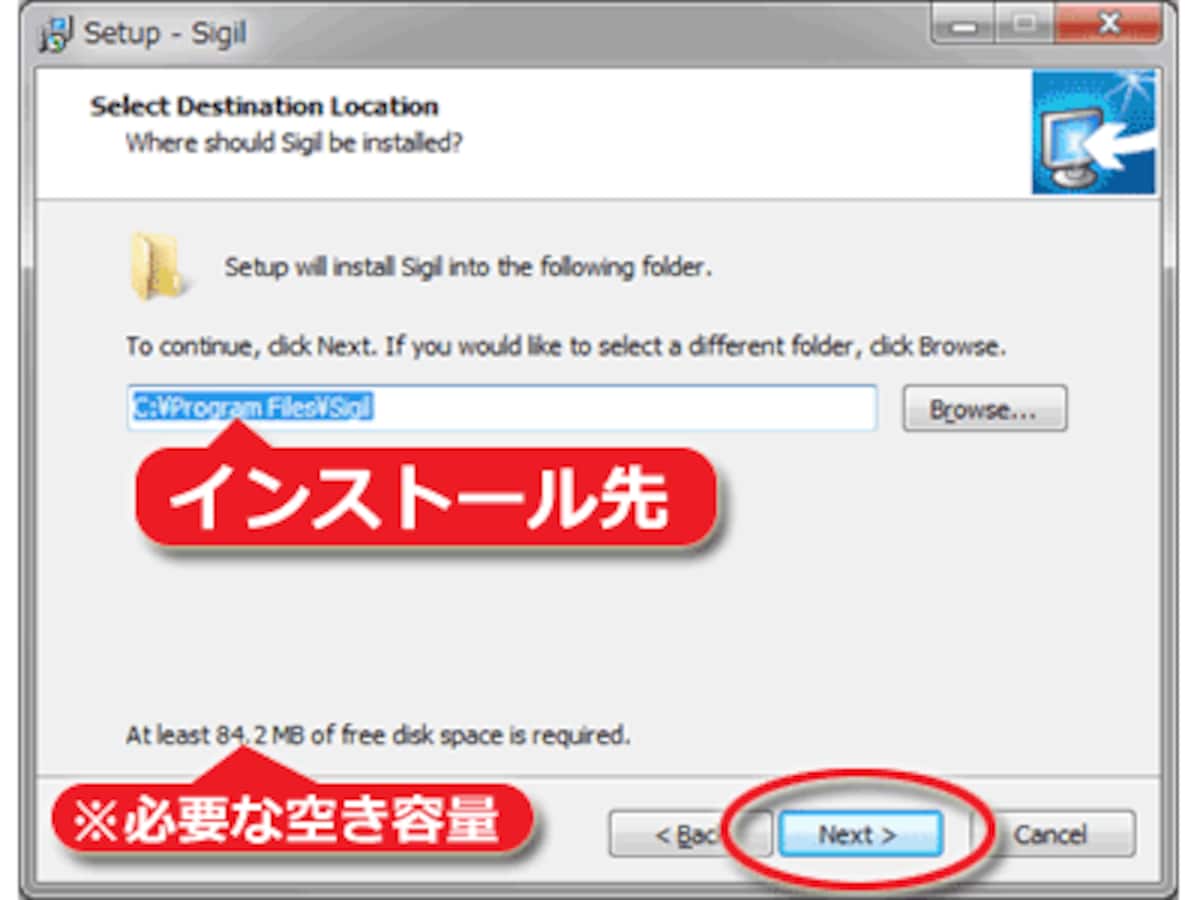
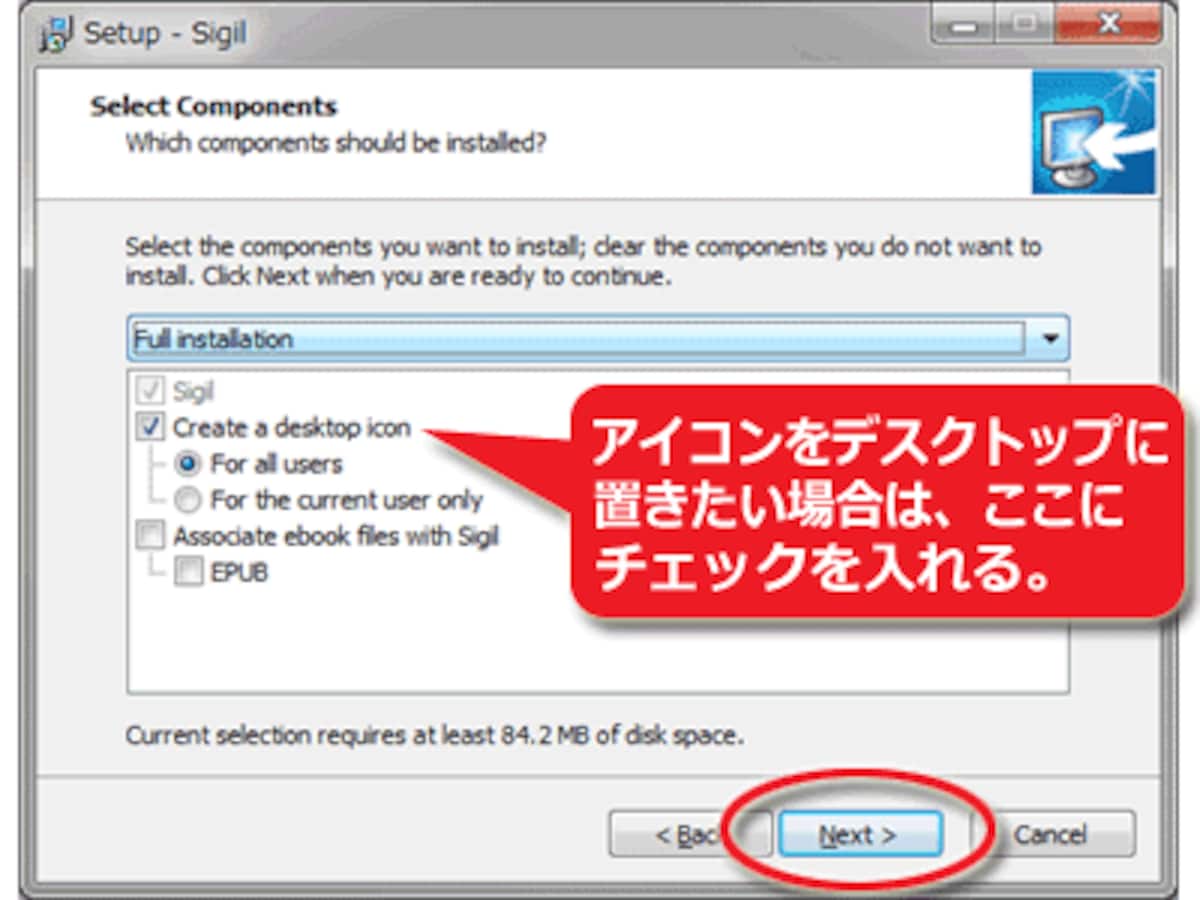
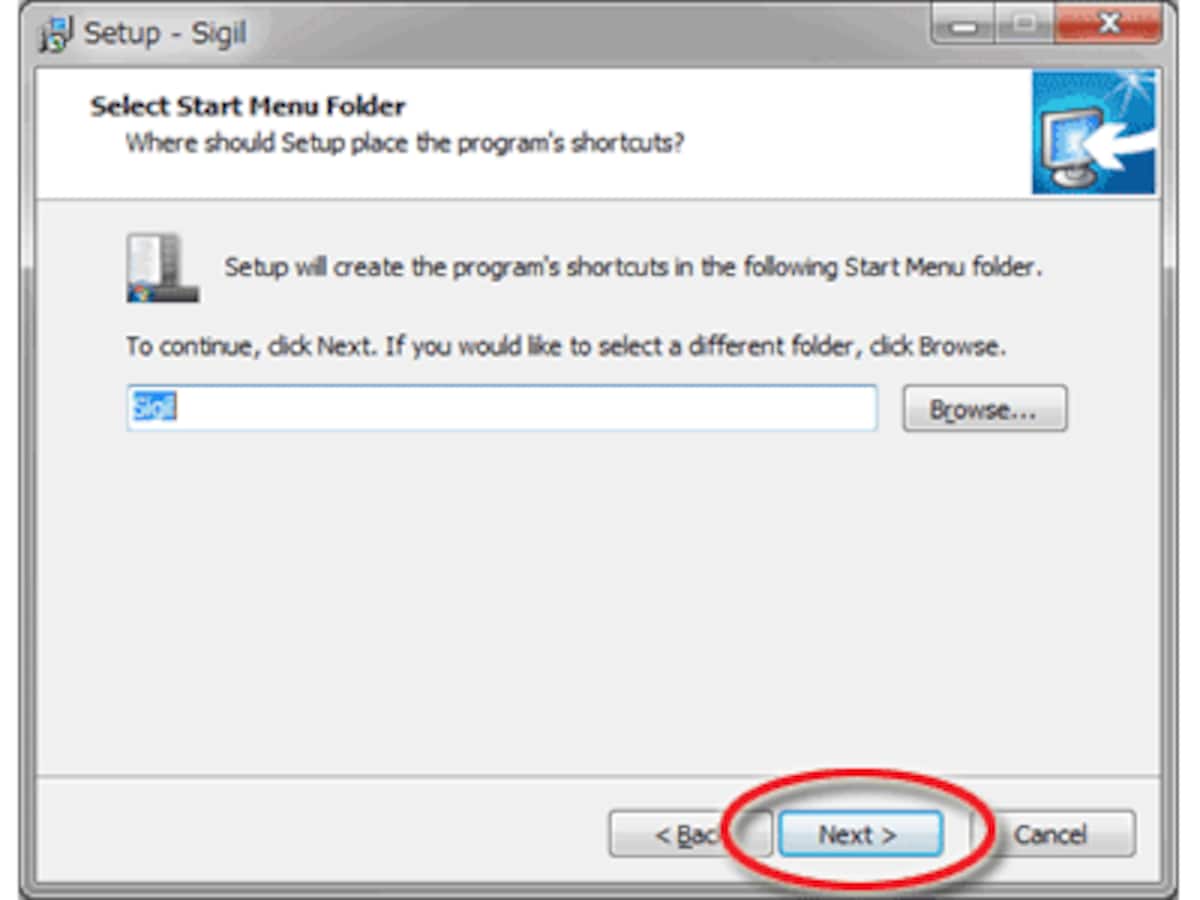
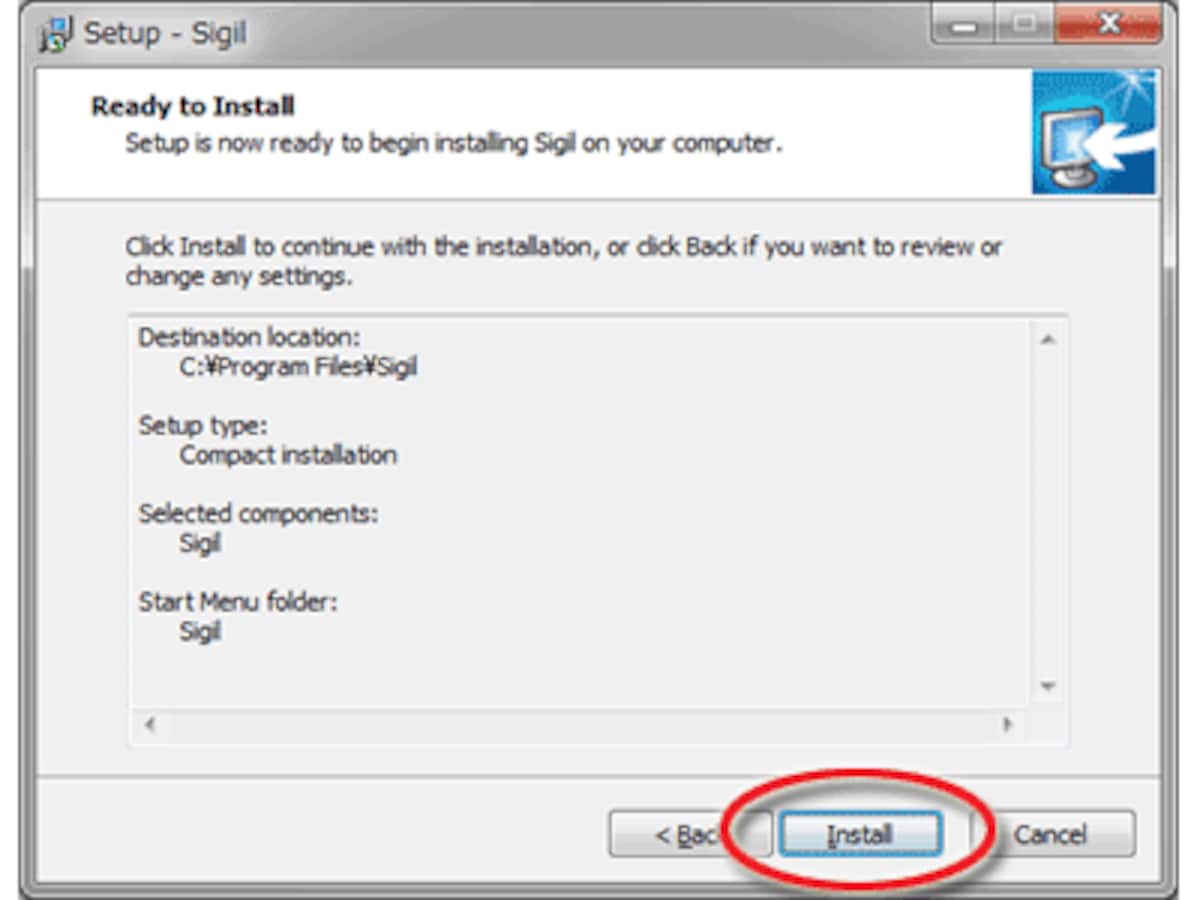
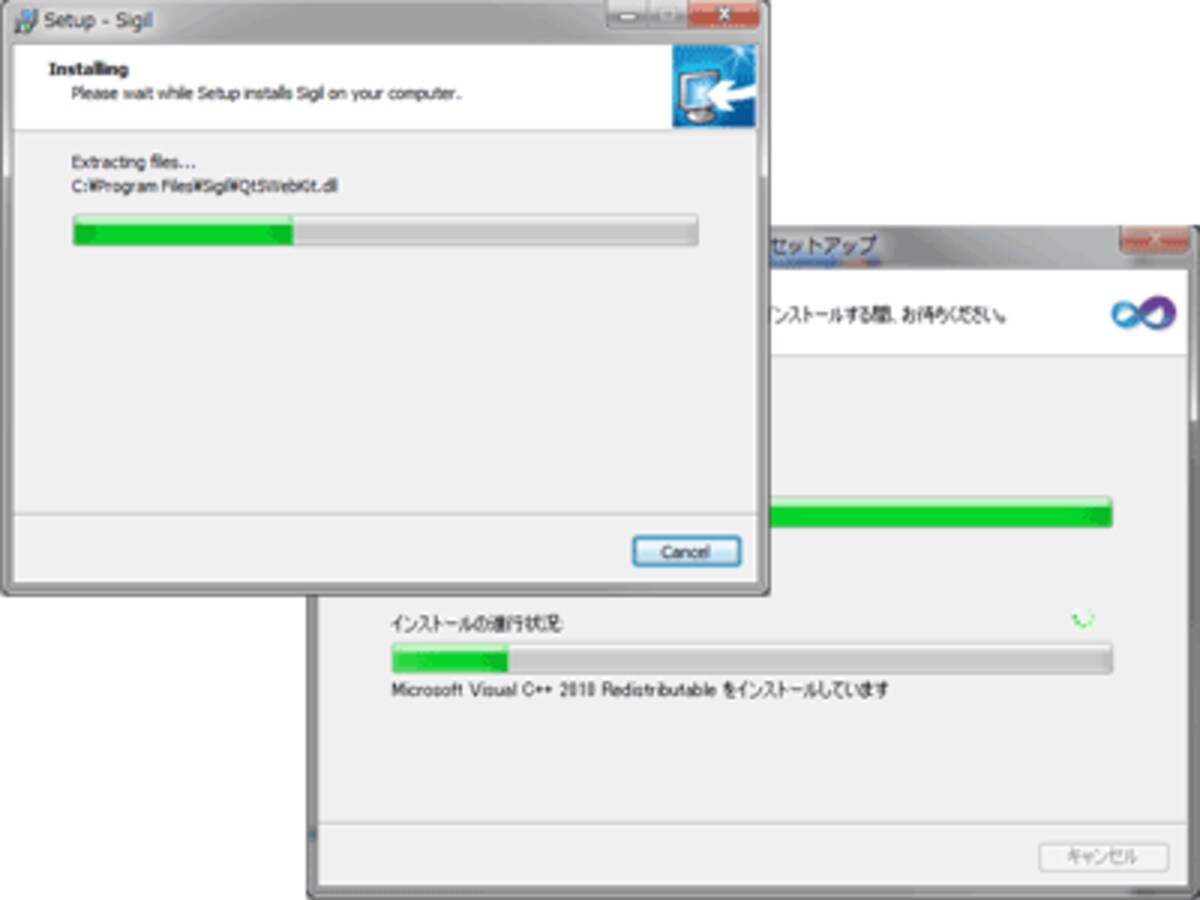
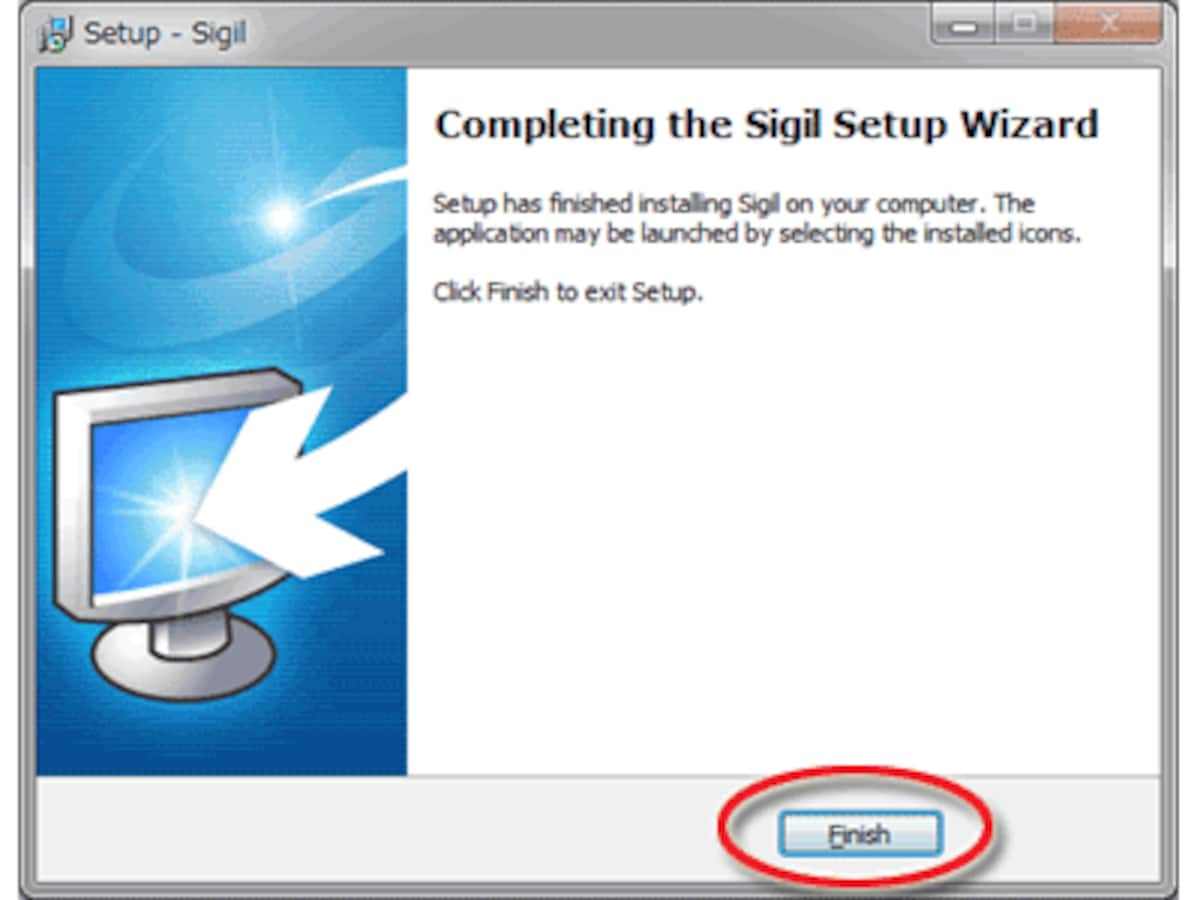
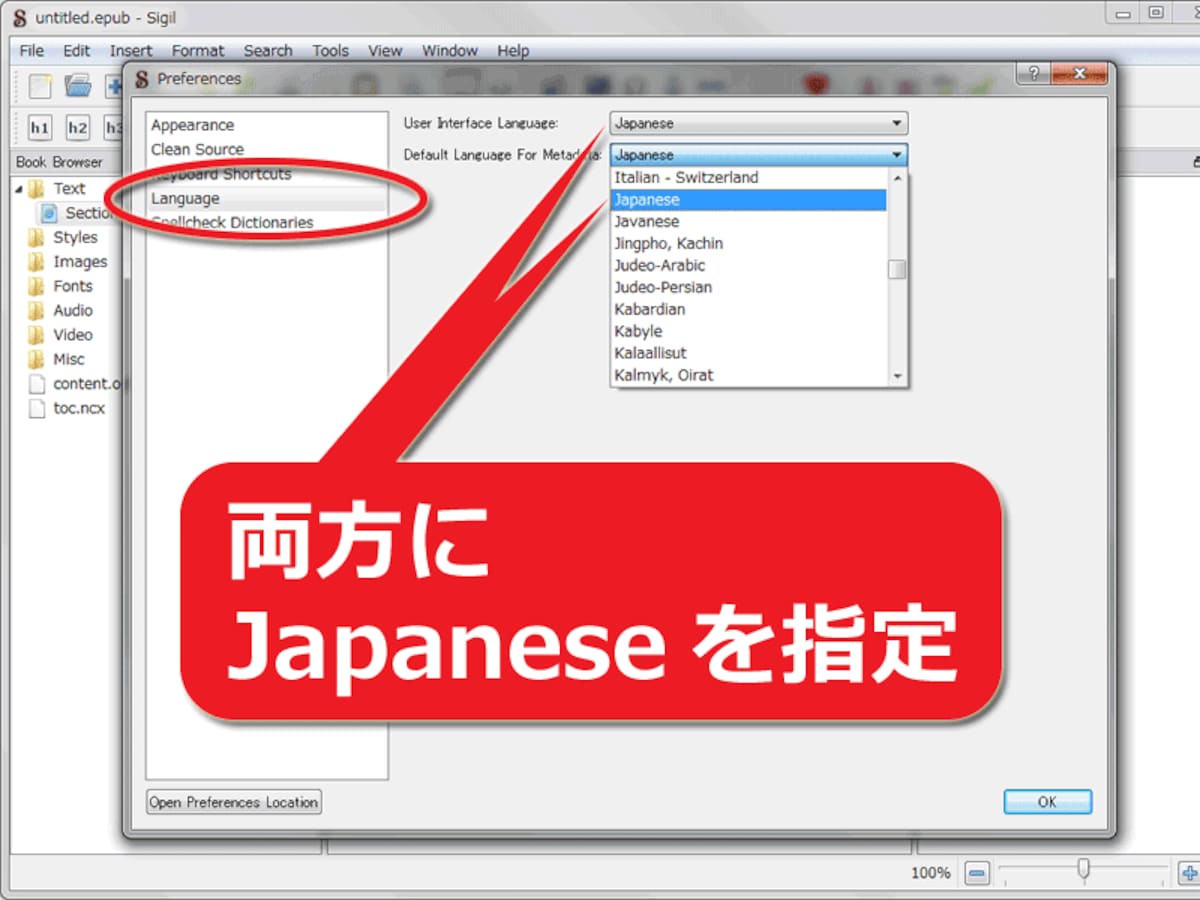
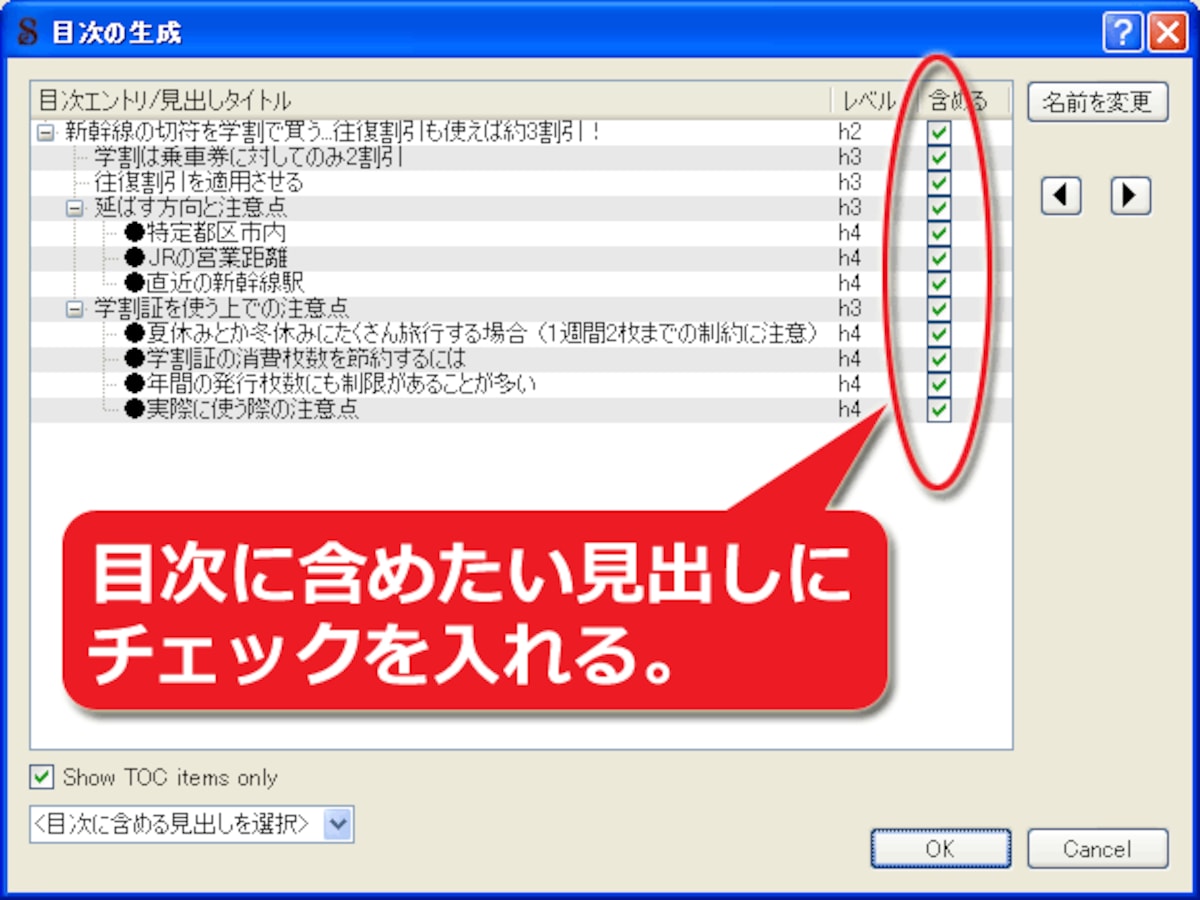
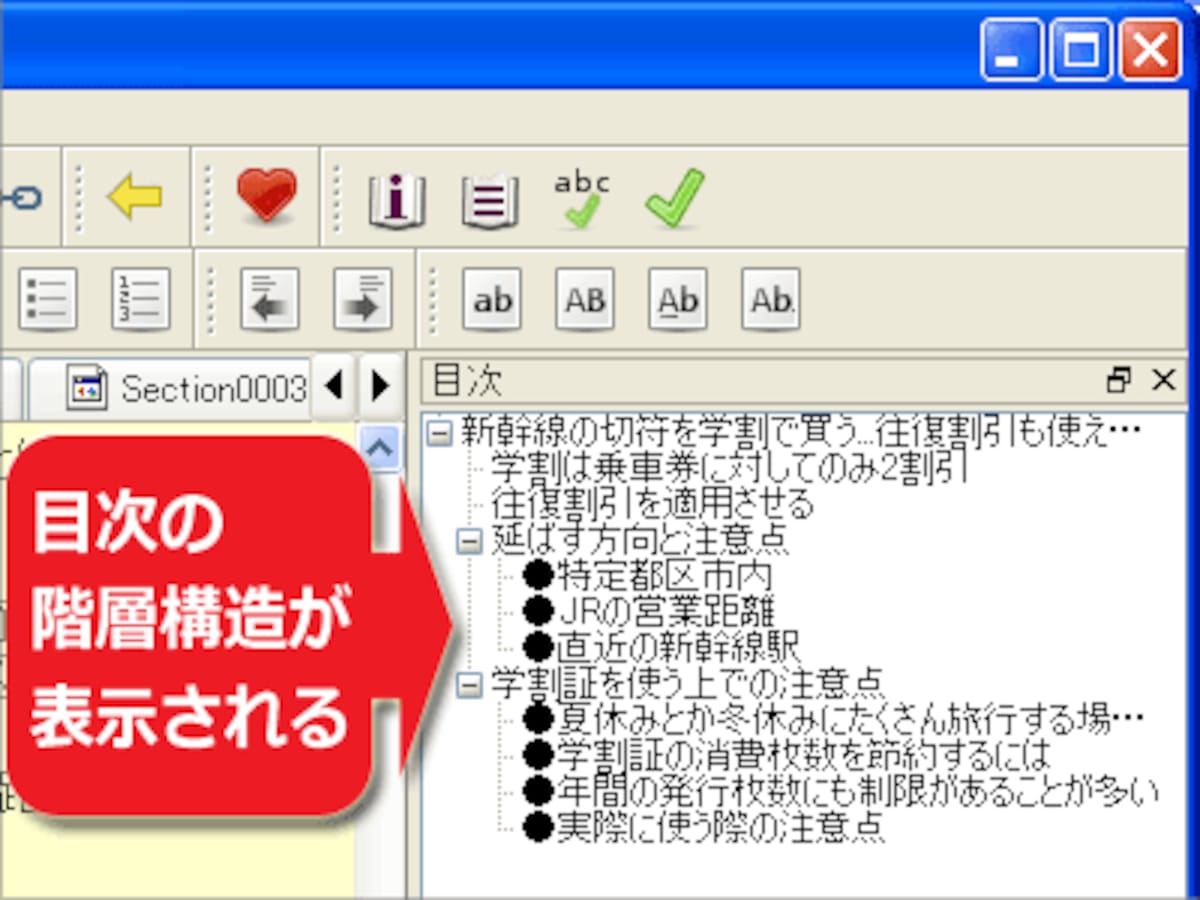
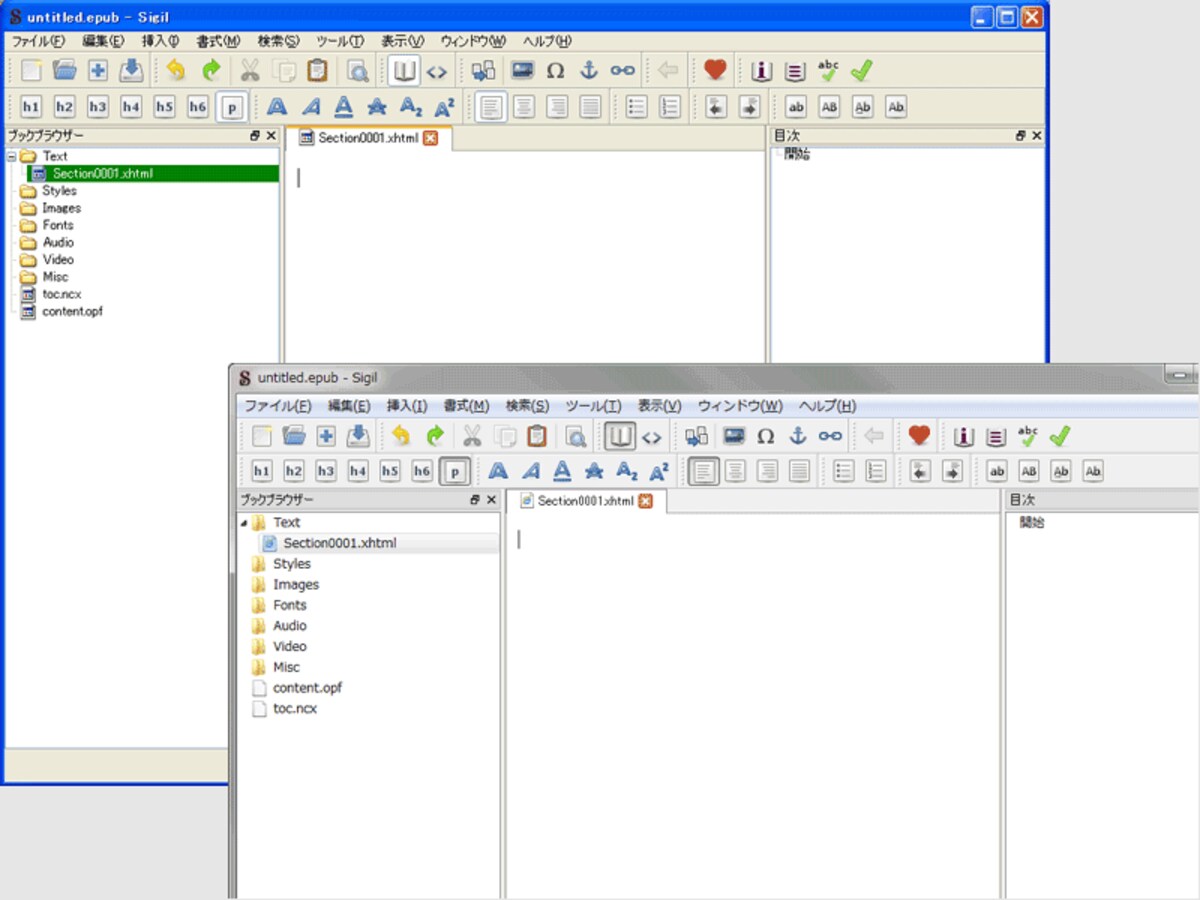
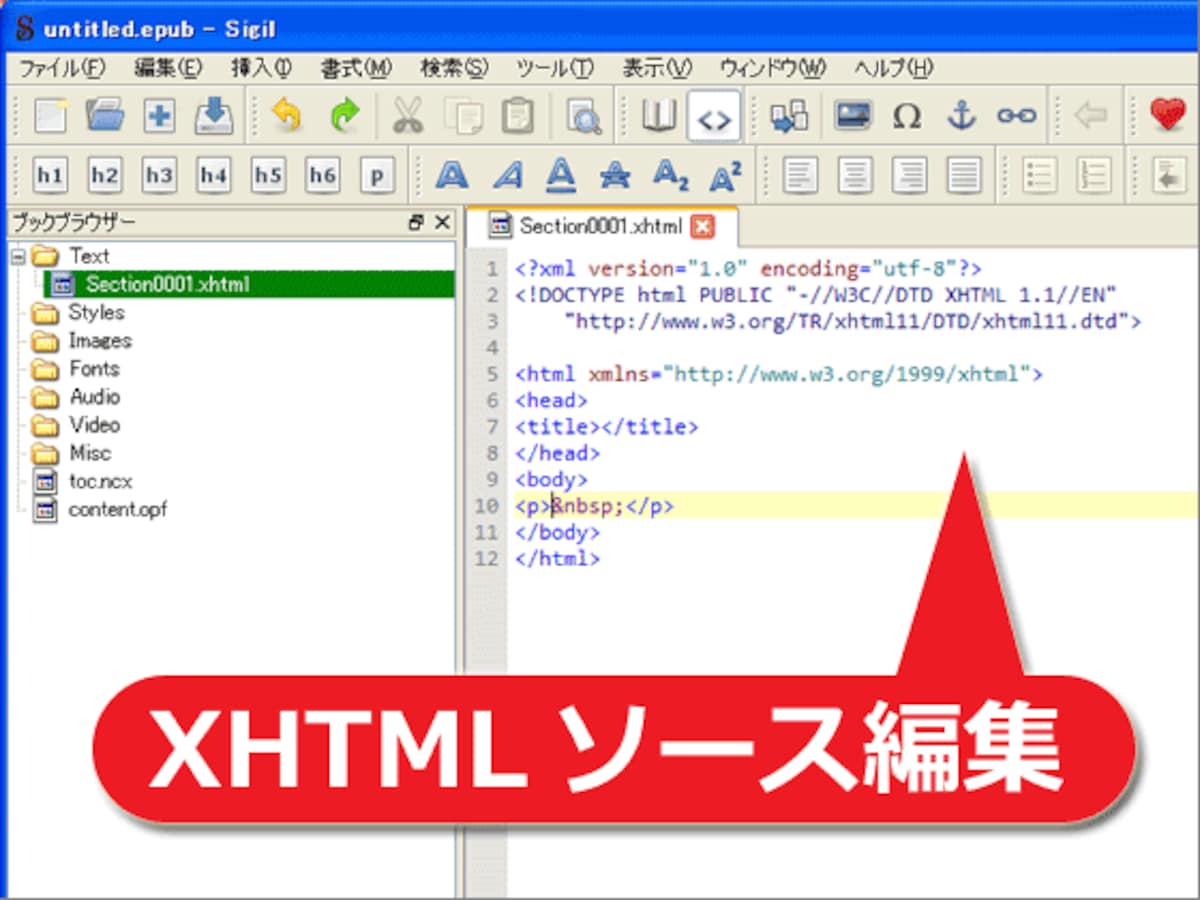
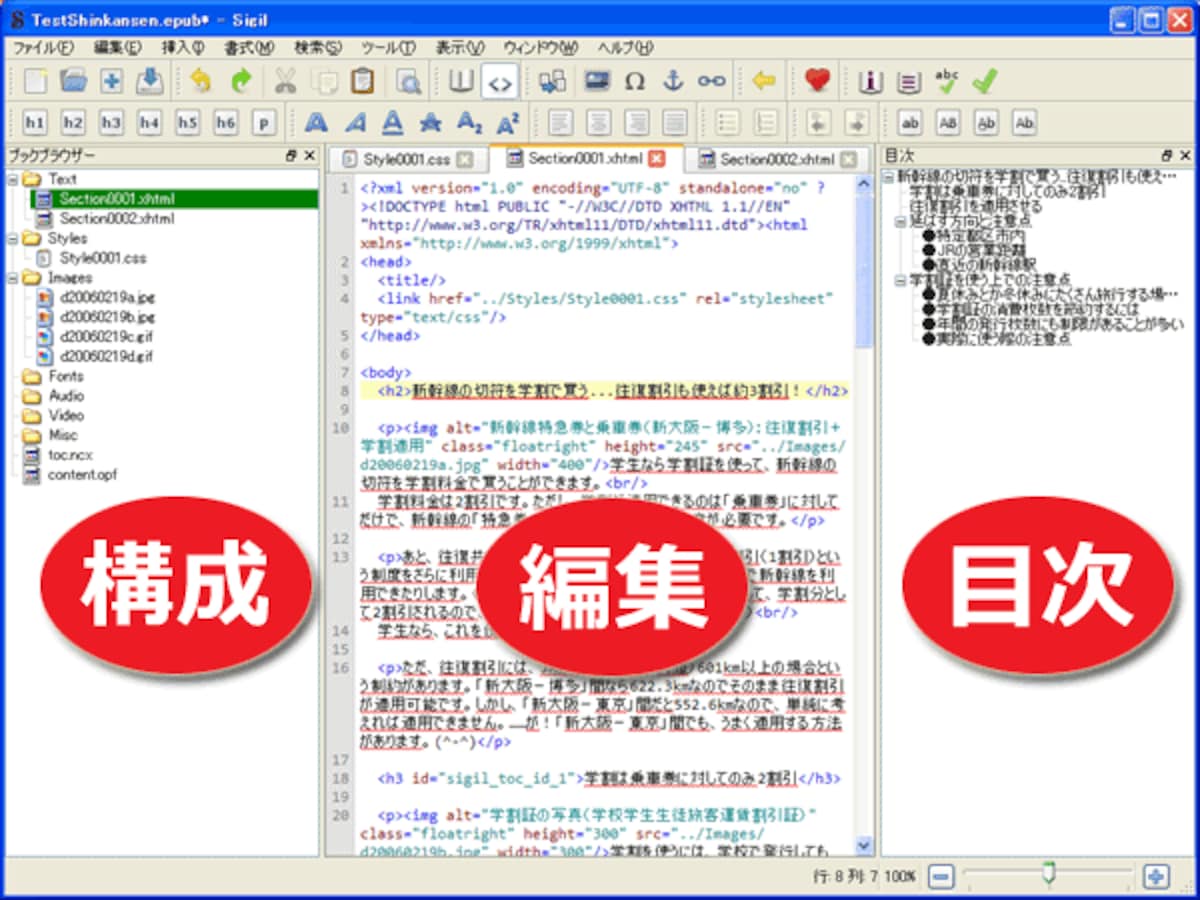
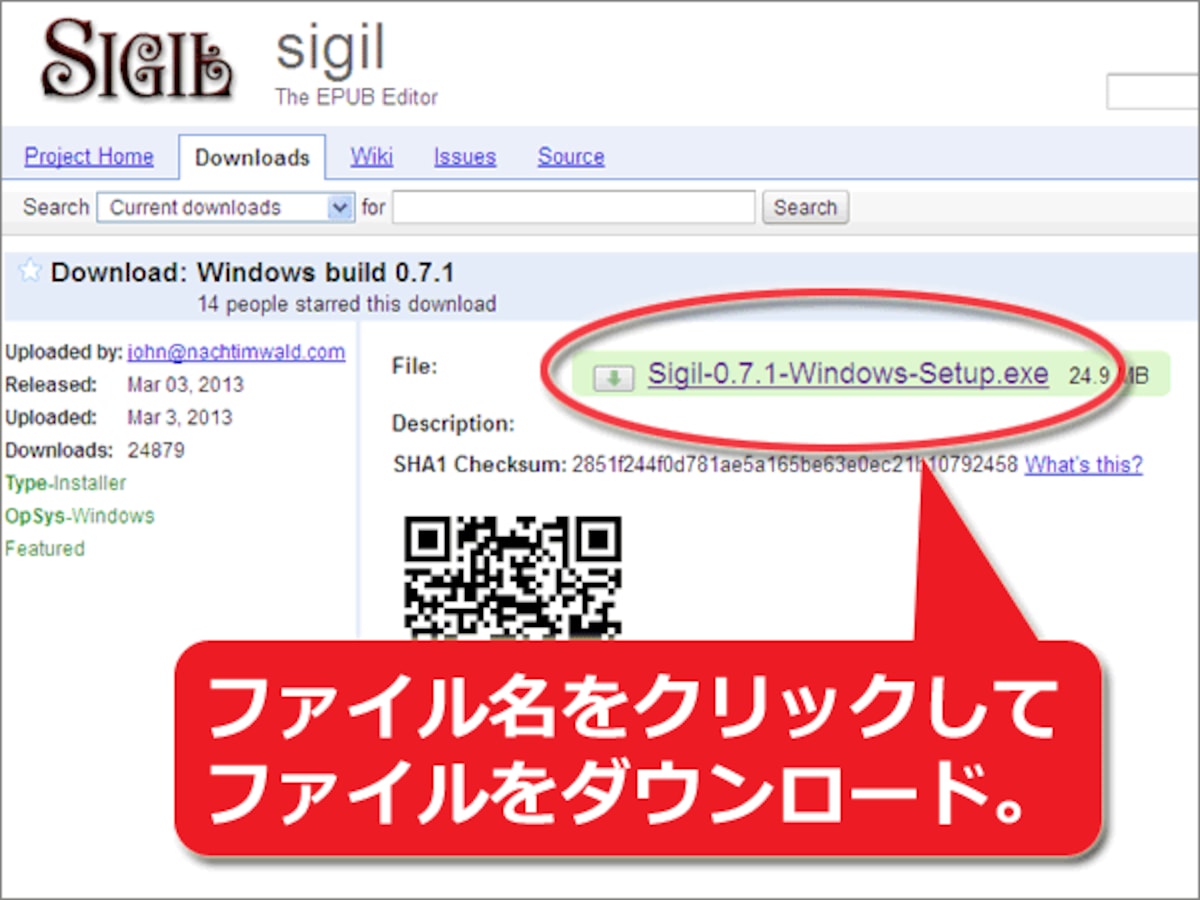
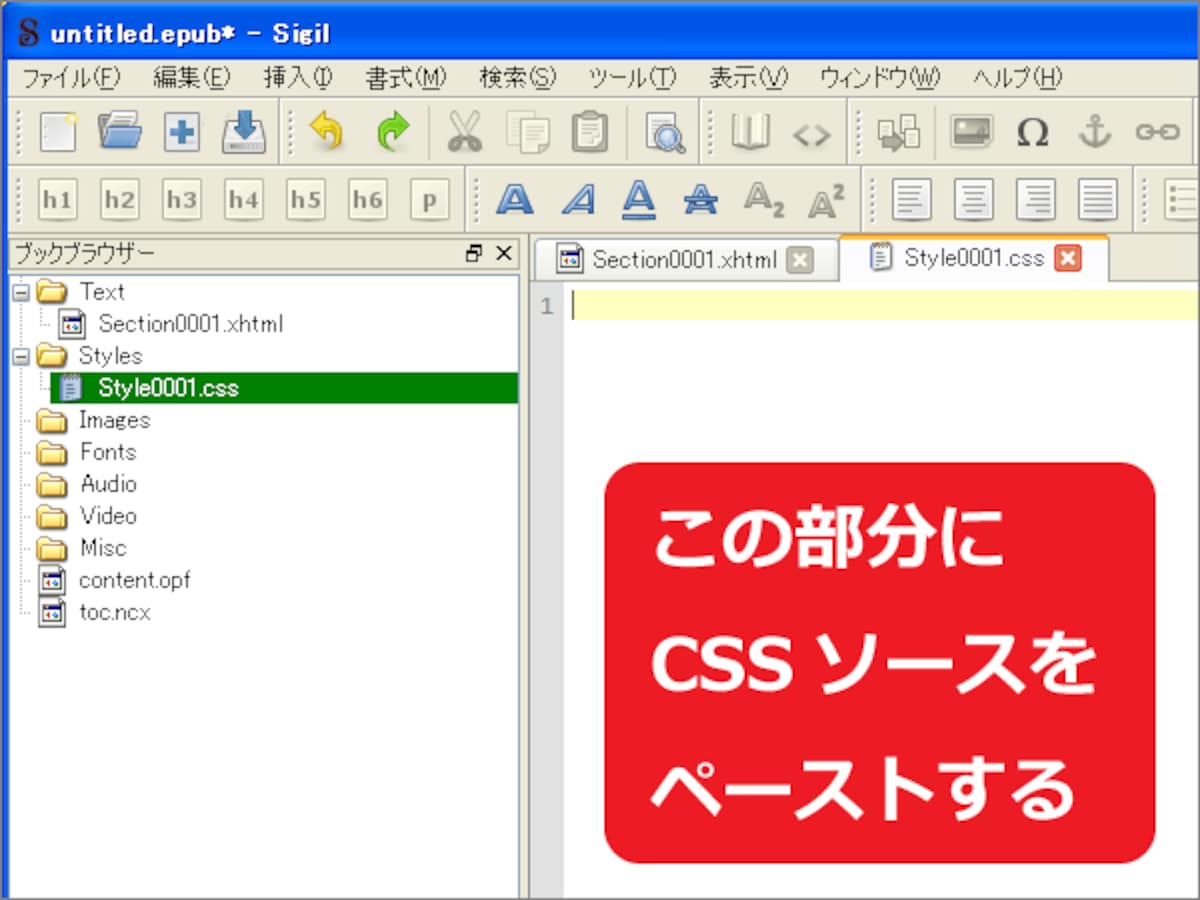
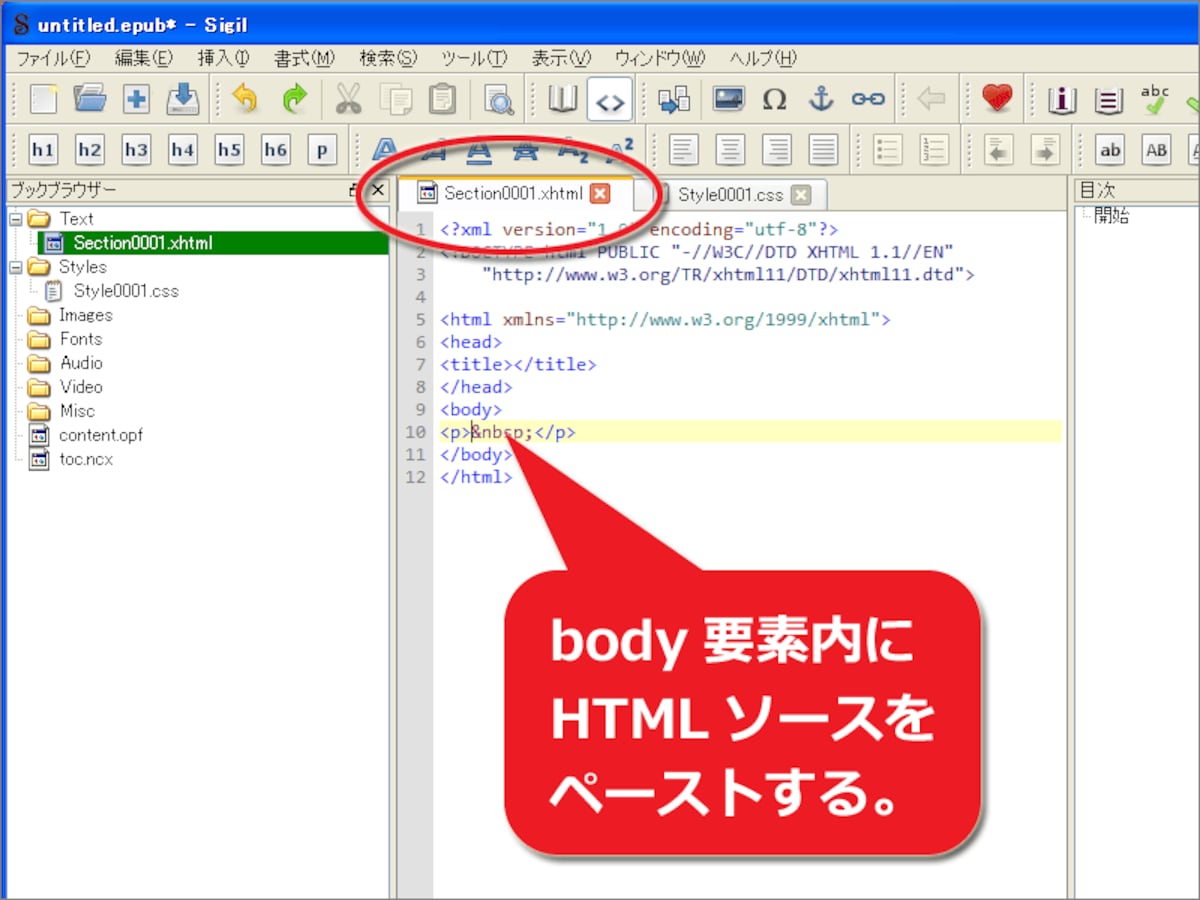
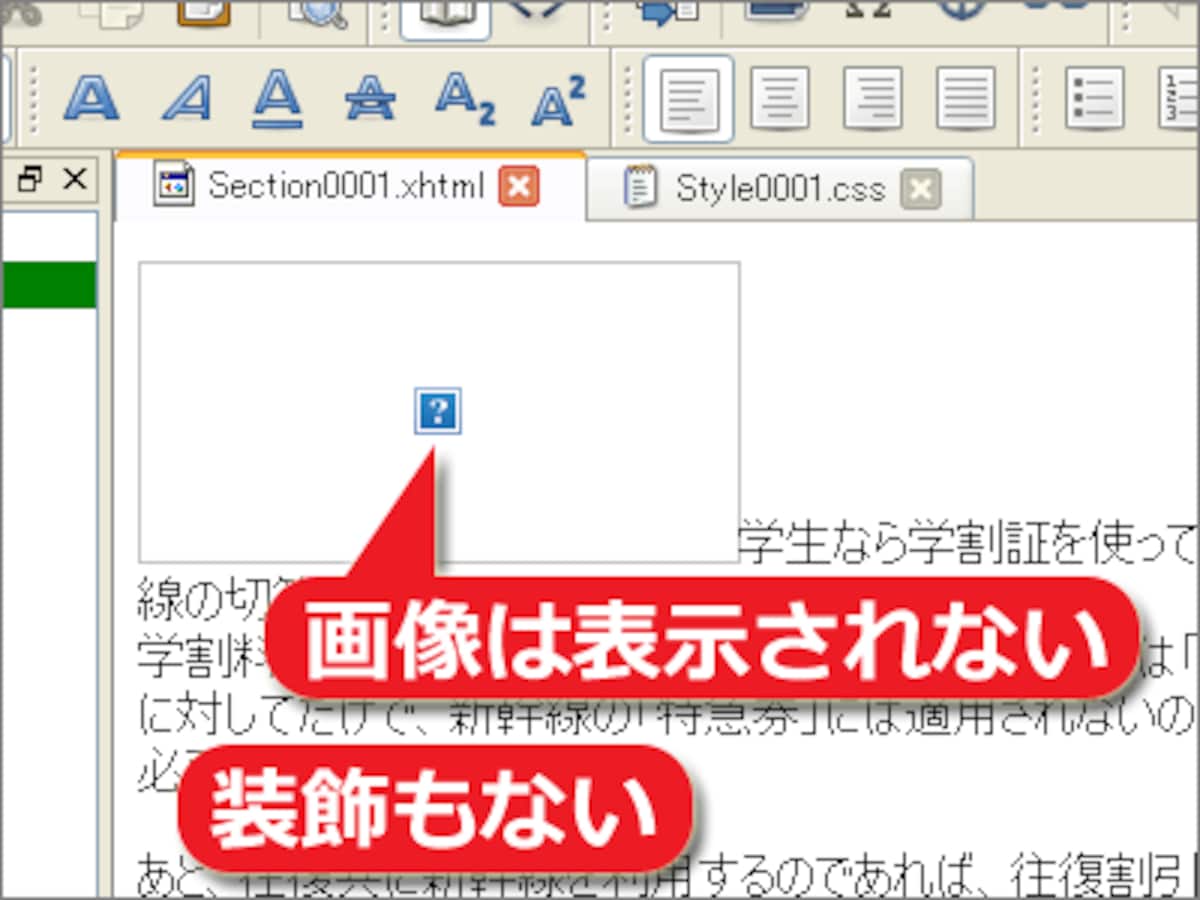
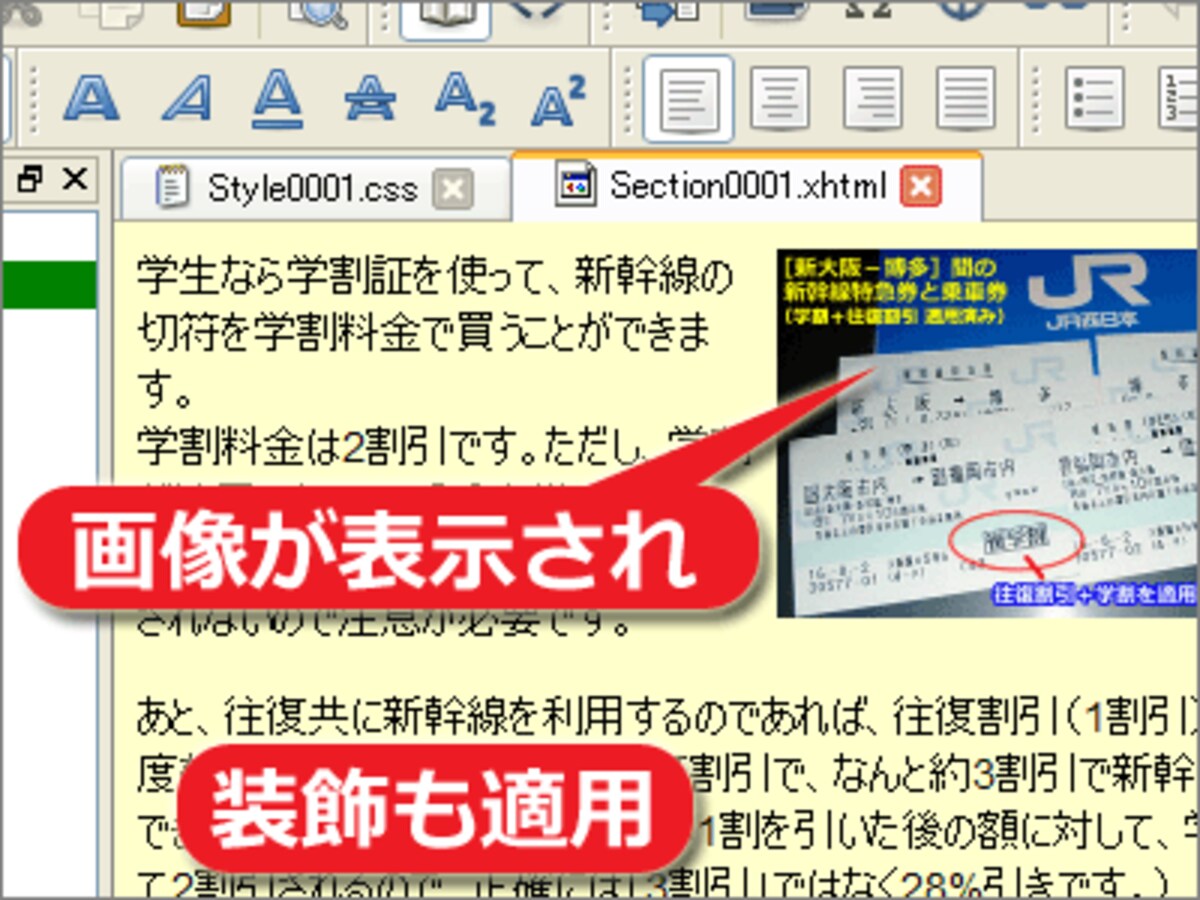
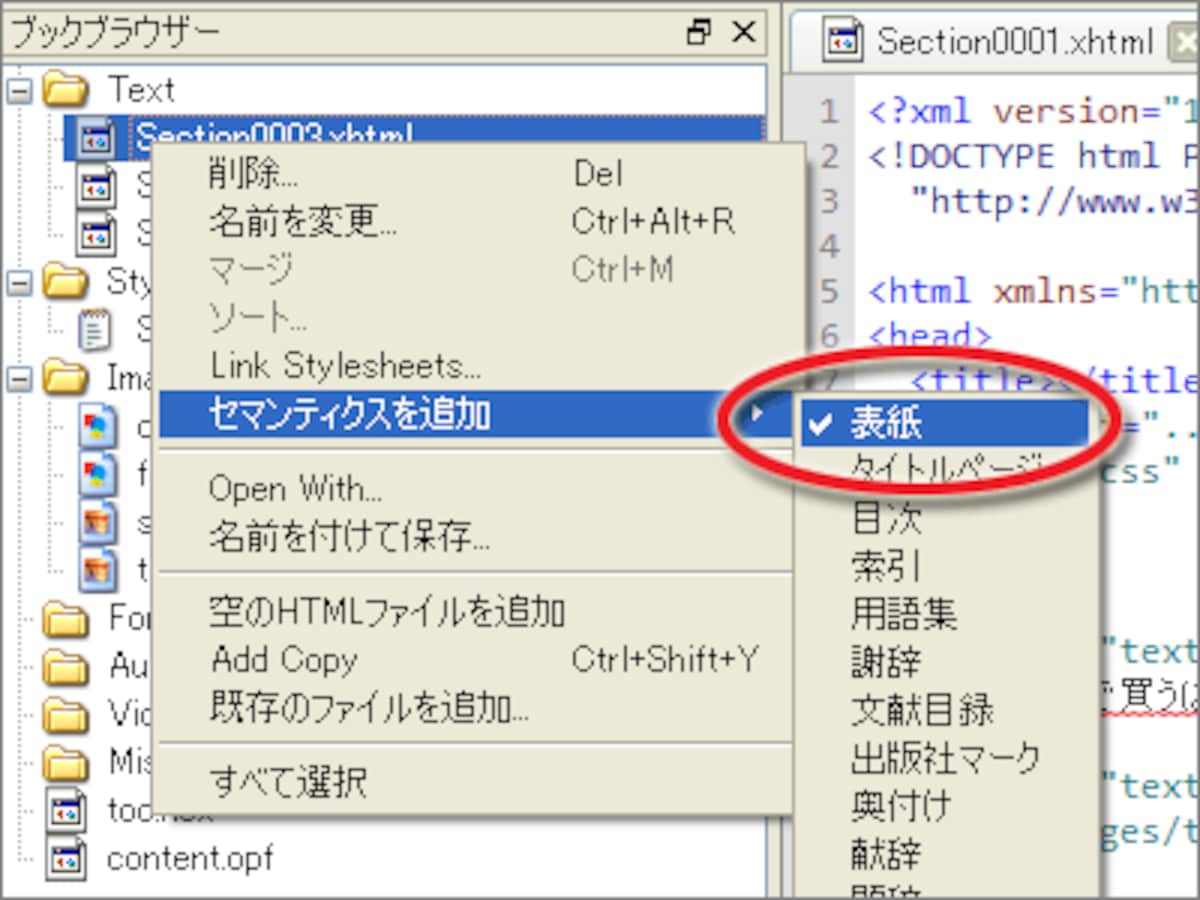
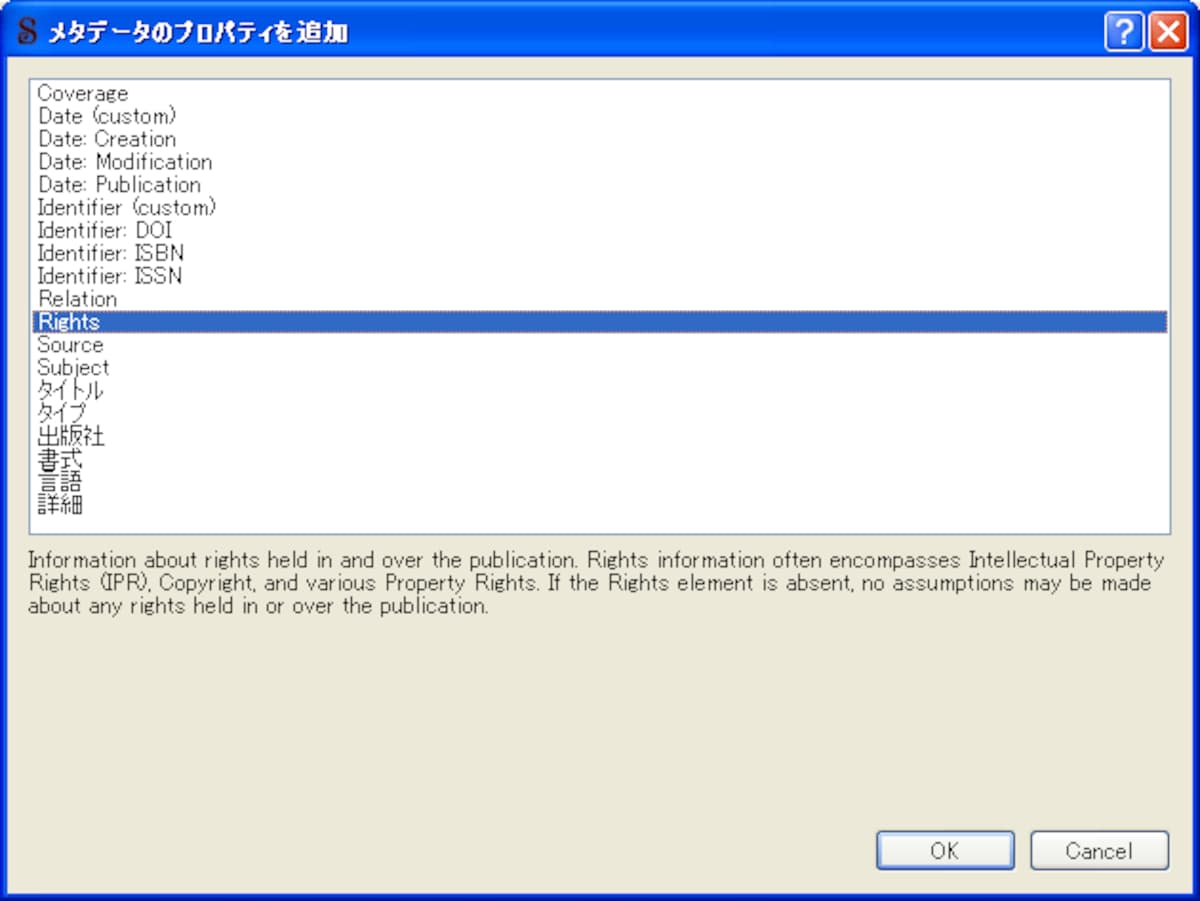
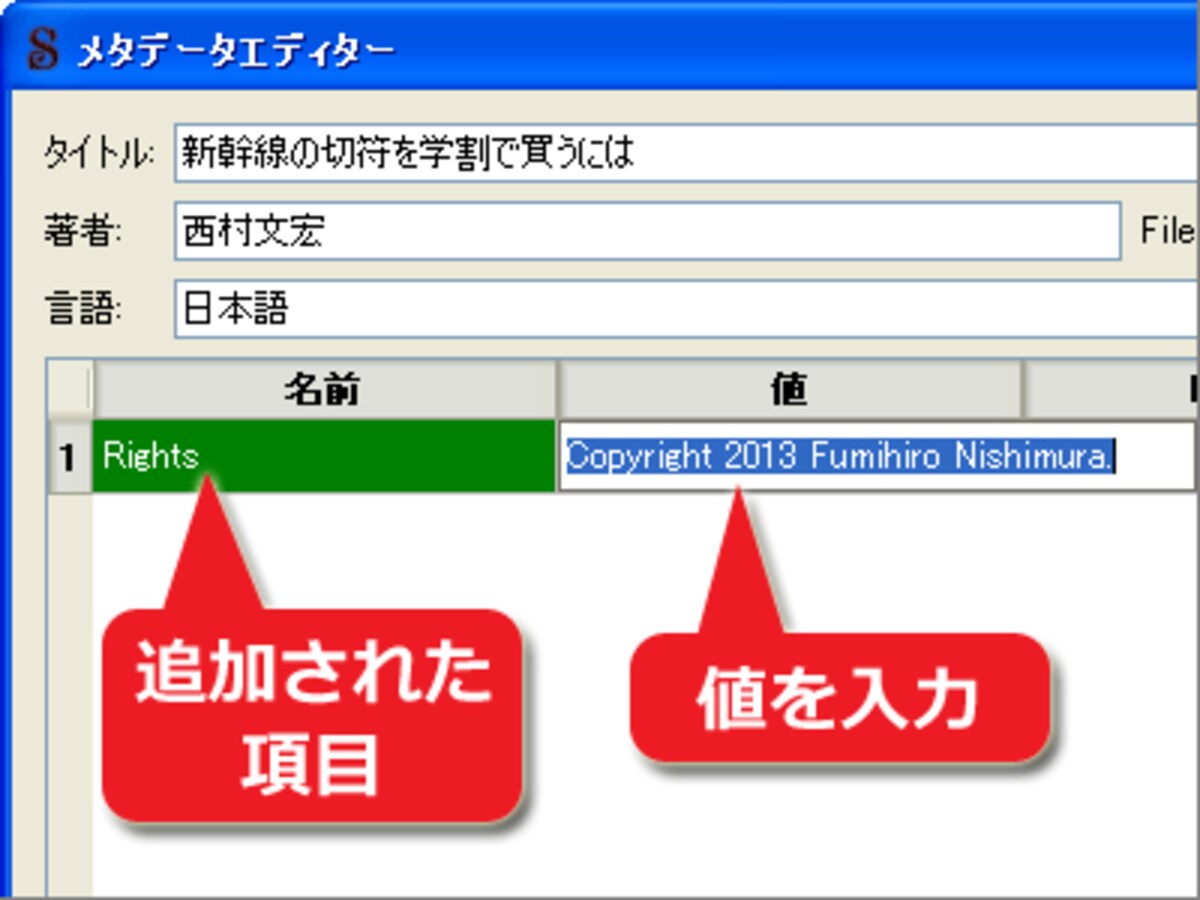
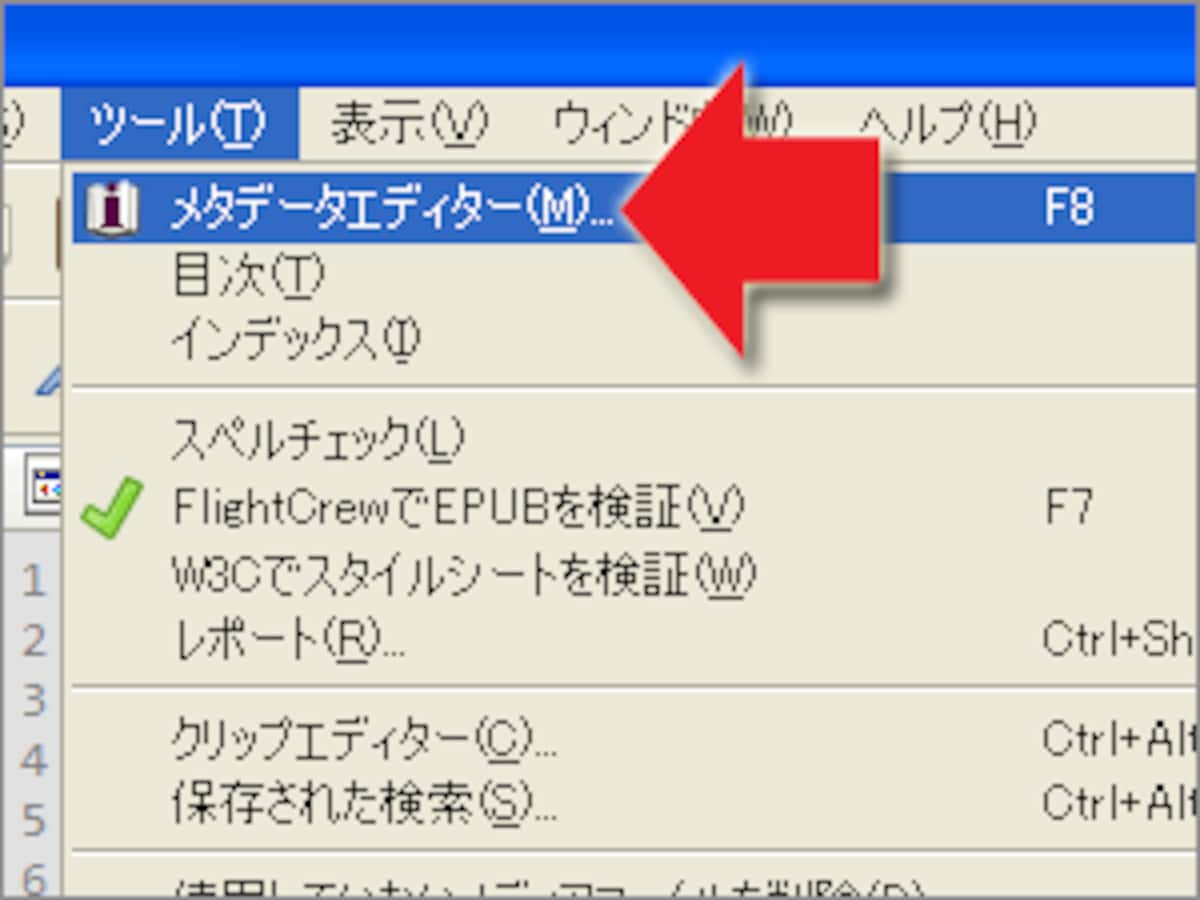
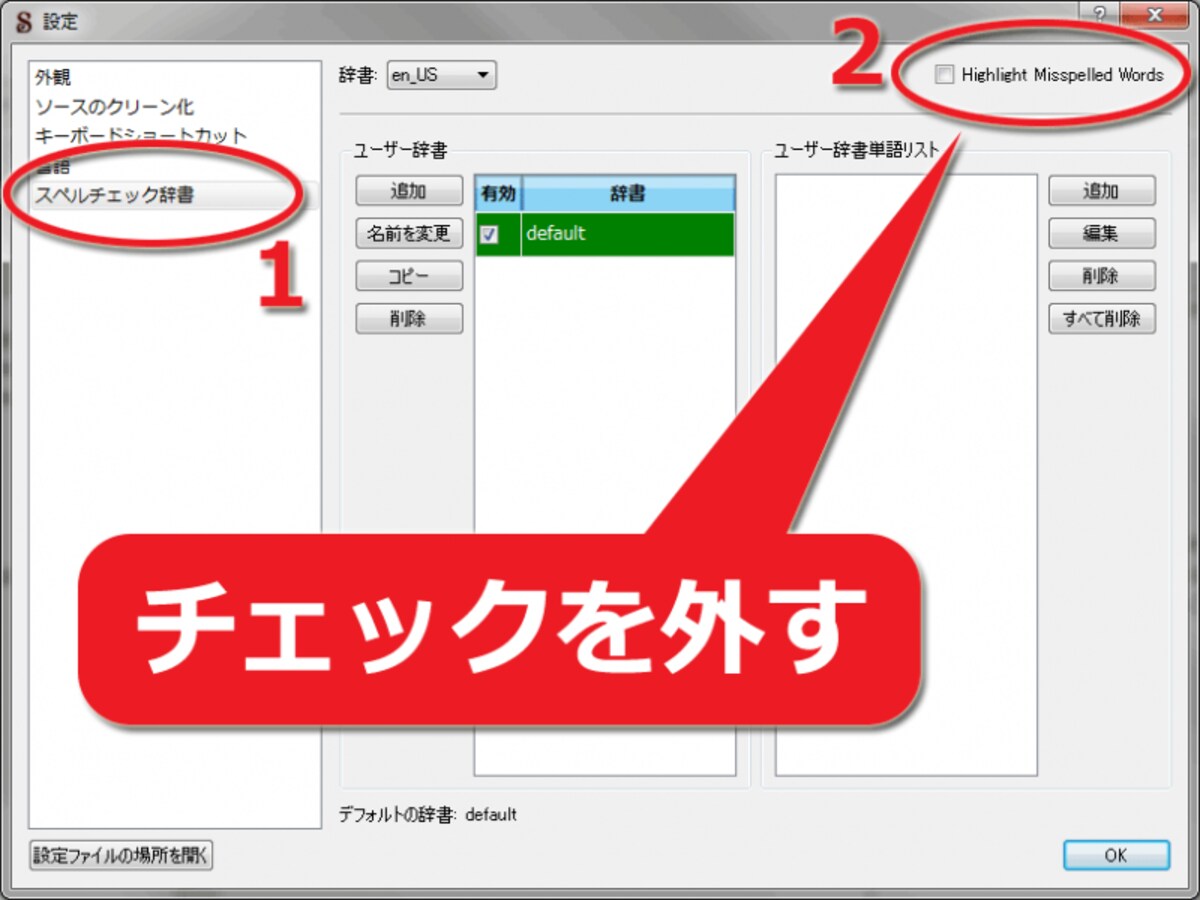
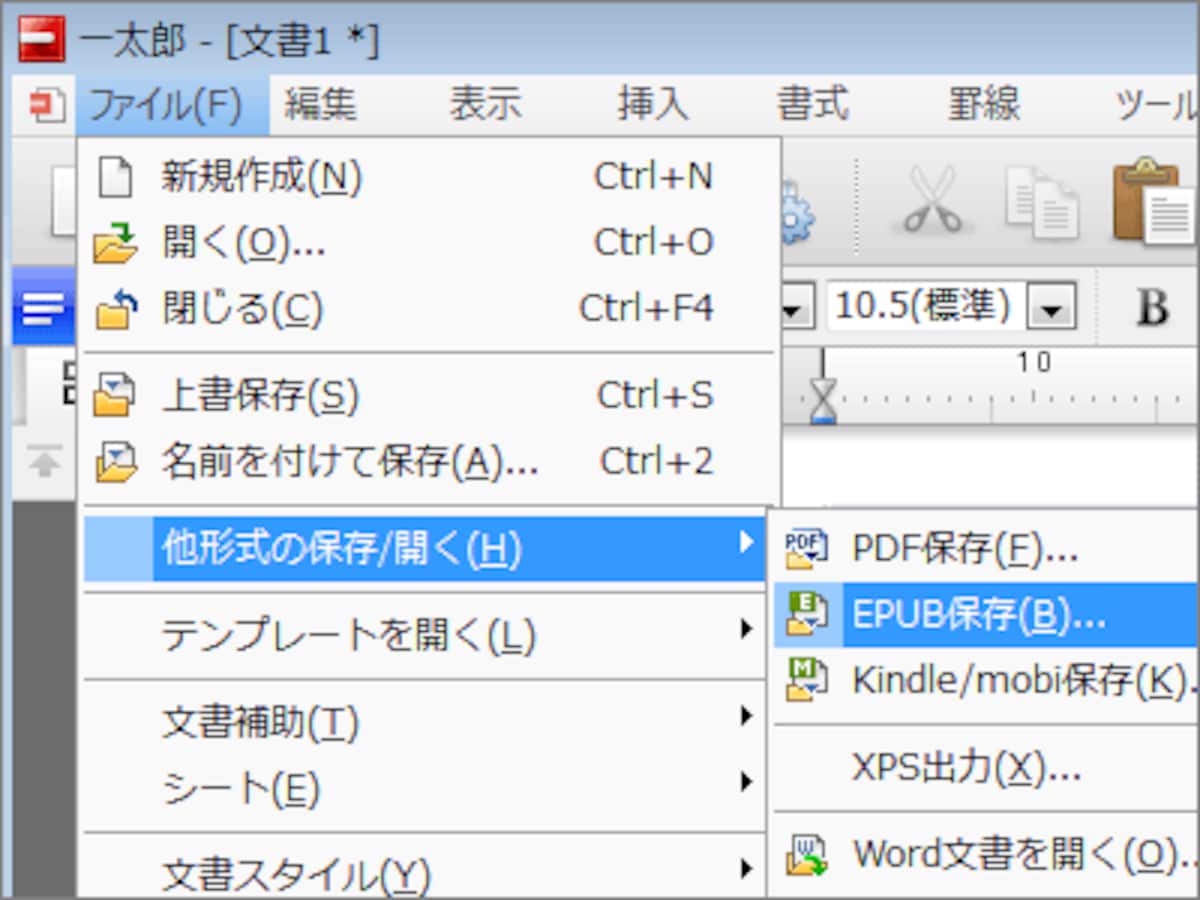
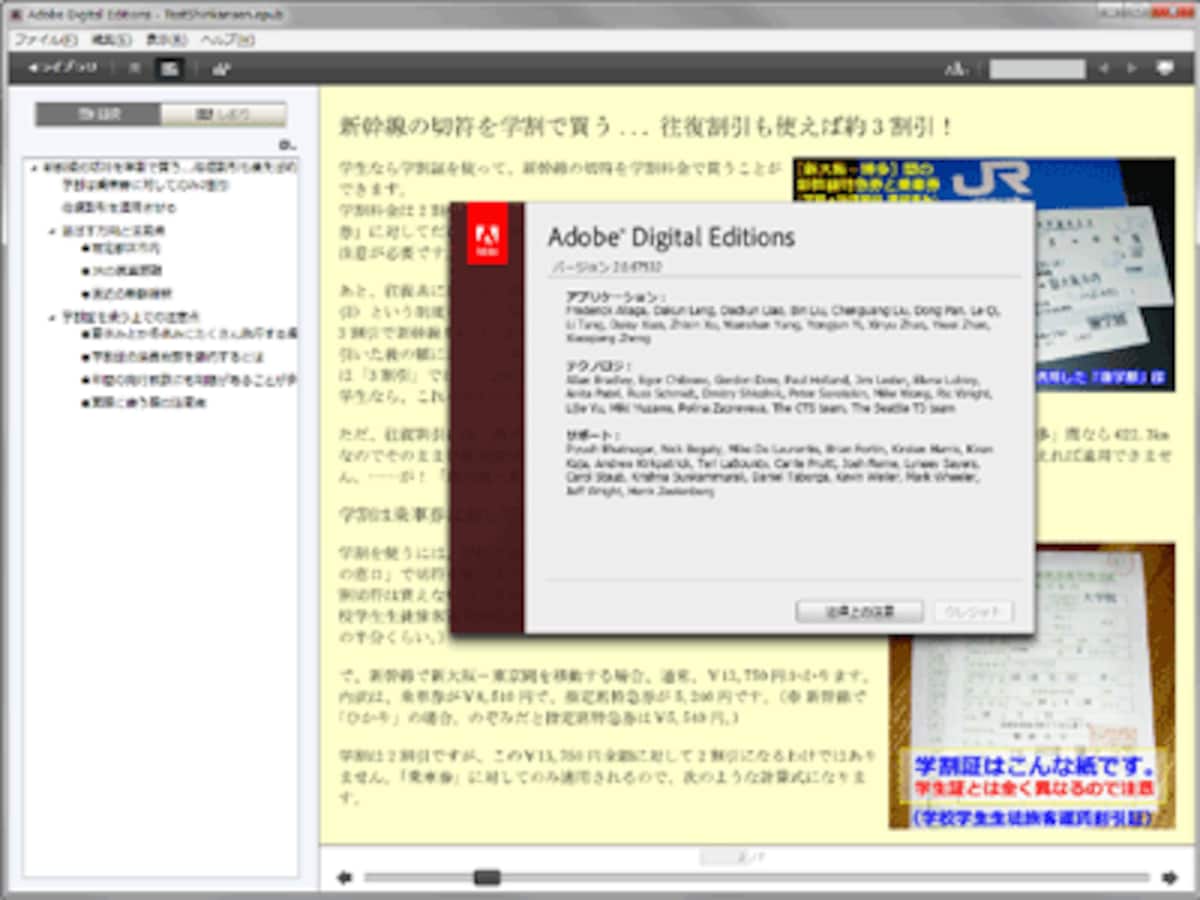
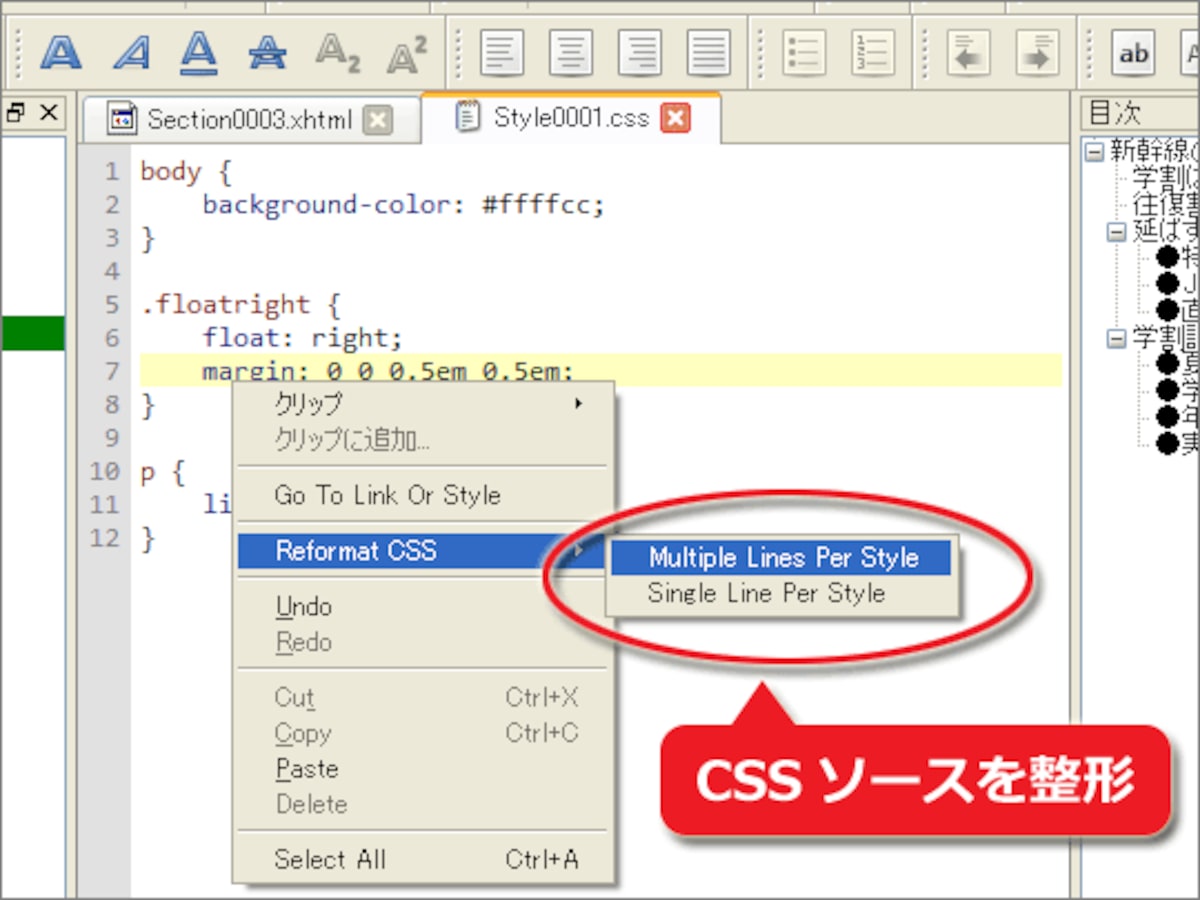
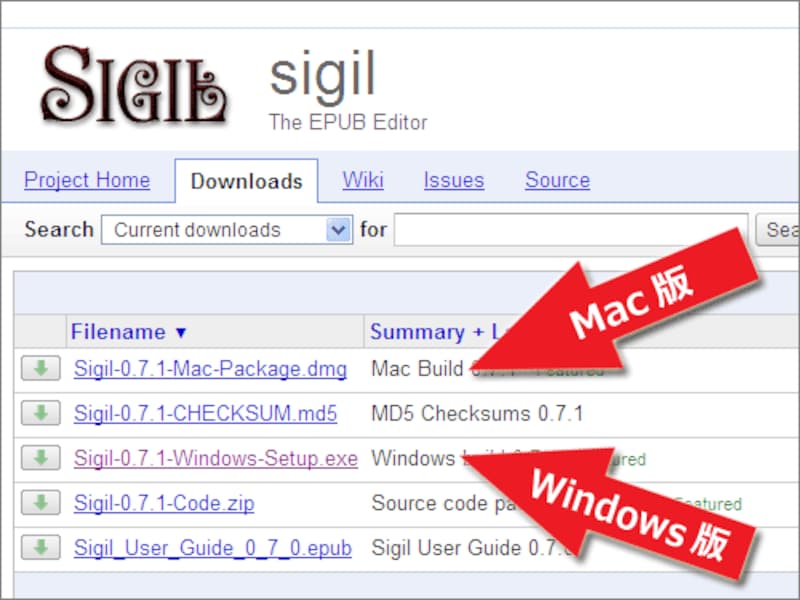
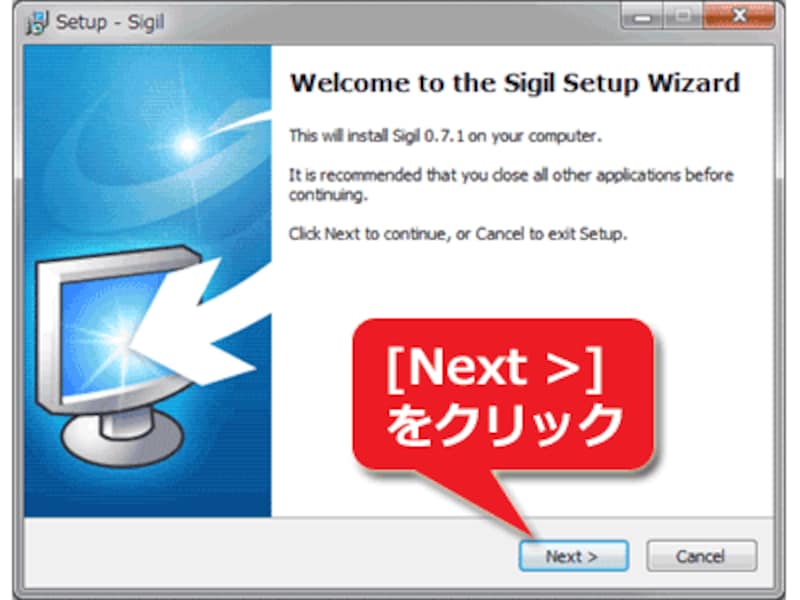
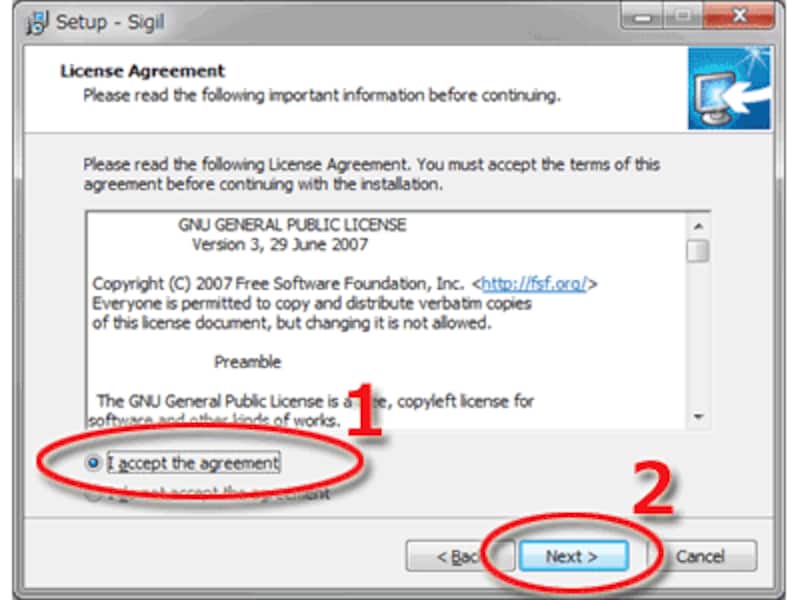
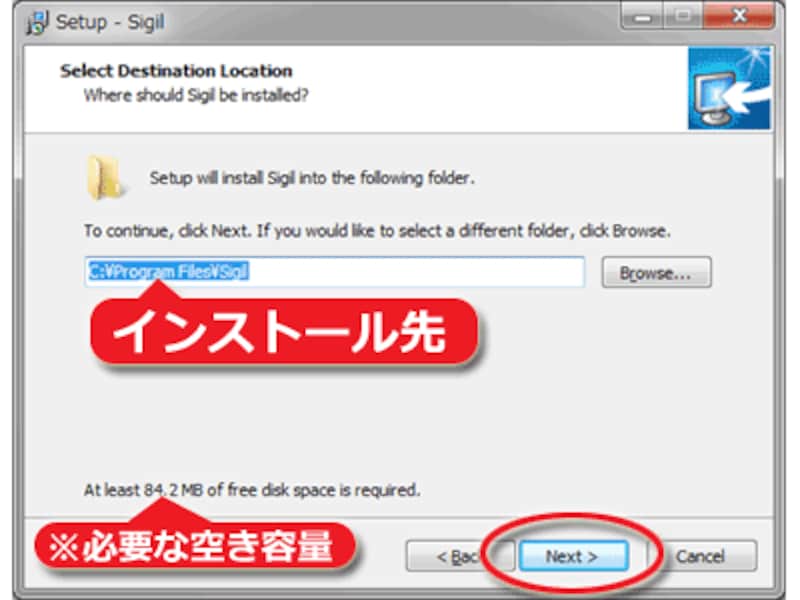
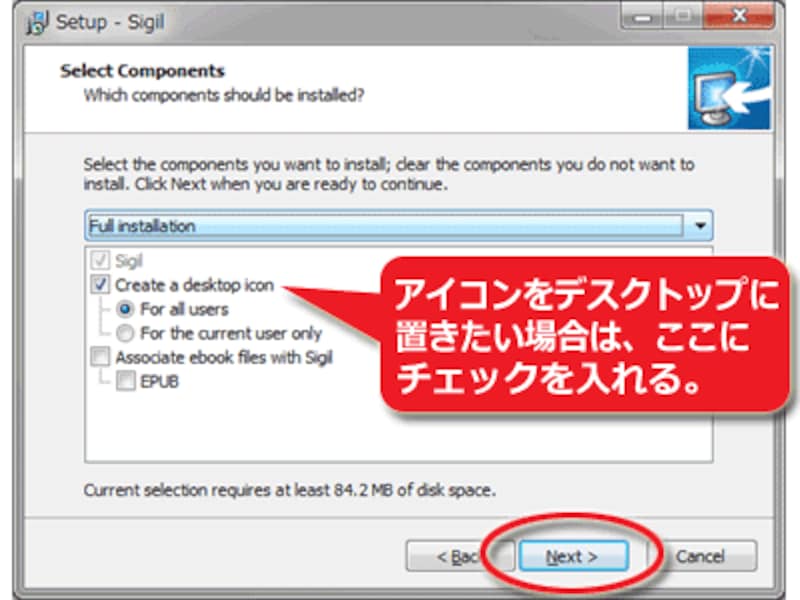
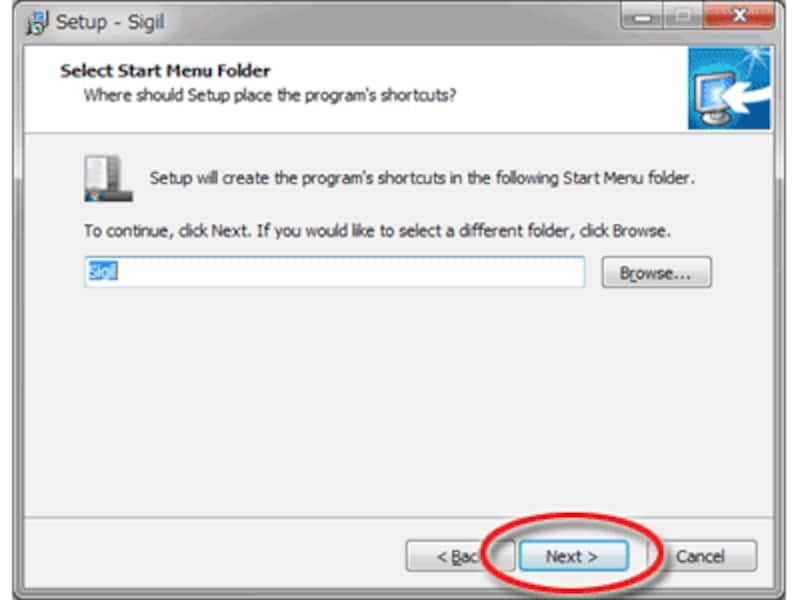
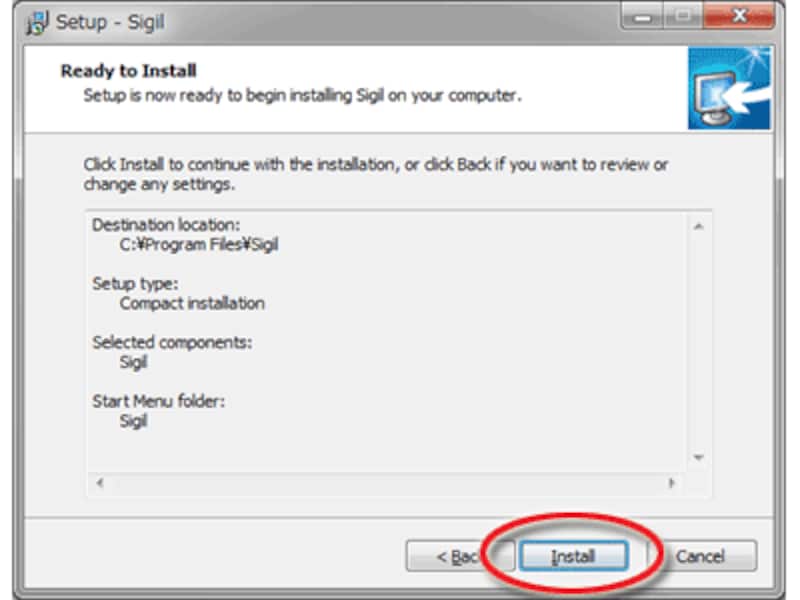
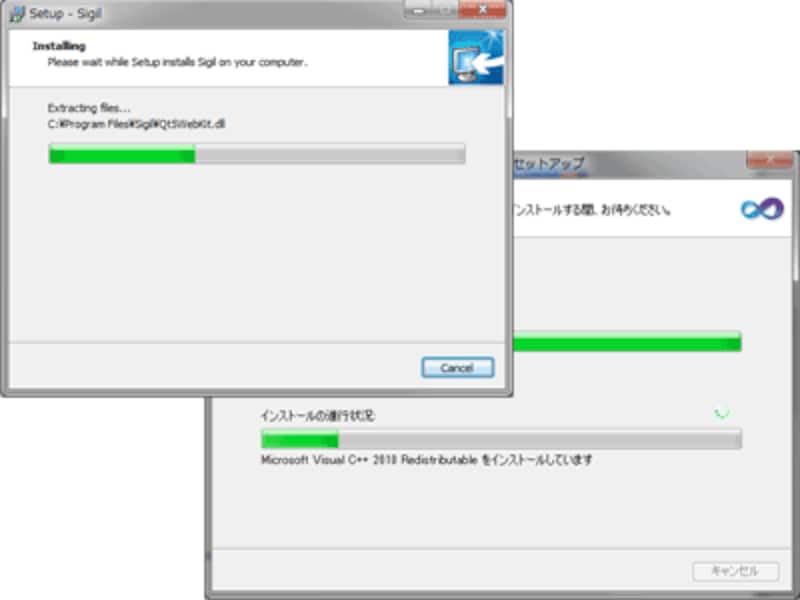
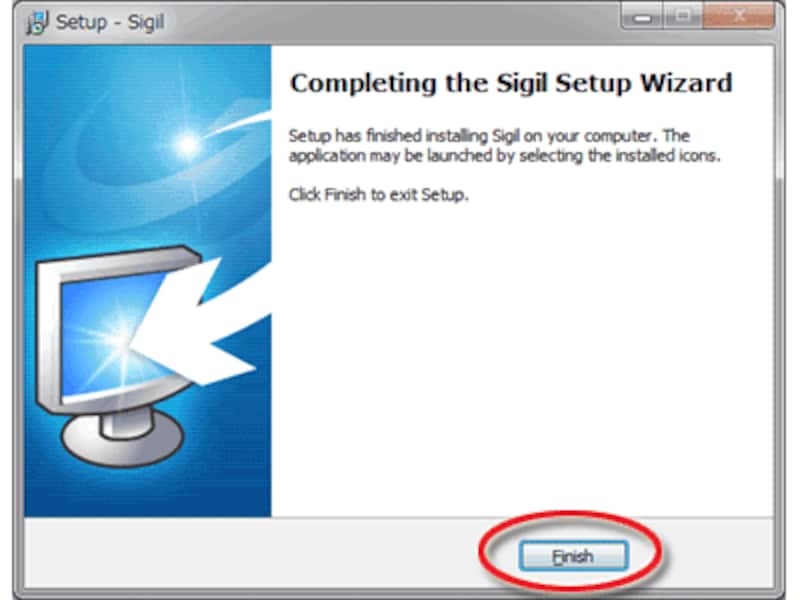
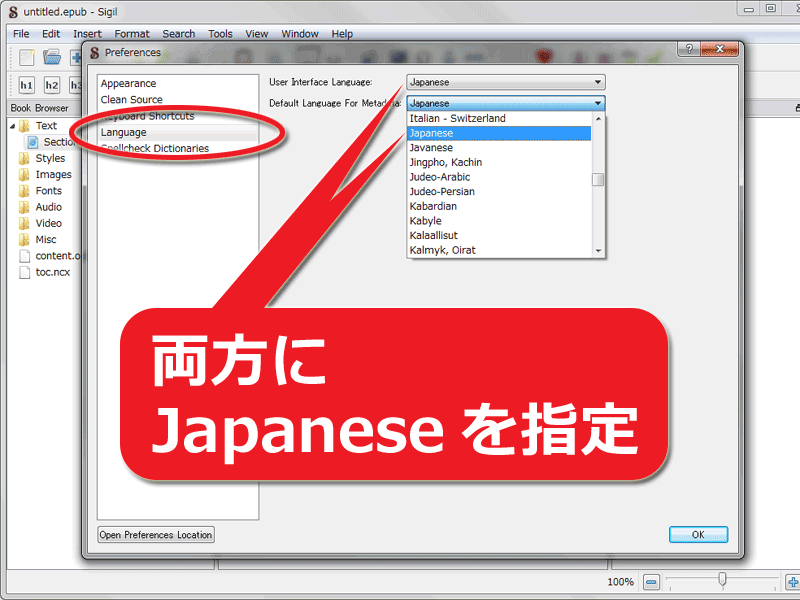
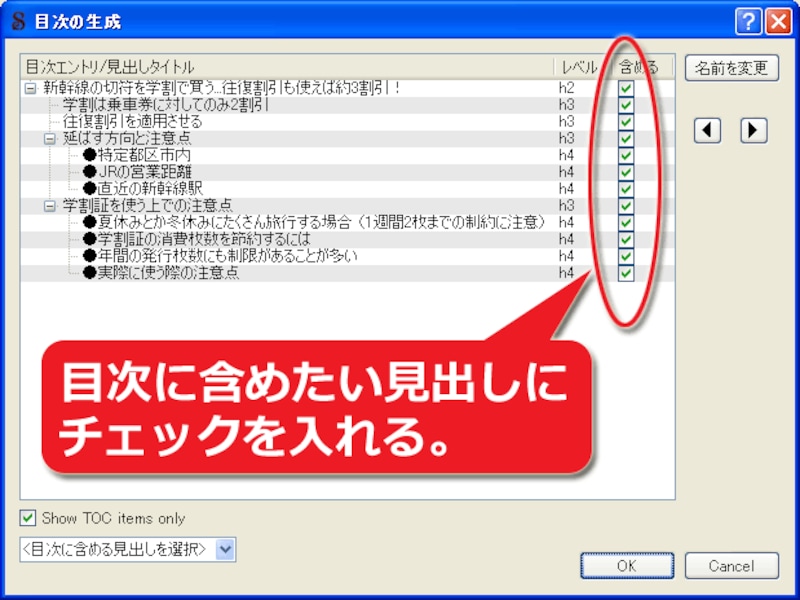
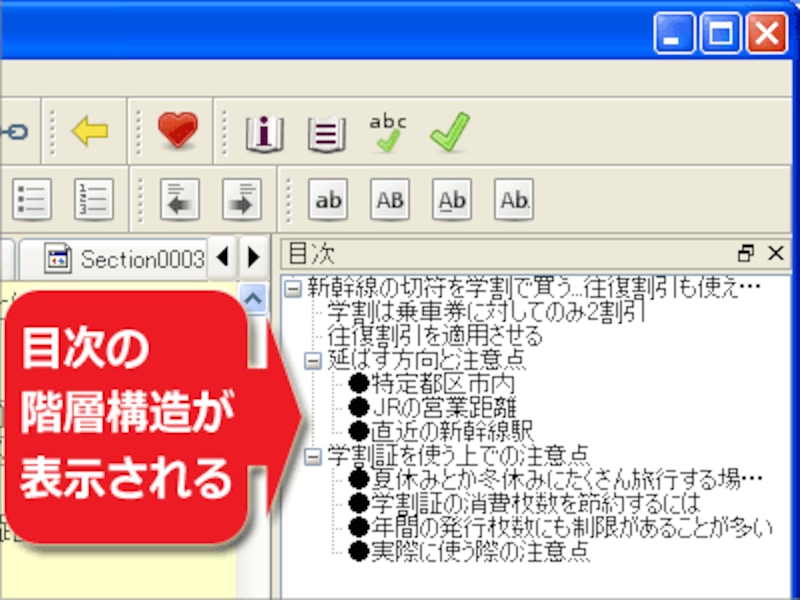
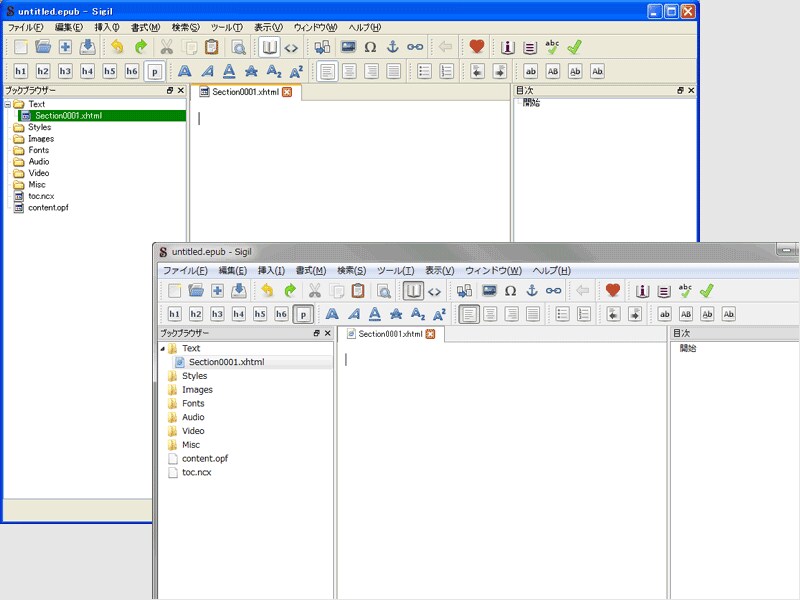
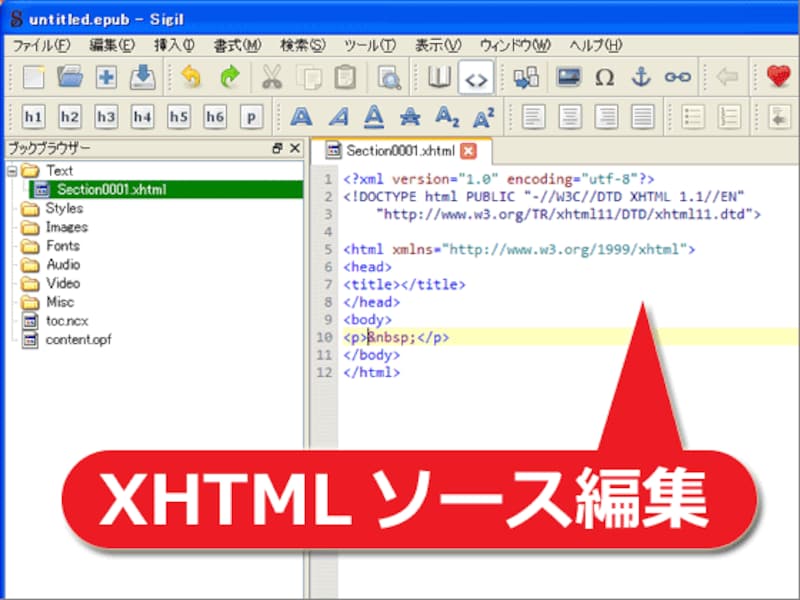
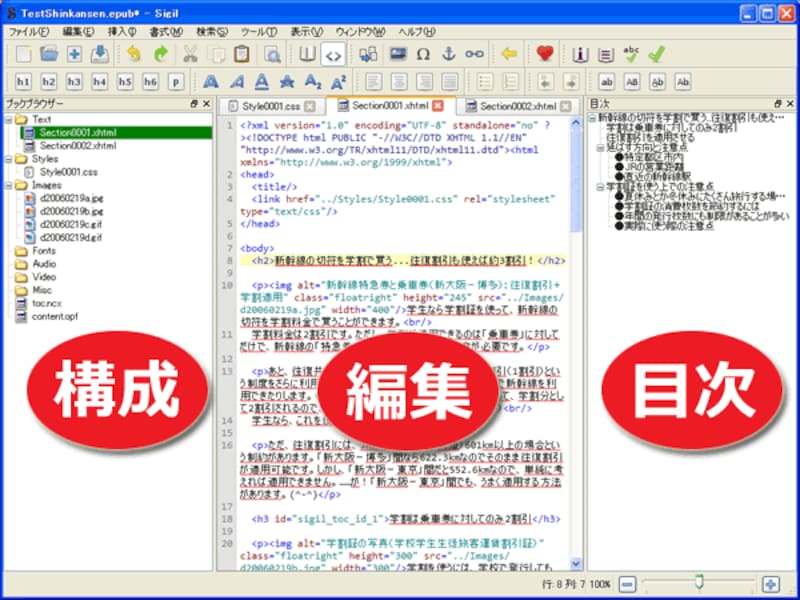
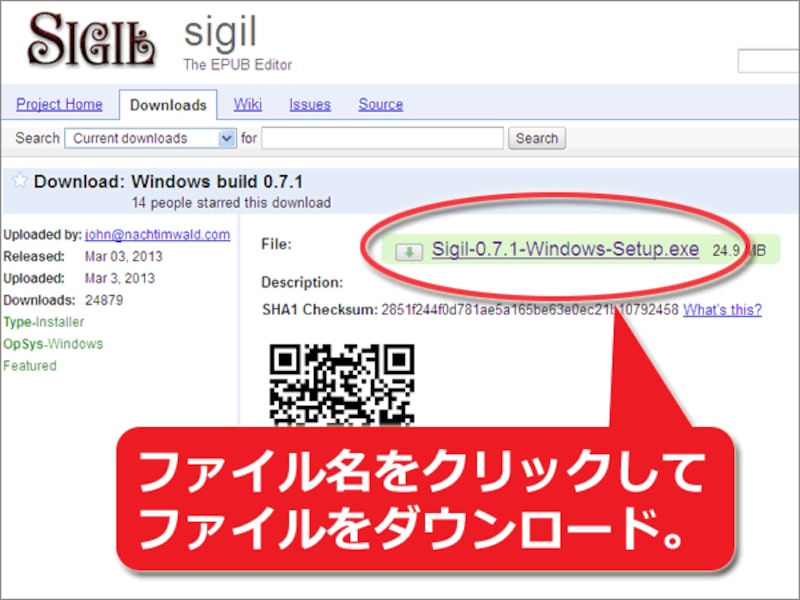
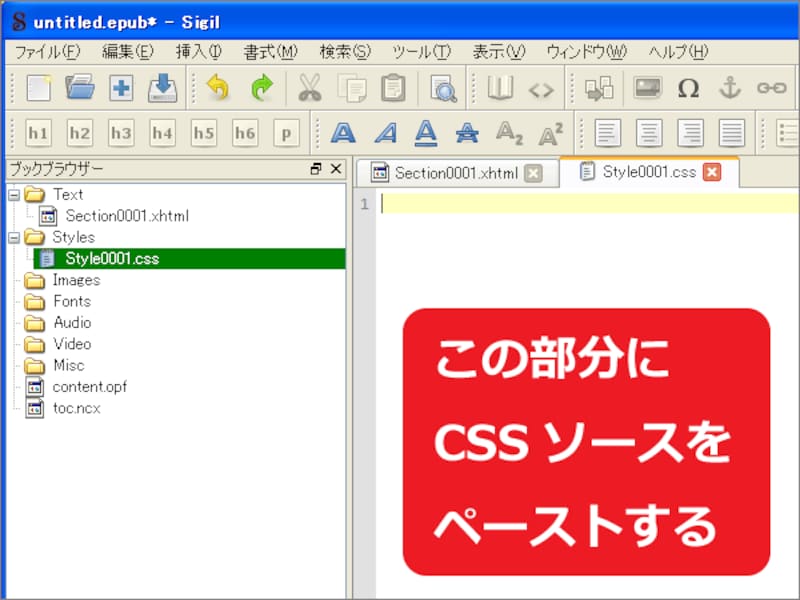
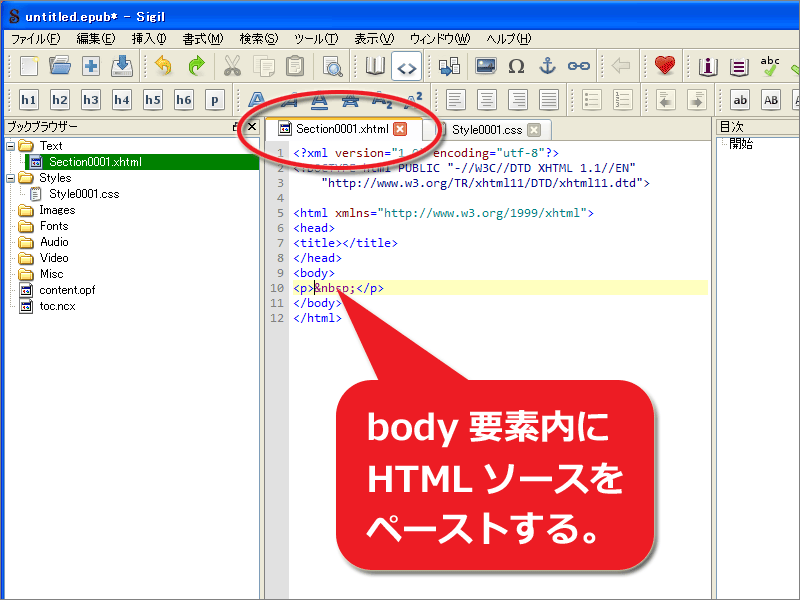
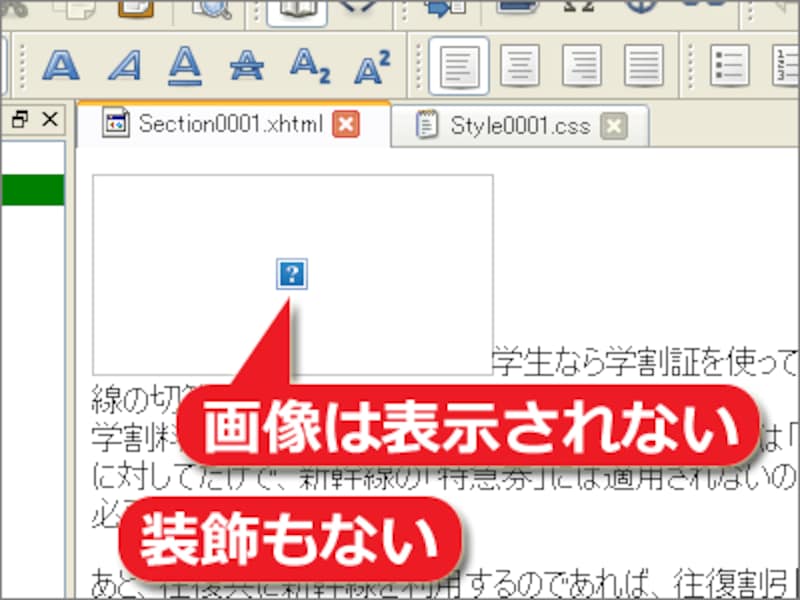
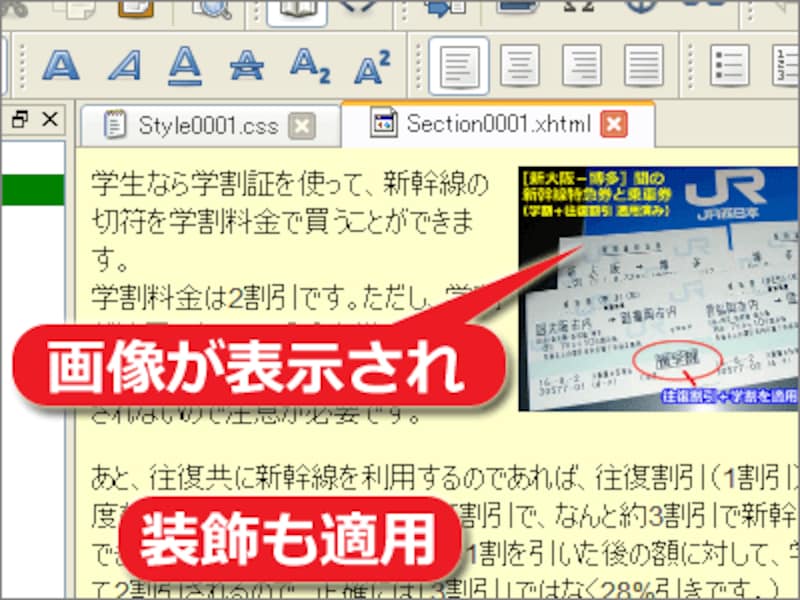
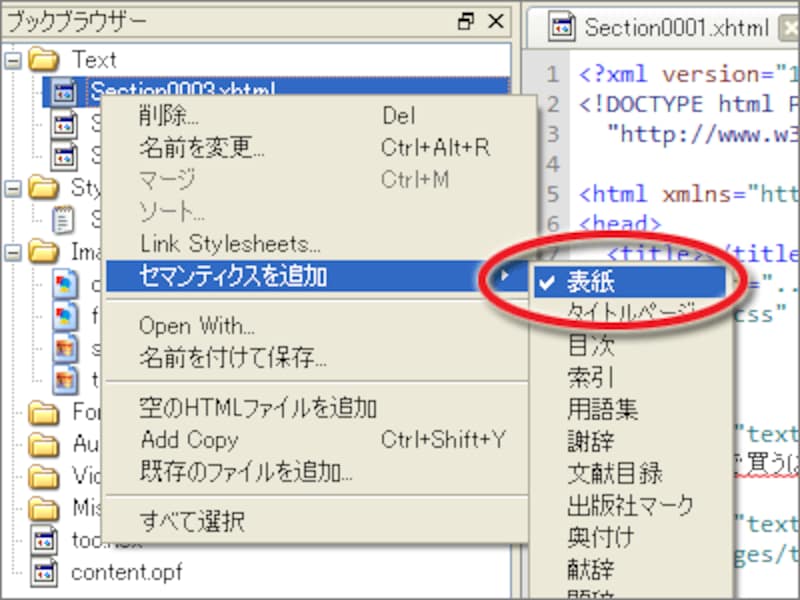
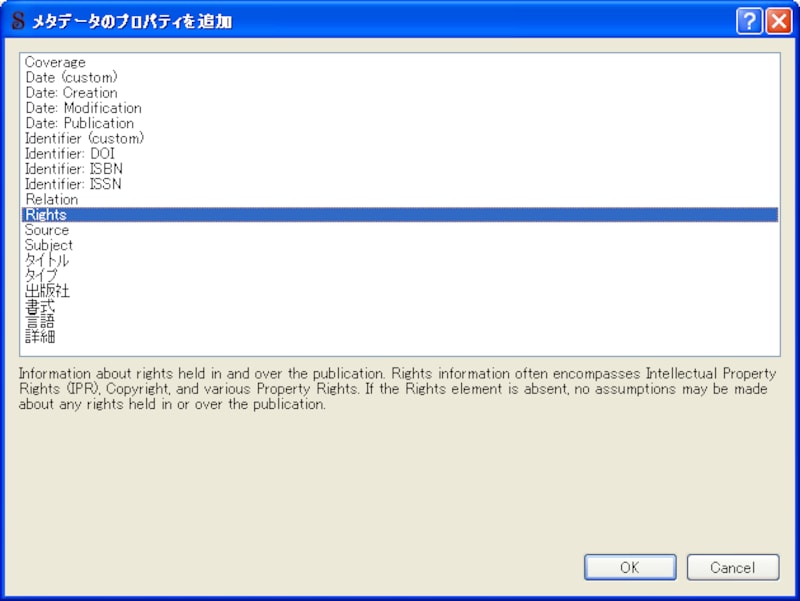
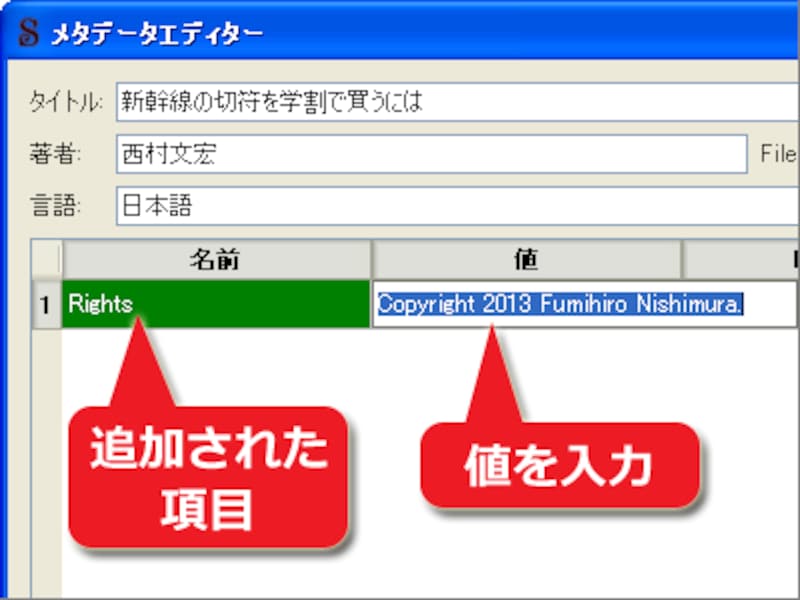
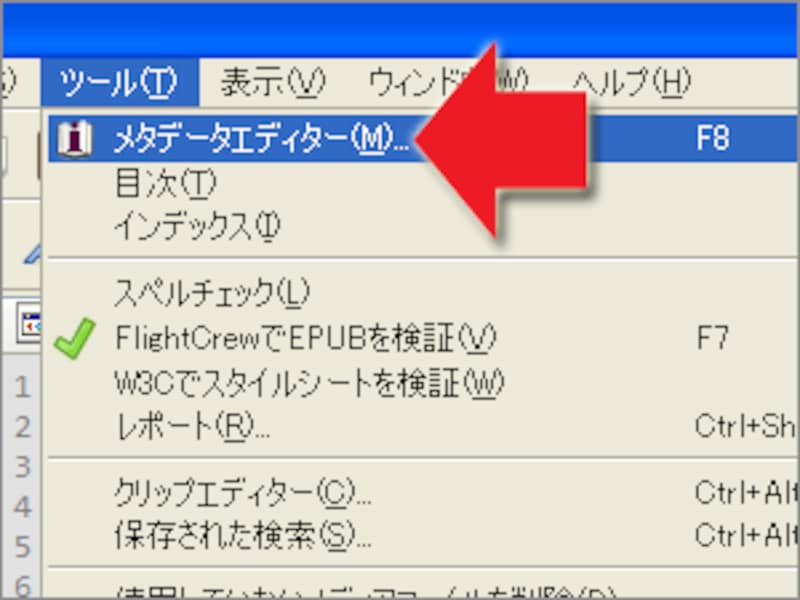
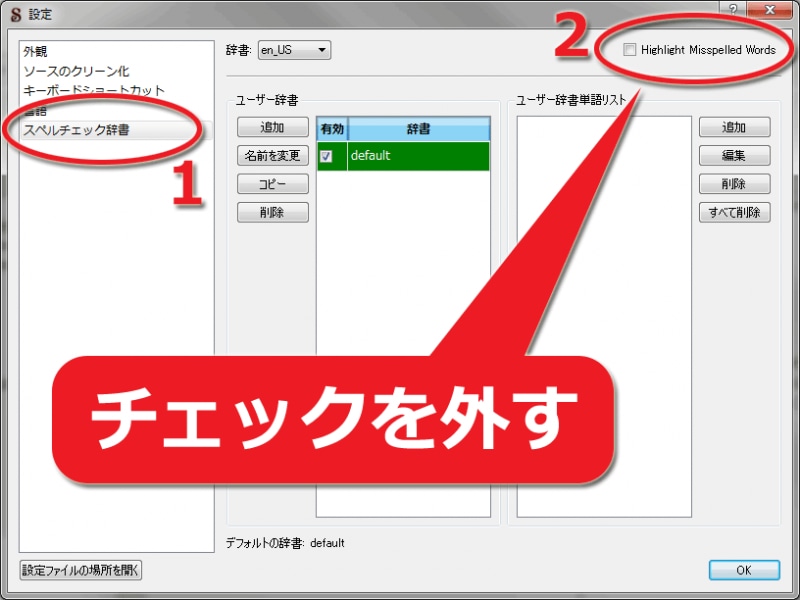
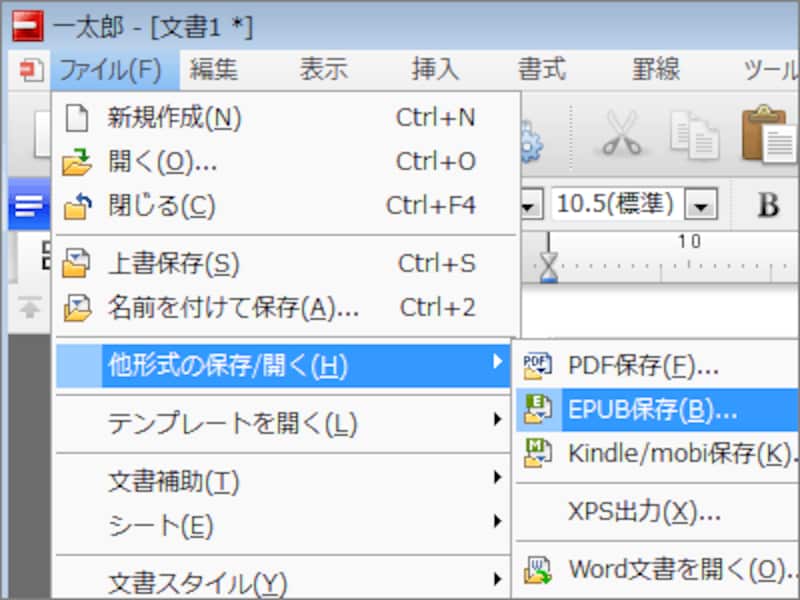
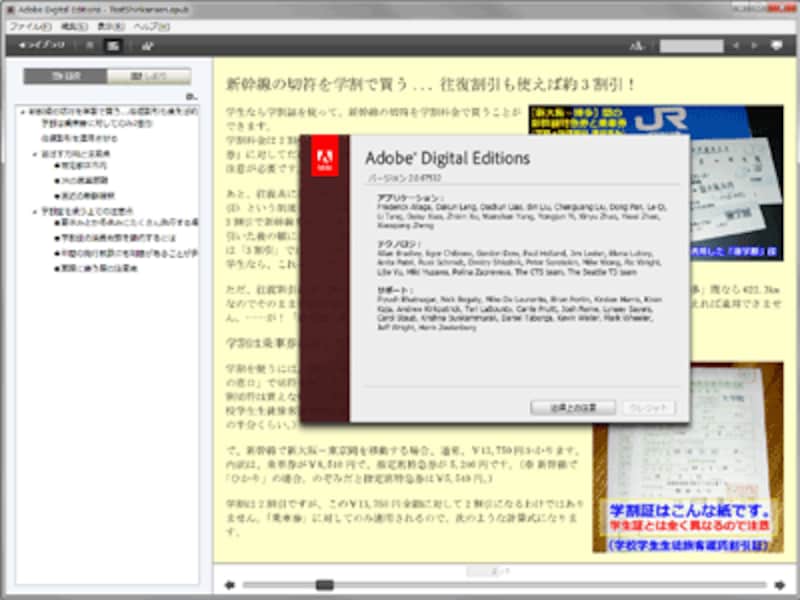
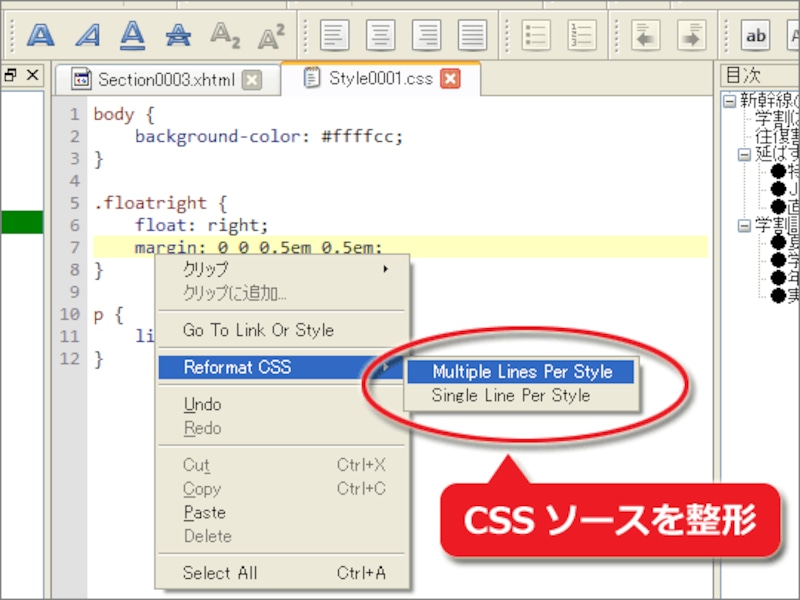
OSに合わせて「Sigil」のセットアップファイルをダウンロード基本は「Next」をクリックするだけライセンスに合意してOKをクリックインストール先を指定インストール内容を選択スタートメニューの項目名インストール設定の確認作業完了まで待ちますインストール完了英語で表示される場合は、言語設定を日本語に変更見出し要素の内容一覧から、目次に含めたい項目を選択メインウインドウの「目次」ペインに階層構造が反映「Sigil」のメインウインドウ(Windows XPの場合とWindows 7の場合)「コードビュー」でソースを編集メインウインドウは3ペイン構造ファイル名をクリックしてダウンロードCSSソースを貼り付けbody要素内にHTMLソースを貼り付けCSSも画像もまだ表示されない画像やCSSが正しく表示されるセマンティクスを追加→表紙追加できるメタデータ一覧必要なメタデータを追加ツール→メタデータエディタースペルチェックのハイライトをOFFに一太郎2013のEPUB保存機能Adobe Digital EditionsでEPUBを表示CSSソースの自動整形この写真の記事を読む※記事内容は執筆時点のものです。最新の内容をご確認ください。※OSやアプリ、ソフトのバージョンによっては画面表示、操作方法が異なる可能性があります。