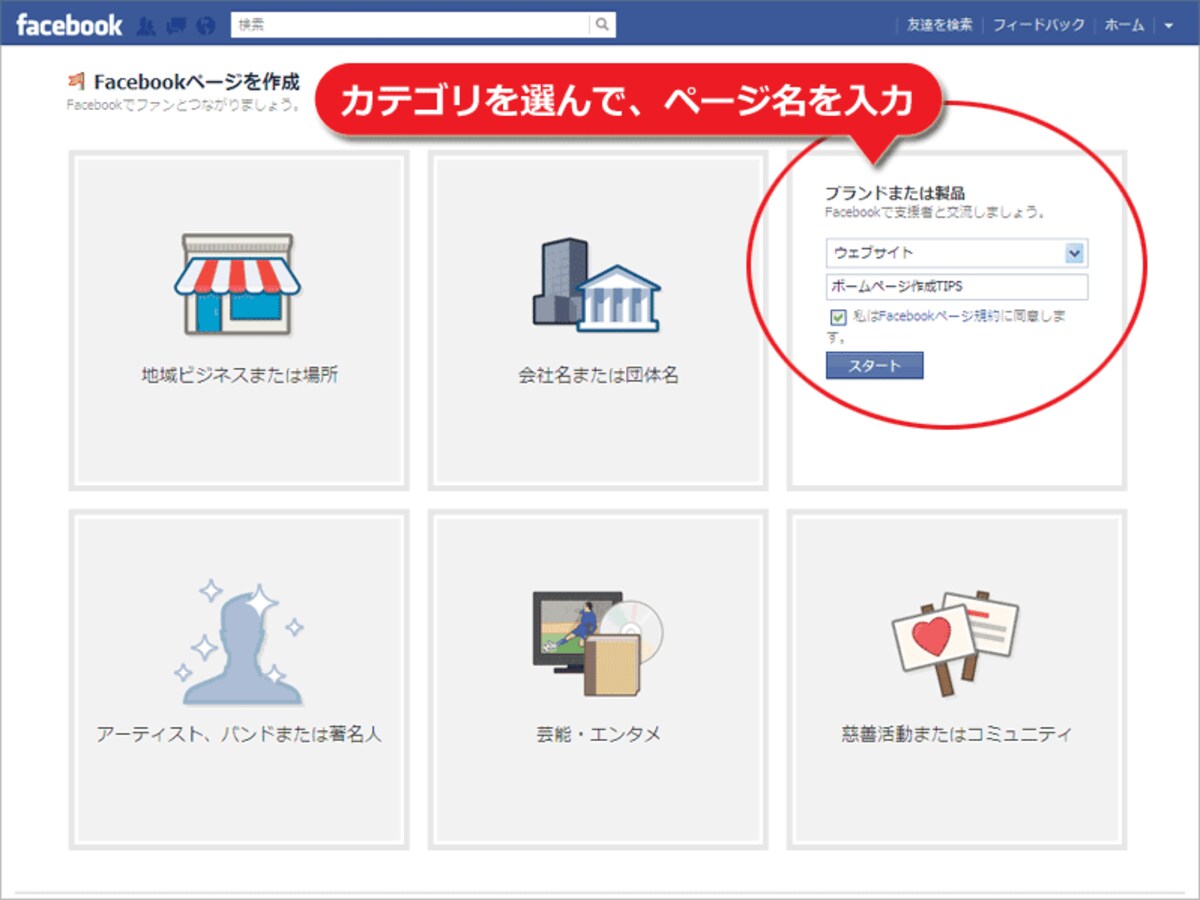
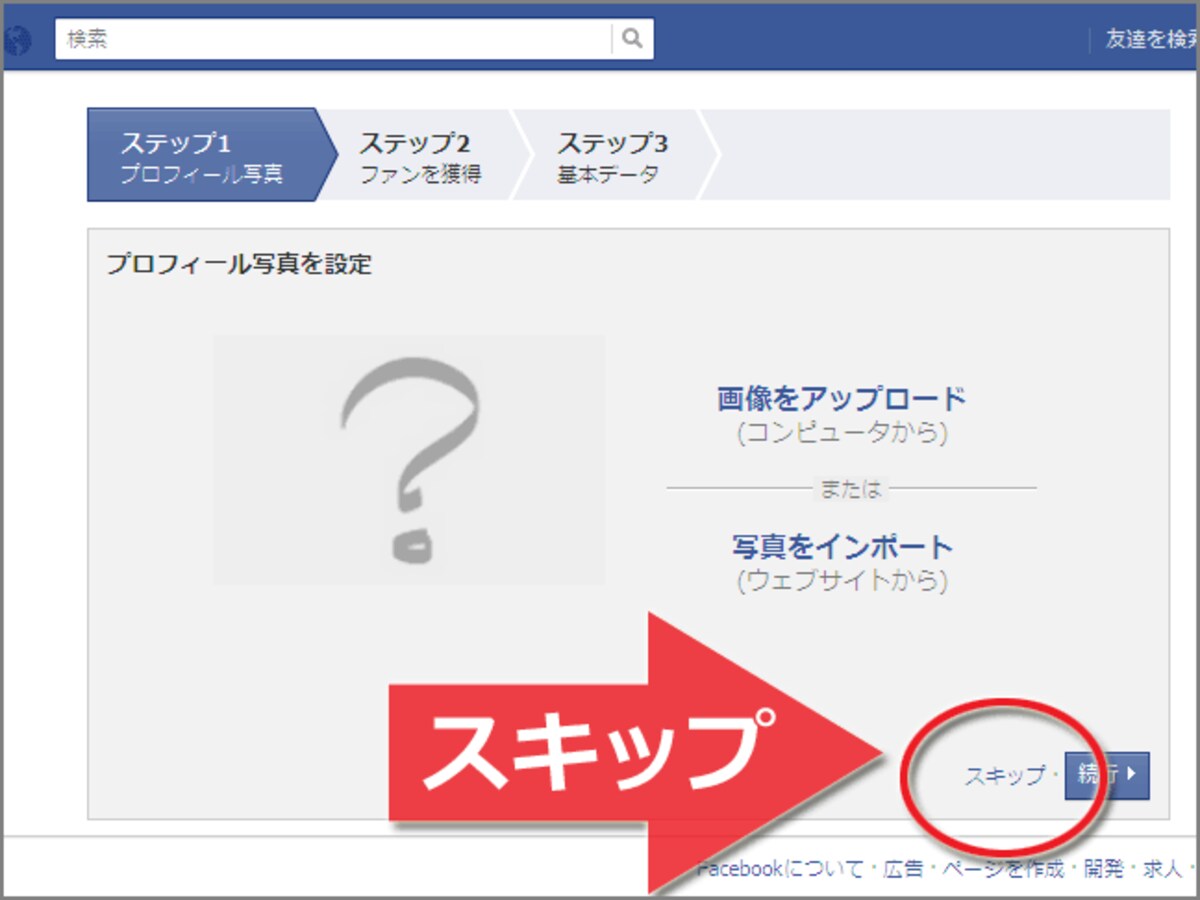
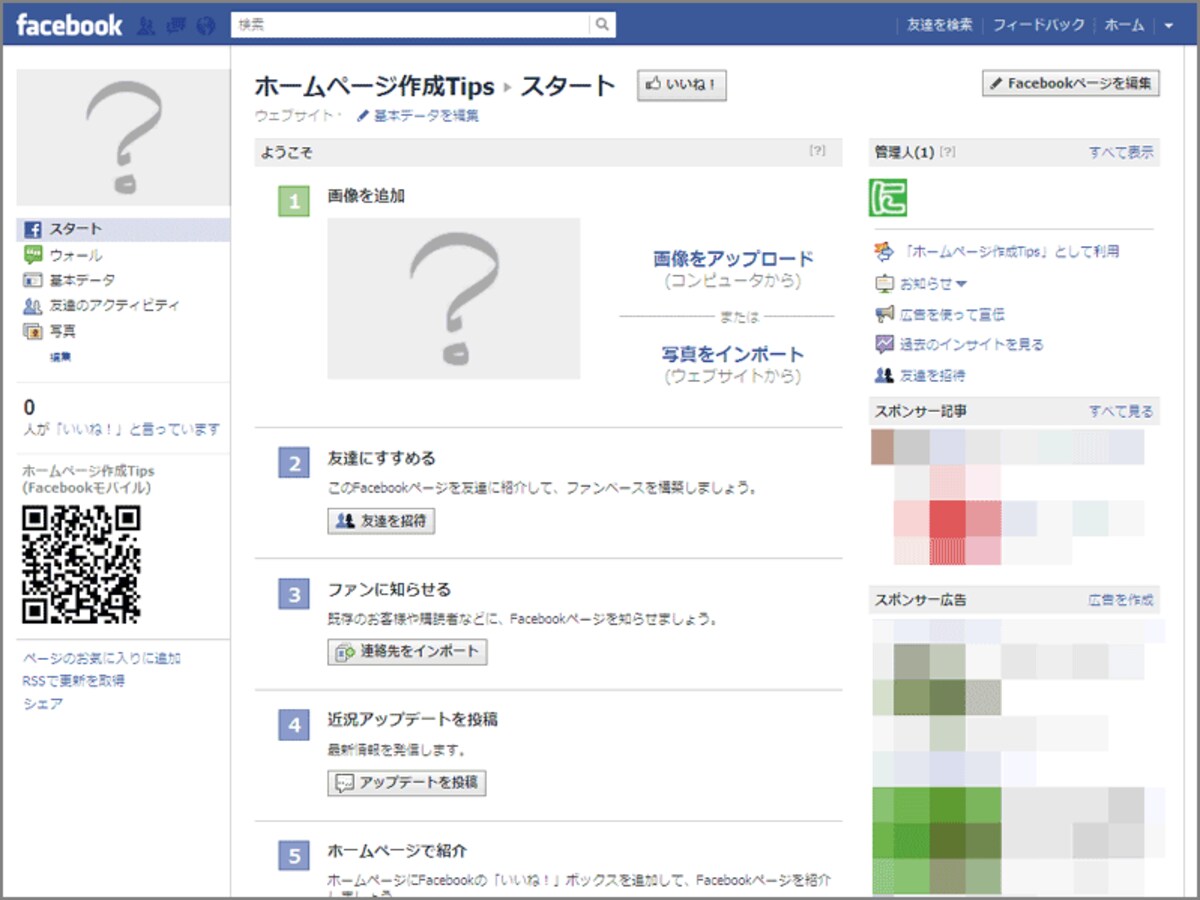
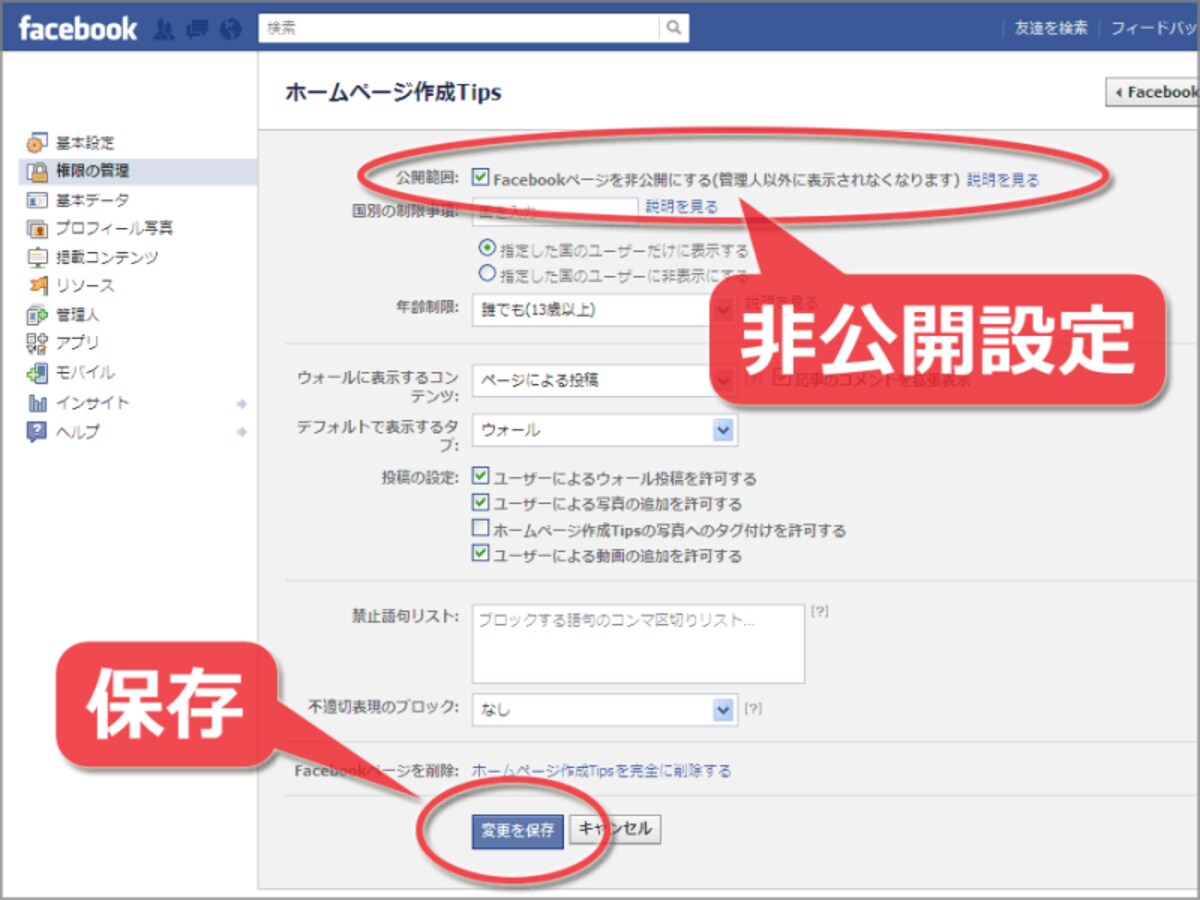
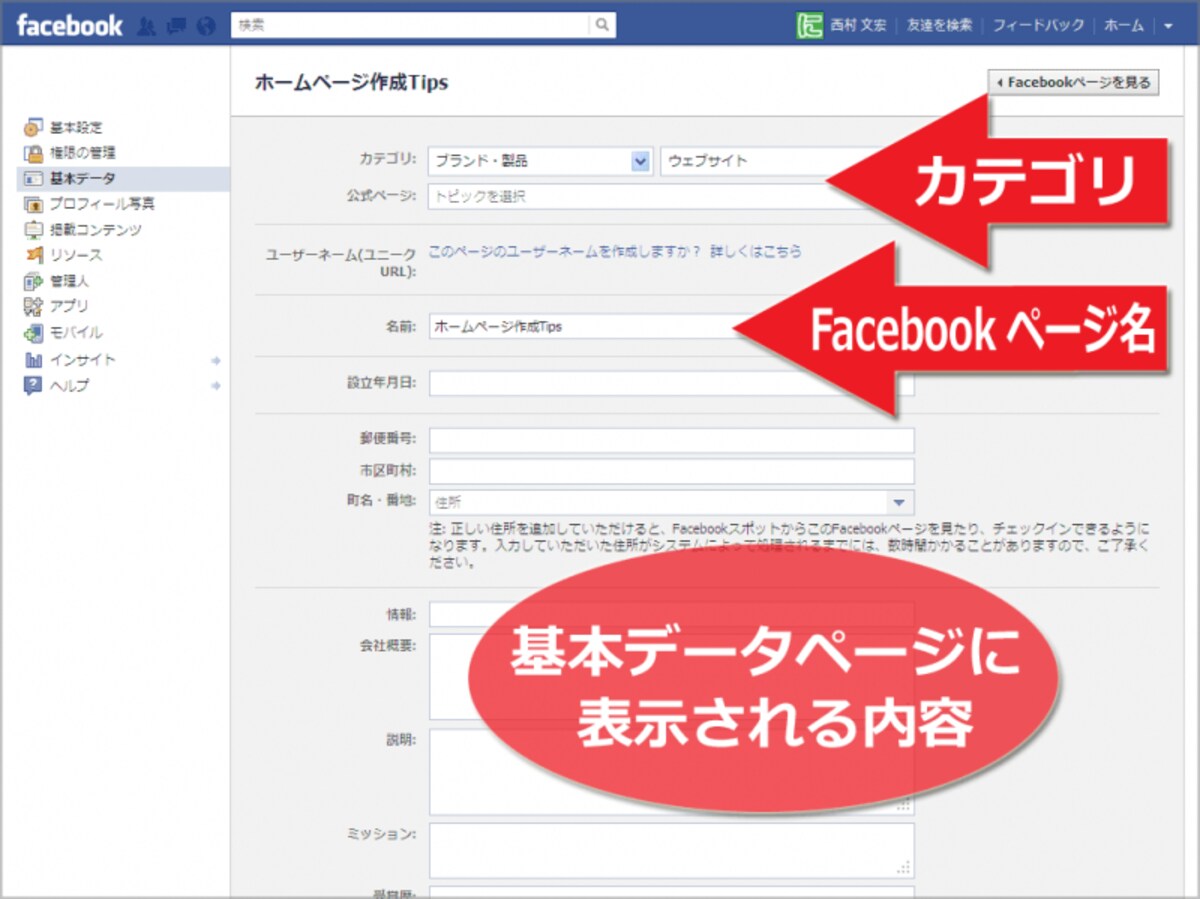
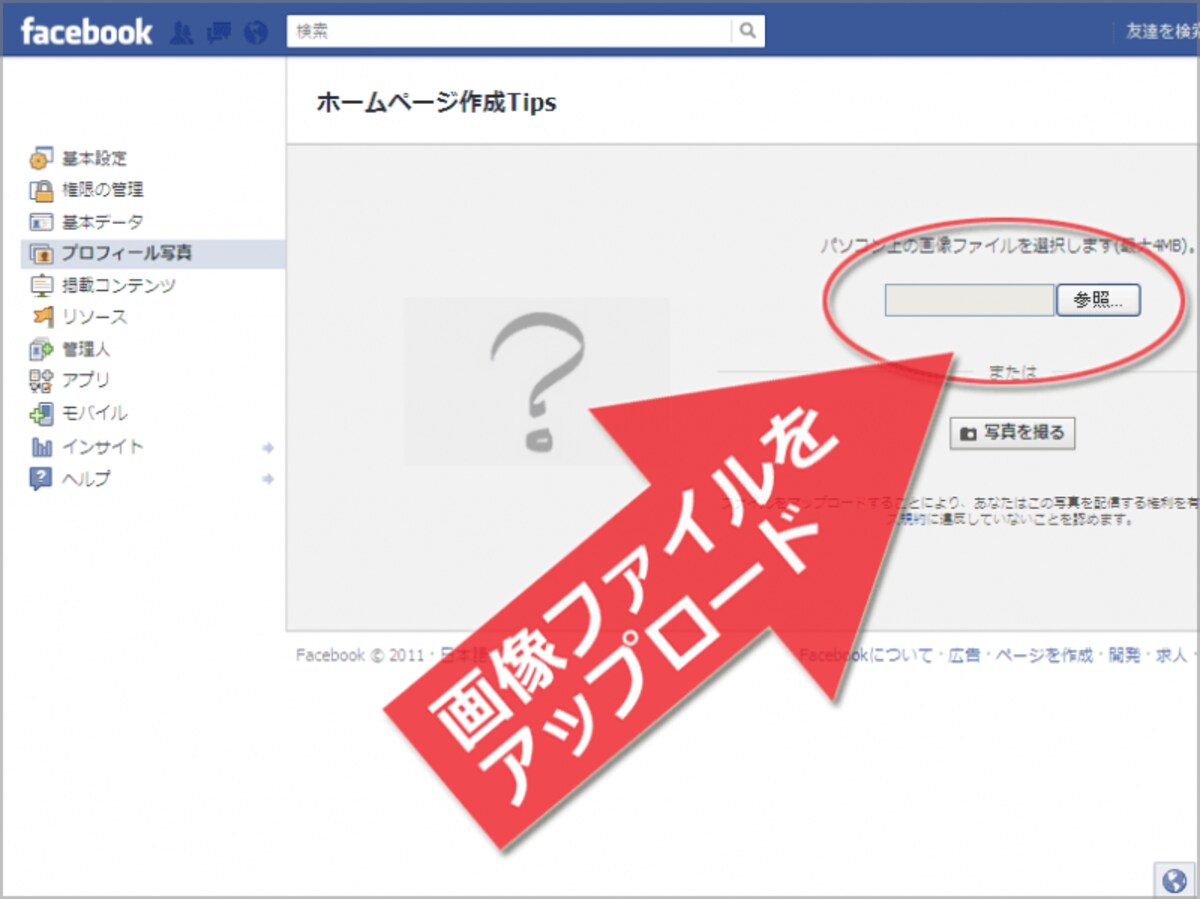
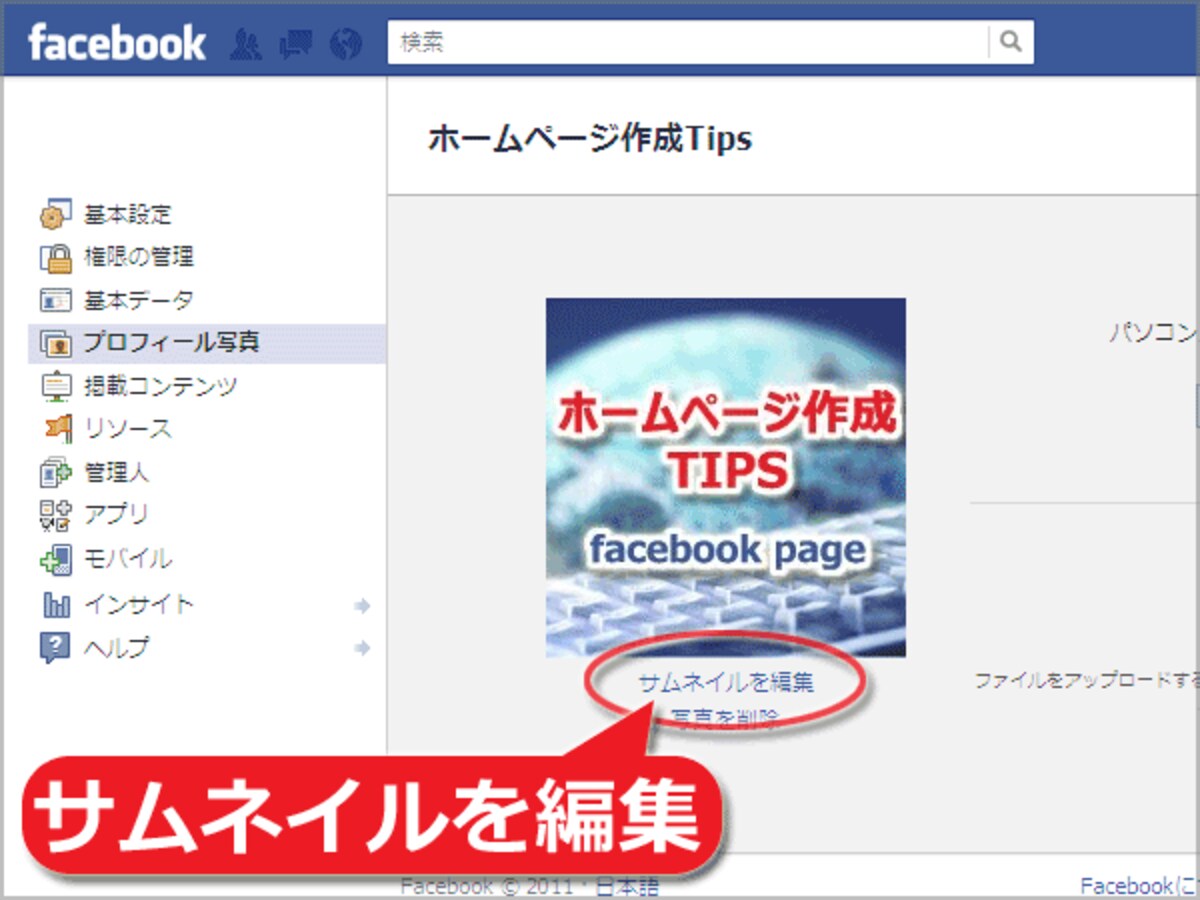
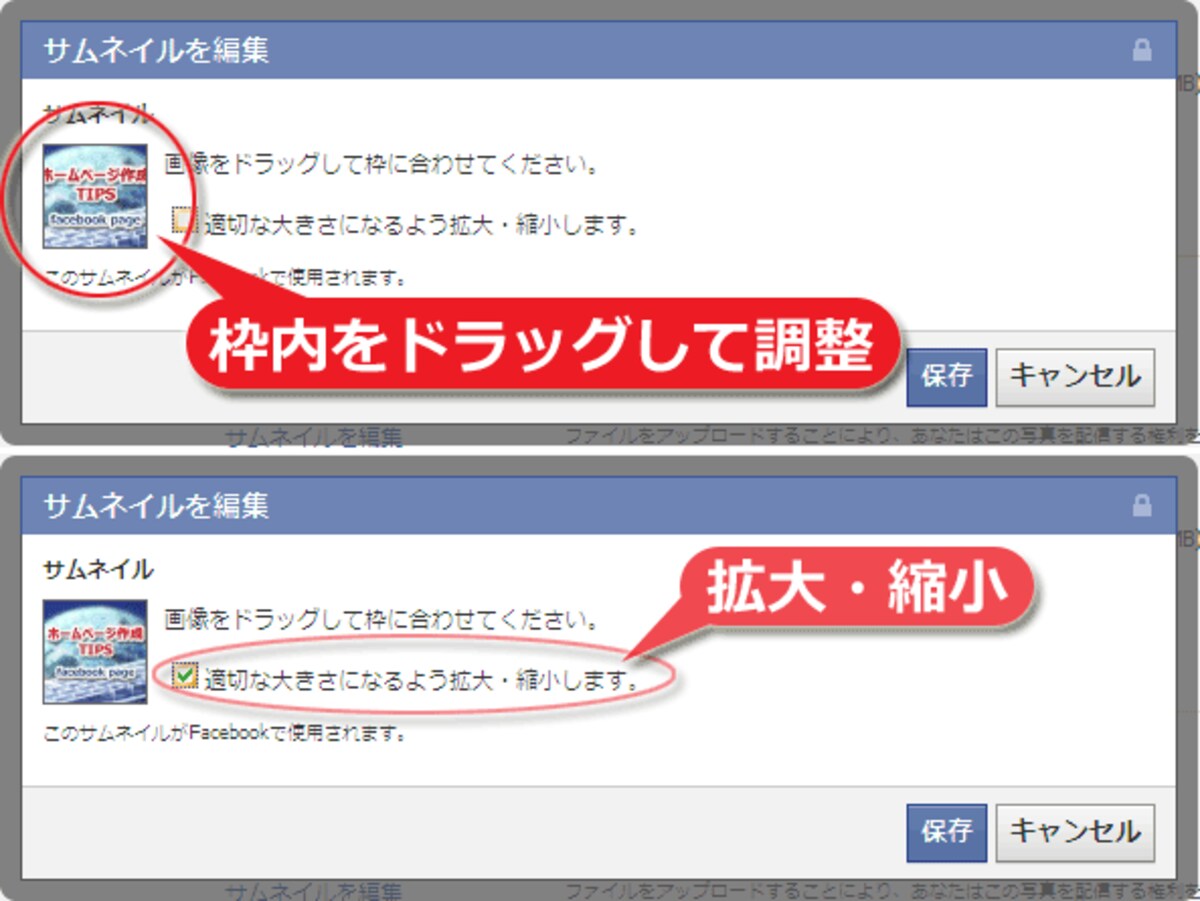
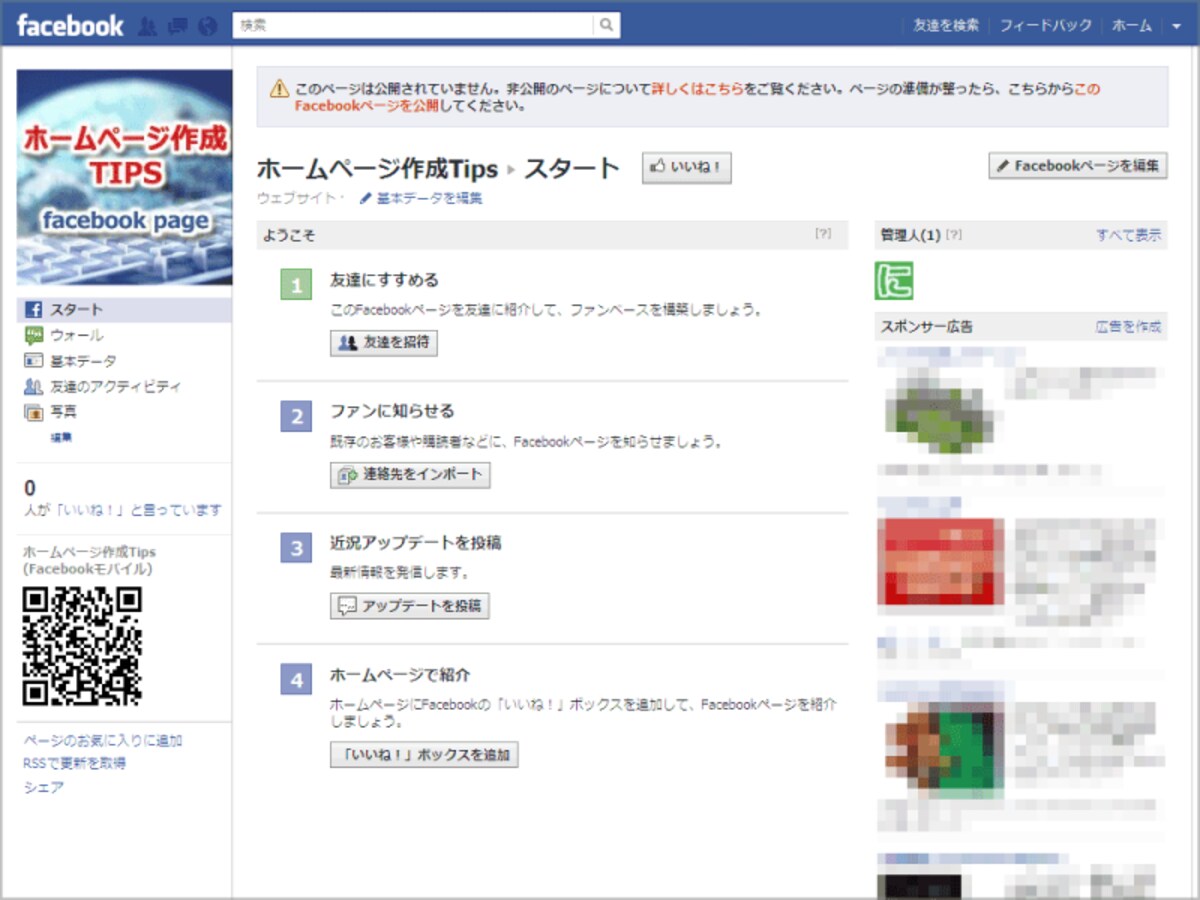
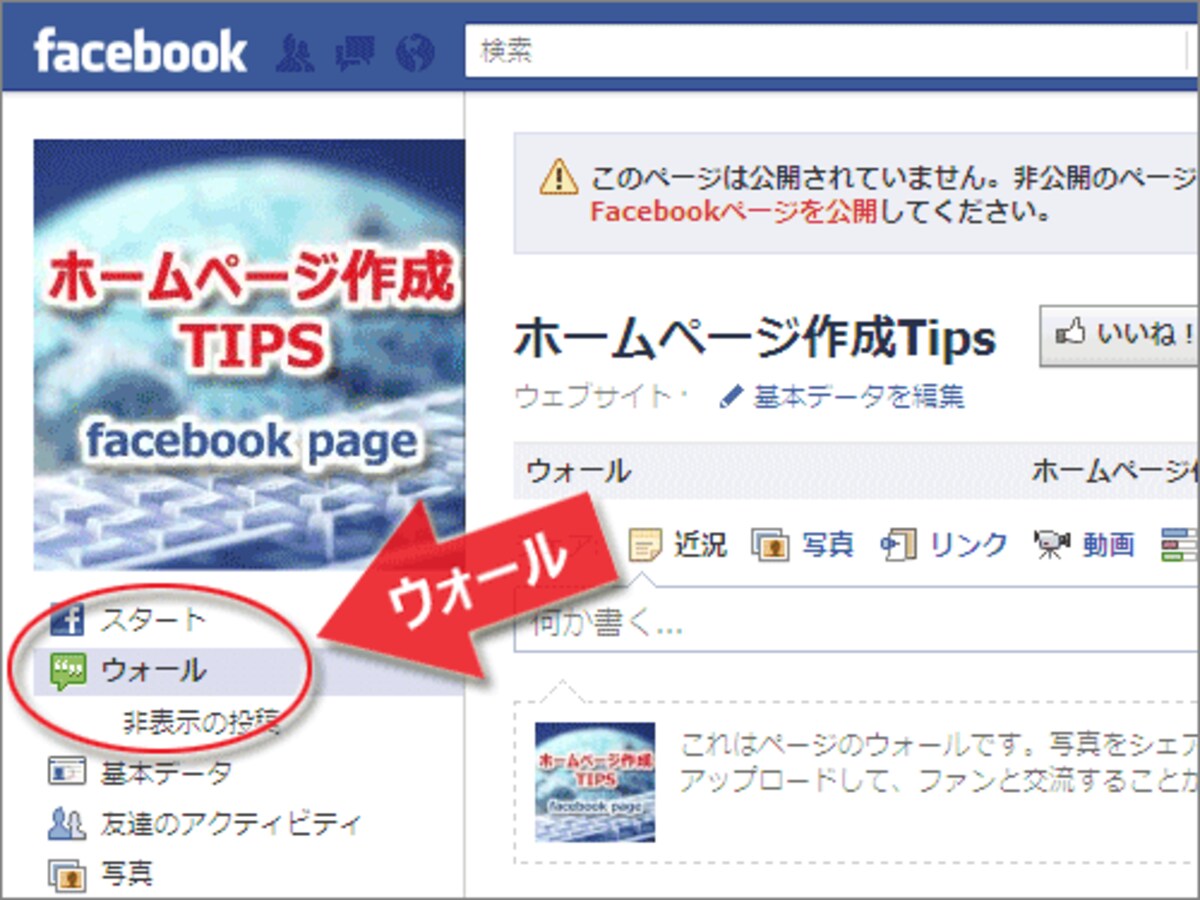
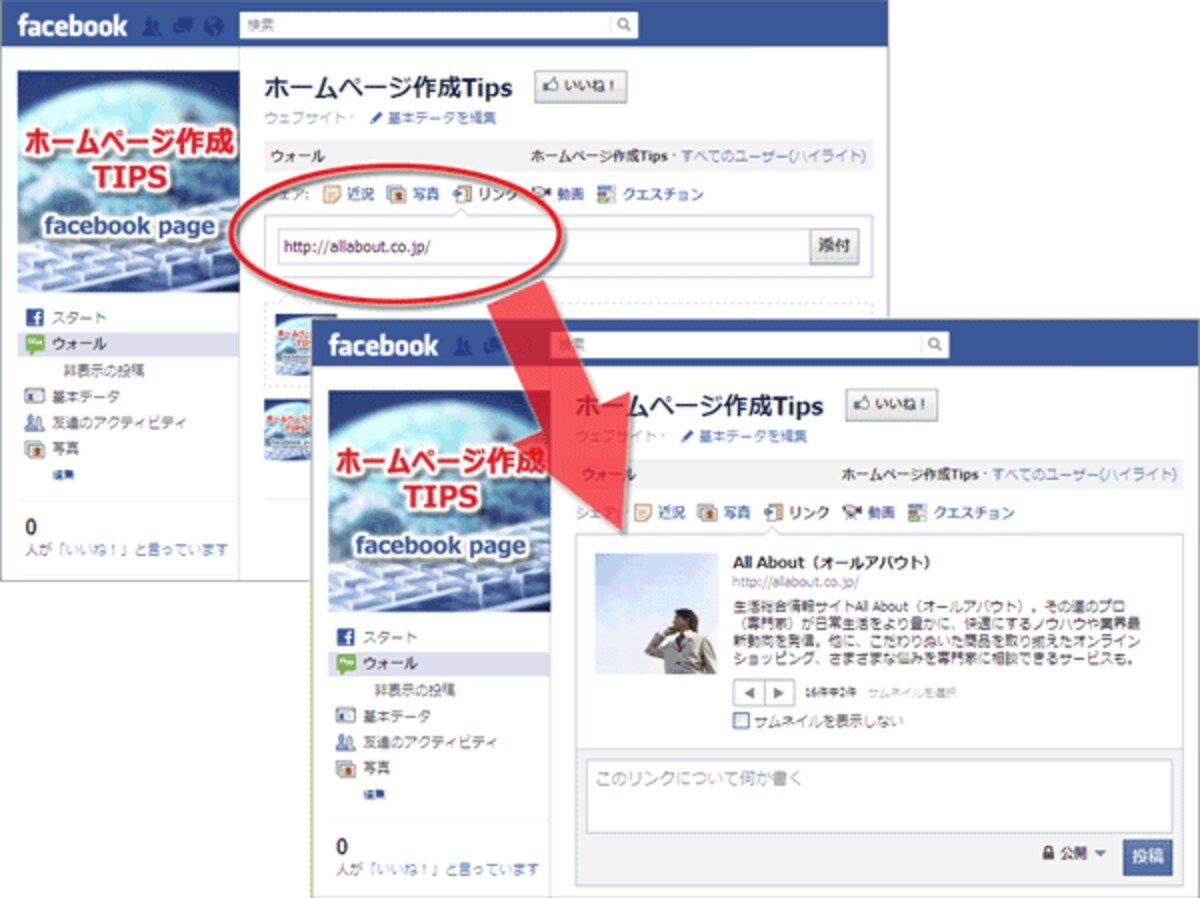
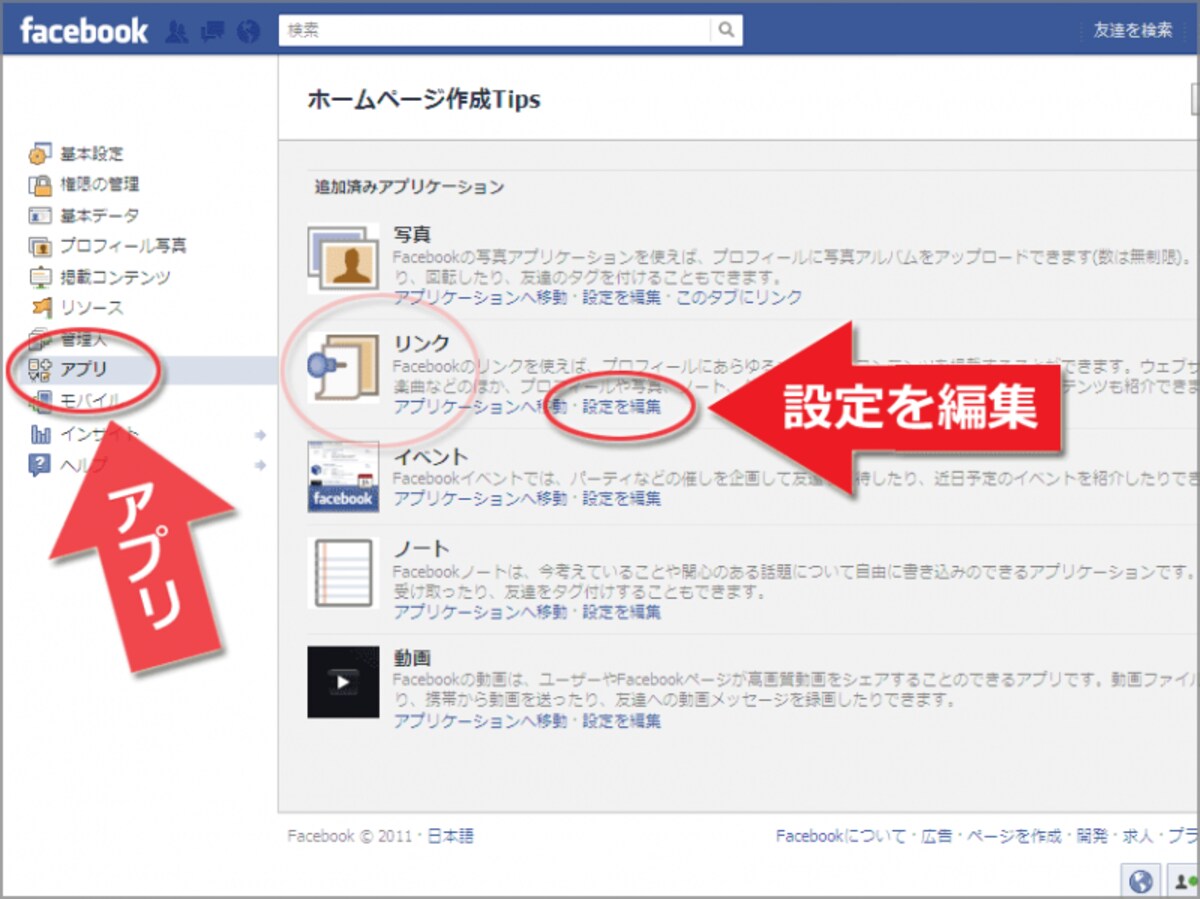
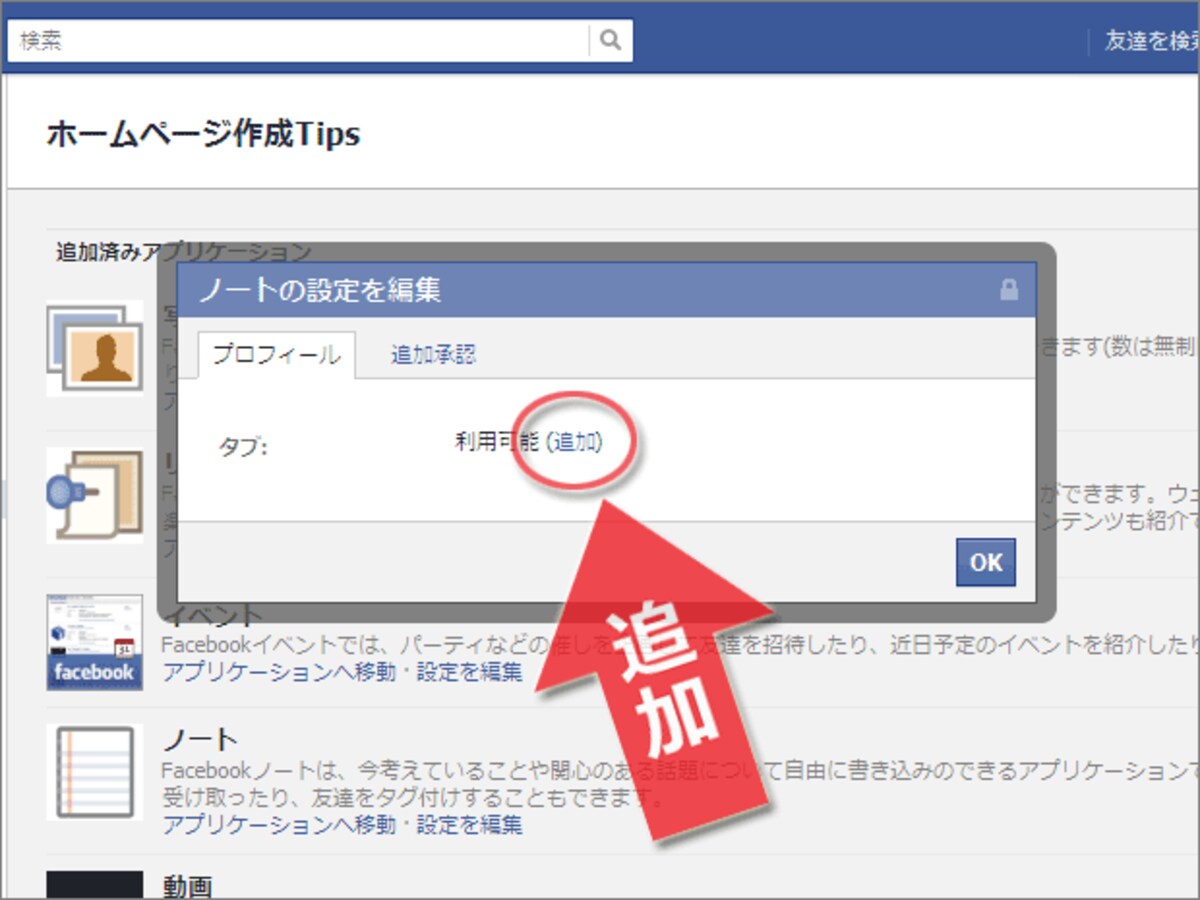
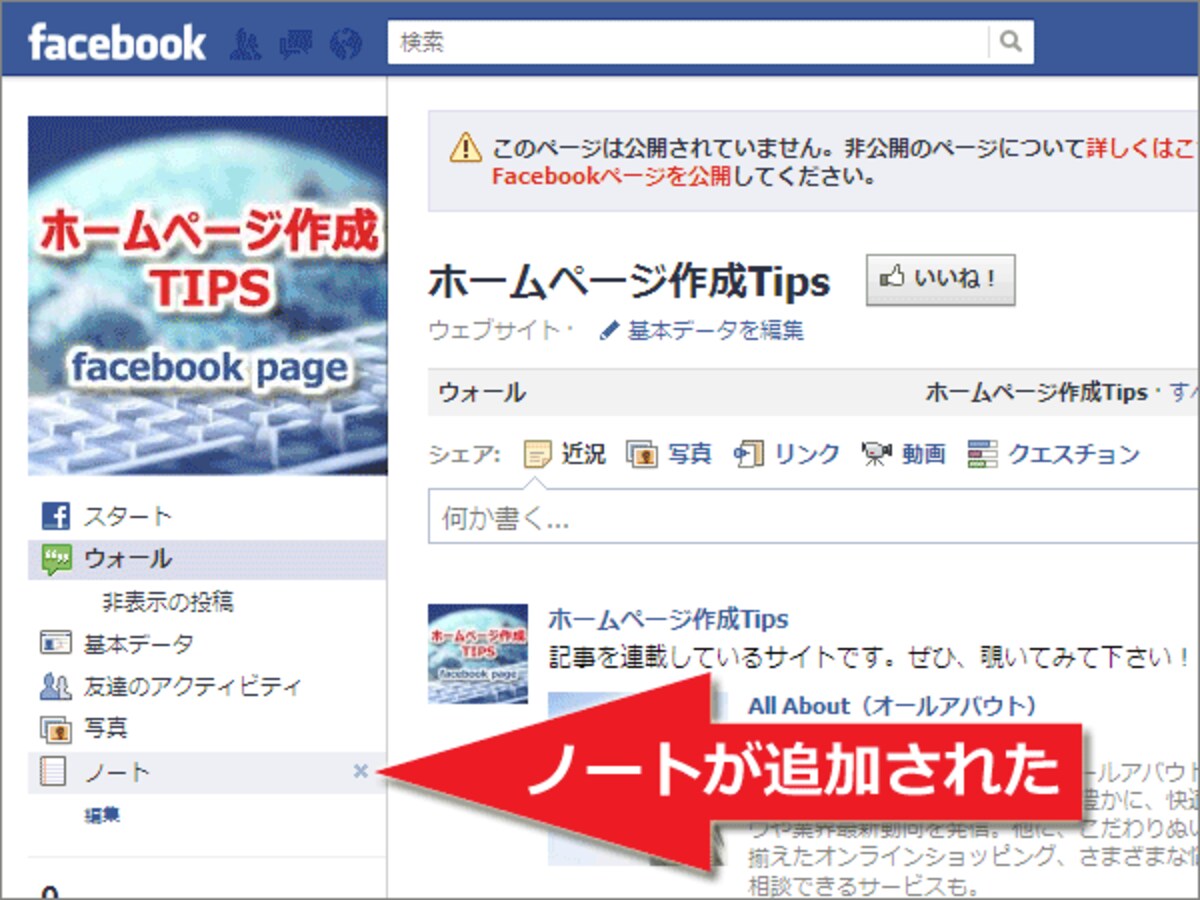
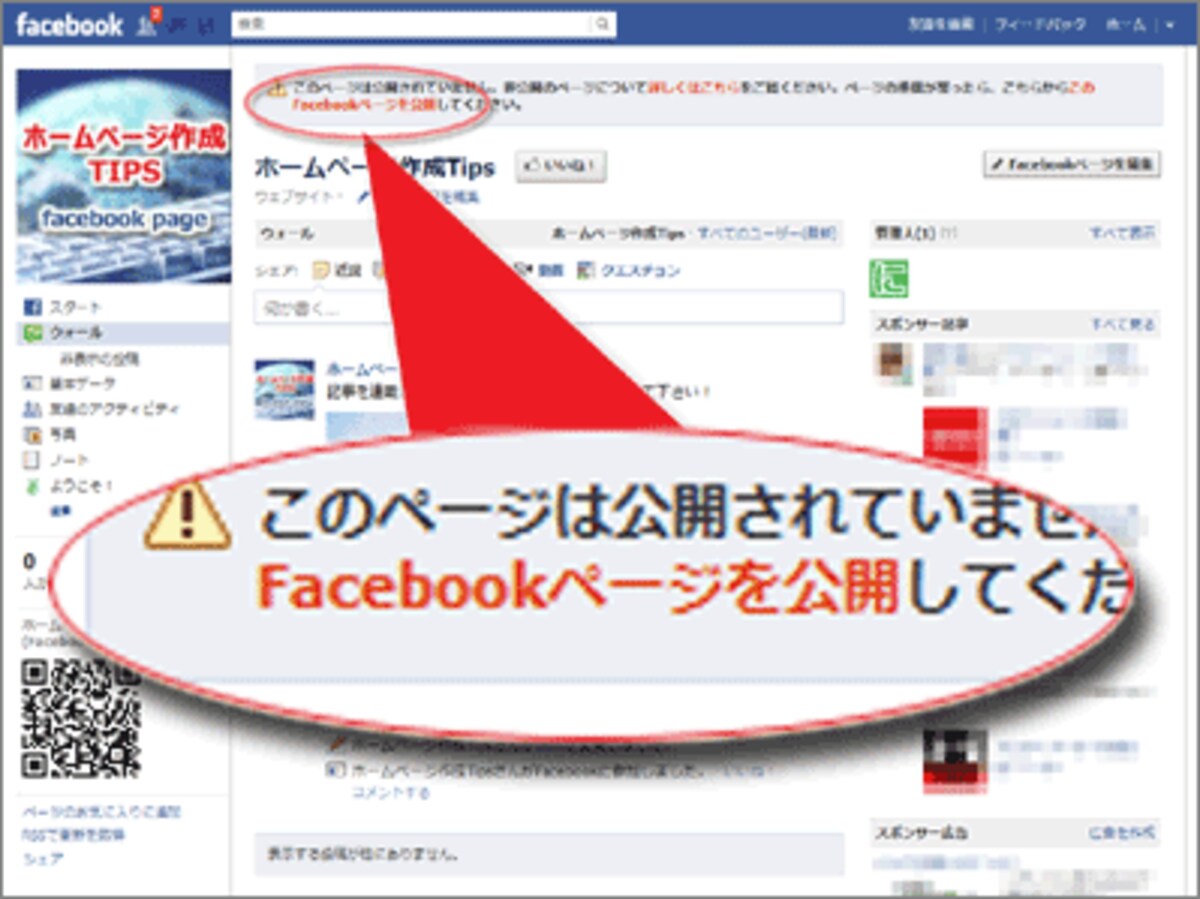
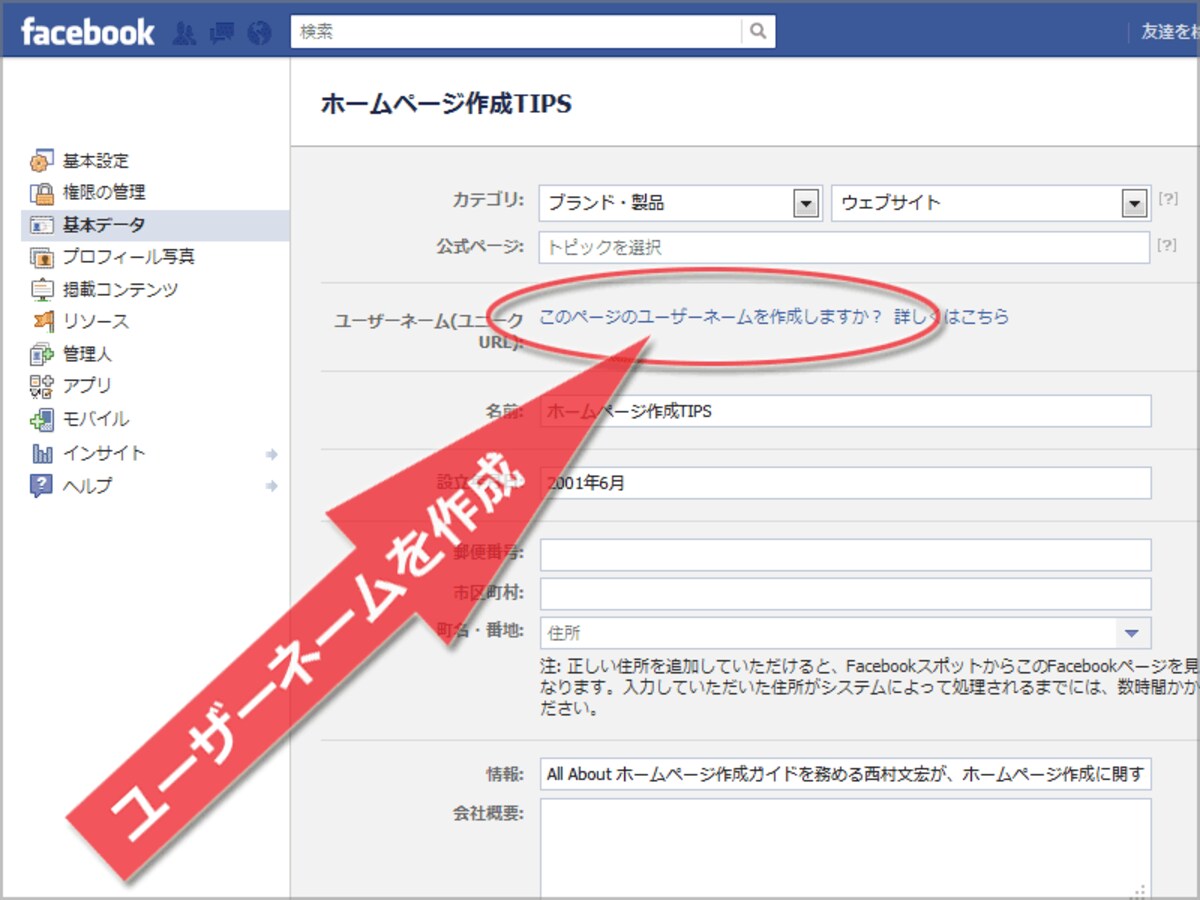
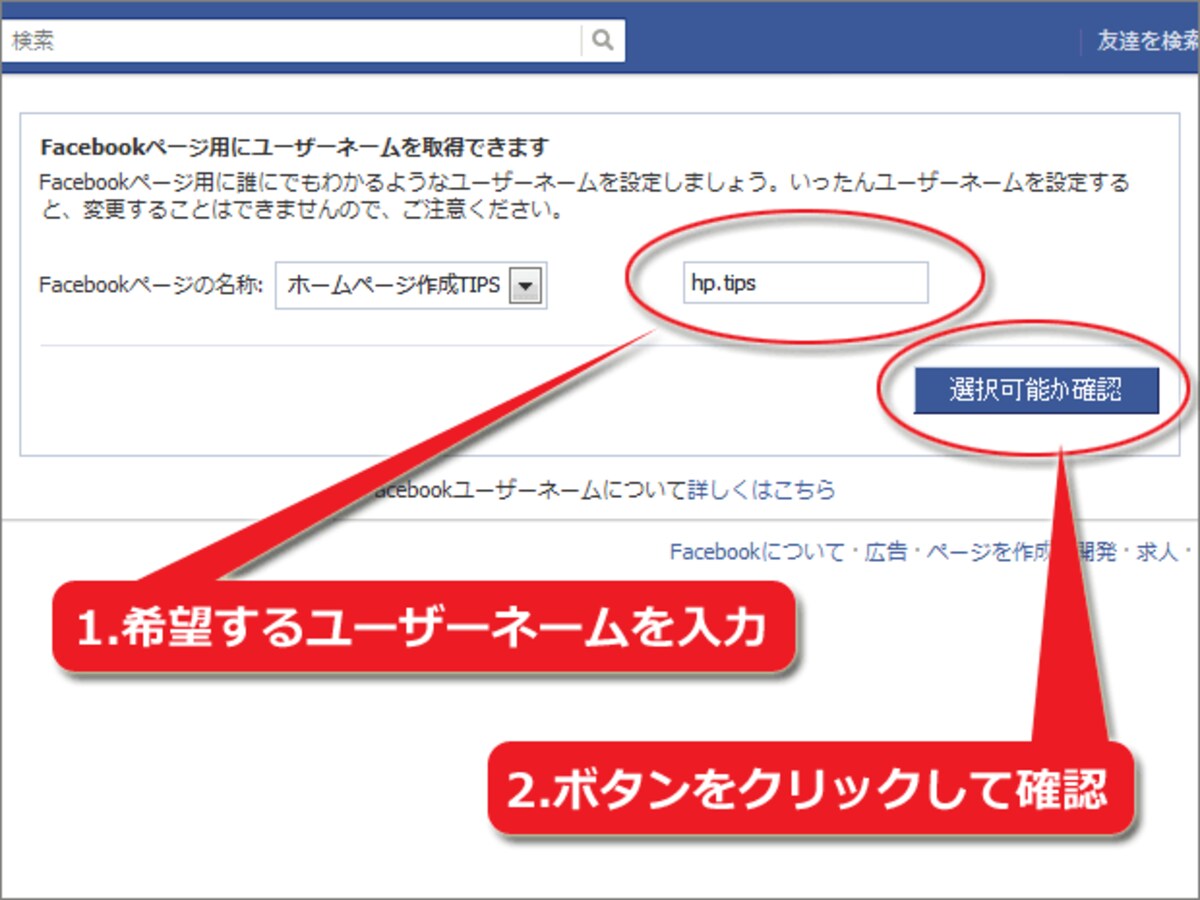
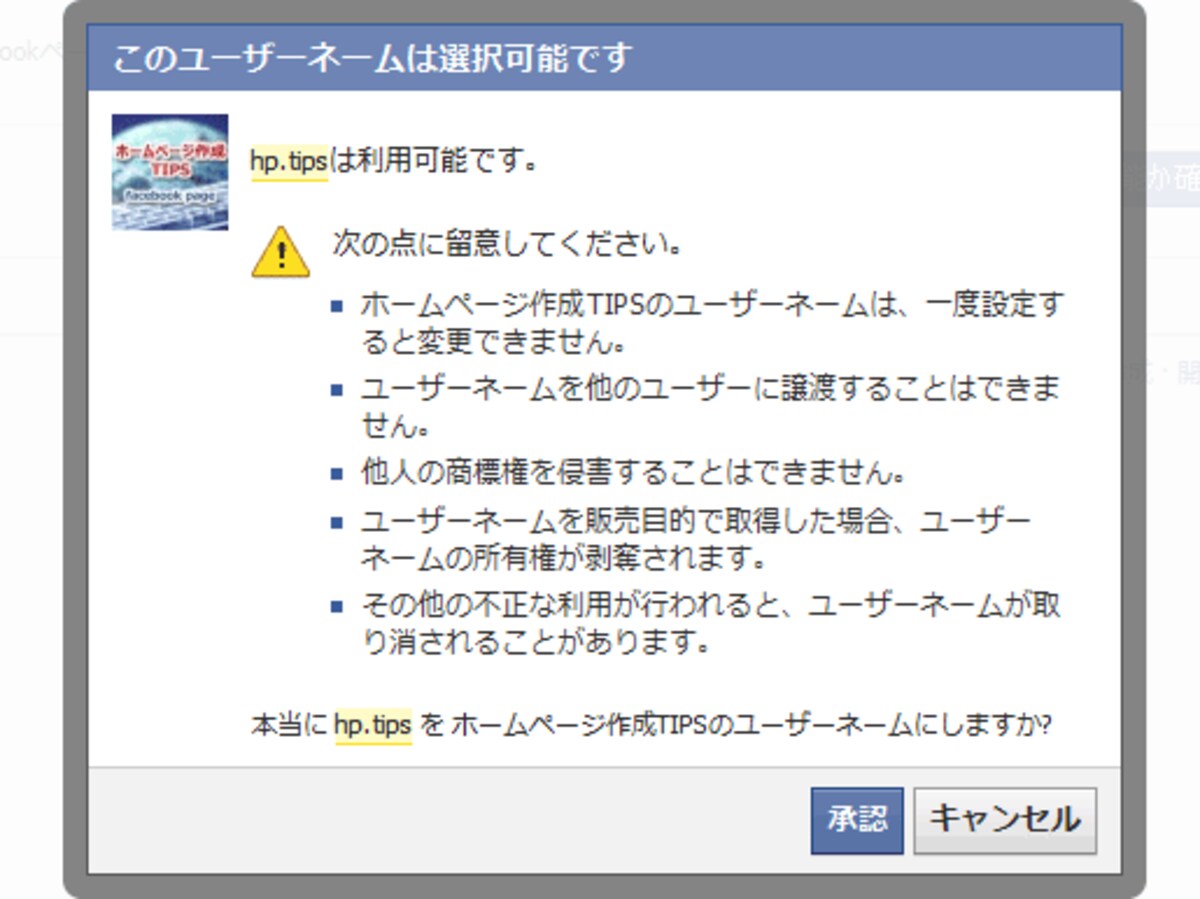
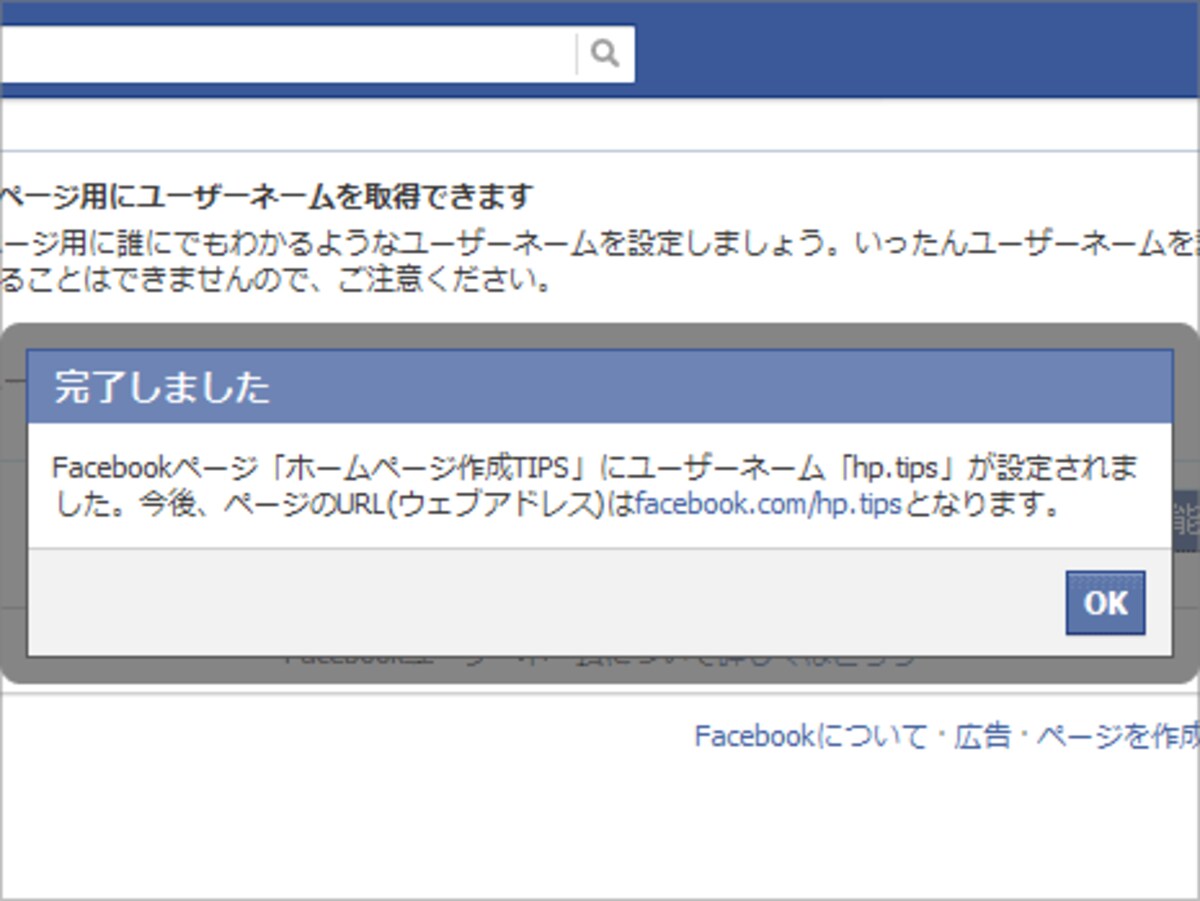
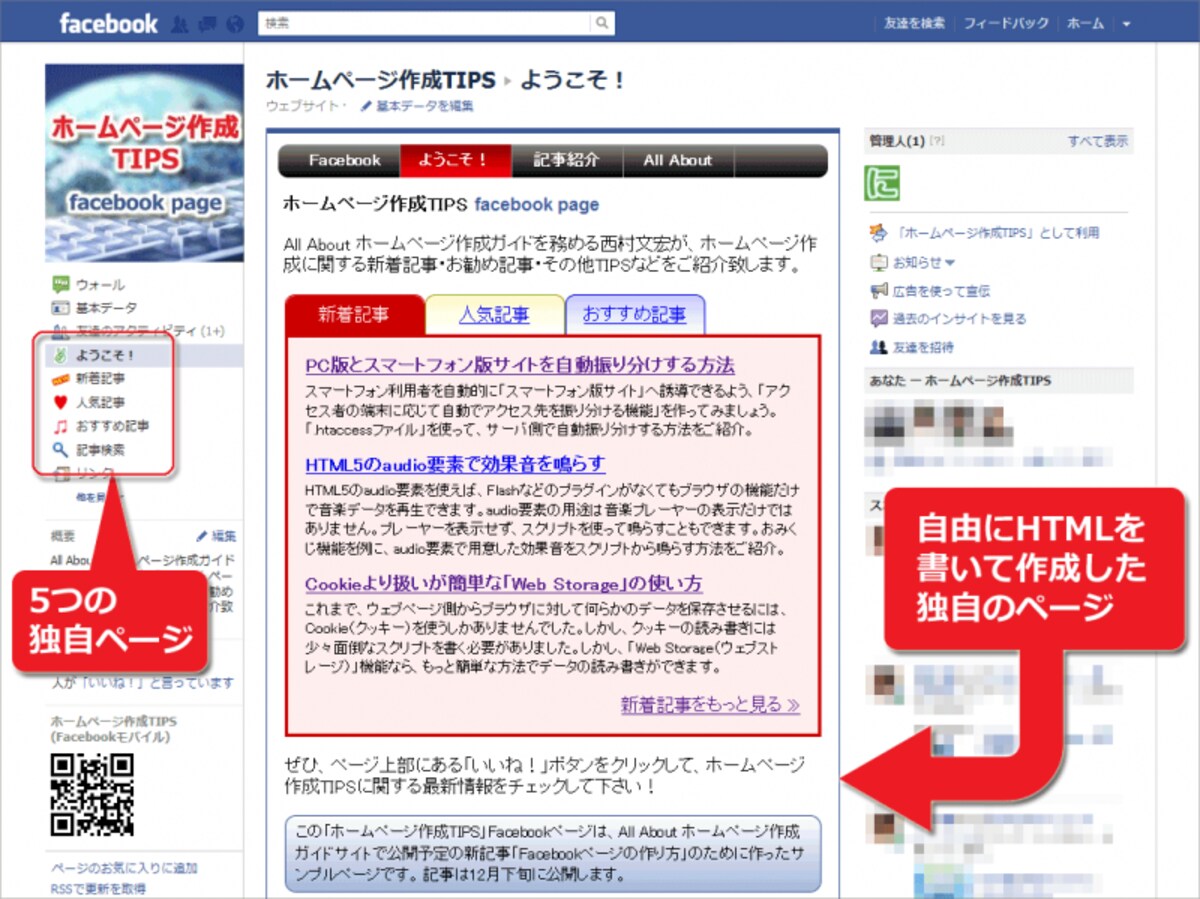
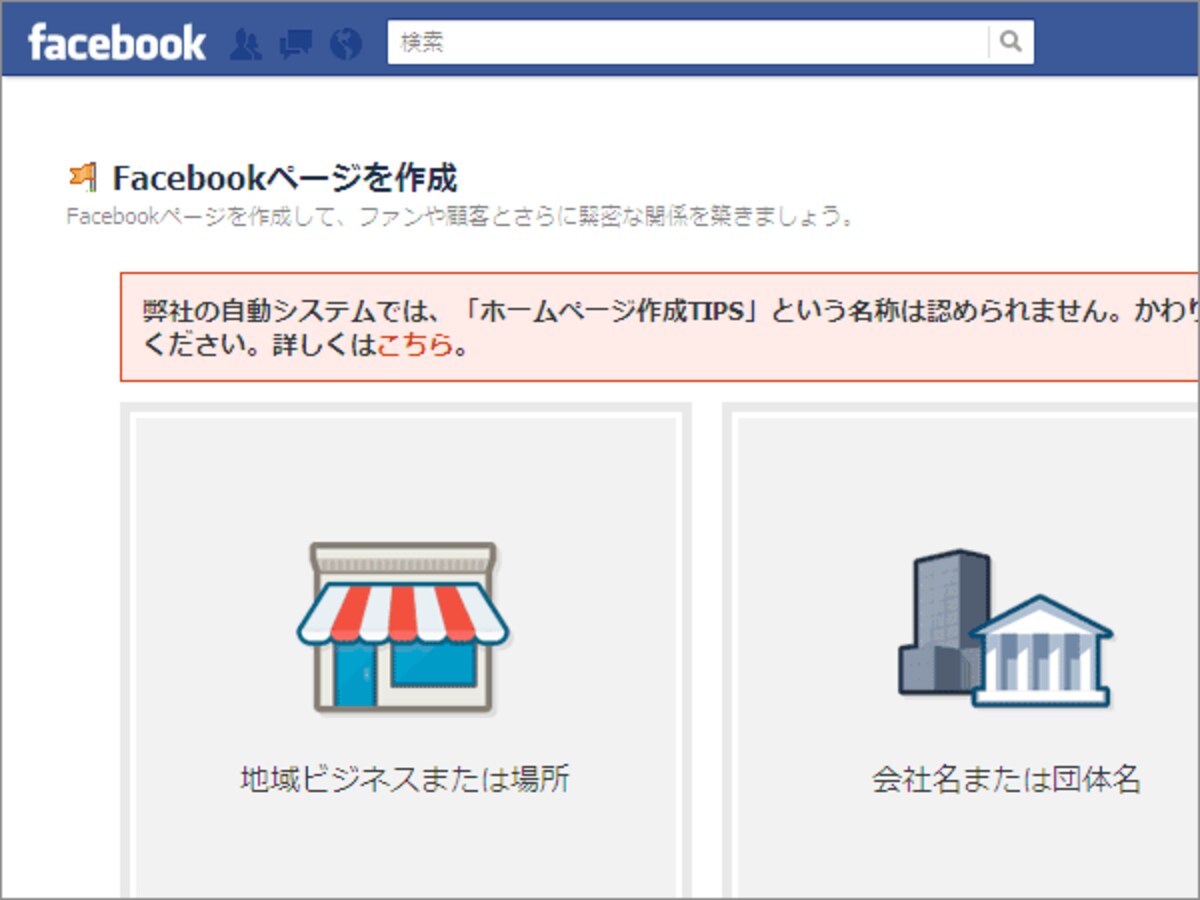
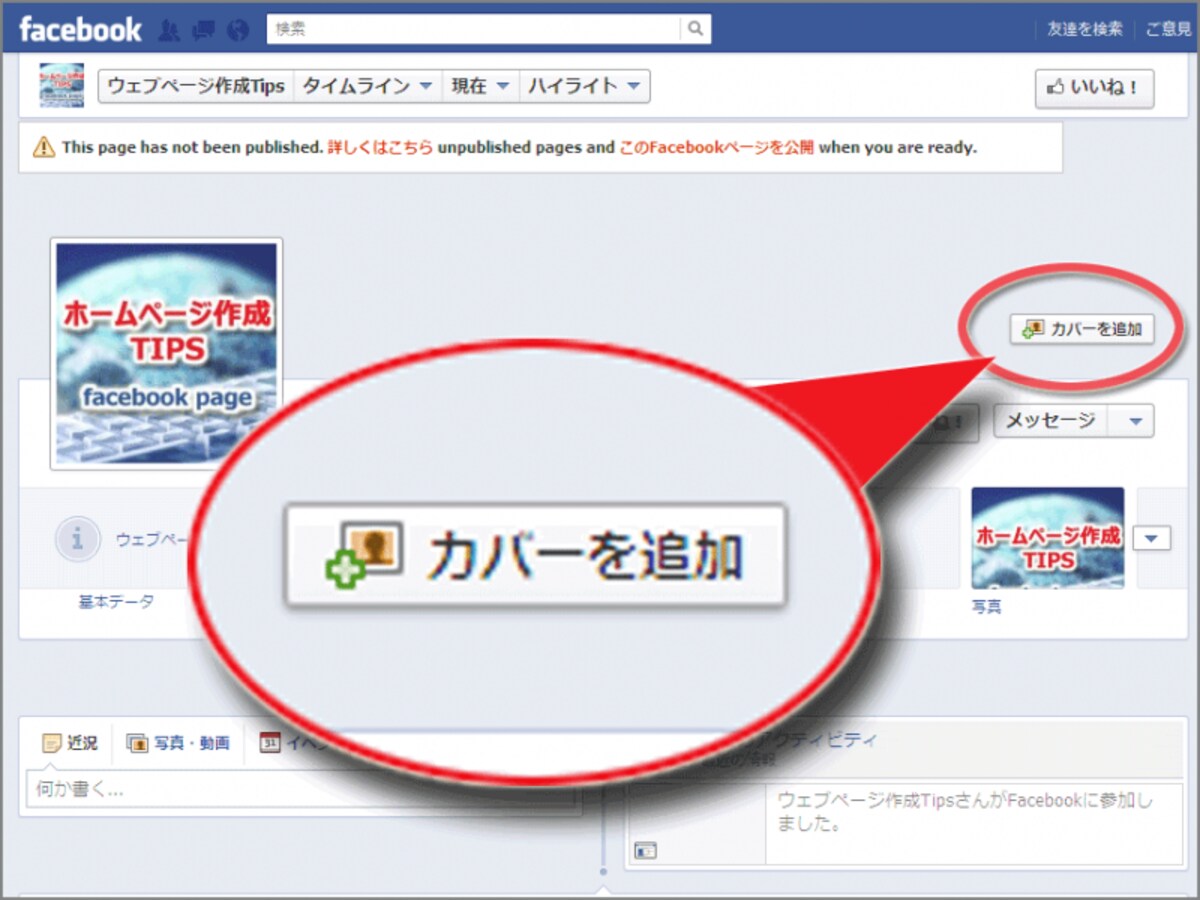
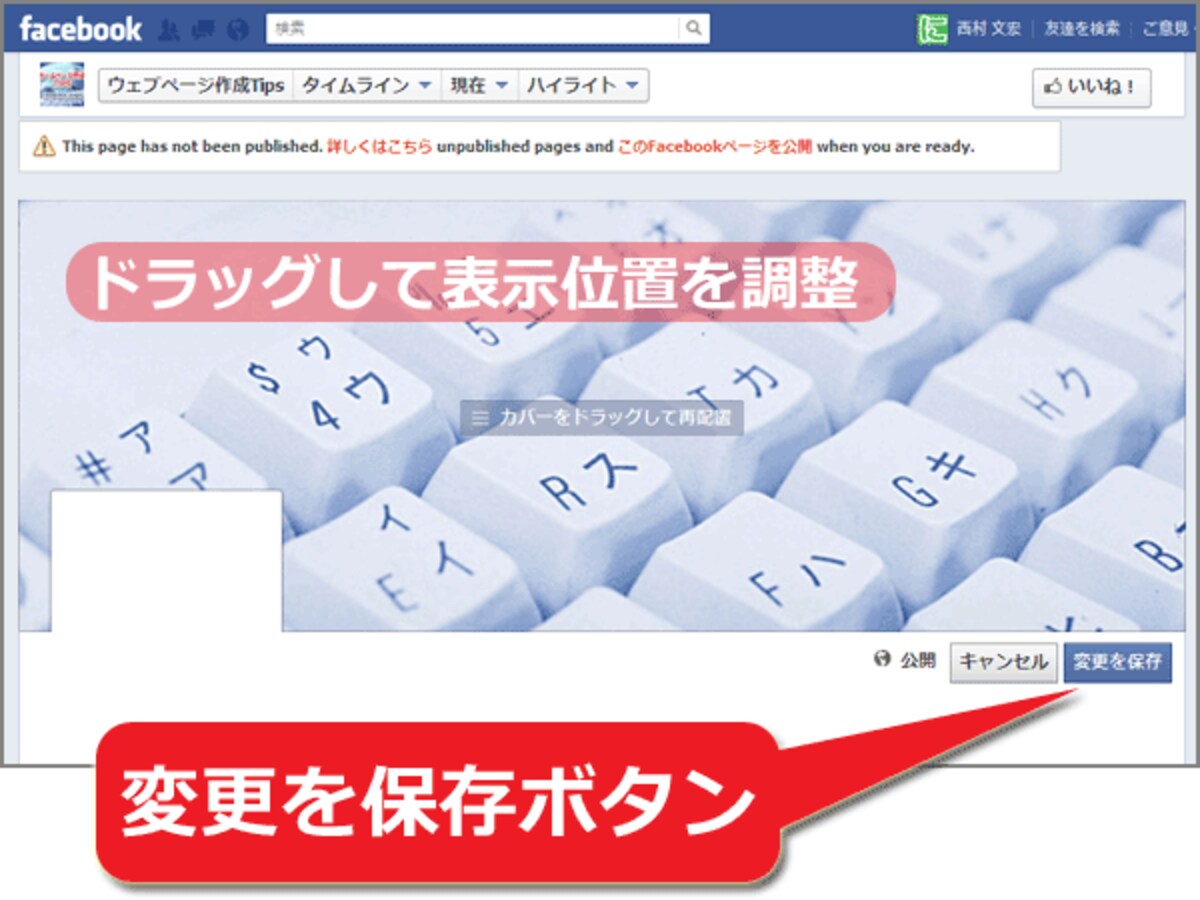
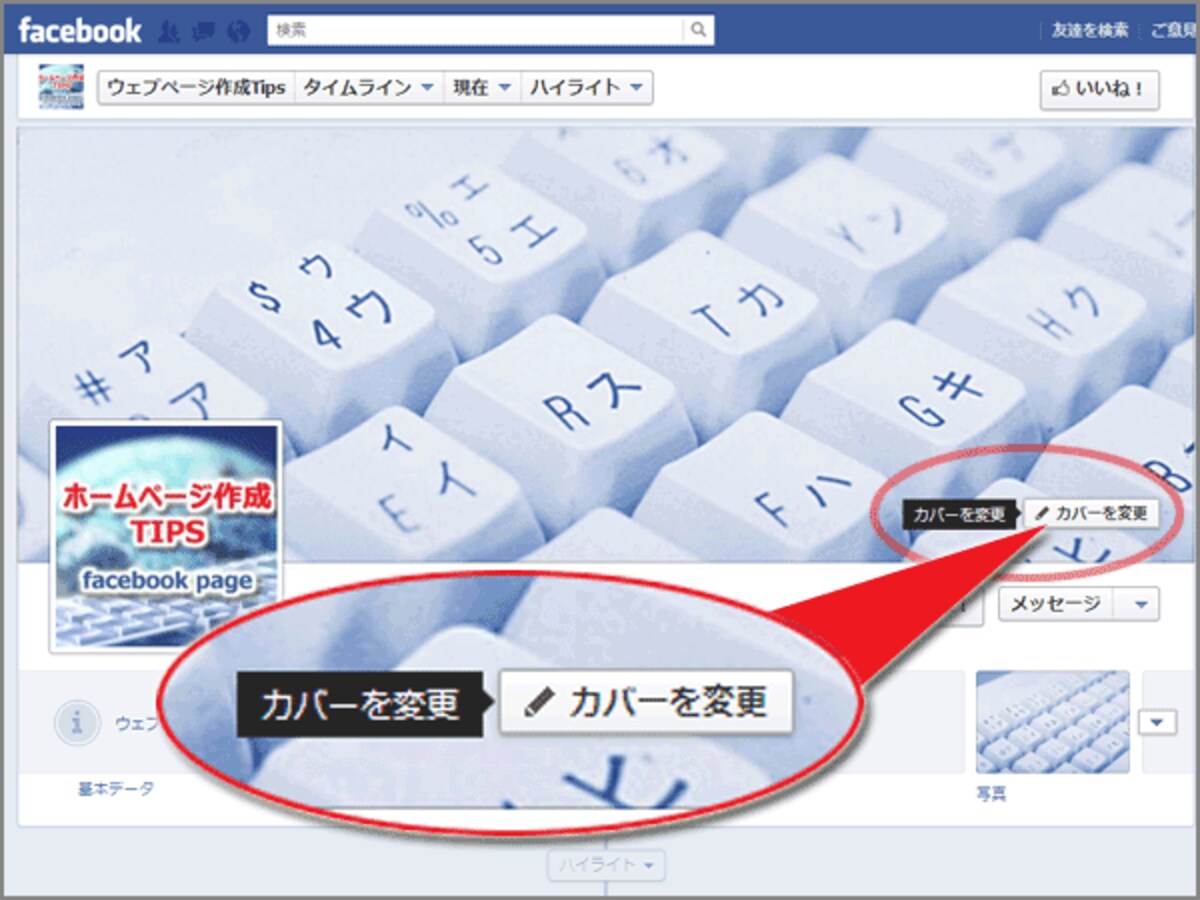
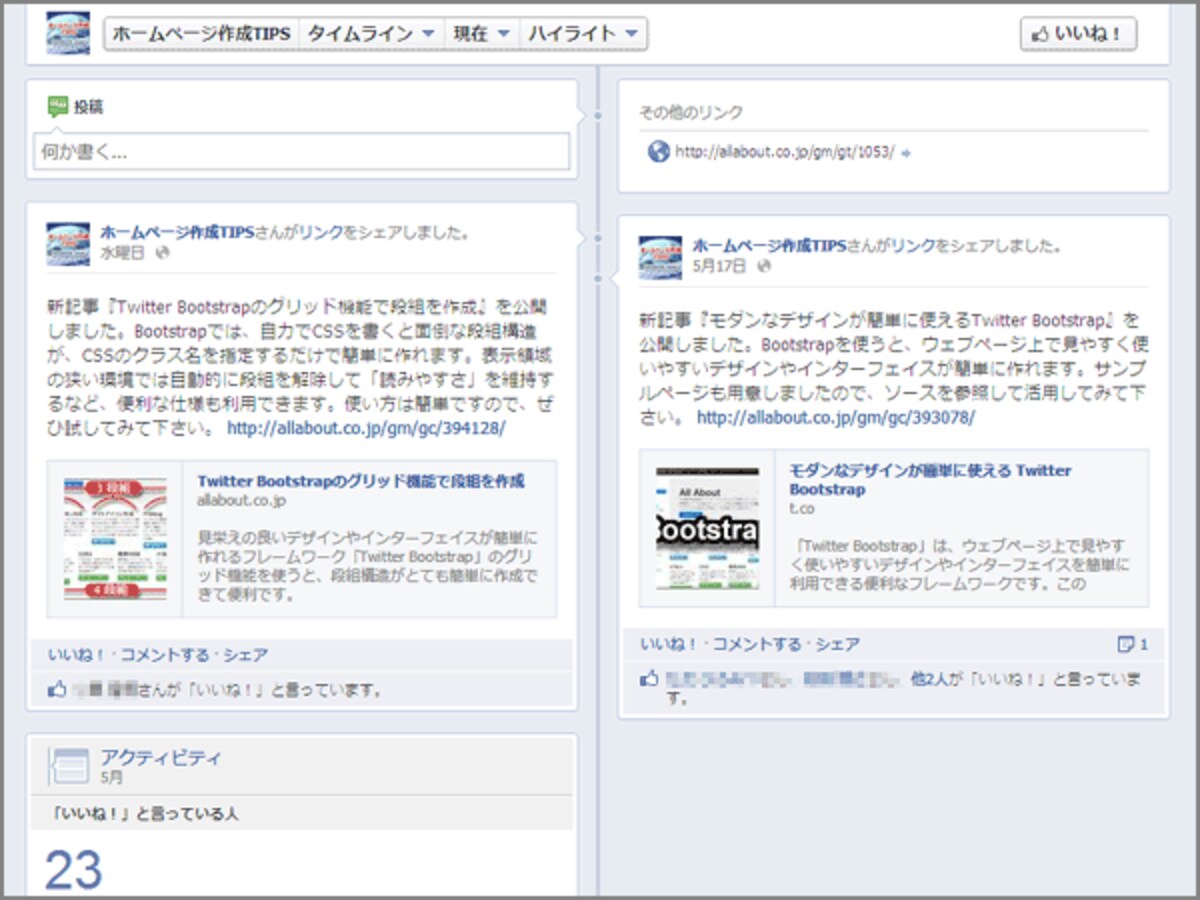
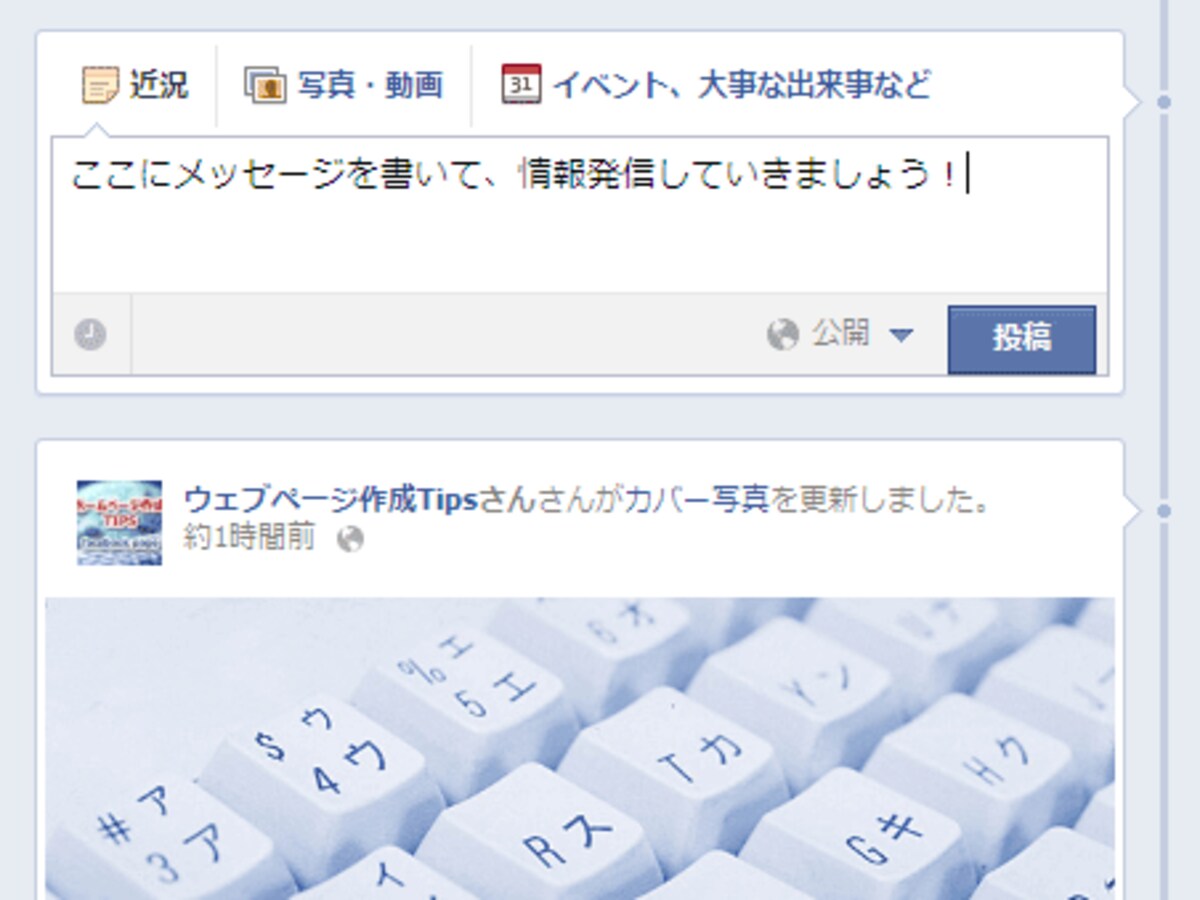
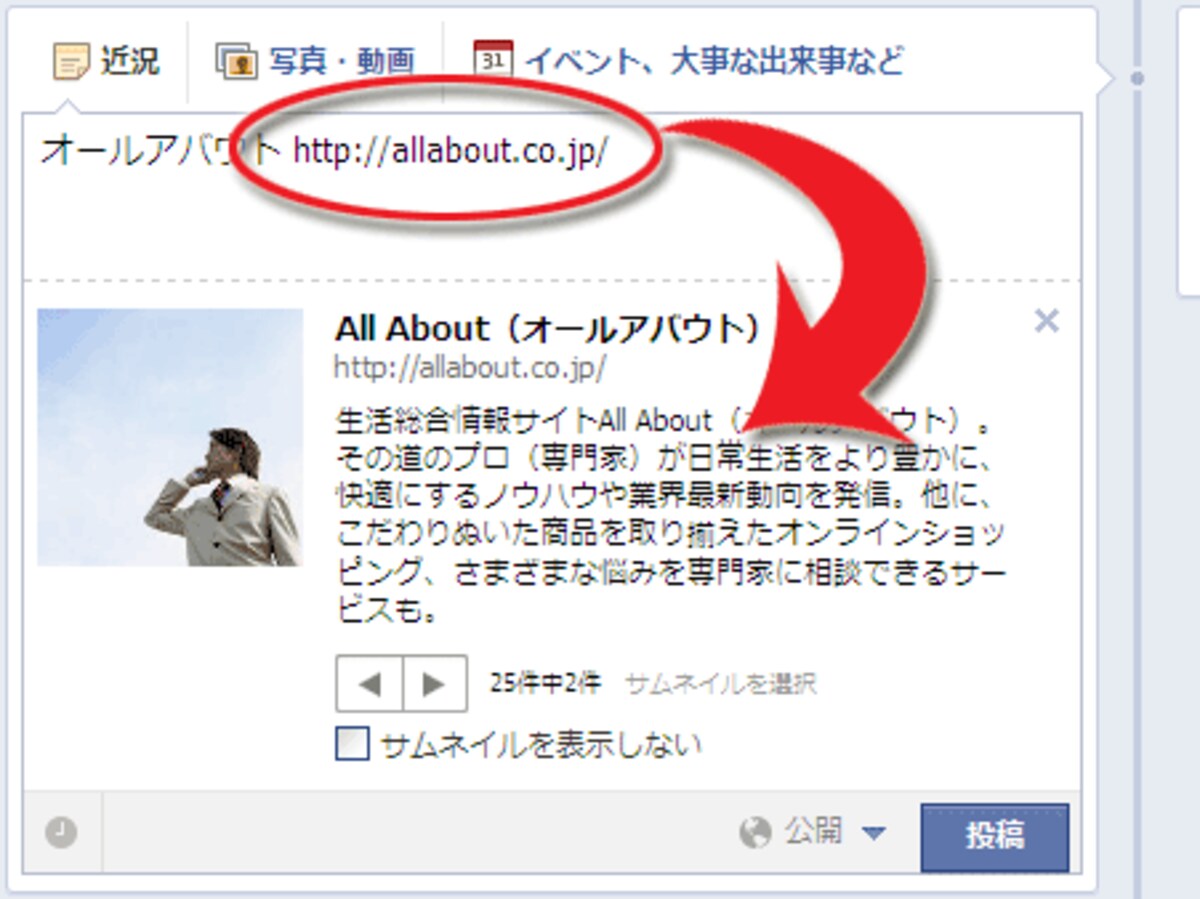
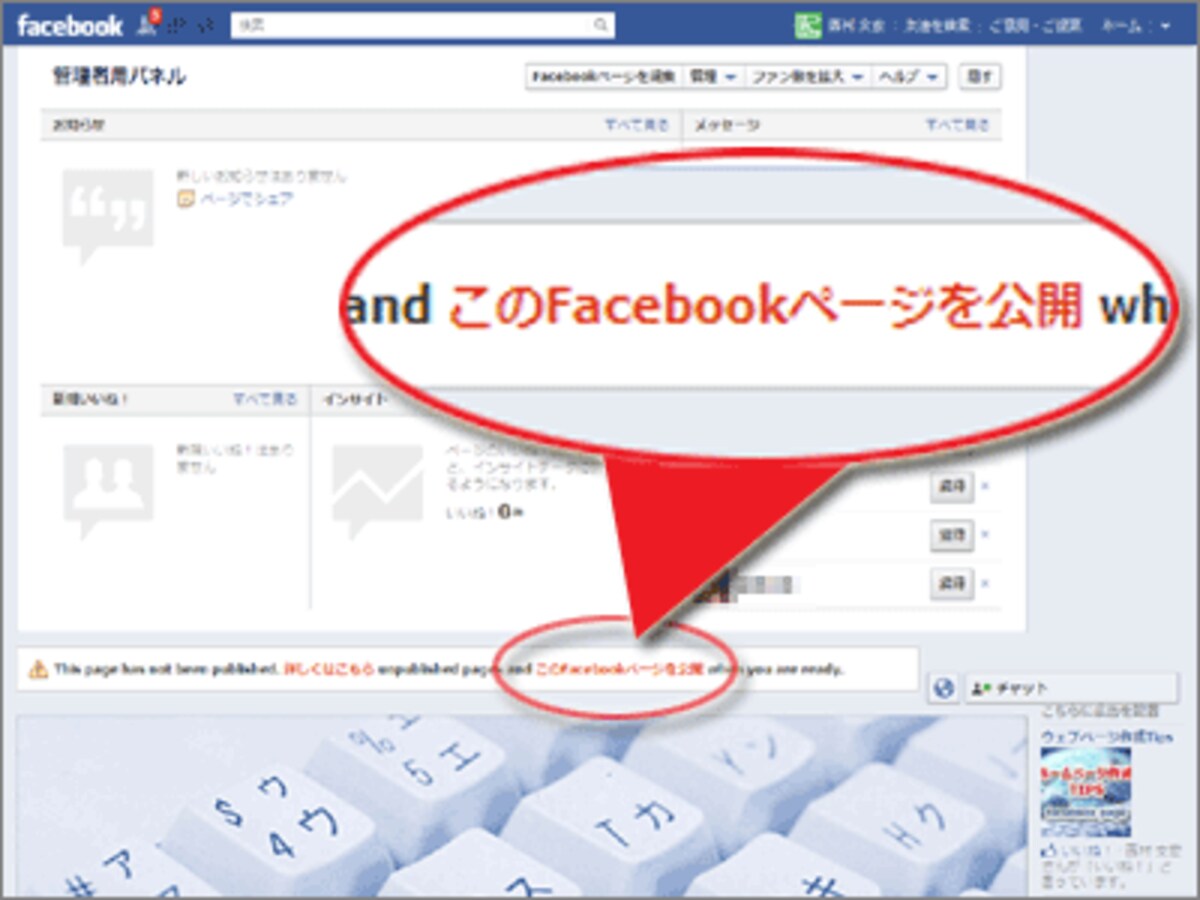
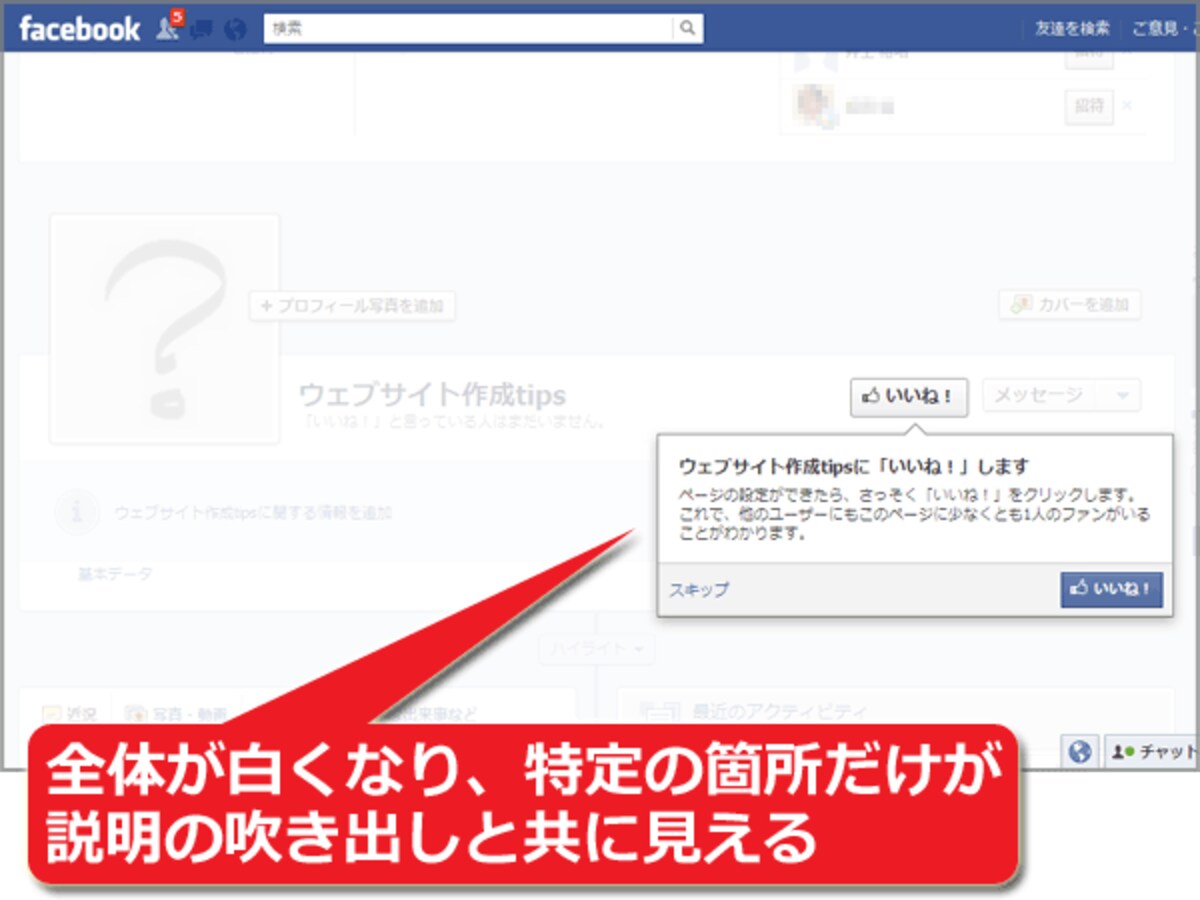
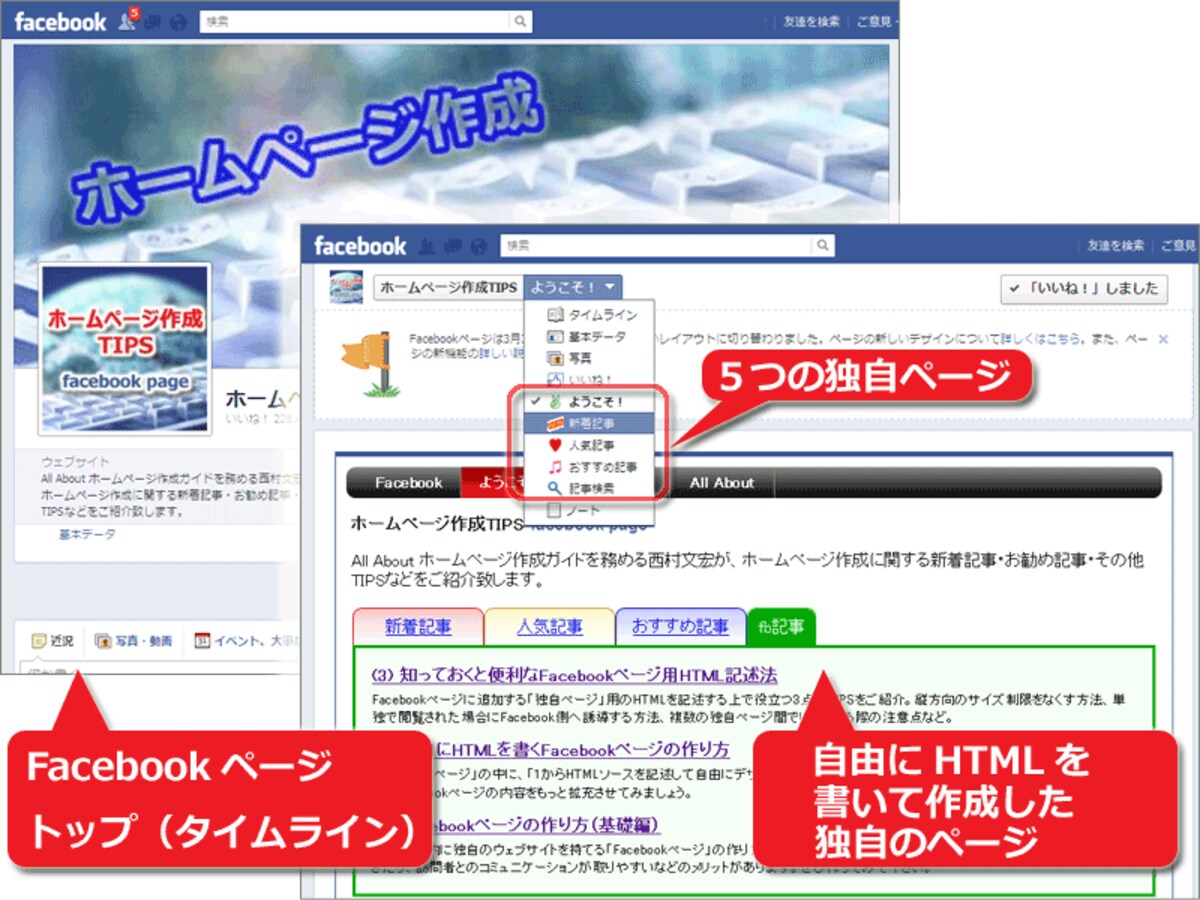
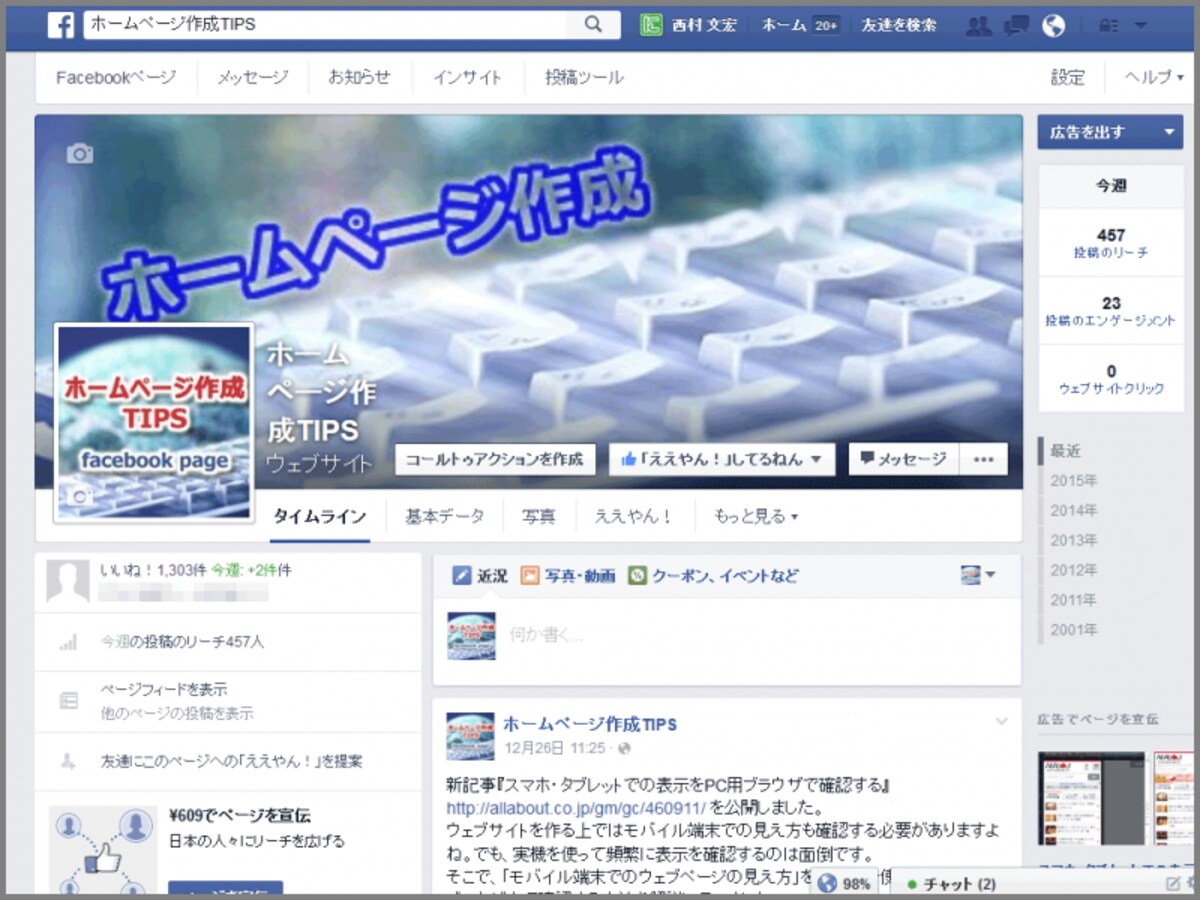
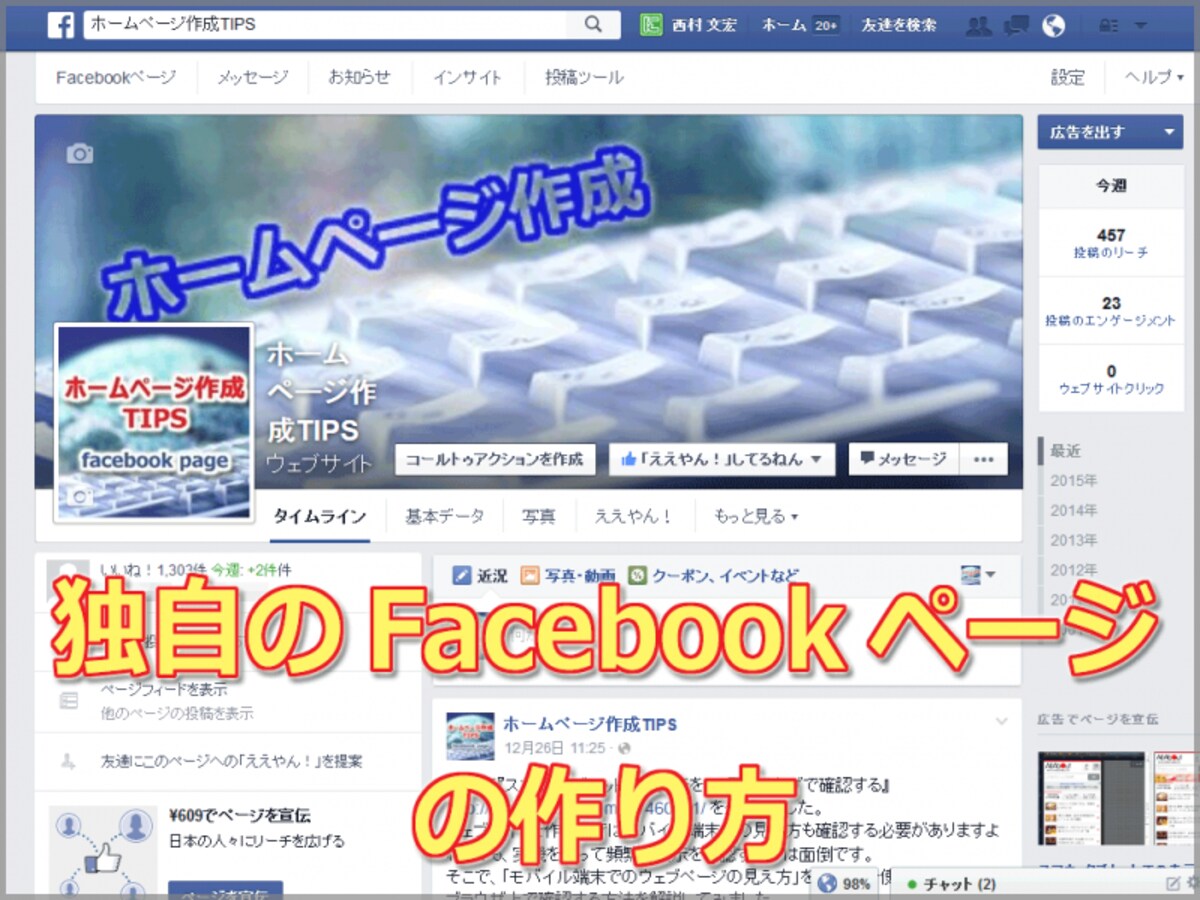
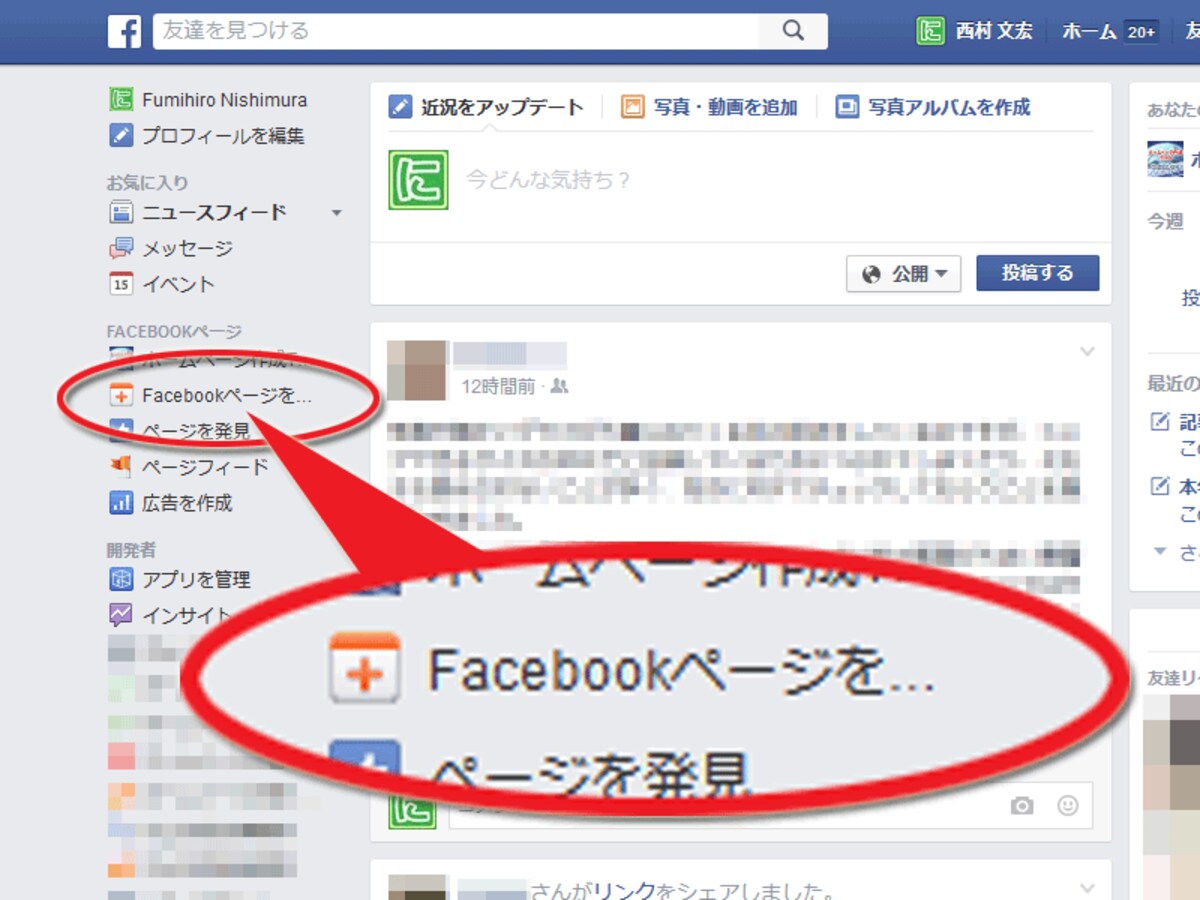
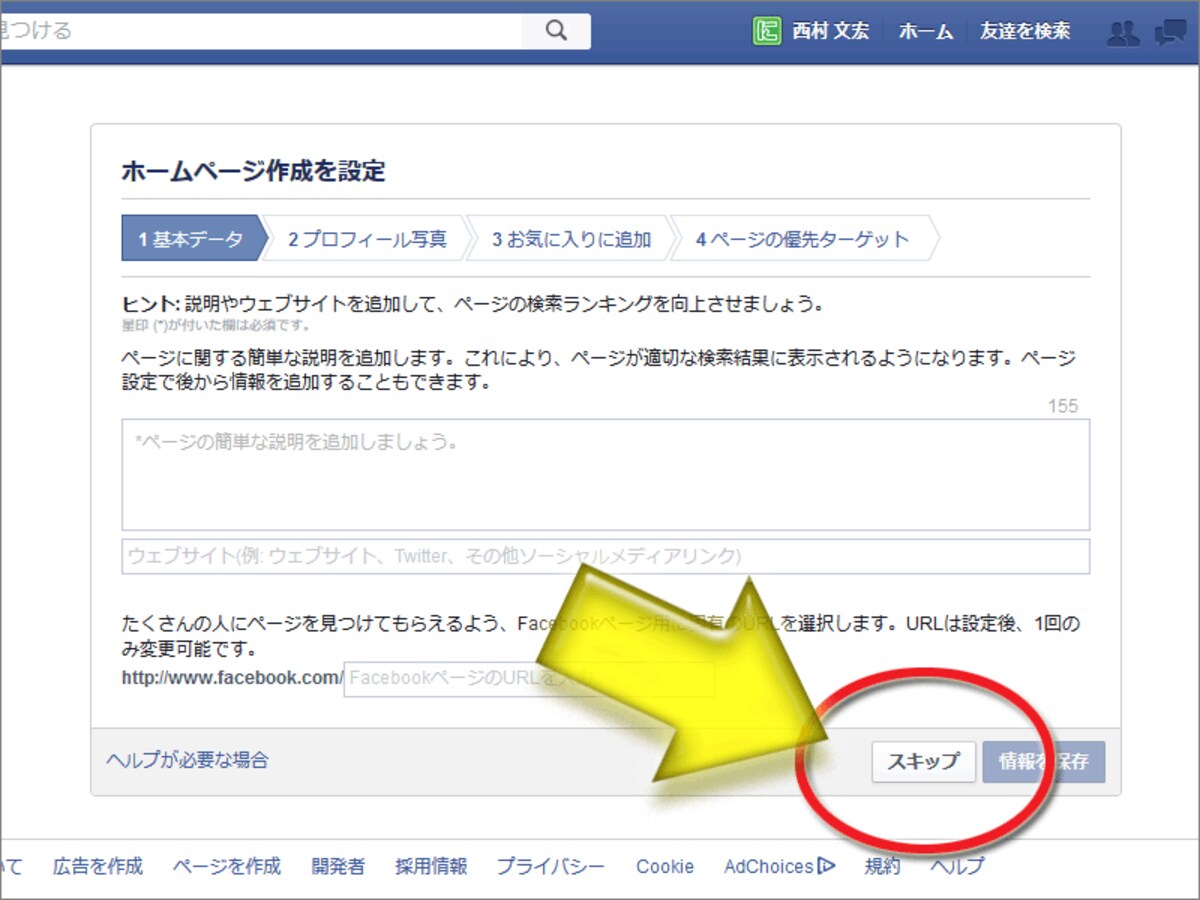
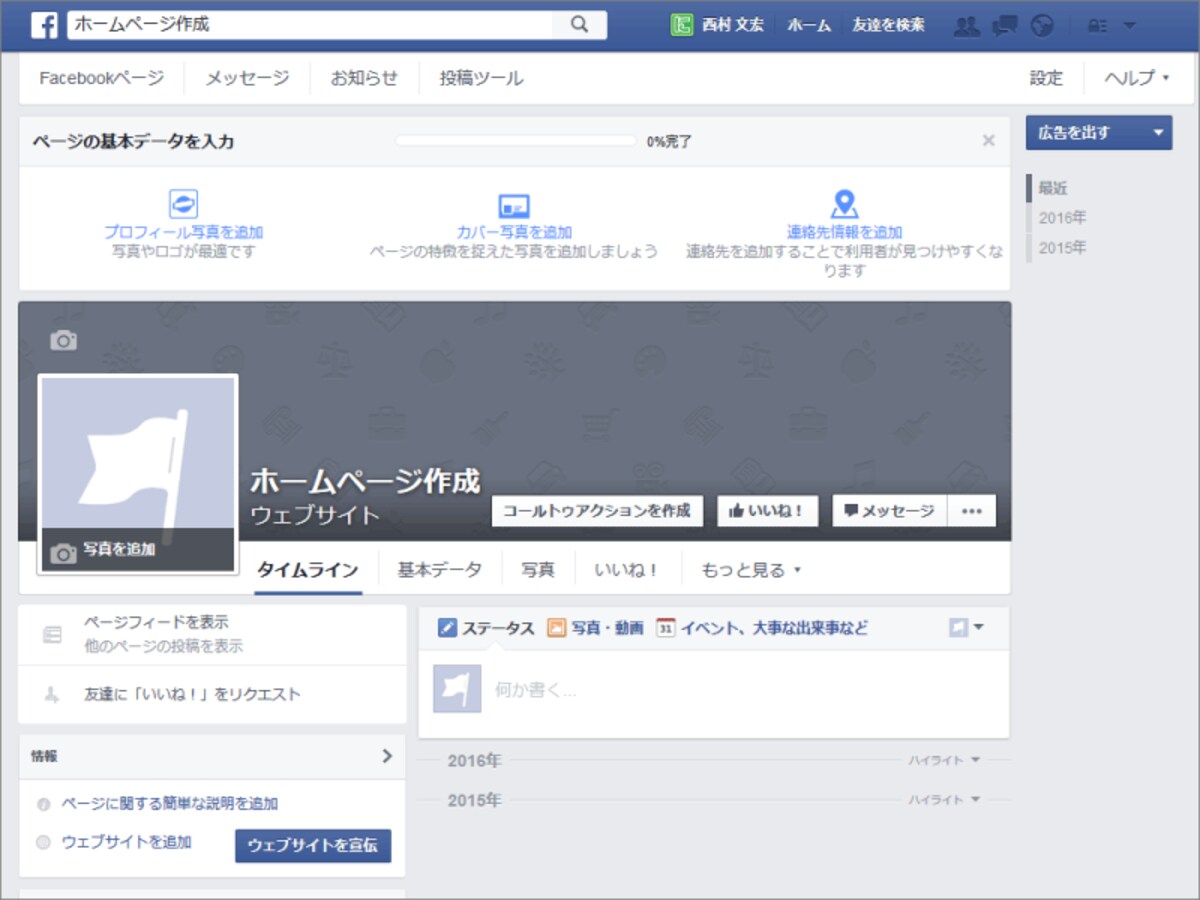
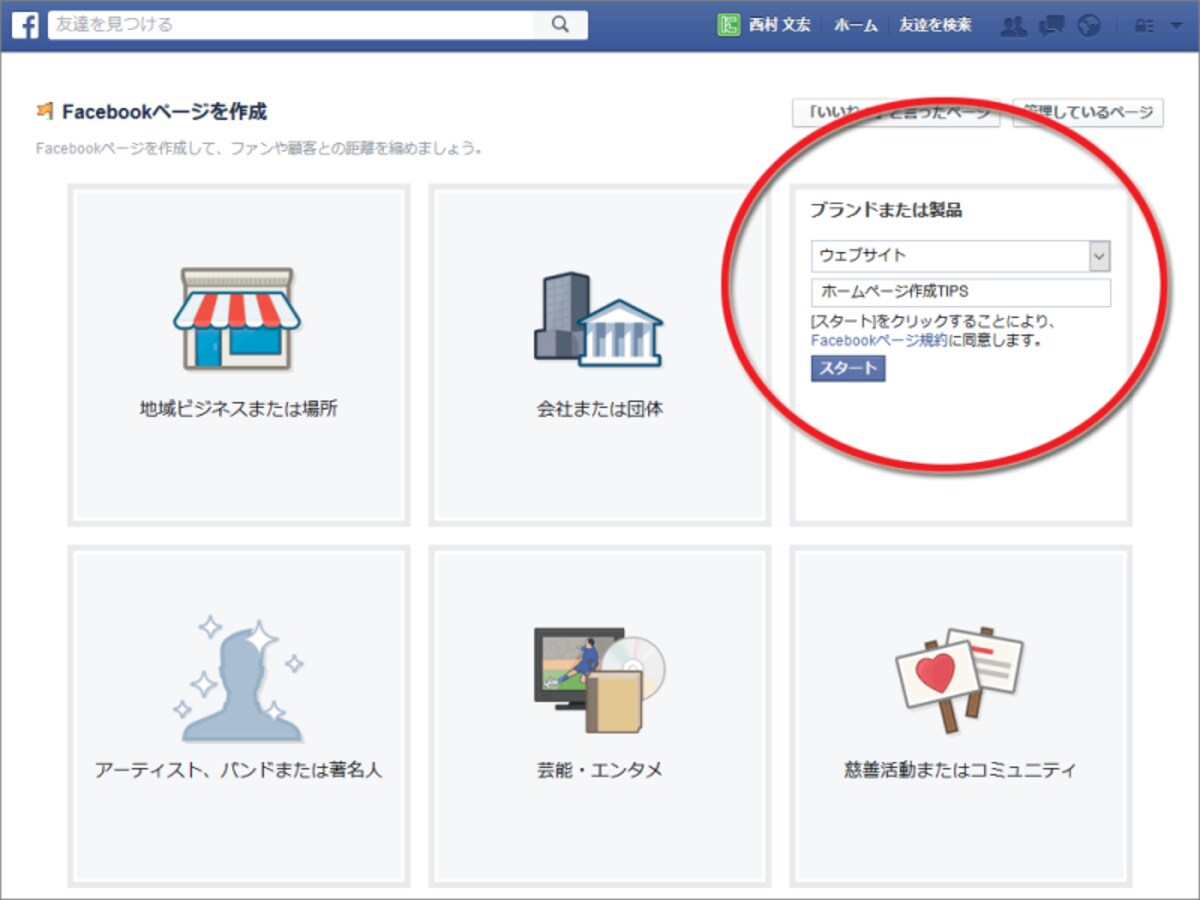
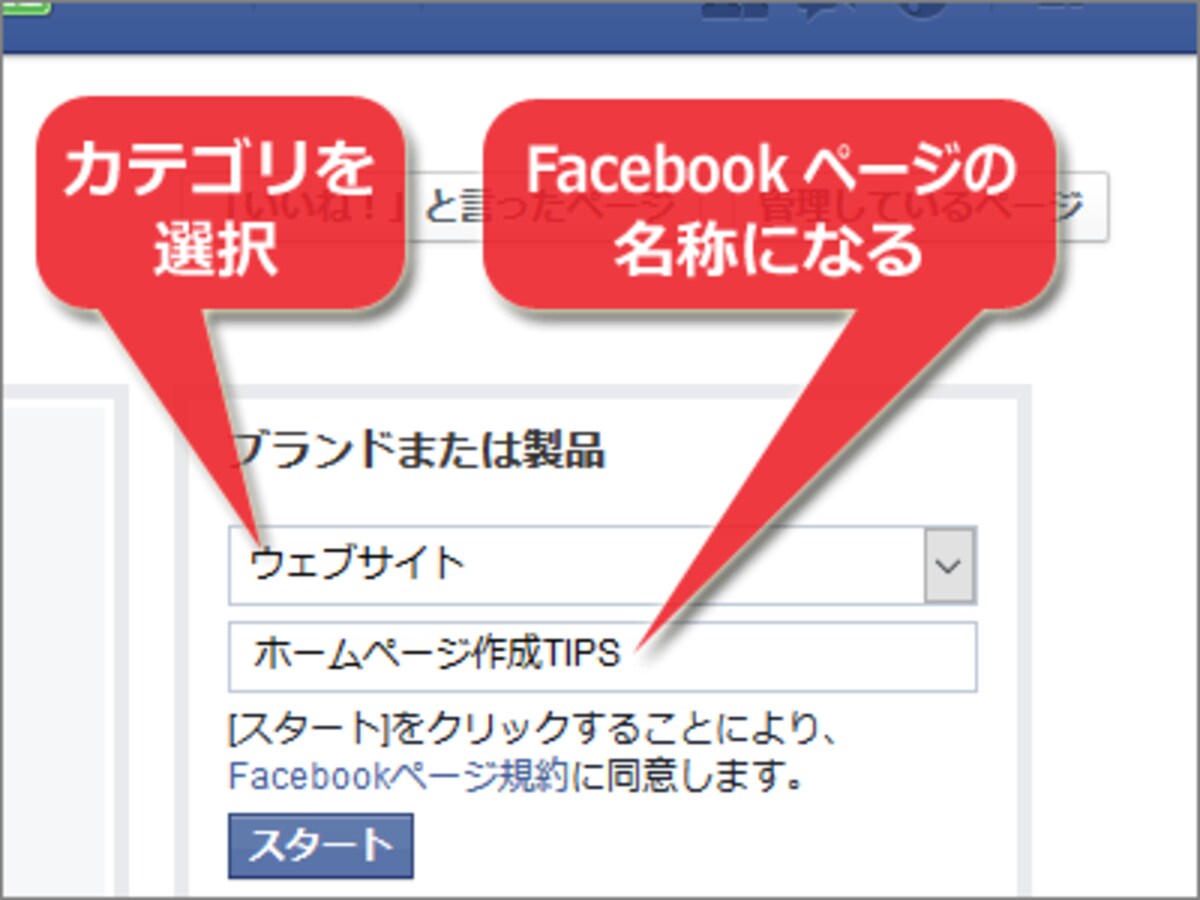
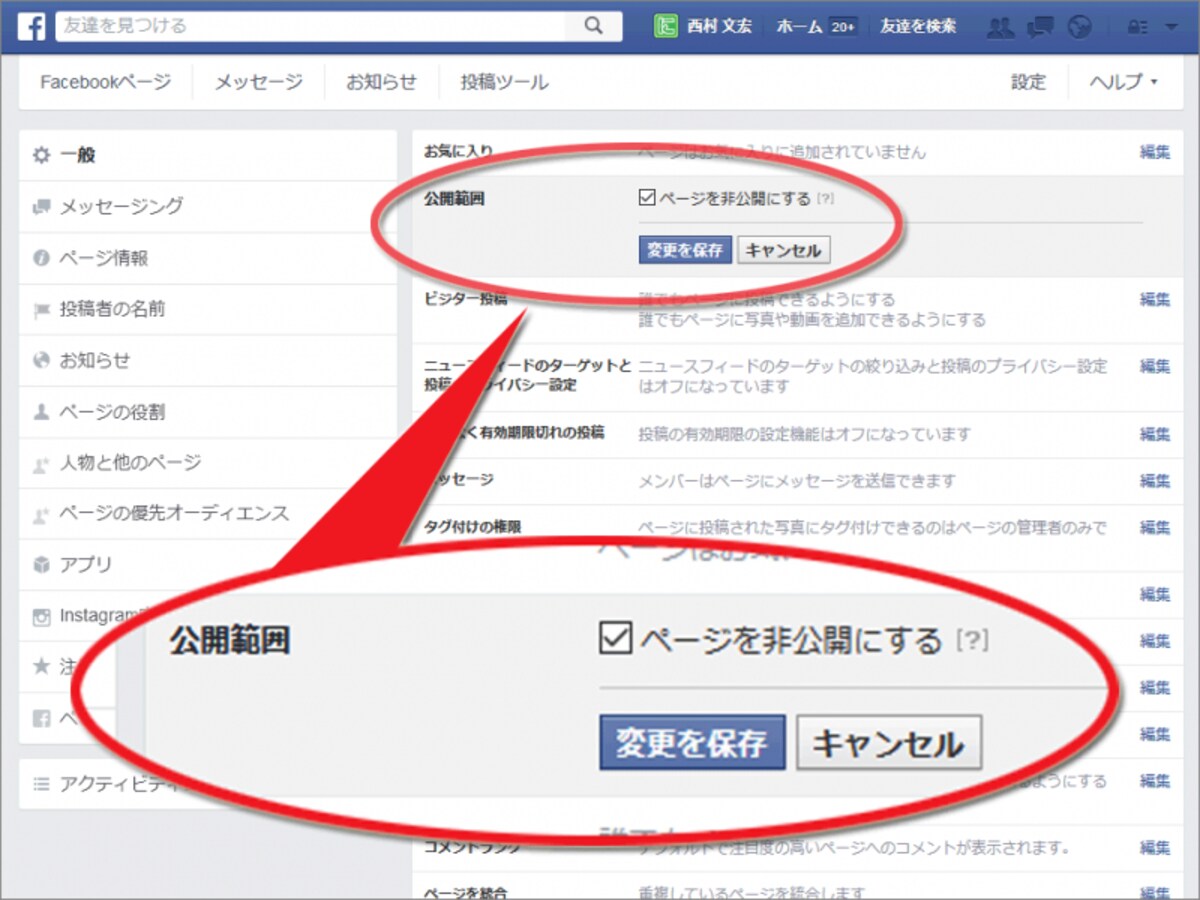
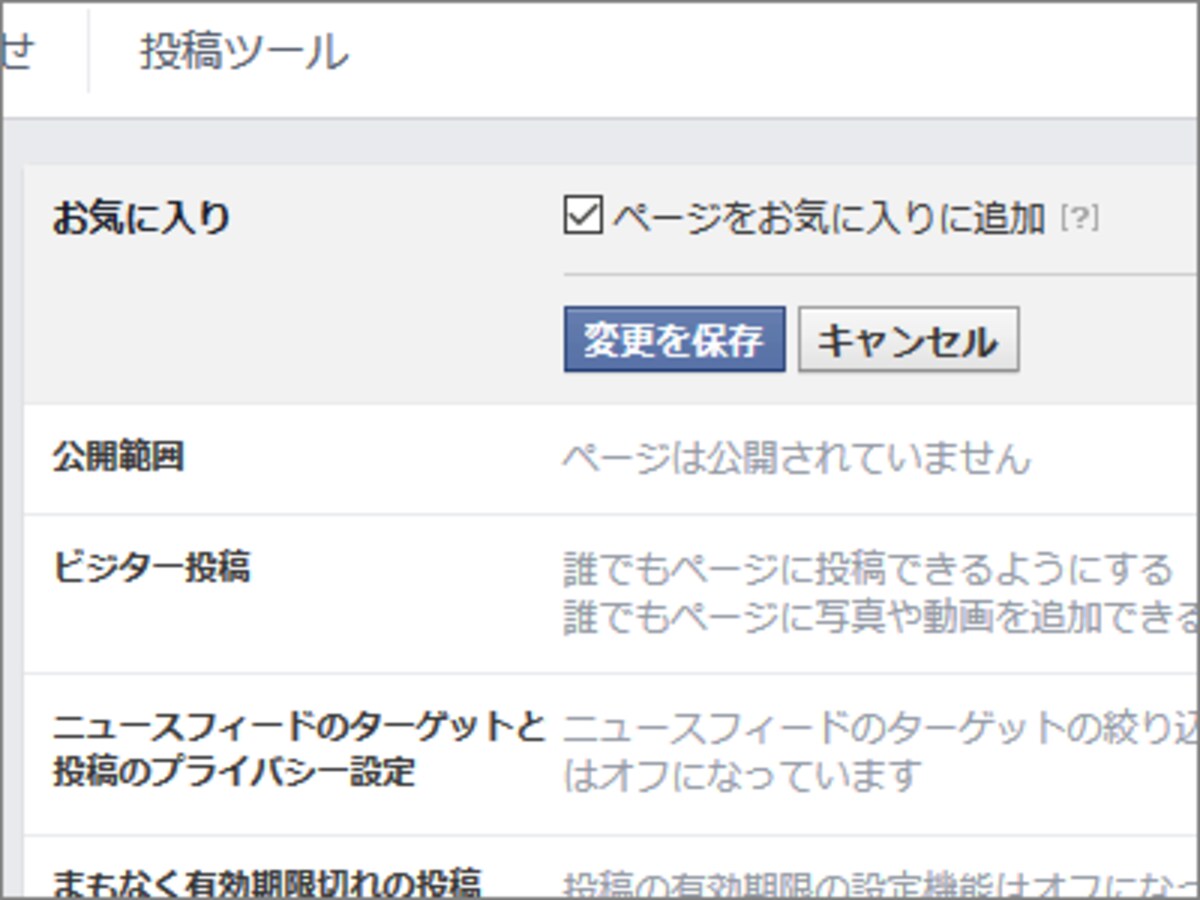
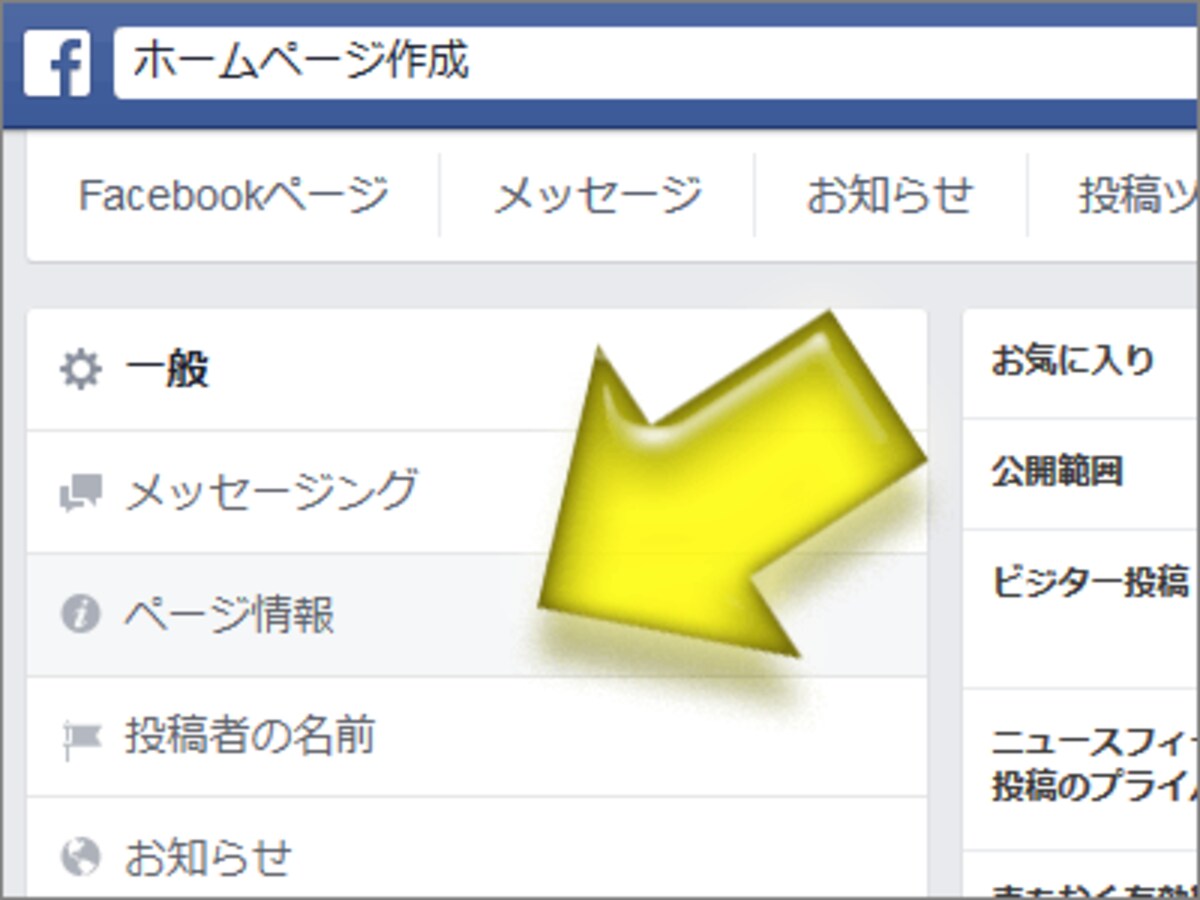
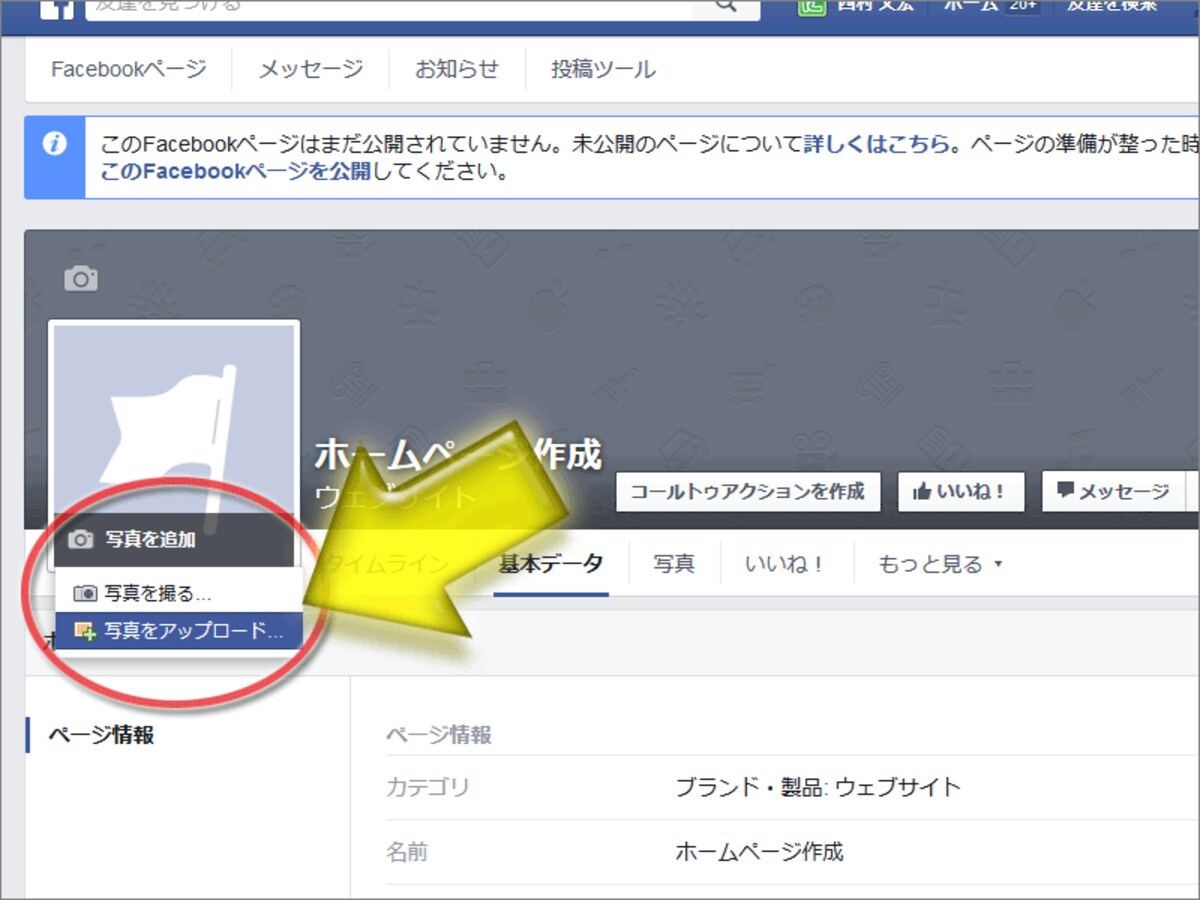
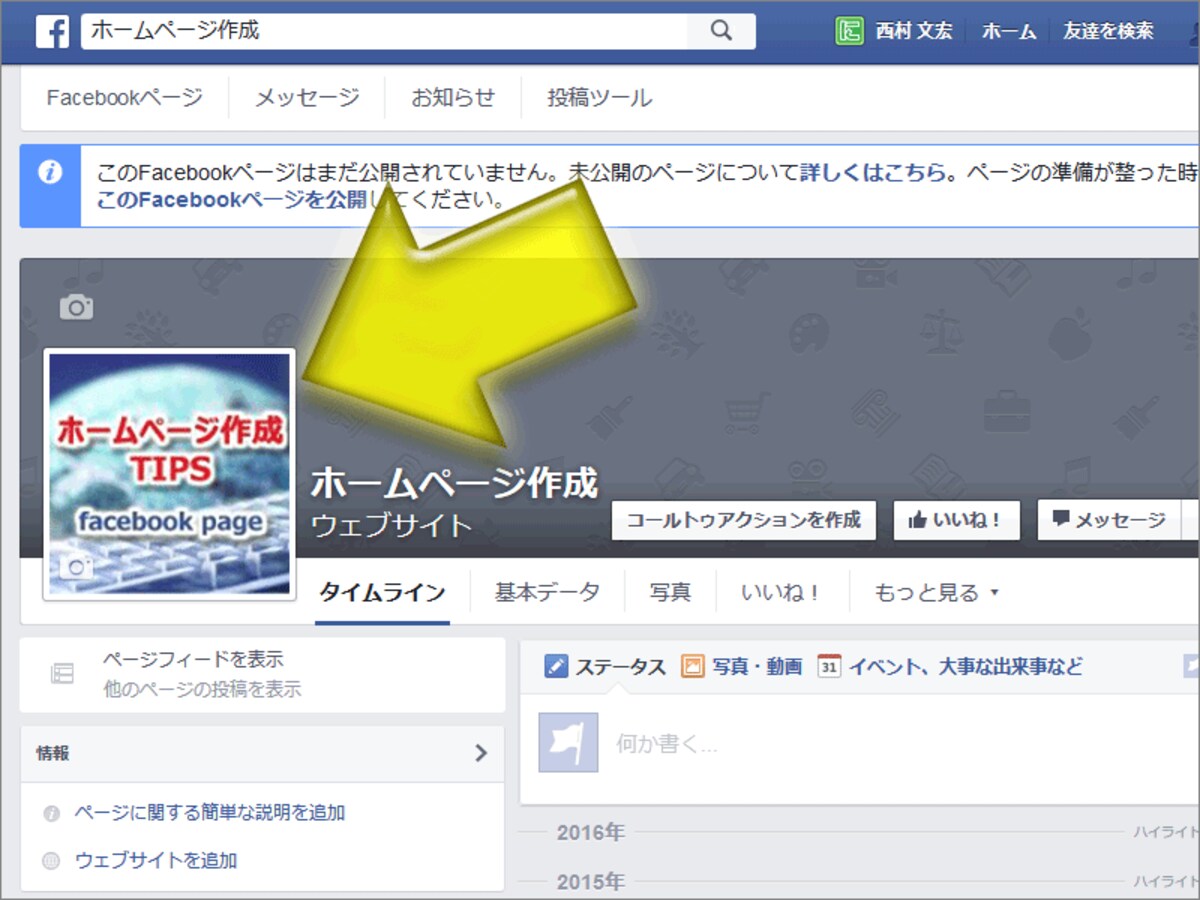
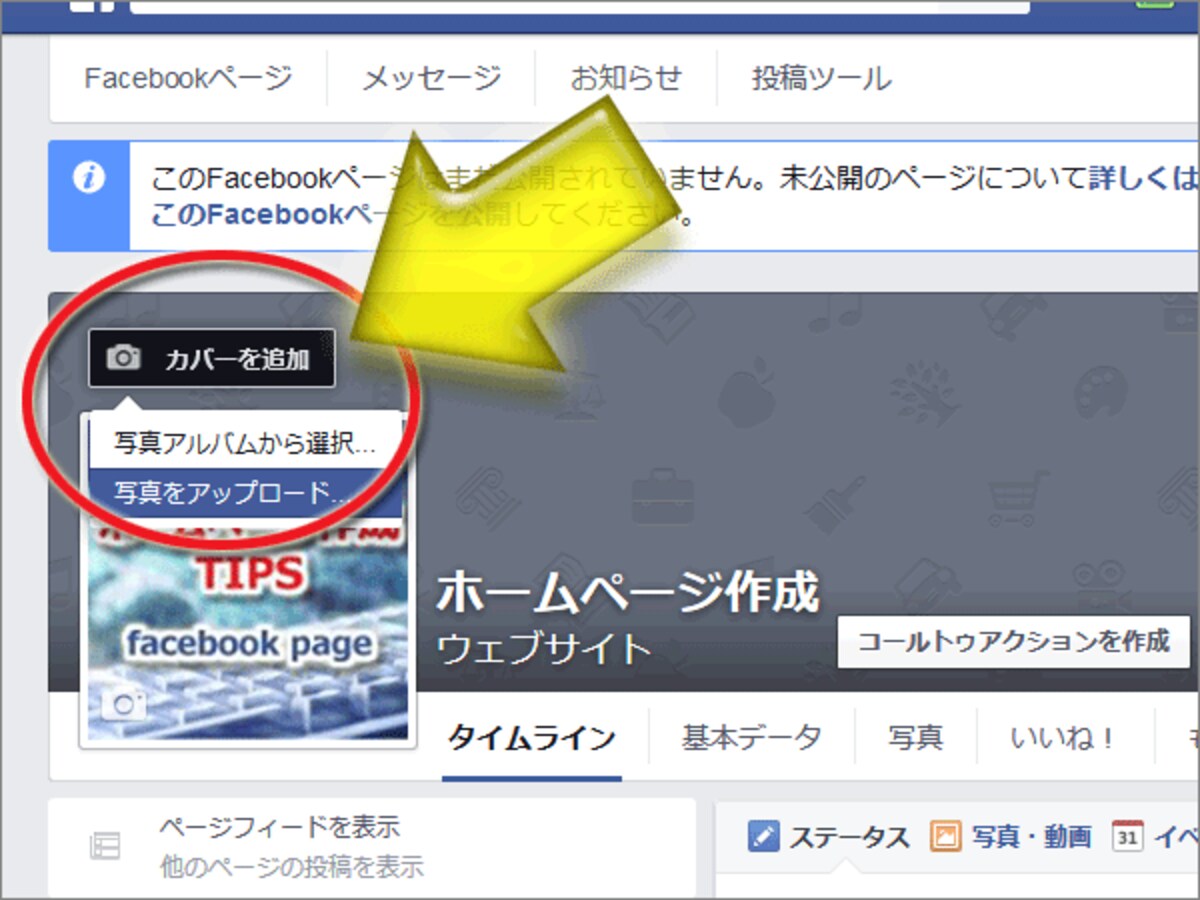
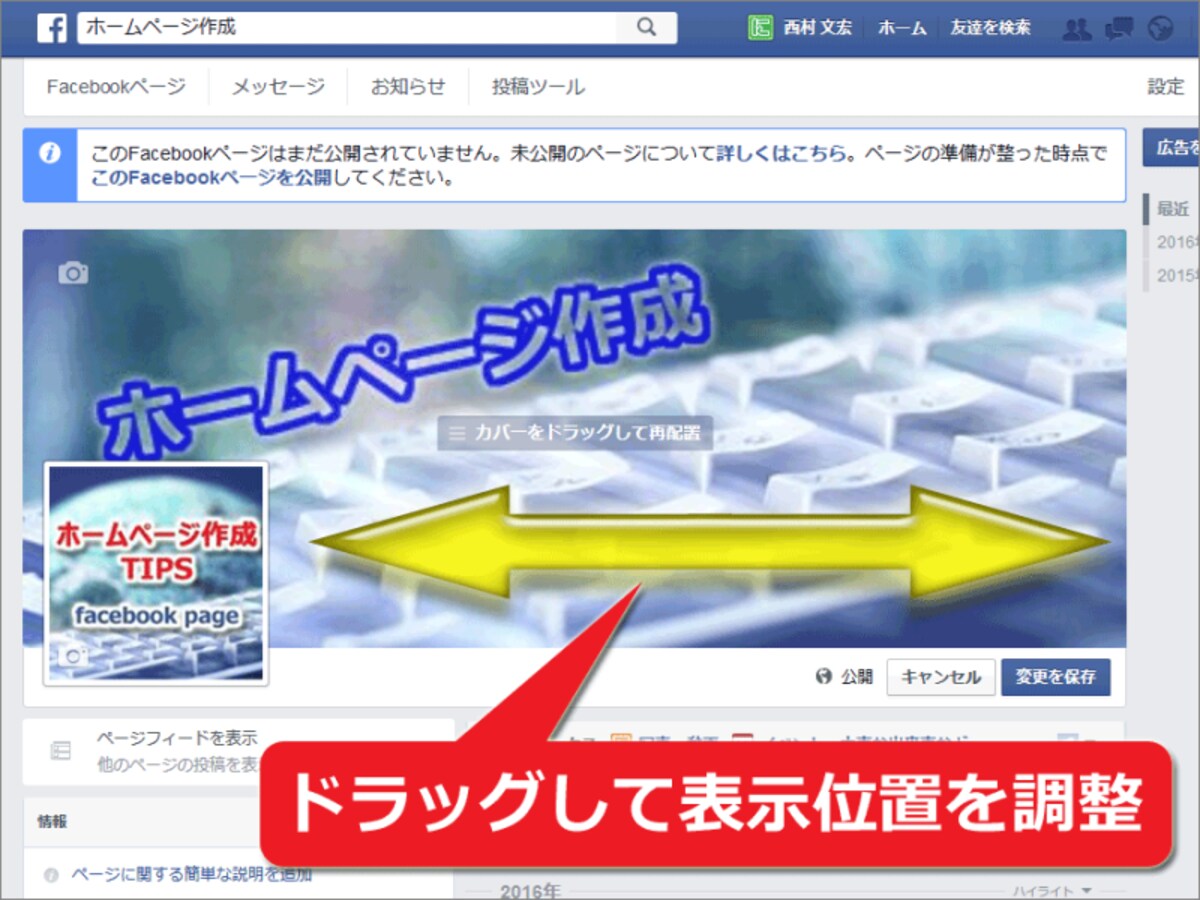
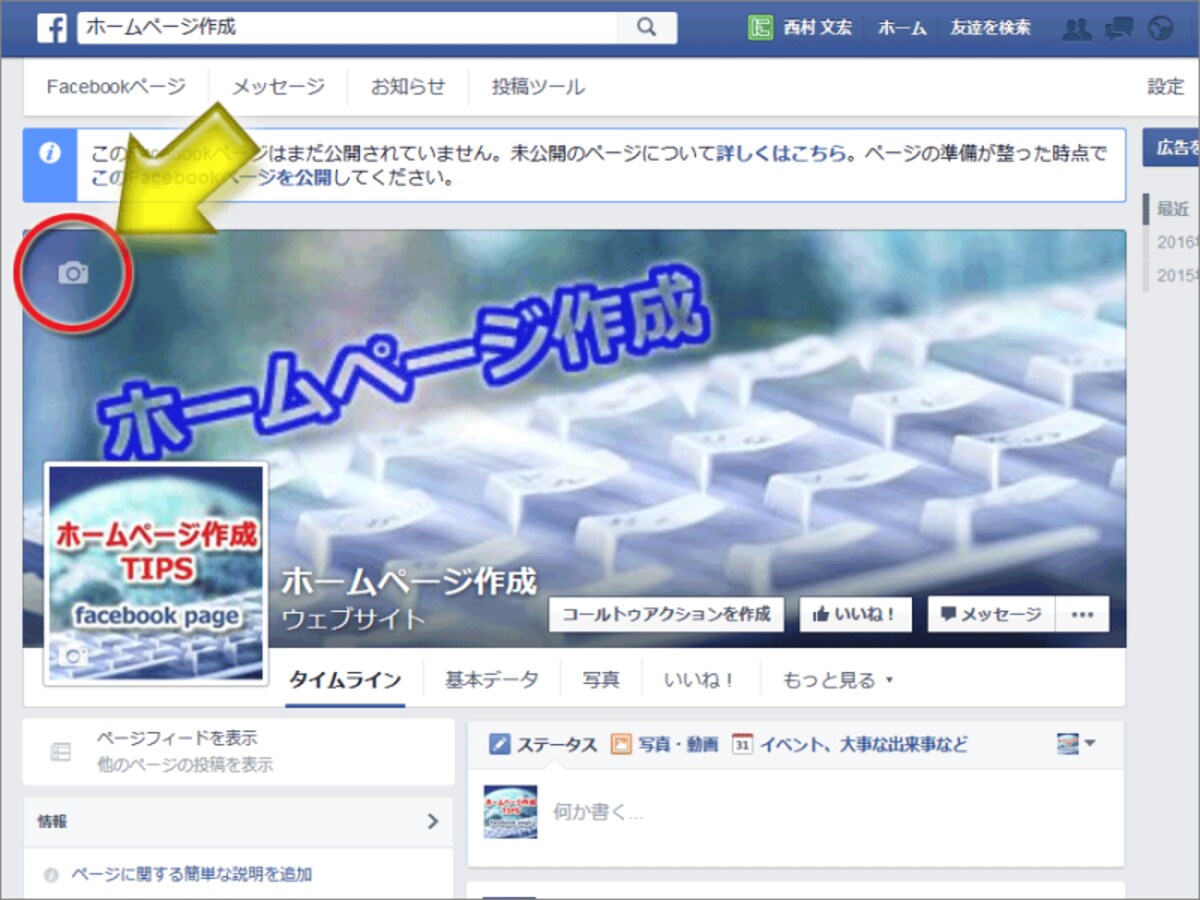
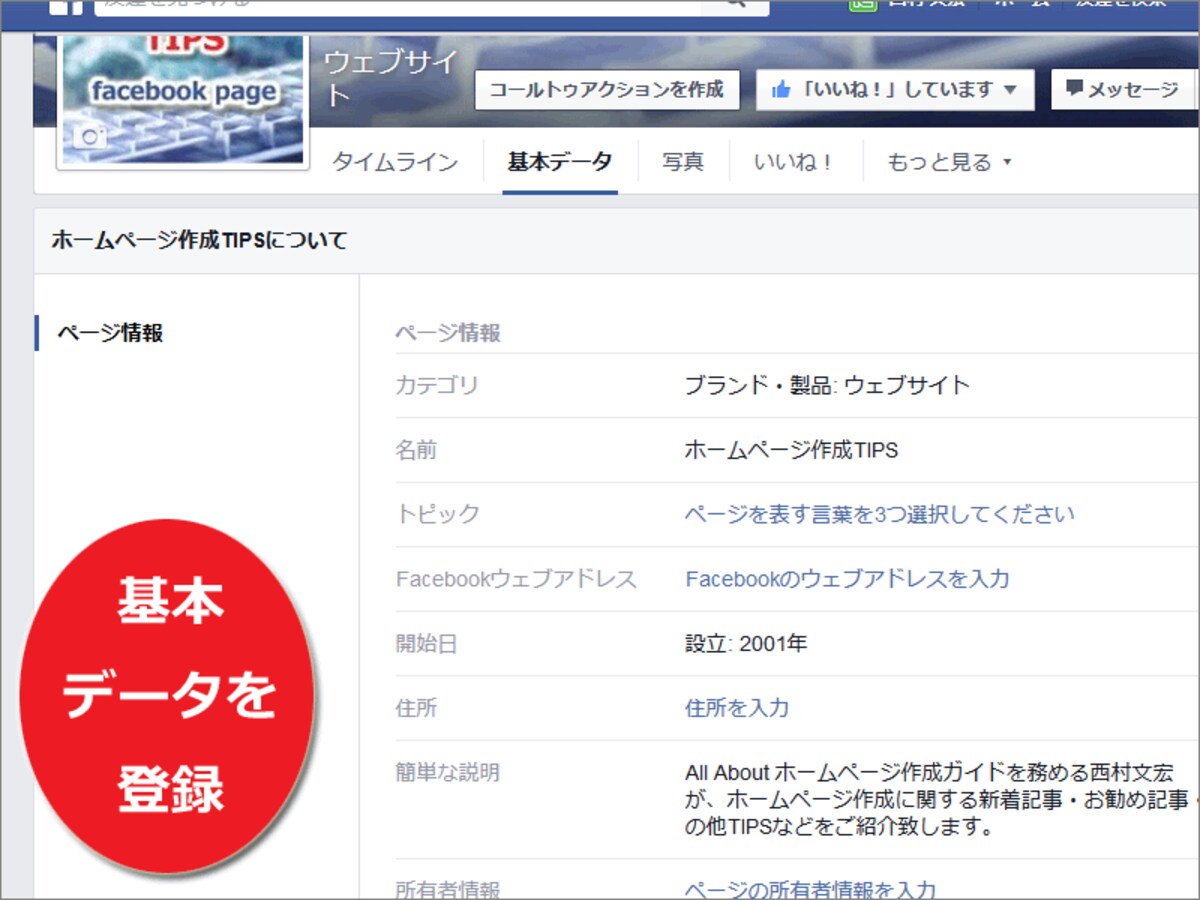
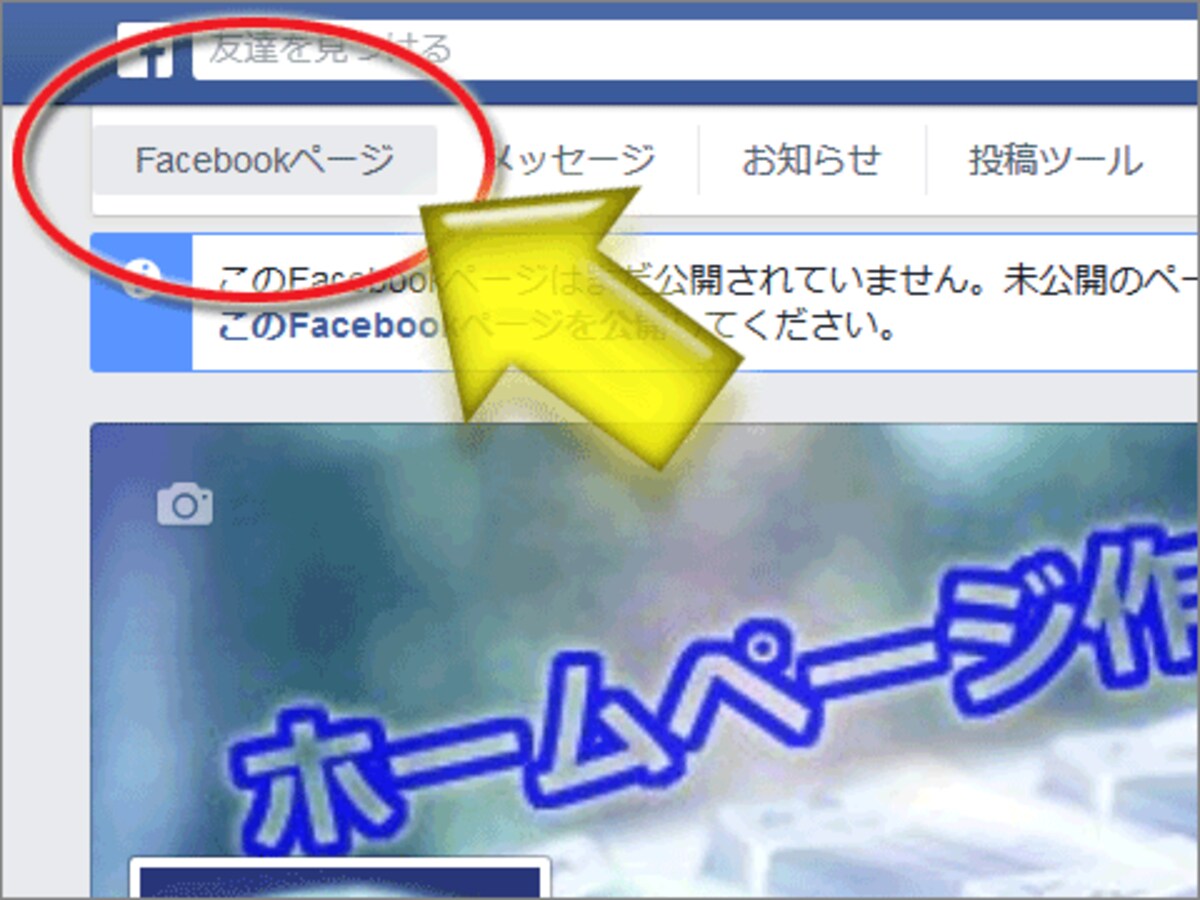
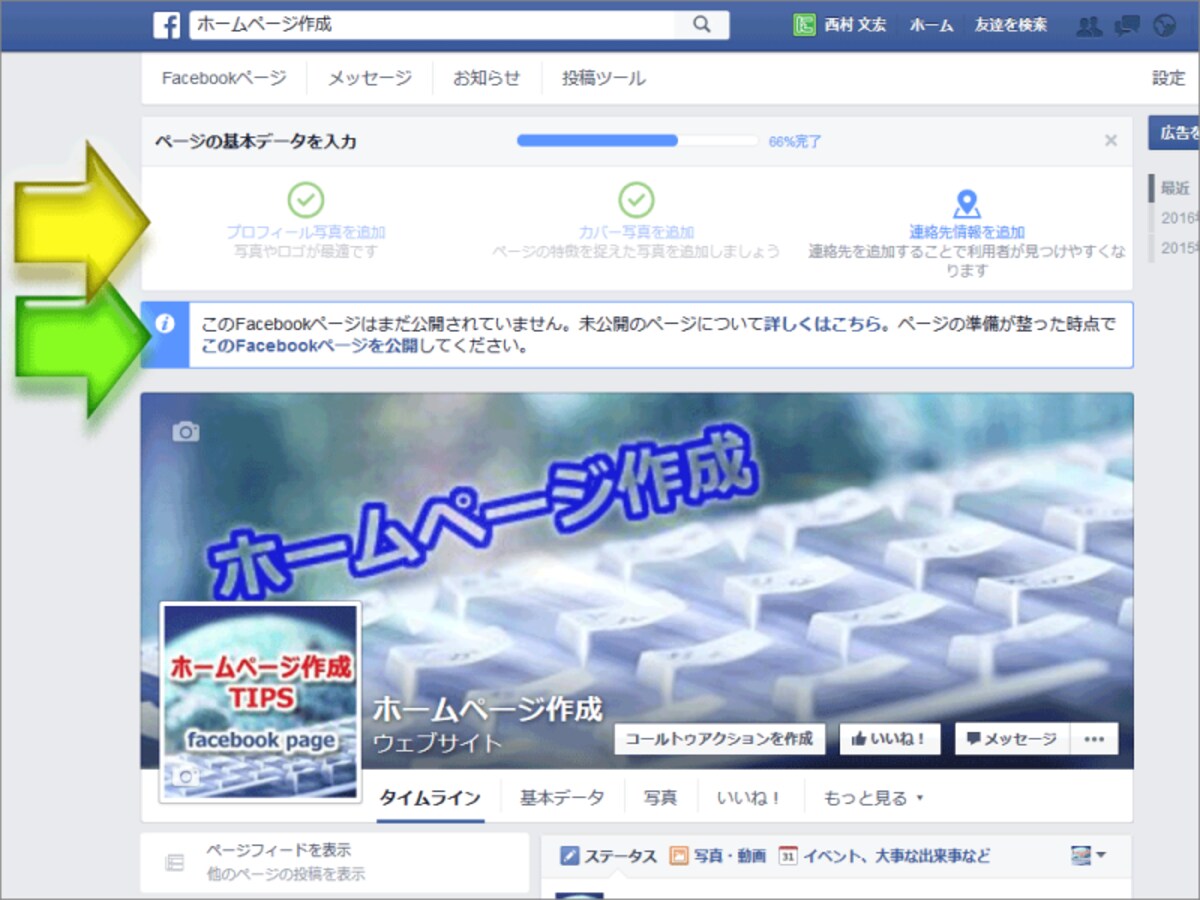
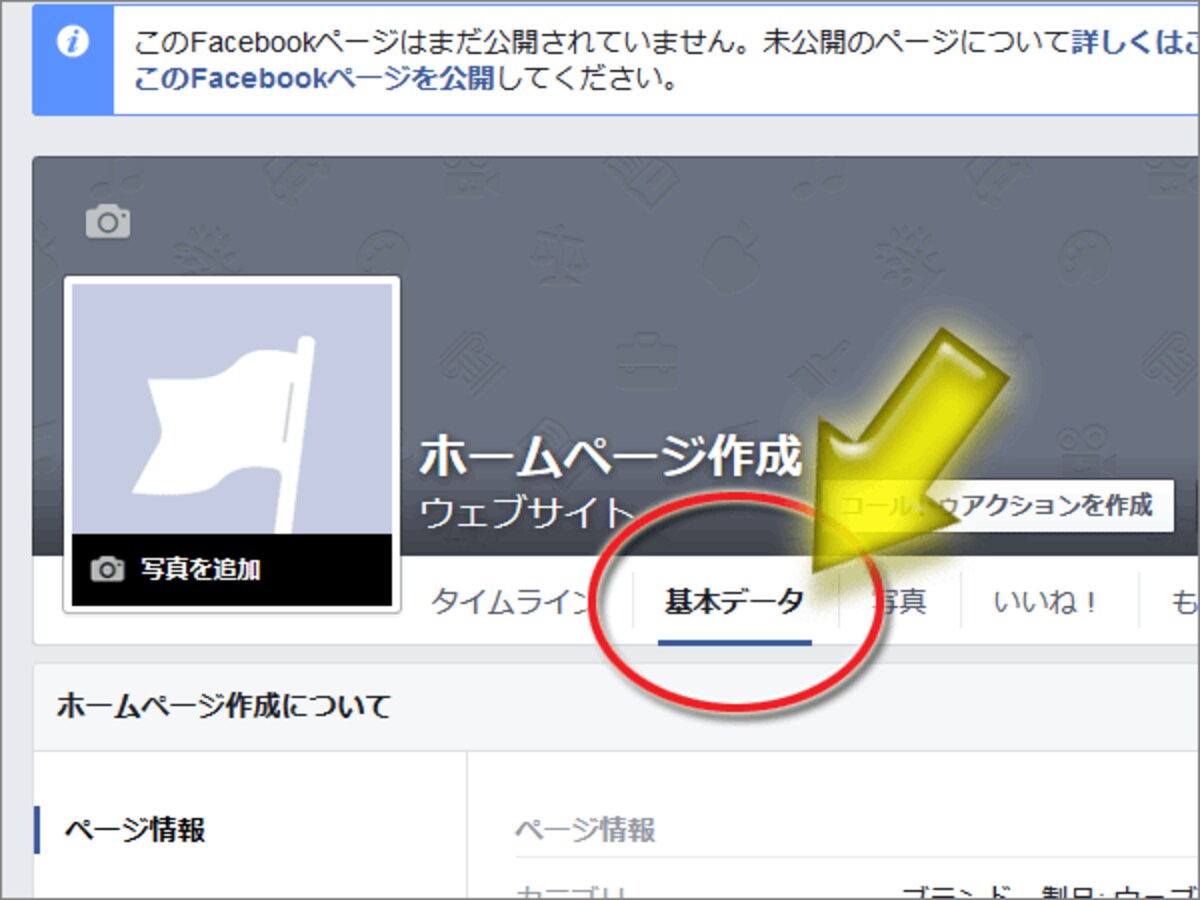
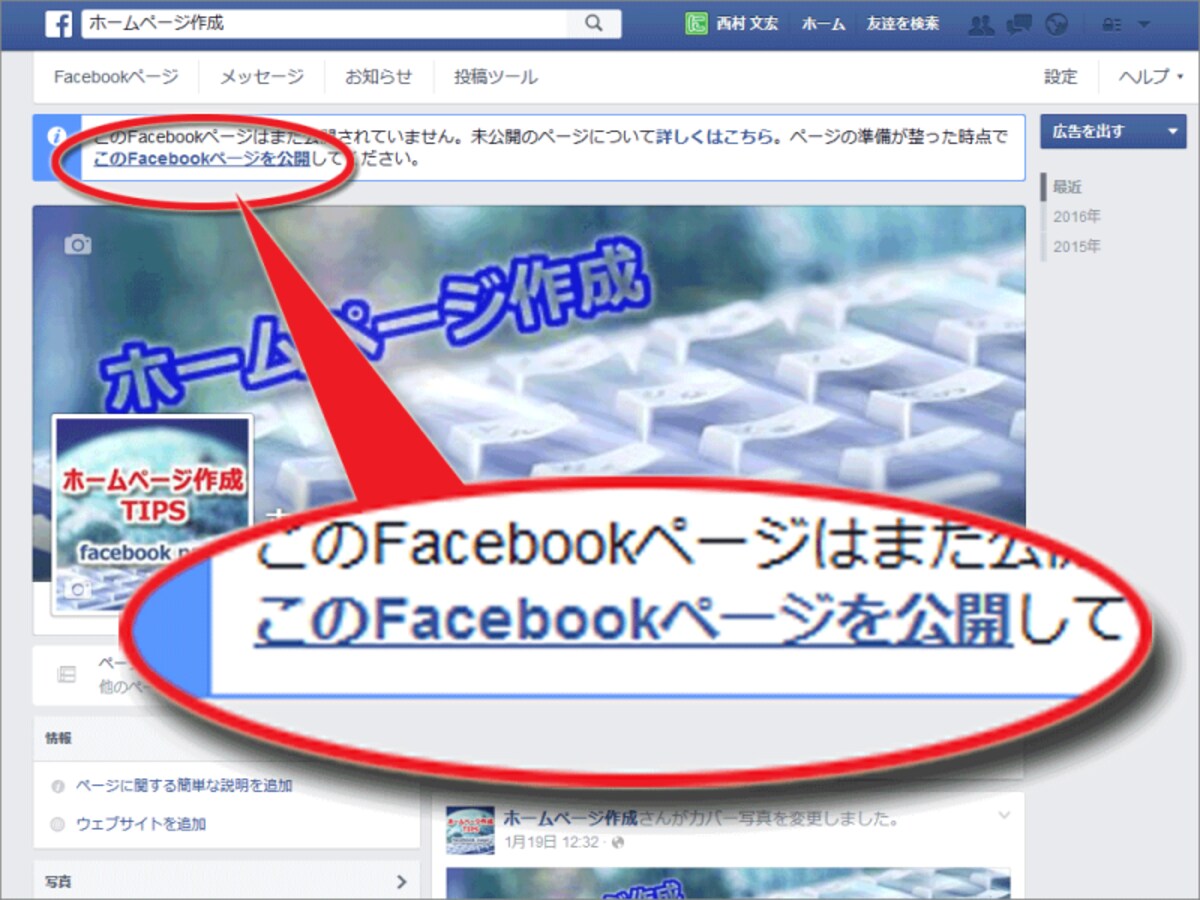
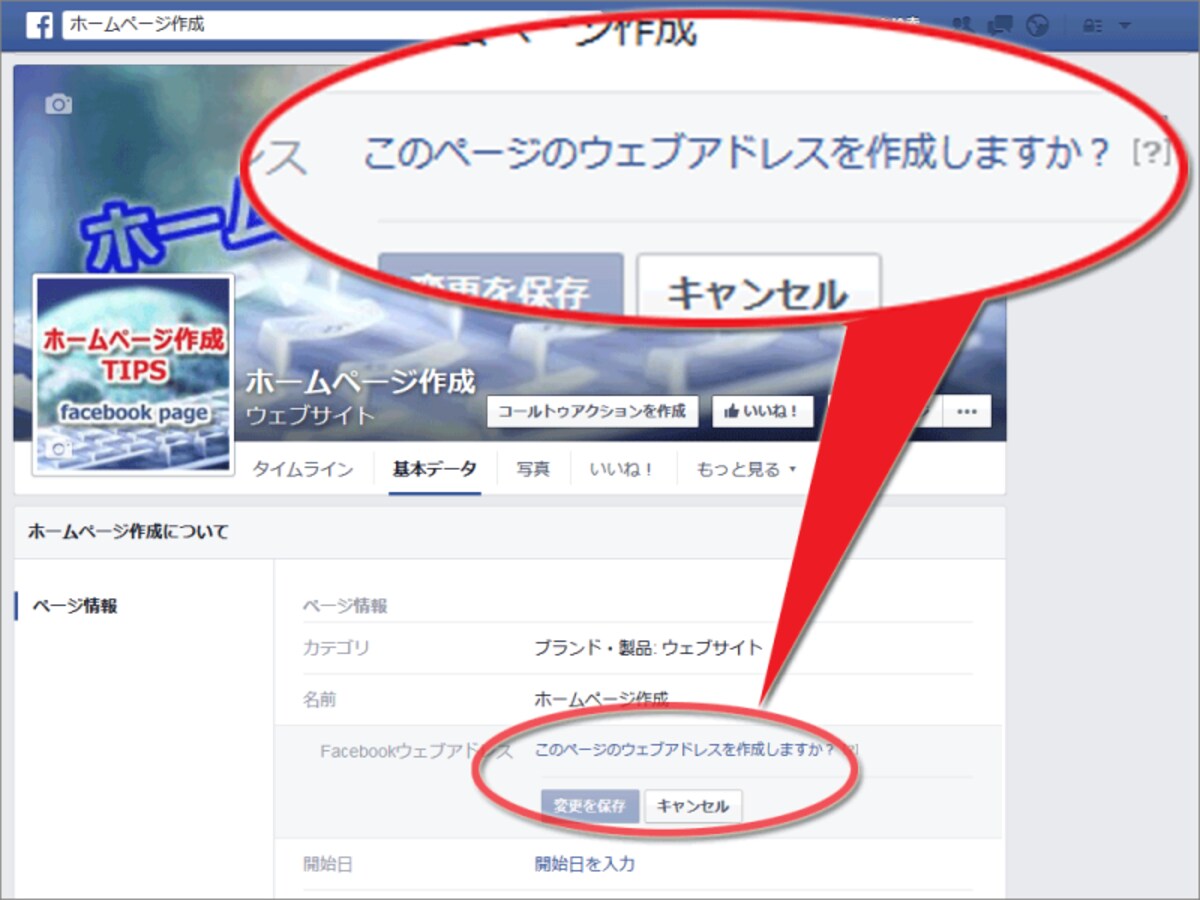
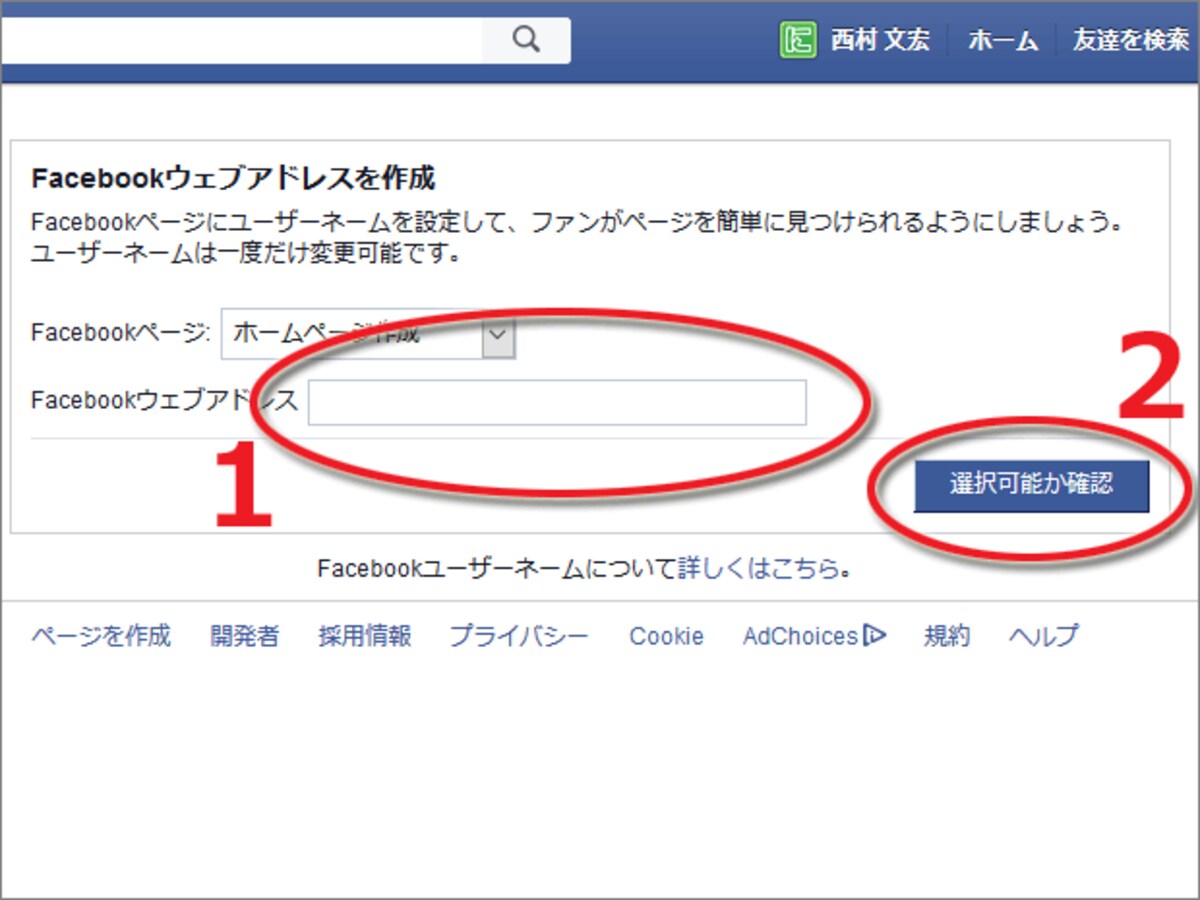
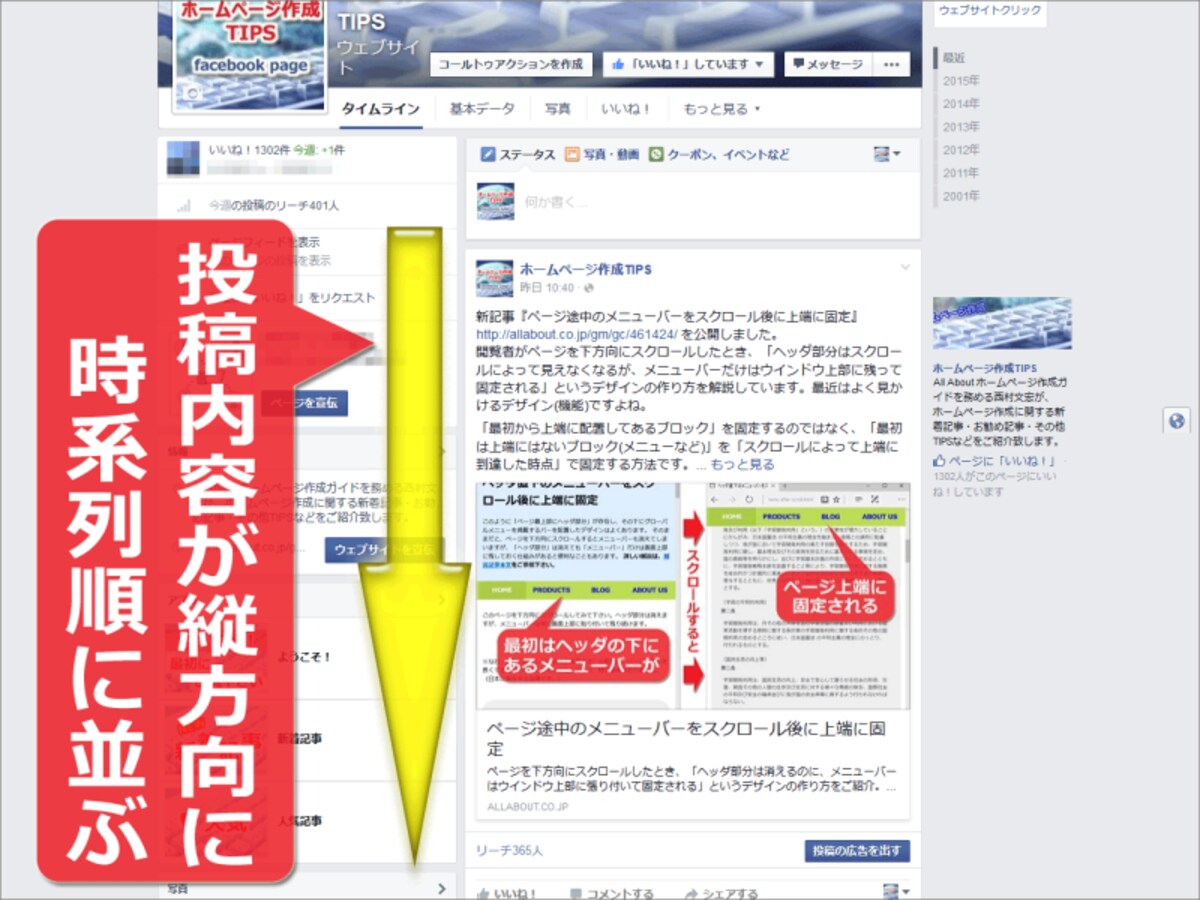
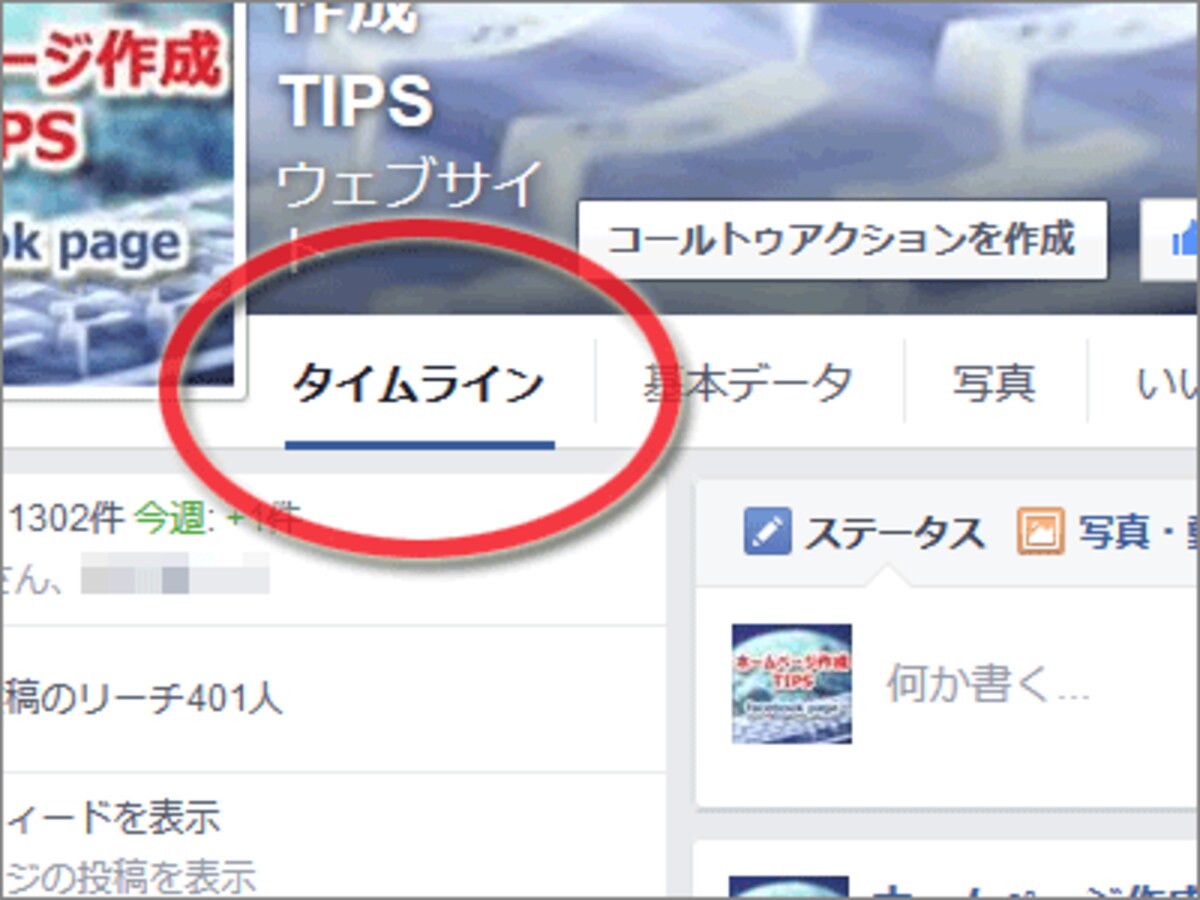
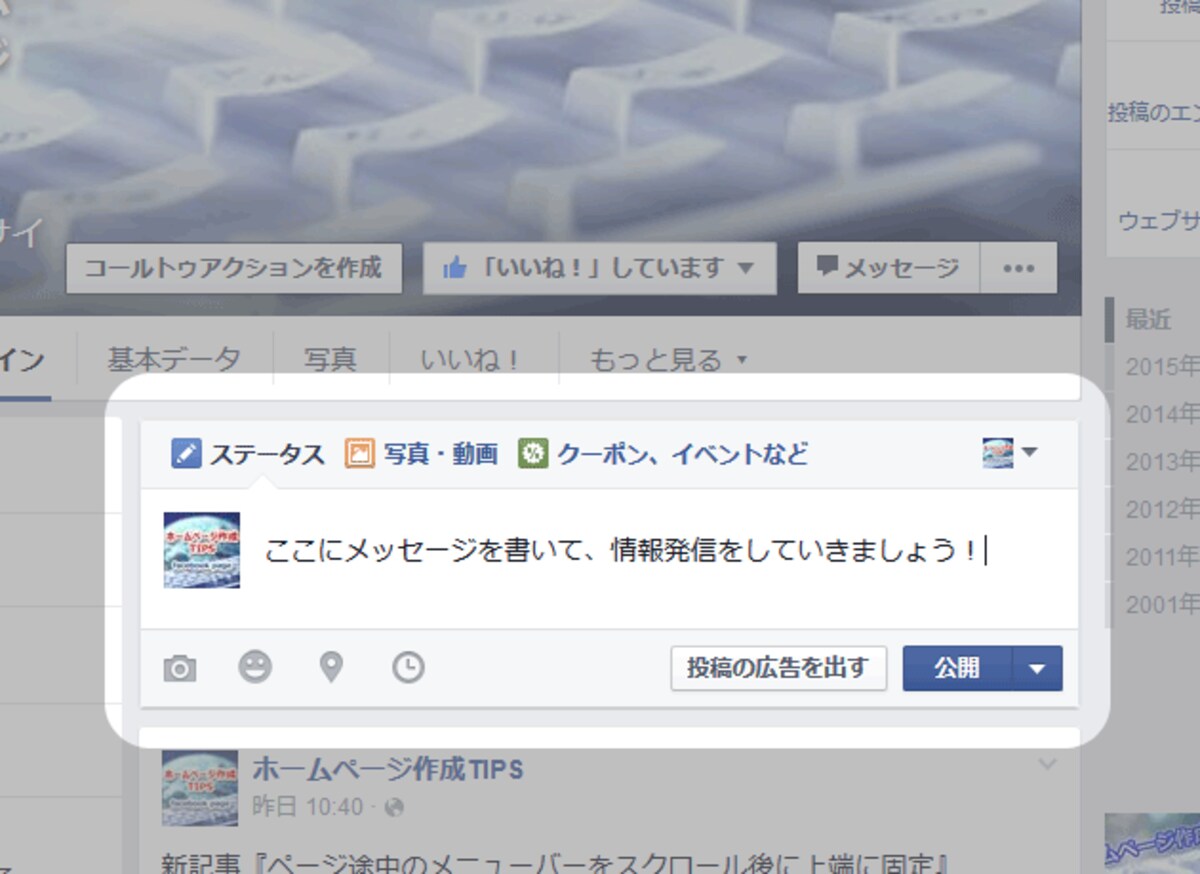
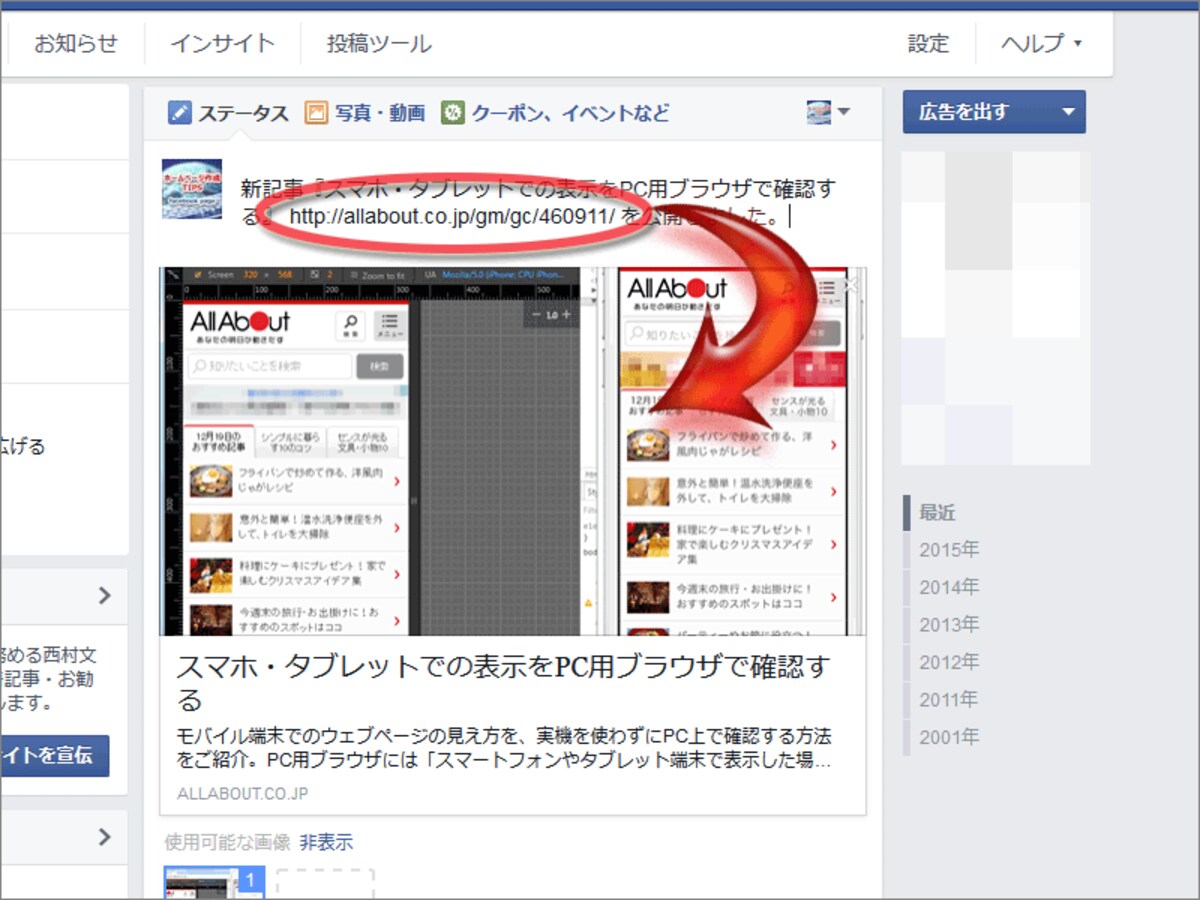
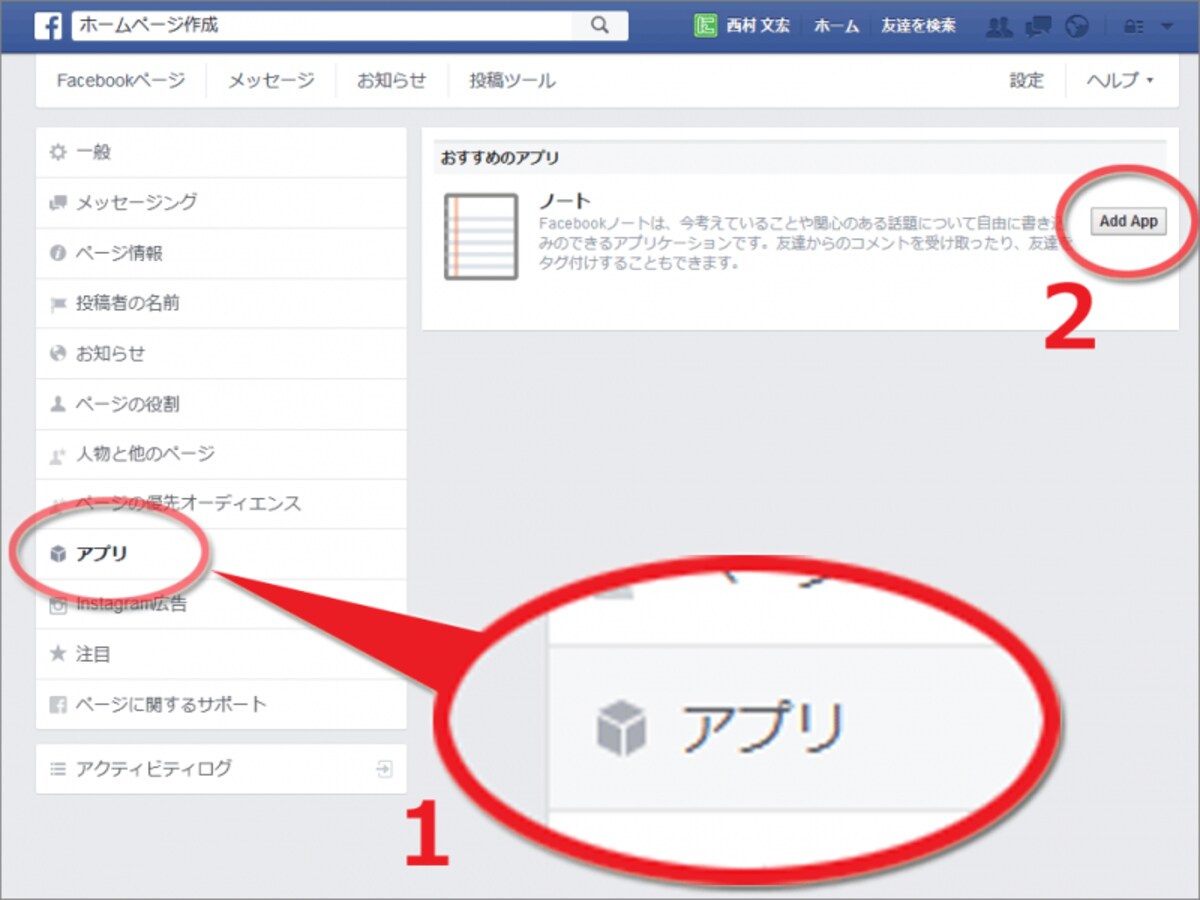
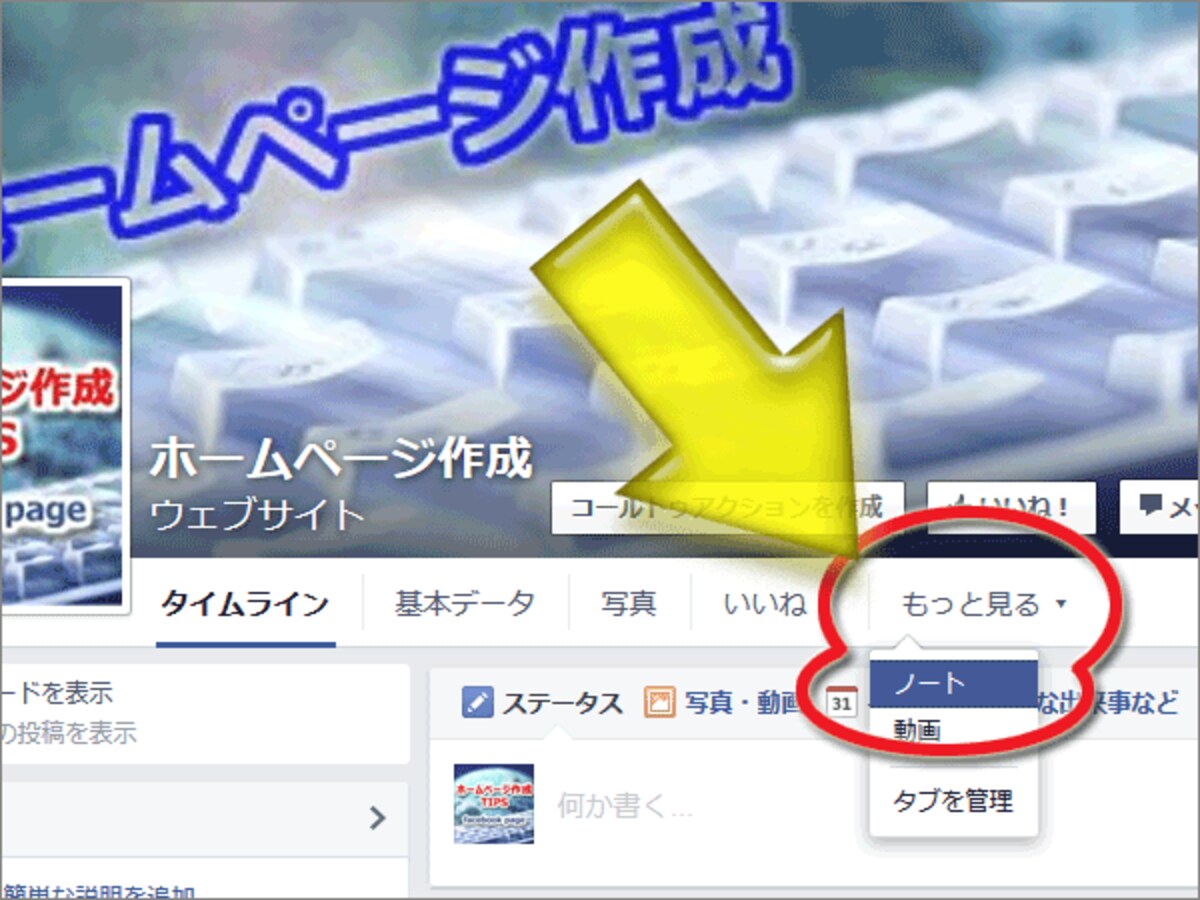
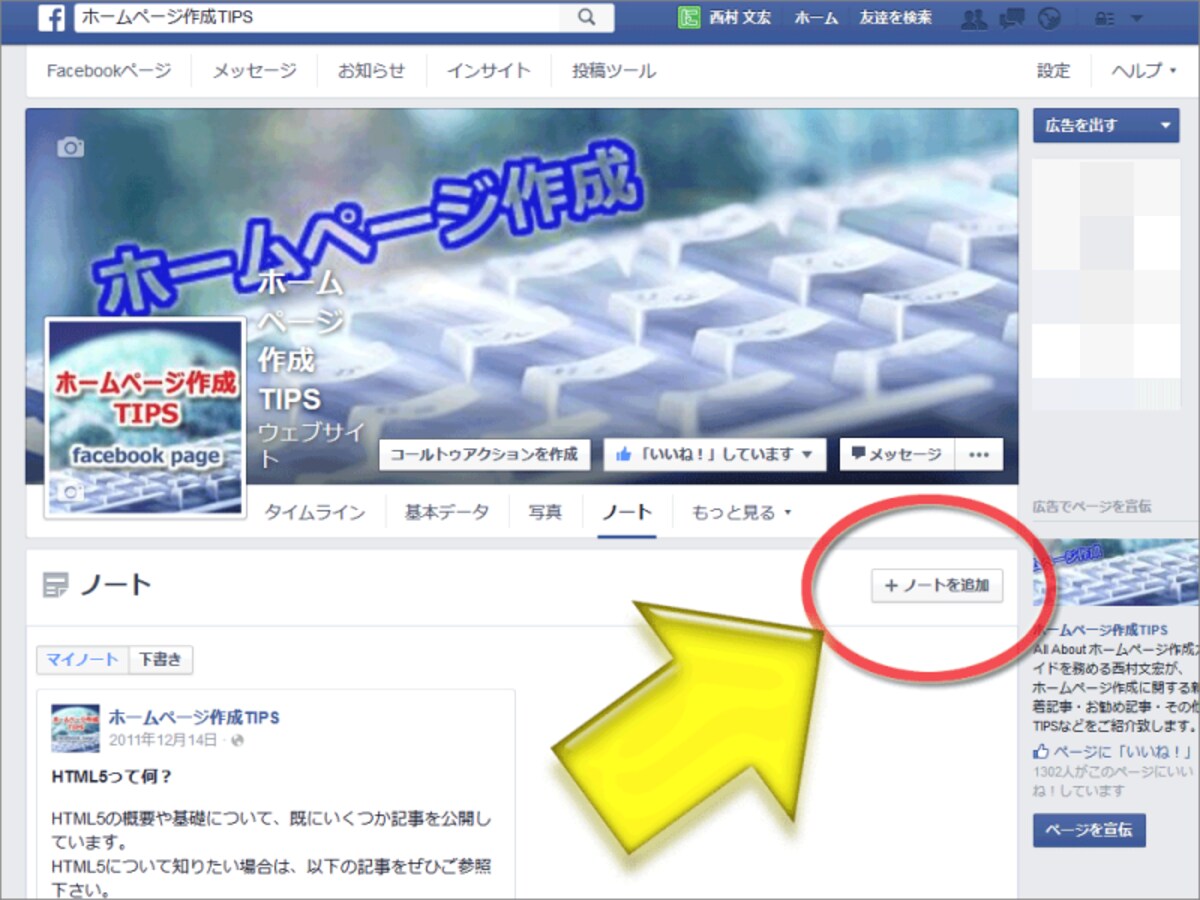
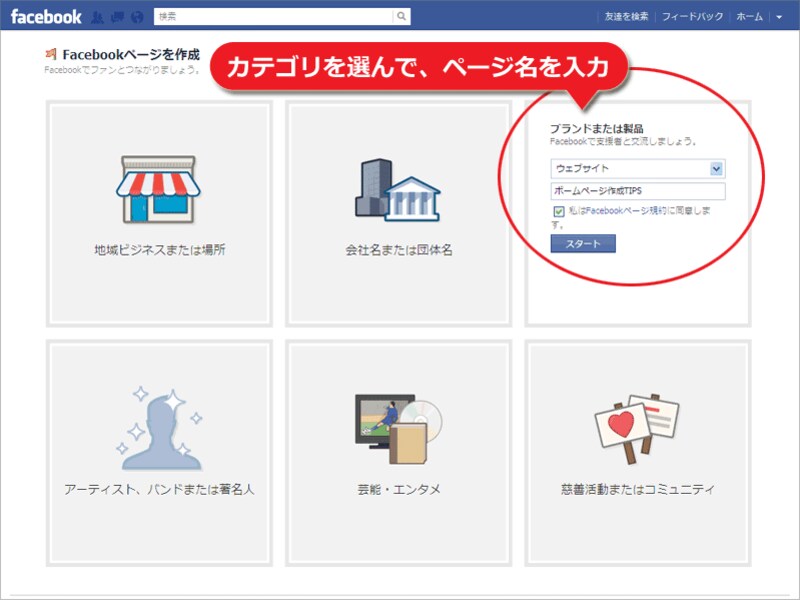
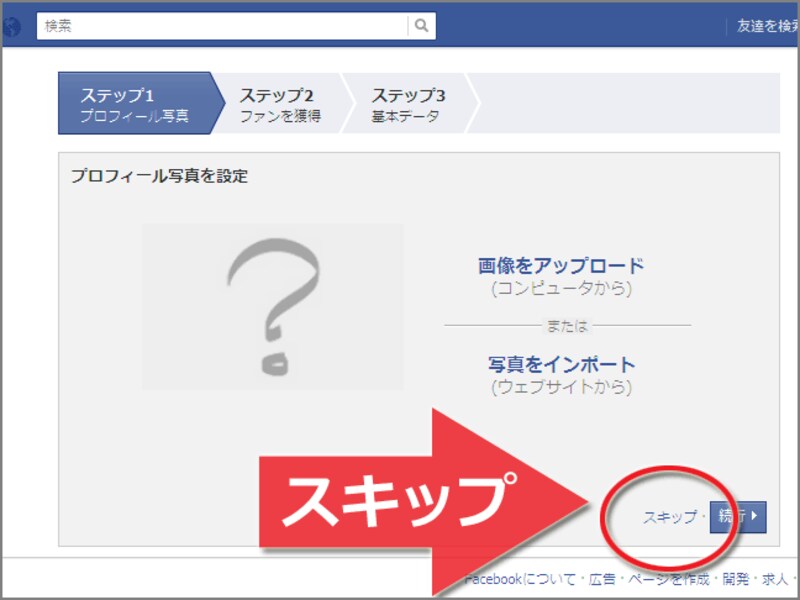
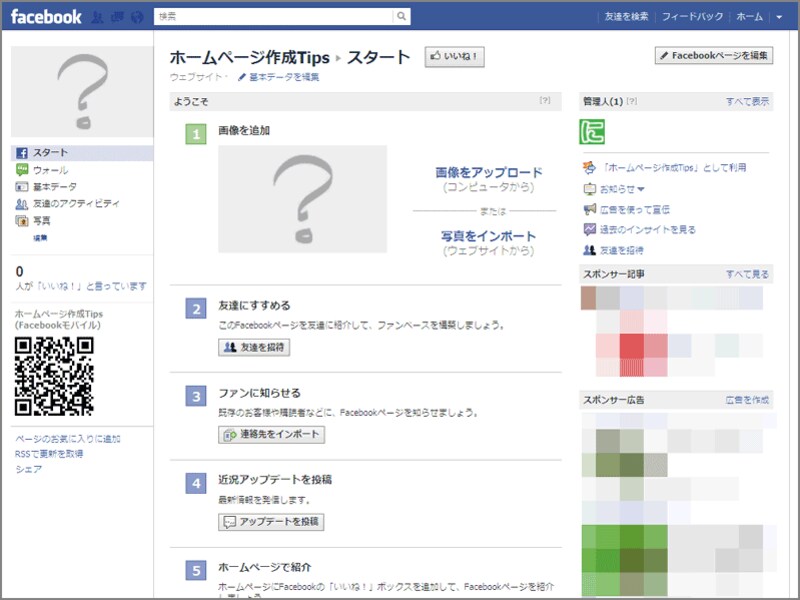
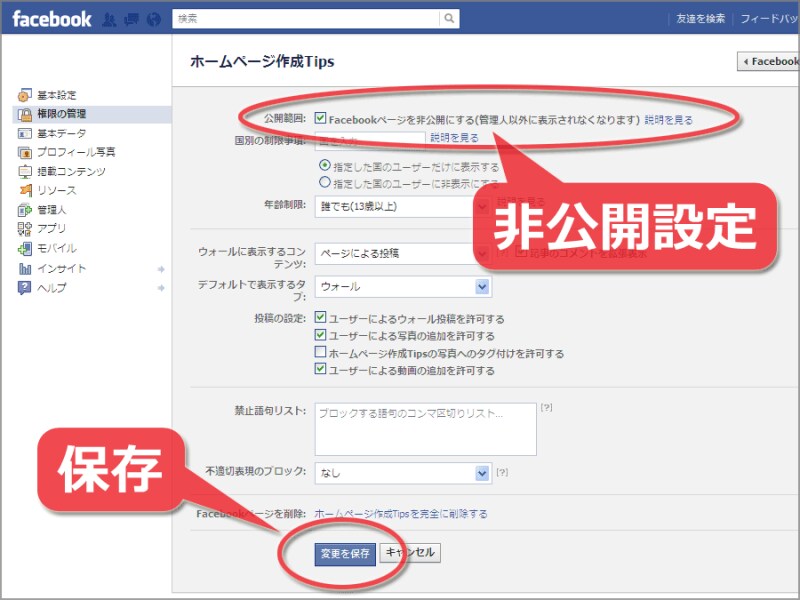
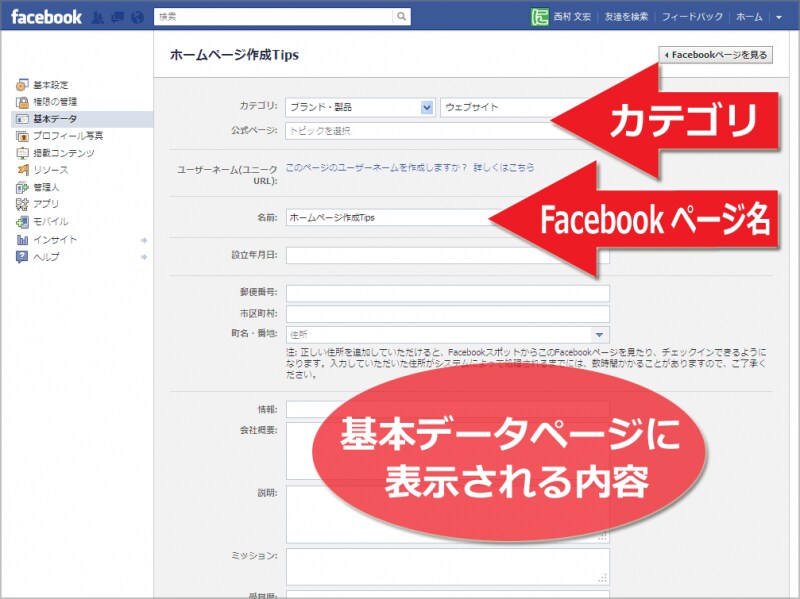
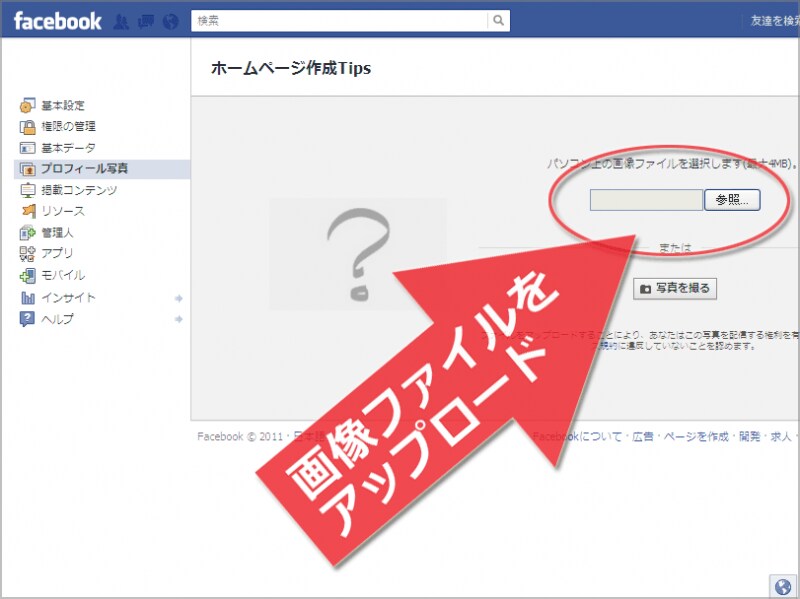
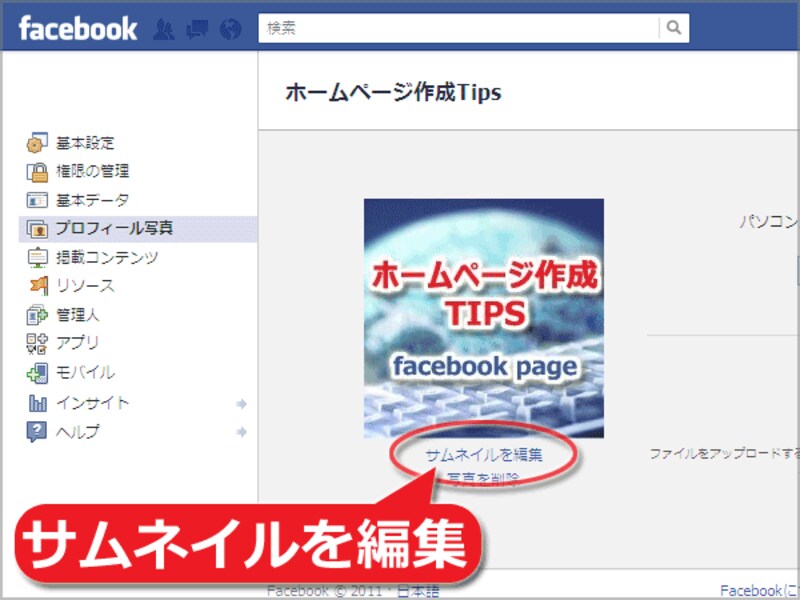
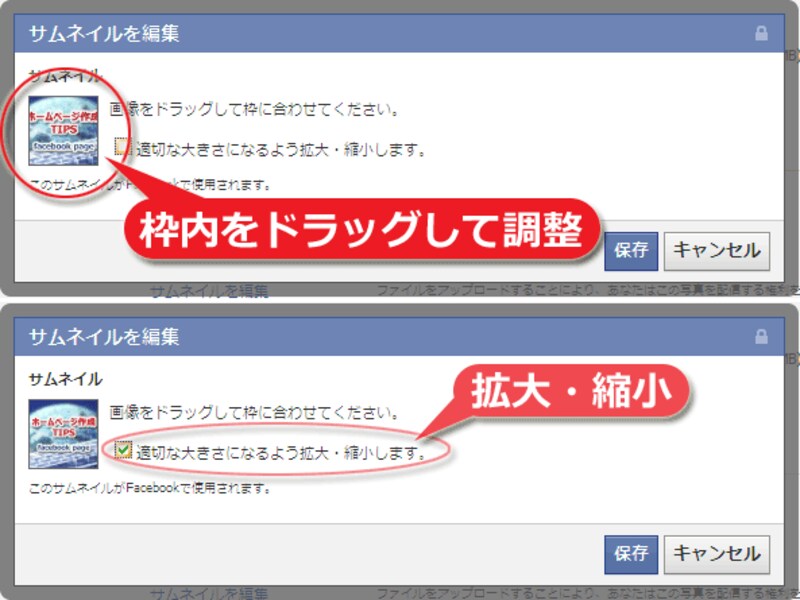
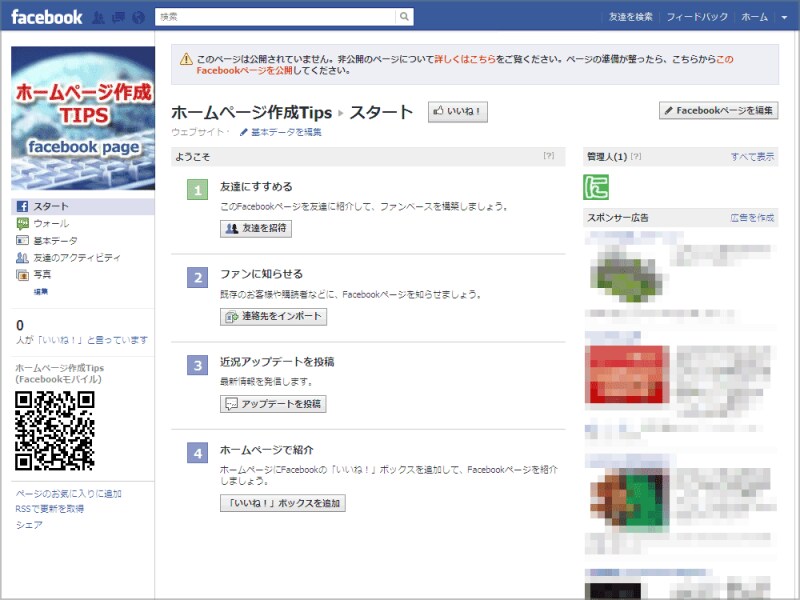
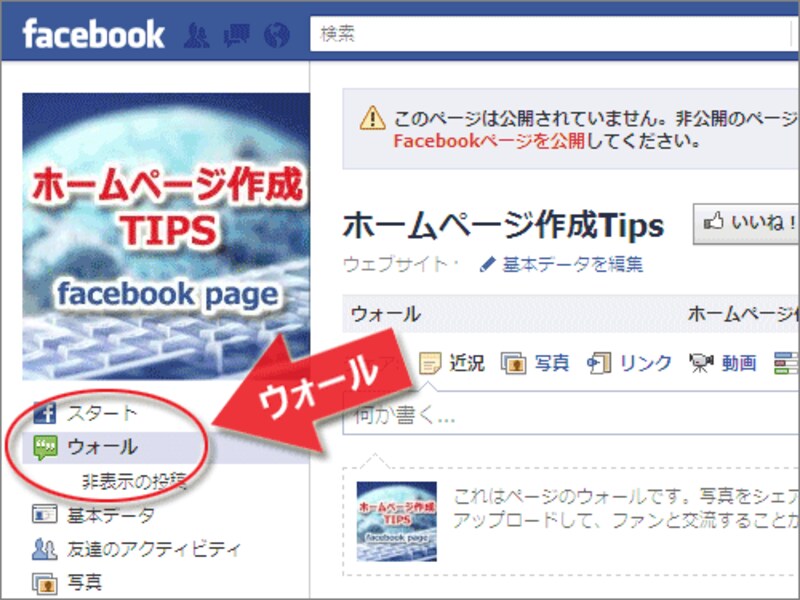
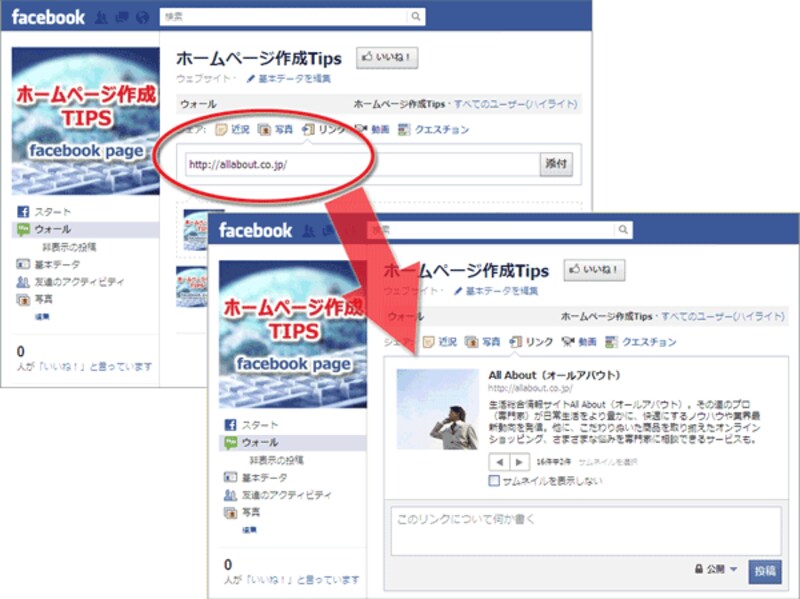
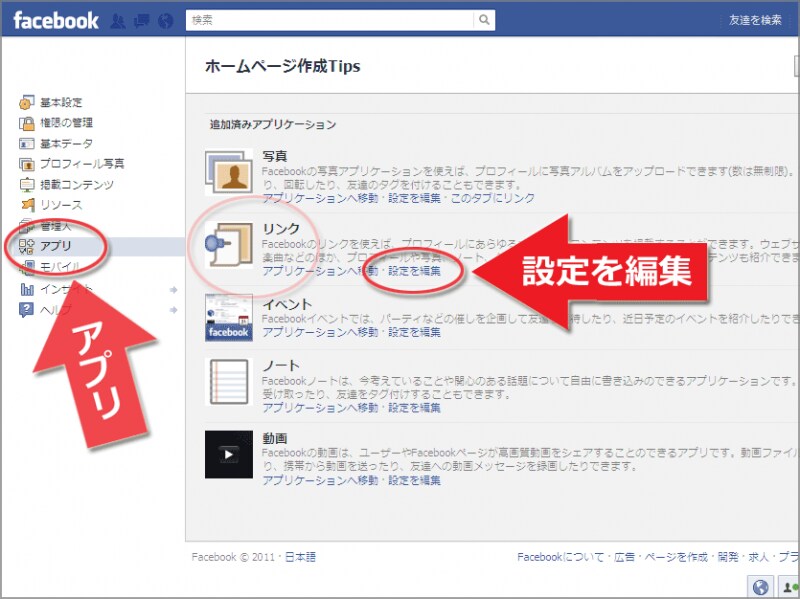
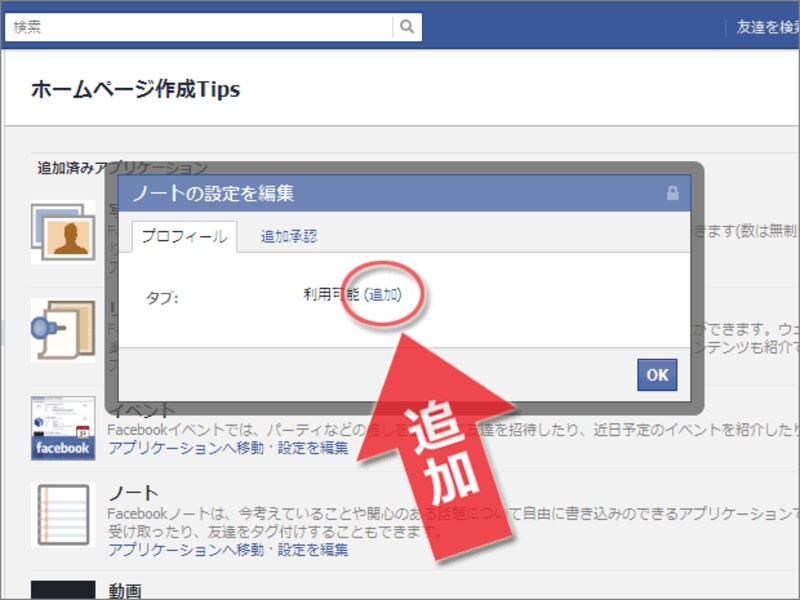
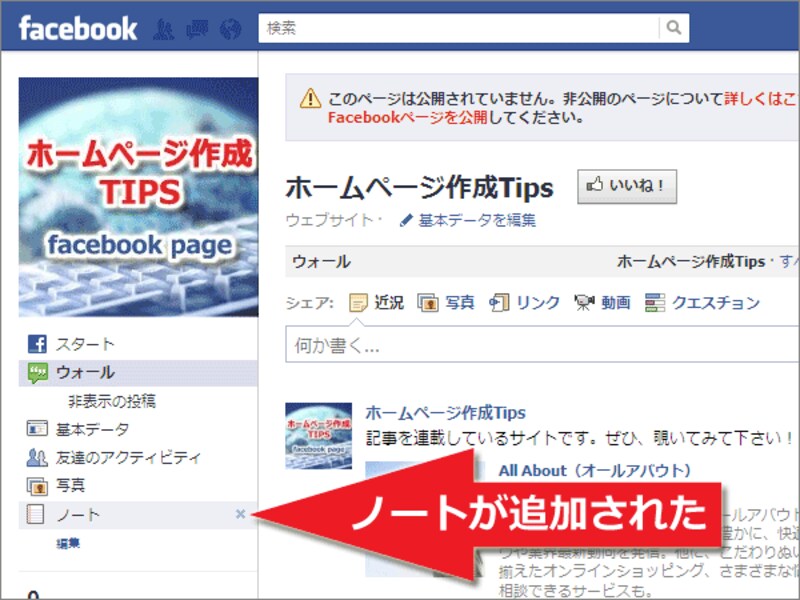
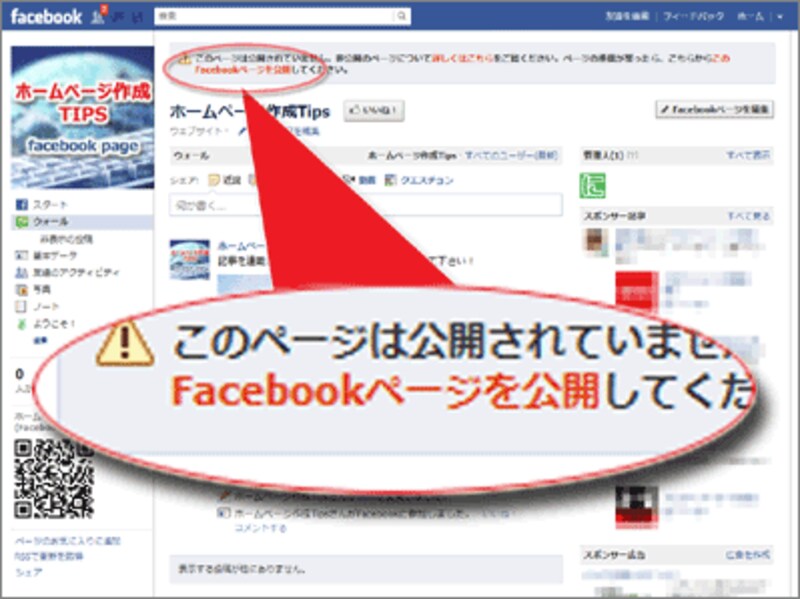
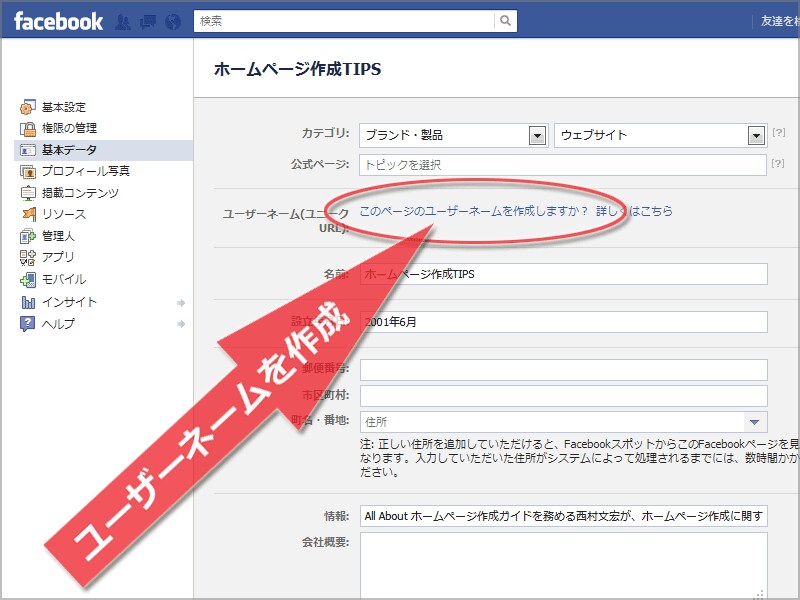
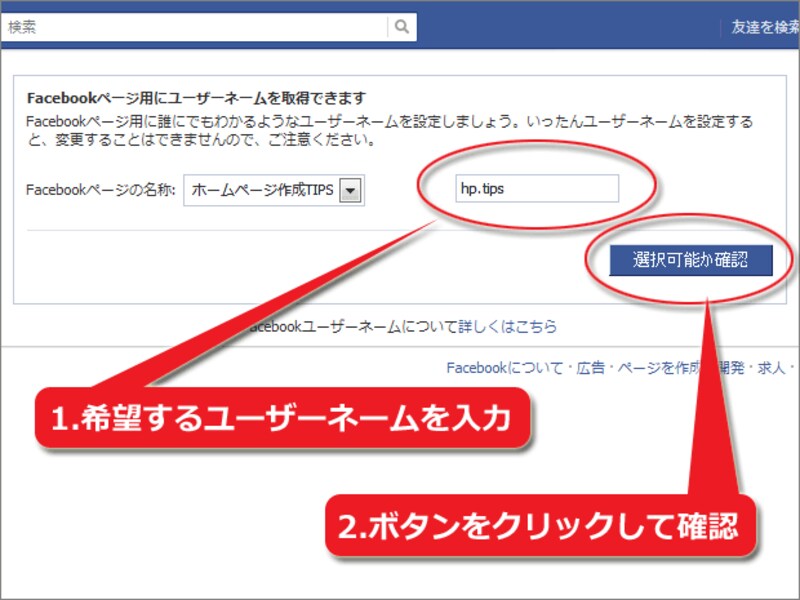
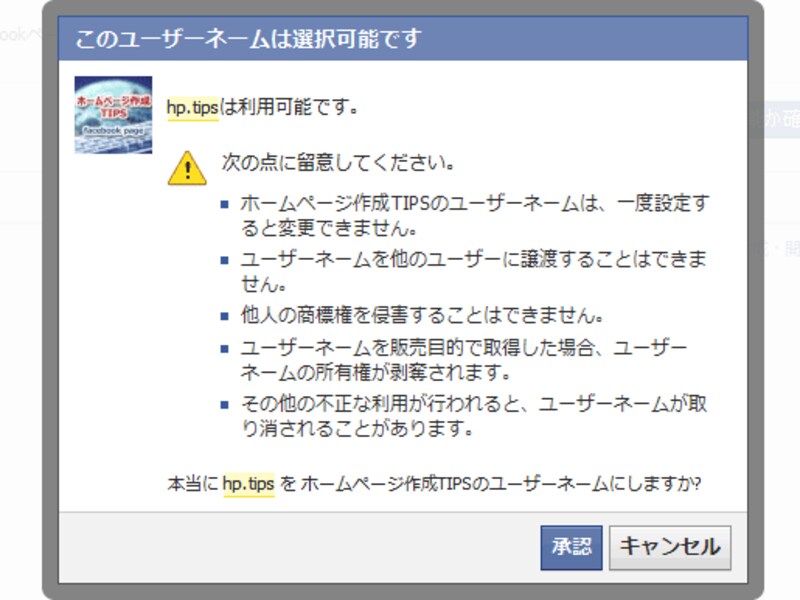
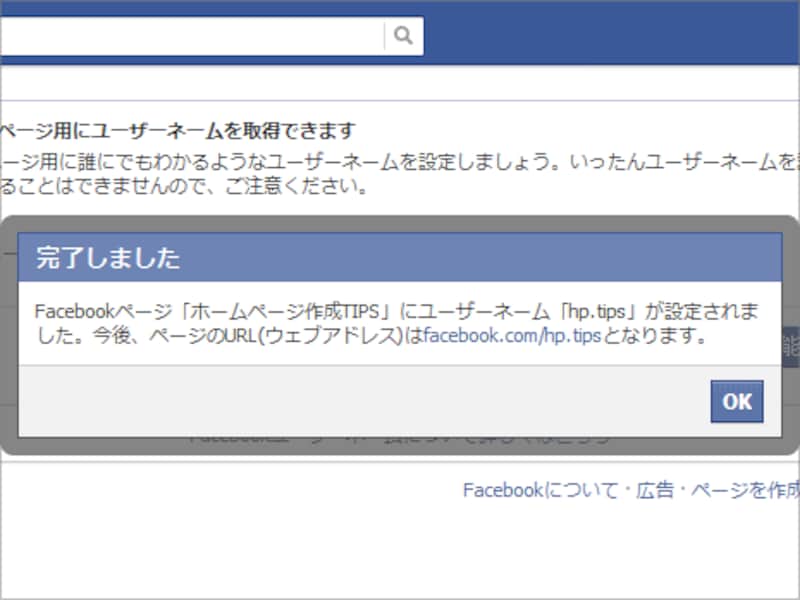
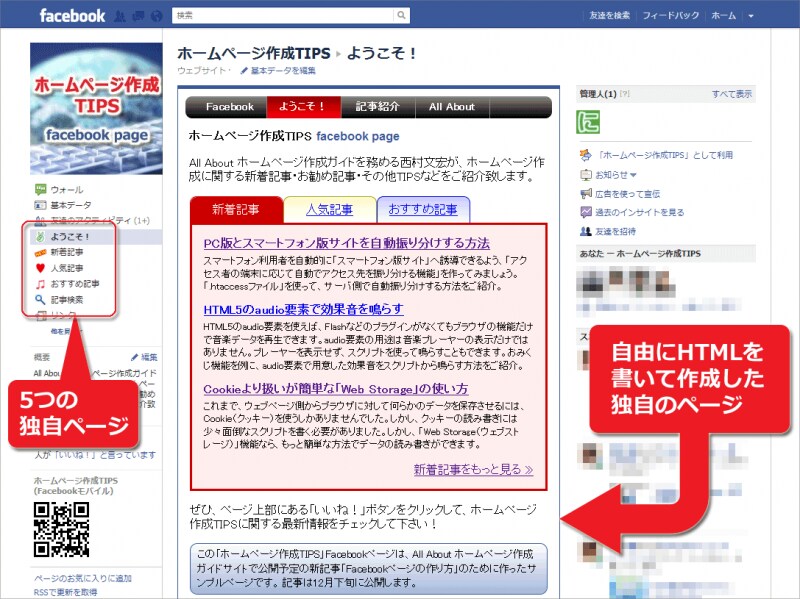
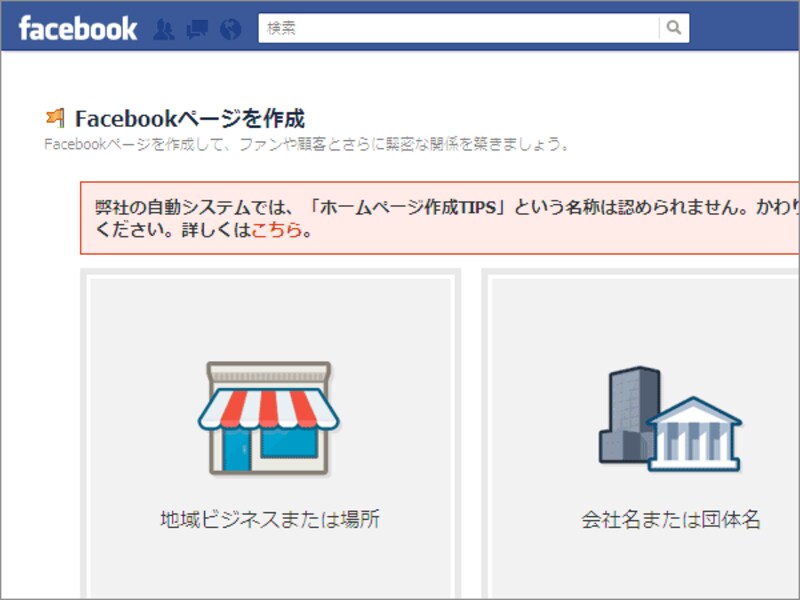
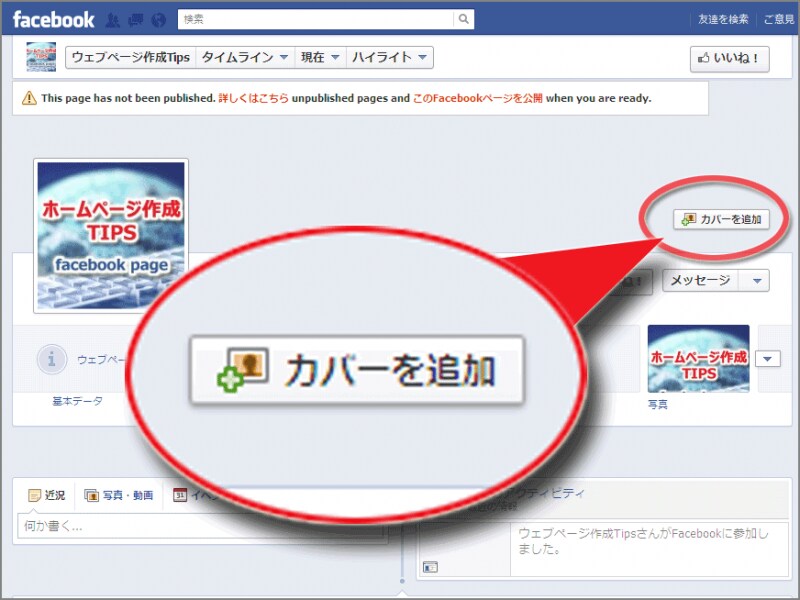
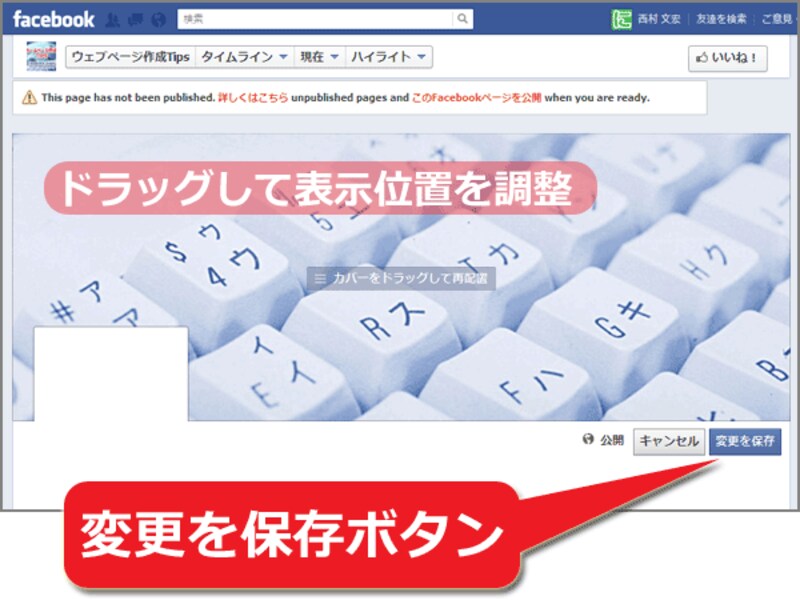
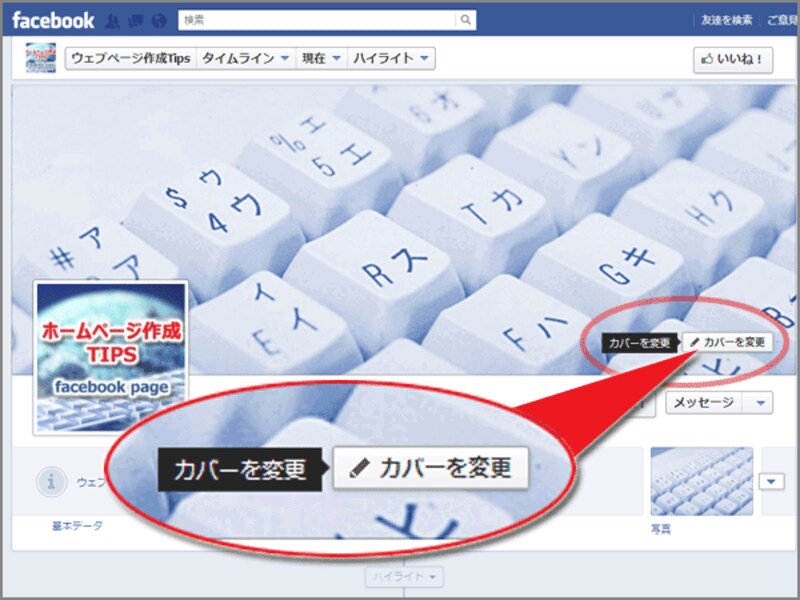
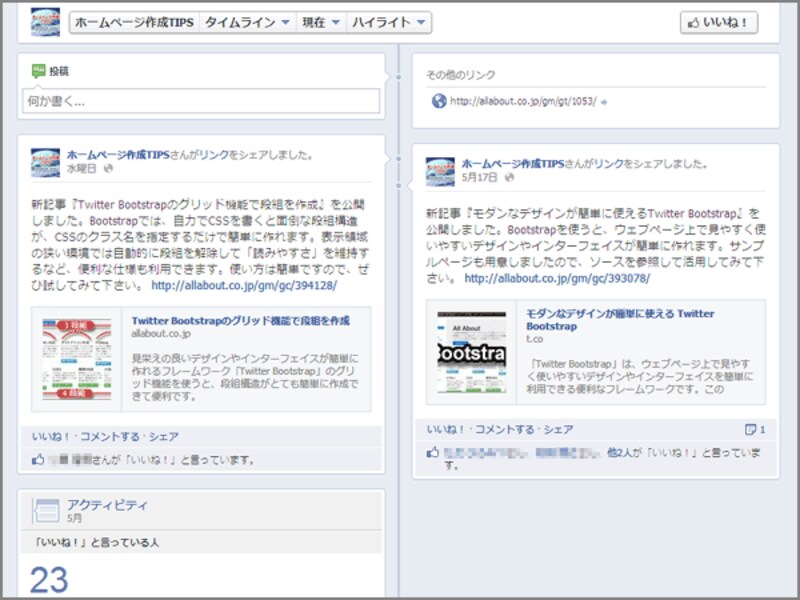
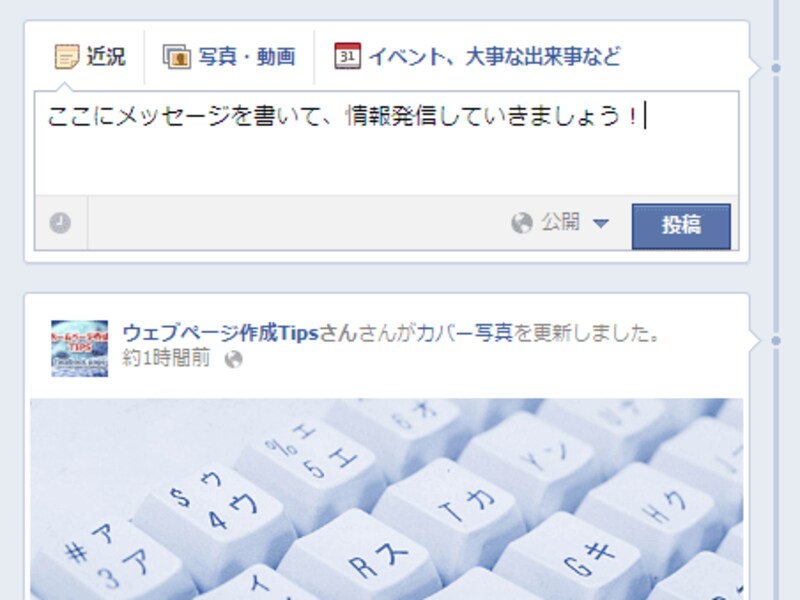
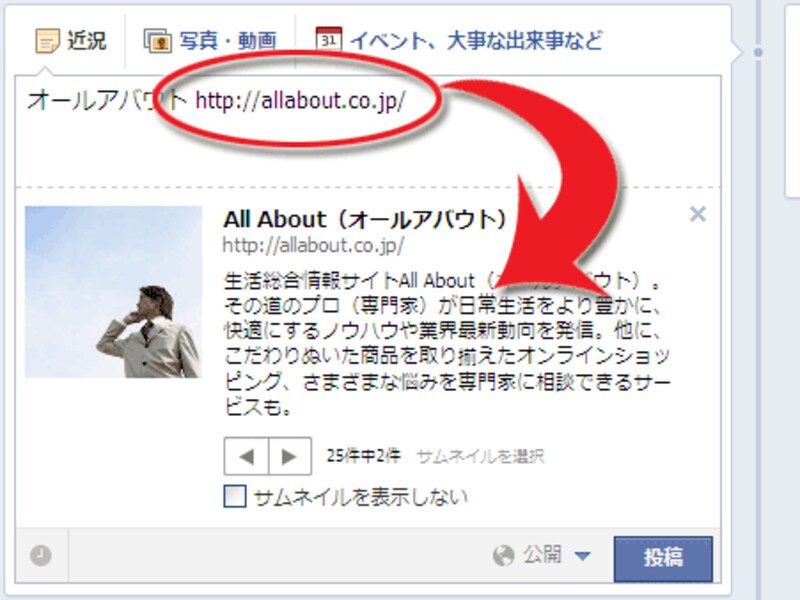
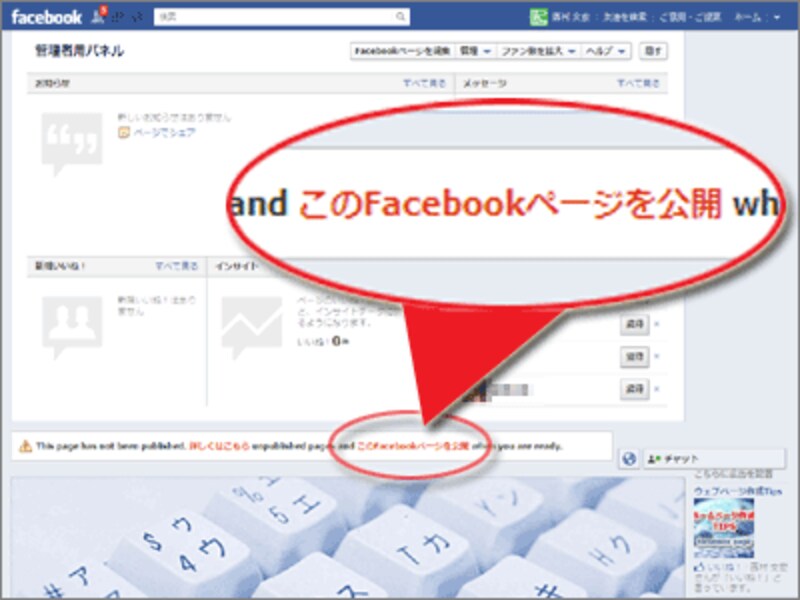
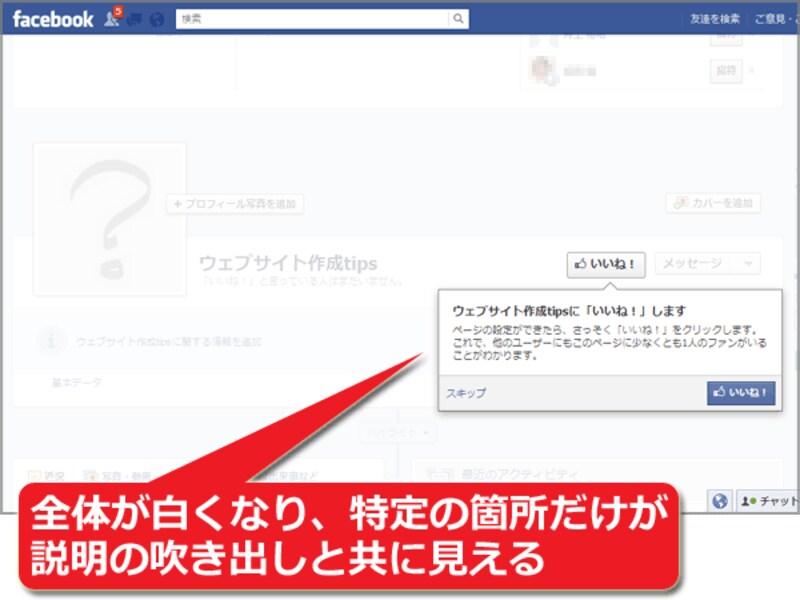
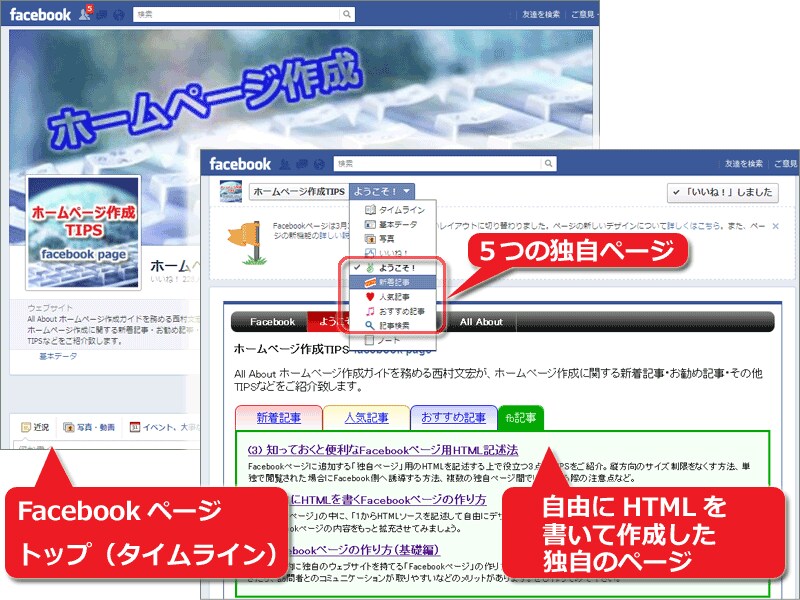
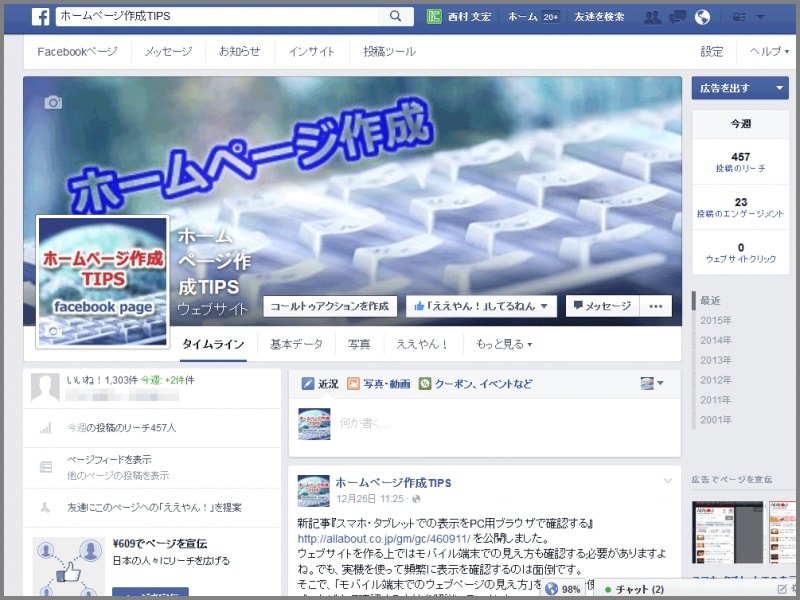
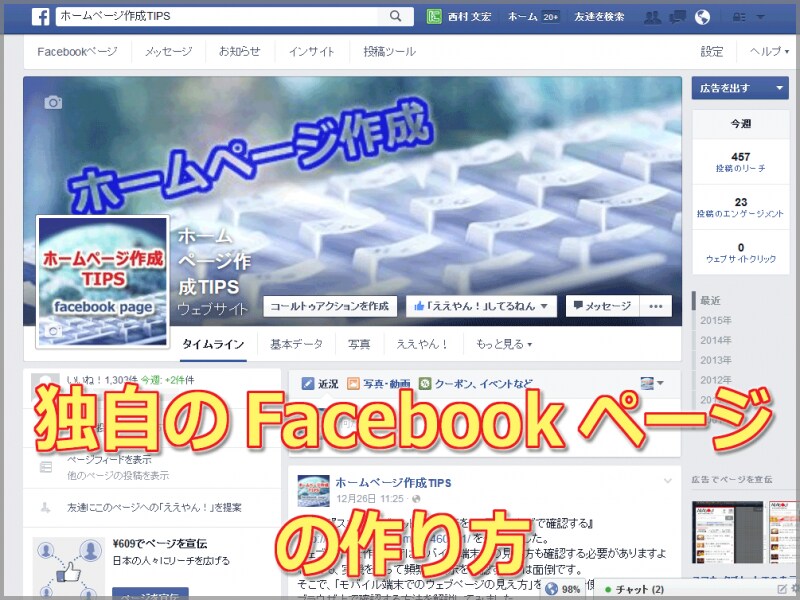
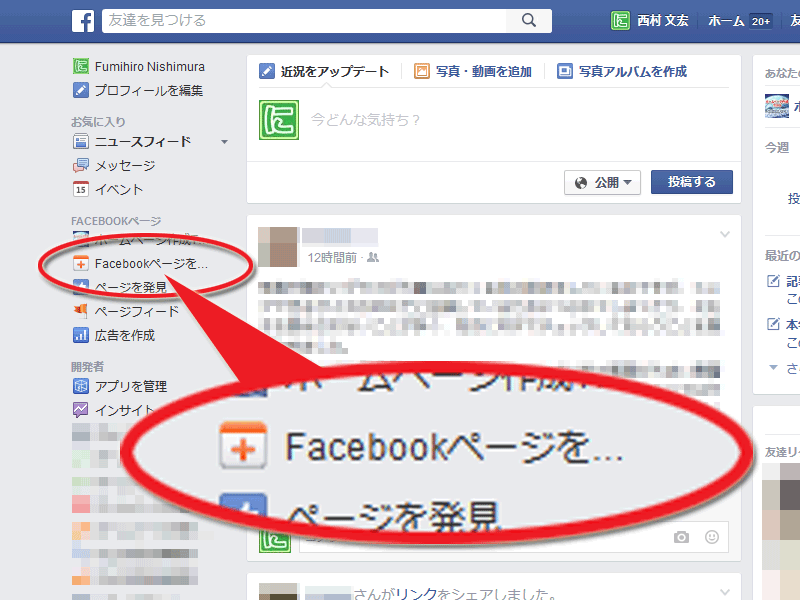
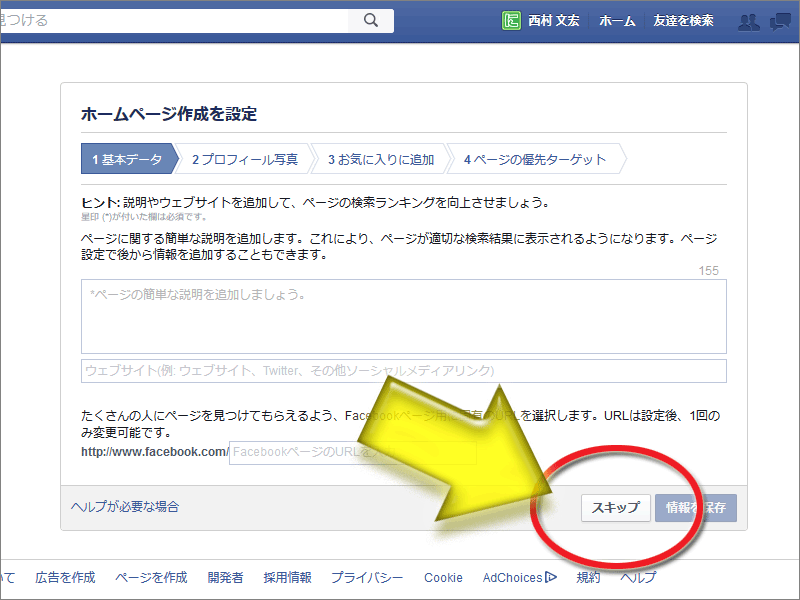
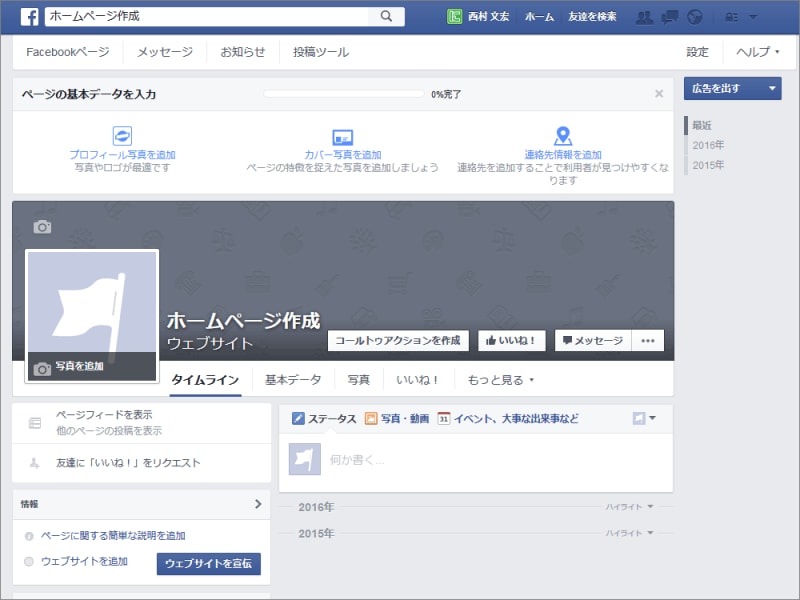
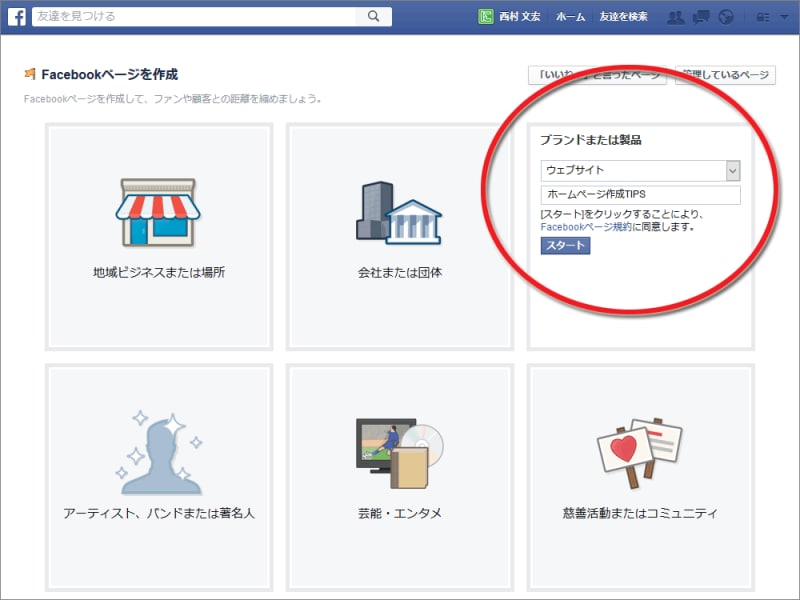
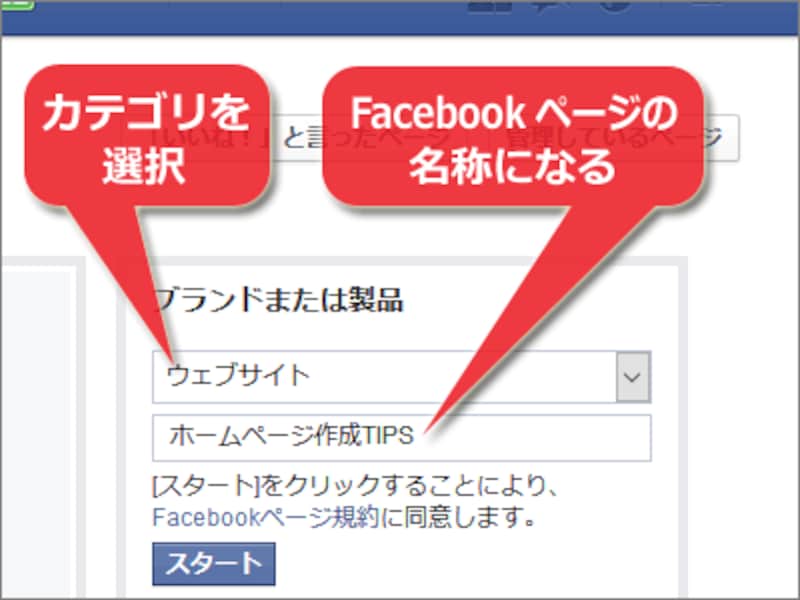
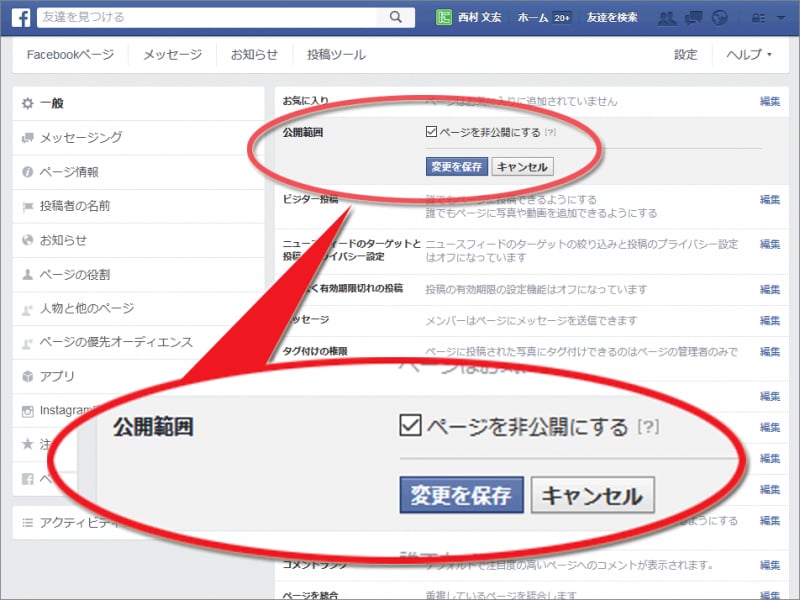
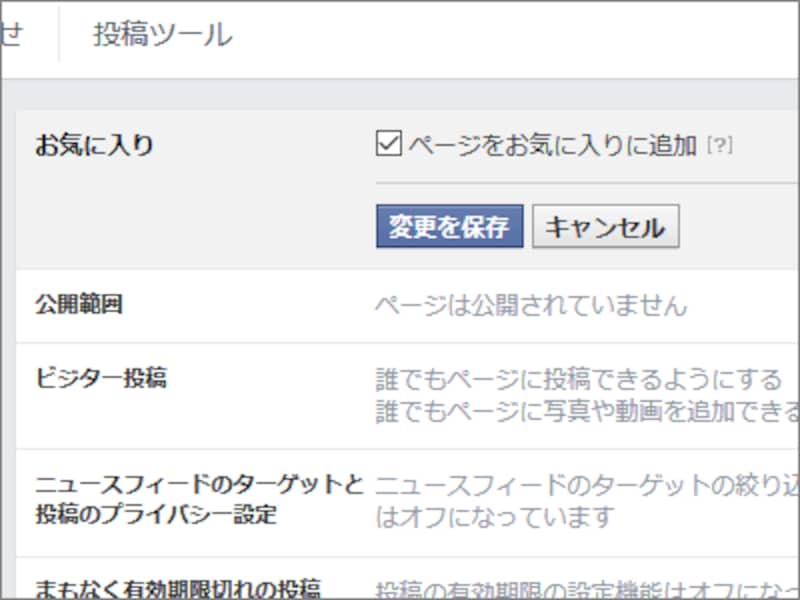
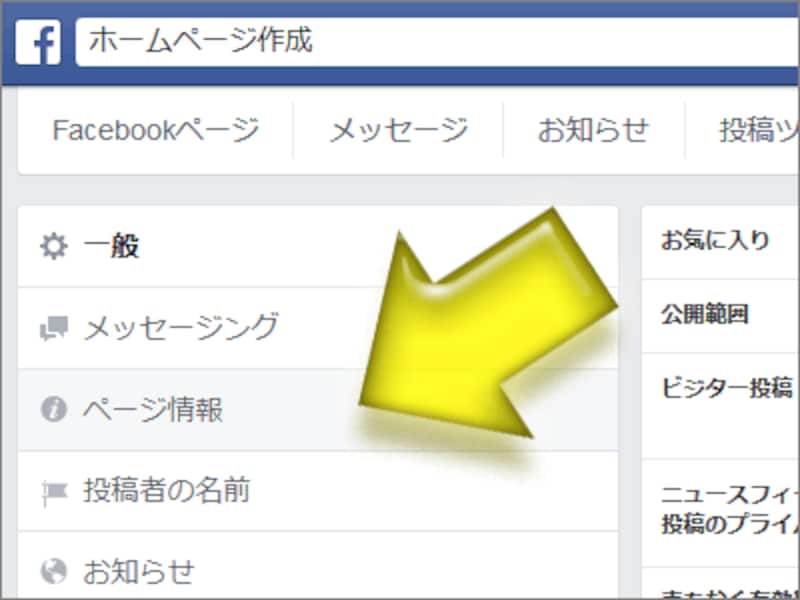
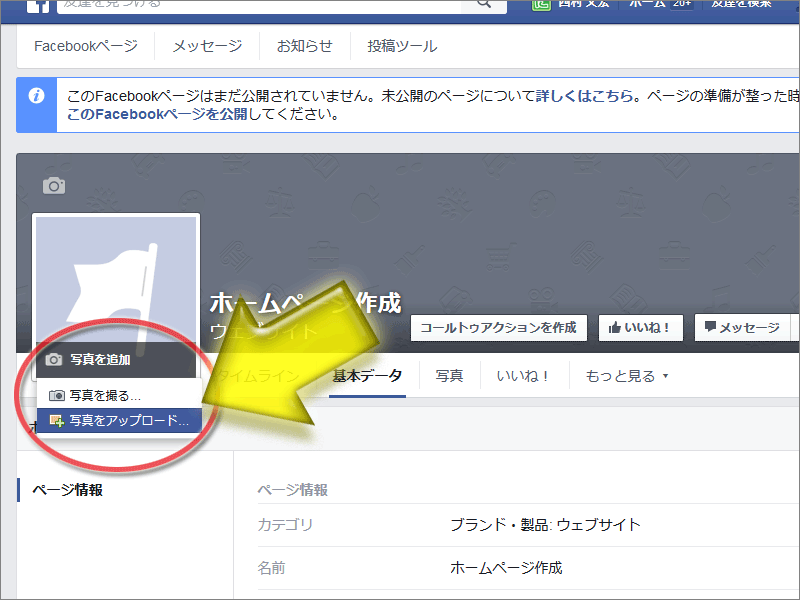
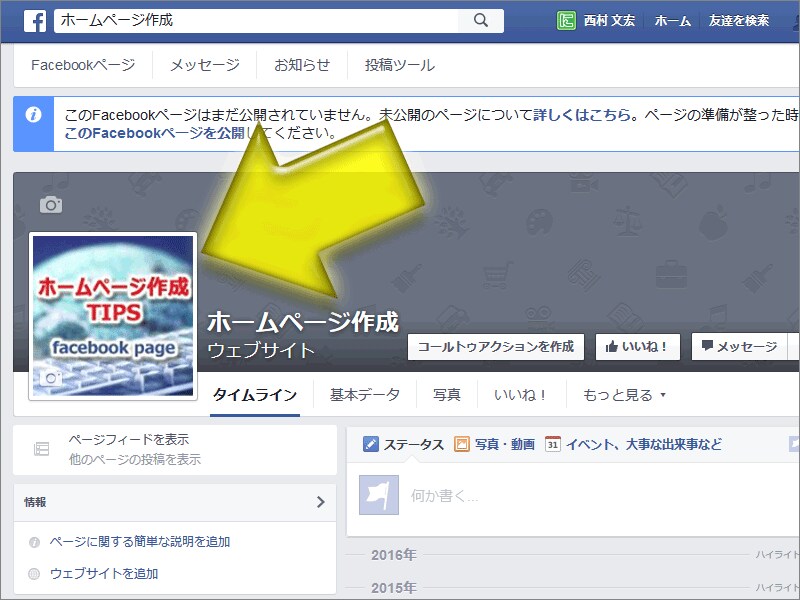
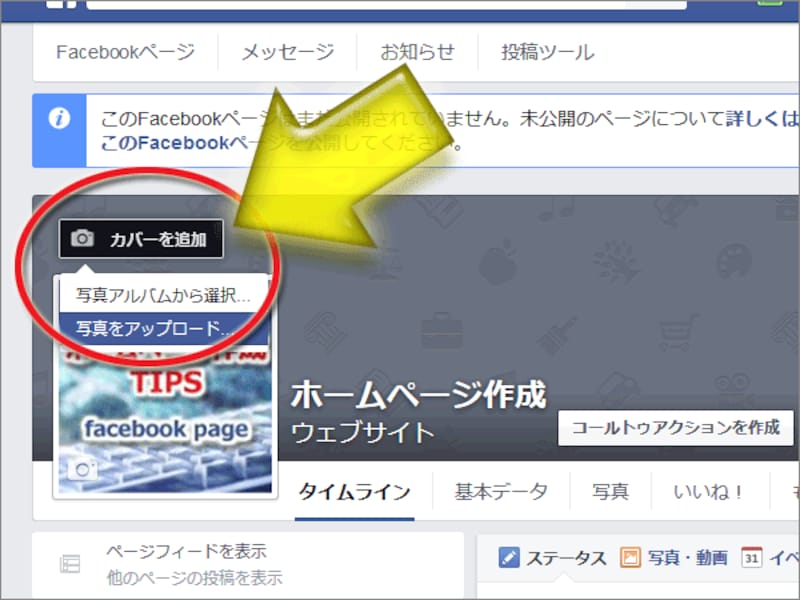
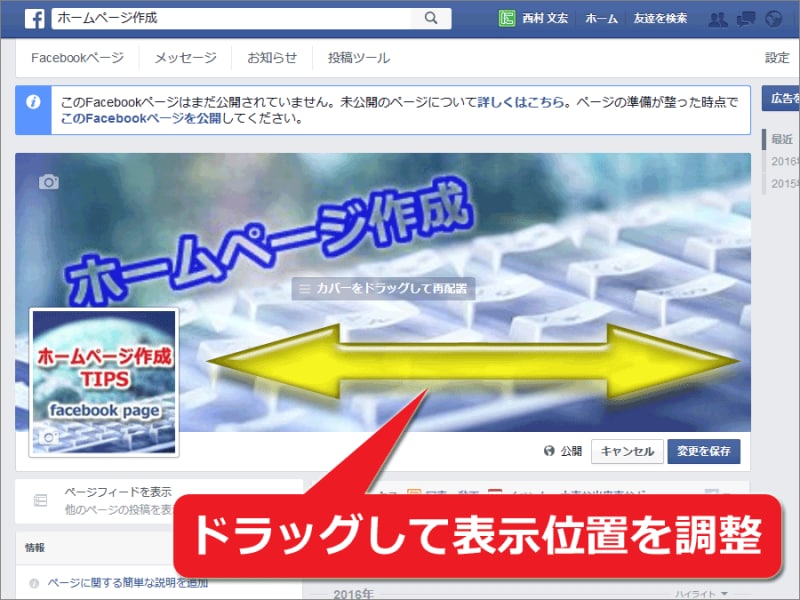
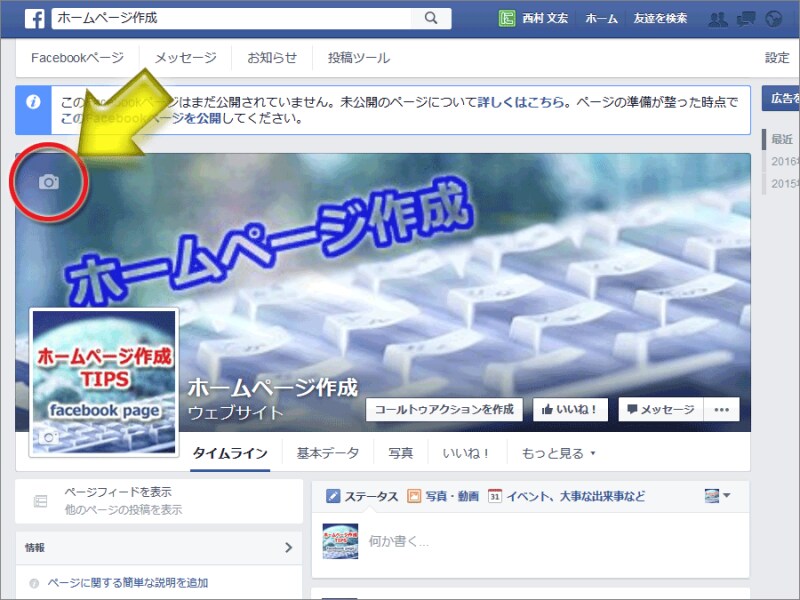
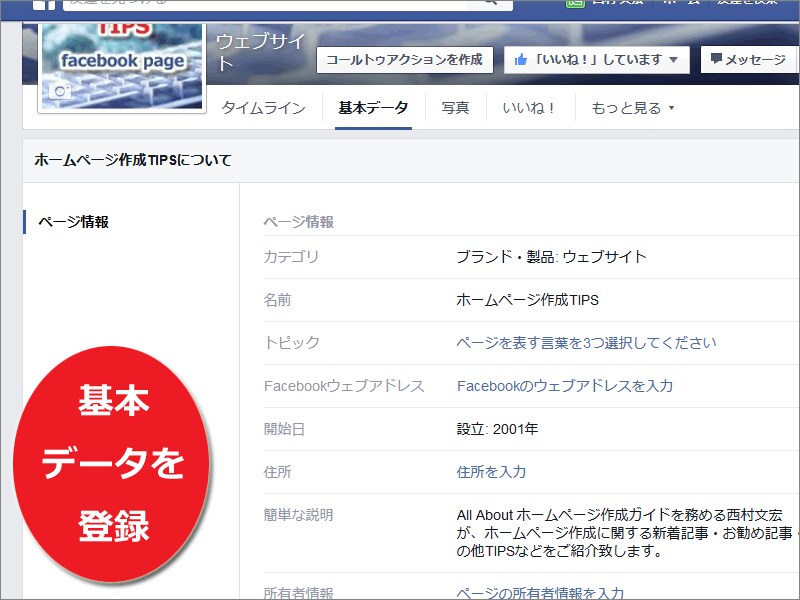
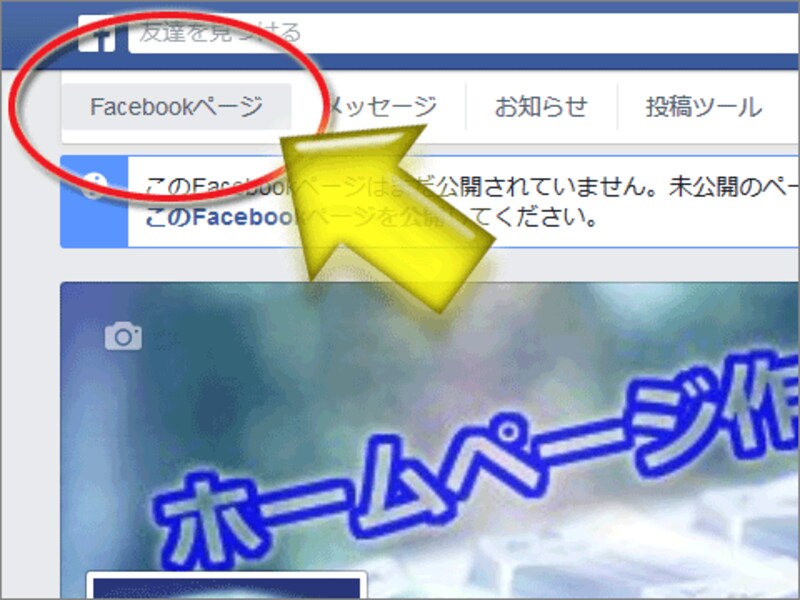
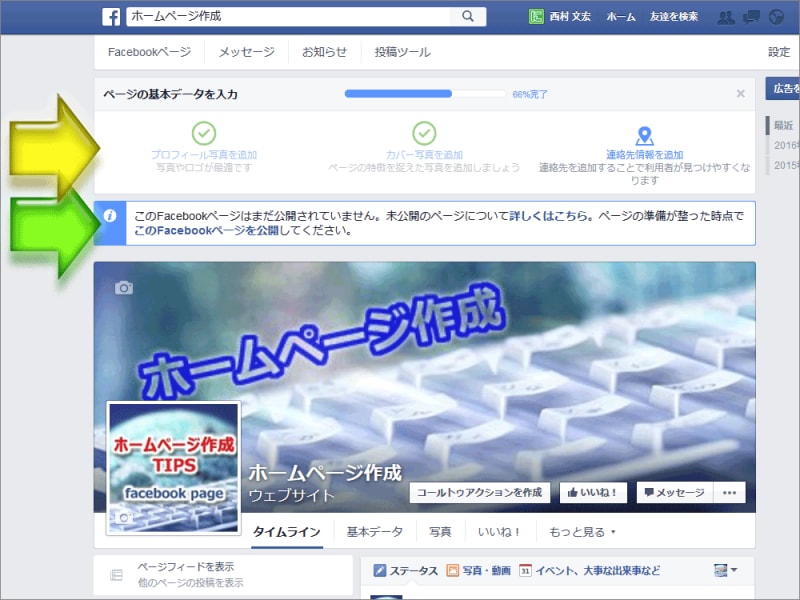
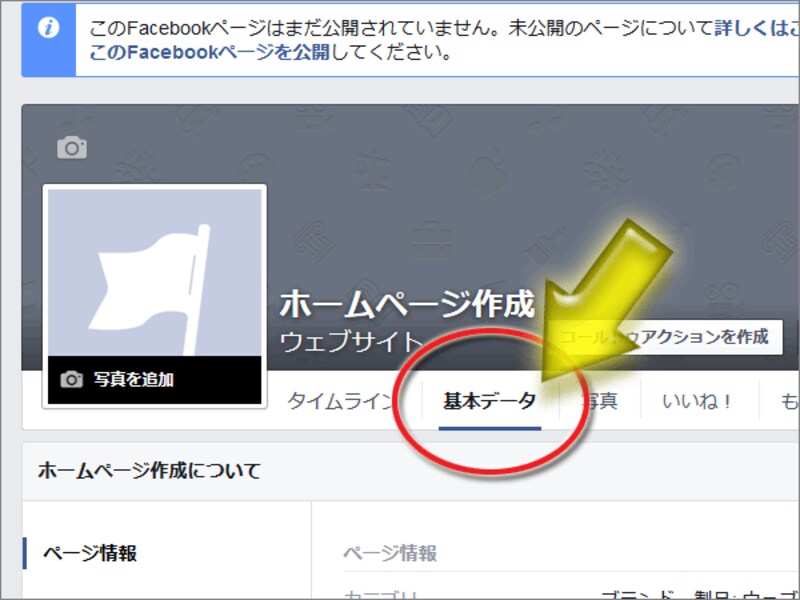
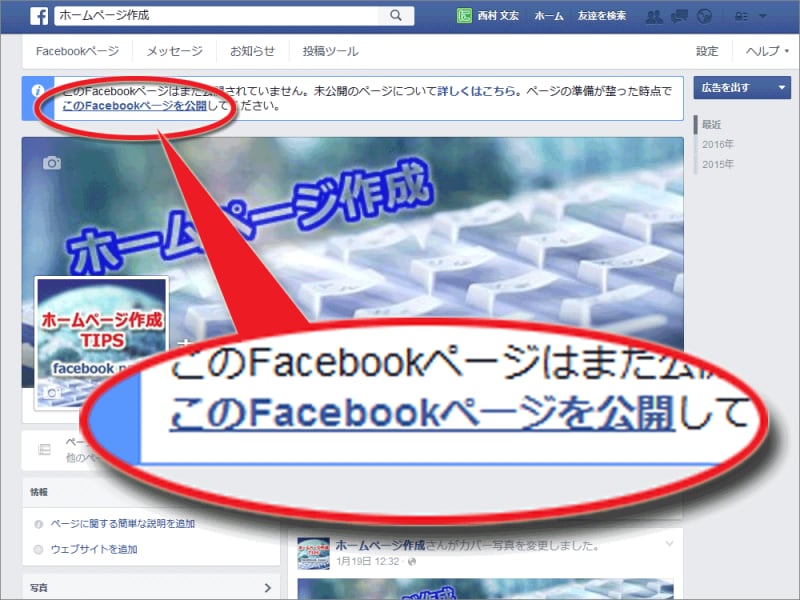
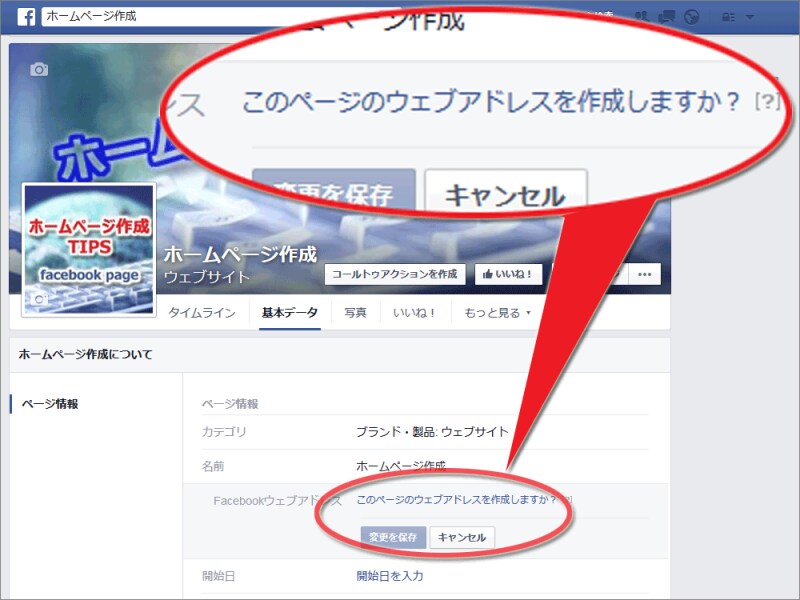
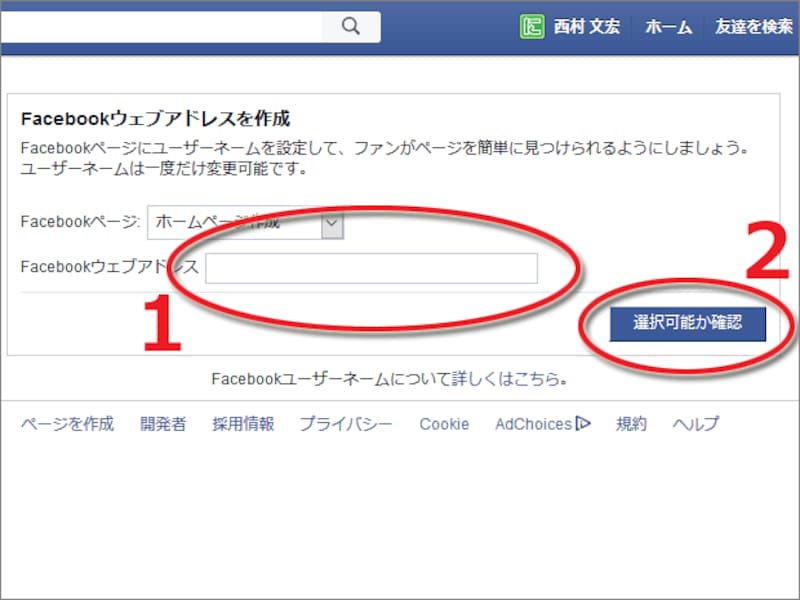
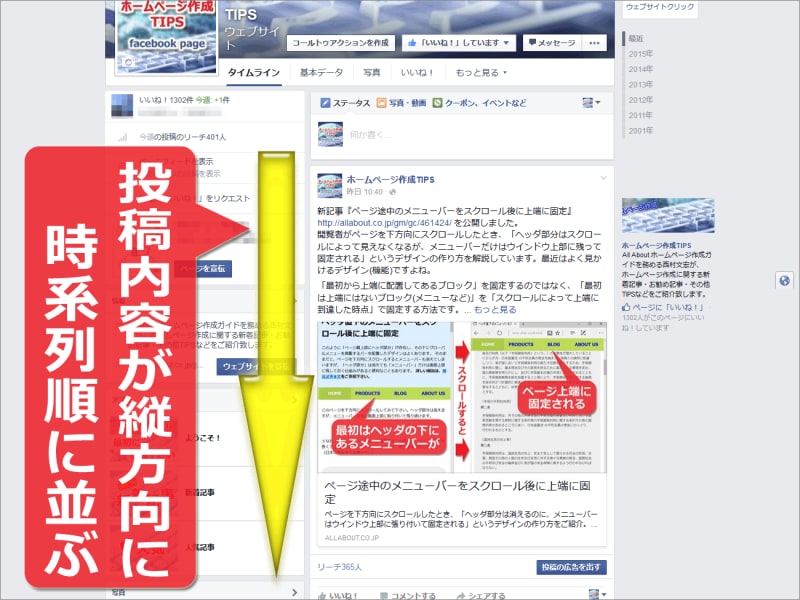
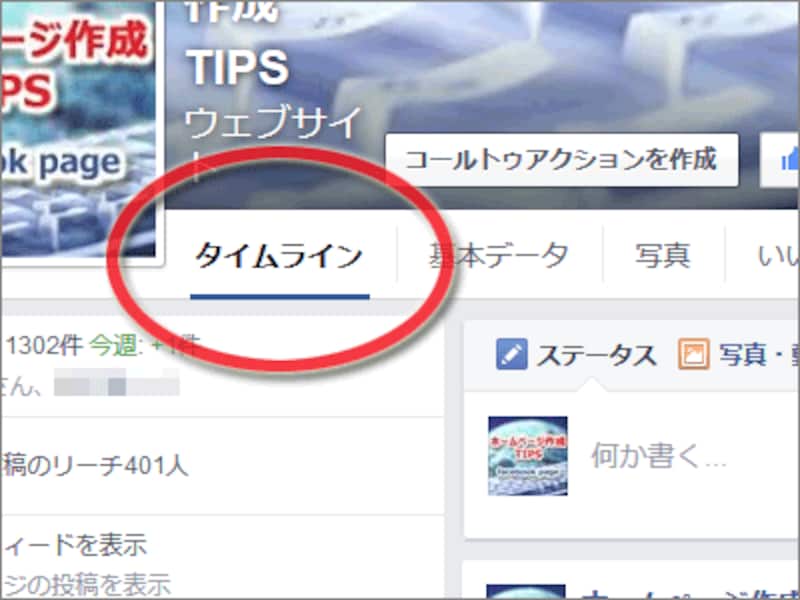
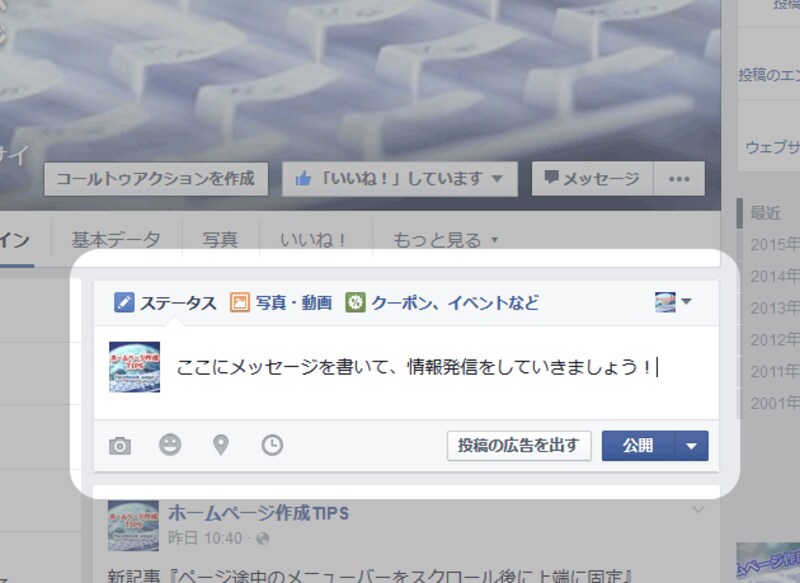
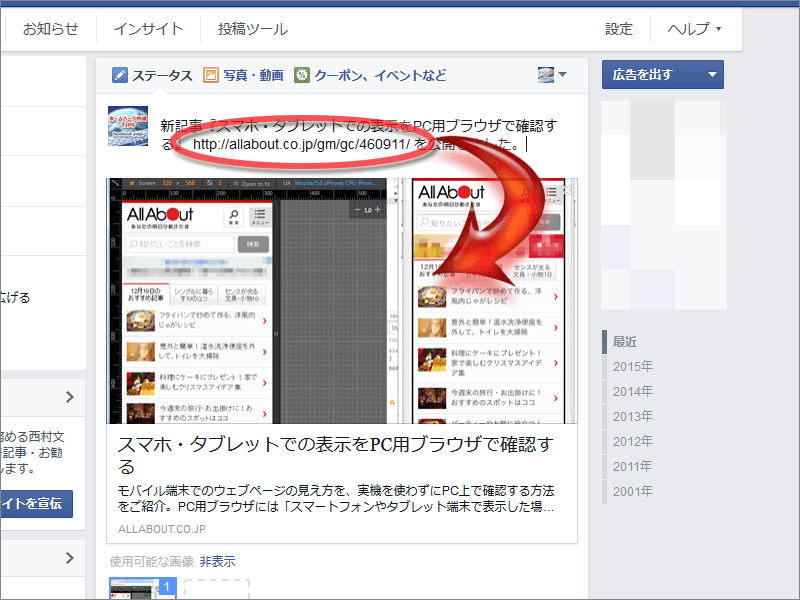
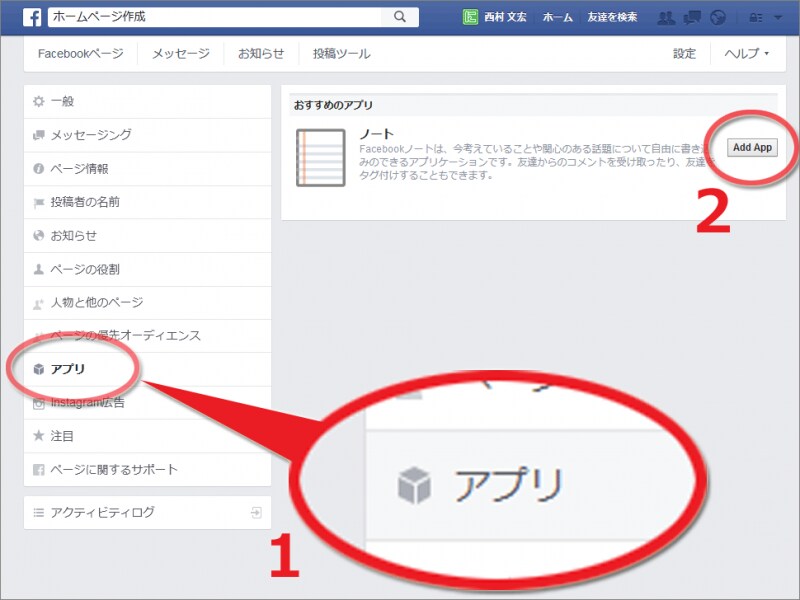
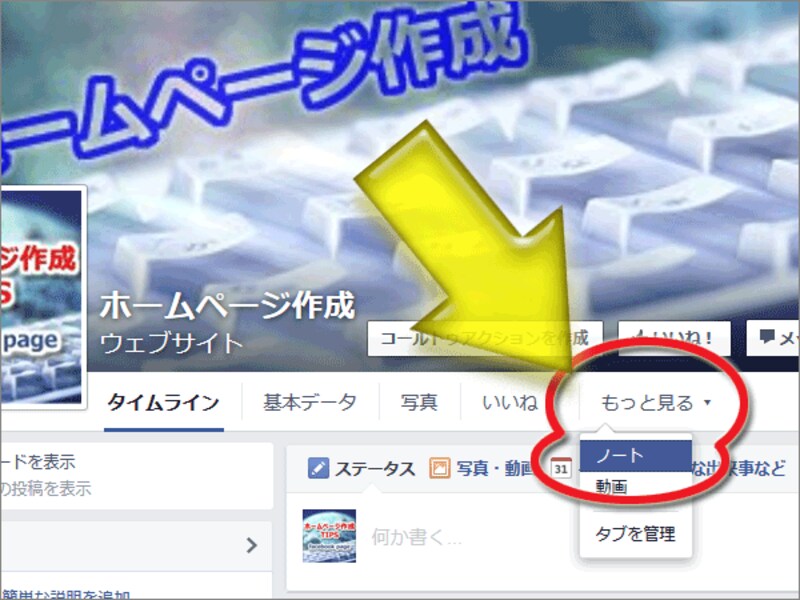
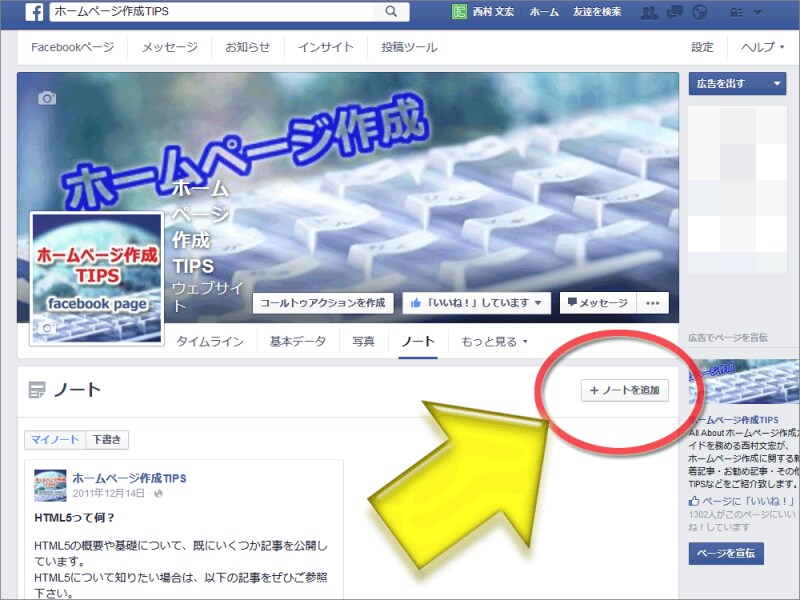
カテゴリを選んで名称を入力とりあえず「スキップ」で先へ進む管理者用のスタートページ非公開に設定カテゴリ・名称・基本データを設定プロフィール画像を登録「サムネイルの編集」をクリックドラッグして見える位置を調整スタートページ「ウォール」をクリックURLを打つと紹介文とサムネイルが表示「アプリ」→「ノート」→「設定を編集」「追加」をクリックメニューに「ノート」が追加される「Facebookページを公開」をクリックユーザーネームを取得希望のユーザーネームを入力ユーザーネームの確認短いURLが使用可能に自由にHTMLを記述して作成したページを、Facebookページ内に結合した例指定名称が使えない場合のエラーカバーを追加画像をドラッグして位置を調整カバー写真が掲載されたところ投稿が時系列に並ぶ「タイムライン」文章や画像などを投稿URLを打つと紹介文とサムネイルが表示「Facebookページを公開」をクリックこれからすべき操作を手順を追って紹介自由にHTMLを記述して作成したページを、Facebookページに追加した例例として作成するFacebookページFacebookページの作り方「Facebookページを作成」リンクをクリックとりあえず「スキップ」で先へ進んでも可開設したばかりのFacebookページが見えるカテゴリを選んで名称を入力名前として入力した文字列が、開設するFacebookページの名称になる設定項目の「一般」ページ内にある「公開範囲」欄をクリックし、「ページを非公開にする」チェックボックスにチェックを入れるお気に入りに追加左端メニューから「ページ情報」をクリック「写真を追加」をクリックし、「写真をアップロード」をクリックプロフィール画像が登録された「カバーを追加」ボタン→「写真をアップロード」をクリック画像を直接ドラッグして掲載位置を微調整できるカバー写真が追加された基本データを登録上端のツールバーにある「Facebookページ」項目でいつでもTOPに戻れる不足している情報を設定できるリンクや、非公開設定である旨が上部に見えるFacebookページの「基本データ」メニュー項目をクリックしても同じ「このFacebookページを公開」リンクをクリックすると即公開される「このページのウェブアドレスを作成しますか?」をクリック希望のユーザーネーム(URL)を入力して、「選択可能か確認」ボタンを押す投稿が時系列に並ぶ「タイムライン」メニューから「タイムライン」を選択文章や画像などを投稿URLを打つと、そのページの紹介文や画像が表示される設定メニューから「アプリ」をクリックし、おすすめアプリ欄の「ノート」区画にある「Add App」ボタンをクリックFacebookページのメニュー(タブ)に「ノート」が追加されたアプリ「ノート」この写真の記事を読む※記事内容は執筆時点のものです。最新の内容をご確認ください。※OSやアプリ、ソフトのバージョンによっては画面表示、操作方法が異なる可能性があります。