iCloudの登録方法と注意事項(画像)

木下 幹司

木下 幹司

Mac ガイド

パソコンとの付き合いは20年以上。最初はWindowsを使っていたが、務めていたソフトウェア開発会社でMacに出会い、魅了される。その後、Windowsのシステム構築、PHP開発を行いつつ、Macプログラミングを独学で習得、自ら開発を行うようになる。「MacPeople」などの雑誌の執筆なども行っている。

...続きを読む
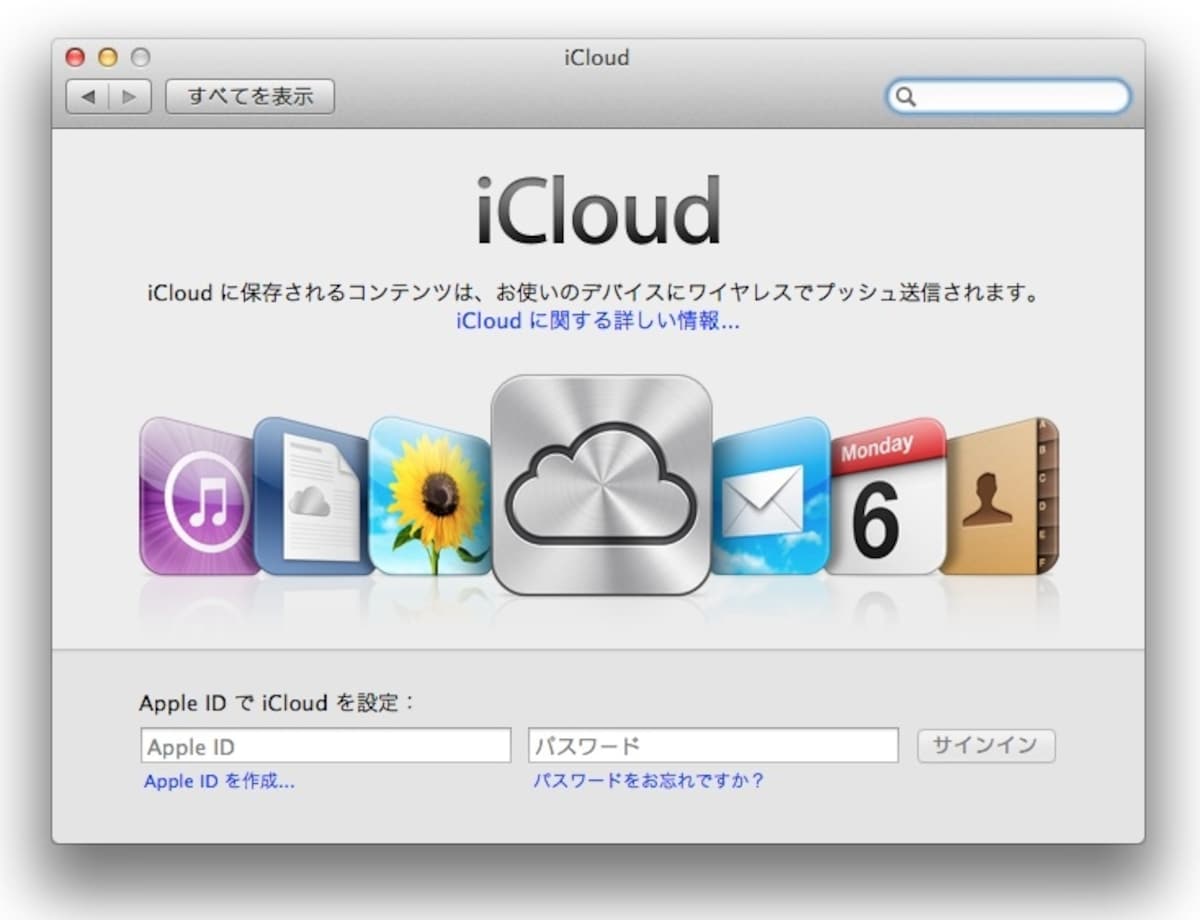
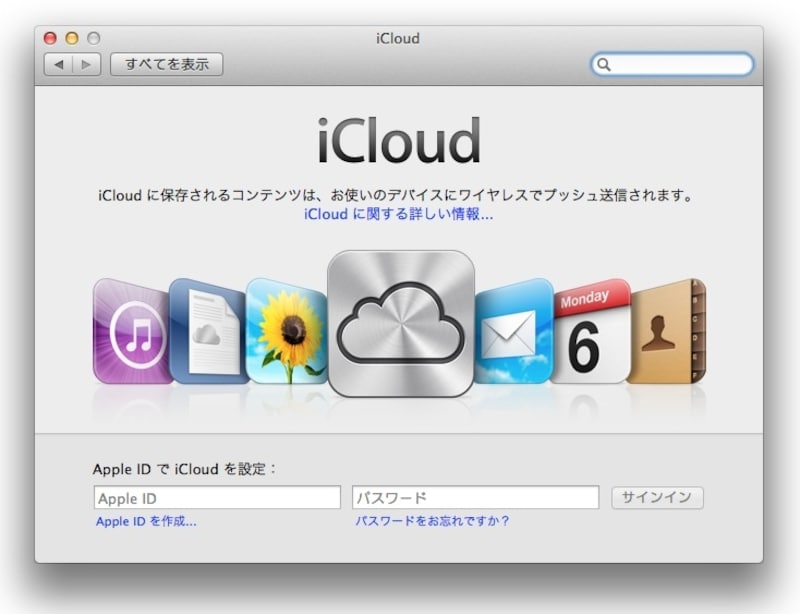
iCloud環境設定パネル
iCloud環境設定パネル。Mac OS X Lionをアップデートすると自動的にこの画面になります
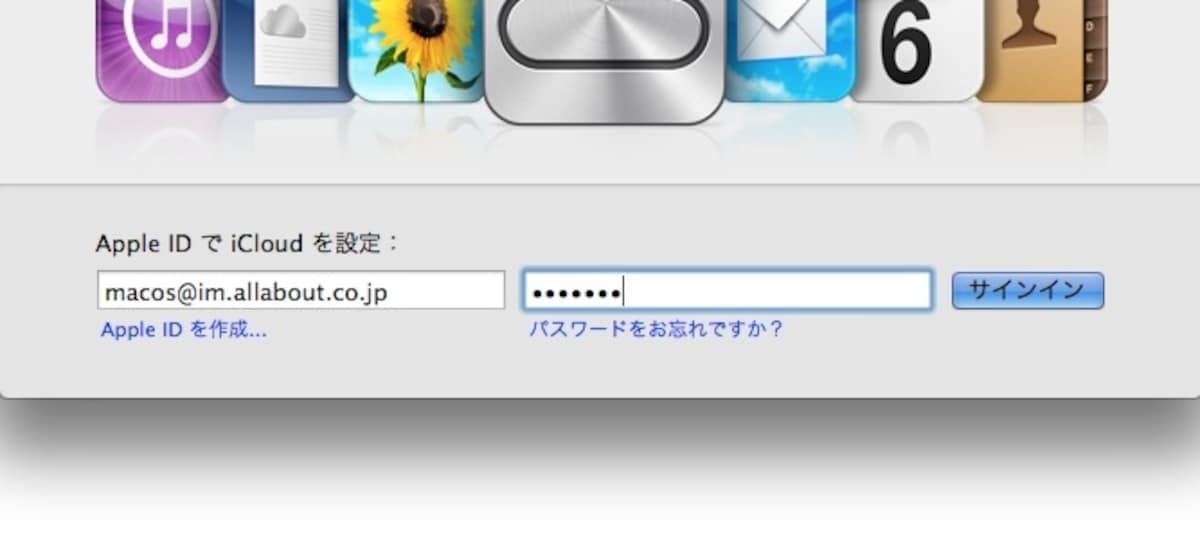
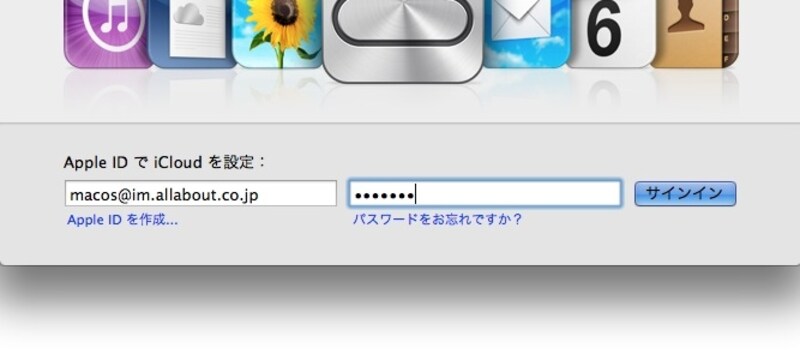
iCloudログイン
iCloudに対応したOSでApple IDとパスワードを入力するだけ!
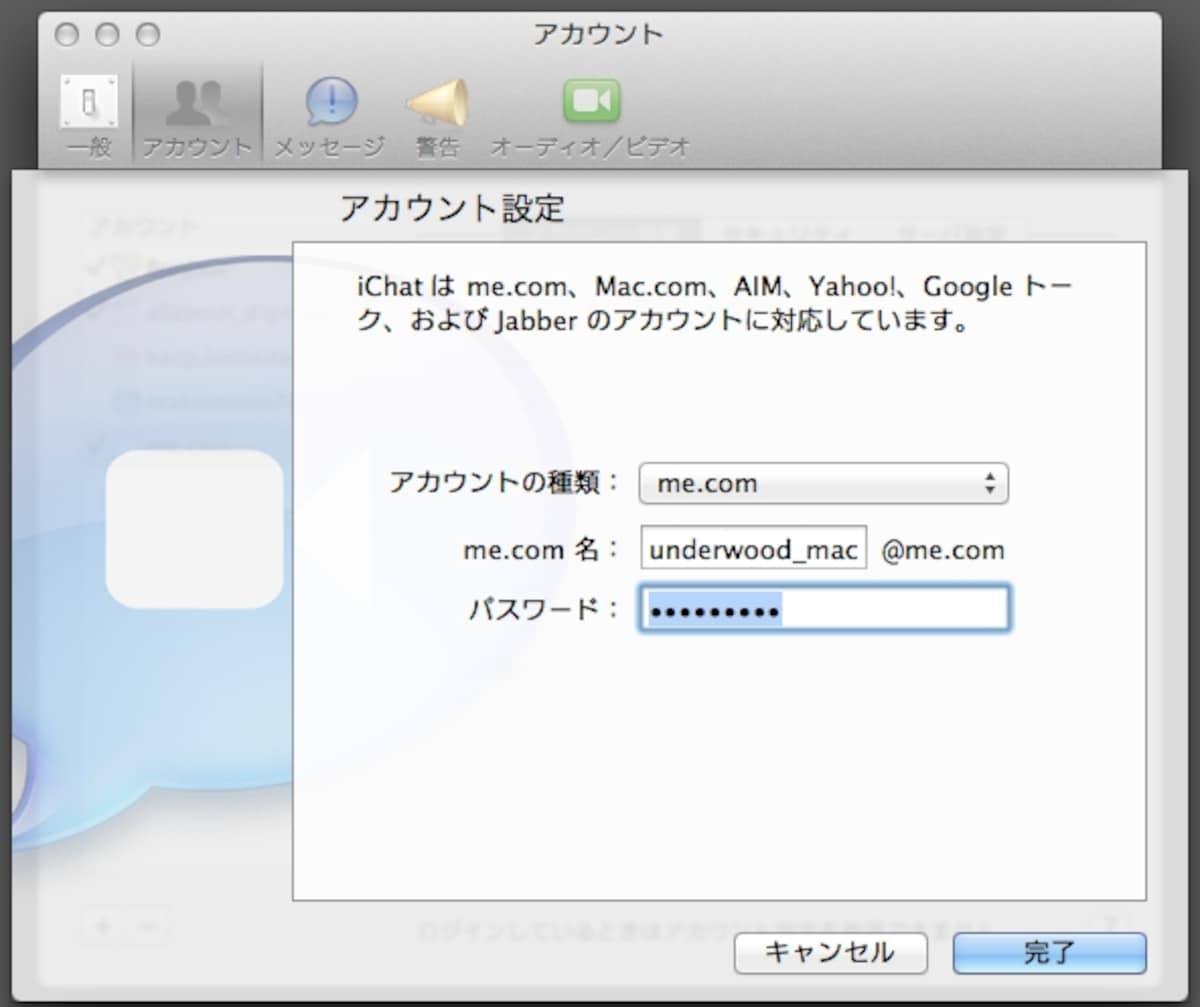
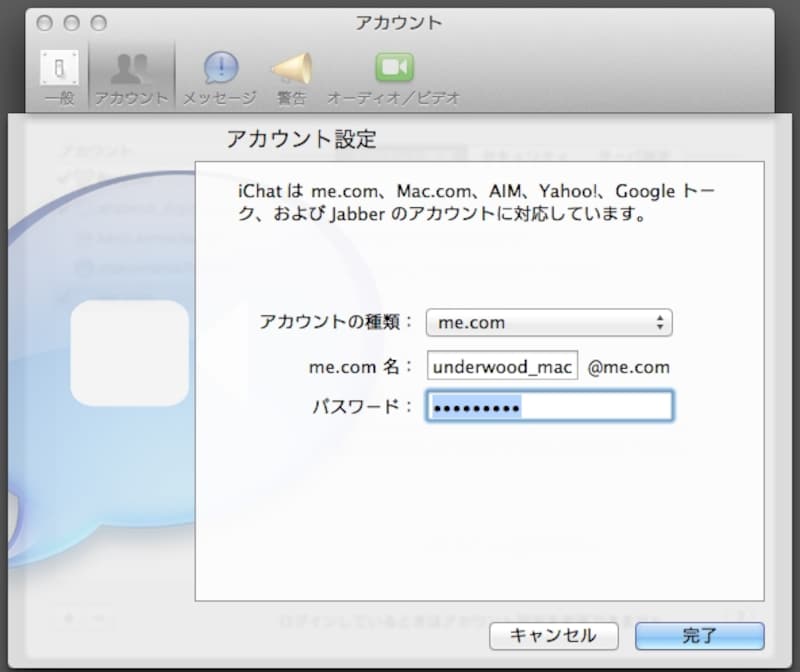
iChatアカウント
MobileMeの機能として利用可能だったiChatアカウントもiCloudで利用可能です
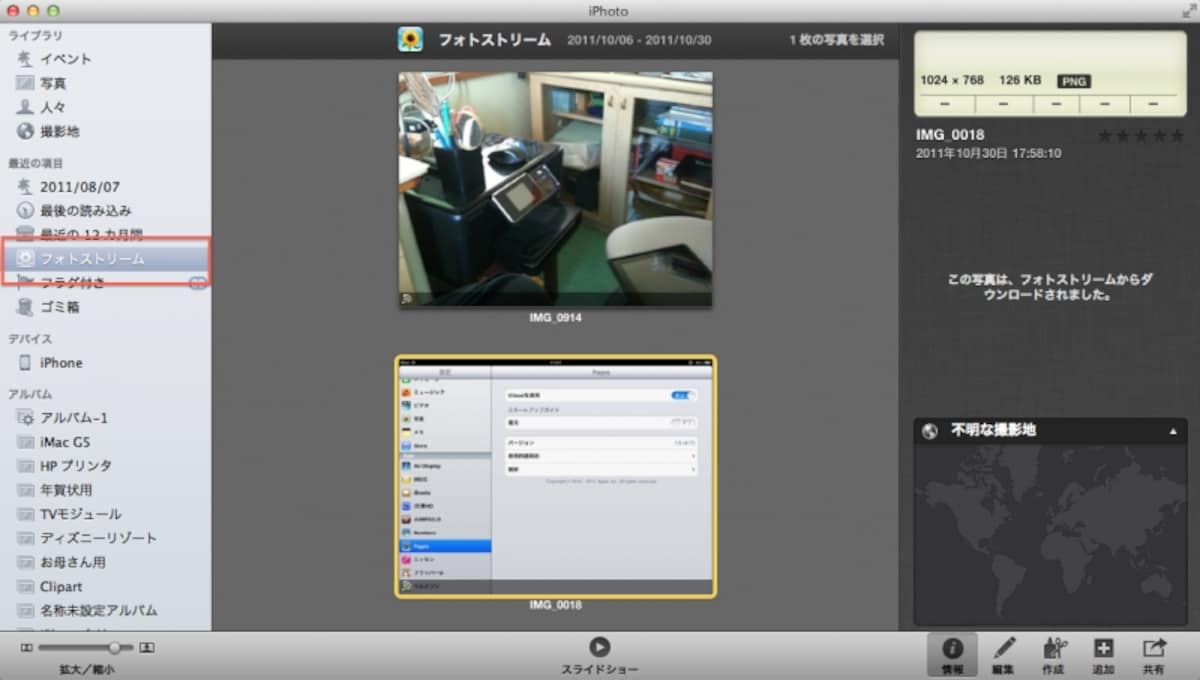
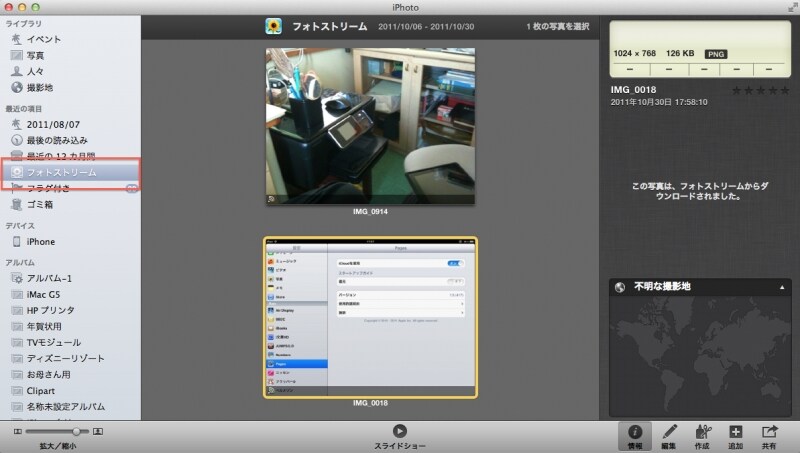
フォトストリーム
主にiPhone/iPadで撮影した写真をアップロードします。スクリーンショットなどもアップロードされます
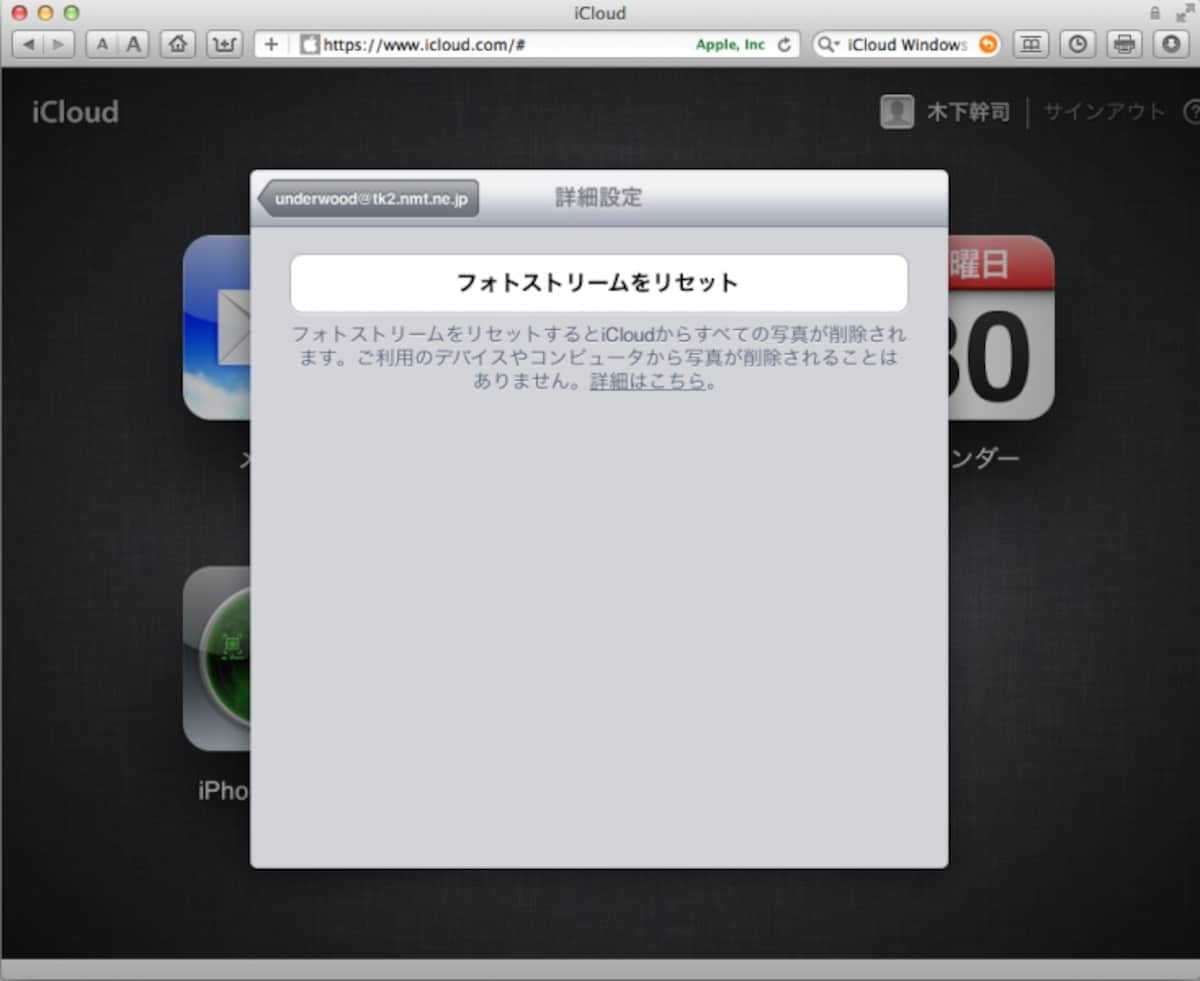
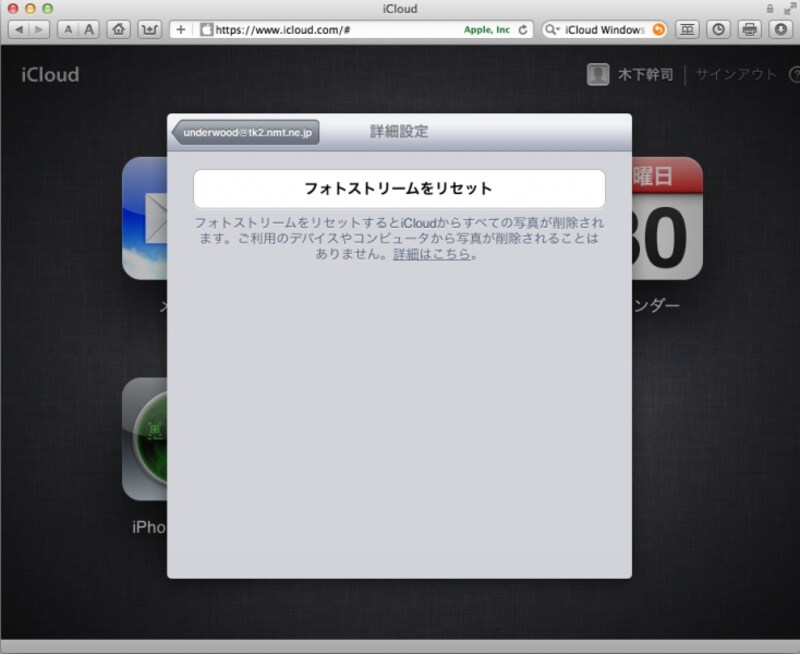
フォトストリームのリセット
この画面は右上のアカウント名>詳細設定 で表示されます
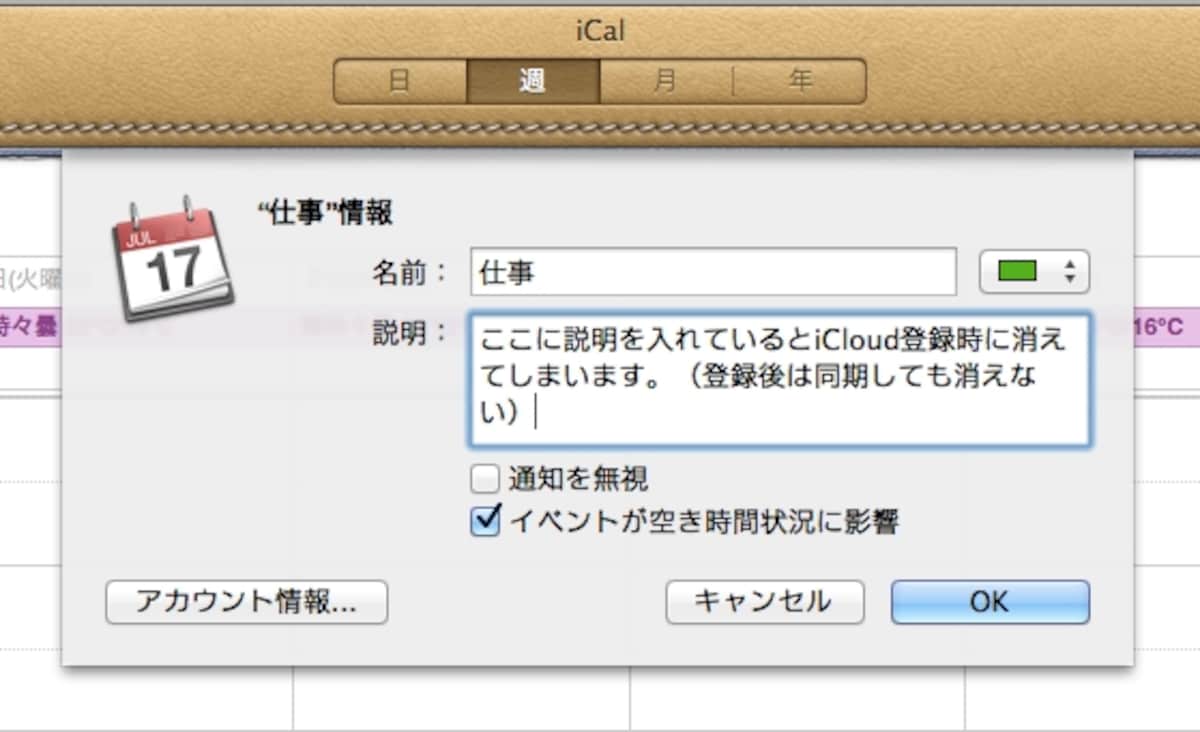
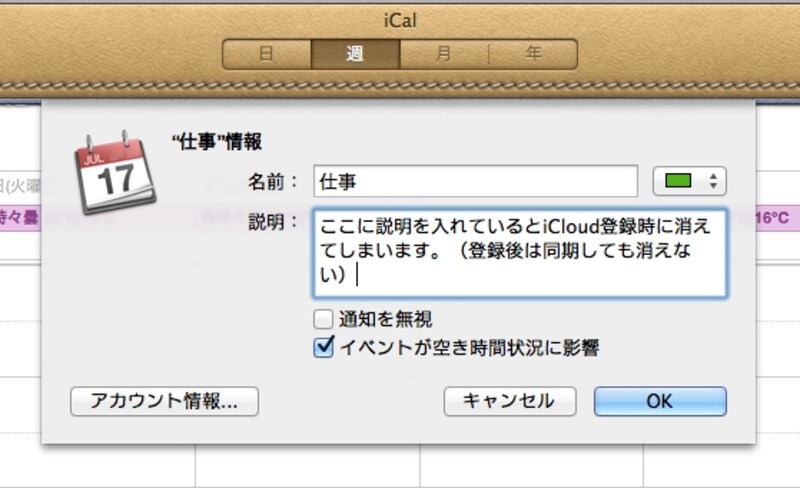
カレンダーのメモ
ここの説明欄はほとんど使うことはないのですが、iCloudにカレンダーを移動するときに消えてしまうので、注意しましょう
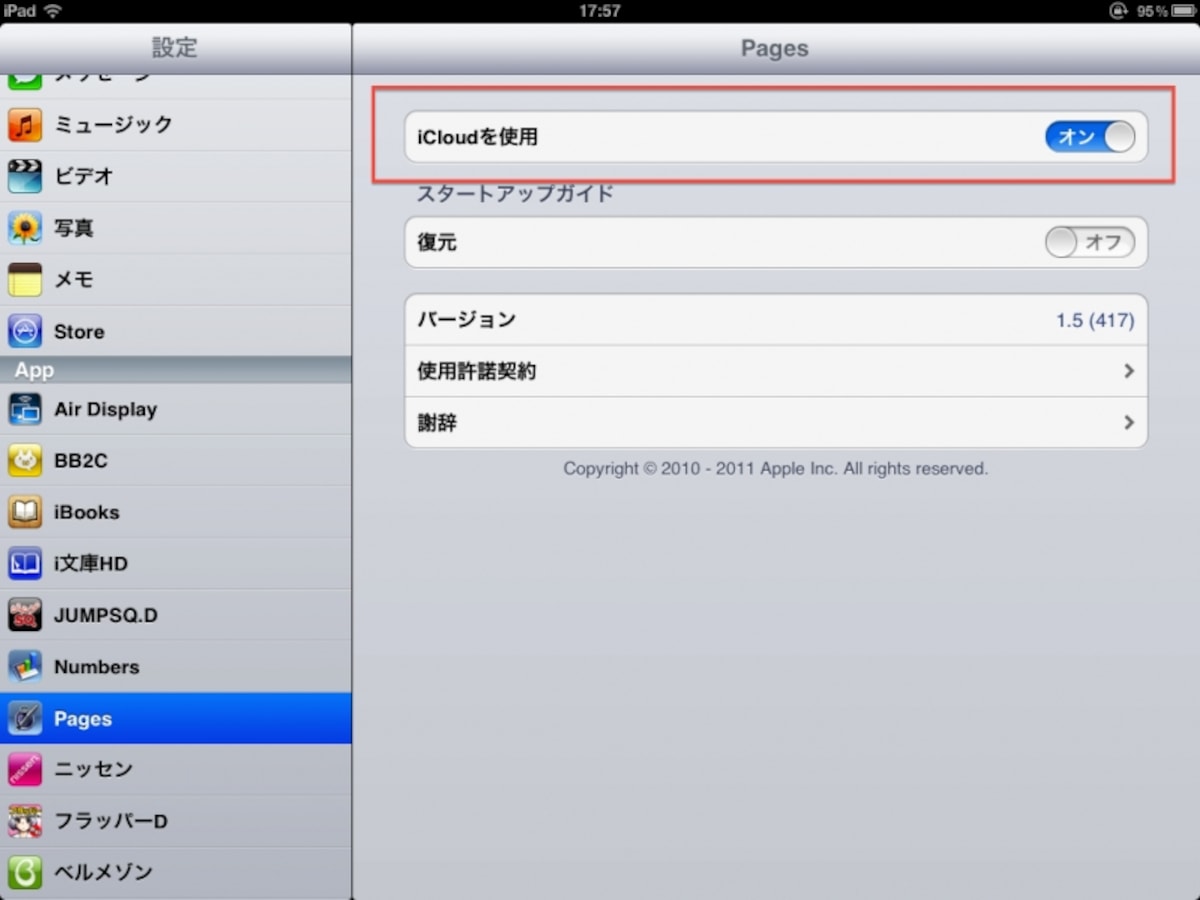
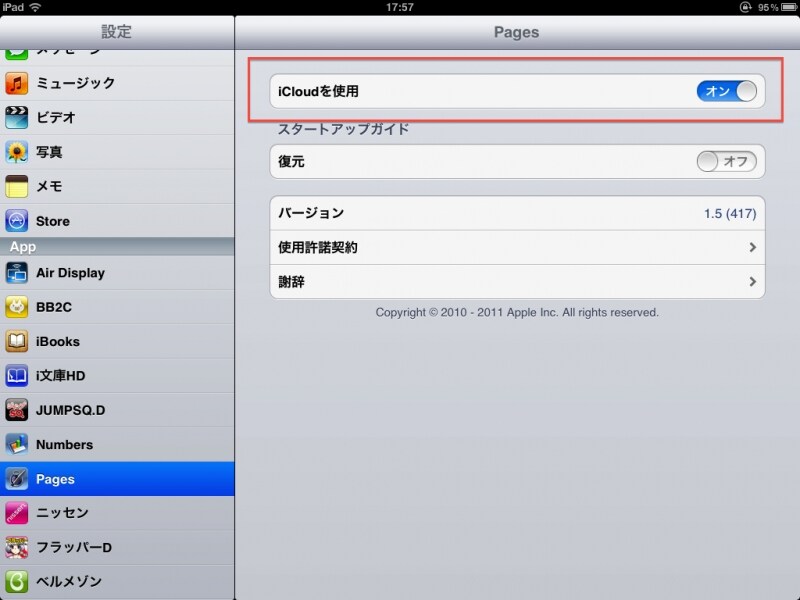
Pagesの設定画面
iCloudを有効するかどうかを後から変更したい場合は、iPhone/iPadの設定アプリを開き、Pages/Numbers/Keynotesの項目を開きます
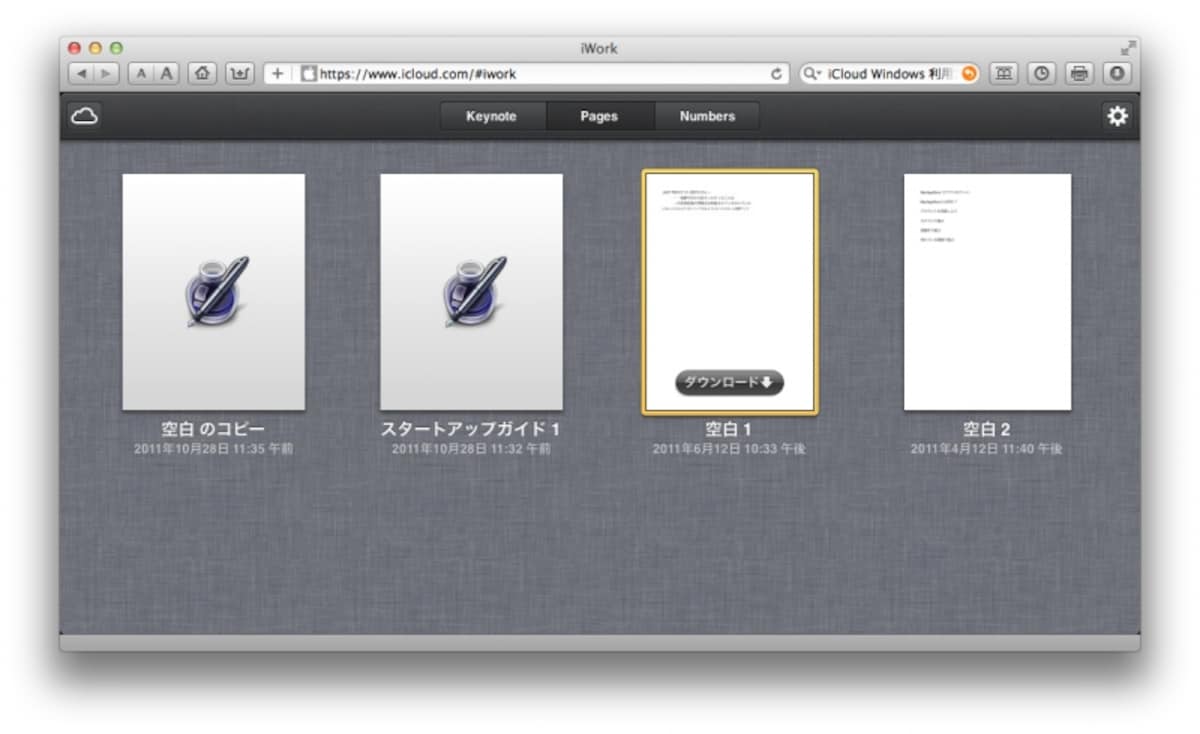
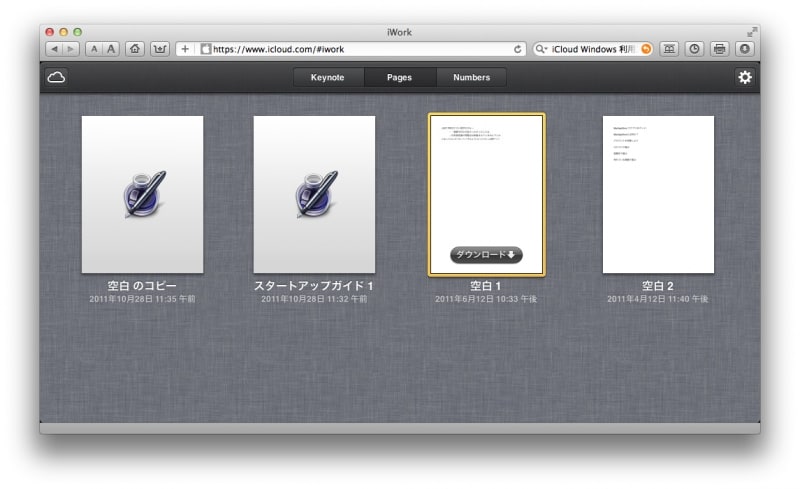
iCloudのiWork画面
書類をクリックするとダウンロードボタンが表示されます。Mac上ではブラウザ上にファイルをドロップしてもアップロードできます
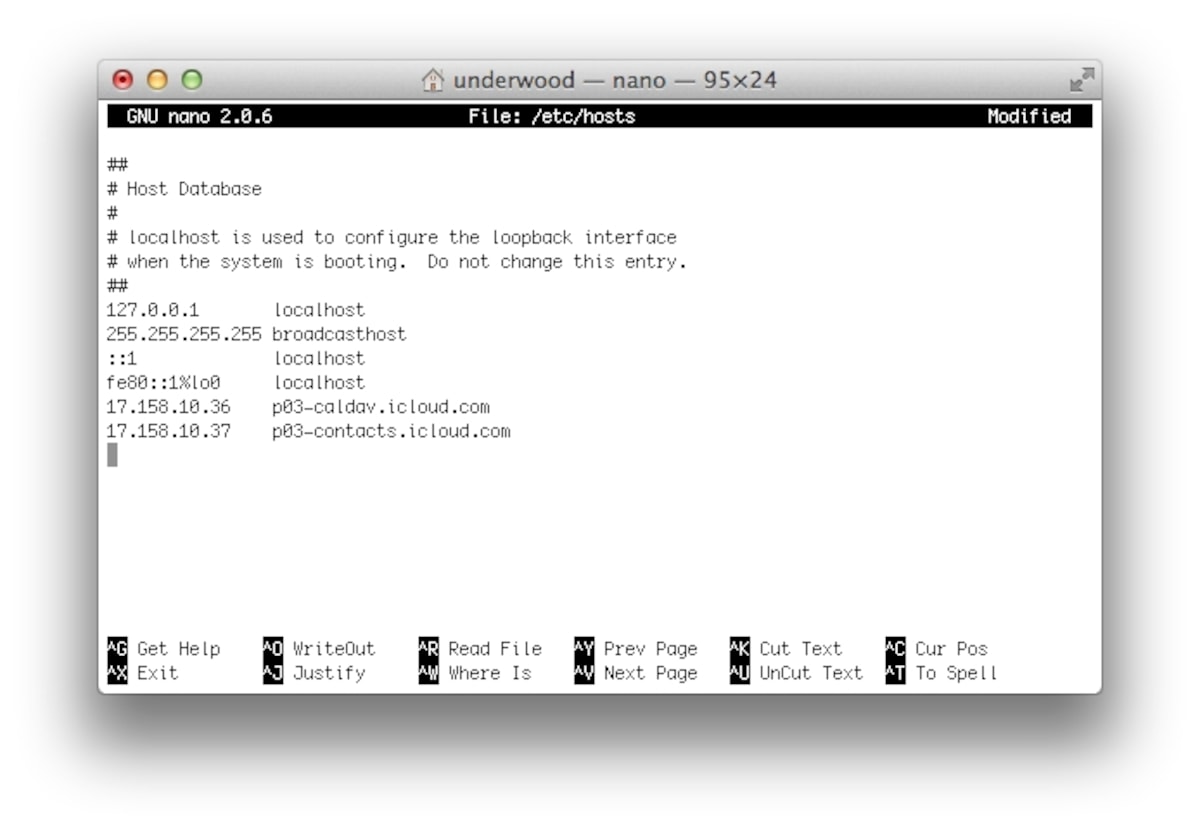
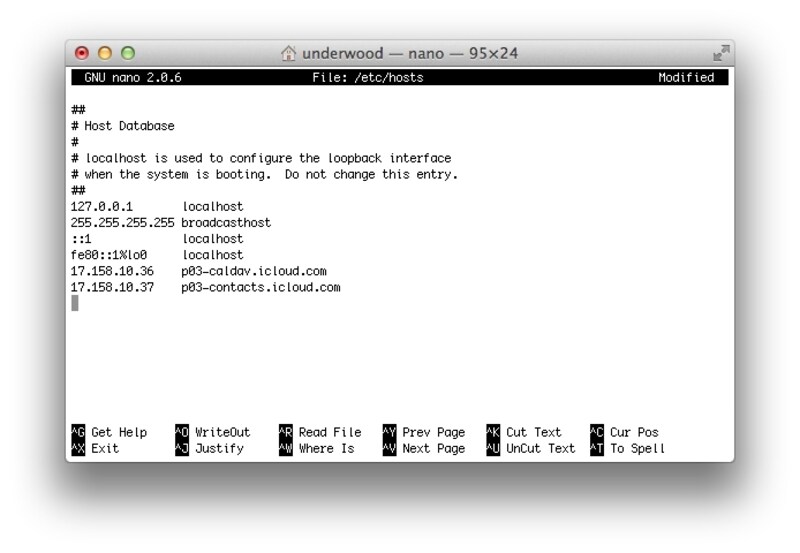
カレンダーとアドレスブックのサーバーアドレスをhostsファイルに登録します
IPアドレスとサーバーの間はタブを入力します
この写真の記事を読む
iCloud環境設定パネル
iCloudログイン
iChatアカウント
フォトストリーム
フォトストリームのリセット
カレンダーのメモ
Pagesの設定画面
iCloudのiWork画面
カレンダーとアドレスブックのサーバーアドレスをhostsファイルに登録します
※記事内容は執筆時点のものです。最新の内容をご確認ください。
※OSやアプリ、ソフトのバージョンによっては画面表示、操作方法が異なる可能性があります。

あわせて読みたい

カテゴリー一覧

All Aboutサービス・メディア

All About公式SNS
日々の生活や仕事を楽しむための情報を毎日お届けします。
公式SNS一覧
© All About, Inc. All rights reserved. 掲載の記事・写真・イラストなど、すべてのコンテンツの無断複写・転載・公衆送信等を禁じます