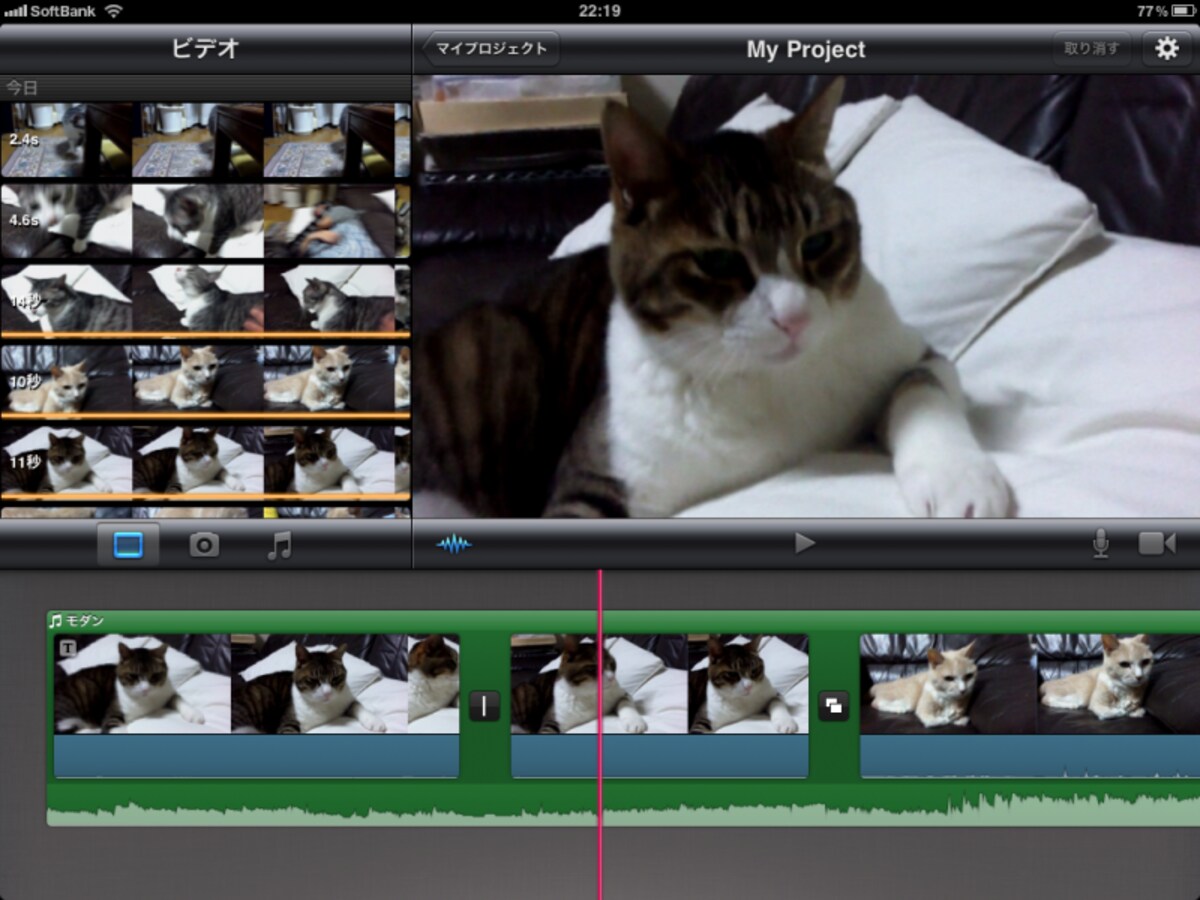
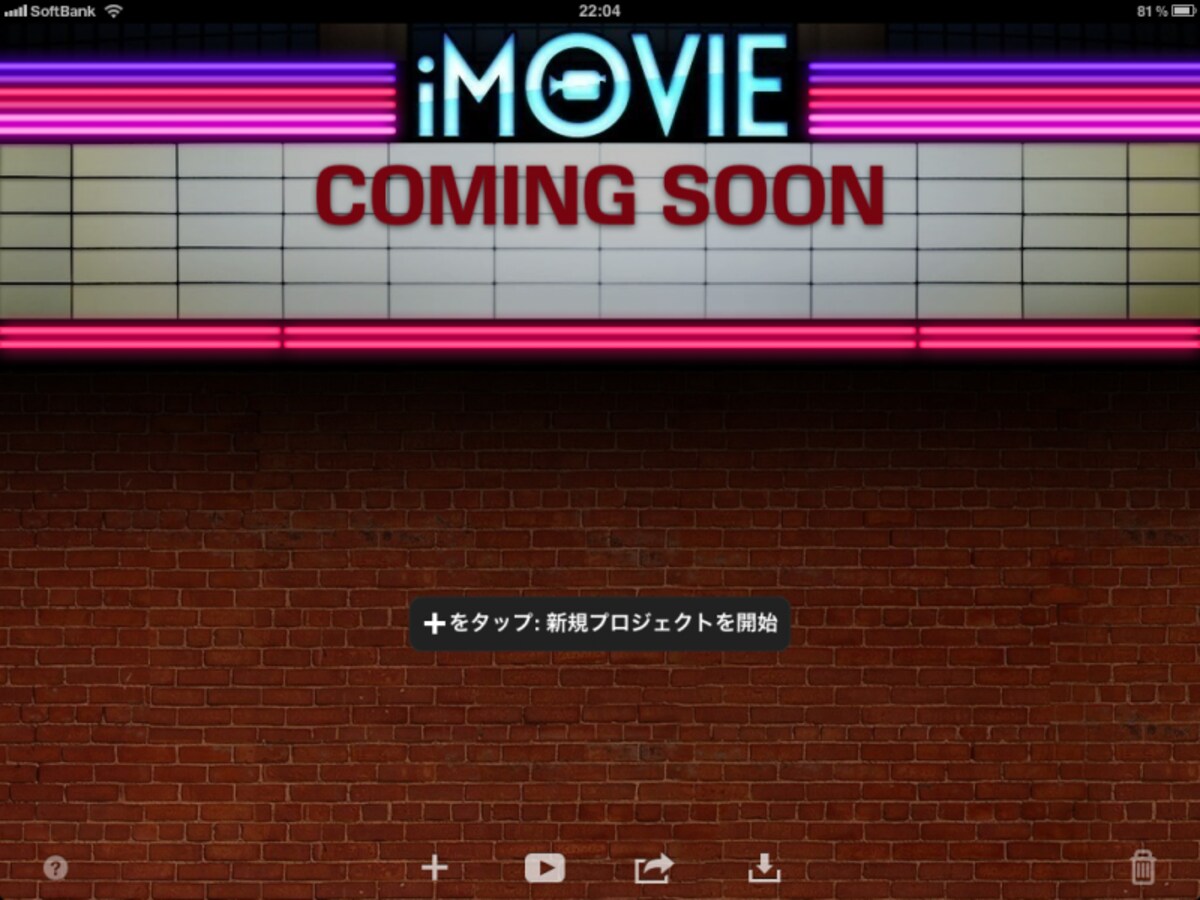
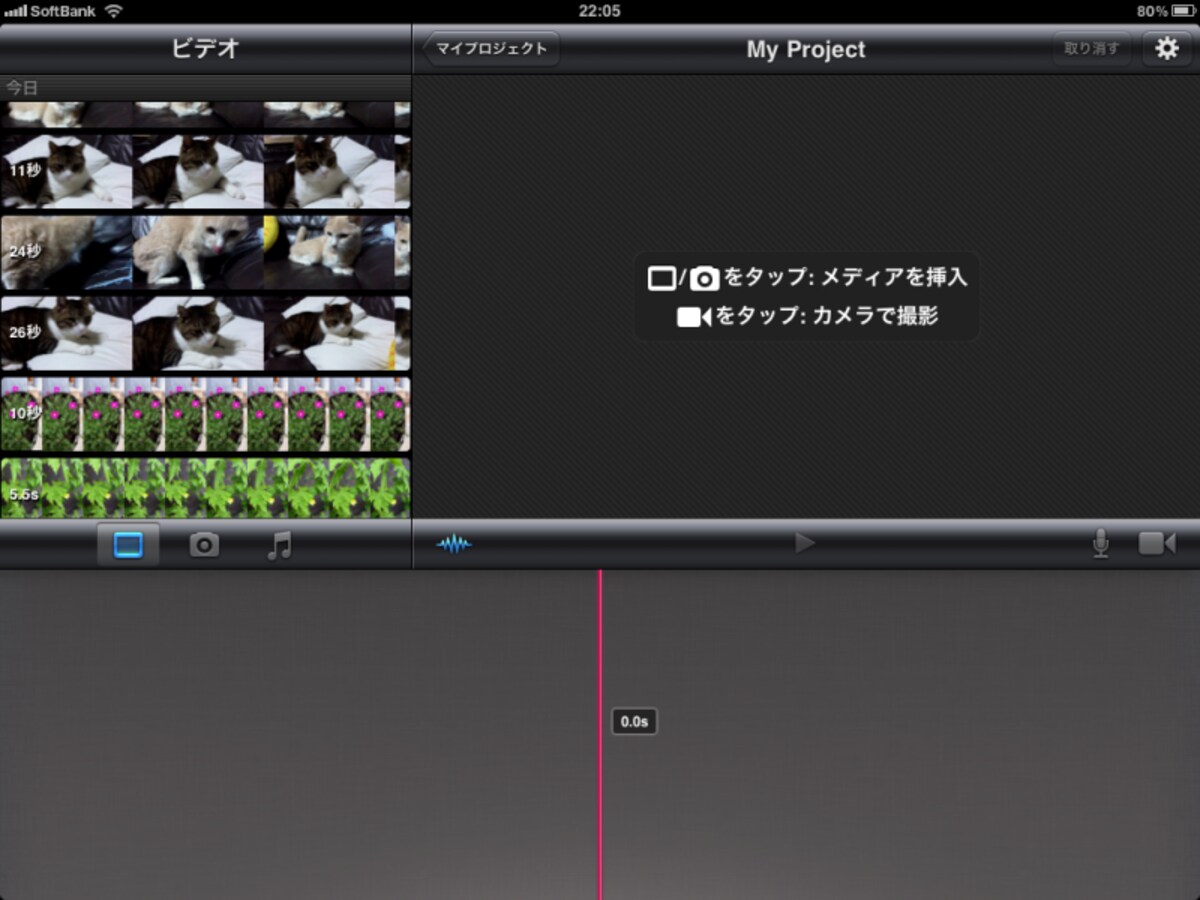
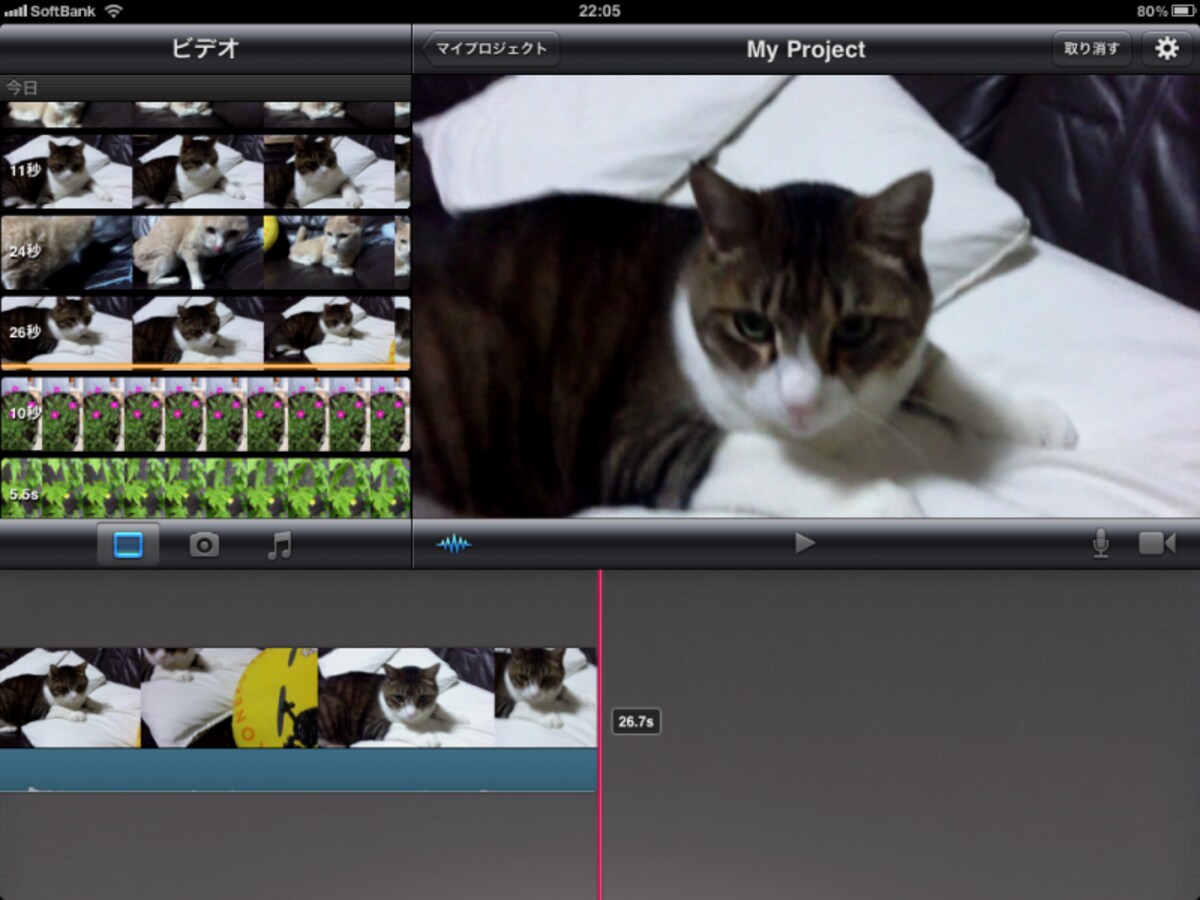
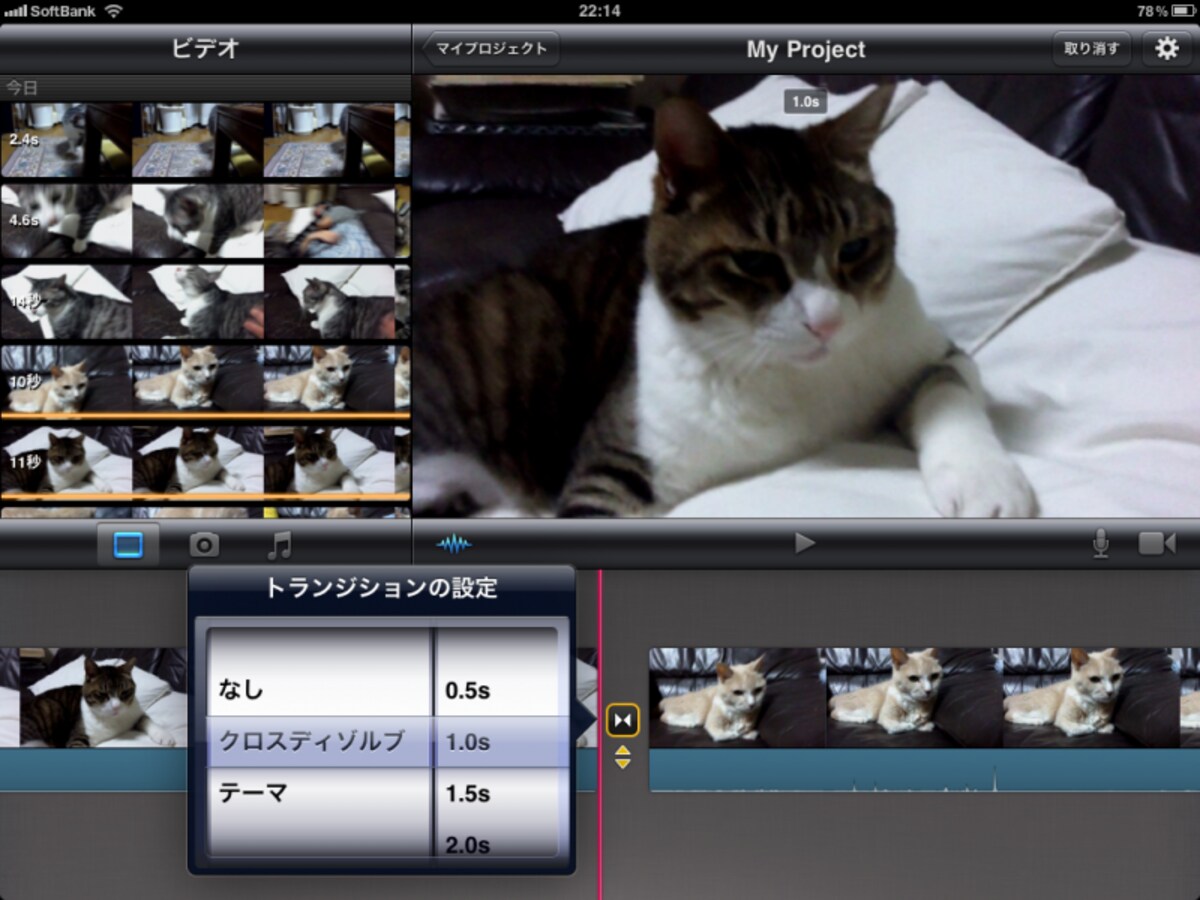
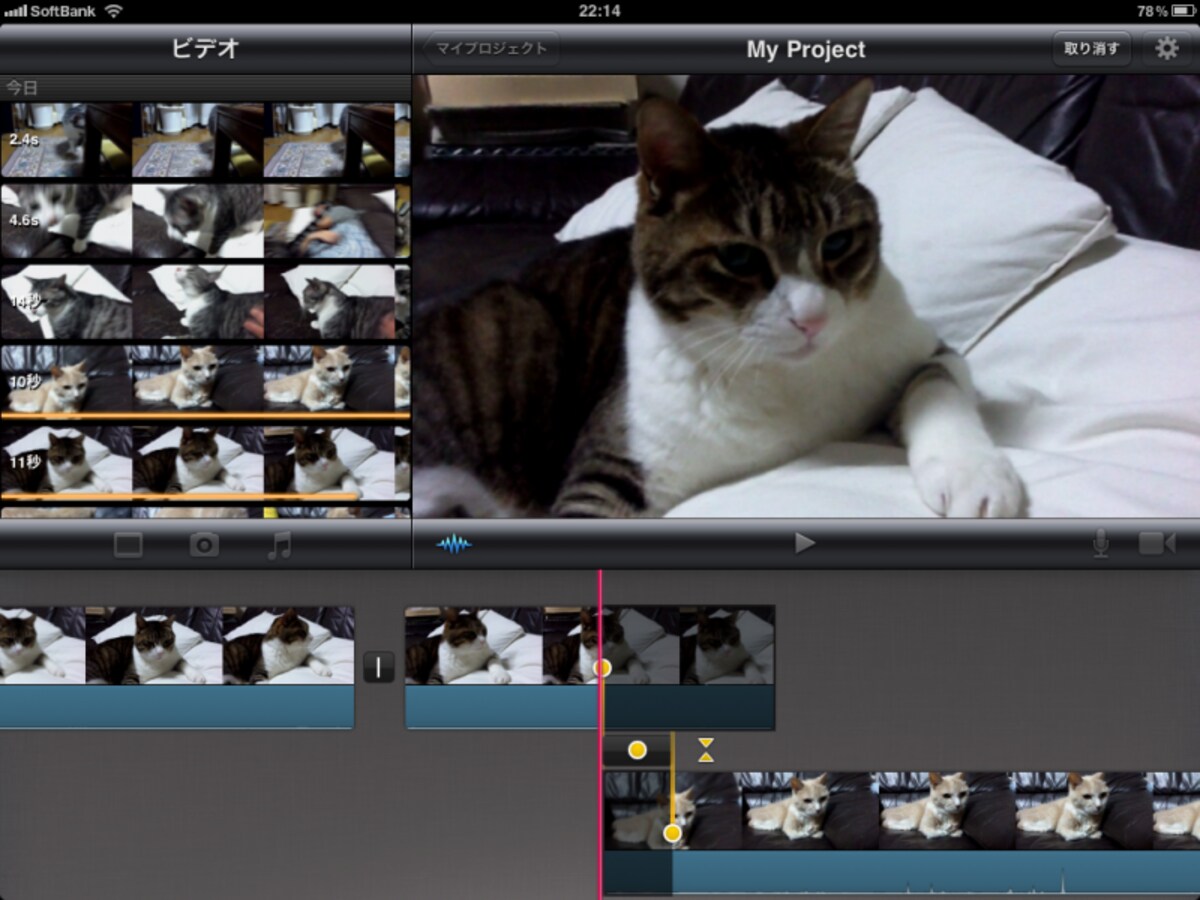
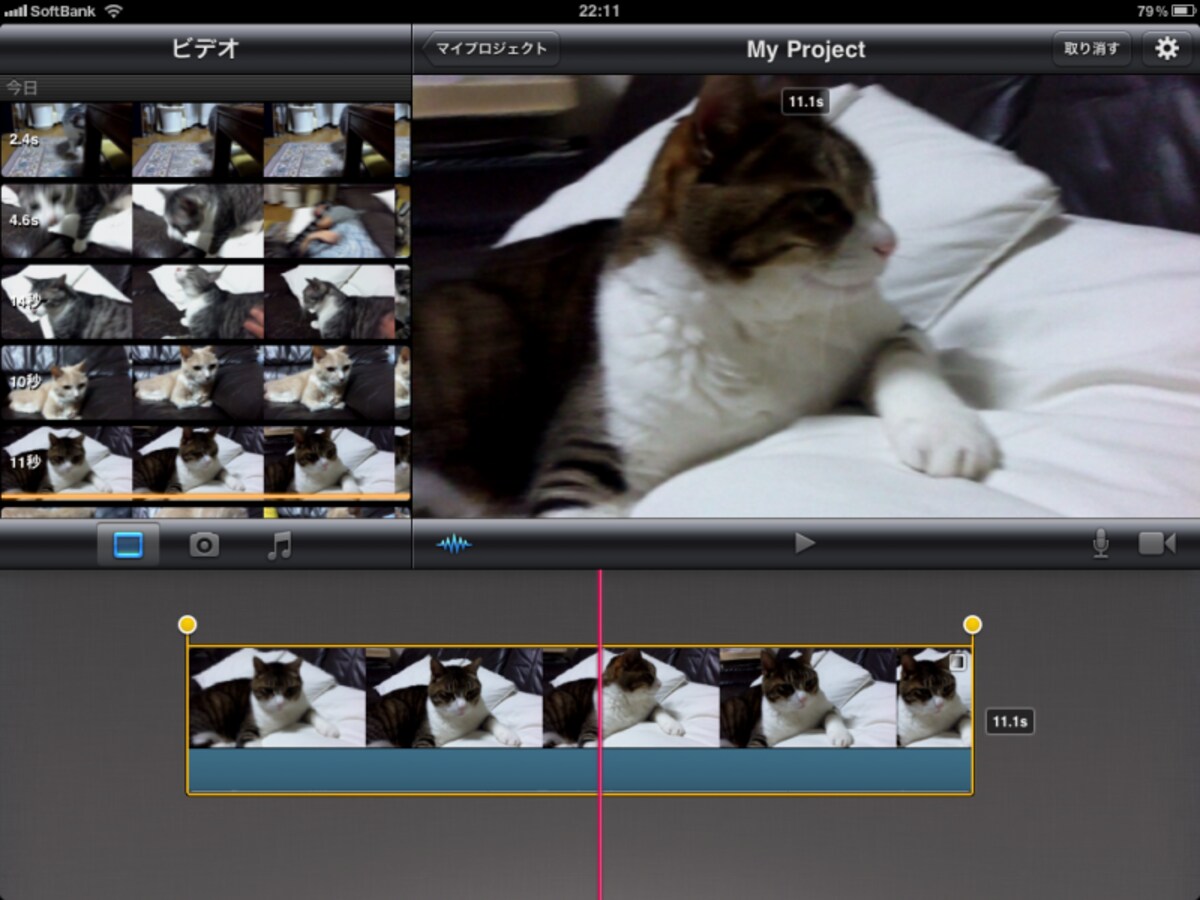
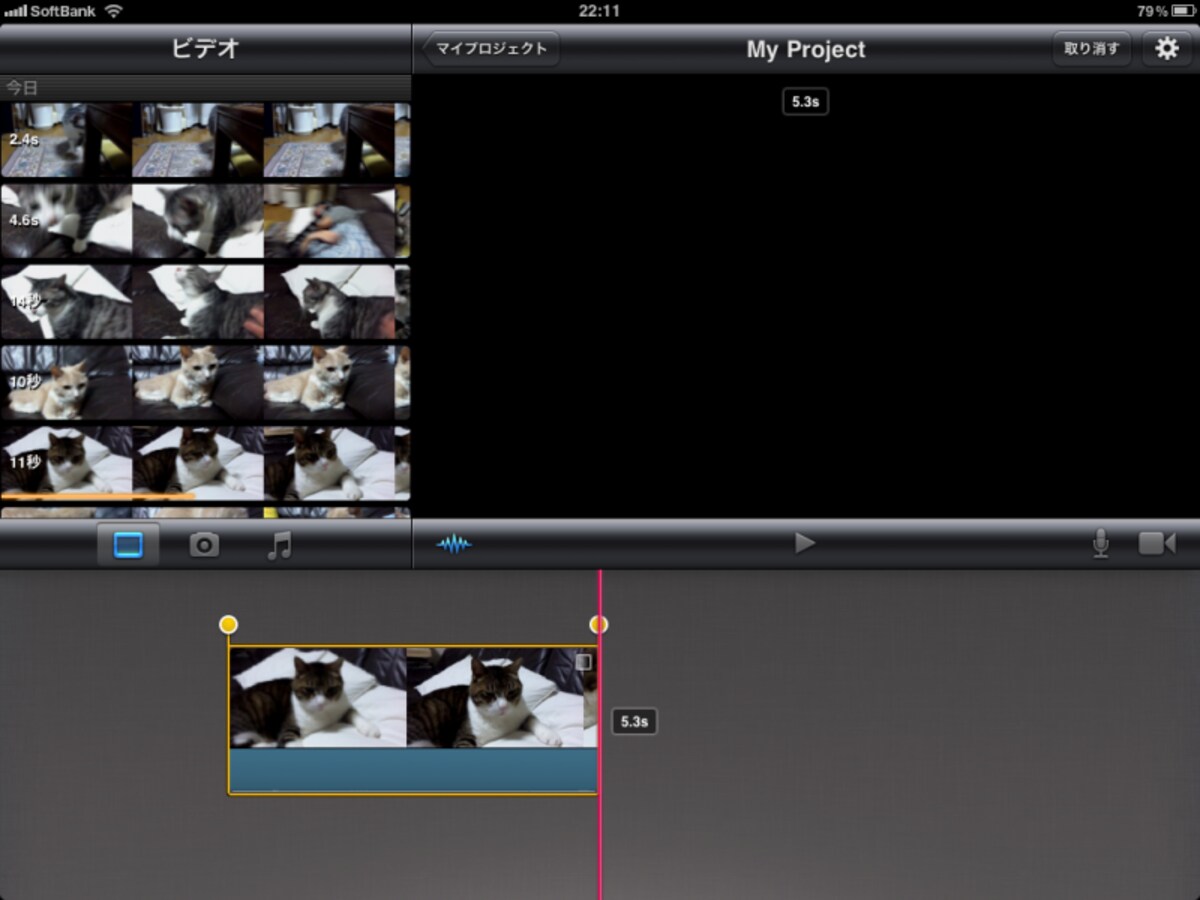
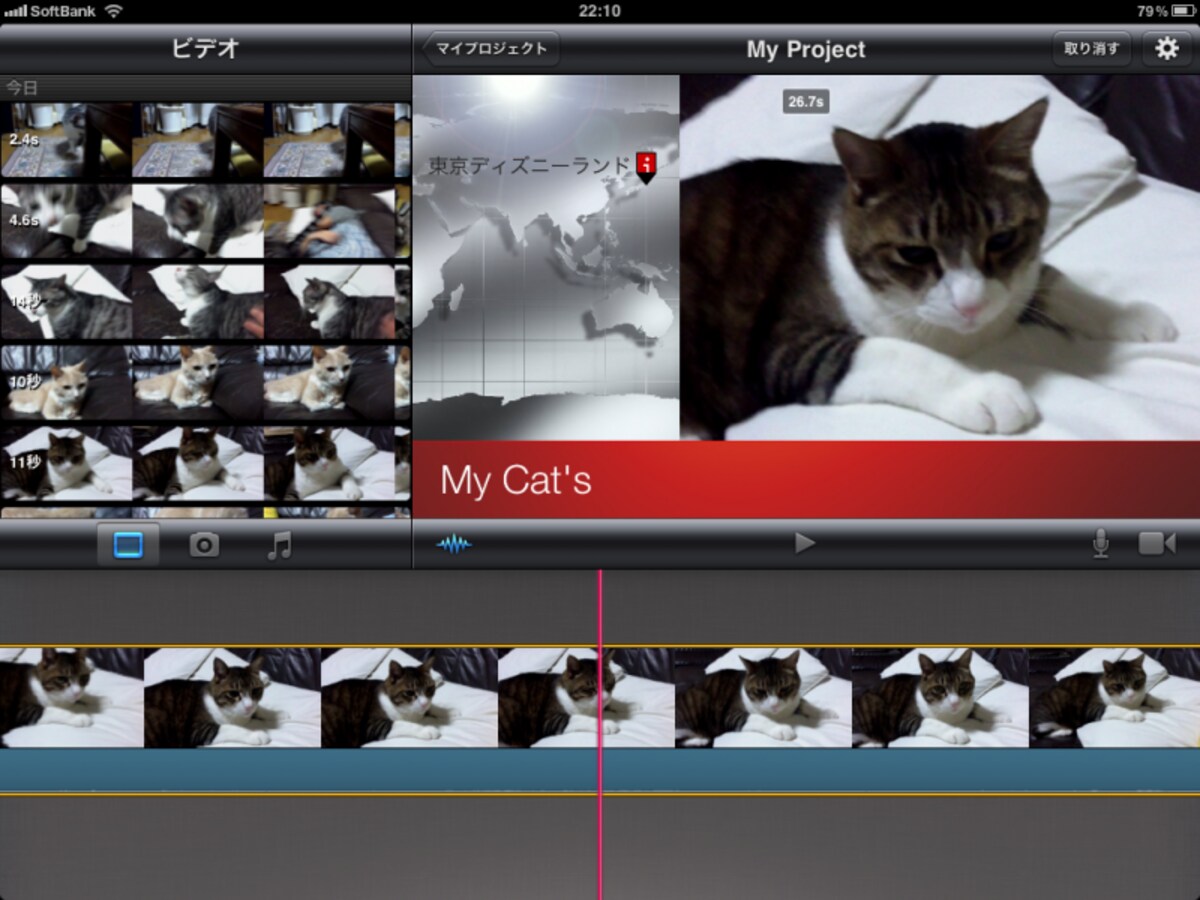
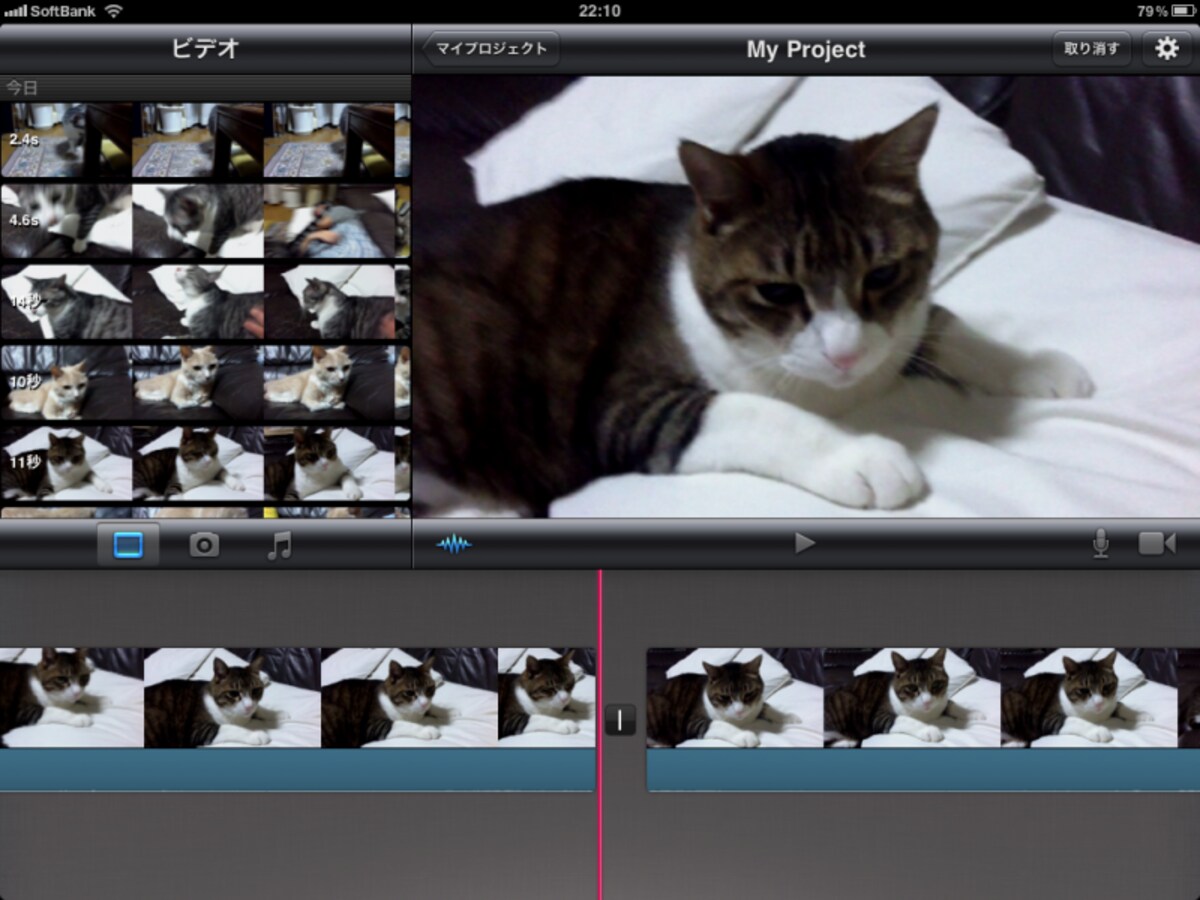
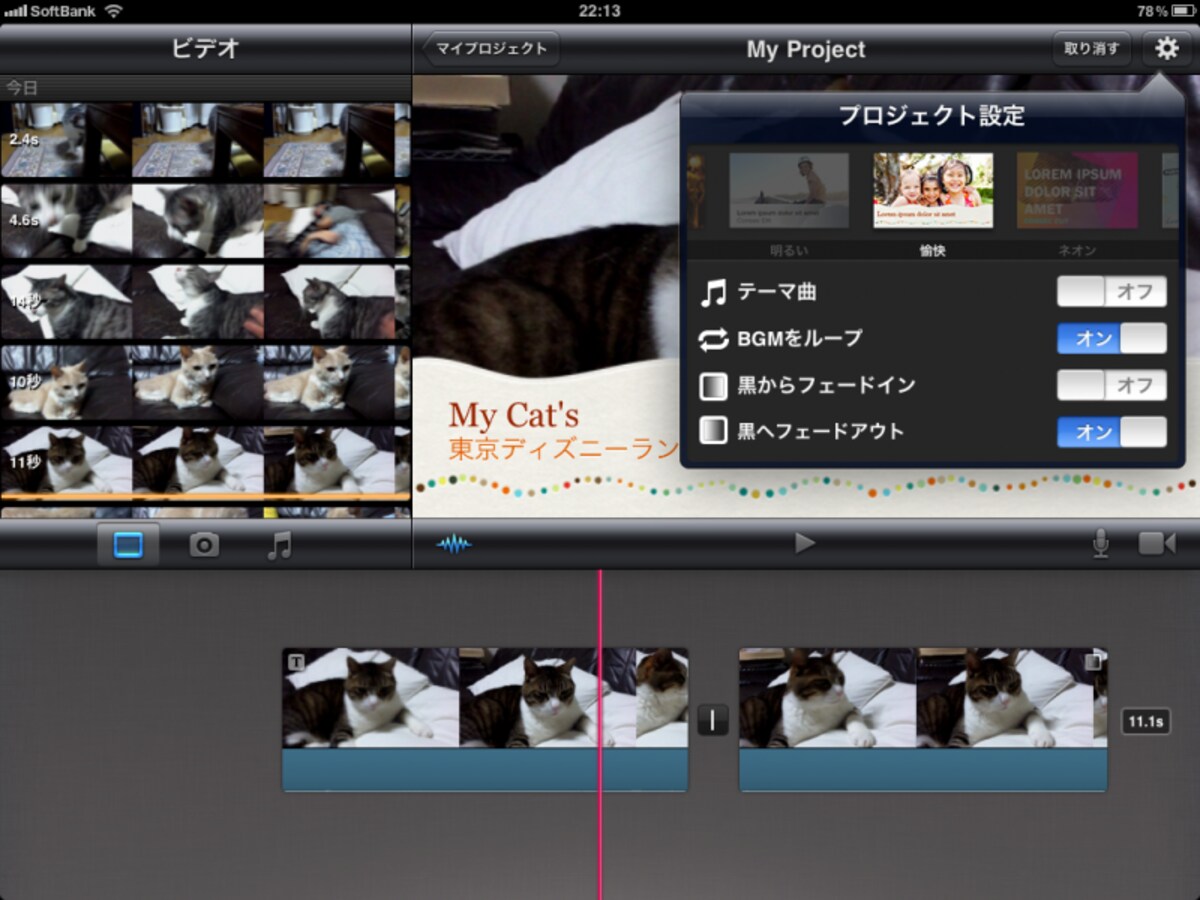
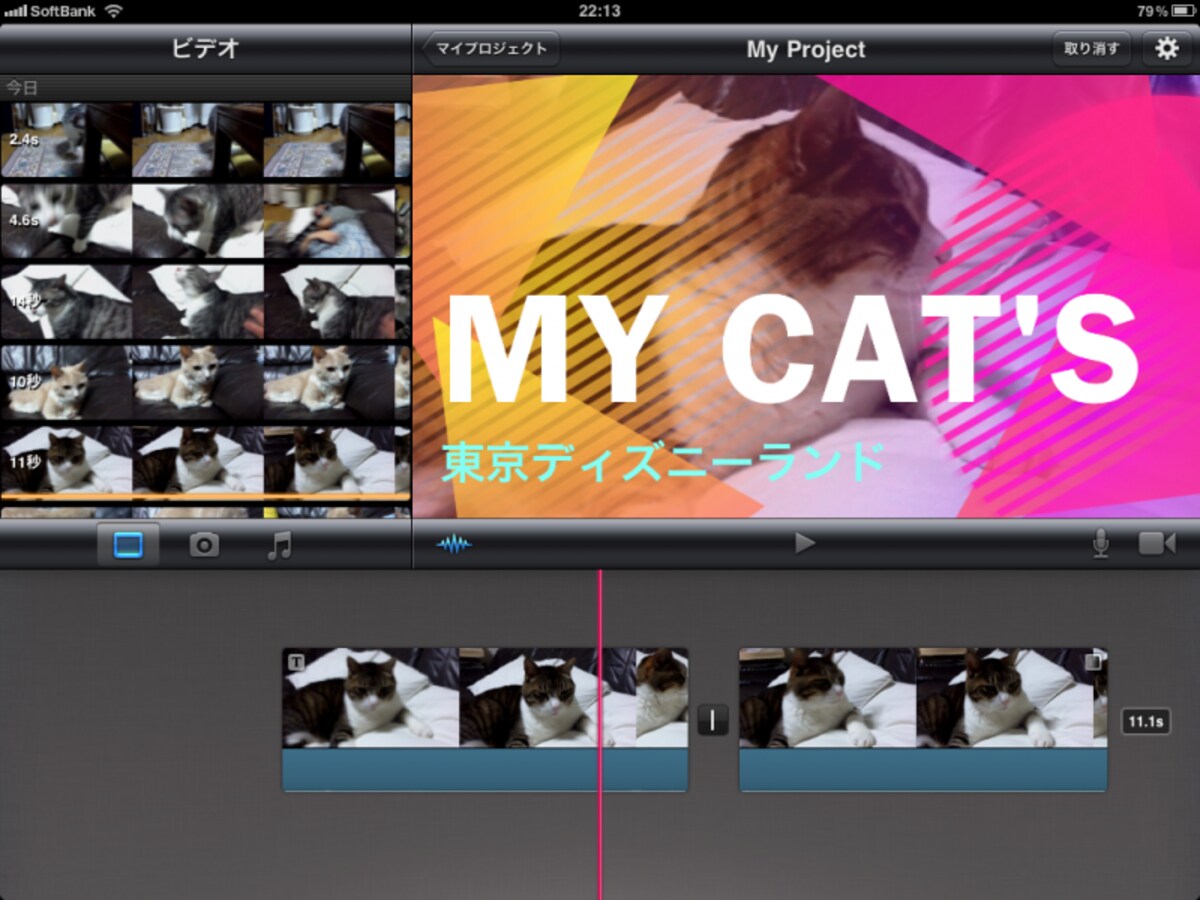
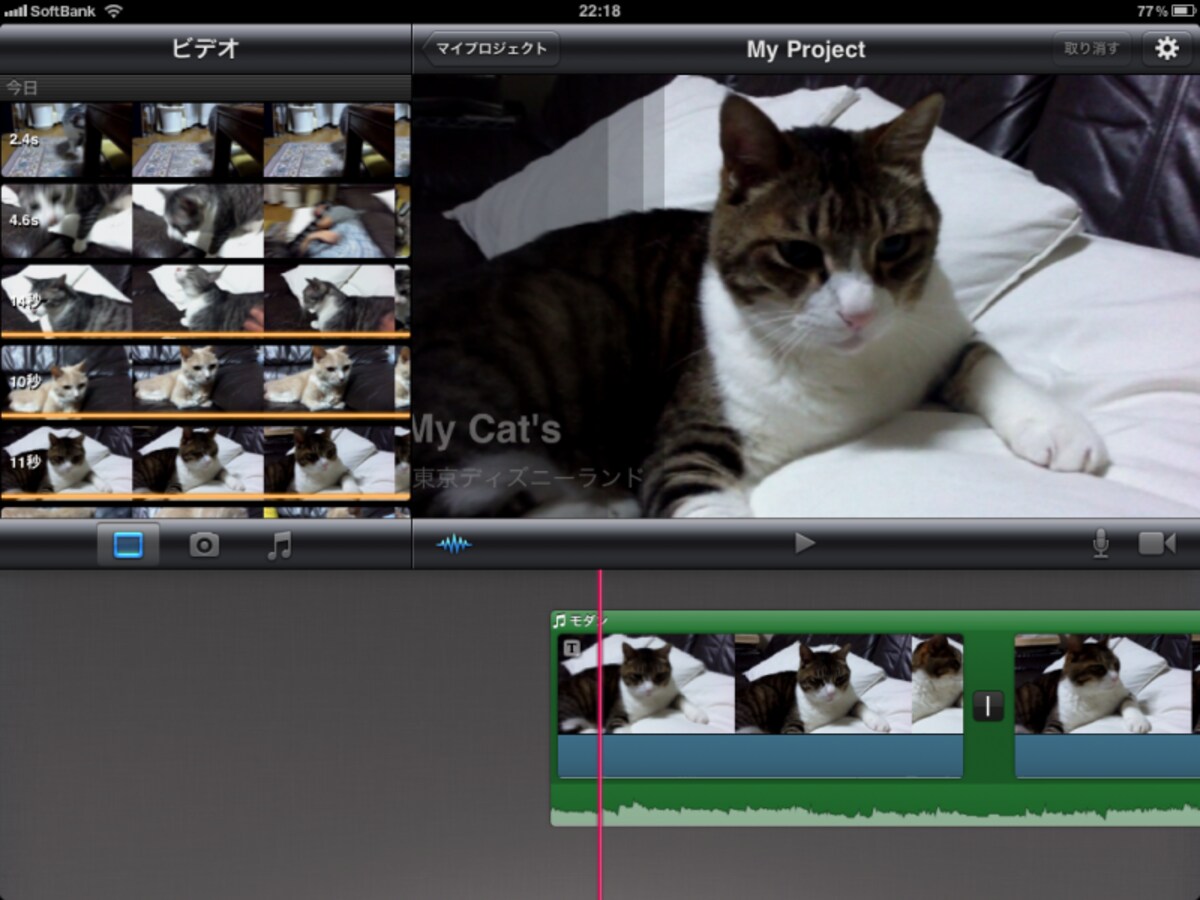
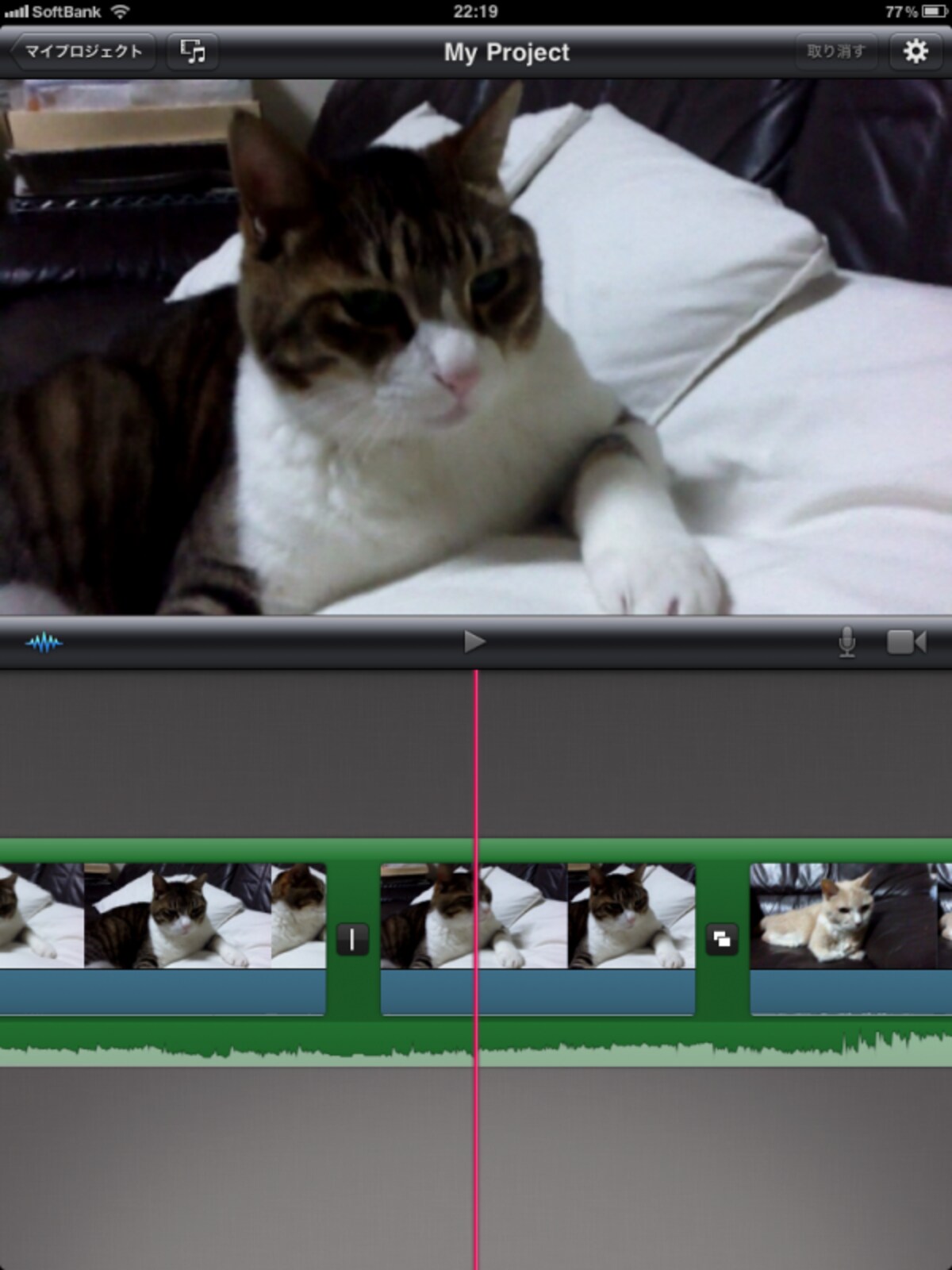
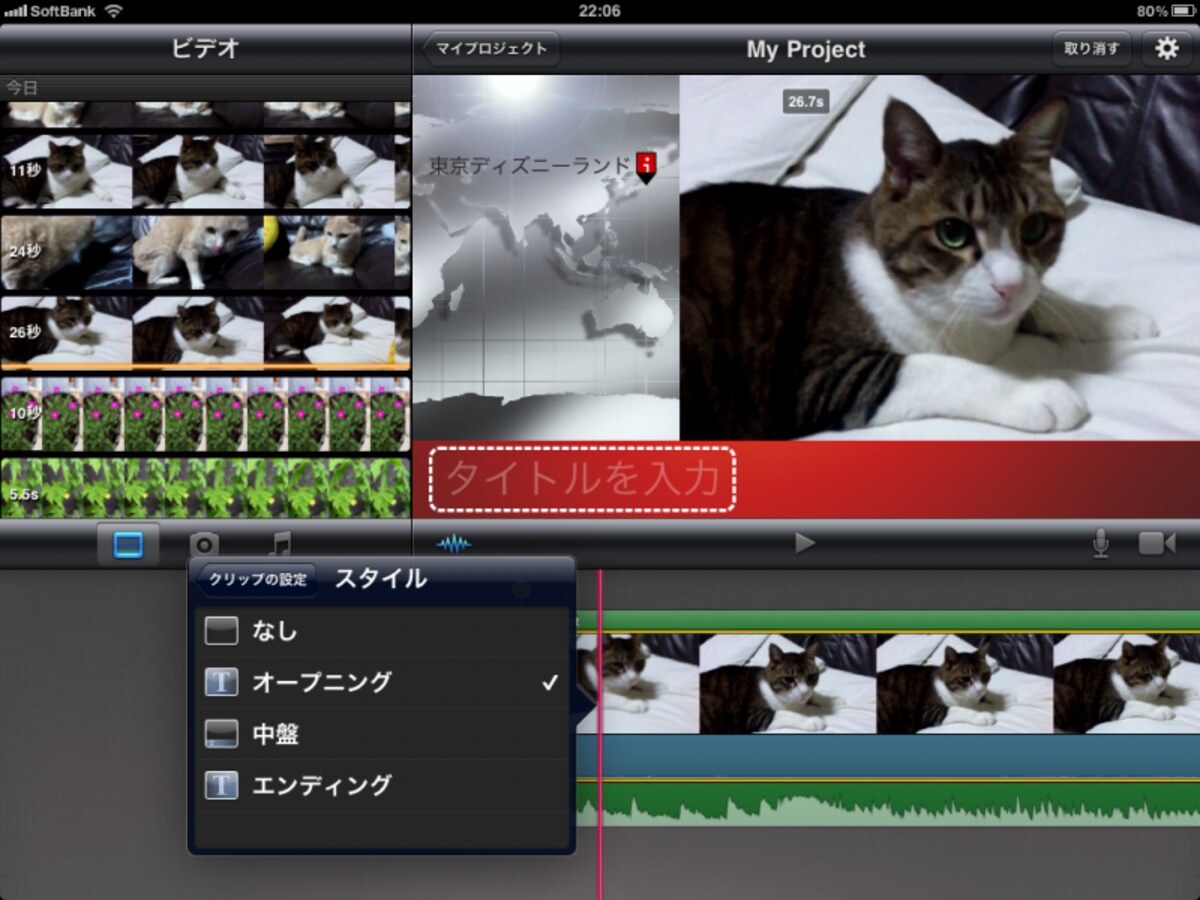
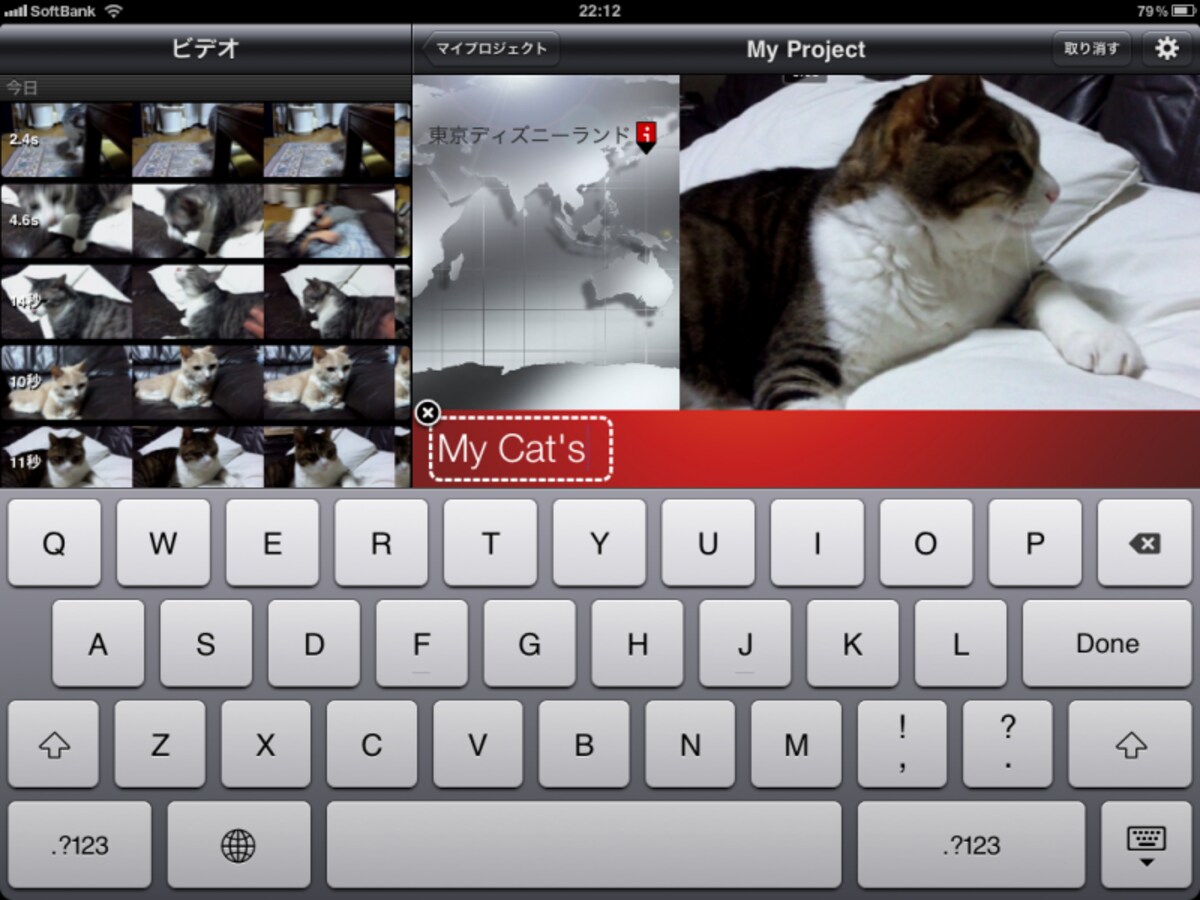
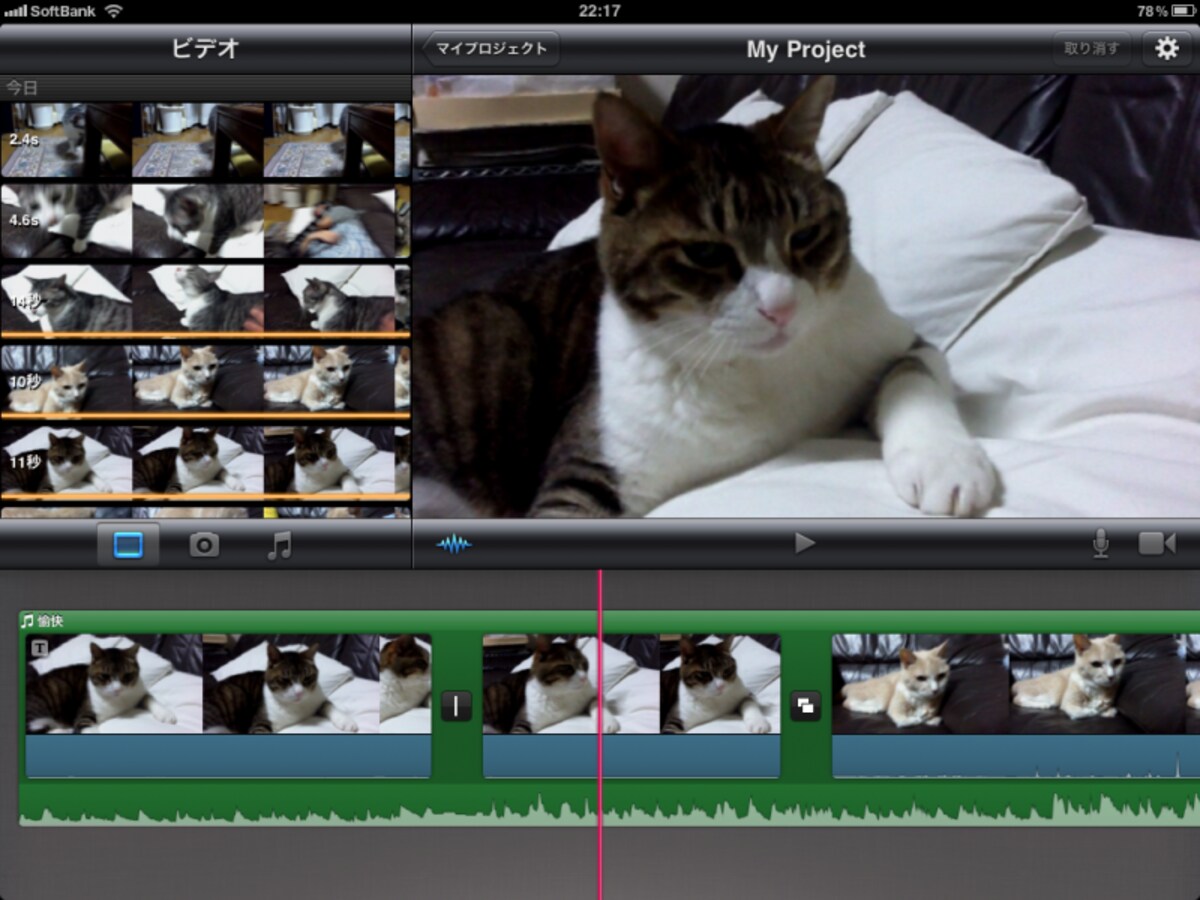
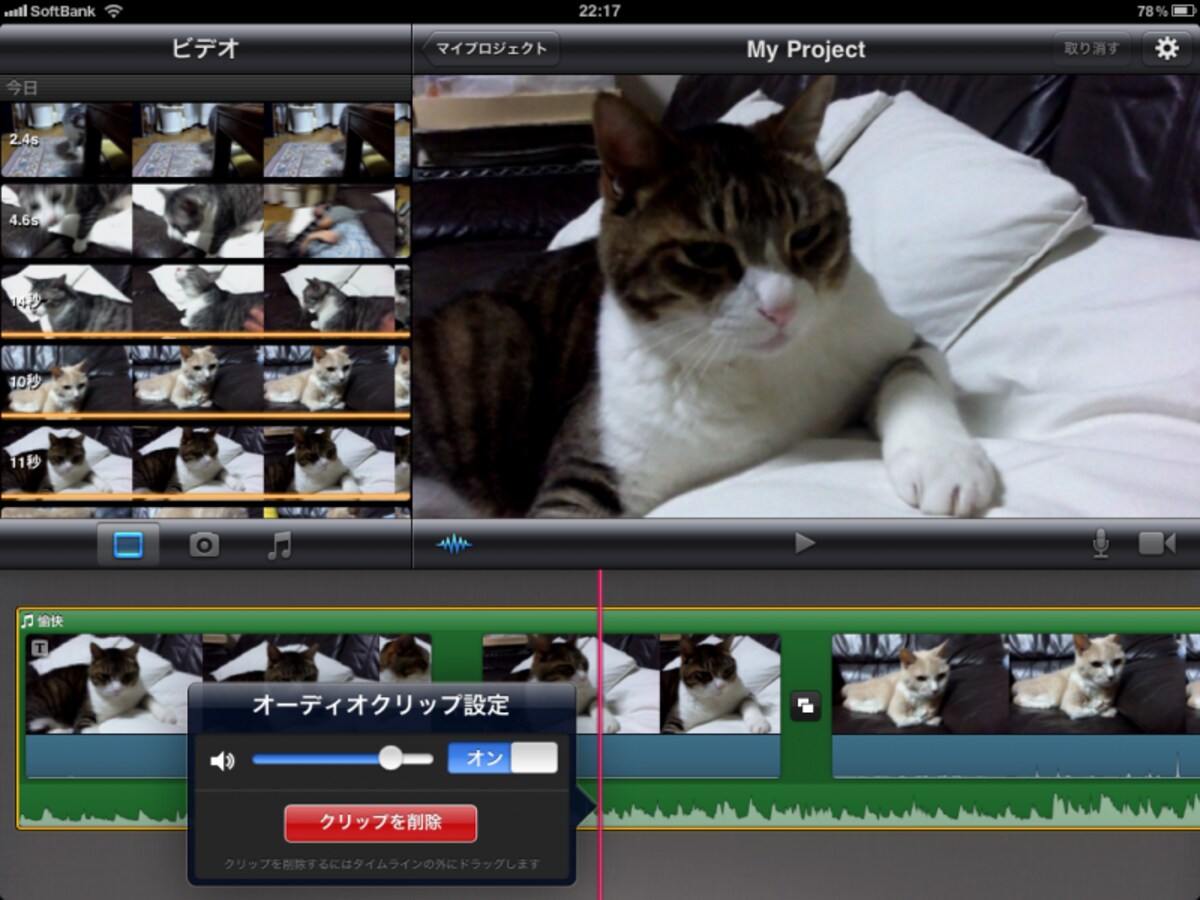
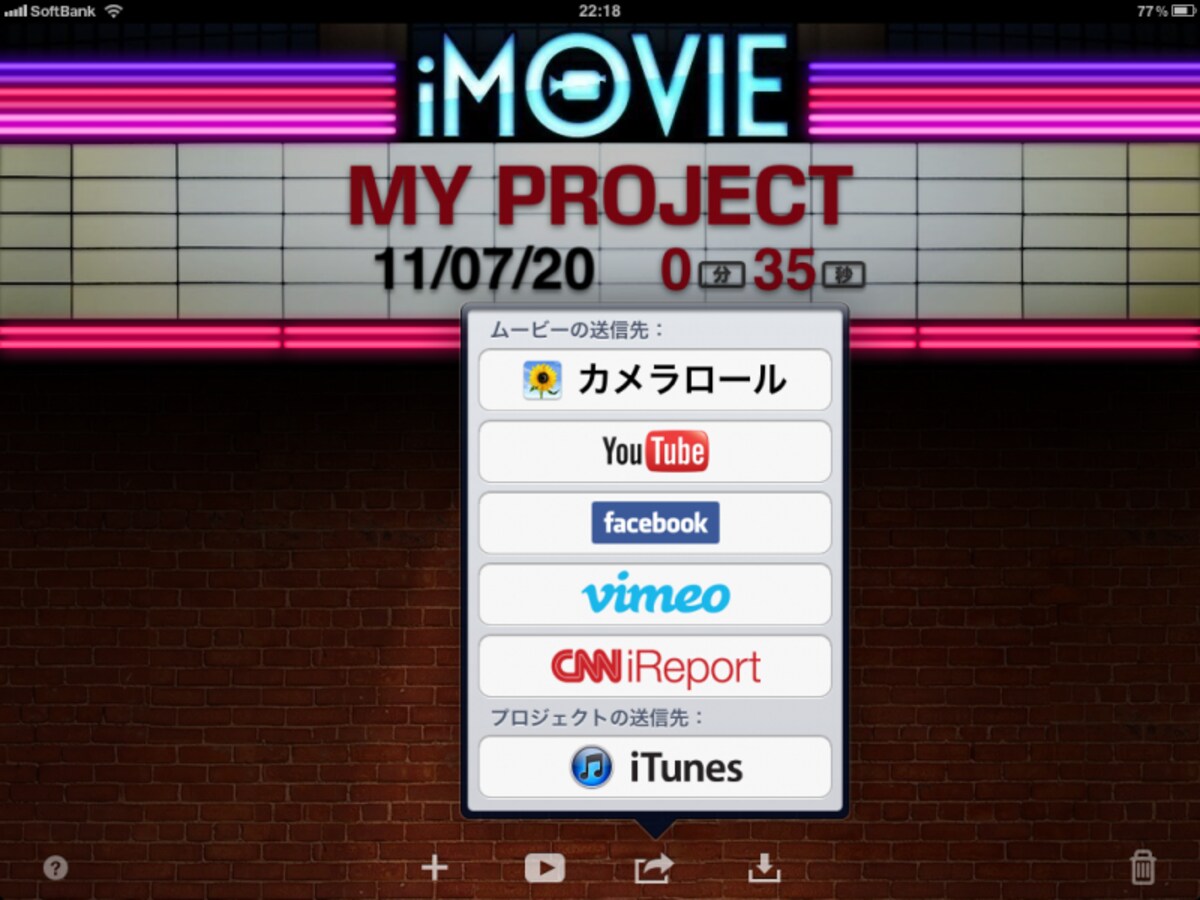
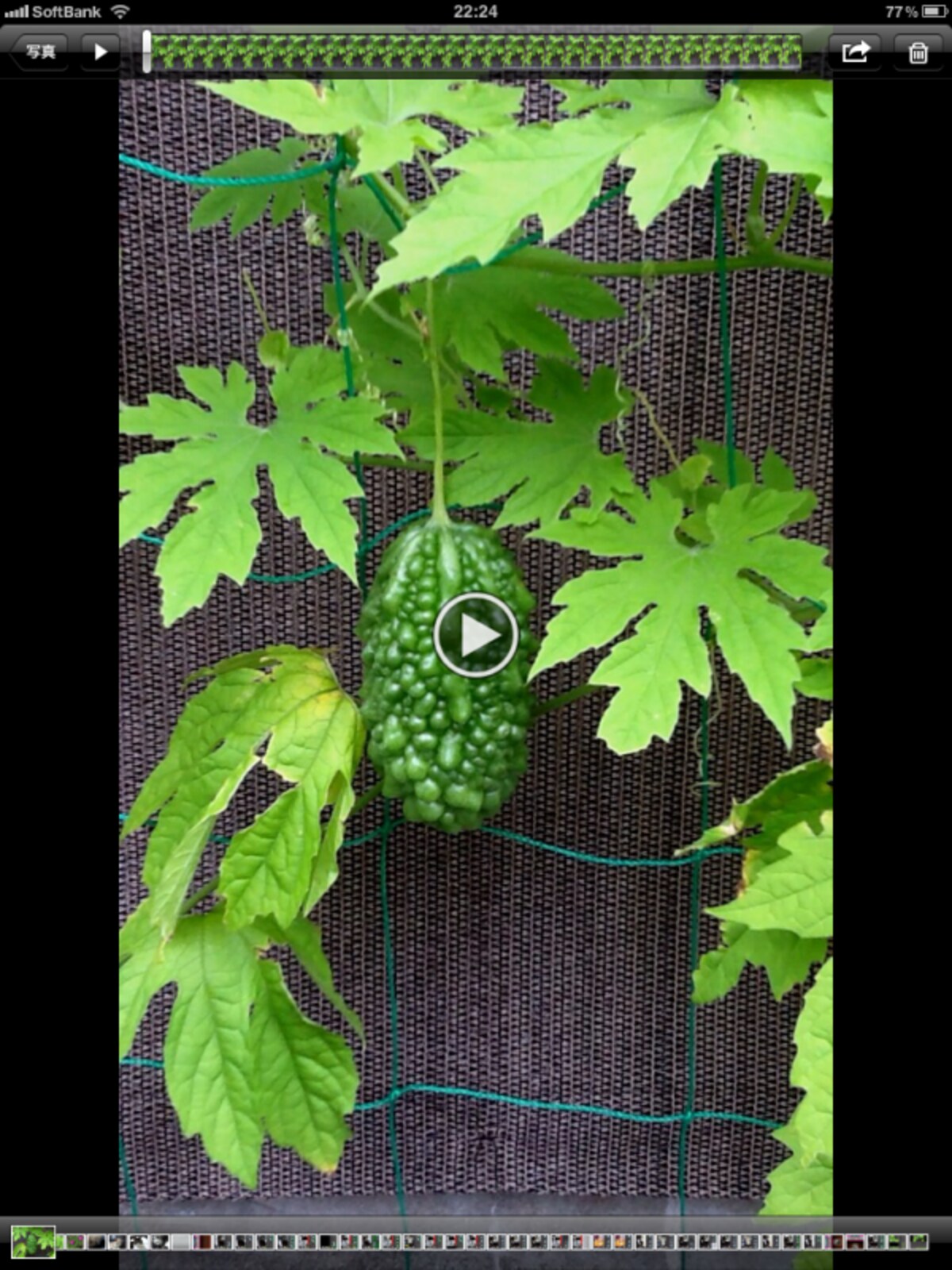
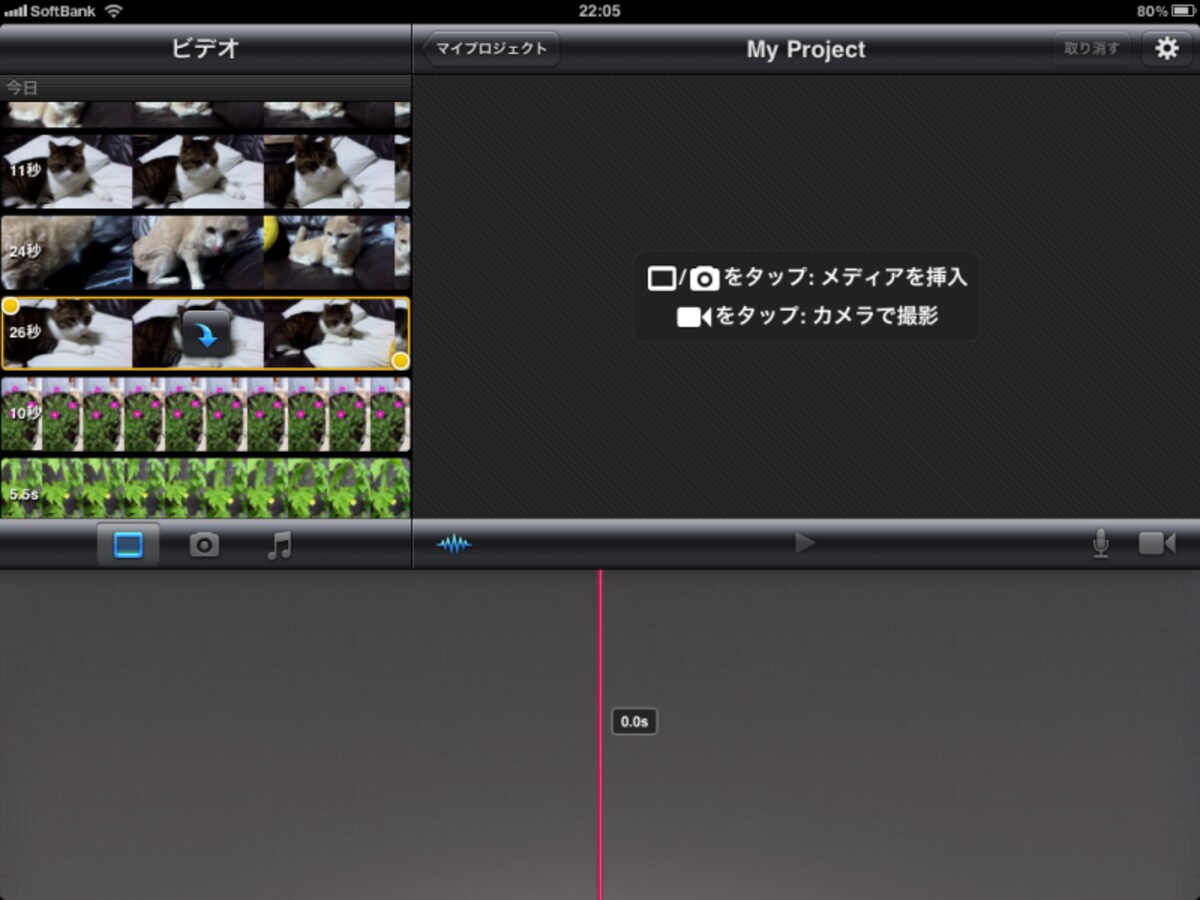
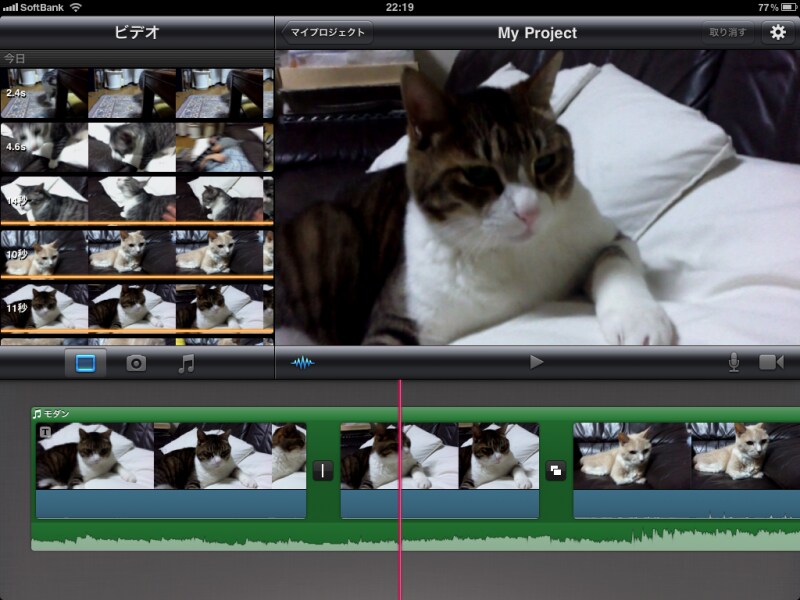
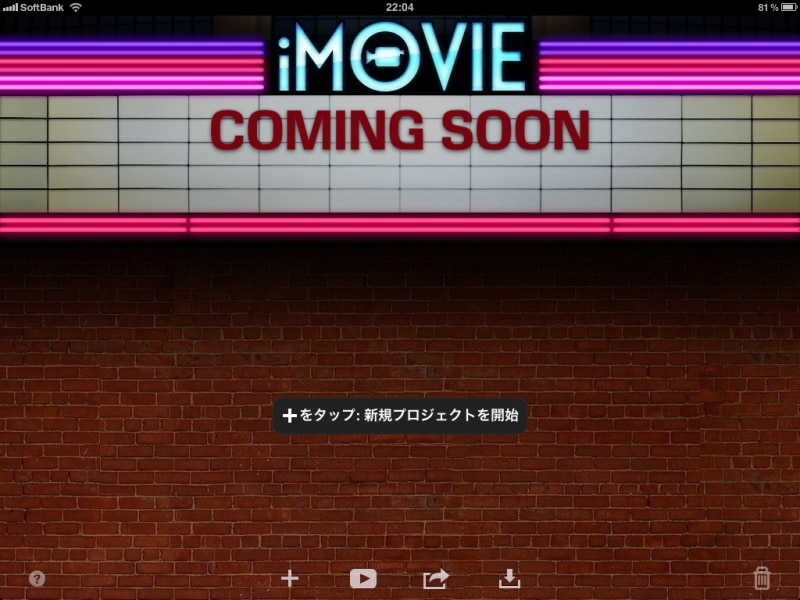
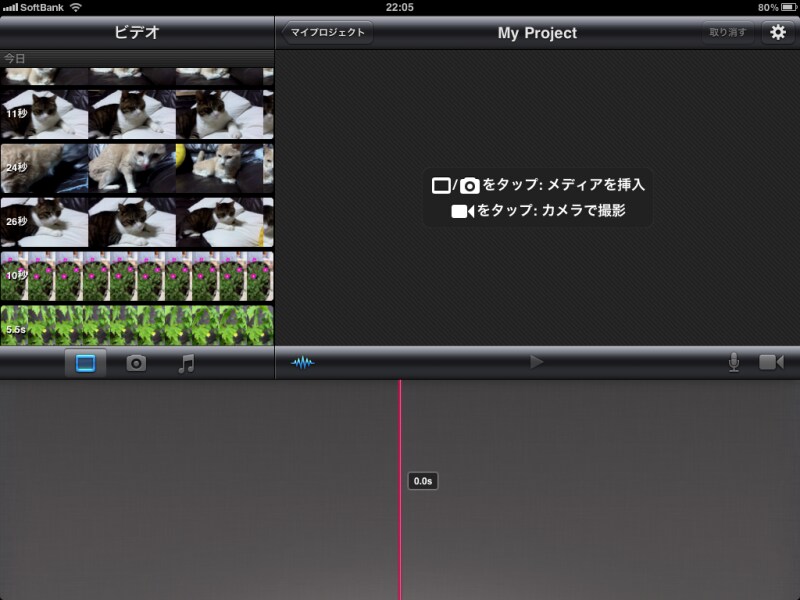
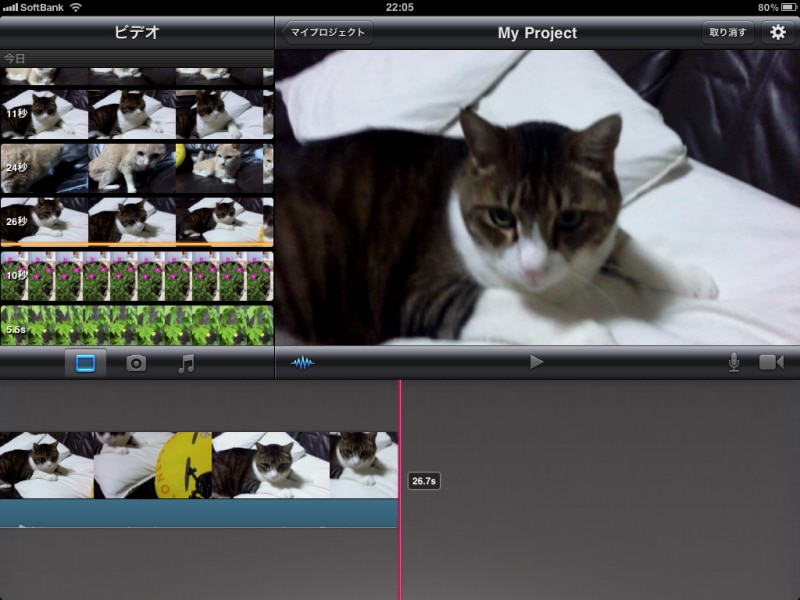
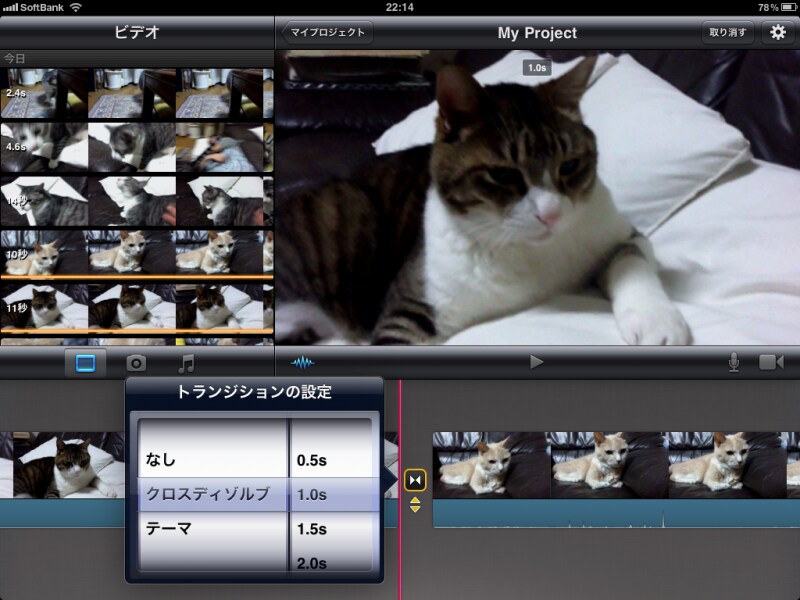
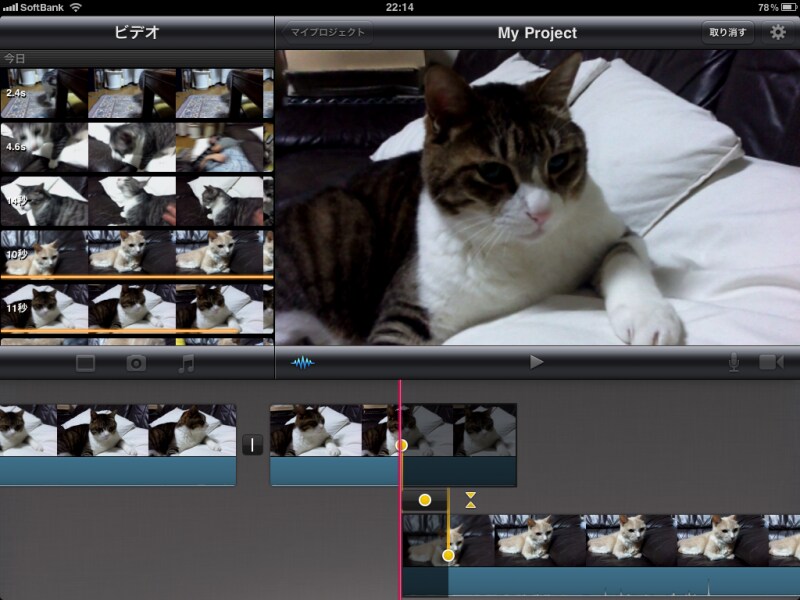
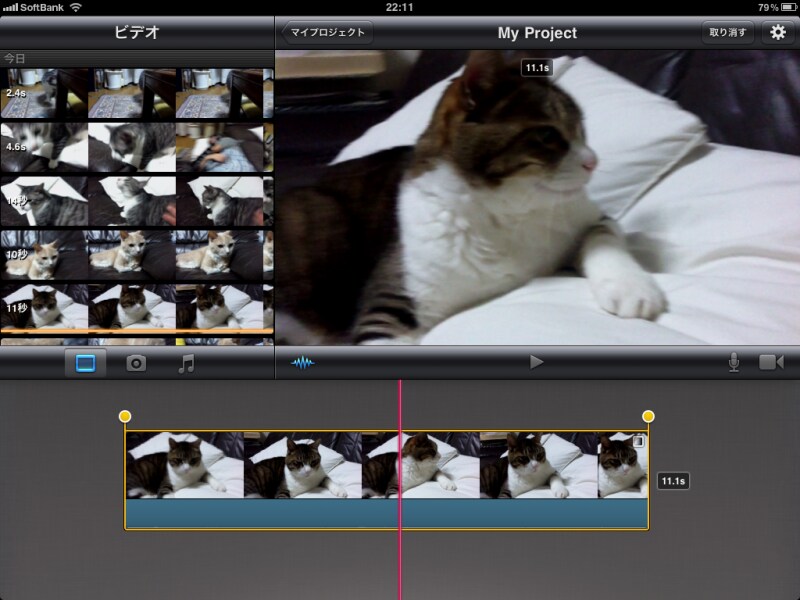
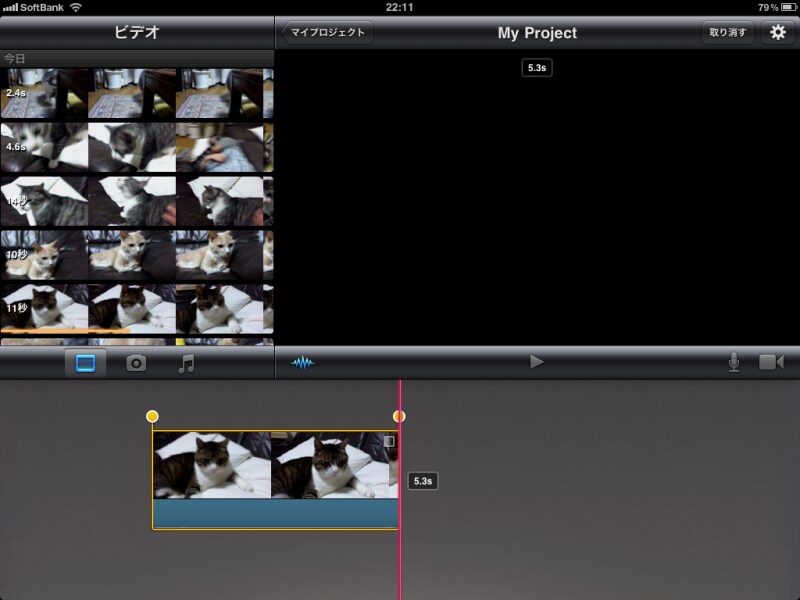
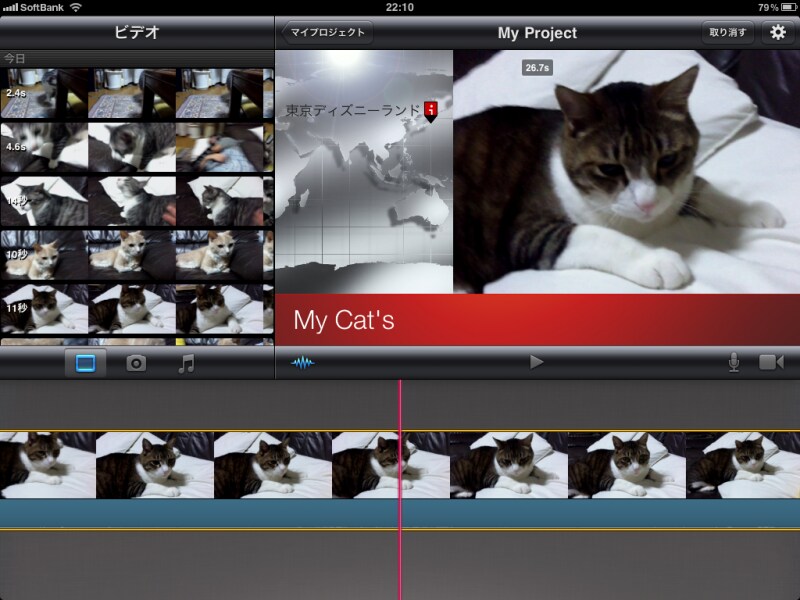
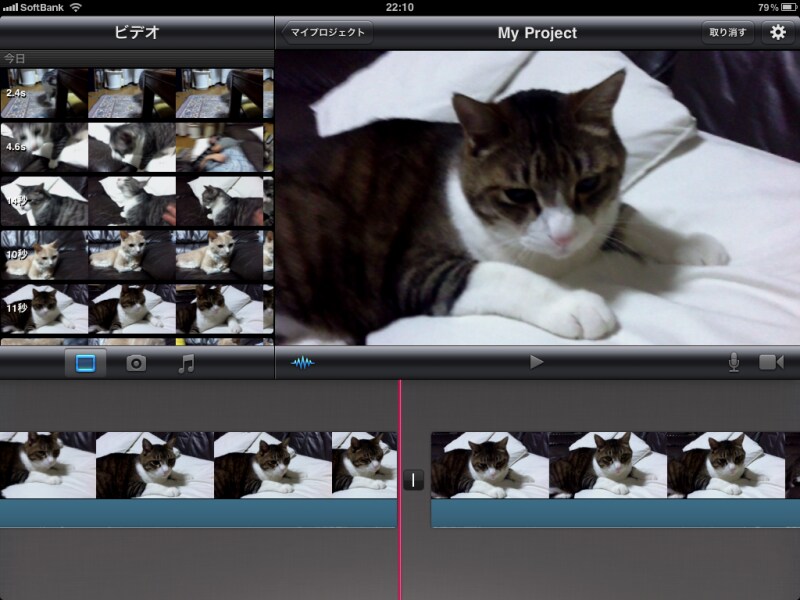
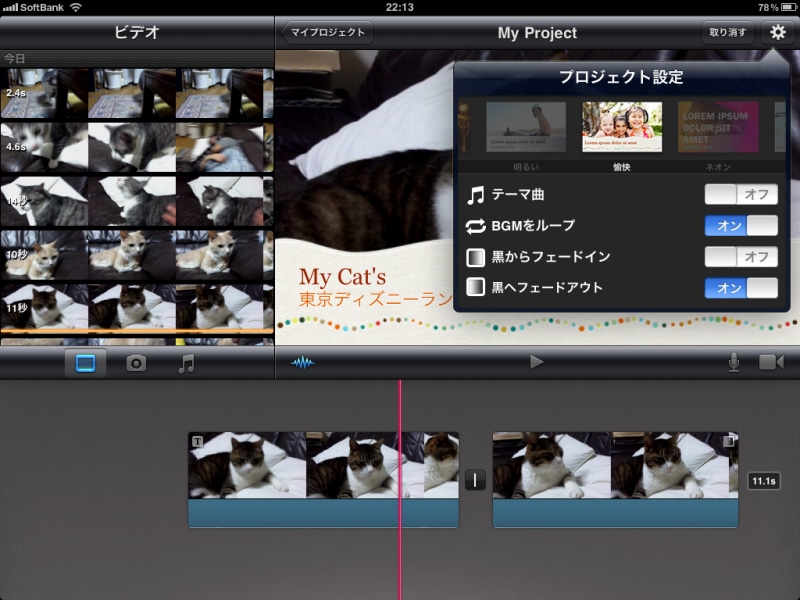
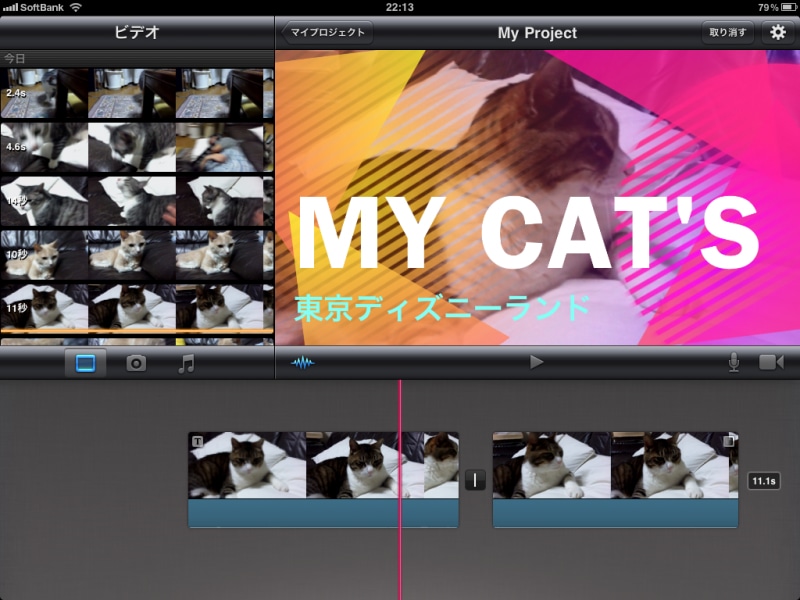
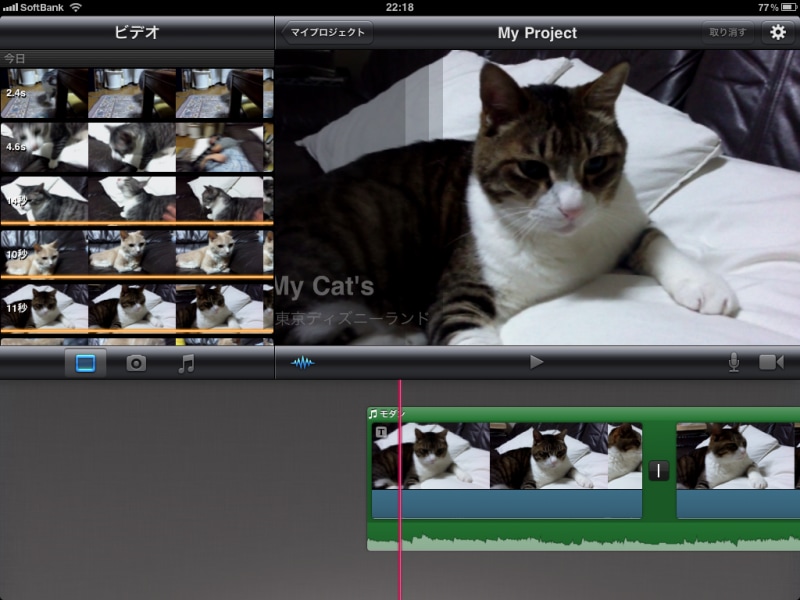
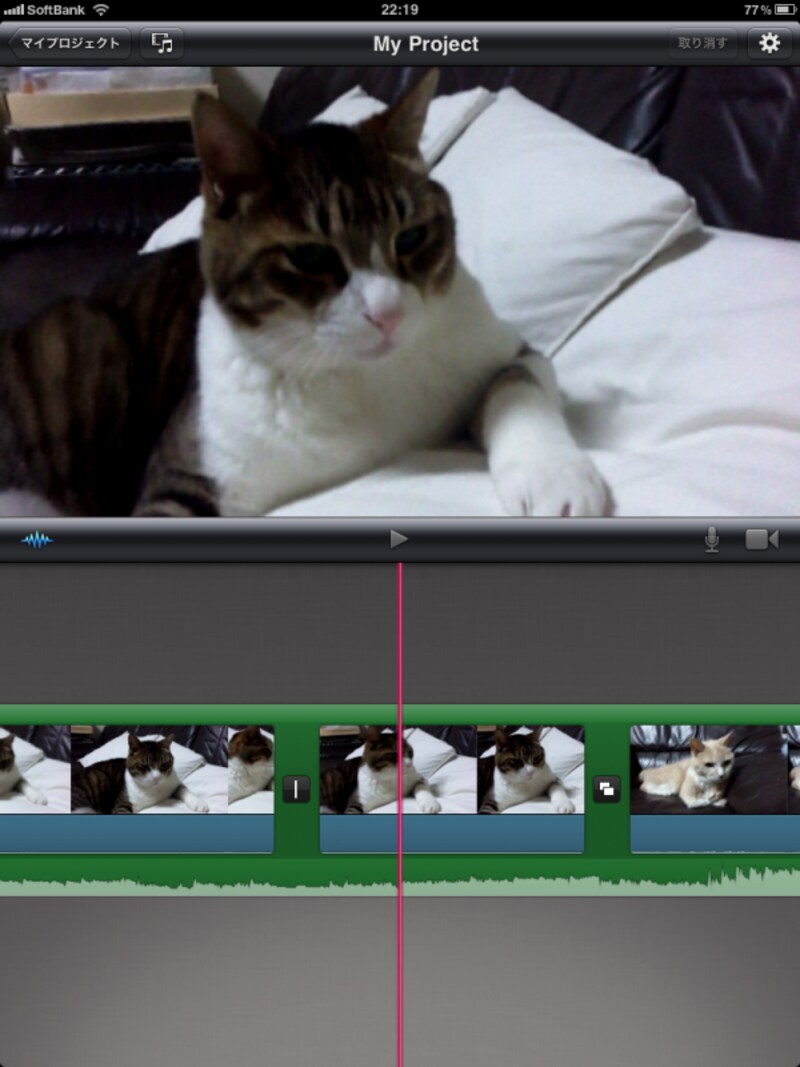
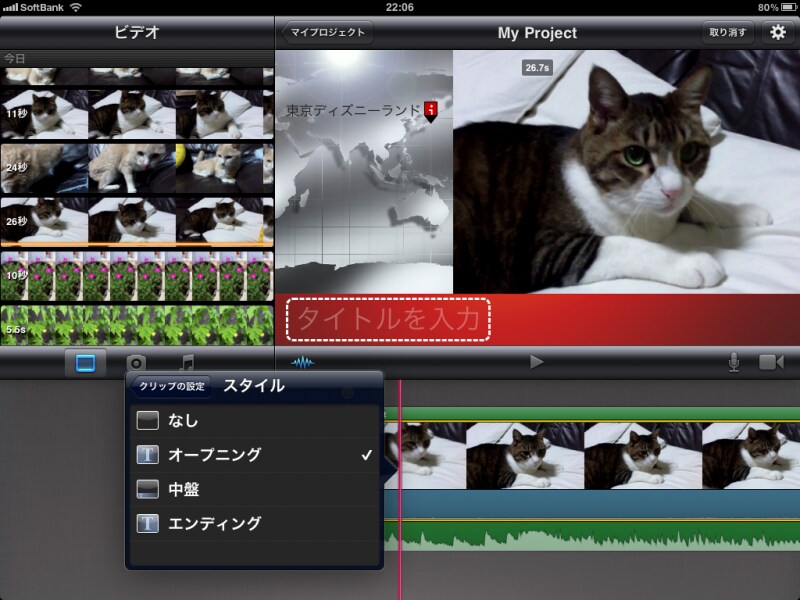
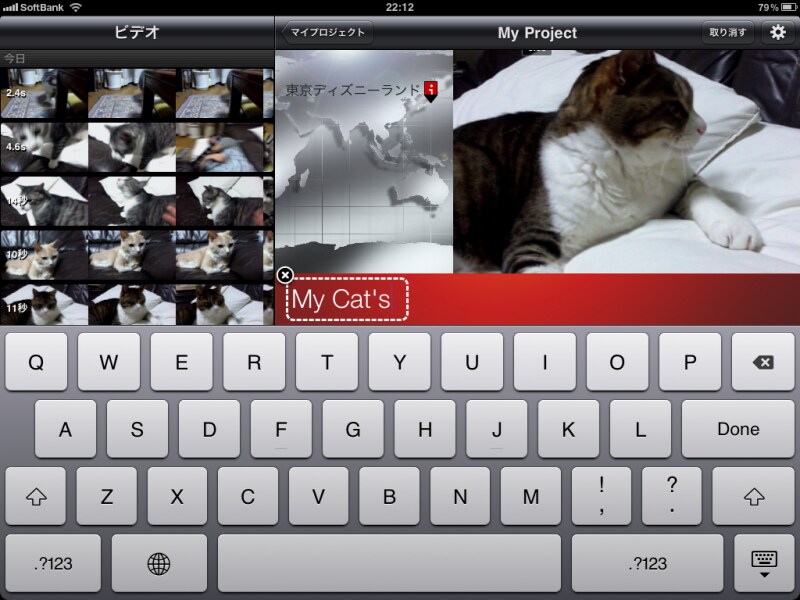
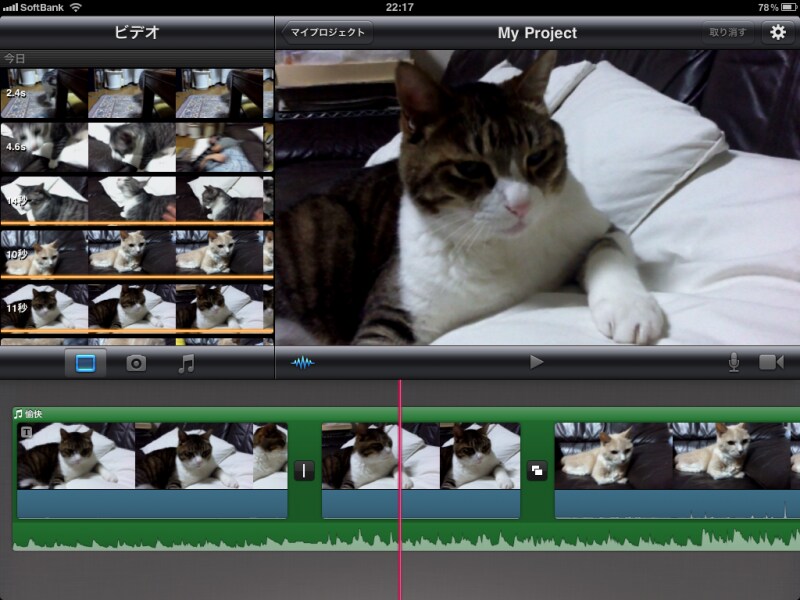
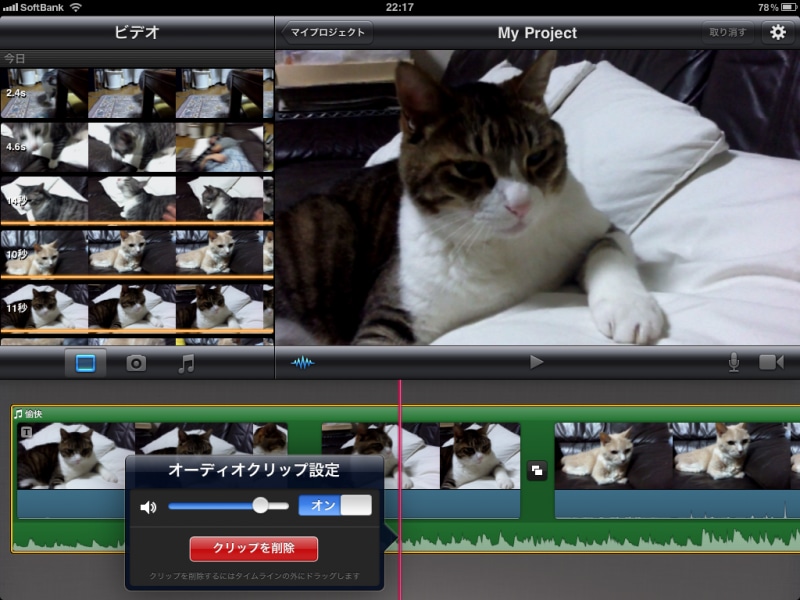
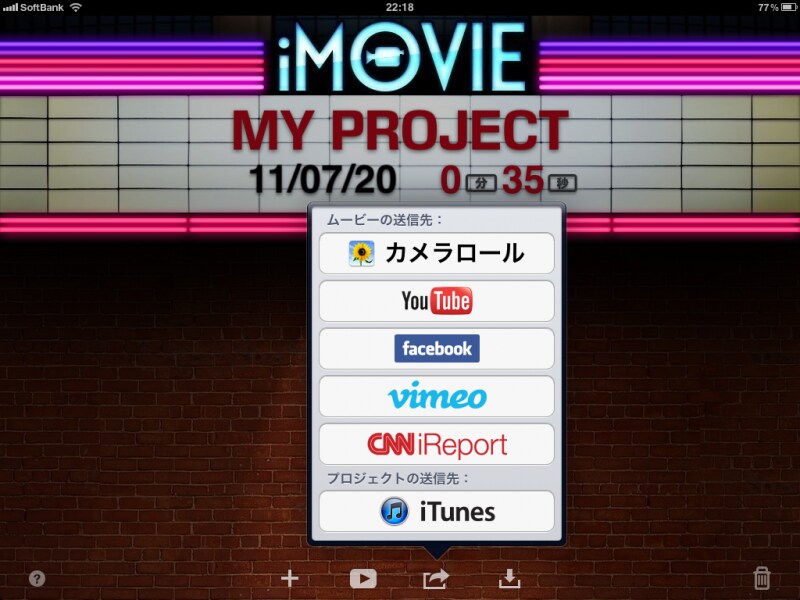
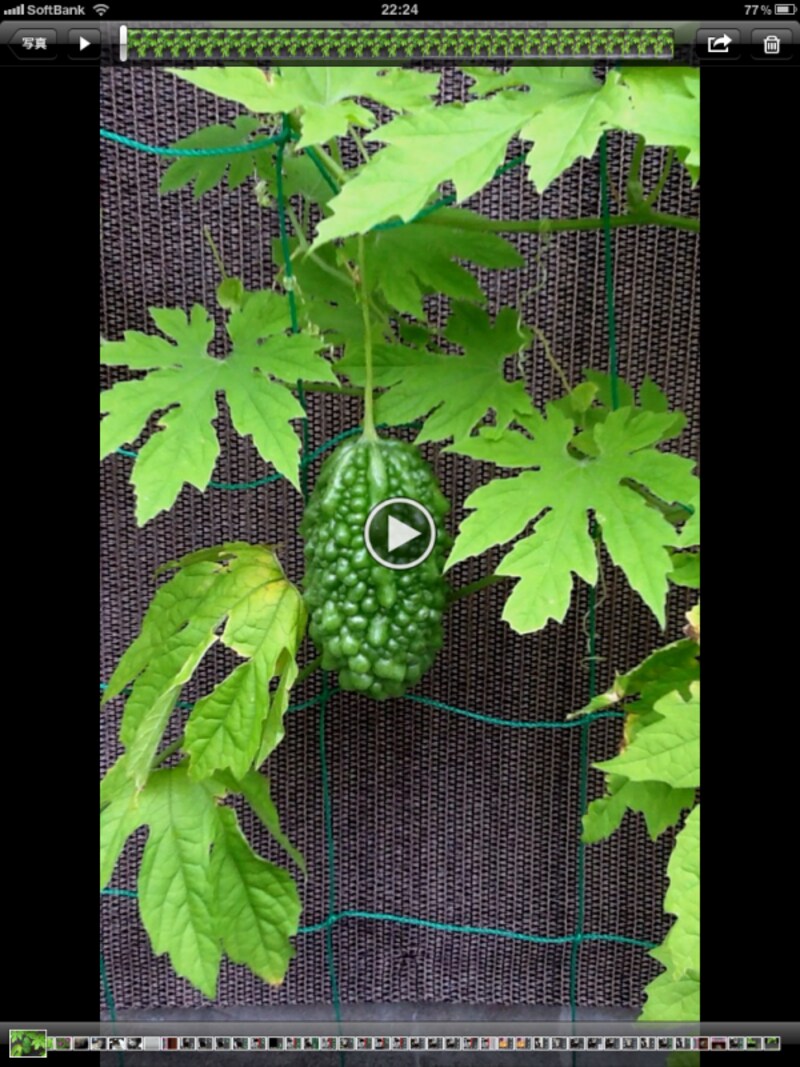
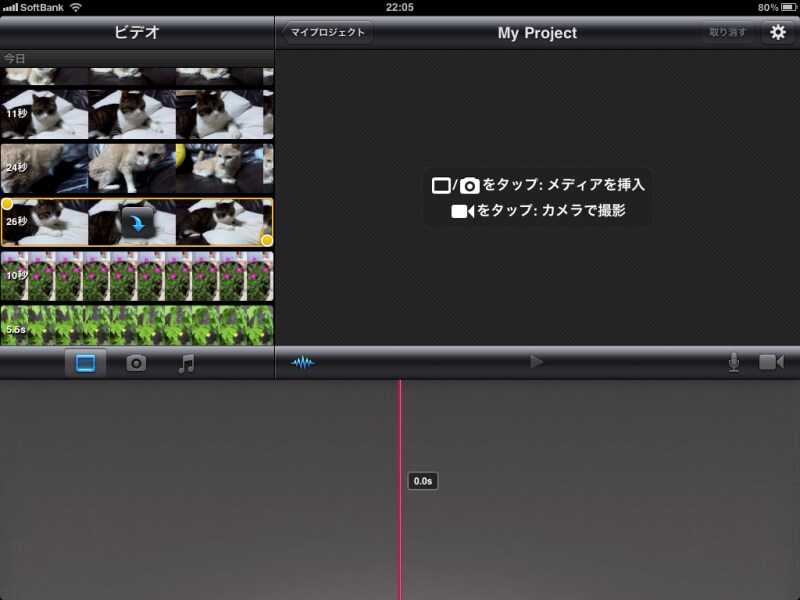
iMovieの編集画面「+」をタップして新規プロジェクトを開始利用したい映像をタップして選択するタイムラインにクリップを配置デフォルトのトランジションを変更するトランジションの長さも変更可能クリップを選択して編集ポイントを表示ポイントをドラッグしてトリミング分割したい位置にインジケーターを表示ラインをなぞると、クリップが分割されるプロジェクト設定ウィンドウを開いてテーマを選択するテーマに応じて、デザインが適用される横表示での編集画面縦表示では、素材のライブラリーが表示されないスタイルに応じたタイトル入力を行う文字入力時には、キーボードが表示される設定したBGMの波形を表示できるオーディオデータの音量を調整さまざまなソーシャルメディアへのアップロードが可能縦位置のムービーが作成できるのは面白い利用したい映像をタップして選択するこの写真の記事を読む※記事内容は執筆時点のものです。最新の内容をご確認ください。※OSやアプリ、ソフトのバージョンによっては画面表示、操作方法が異なる可能性があります。