Androidスマートフォンエミュレータの使い方(画像)

西村 文宏

西村 文宏

ホームページ作成 ガイド

応用情報技術者

初心者向けの「わかりやすさ」を重視した解説に定評があるウェブ系テクニカルライター。ウェブの黎明期に趣味で始めた個人サイト製作からその「楽しさ」に魅了され、作成方法に関する様々な情報を発信。企業や団体のウェブサイト製作・解説書籍の執筆なども行っている。

...続きを読む
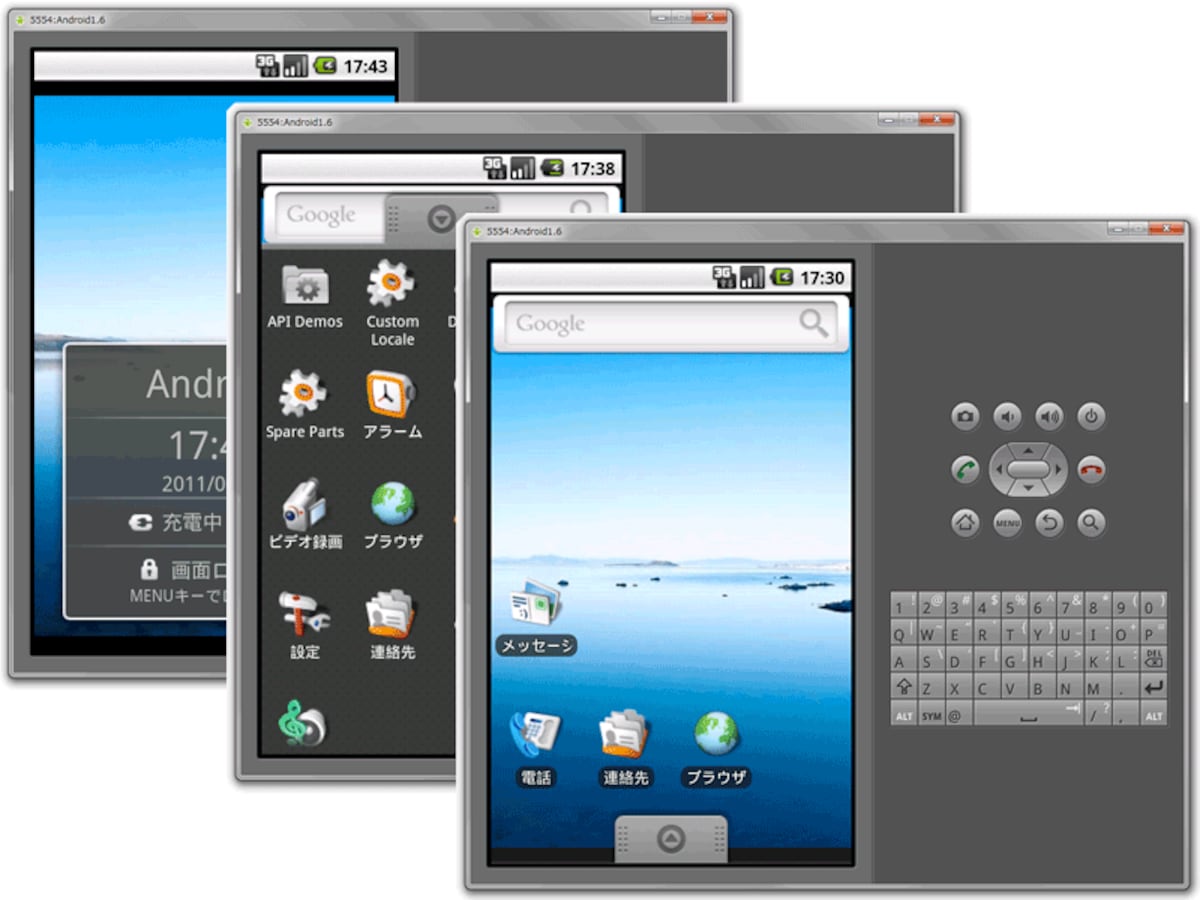
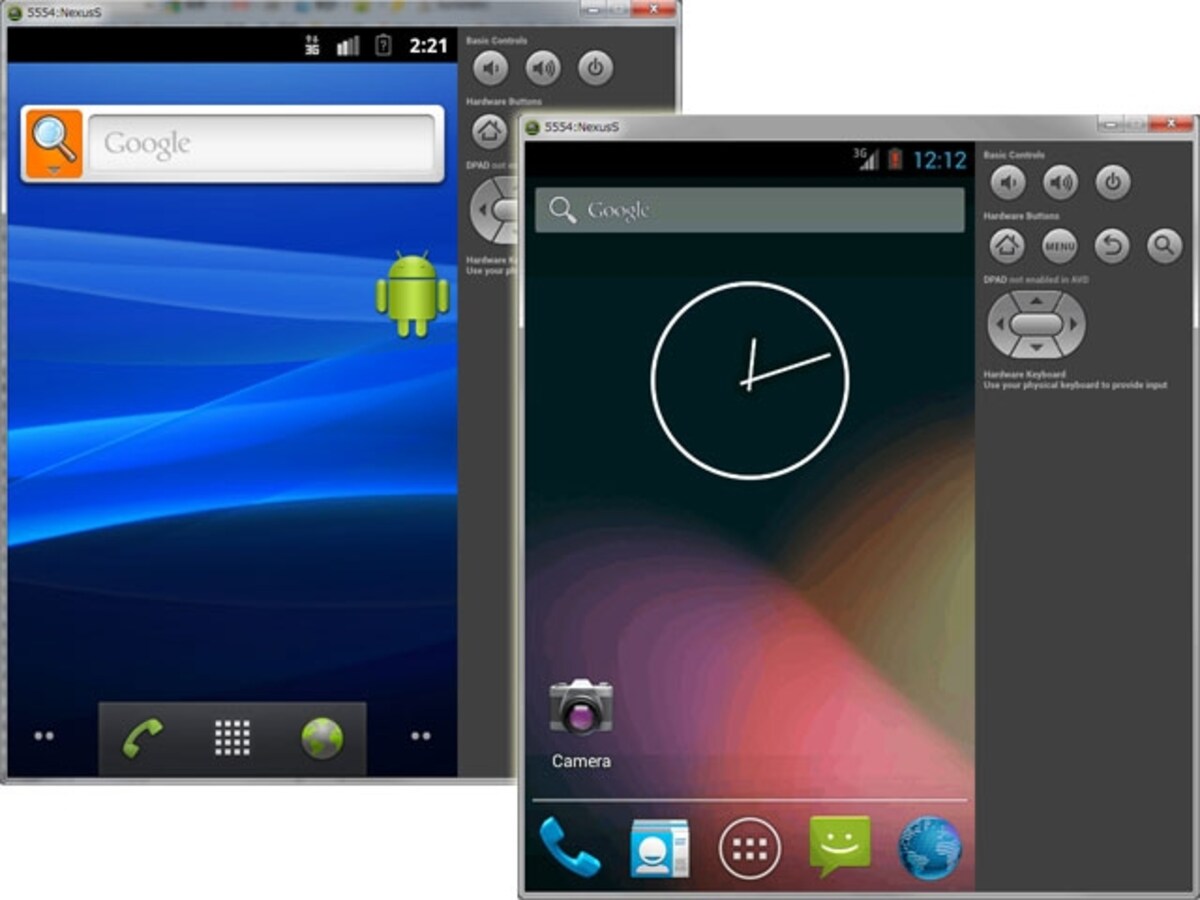
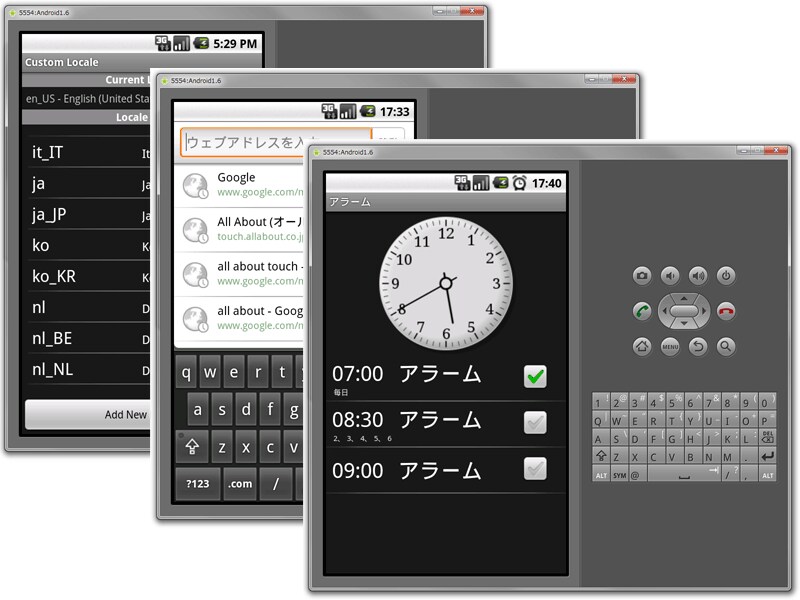
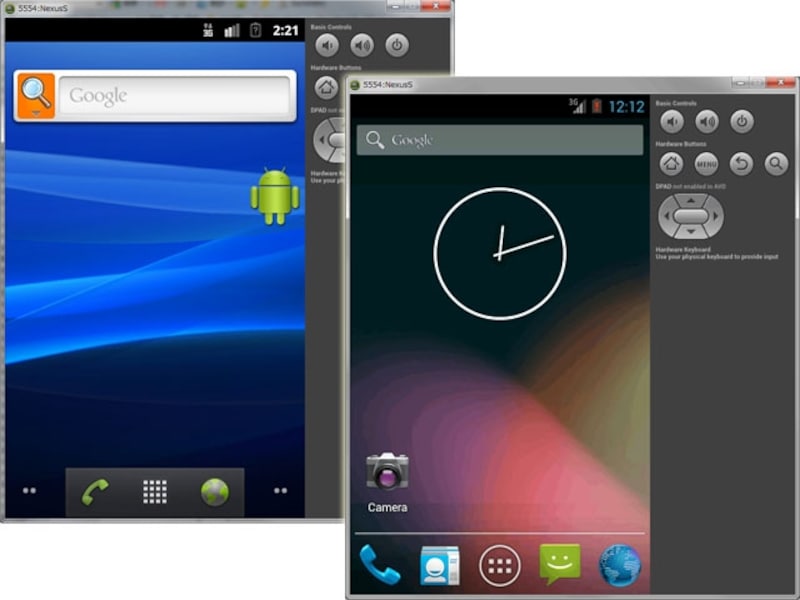
スマートフォン実機をエミュレート
スマートフォン実機をエミュレート
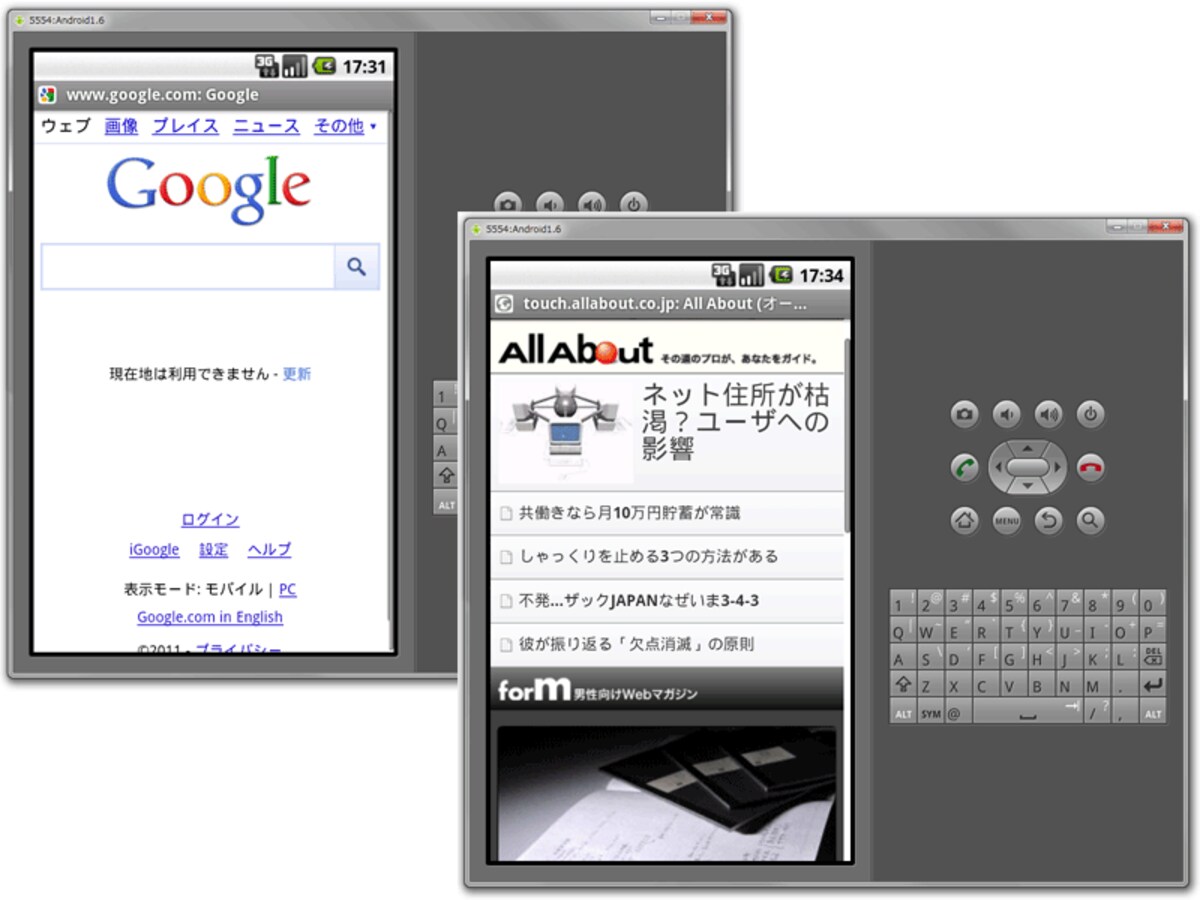
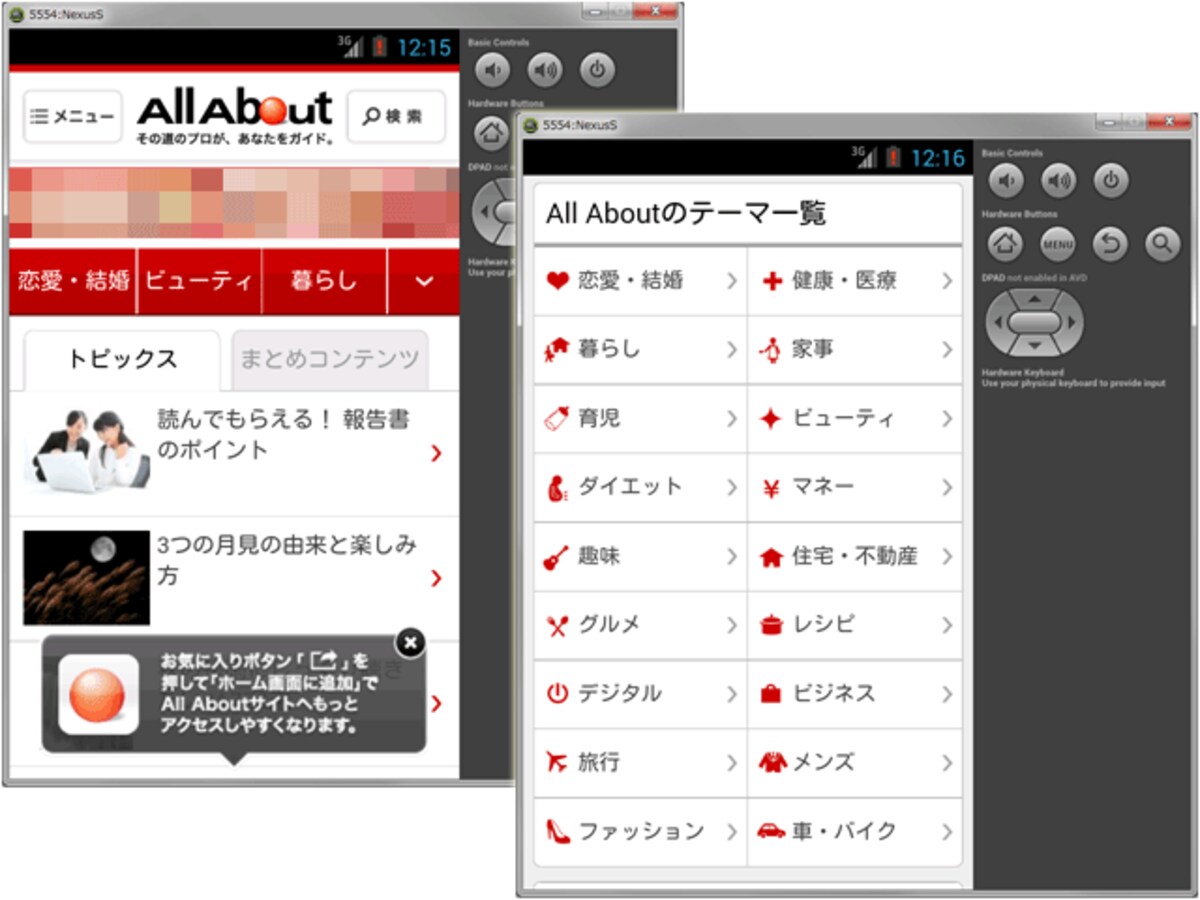
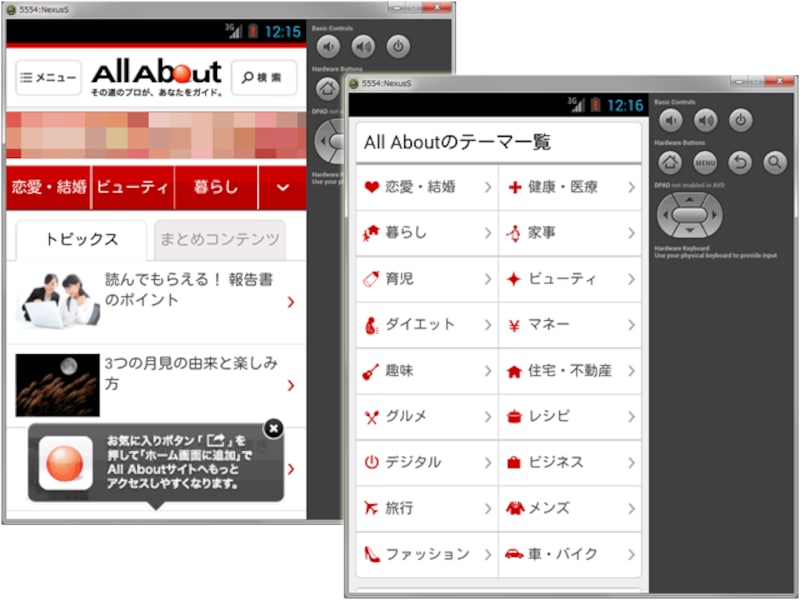
Android上ブラウザで表示確認
Android上ブラウザで表示確認
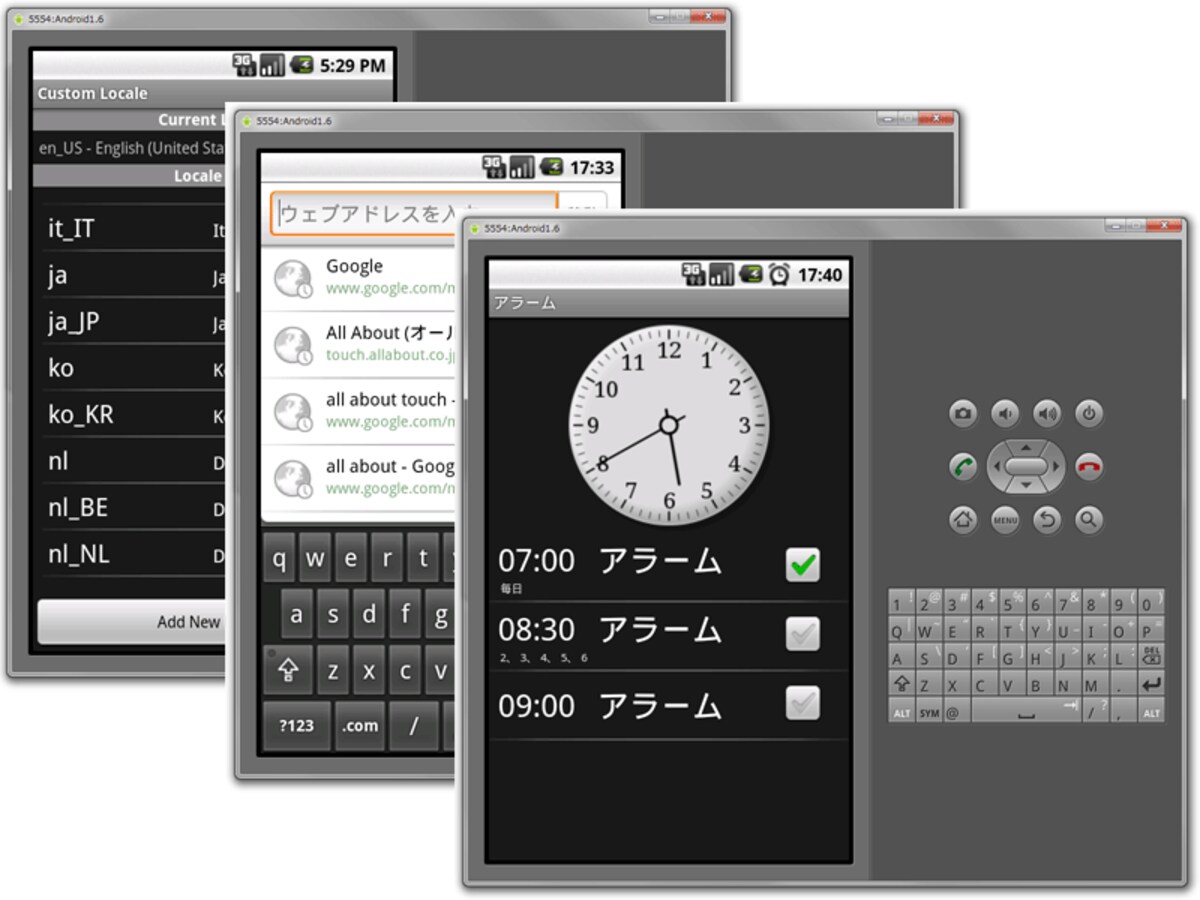
ブラウザ以外のアプリも動作
ブラウザ以外のアプリも動作
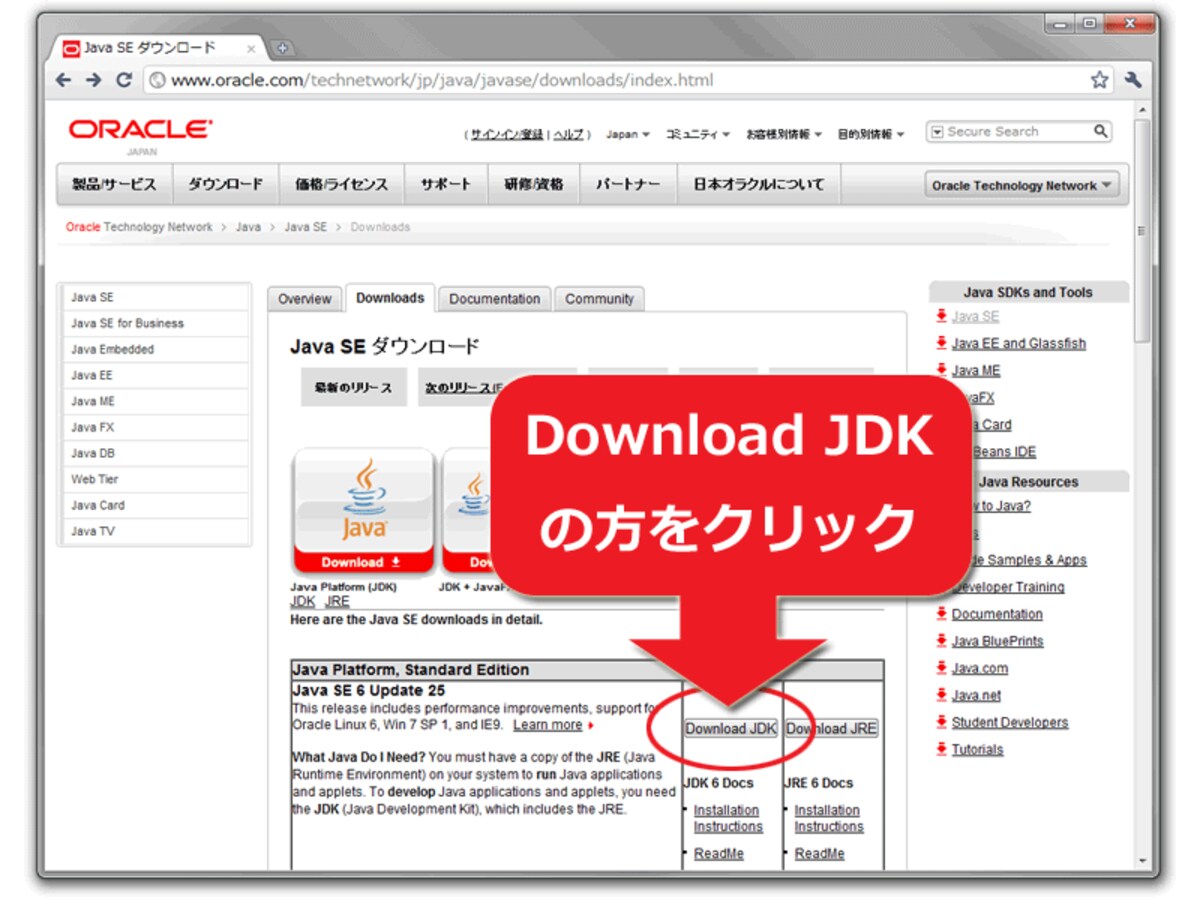
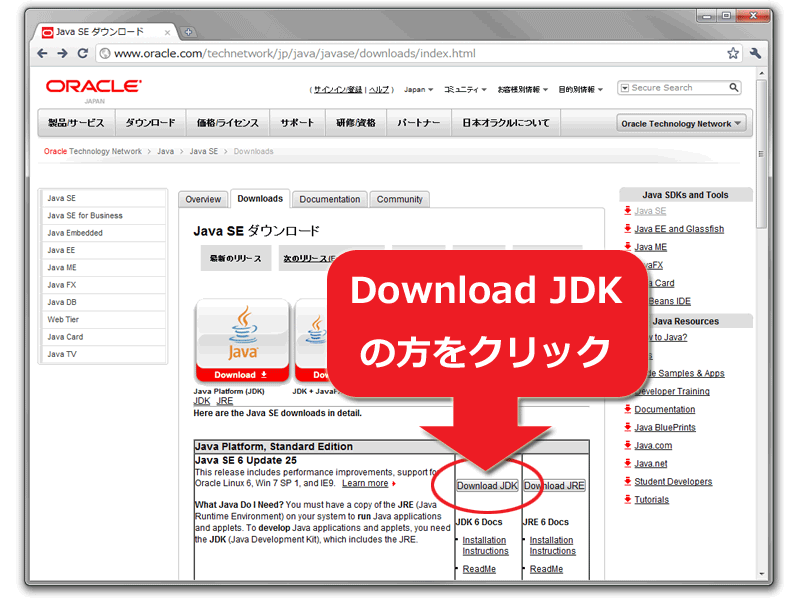
「Download JDK」をクリック
「Download JDK」をクリック
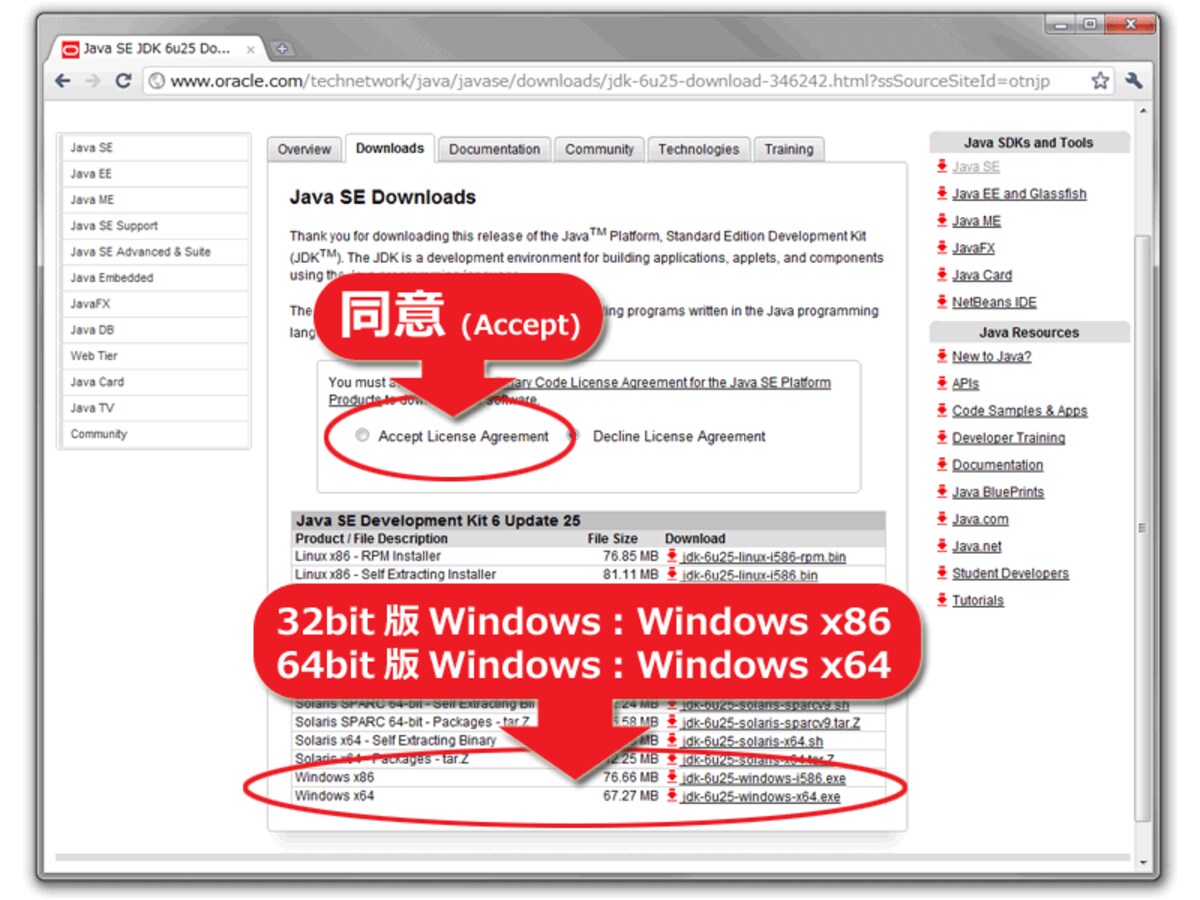
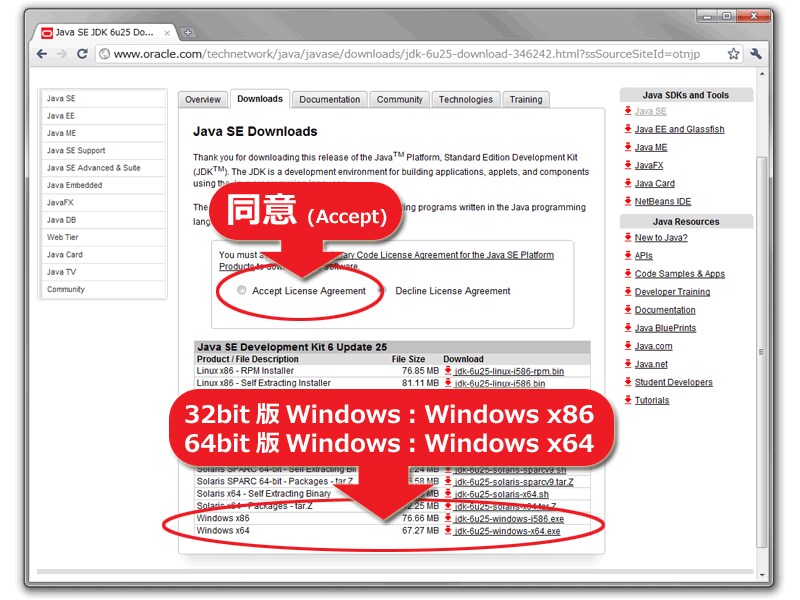
使用環境に合ったJDKを選択
使用環境に合ったJDKを選択
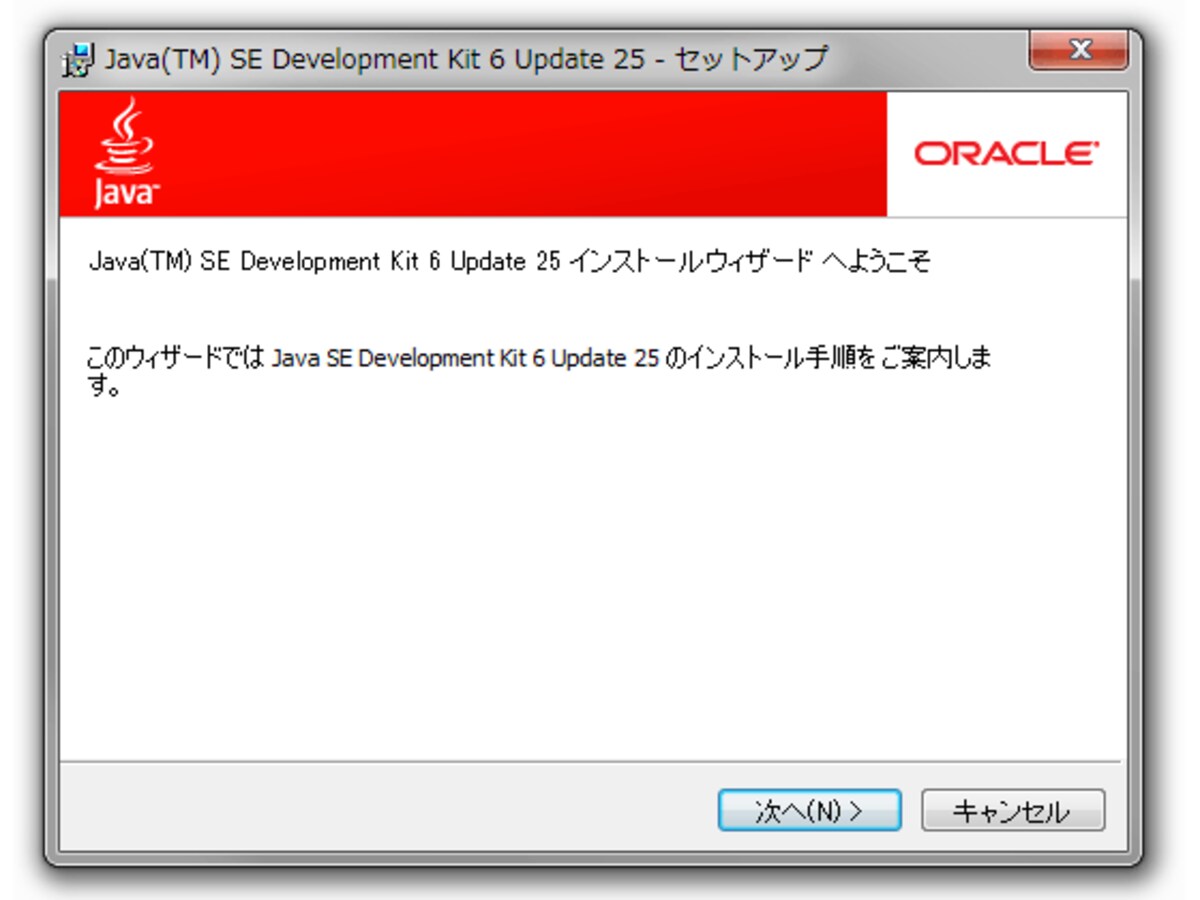
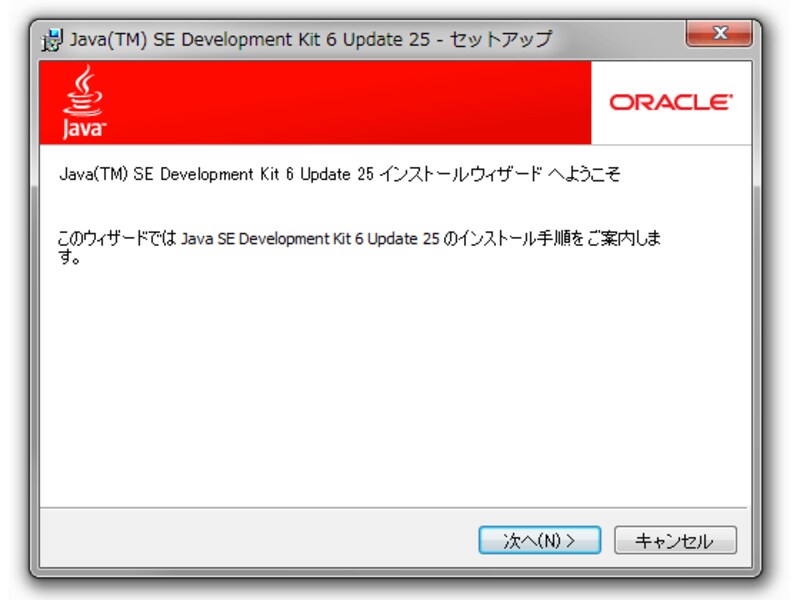
JDKのインストールを開始
JDKのインストールを開始
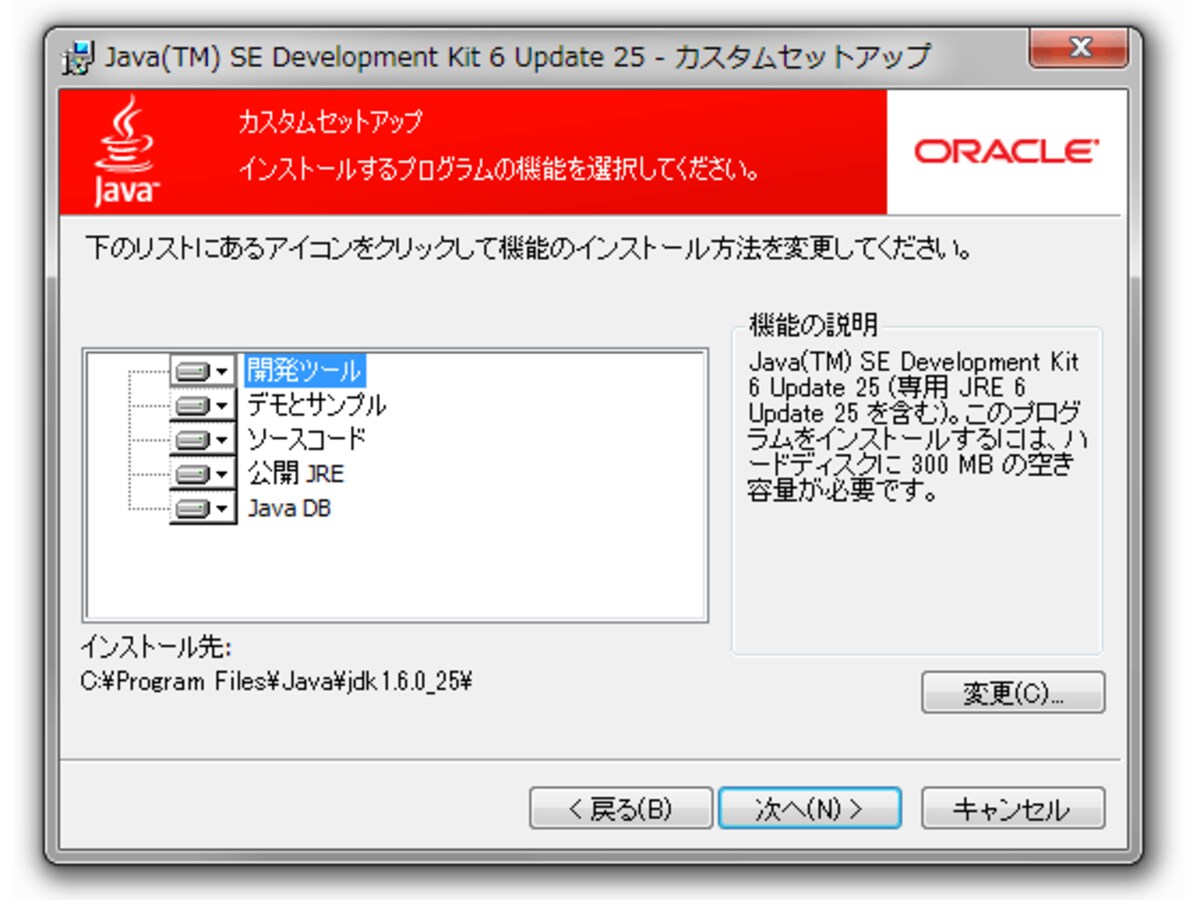
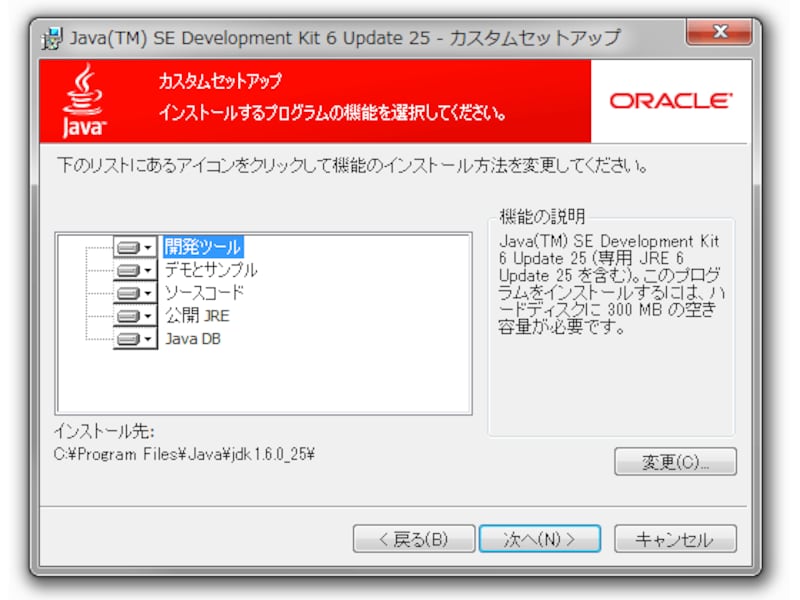
構成とインストール先を設定
構成とインストール先を設定
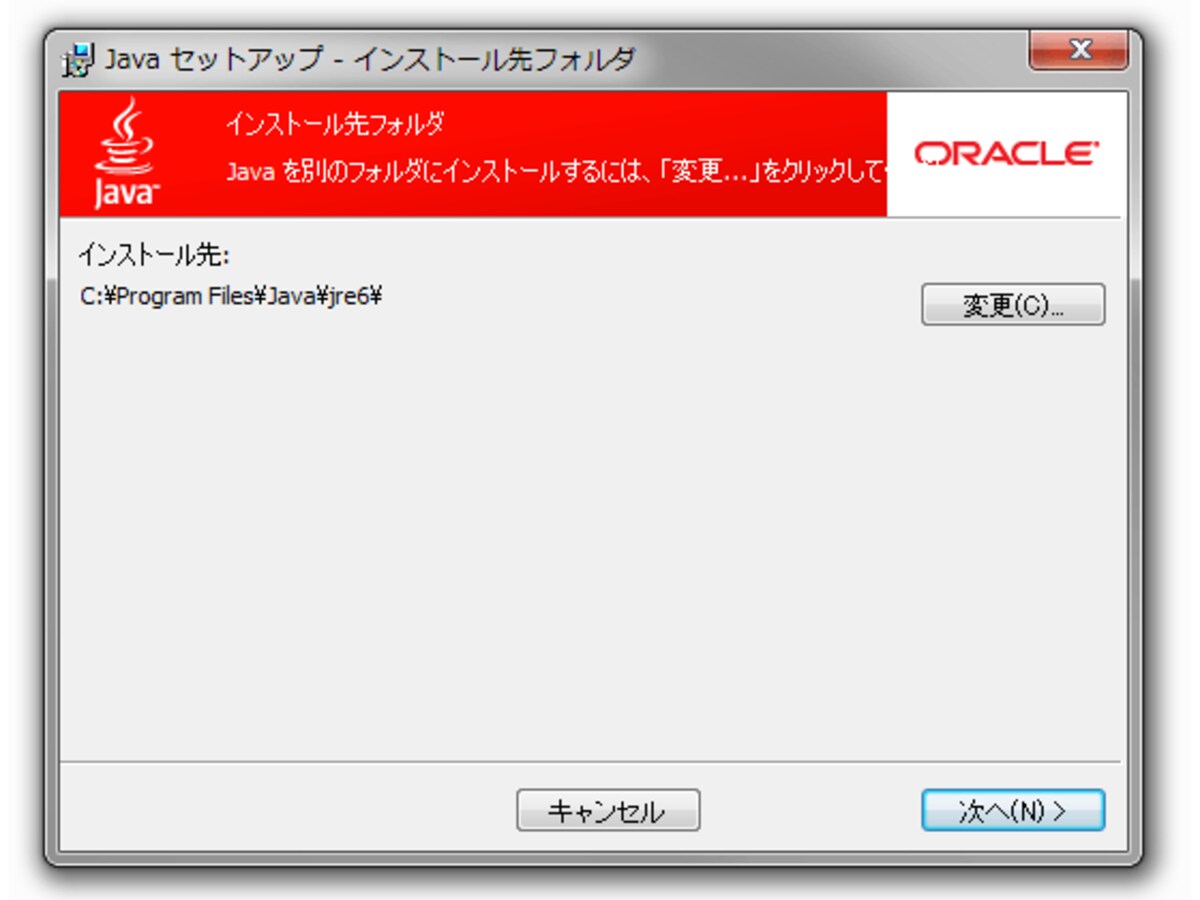
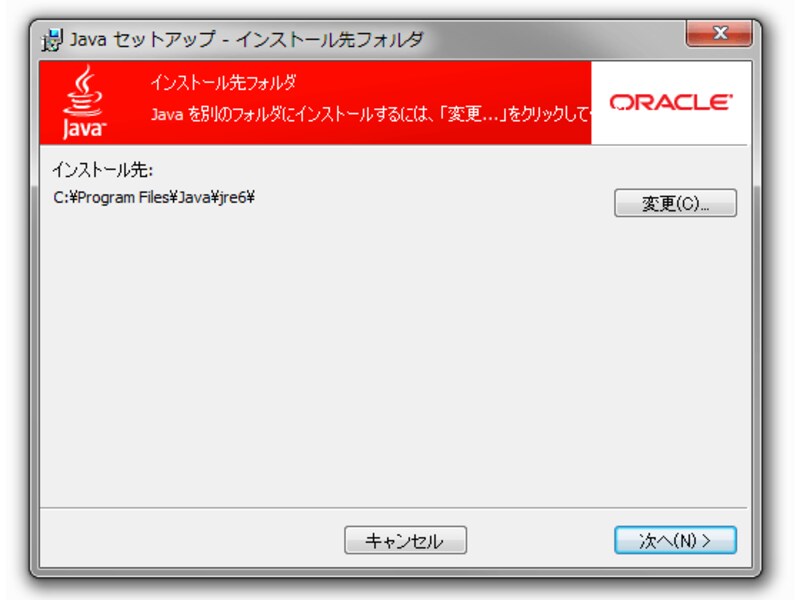
JREのインストール先を設定
JREのインストール先を設定
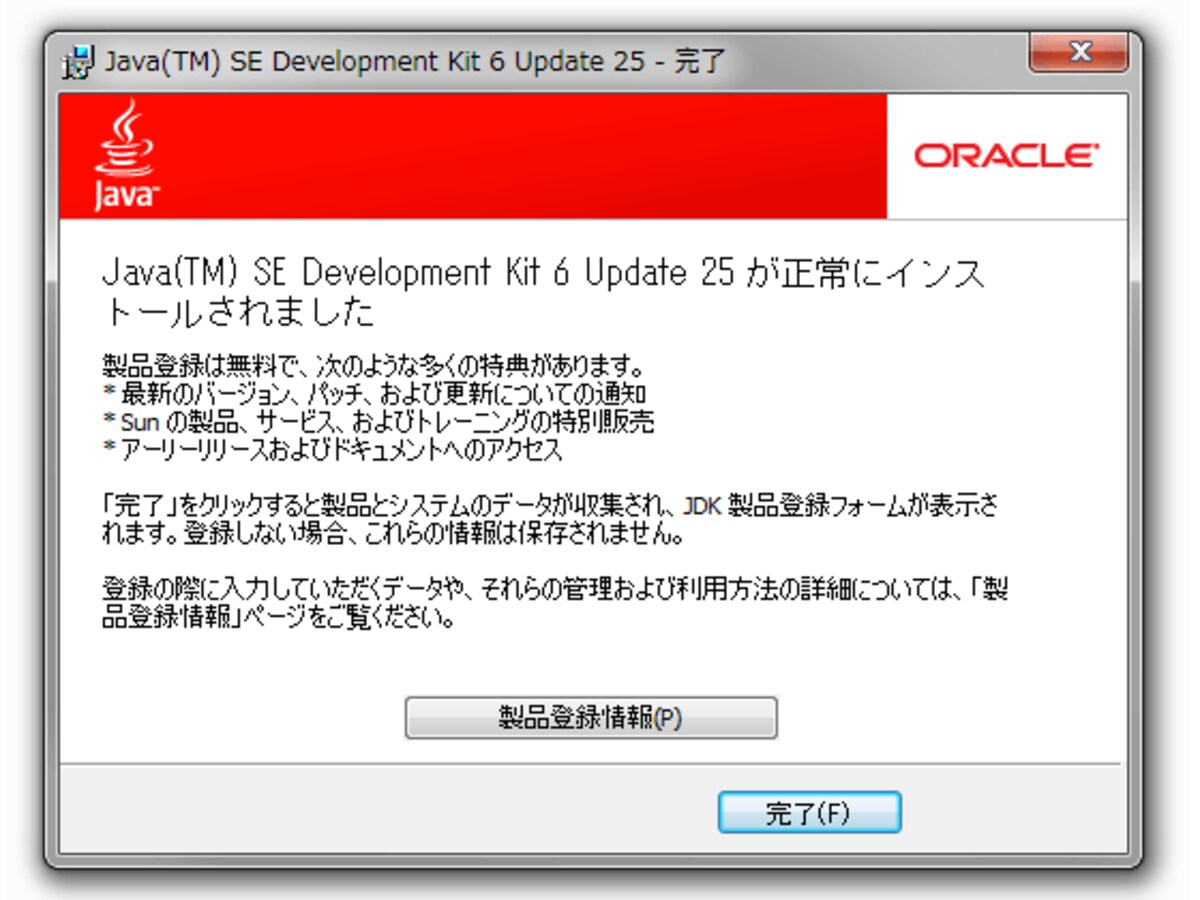
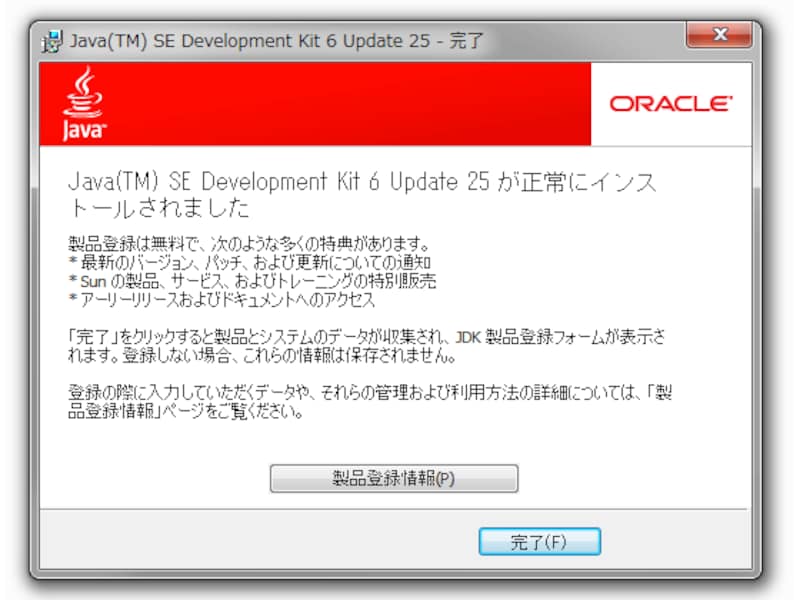
終わったら「完了」をクリック
終わったら「完了」をクリック
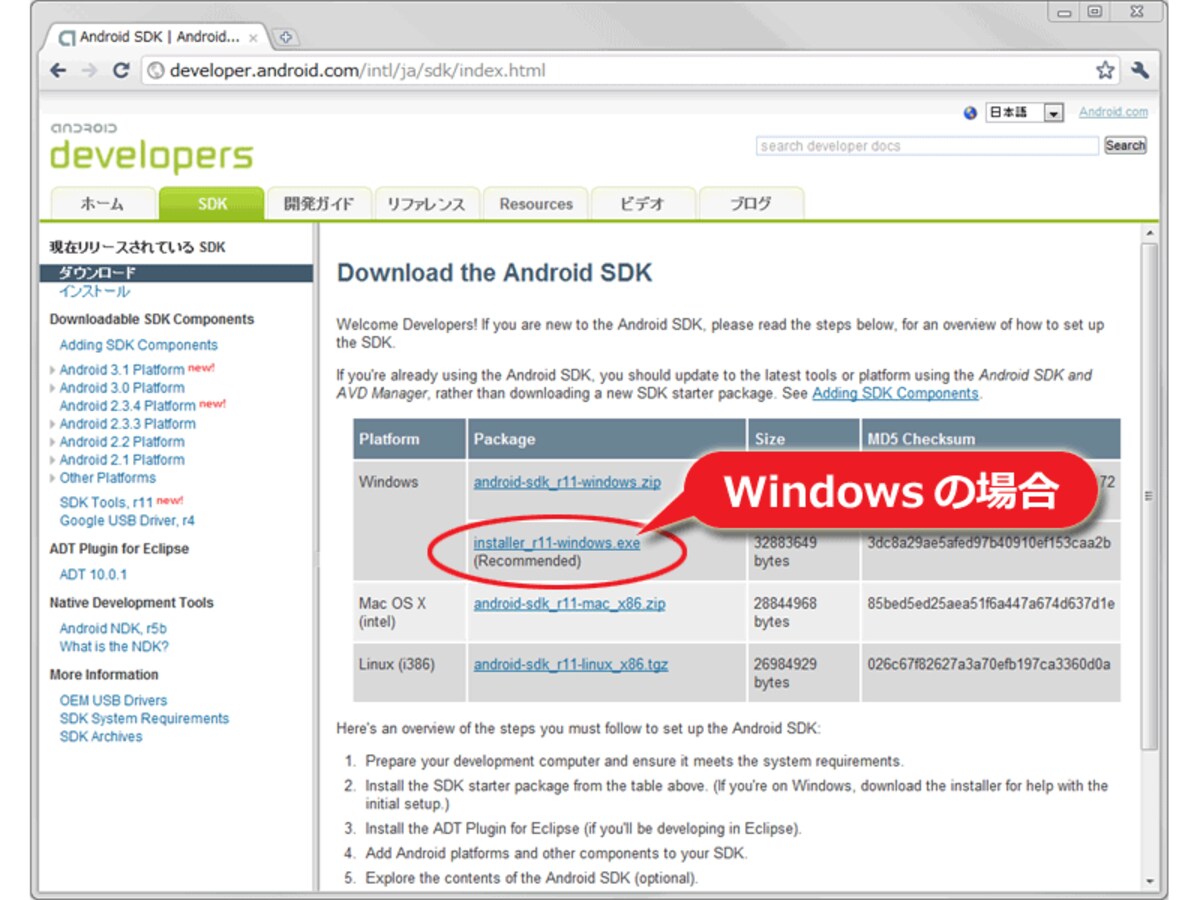
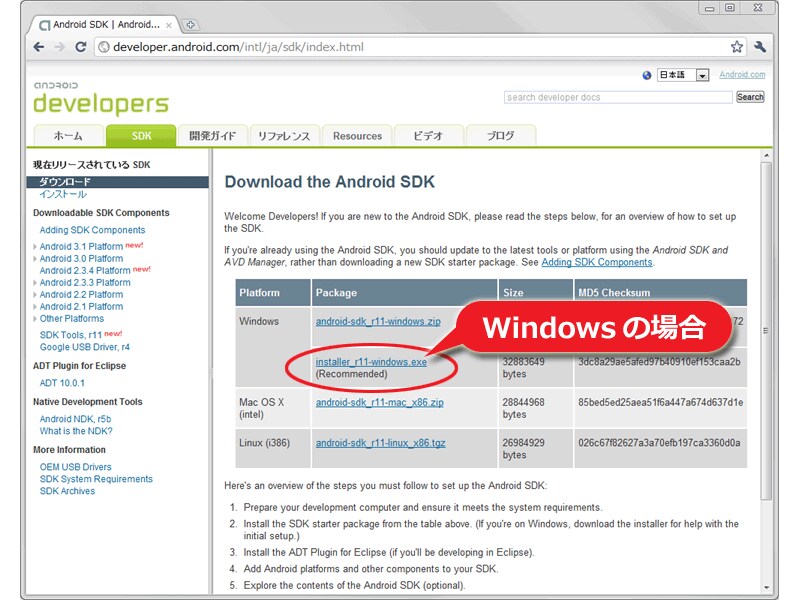
環境に合ったファイルを選択(Windowsならインストーラ付きを選ぶと操作が楽)
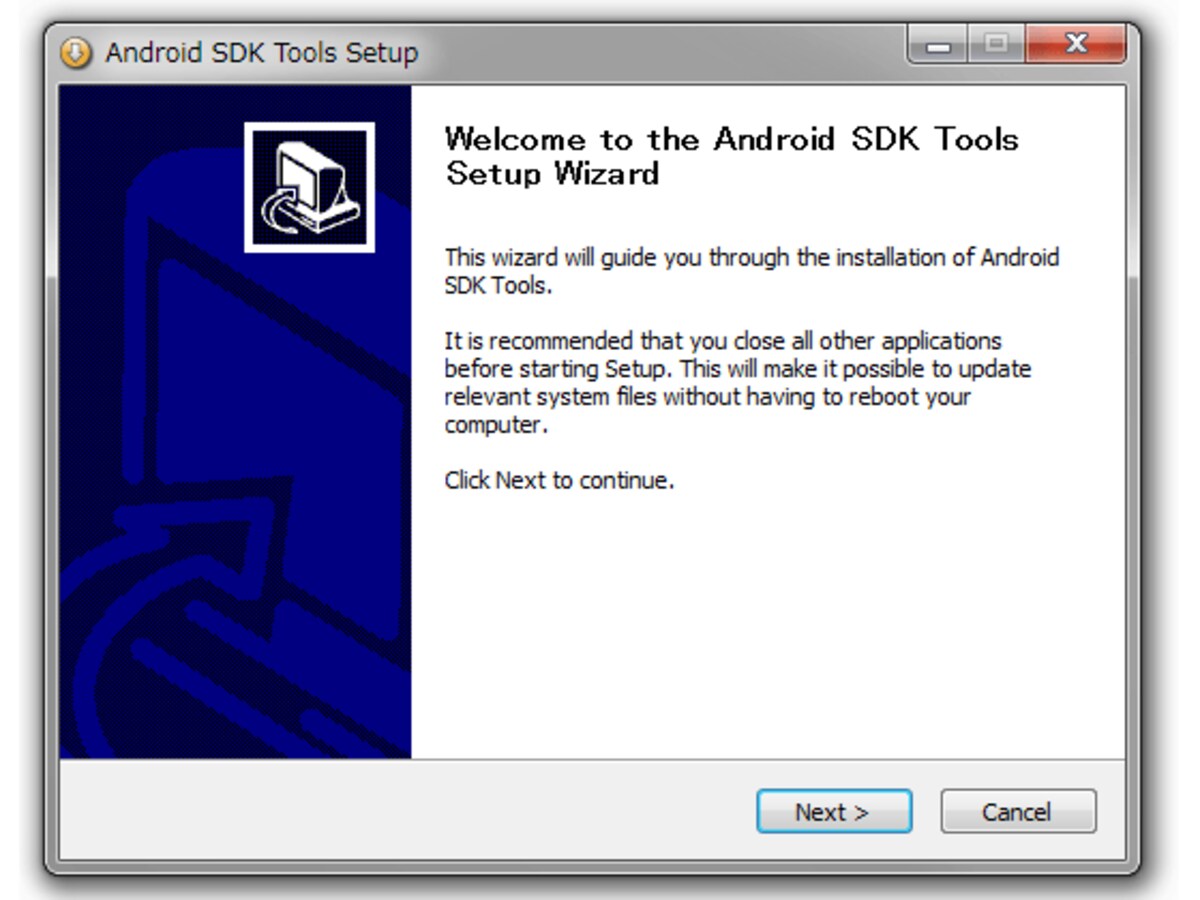
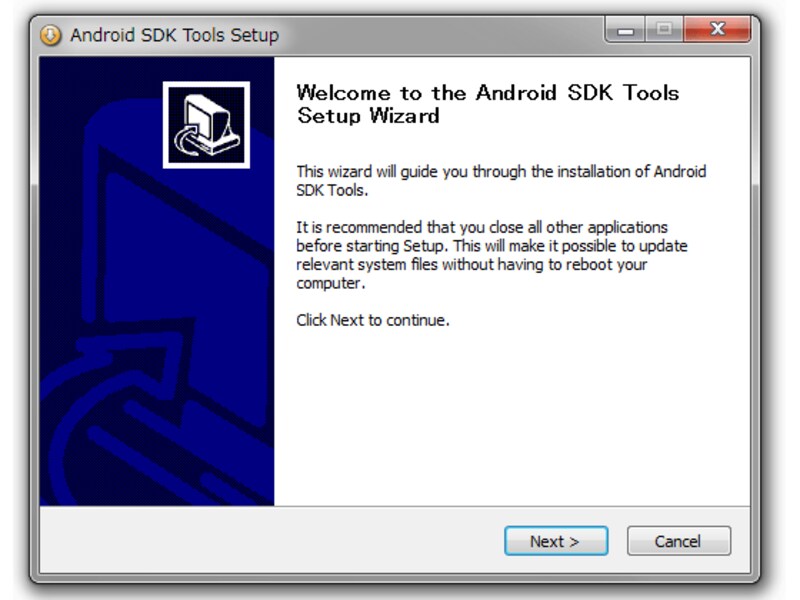
Android SDKをインストール開始
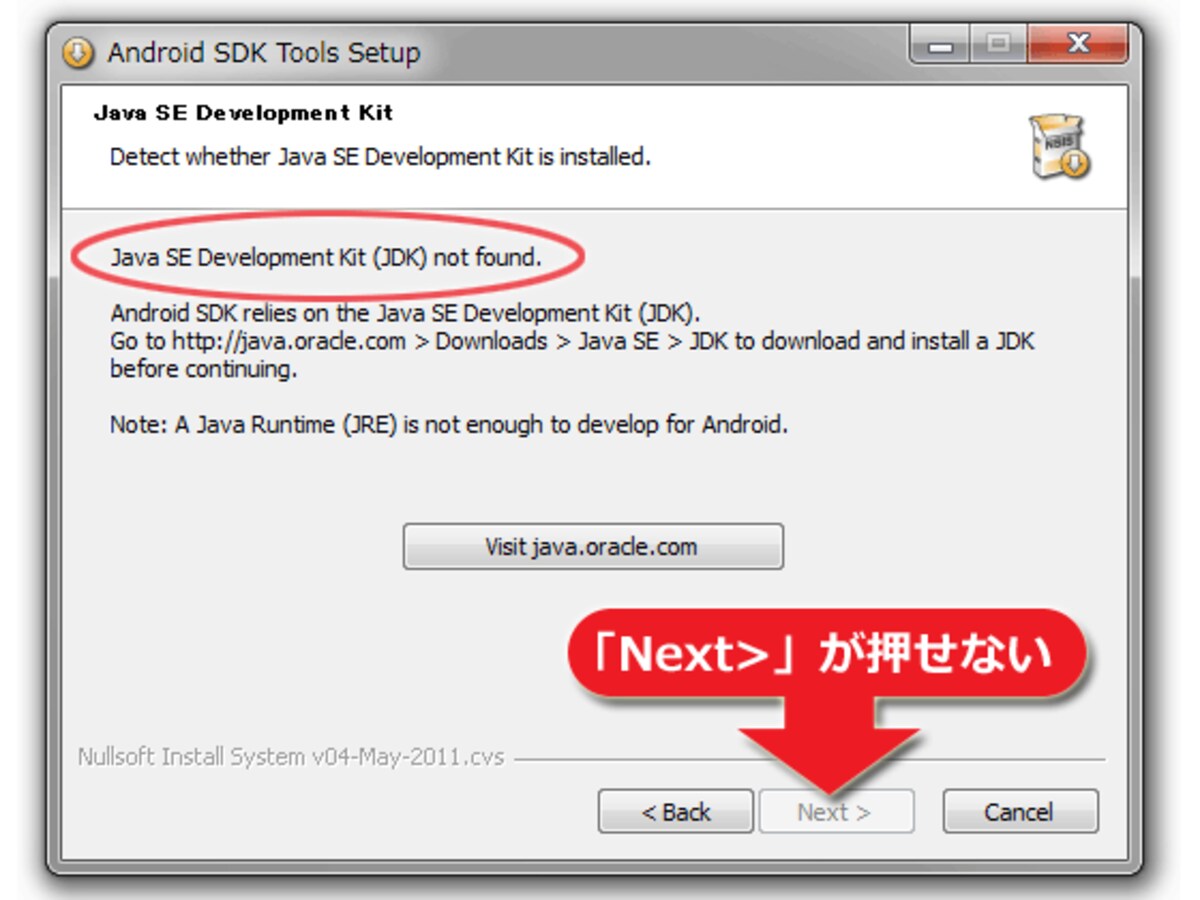
「Next」ボタンが押せない状態
「Next」ボタンが押せない状態
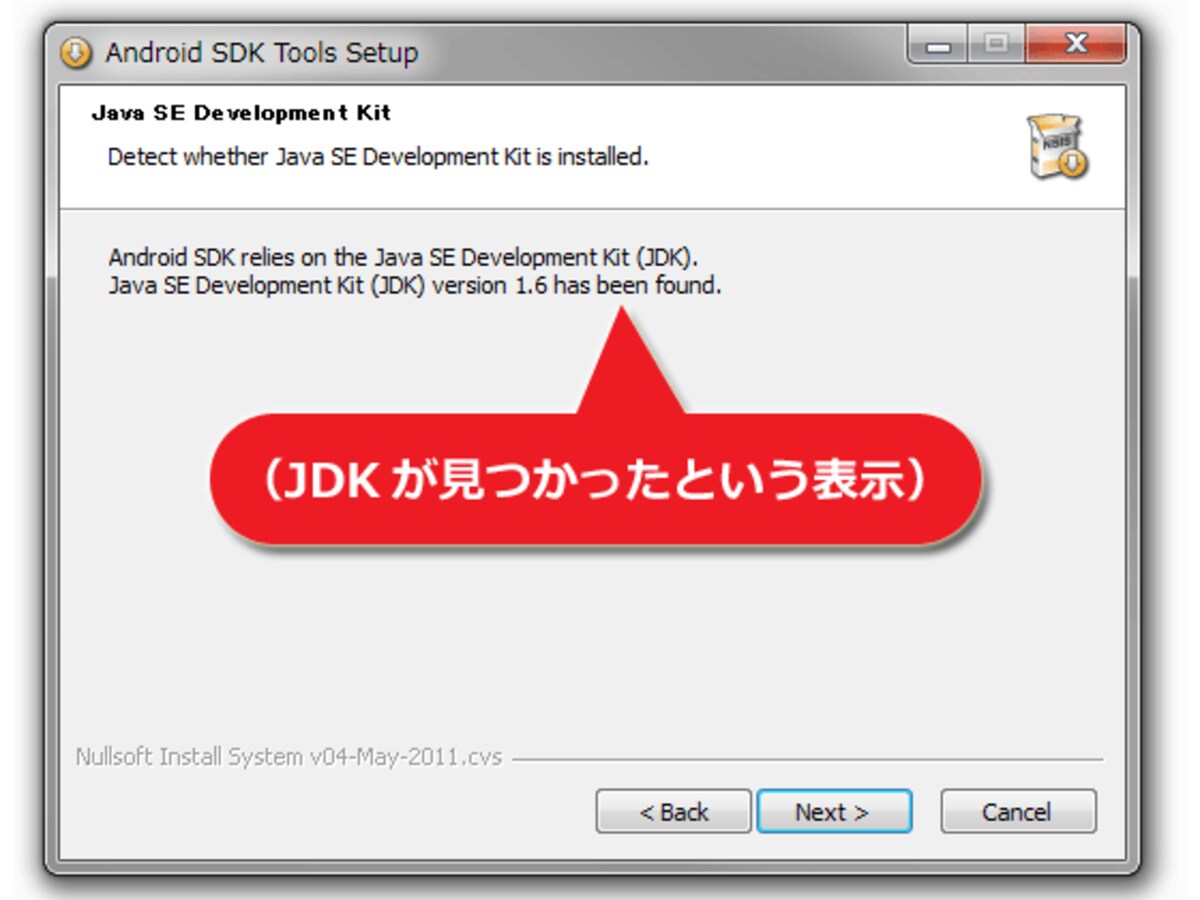
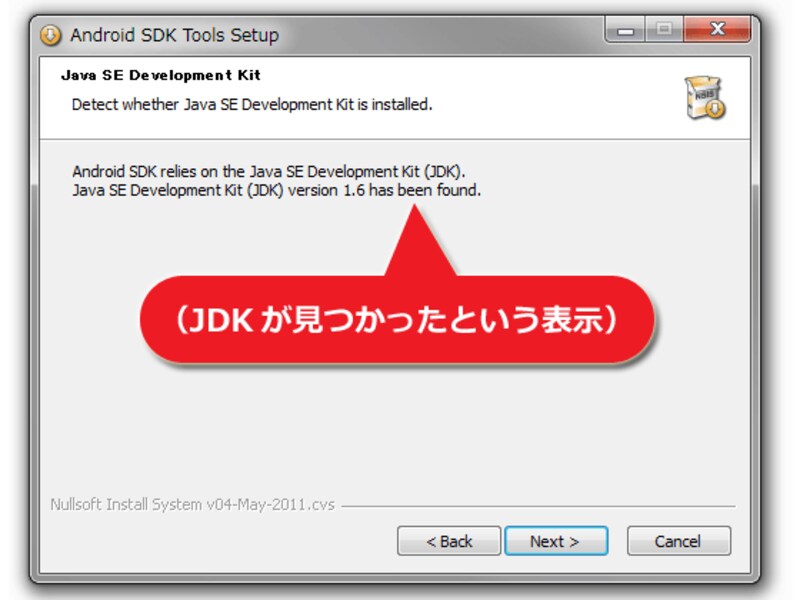
JDKの存在が確認できた状態
JDKの存在が確認できた状態
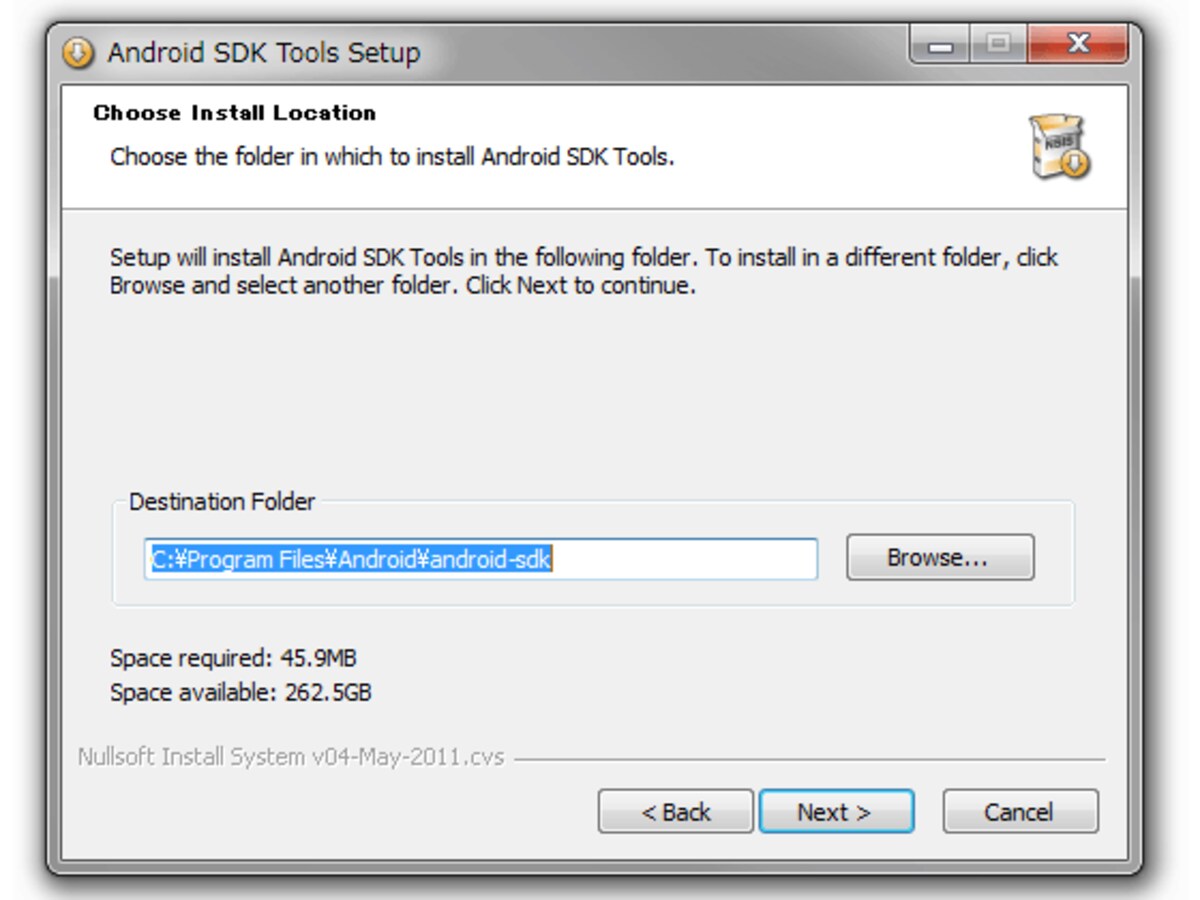
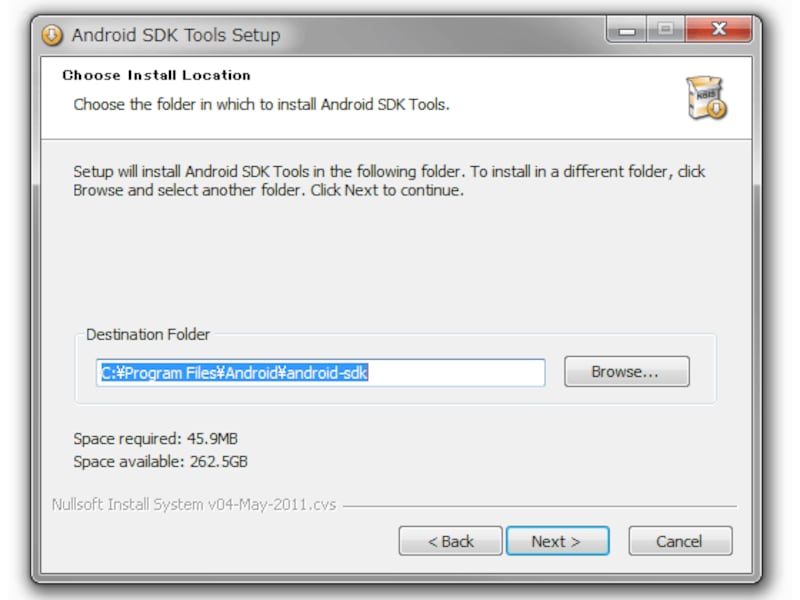
インストール先の設定
インストール先の設定
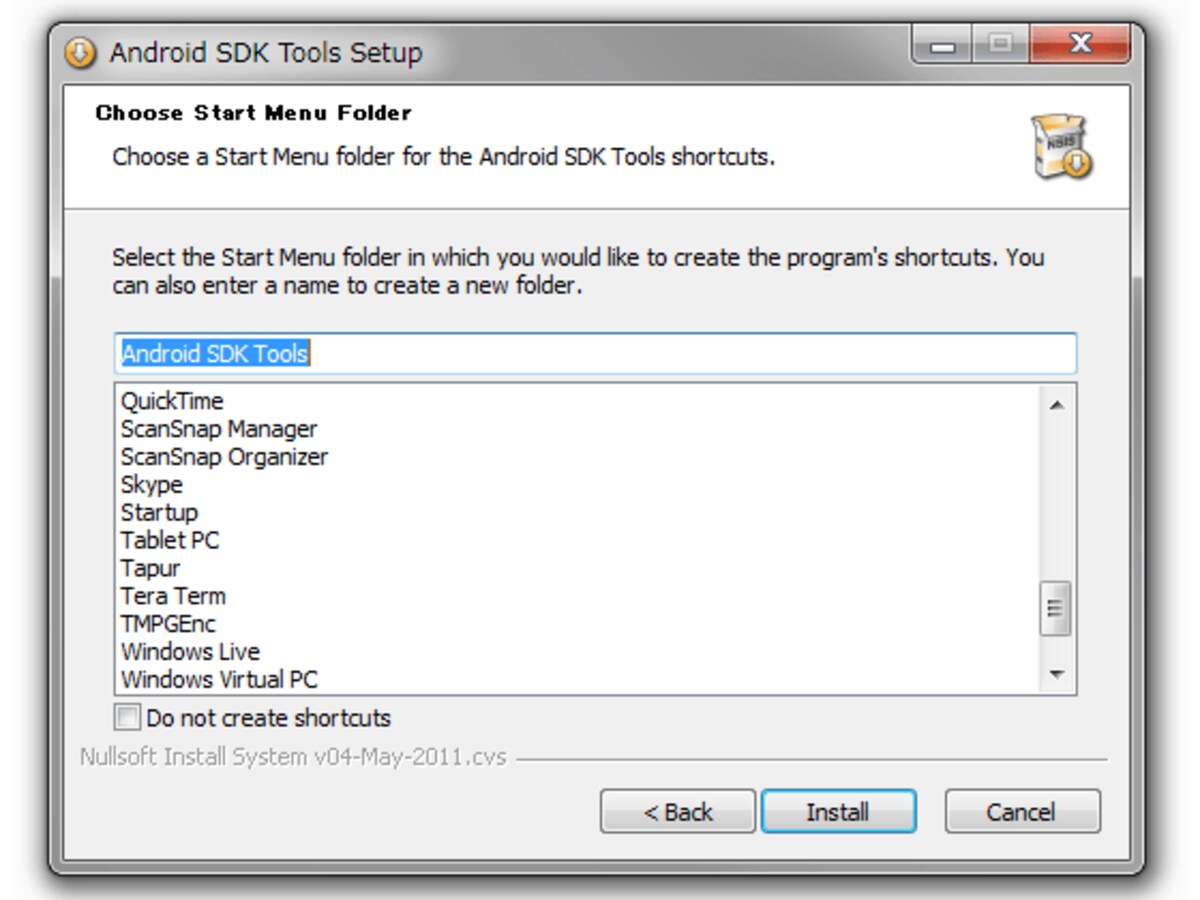
スタートメニューへの登録名
スタートメニューへの登録名
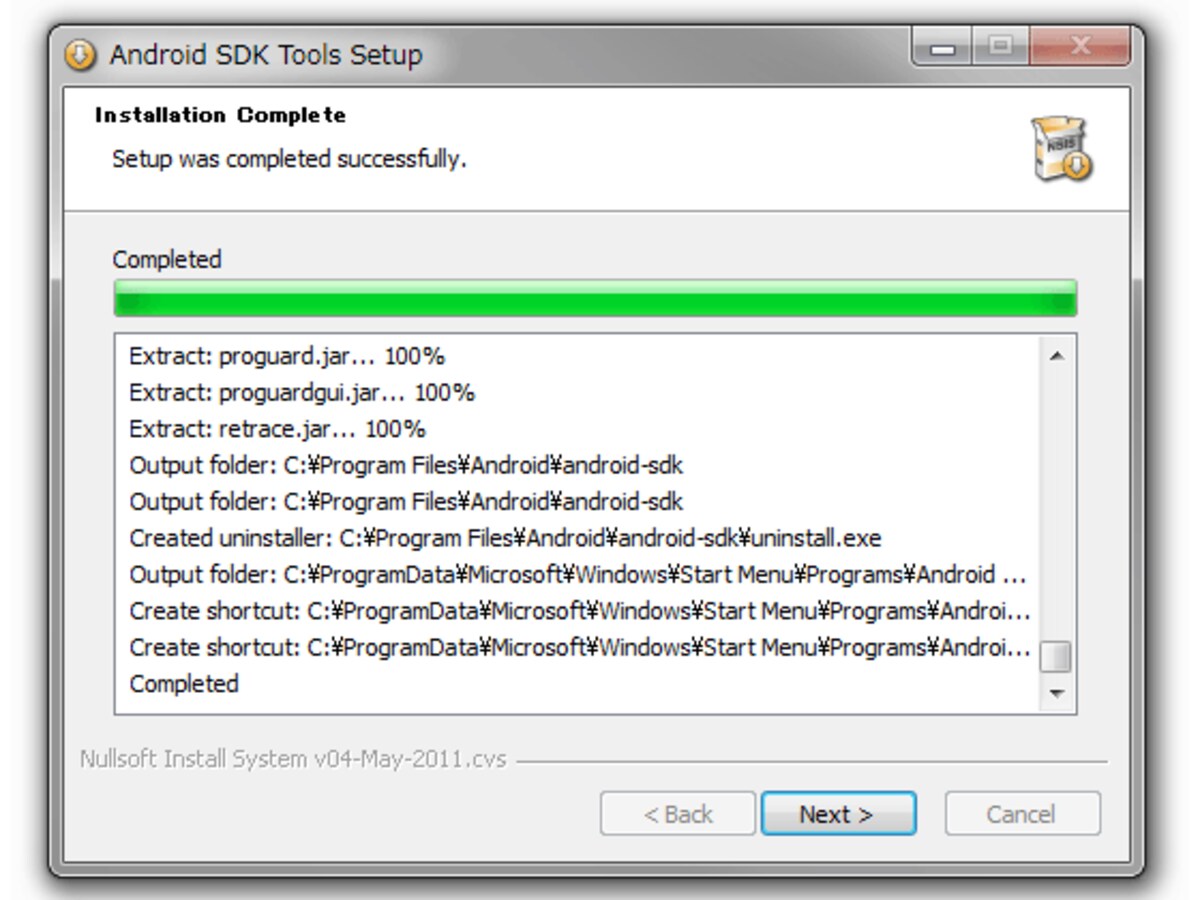
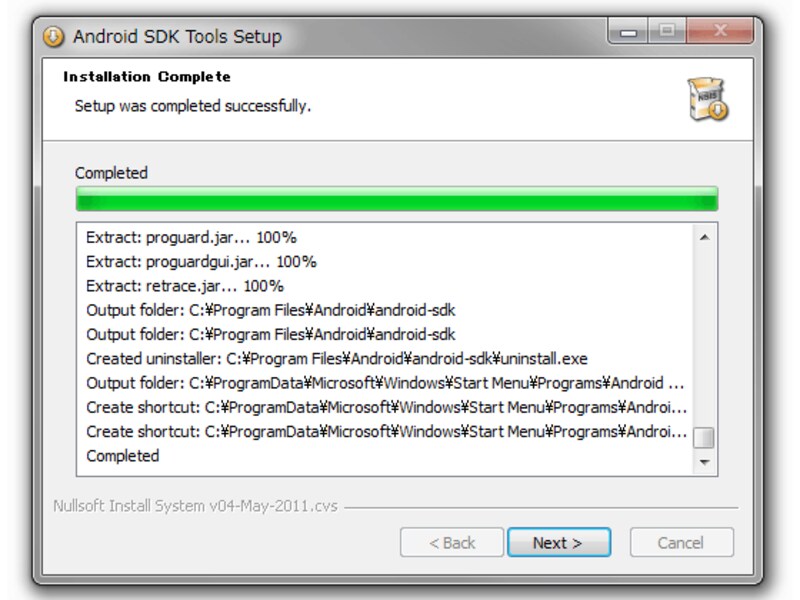
Android SDKインストール完了
Android SDKインストール完了
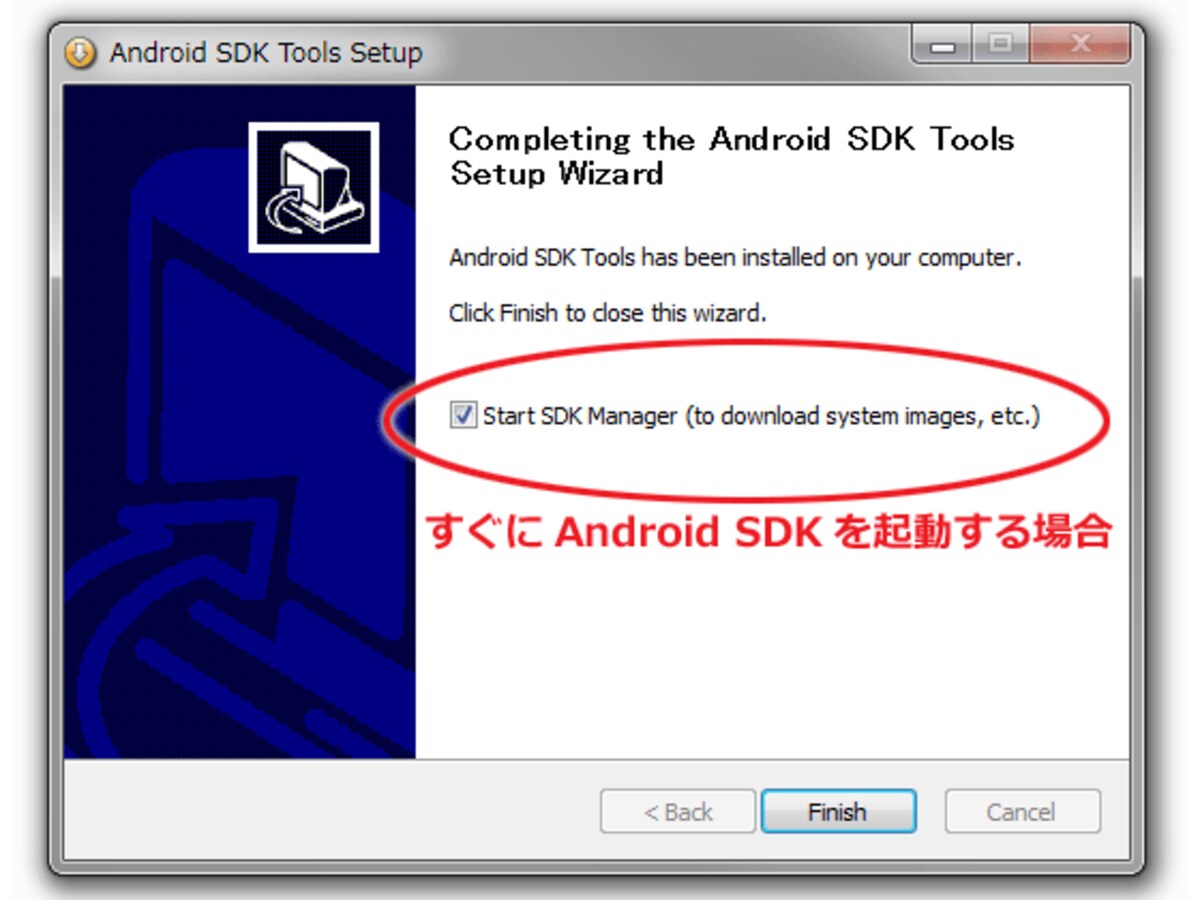
チェックを入れてFinishをクリック
チェックを入れてFinishをクリック
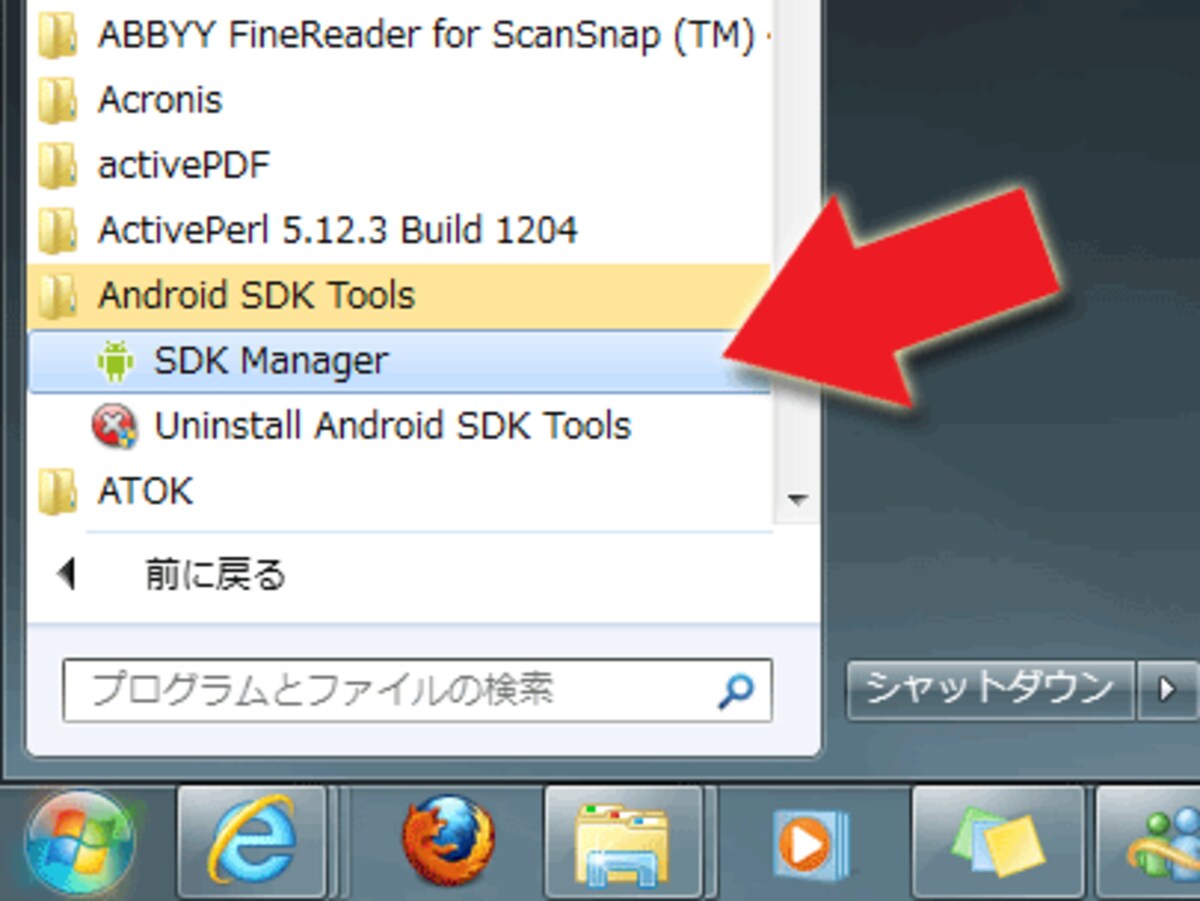
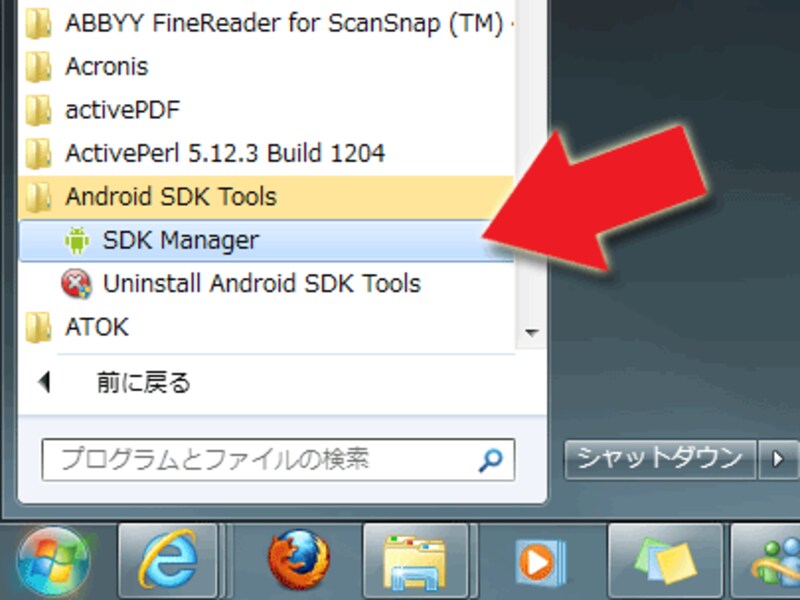
スタートメニューに登録された例
スタートメニューに登録された例
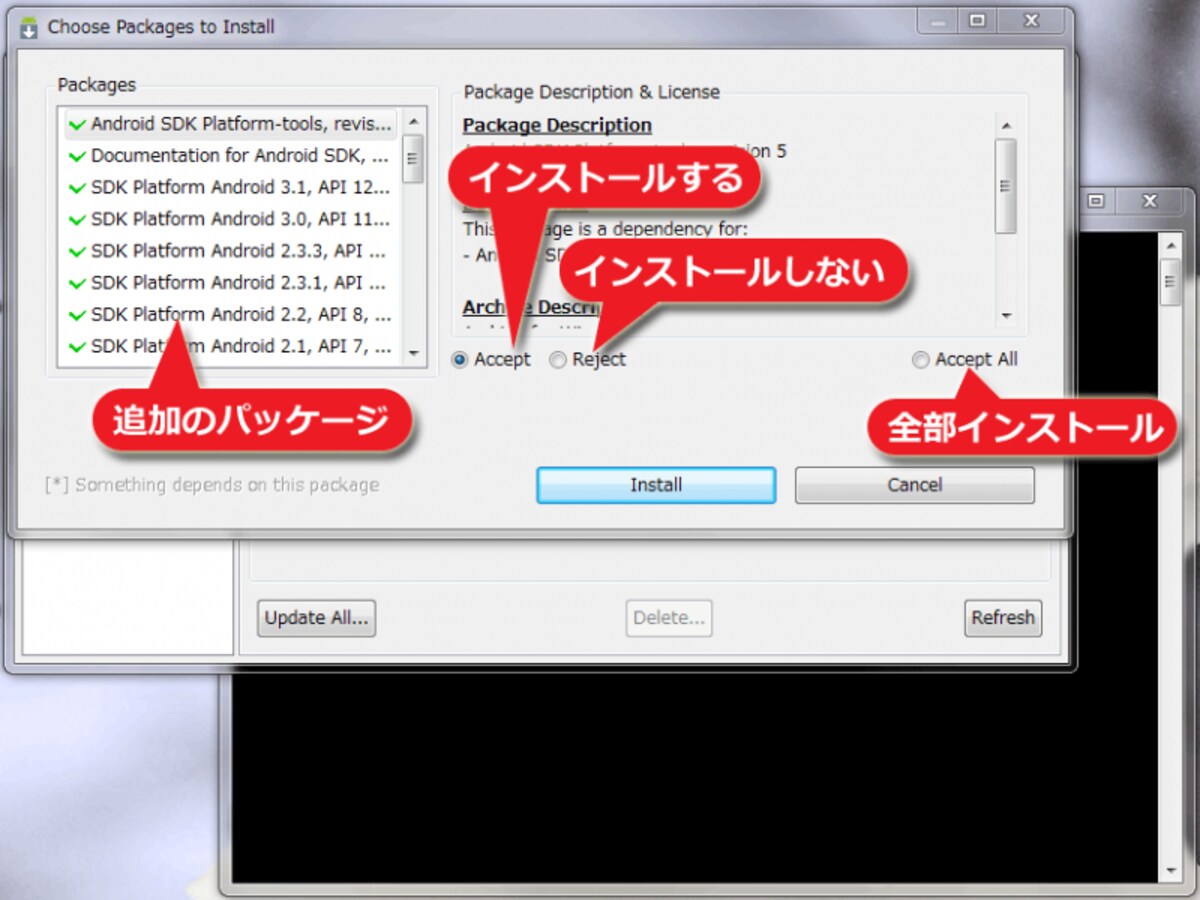
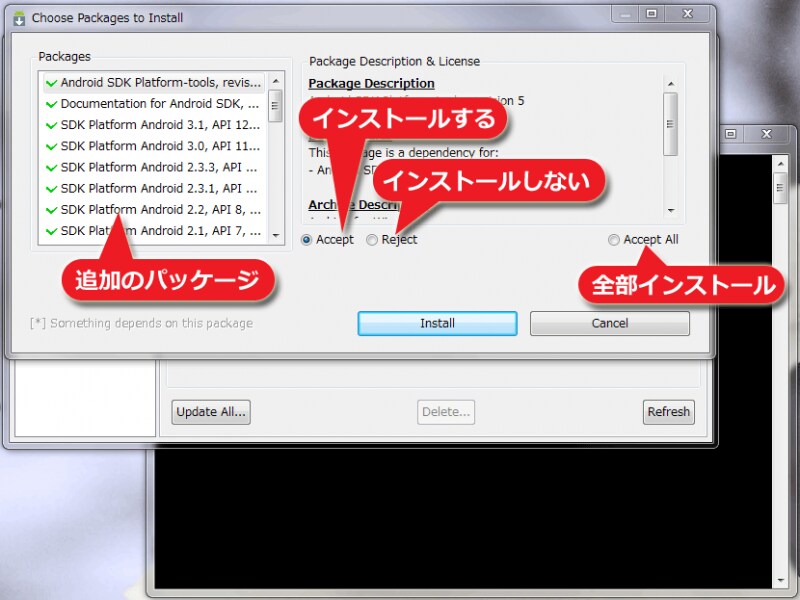
追加するパッケージを選択
追加するパッケージを選択
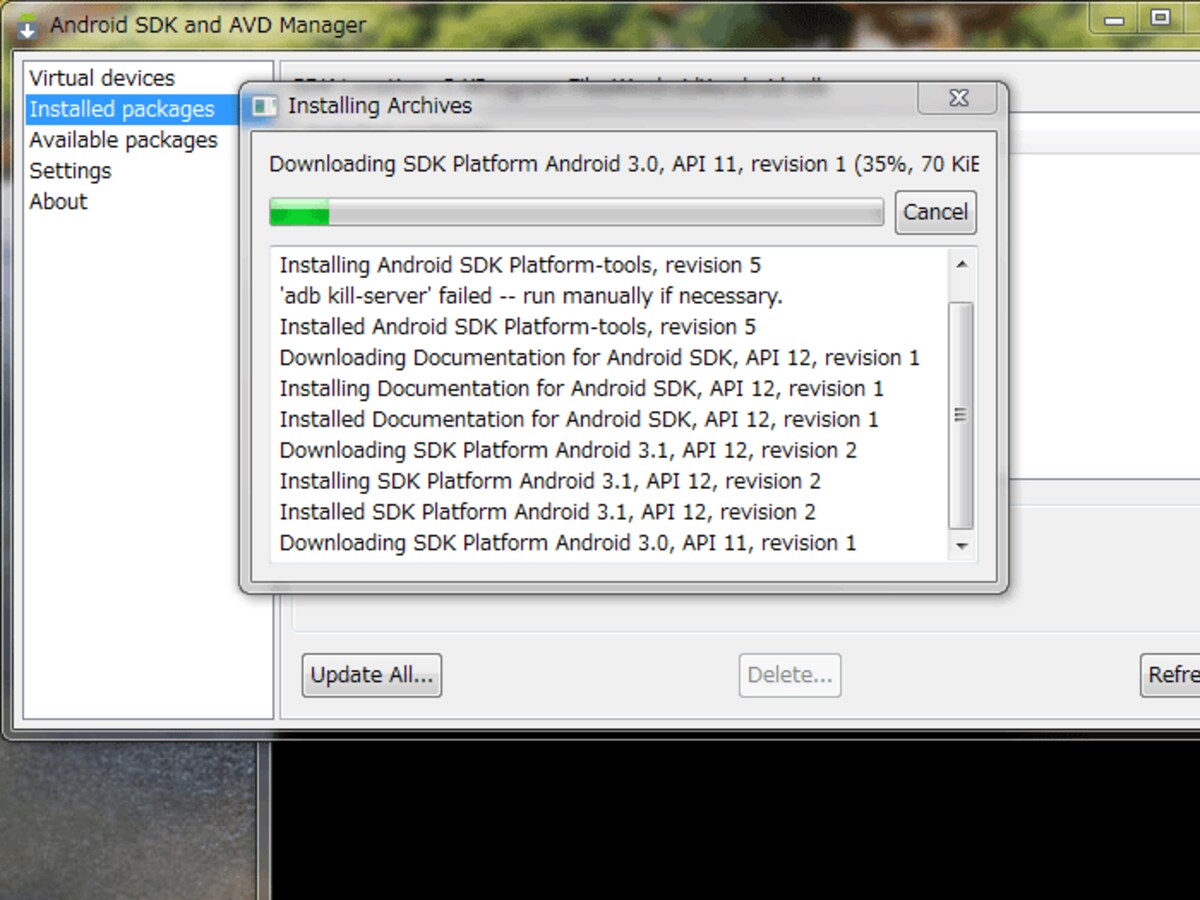
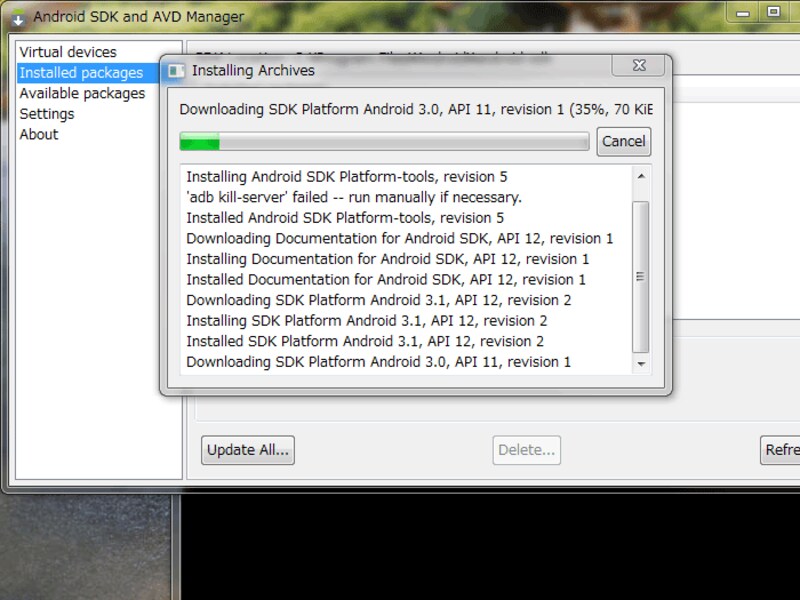
追加パッケージのダウンロード
追加パッケージのダウンロード
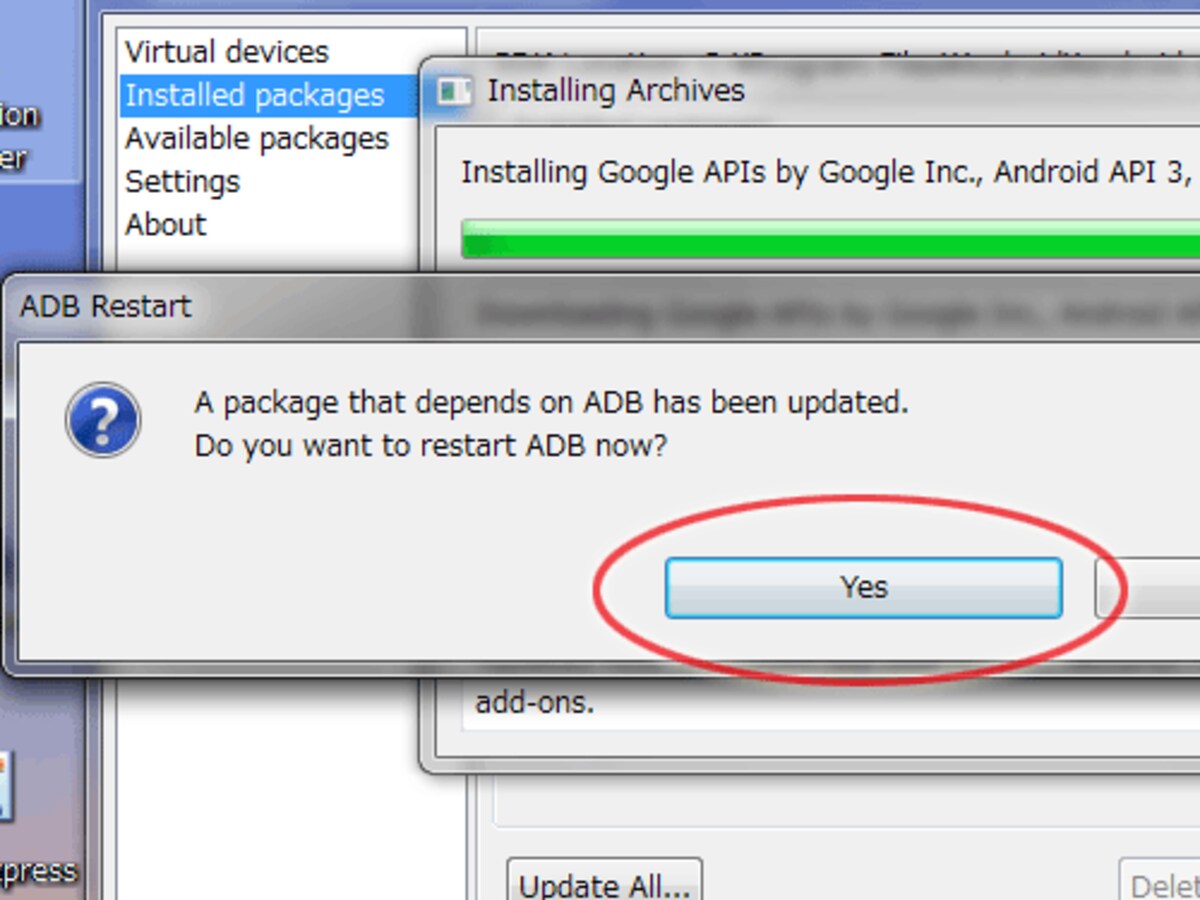
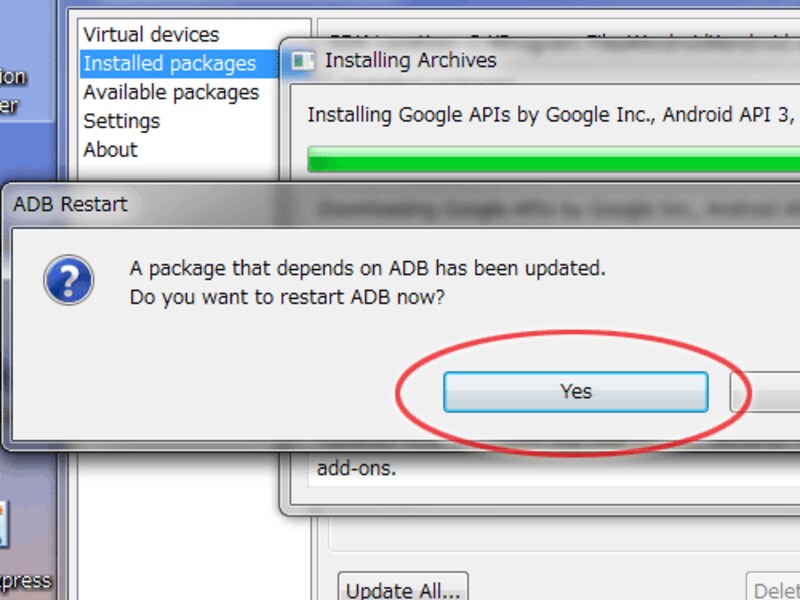
「ADB Restart」と出たら「Yes」を選択
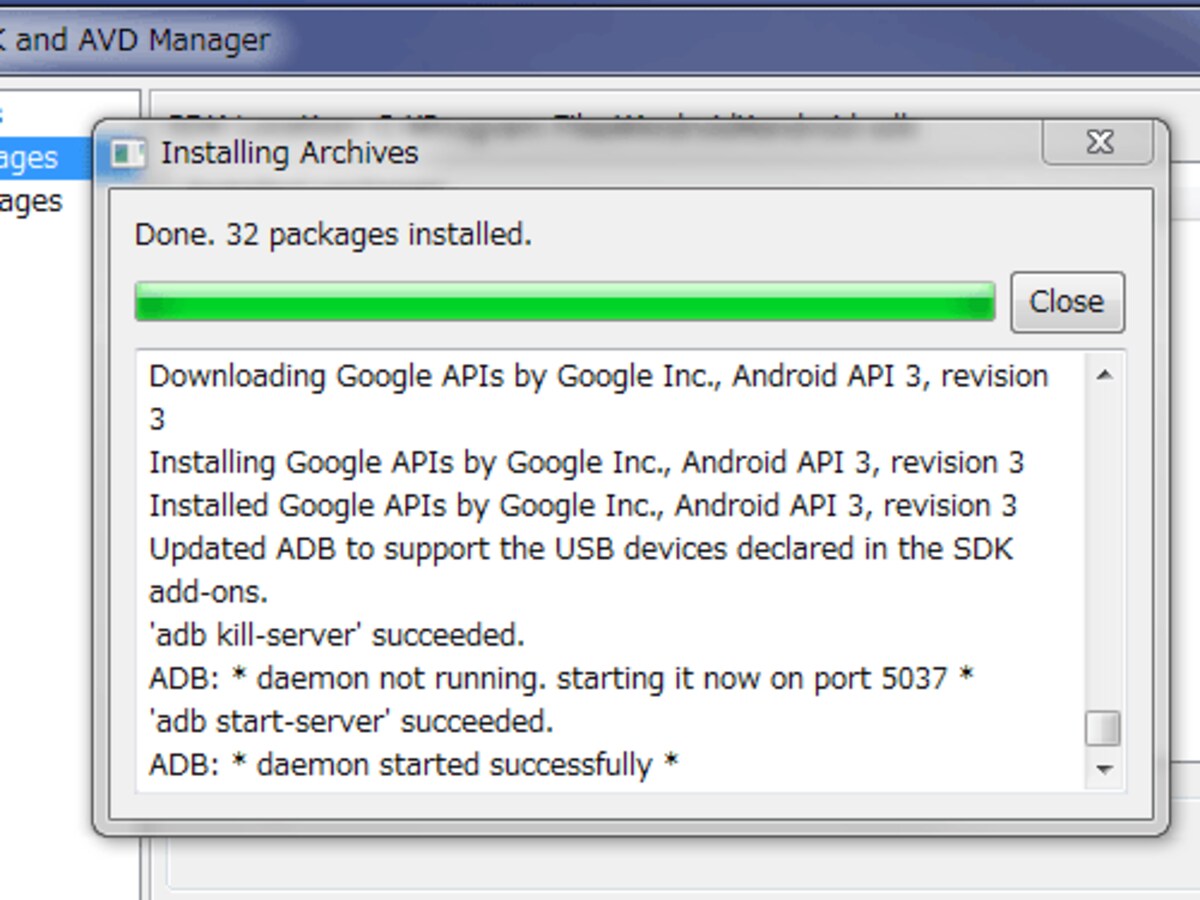
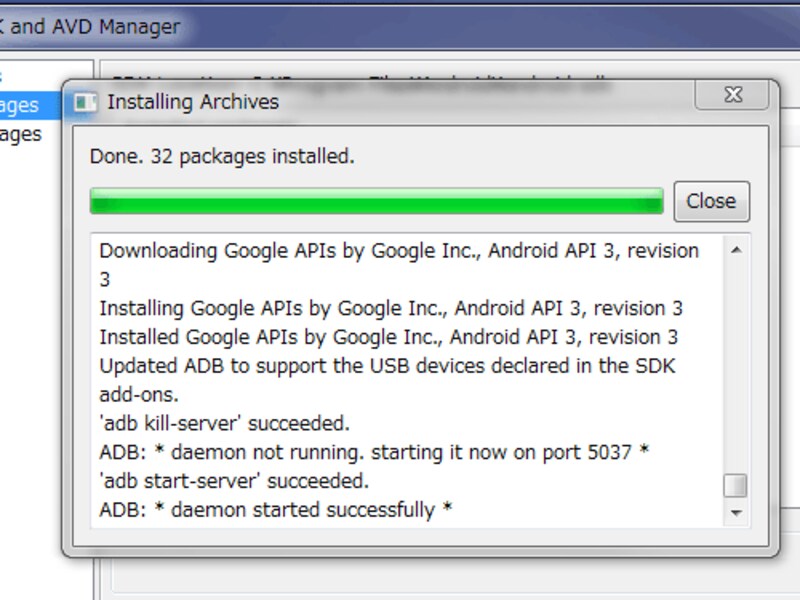
インストール完了
インストール完了
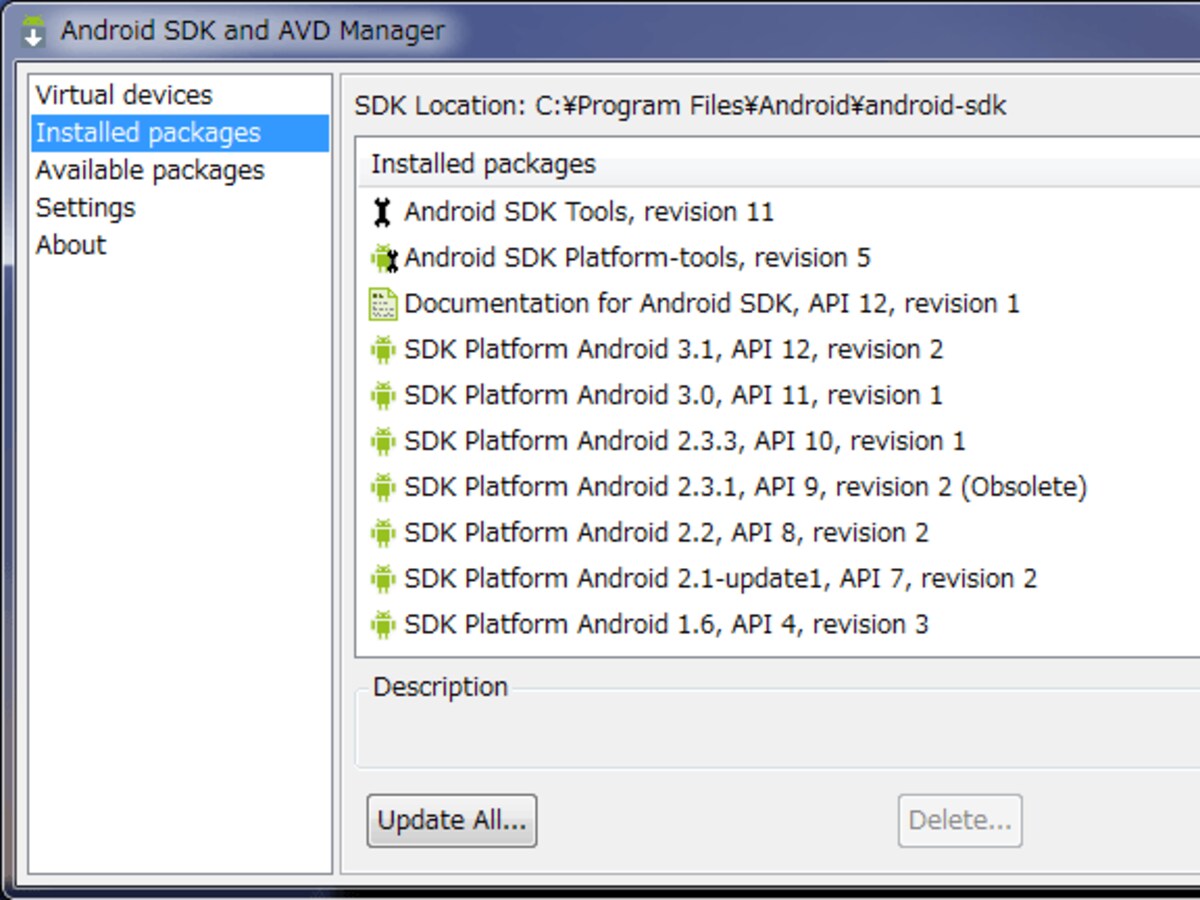
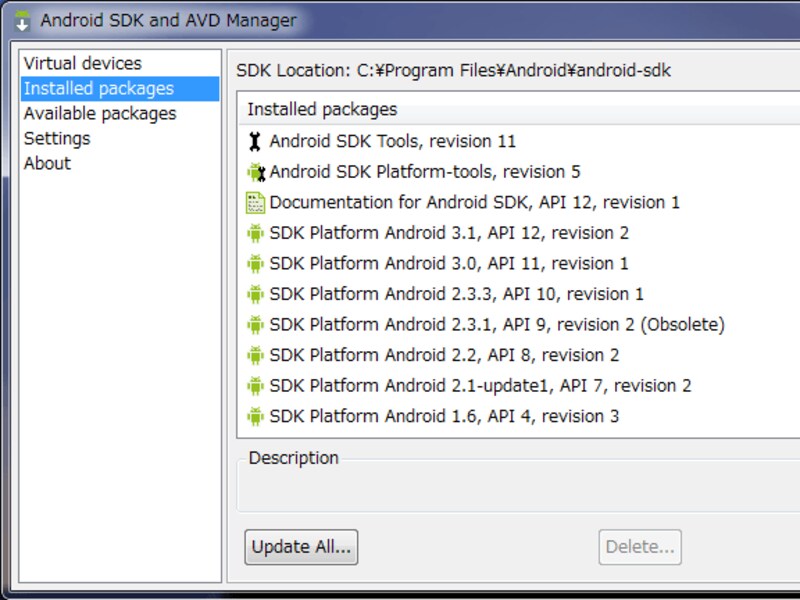
インストール済みパッケージ一覧
インストール済みパッケージ一覧
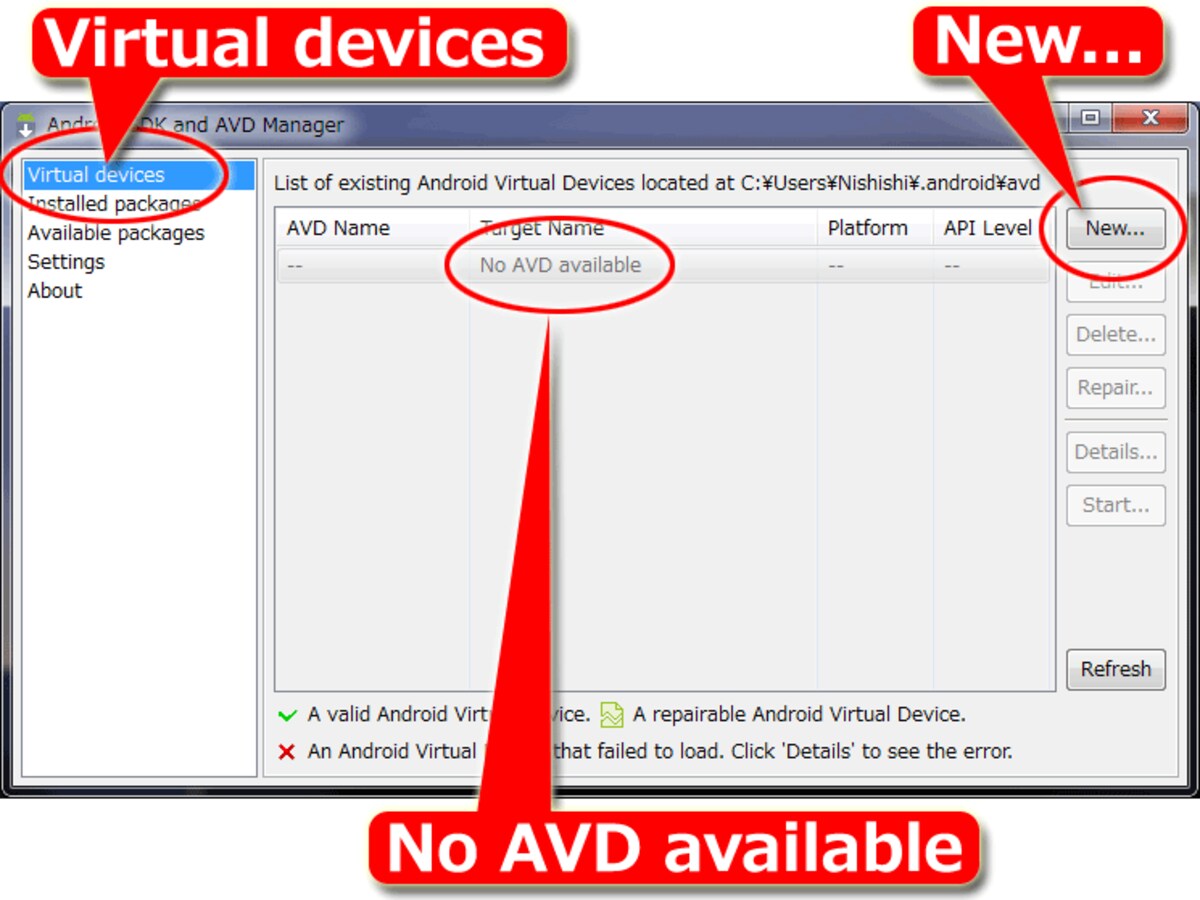
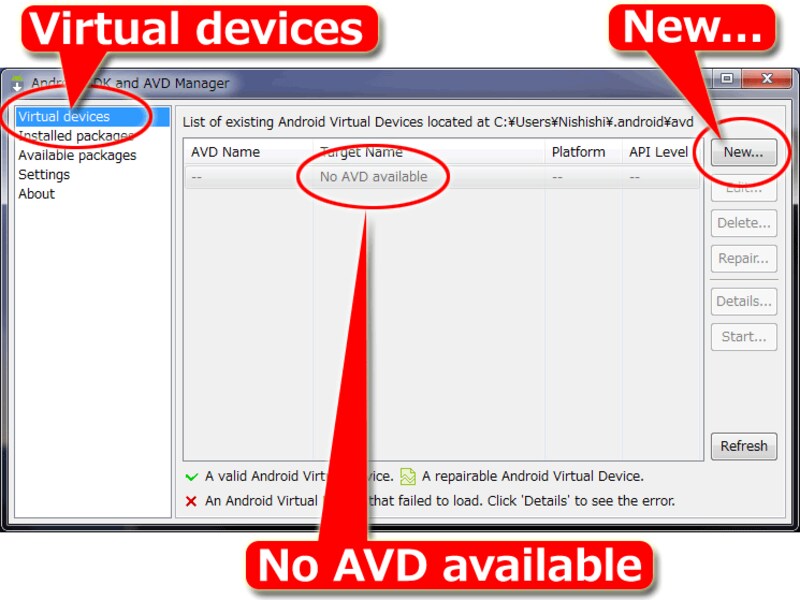
「Virtual devices」をクリック
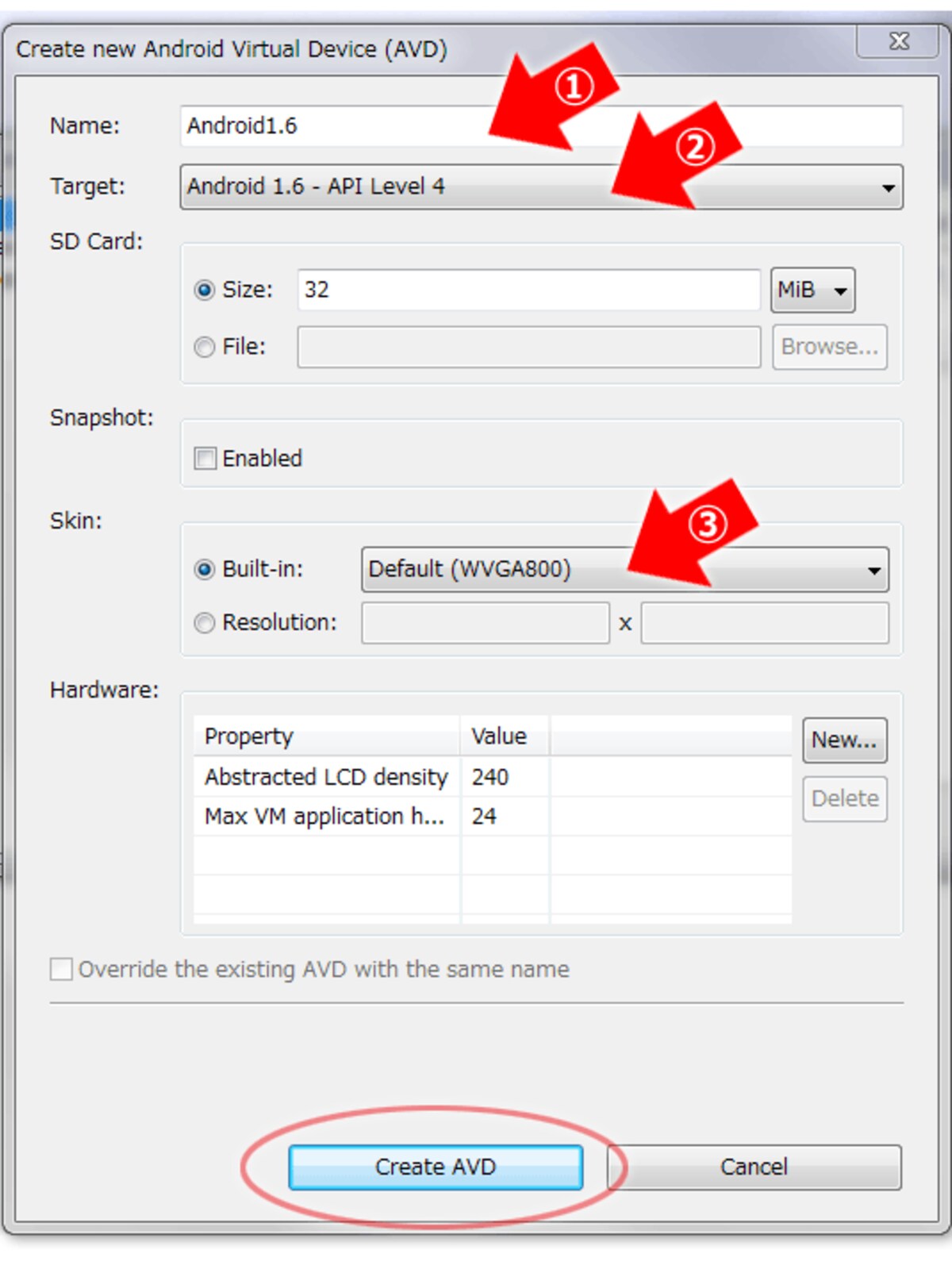
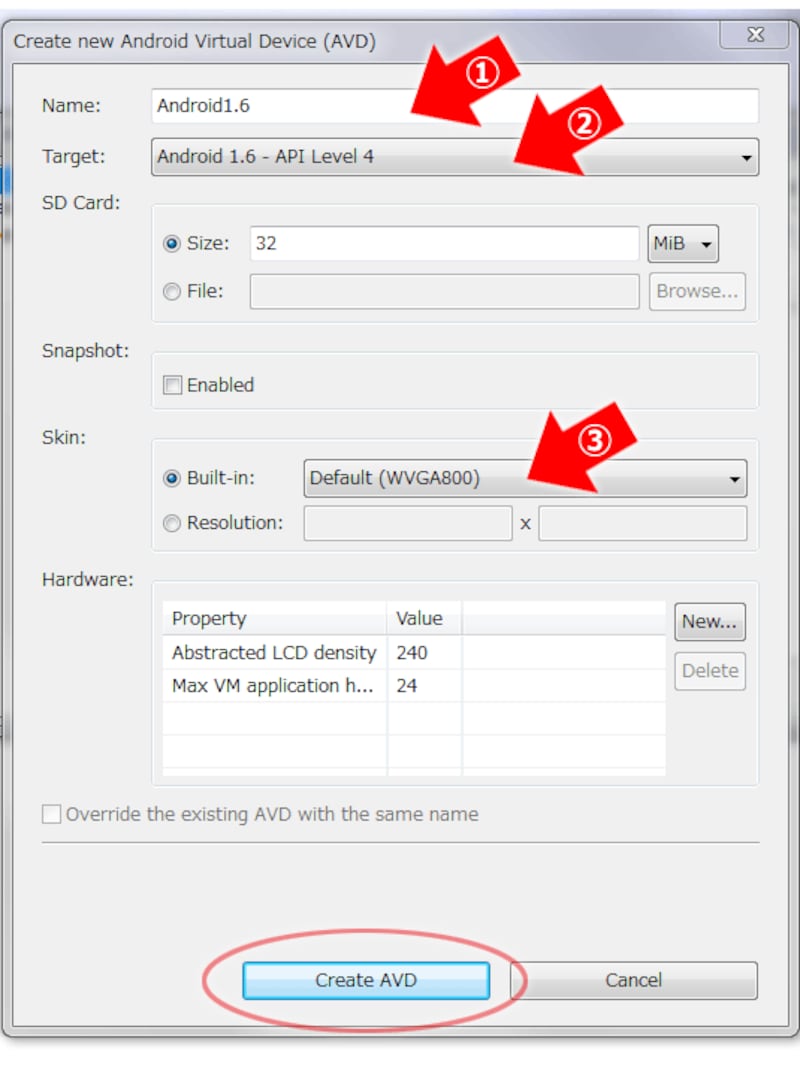
スマートフォンの仕様を設定
スマートフォンの仕様を設定
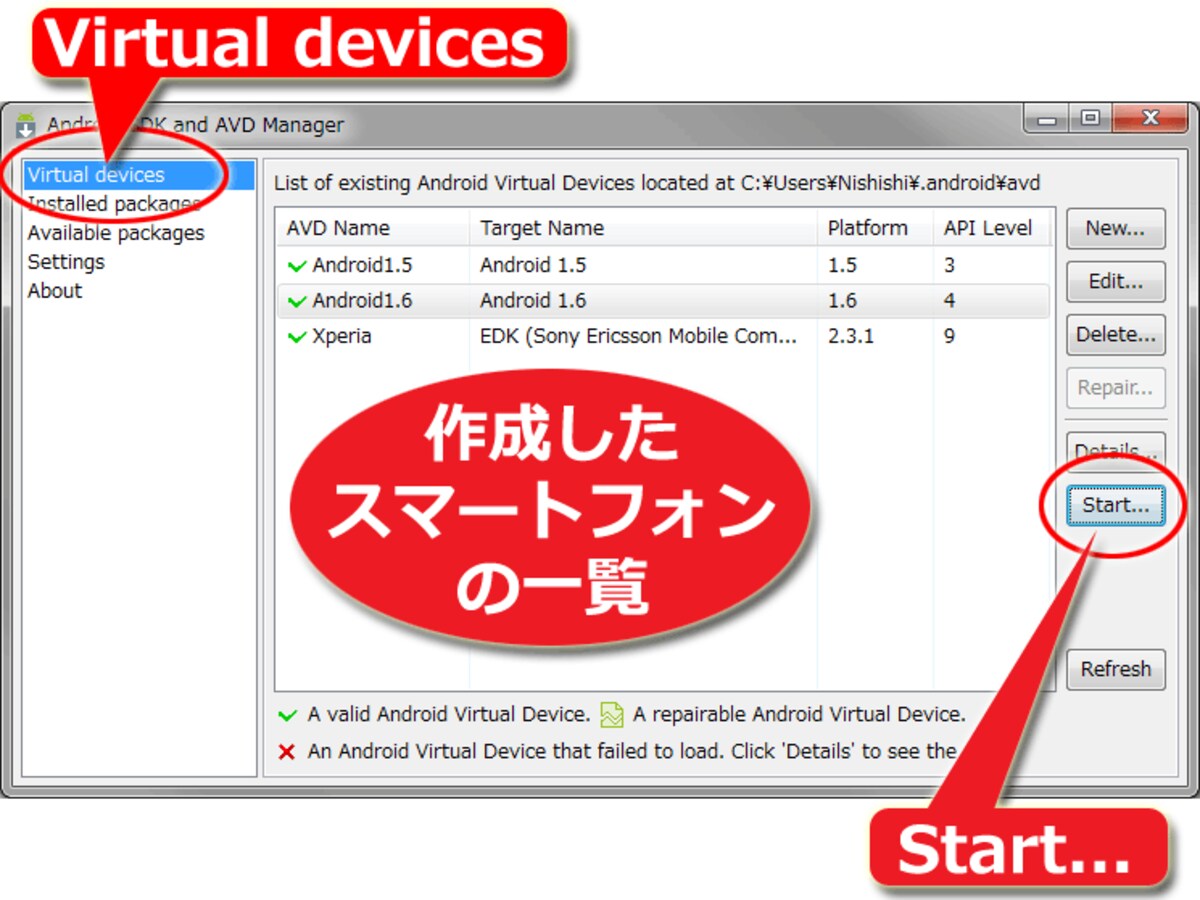
作成したスマートフォンが追加される
作成したスマートフォンが追加される
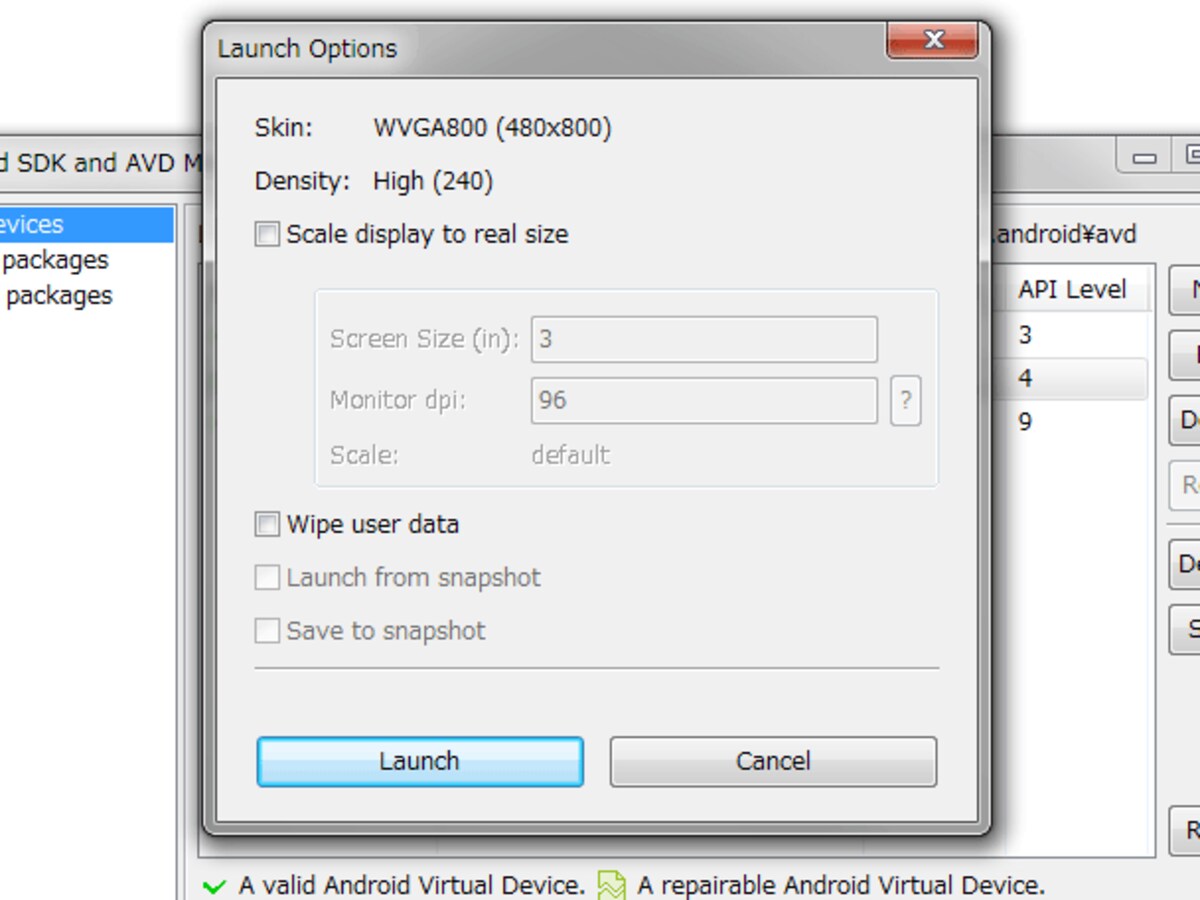
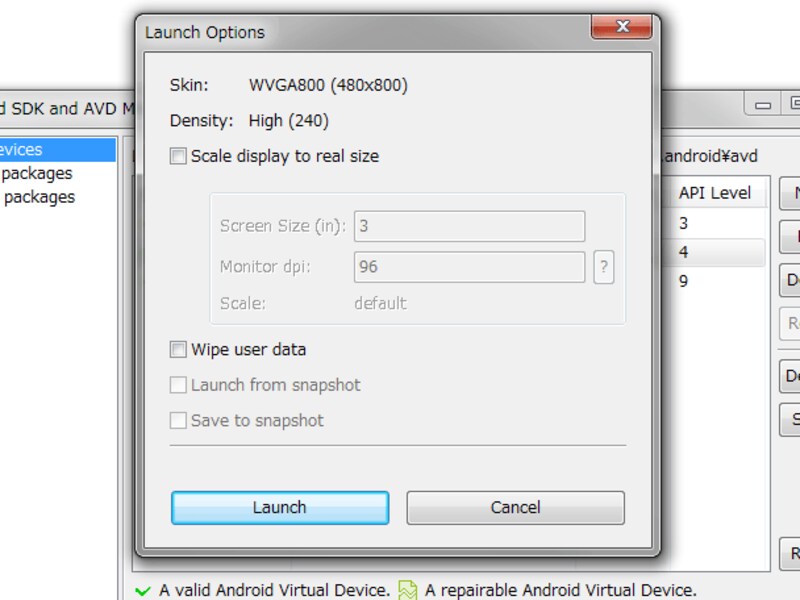
必要なら起動オプションを設定
必要なら起動オプションを設定
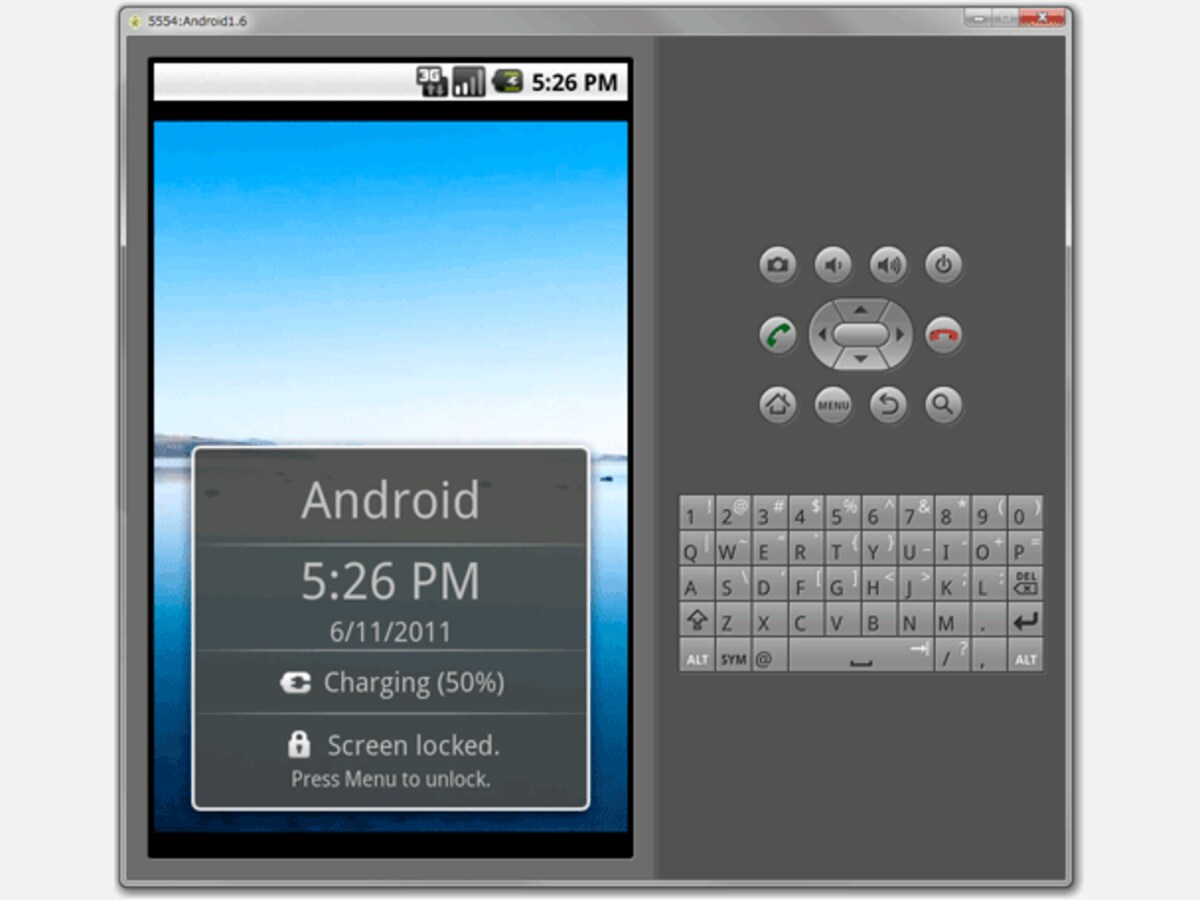
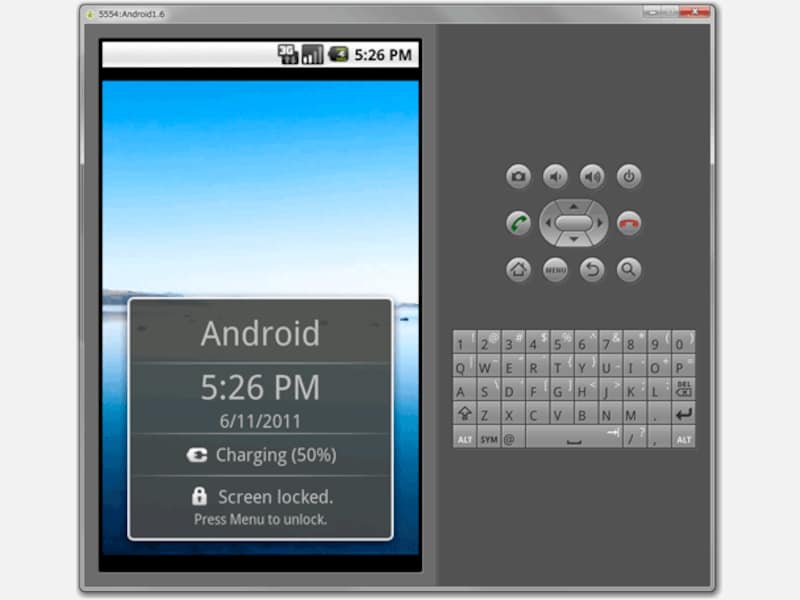
スマートフォン起動完了の画面
スマートフォン起動完了の画面
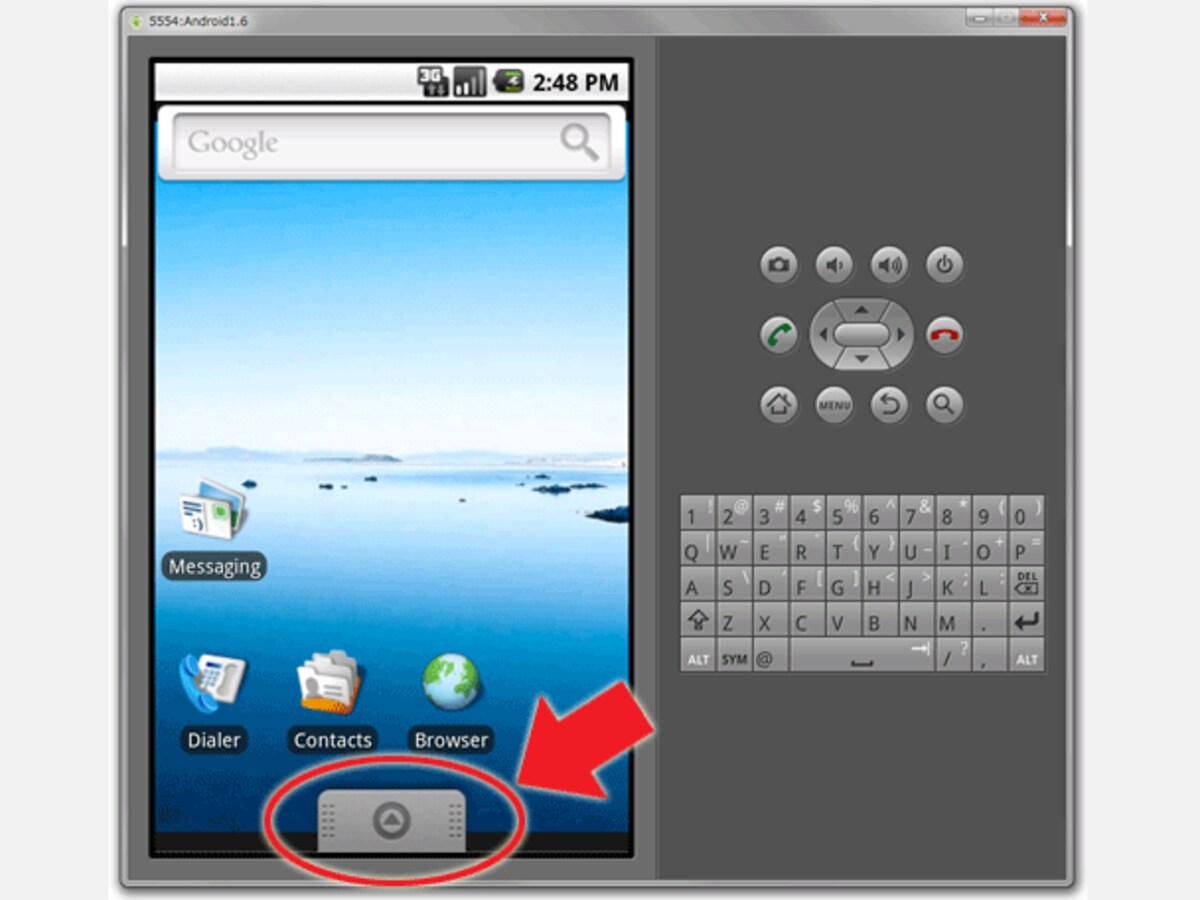
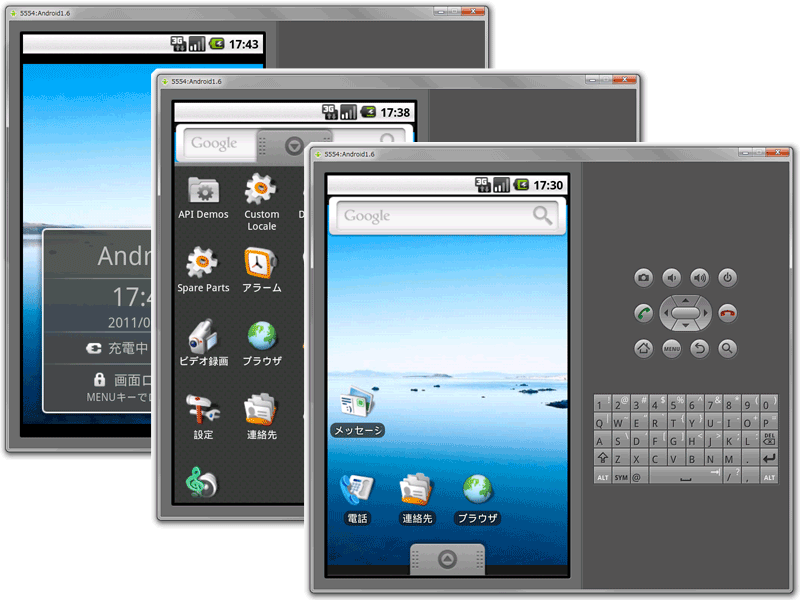
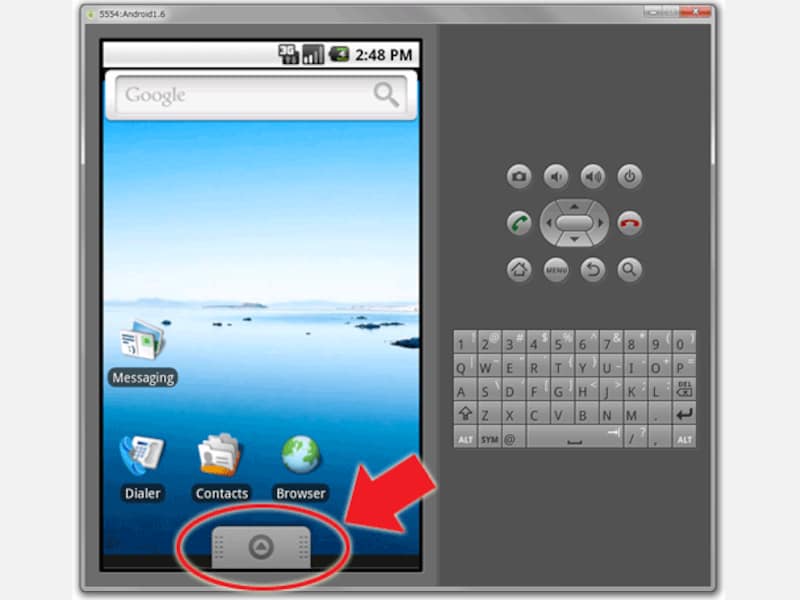
英語版デスクトップ(Android 1.6)
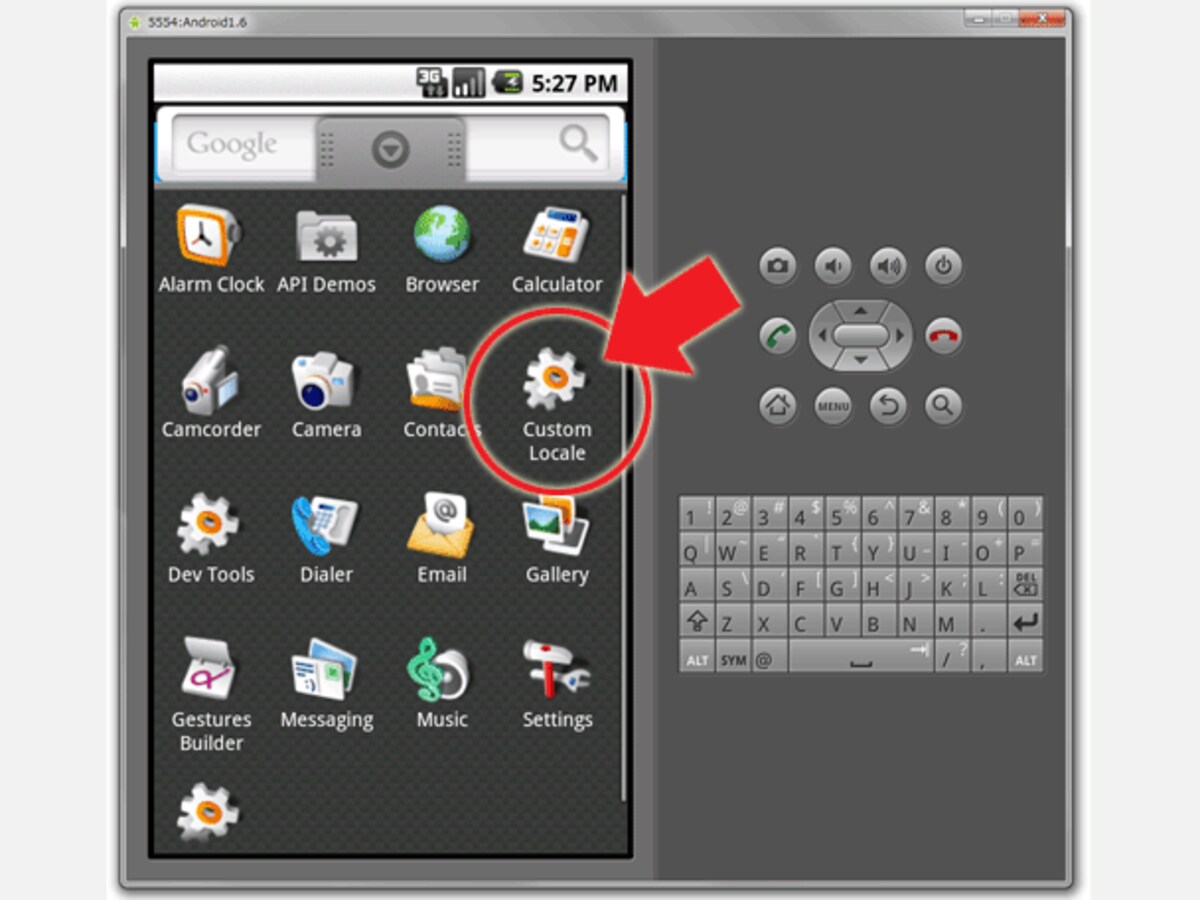
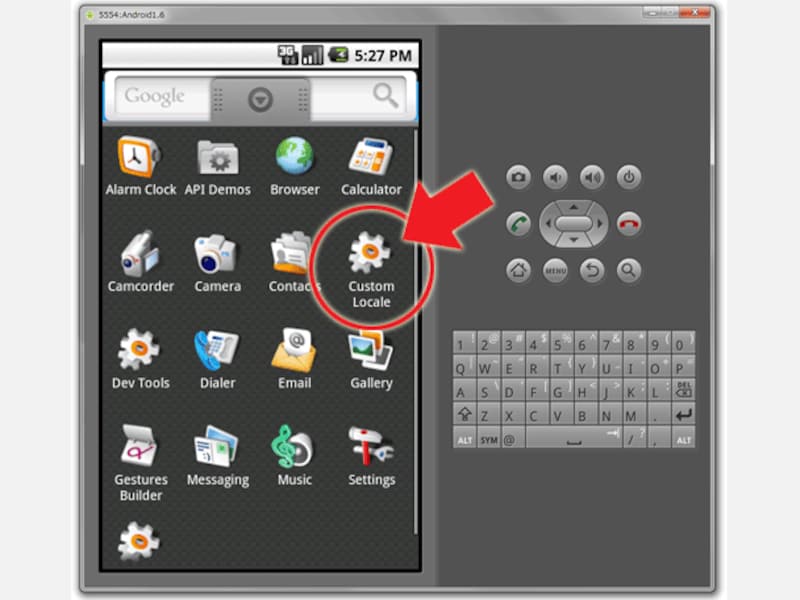
「Custom Locale」をクリック
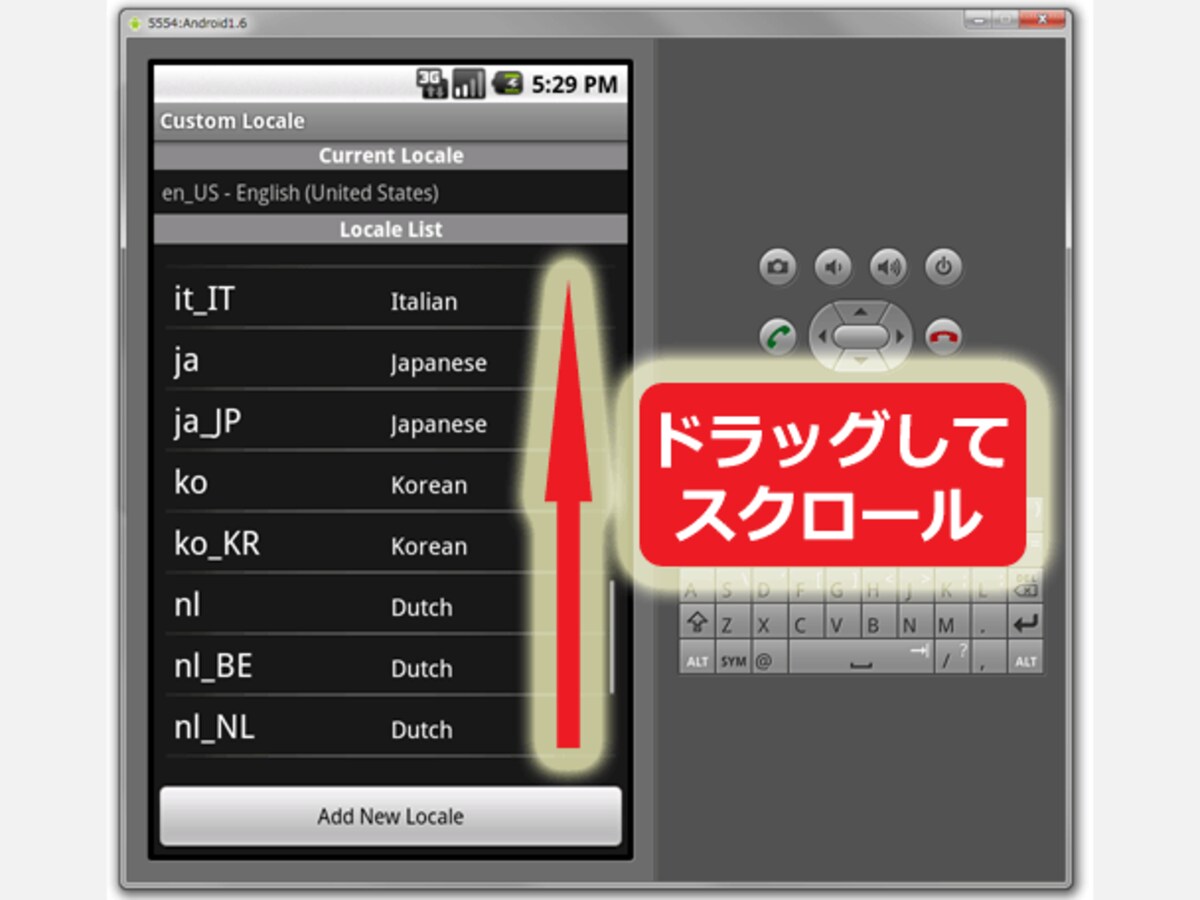
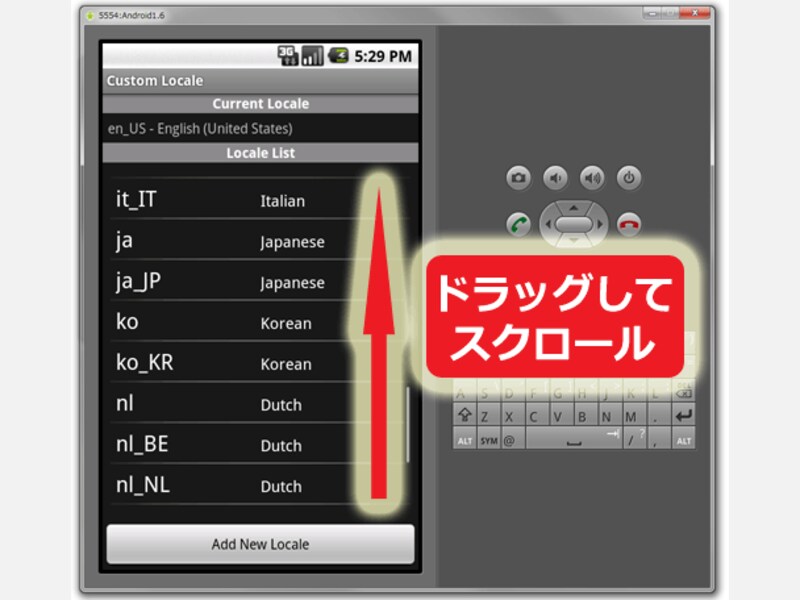
「Japanese」クリックして日本語に設定
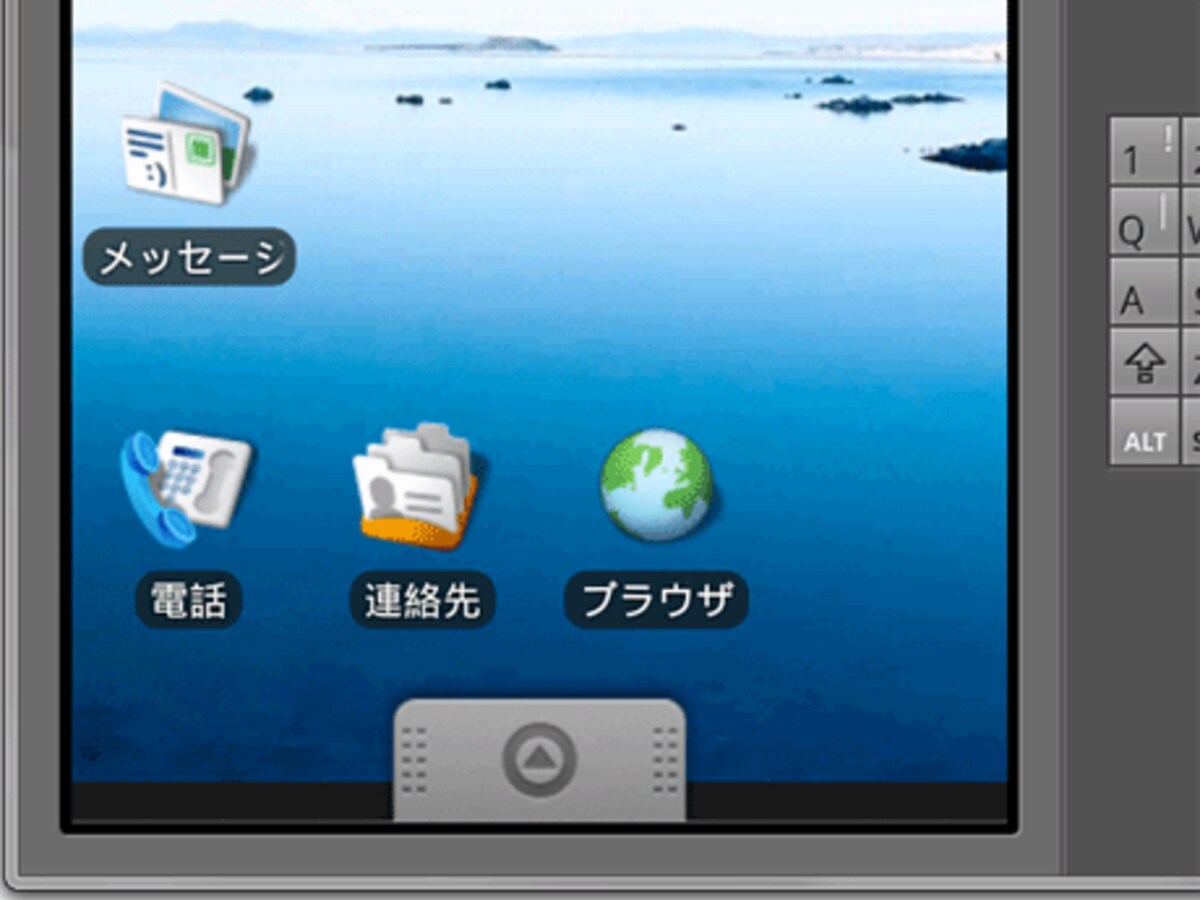
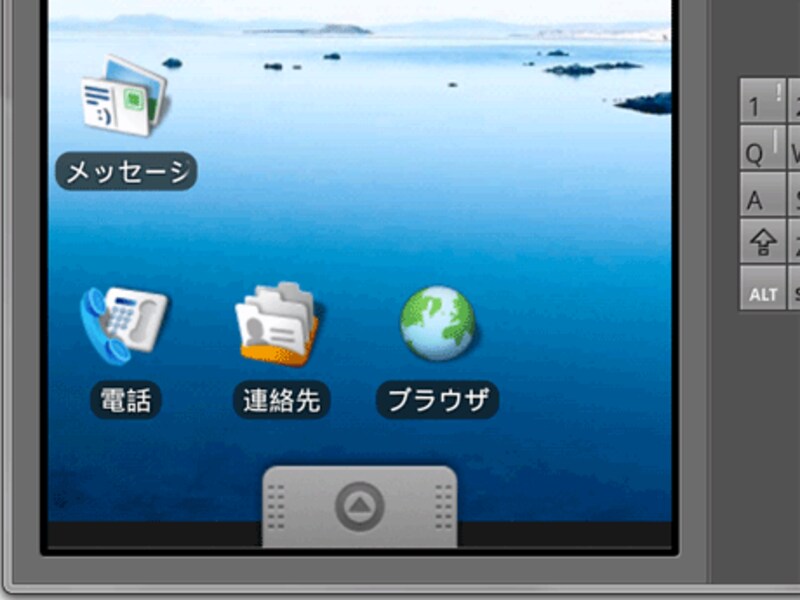
日本語表記になったデスクトップ
日本語表記になったデスクトップ
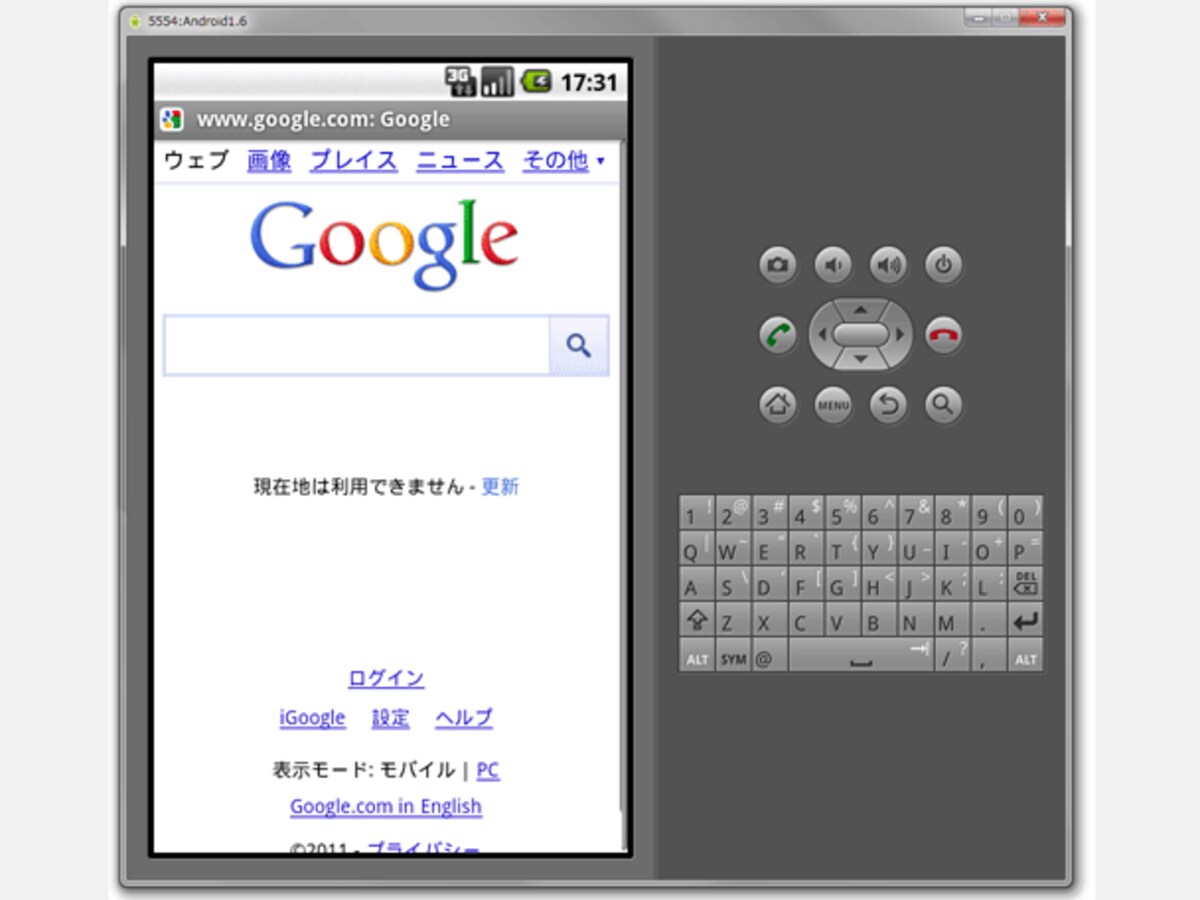
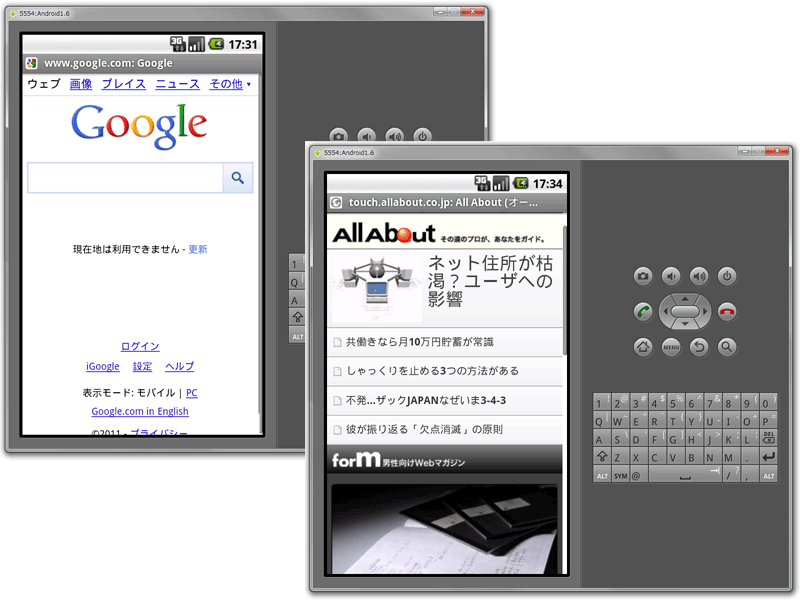
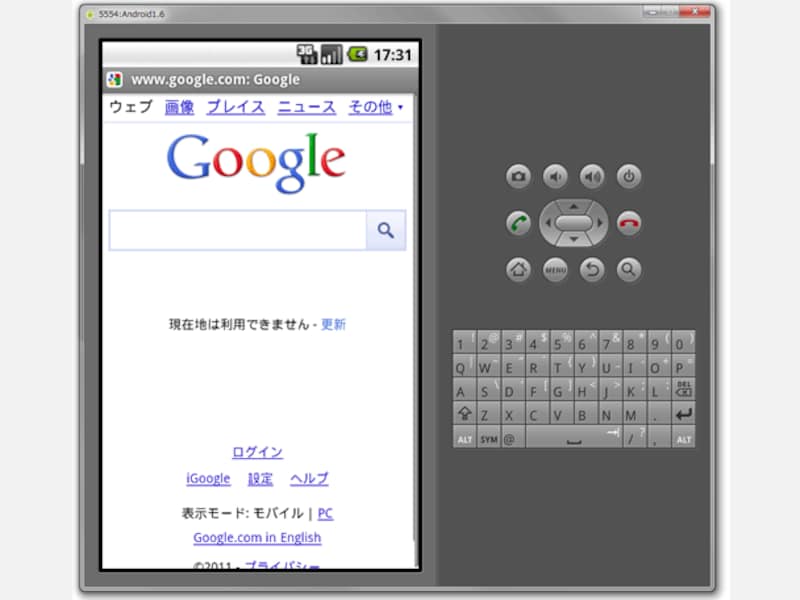
スマートフォン版Googleが表示
スマートフォン版Googleが表示
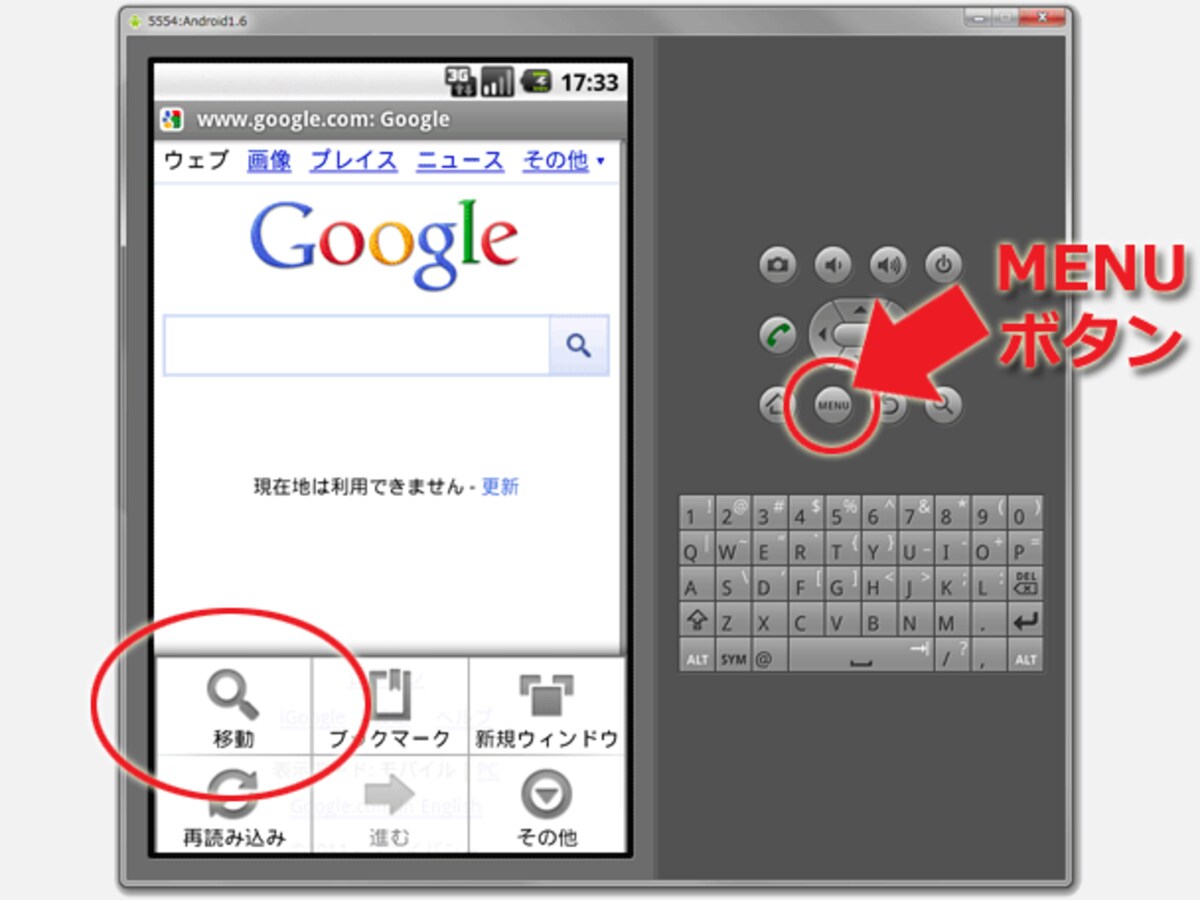
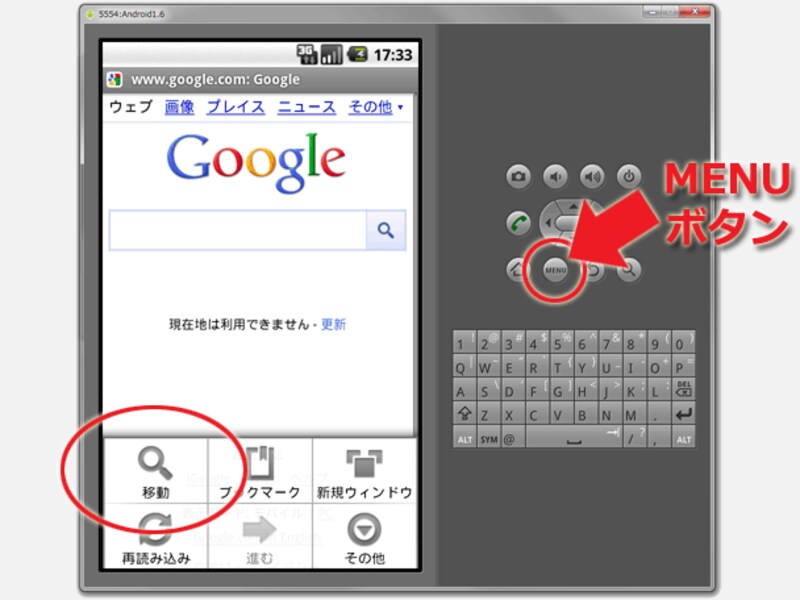
MENUボタンでブラウザのメニューを表示
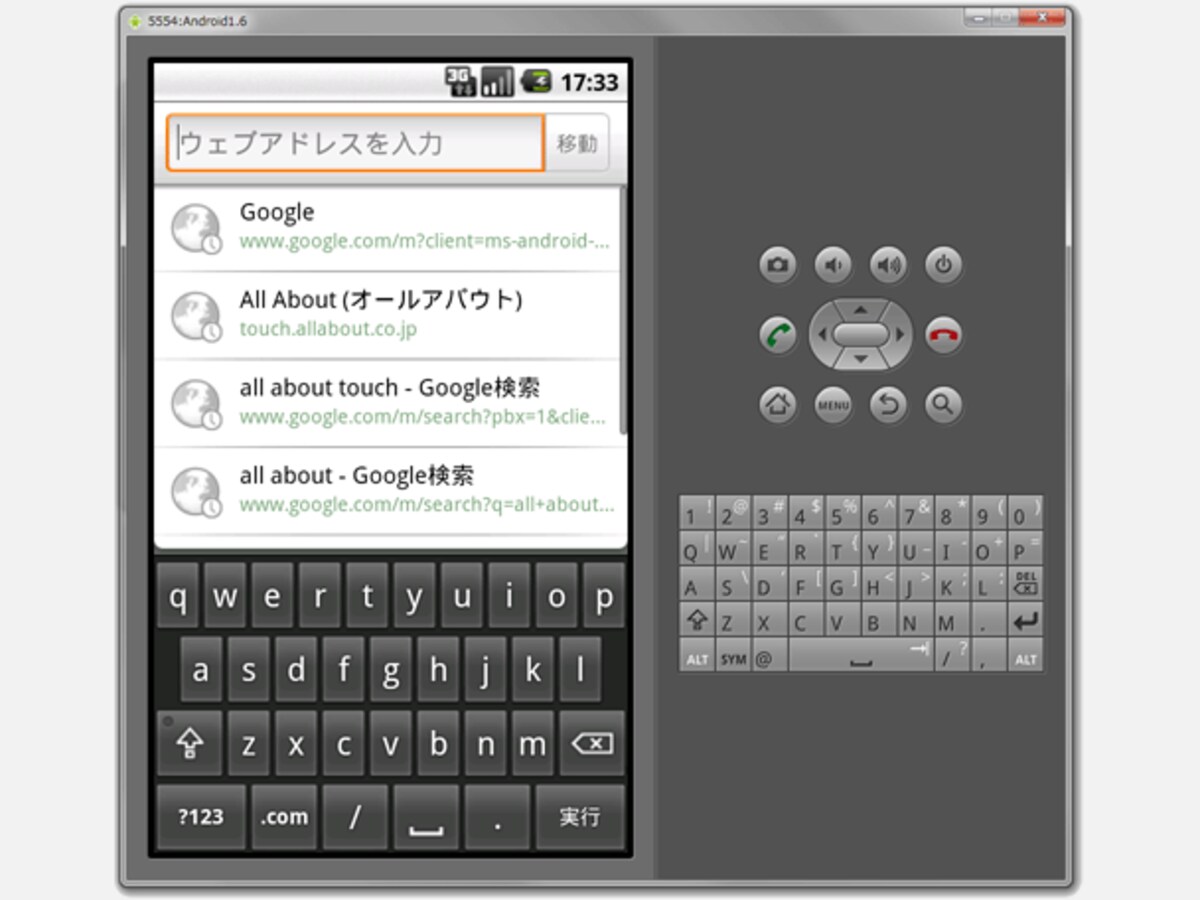
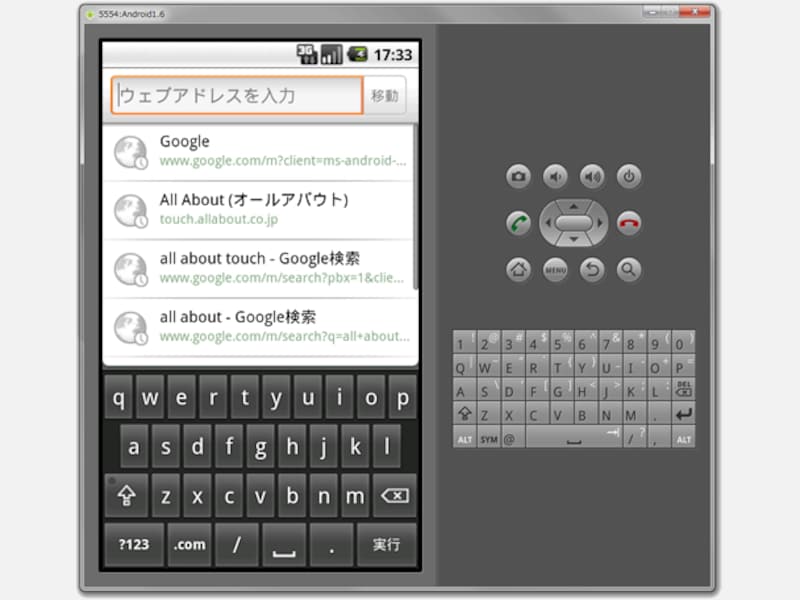
URL入力・履歴参照画面
URL入力・履歴参照画面
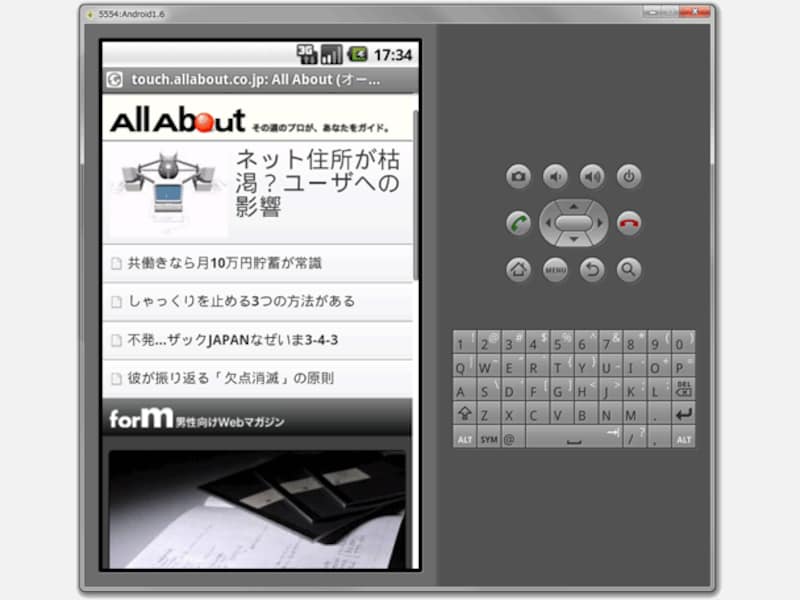
スマートフォン版 All About
スマートフォン版 All About
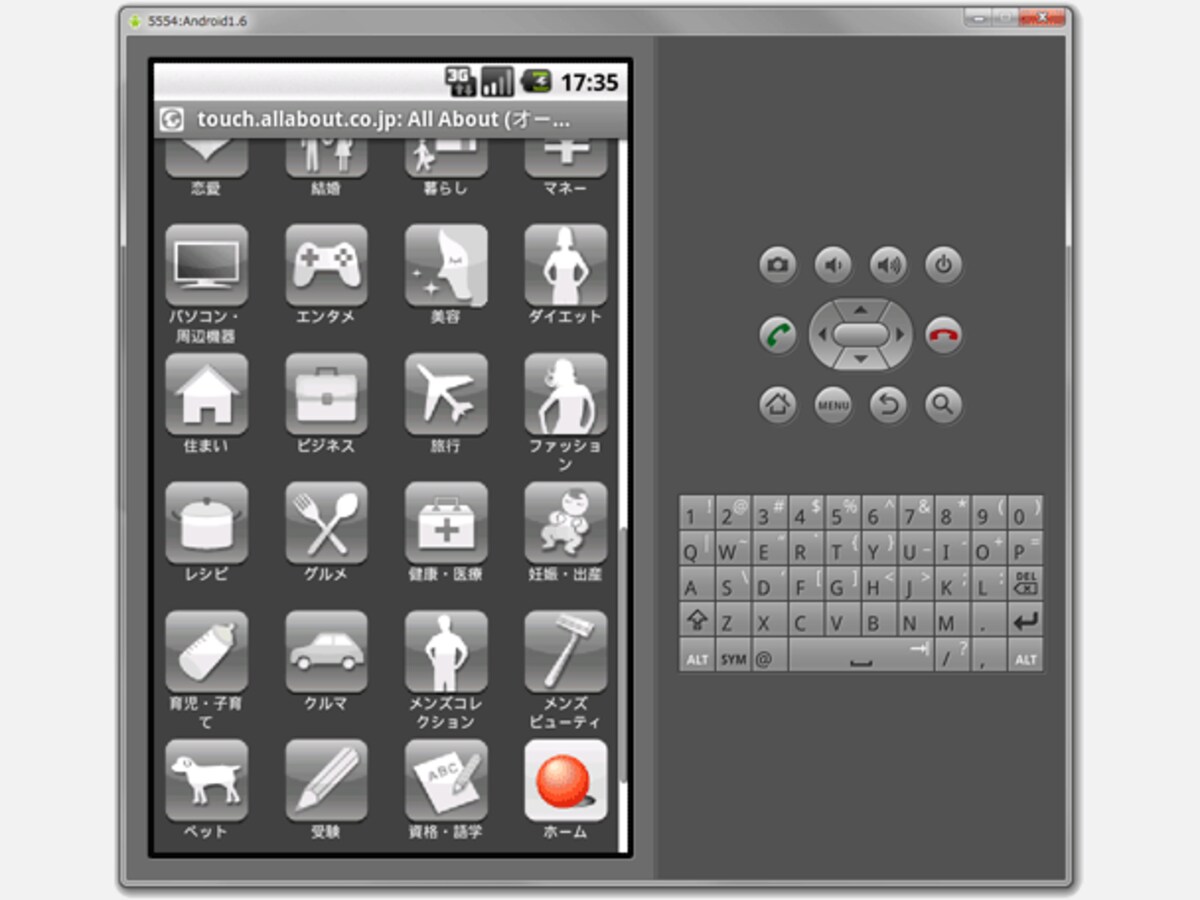
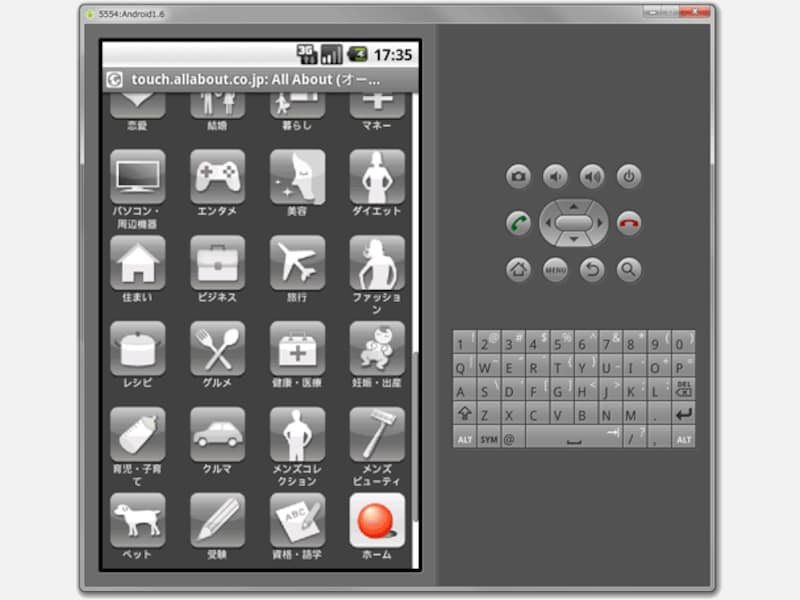
スマートフォン版らしいメニュー
スマートフォン版らしいメニュー
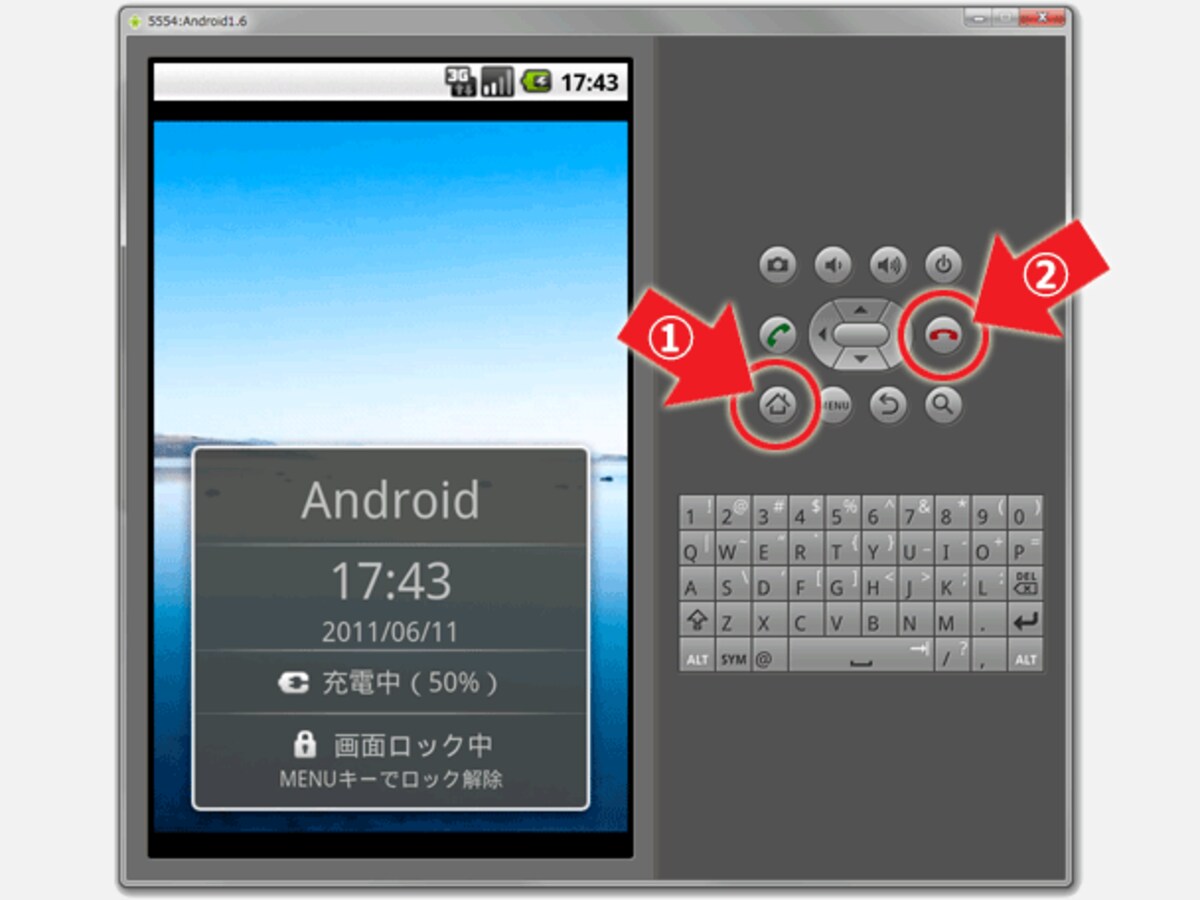
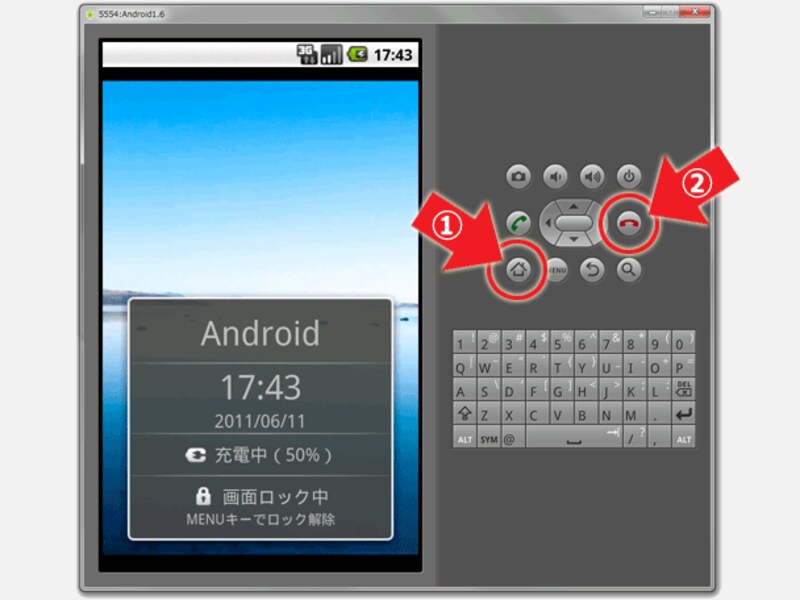
操作方法はエミュレートする端末によって異なります。
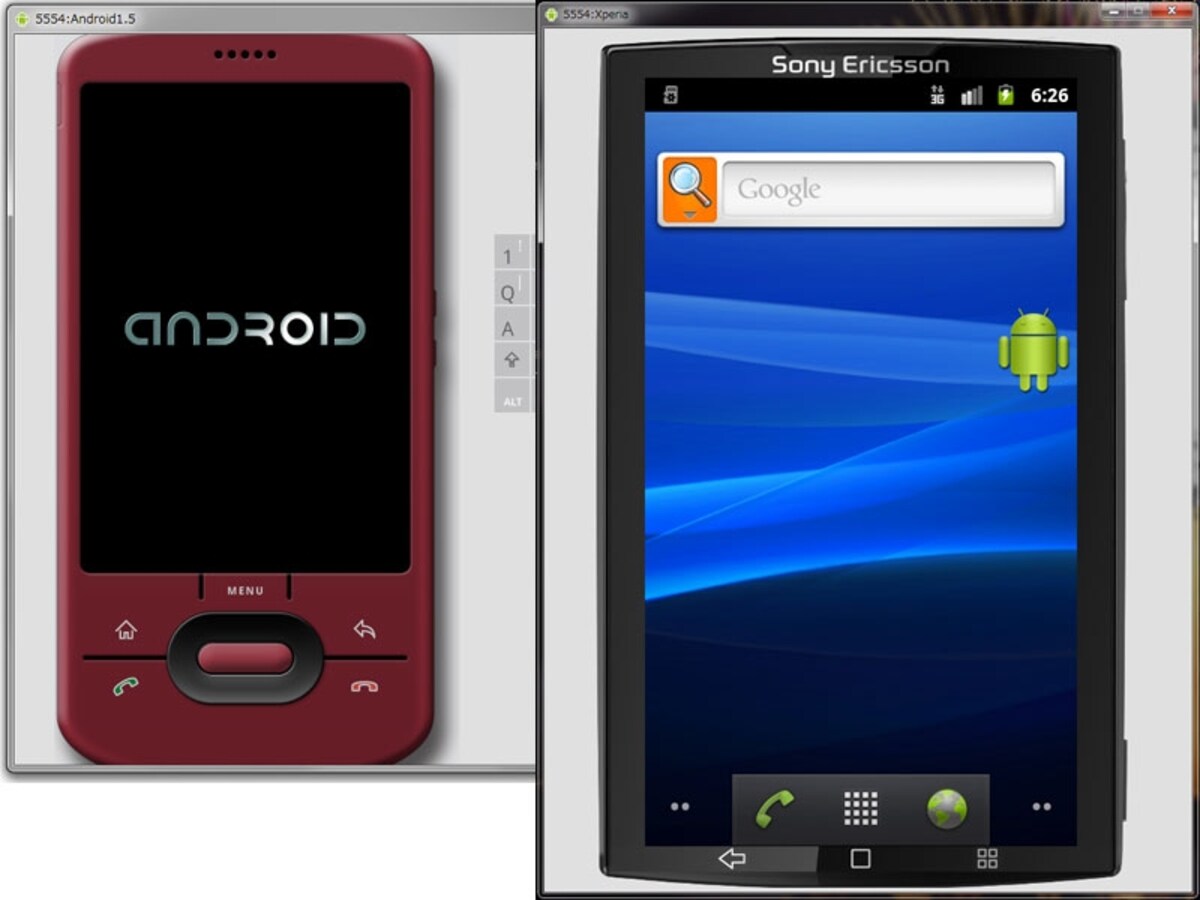
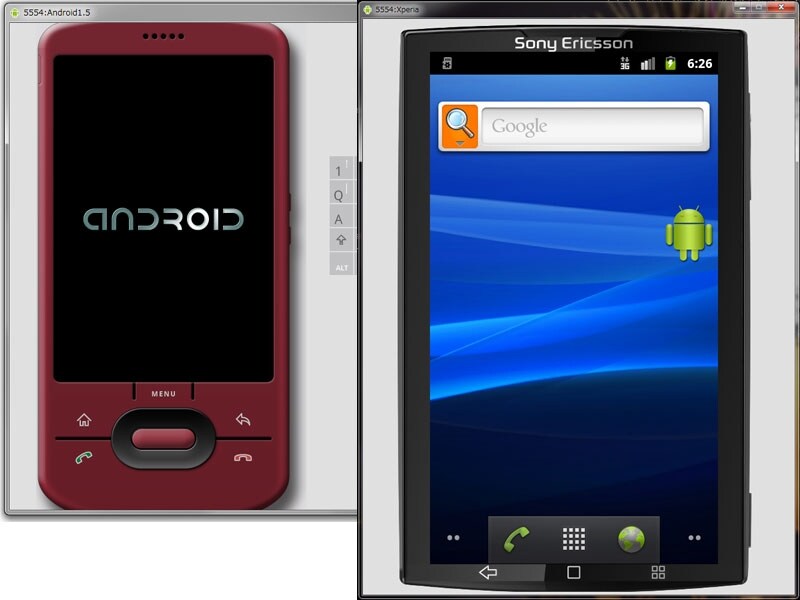
スキンには「Xperia」もある
スキンには「Xperia」もある
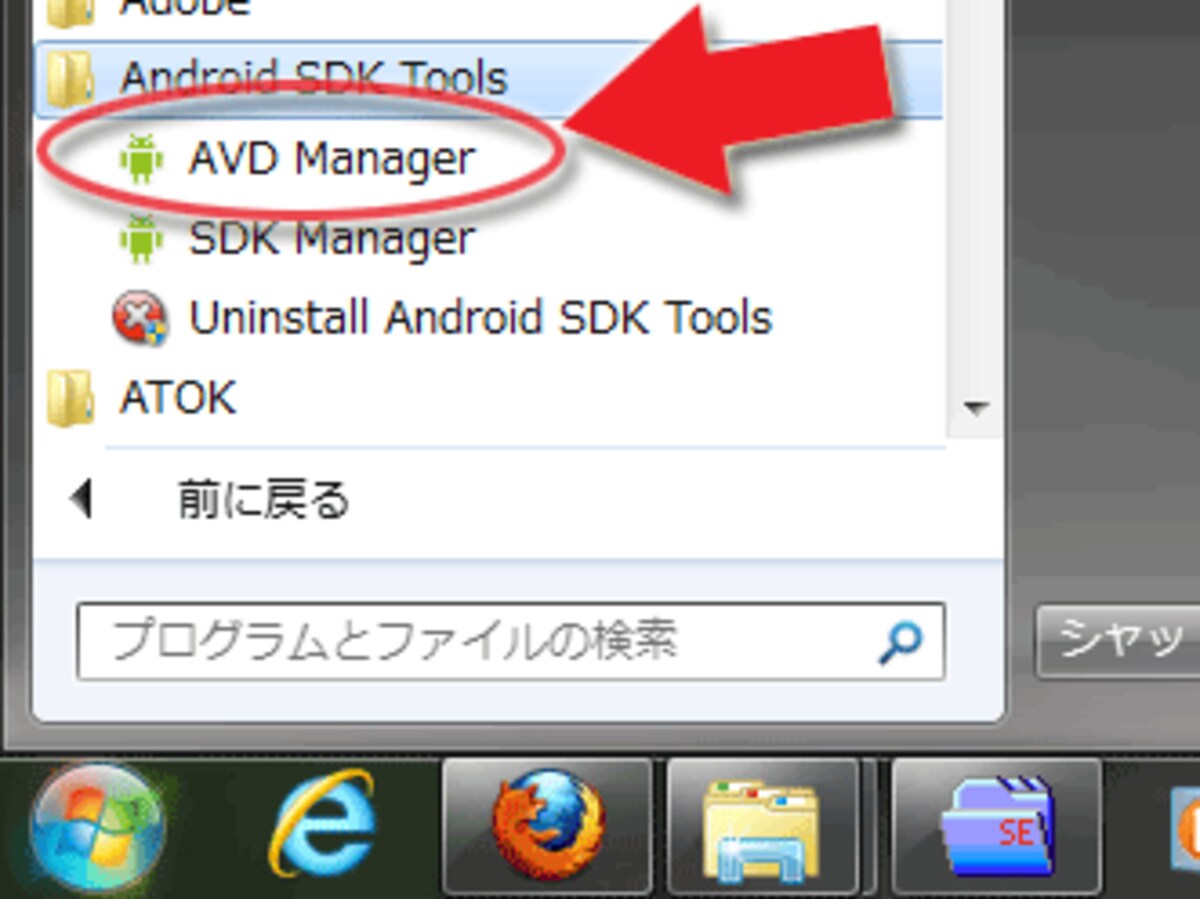
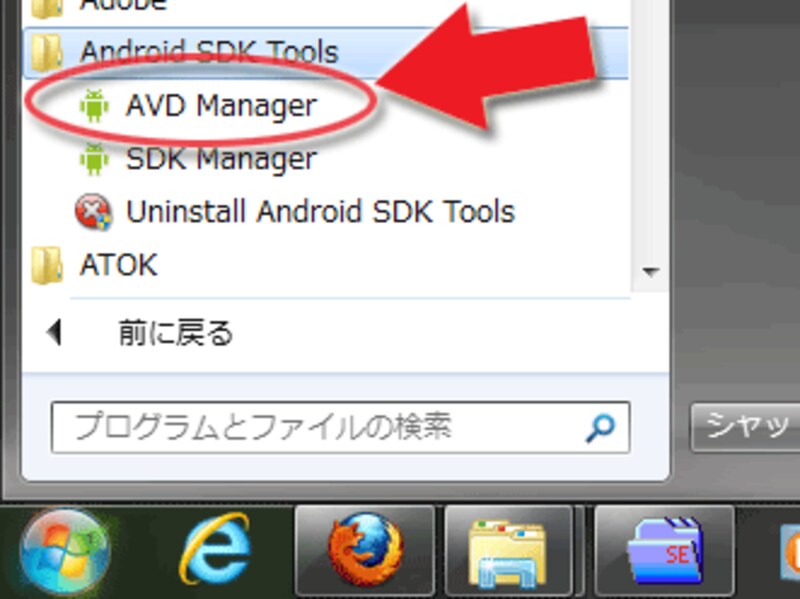
Android AVD Managerを起動
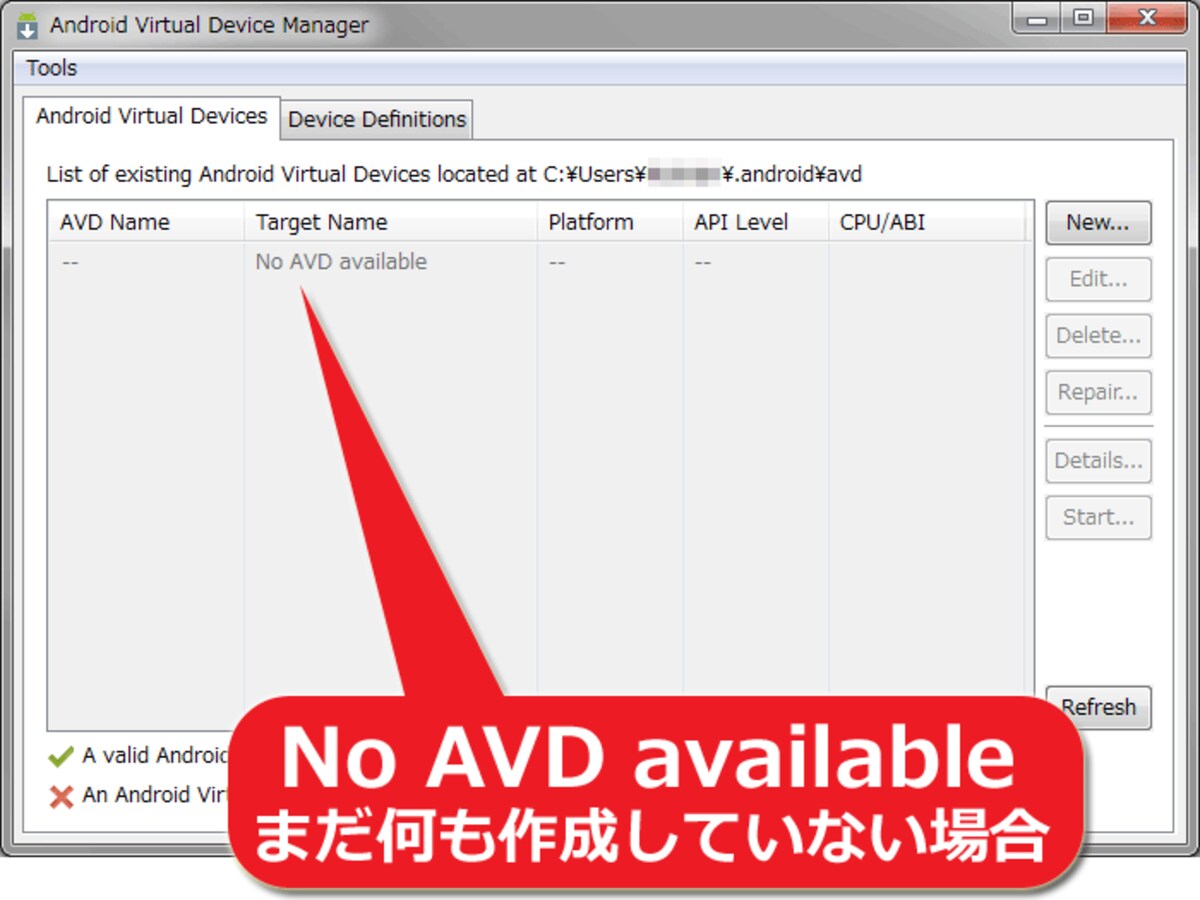
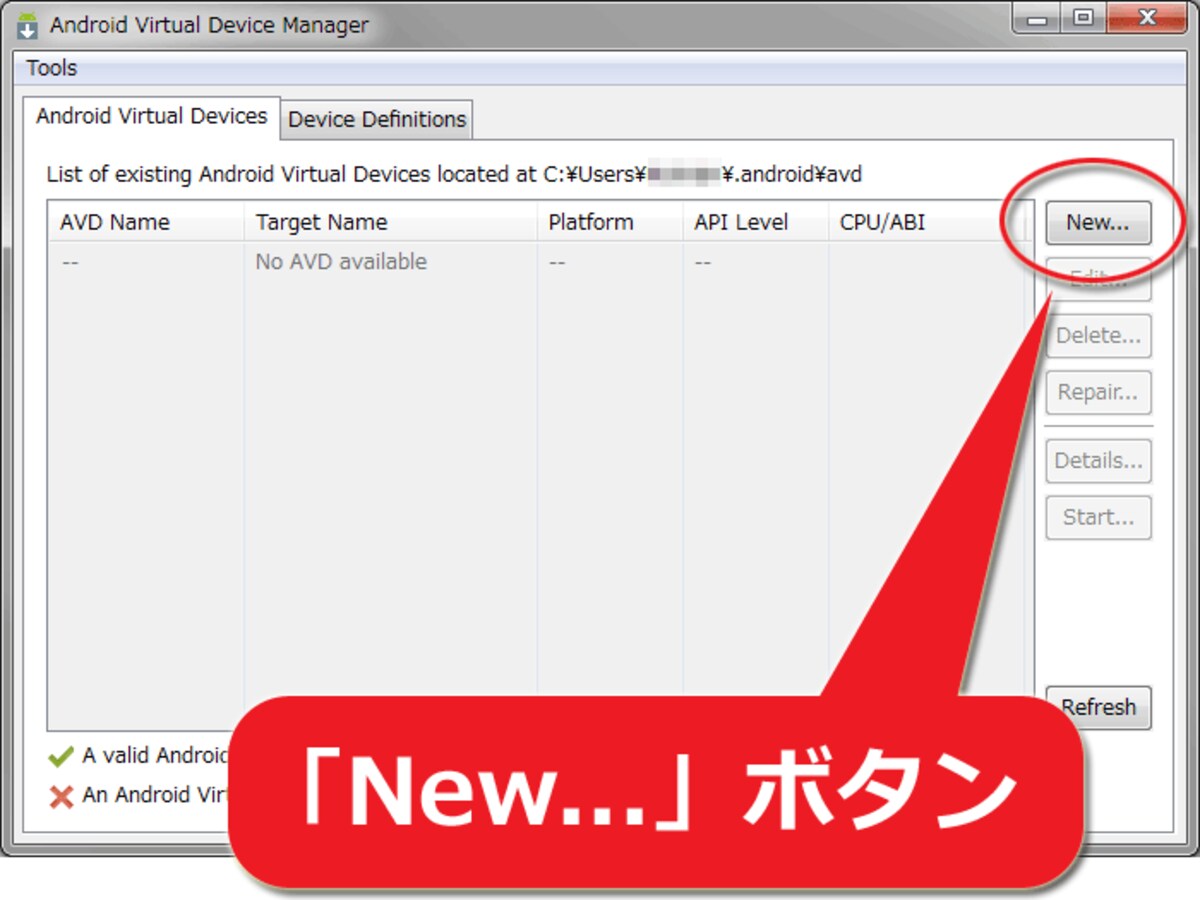
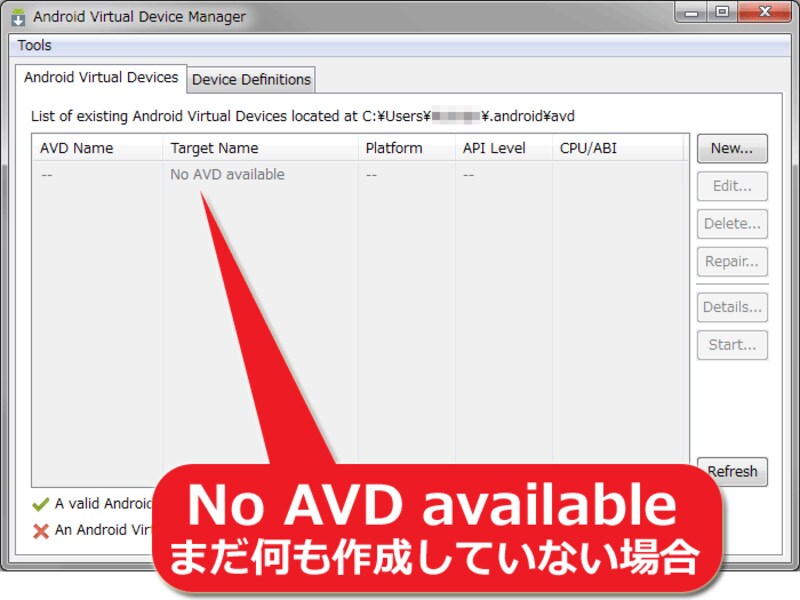
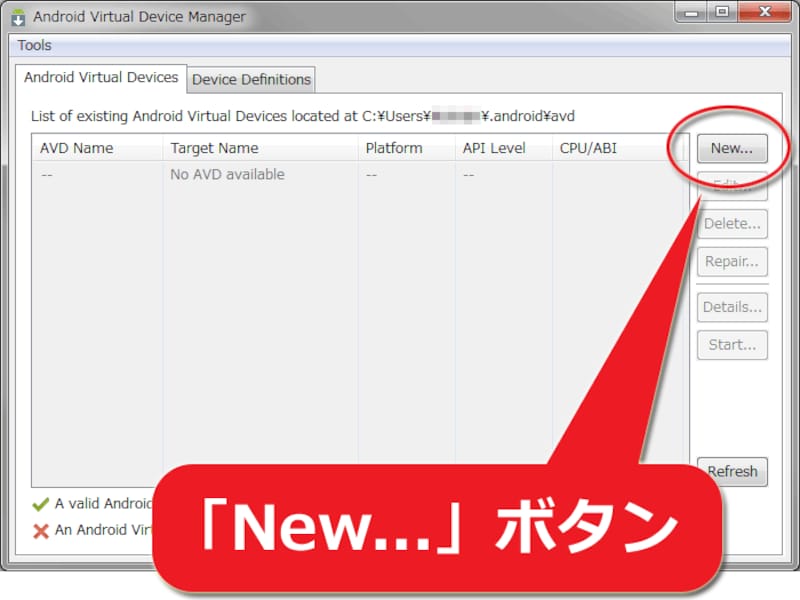
まだ1つもAVDが作成されていない状態
まだ1つもAVDが作成されていない状態
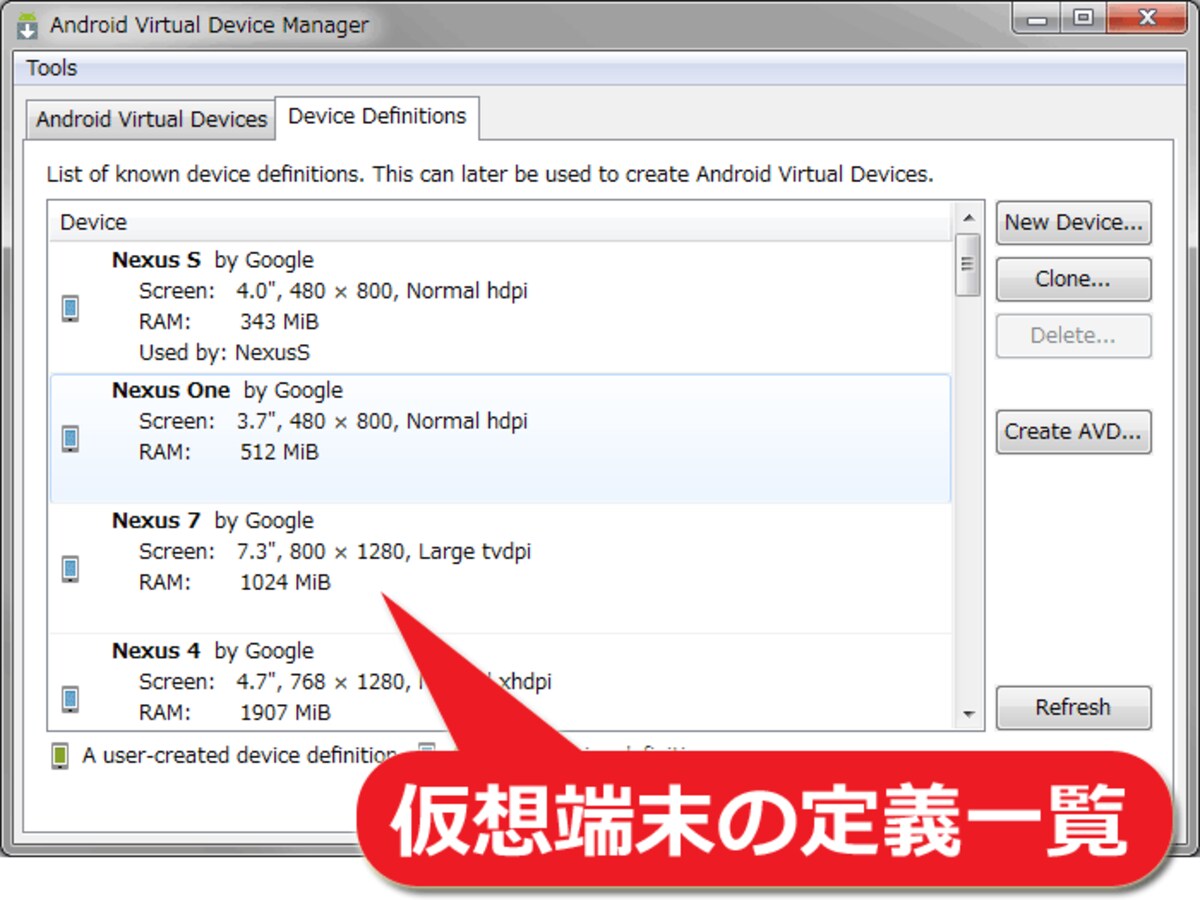
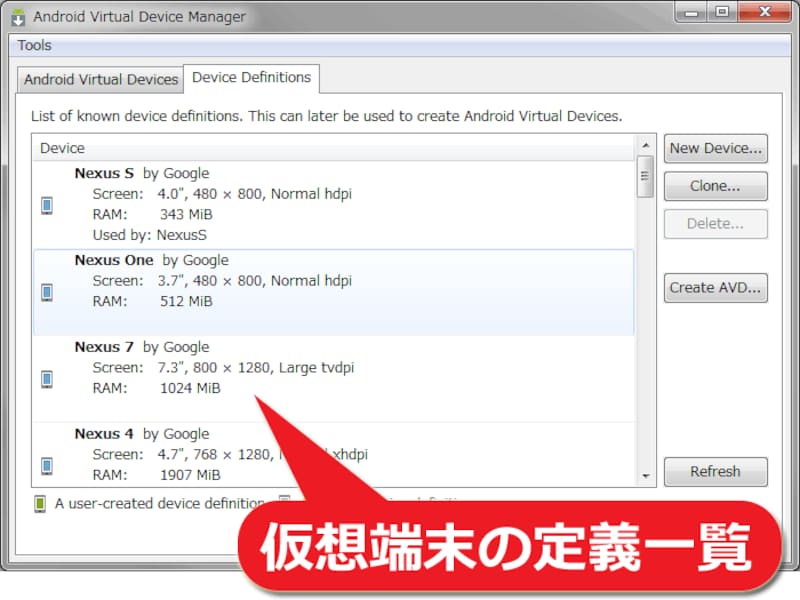
端末の解像度や各種仕様などを定義した設定の一覧
AVDを新規作成
AVDを新規作成
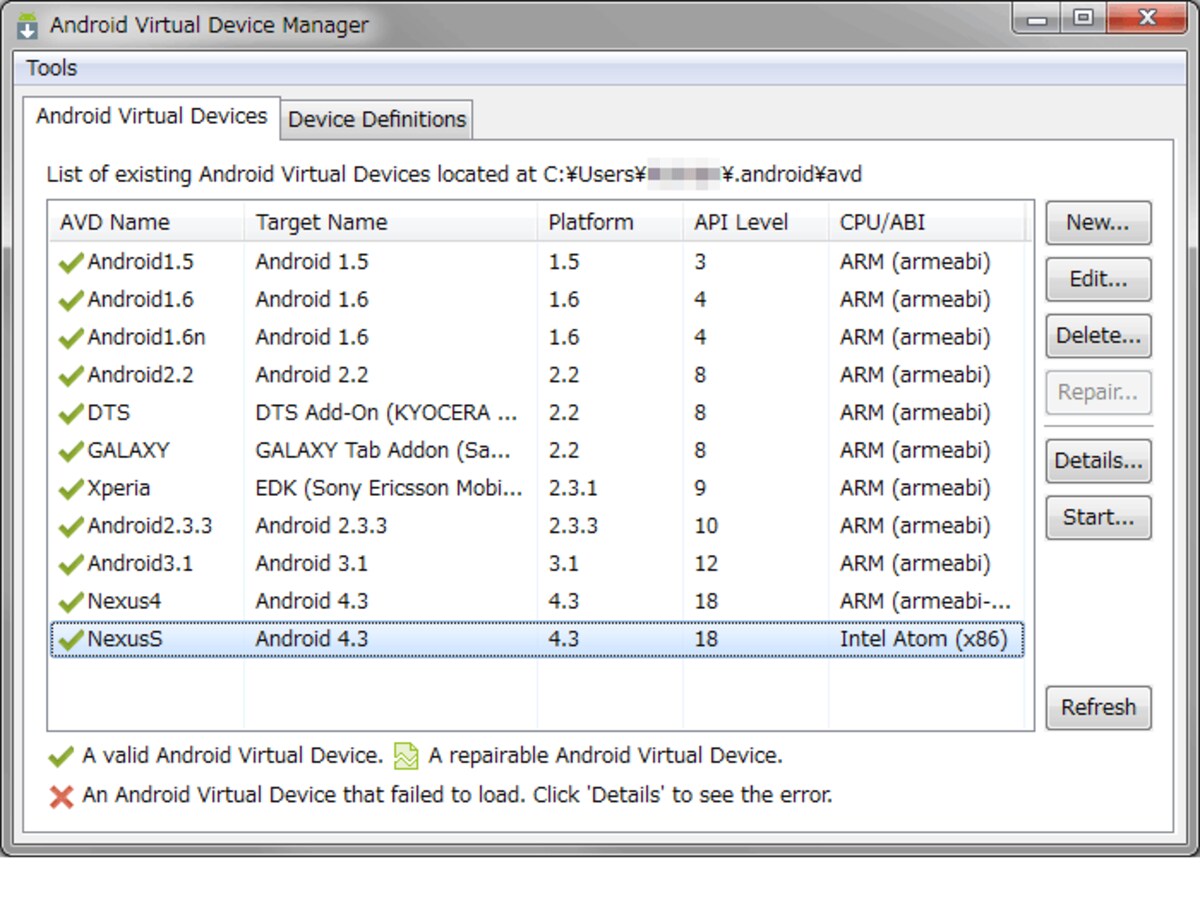
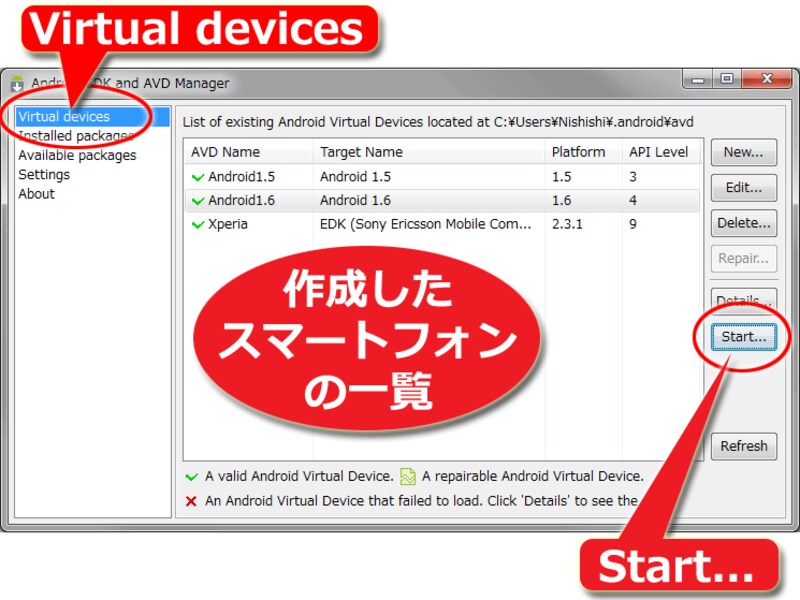
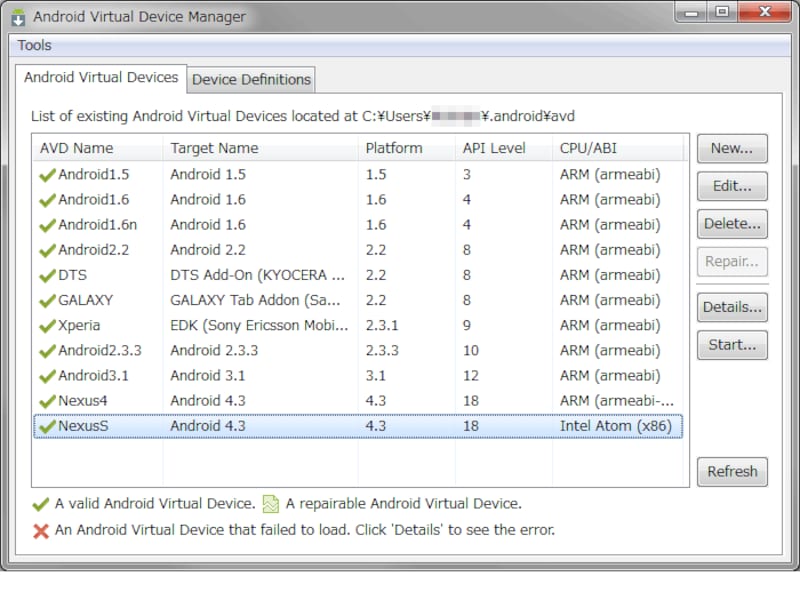
作成した仮想端末(AVD)の一覧
作成した仮想端末(AVD)の一覧
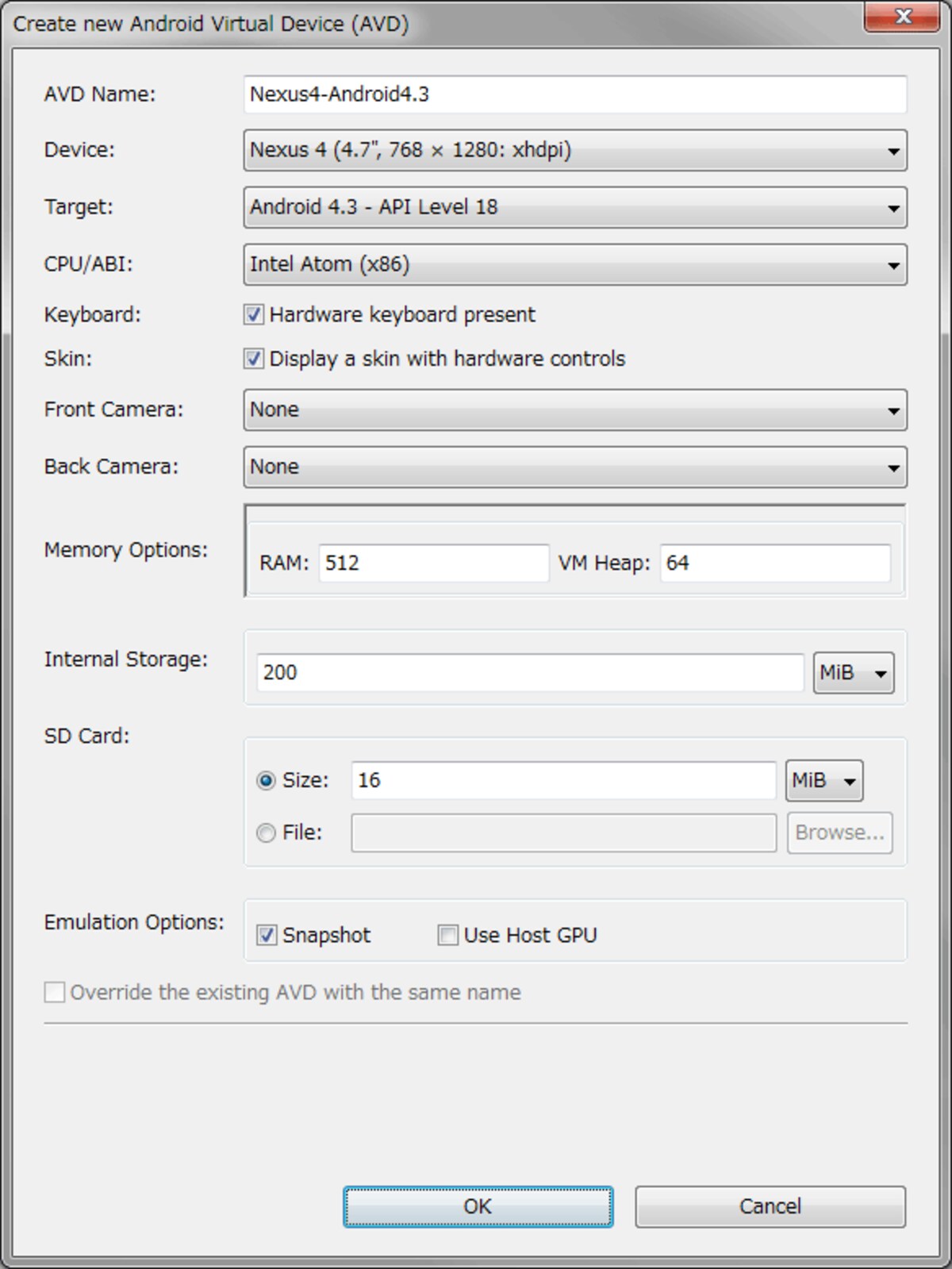
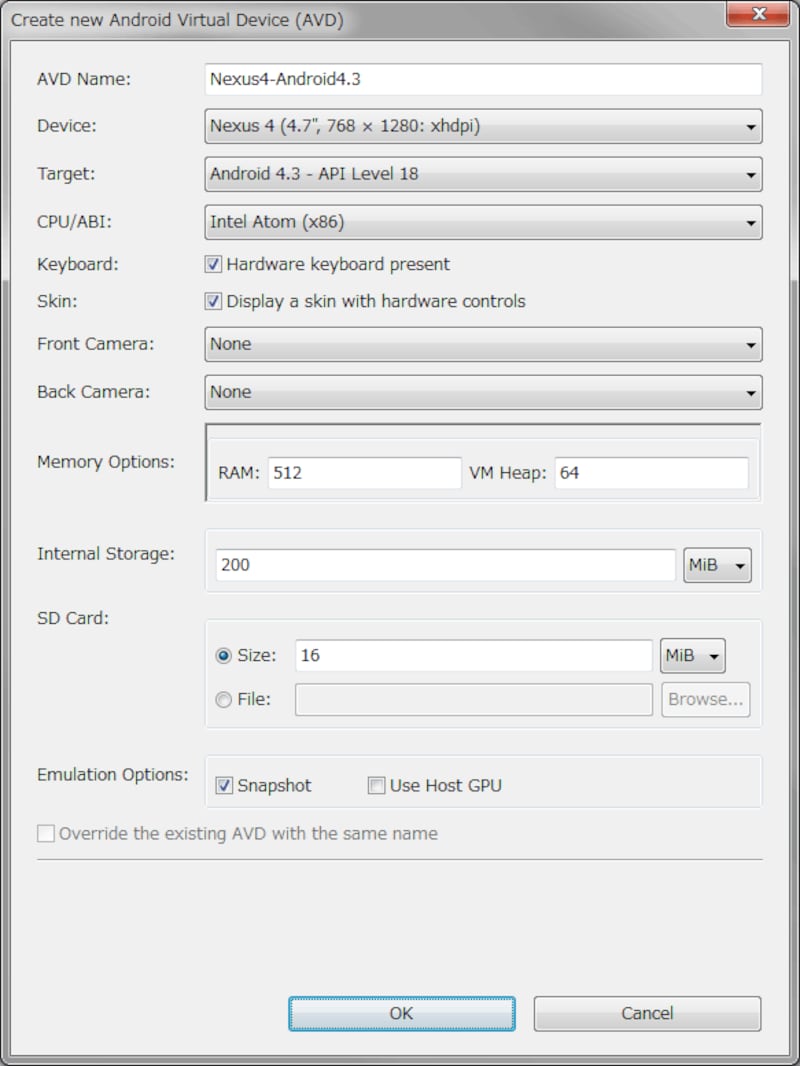
エミュレートしたい端末の構成を設定
エミュレートしたい端末の構成を設定
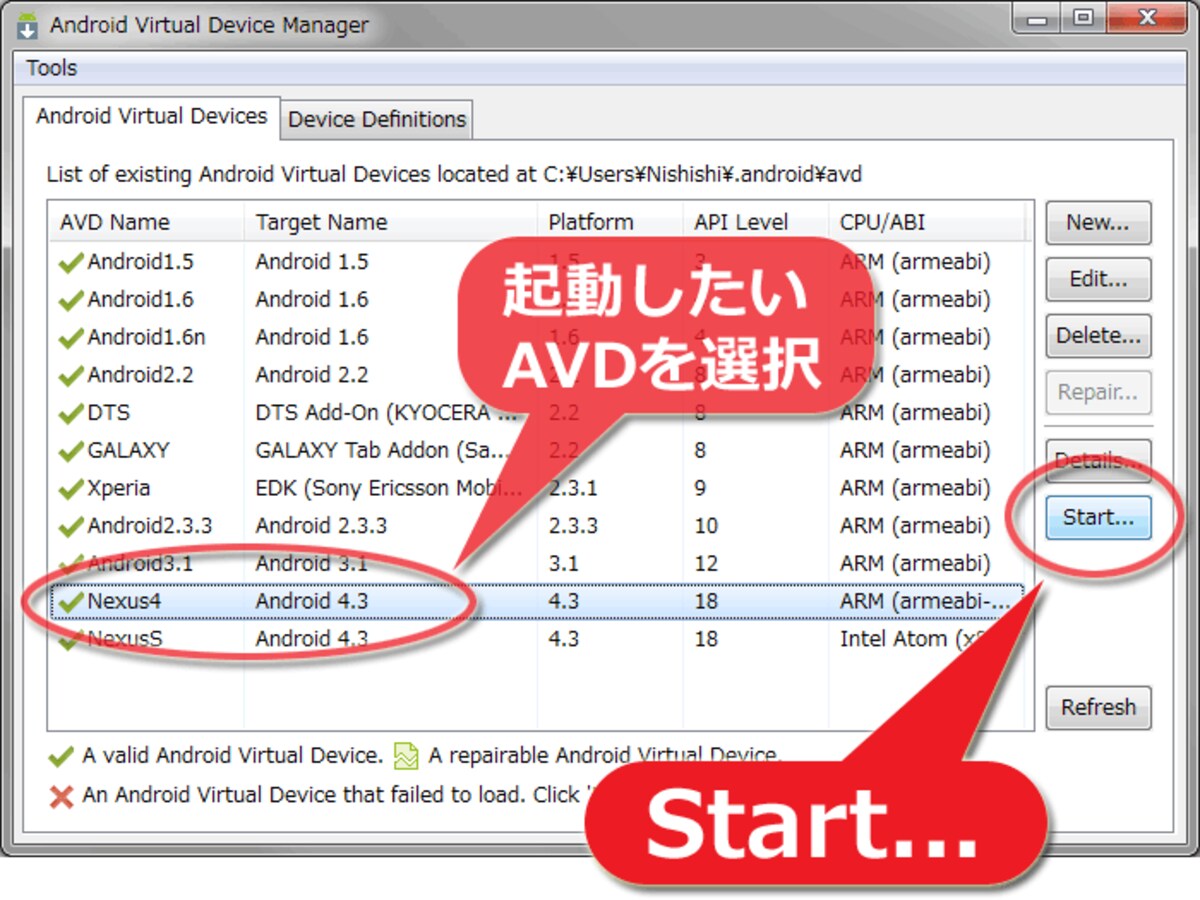
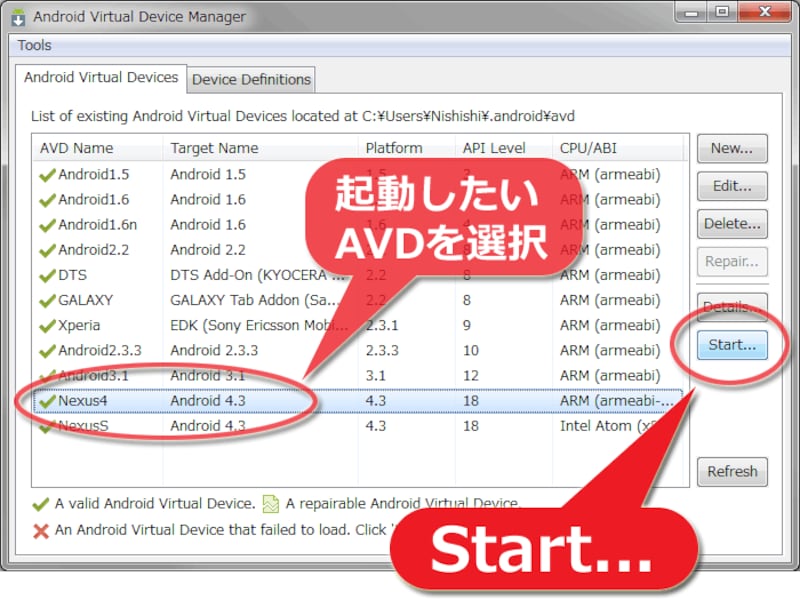
起動したいAVDを選択して、「Start」ボタンをクリック
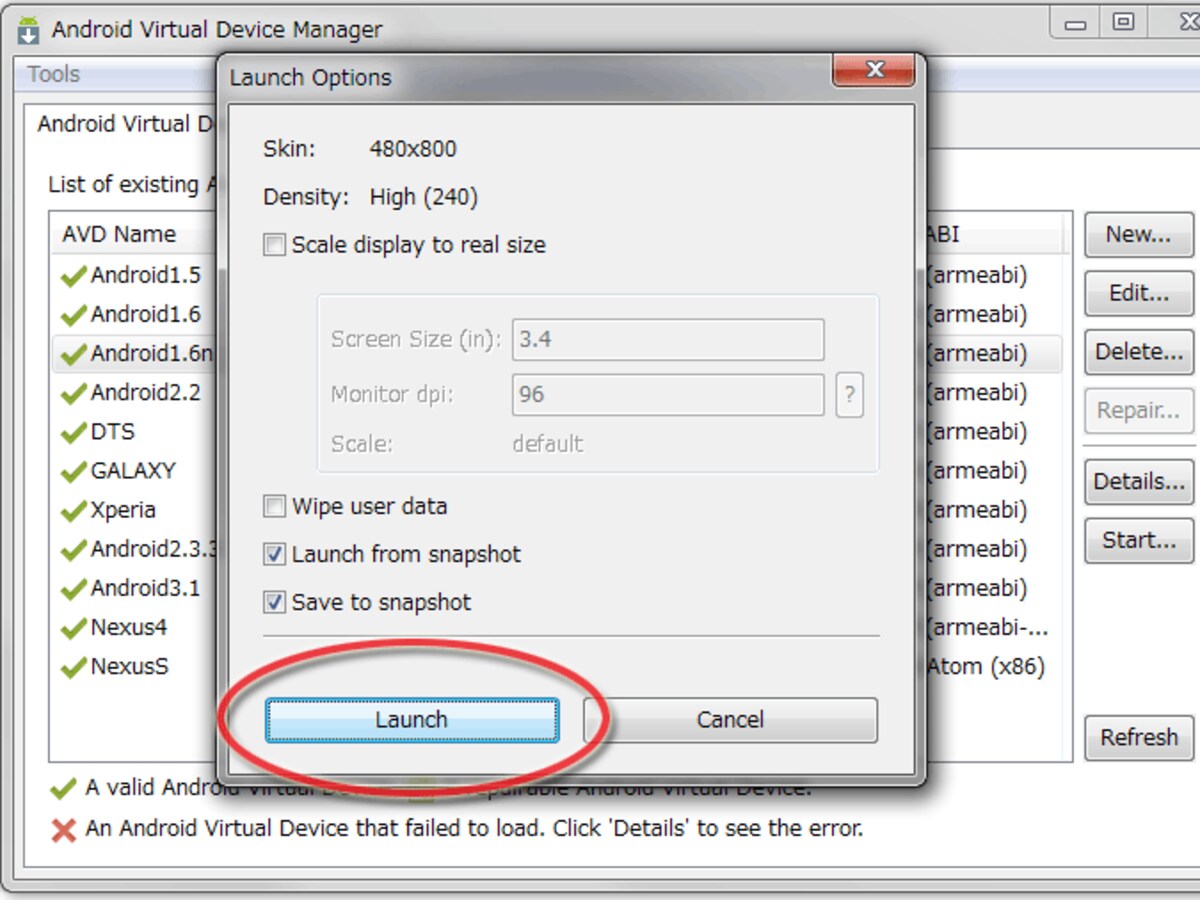
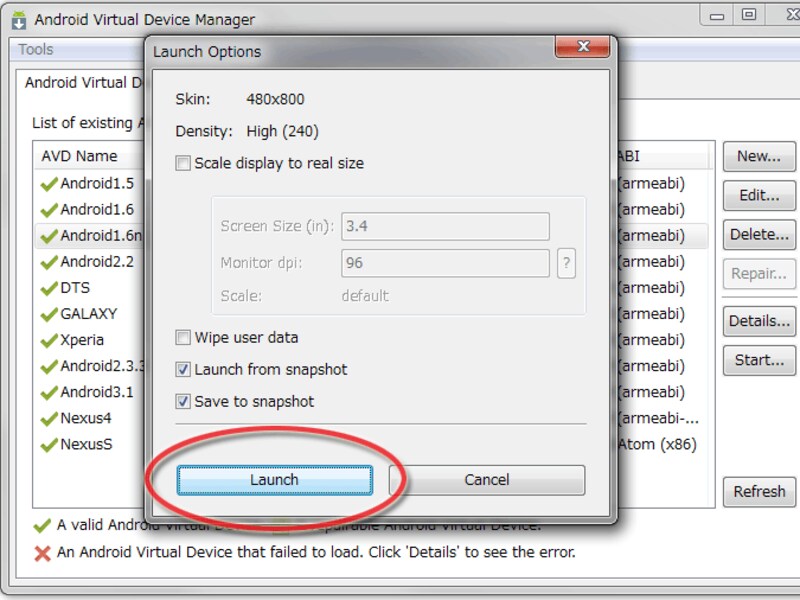
必要なら起動オプションを指定
必要なら起動オプションを指定
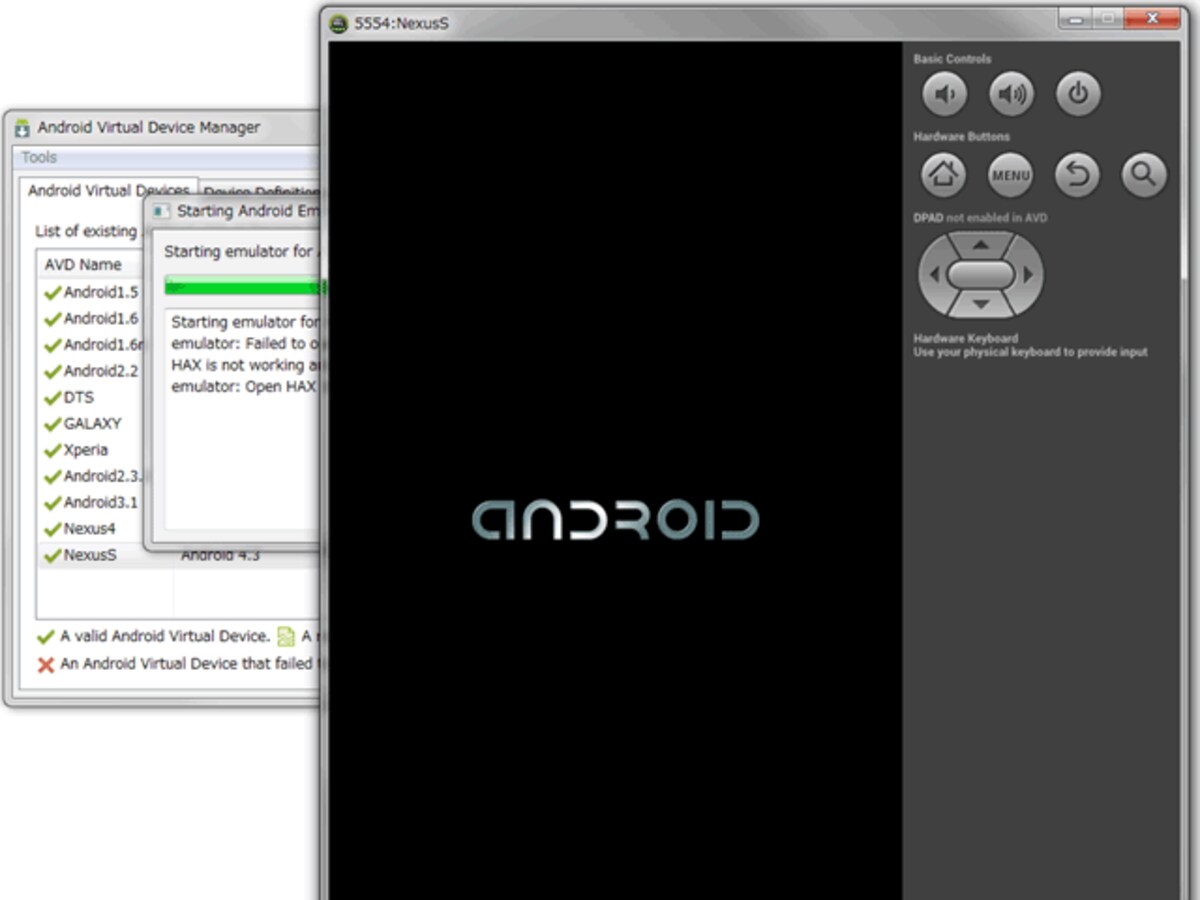
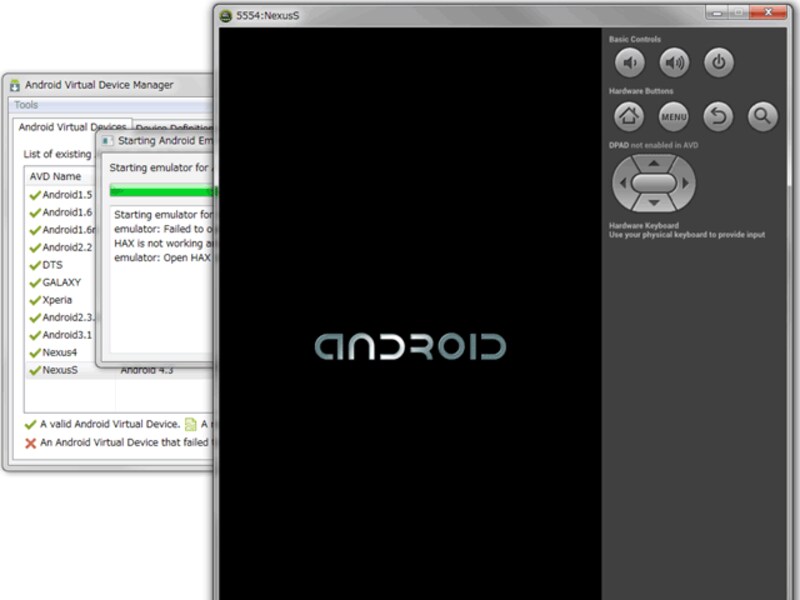
エミュレータ内でAndroid OSを起動している途中
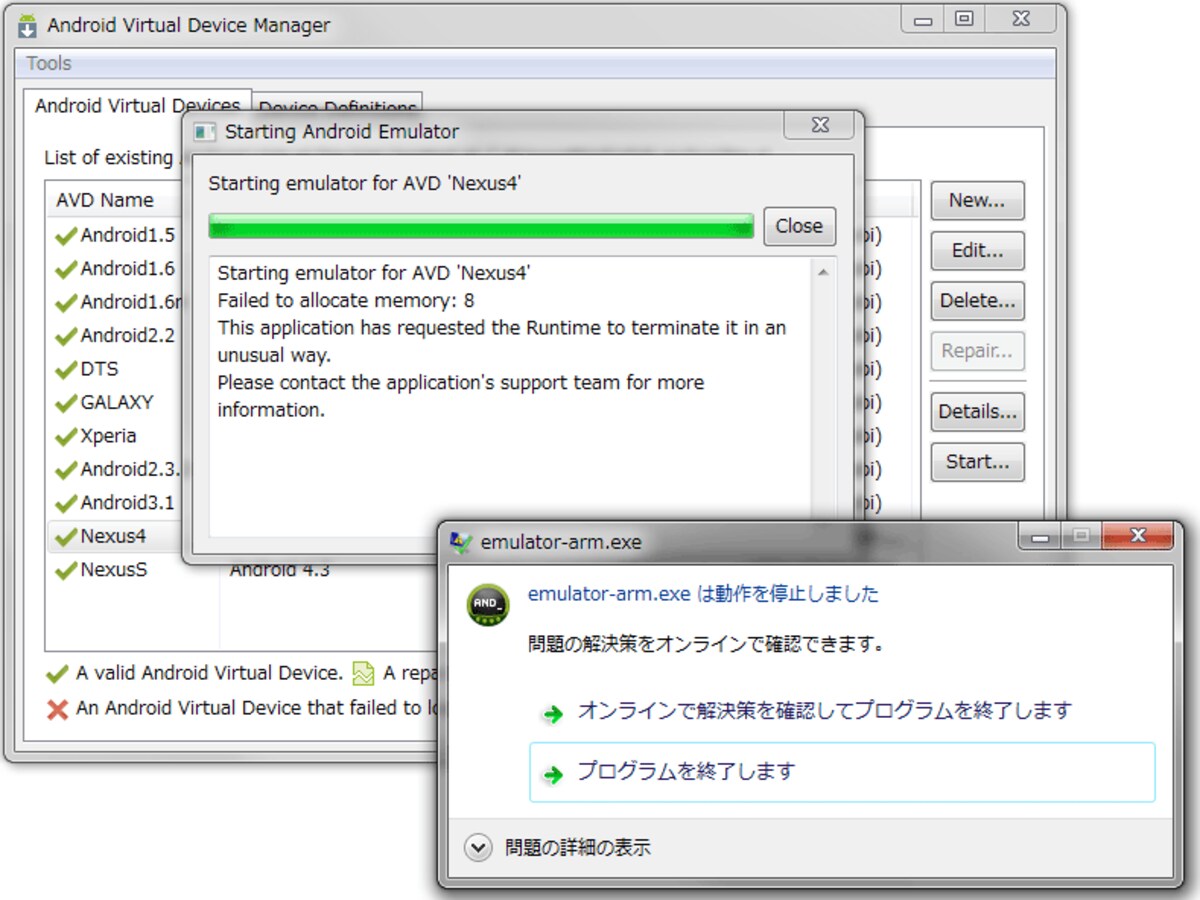
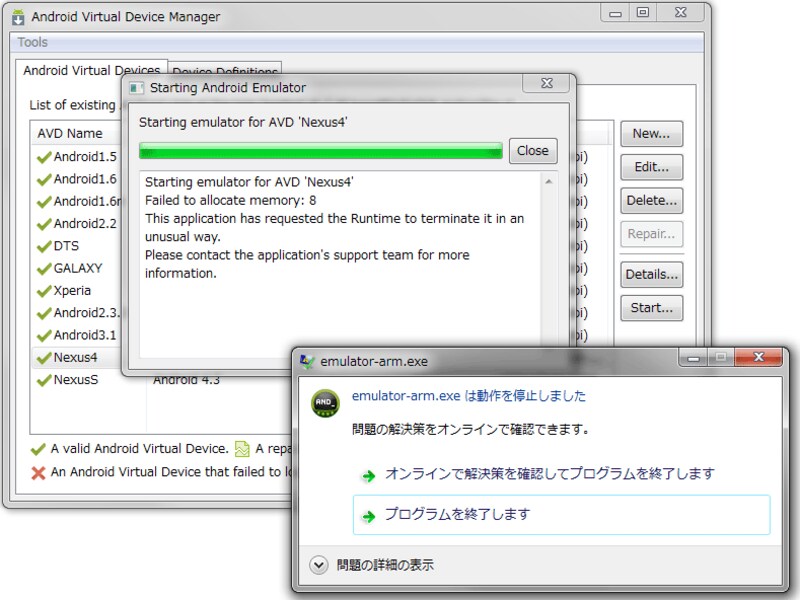
エミュレータが落ちた(ハングアップした)場合の表示例
様々なバージョンのAndroid OSを起動できる
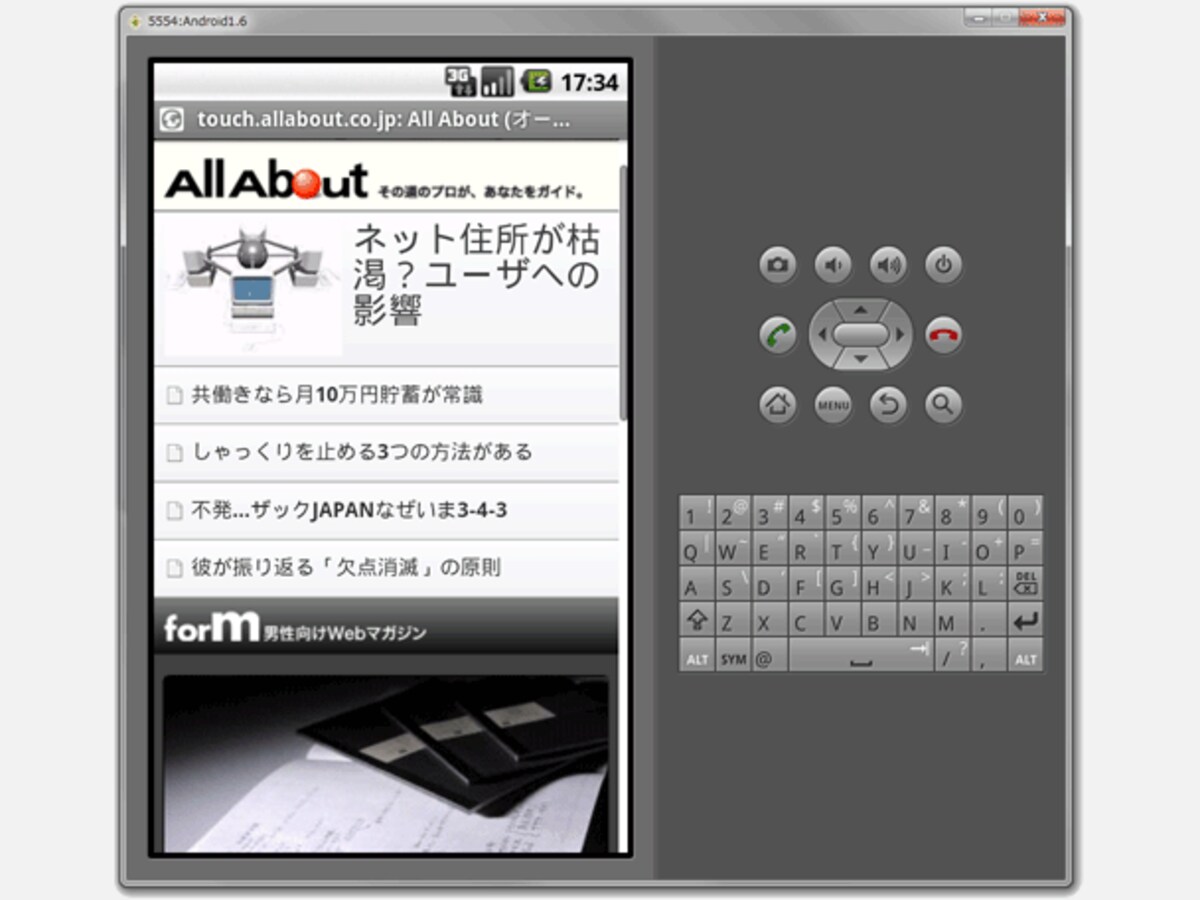
Androidエミュレータ上のブラウザで閲覧した、スマートフォン版All About
この写真の記事を読む
スマートフォン実機をエミュレート
Android上ブラウザで表示確認
ブラウザ以外のアプリも動作
「Download JDK」をクリック
使用環境に合ったJDKを選択
JDKのインストールを開始
構成とインストール先を設定
JREのインストール先を設定
終わったら「完了」をクリック
環境に合ったファイルを選択(Windowsならインストーラ付きを選ぶと操作が楽)
Android SDKをインストール開始
「Next」ボタンが押せない状態
JDKの存在が確認できた状態
インストール先の設定
スタートメニューへの登録名
Android SDKインストール完了
チェックを入れてFinishをクリック
スタートメニューに登録された例
追加するパッケージを選択
追加パッケージのダウンロード
「ADB Restart」と出たら「Yes」を選択
インストール完了
インストール済みパッケージ一覧
「Virtual devices」をクリック
スマートフォンの仕様を設定
作成したスマートフォンが追加される
必要なら起動オプションを設定
スマートフォン起動完了の画面
英語版デスクトップ(Android 1.6)
「Custom Locale」をクリック
「Japanese」クリックして日本語に設定
日本語表記になったデスクトップ
スマートフォン版Googleが表示
MENUボタンでブラウザのメニューを表示
URL入力・履歴参照画面
スマートフォン版 All About
スマートフォン版らしいメニュー
操作方法はエミュレートする端末によって異なります。
スキンには「Xperia」もある
Android AVD Managerを起動
まだ1つもAVDが作成されていない状態
端末の解像度や各種仕様などを定義した設定の一覧
AVDを新規作成
作成した仮想端末(AVD)の一覧
エミュレートしたい端末の構成を設定
起動したいAVDを選択して、「Start」ボタンをクリック
必要なら起動オプションを指定
エミュレータ内でAndroid OSを起動している途中
エミュレータが落ちた(ハングアップした)場合の表示例
様々なバージョンのAndroid OSを起動できる
Androidエミュレータ上のブラウザで閲覧した、スマートフォン版All About
※記事内容は執筆時点のものです。最新の内容をご確認ください。
※OSやアプリ、ソフトのバージョンによっては画面表示、操作方法が異なる可能性があります。

あわせて読みたい

カテゴリー一覧

All Aboutサービス・メディア

All About公式SNS
日々の生活や仕事を楽しむための情報を毎日お届けします。
公式SNS一覧
© All About, Inc. All rights reserved. 掲載の記事・写真・イラストなど、すべてのコンテンツの無断複写・転載・公衆送信等を禁じます