素材・テンプレートの活用

更新日:2009年06月16日

文芸誌風レイアウトに挑戦(タイトル・リード)

前回に引き続き文芸雑誌風のレイアウトに挑戦します。今回は、タイトルやリードまわりのレイアウトを整えて、より文芸雑誌っぽくしましょう。

作成する文芸雑誌風のレイアウトです今回作るのはここまでです。前回に引き続きタイトル周りをさらにレイアウトします。
上が作成する文芸雑誌風のレイアウトです。今回は前回に引き続き、タイトルまわりのレイアウトを整え、下の状態にまで持って行きます。
前回に引き続き文芸雑誌風のレイアウトに挑戦します。今回は、タイトルやリードまわりのレイアウトを整えましょう。具体的には、次のような処理を行います。
  • フォント、フォントサイズの設定
  • 網かけの設定
  • 段落の罫線の設定
どれも細かい作業ですが、それを積み重ねることで文芸雑誌の雰囲気が出てくるのです。

もちろん、ここで紹介するのは1つの例。独自のフォントやサイズを設定すれば、また異なった雰囲気になりますので、ぜひ試してみてください(記事中で使用したフォントがない場合は、別のフォントを指定していただいて問題ありません)。


「特集IT活用」のフォントとサイズを設定する

まずは、文書先頭の「特集IT活用」という文字にフォントと文字サイズを設定します。特に難しい操作はありません。

1. 「特集IT活用」の行を選択します。行の上端をクリックすると簡単に選択できます。
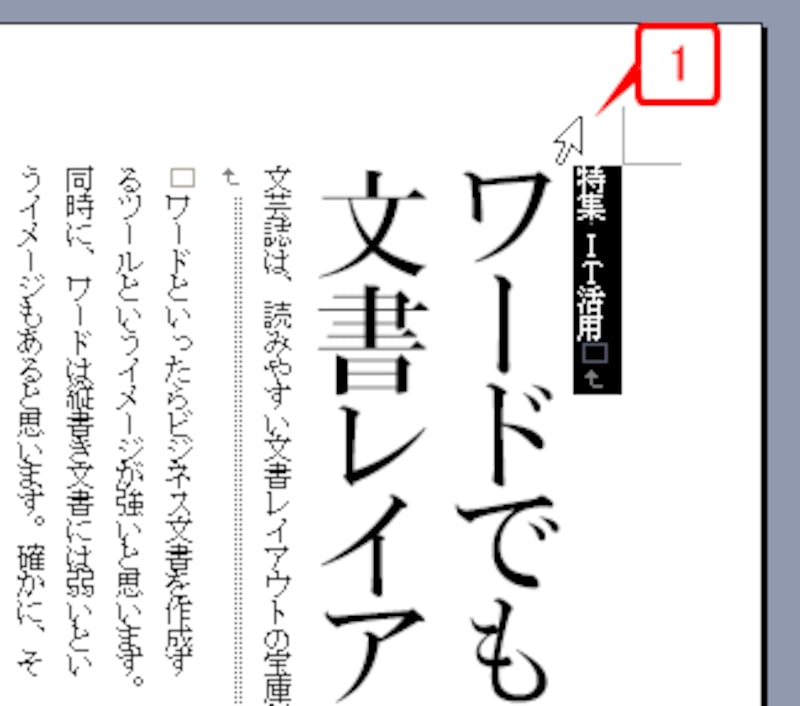
「特集IT活用」の行を選択します。
「特集IT活用」の行を選択します。


2. [書式設定]ツールバーの[フォント]ボタンの[▼]をクリックし、フォントを指定します。ここでは「HGS創英角プレゼンスEB」というフォントを選択してみました。
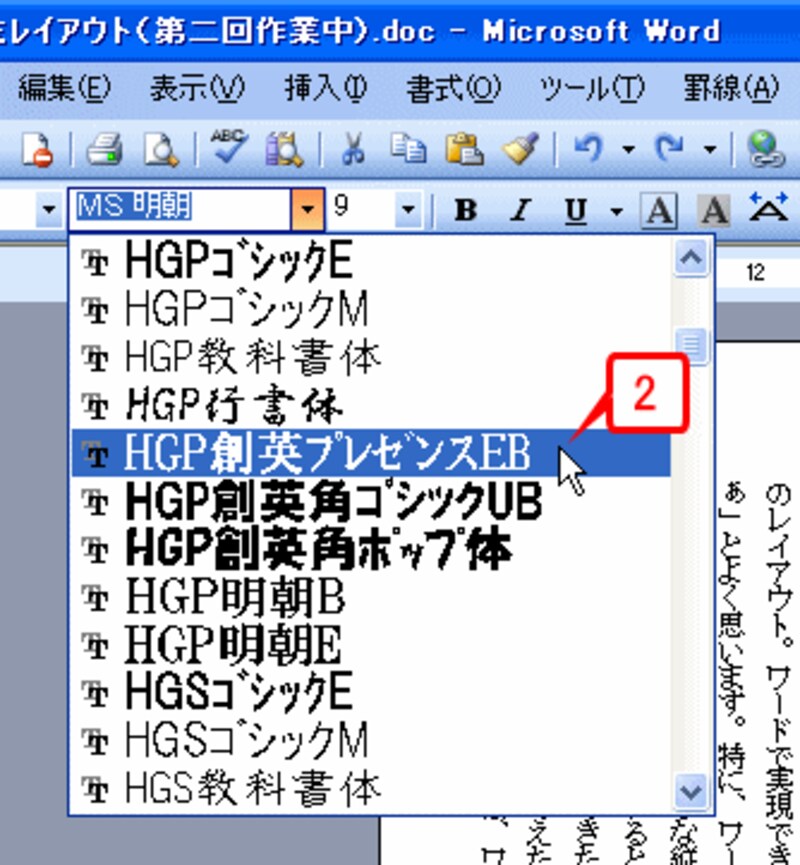
「HGS創英角プレゼンスEB」というフォントを選択します。


3. [書式設定]ツールバーの[フォントサイズ]ボタンの[▼]をクリックし、フォントサイズを指定します。ここでは「20pt」を指定してみました。
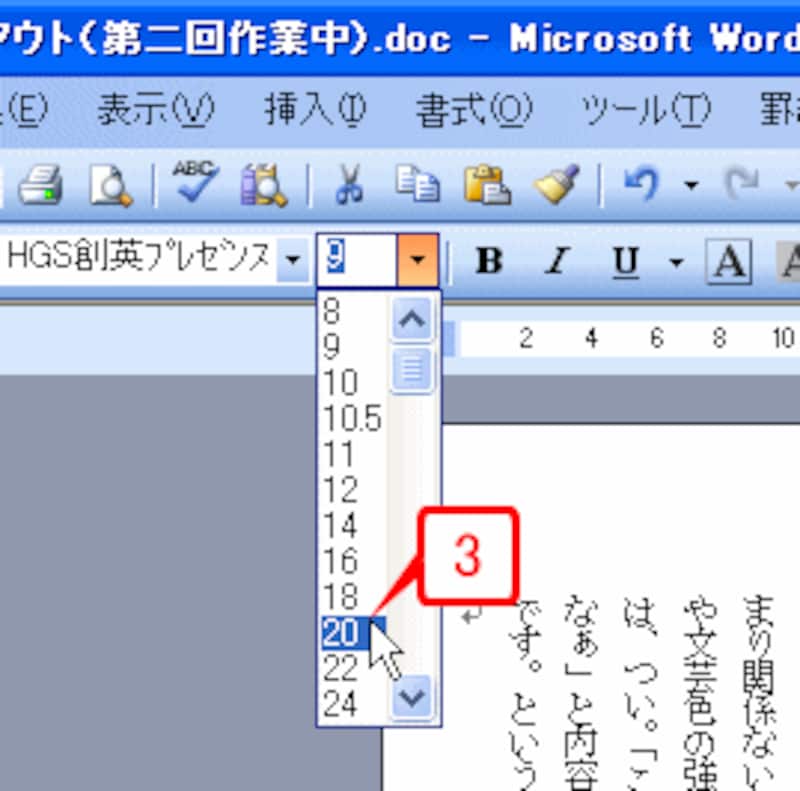
「20pt」を指定します。
「20pt」を指定します。


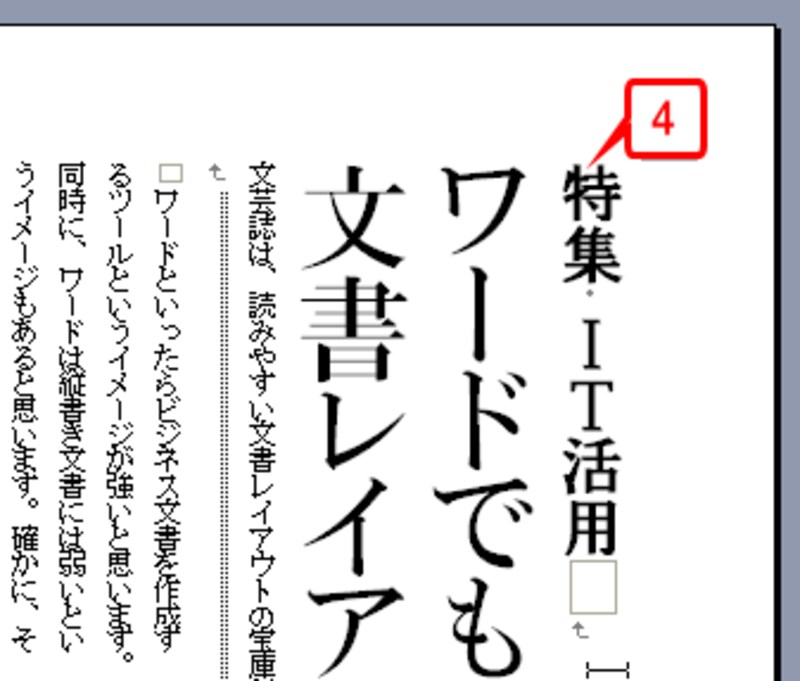
4. 「特集IT活用」の文字にフォントとサイズが設定されました。

「特集IT活用」の文字にフォントとサイズが設定されました。


「特集IT活用」の文字を白抜きにする
1 2 3 4
  • 印刷する
  • ブックマークする
  • 携帯に送る
  • ブログに書く

あわせて読みたい

この記事の担当ガイド

写真

井上 健語

マイクロソフトのMVPアワード受賞。Wordとの付き合いは15年以上で、Wordを中心にIT書籍や雑…

続きを読む

ガイドからのお知らせ

人気ワード(Word)の使い方ランキング

Powered by 価格.com

おすすめ記事

メルマガ登録

【デジタルメルマガ】オトナのオトコなら知っておきたい、PCやデジモノに関する情報をお届けします。

All About モバイル

QRコード

All Aboutがケータイで読める!

オススメ記事をメールでチェック