Wordの基本操作

更新日:2009年05月14日

ワードウィンドウの使い方と画面構成

ワードウィンドウの基本操作を紹介します。ウィンドウのサイズ変更や移動など、ちょっと初心者向けすぎるかなと思いましたが、基本は大切。もし心許ない方がいたら、こっそりどうぞ。

今回はWordのウィンドウと画面について紹介します。Windowsユーザーにはおなじみの内容ですが、念のためお目通しを。Wordは初めてという方は、ぜひじっくり読んでみてください。

ウィンドウのサイズ変更と移動

まずは、Wordのウィンドウの使い方から紹介します。すでにご存じの方も多いと思いますが、ざっと確認してみてください。
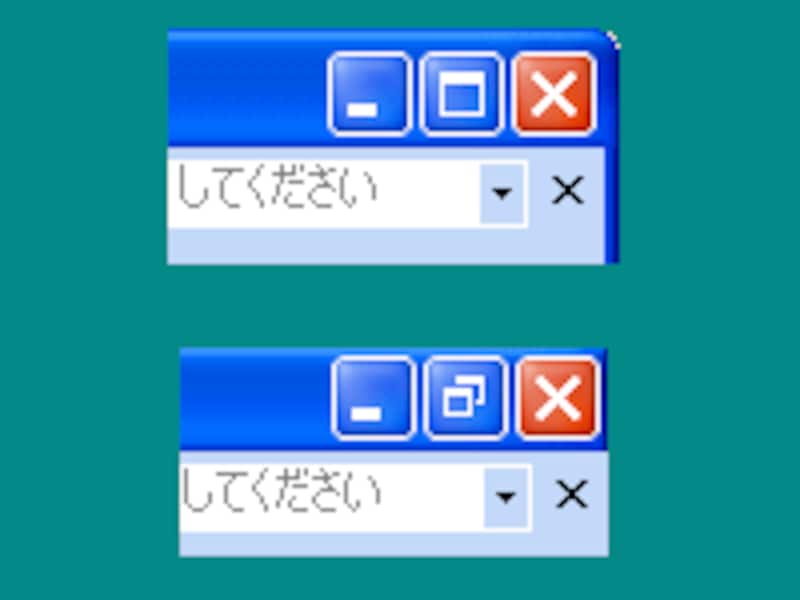
ウィンドウ右上のボタン
Wordウィンドウ右上のボタン。ウィンドウの状態で真ん中のボタンは変化します。
Wordのウィンドウ右上を見ると、次のようなボタンが並んでいるのがわかると思います(真ん中のボタンは、ウィンドウの状態によって異なります)。


各ボタンの機能は次のとおりです。

閉じるボタン Wordを終了します。
最大化ボタン Wordのウィンドウサイズを切り替えます。クリックすると、画面全体にウィンドウが広がります。画面全体に表示する方法を「フルスクリーン表示」と呼びます。
元に戻すボタン ウィンドウのサイズを切り替えます。クリックすると、画面全体に切り替わる前のウィンドウの表示に戻ります。
最小化ボタン クリックするとWordのウィンドウが消えて、タスクバーに格納されます。「シュルシュルッ」という感じで、ウィンドウがボタンのところに小さく格納されるのがわかると思います。もとに戻すには、タスクバーのボタンをクリックします。


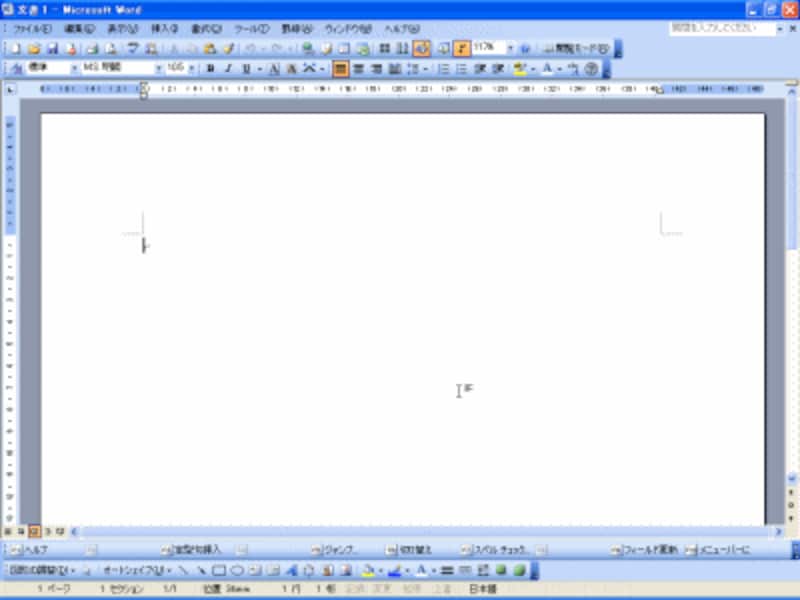
フルスクリーン表示
画面いっぱいに表示されている状態(フルスクリーン表示)です。


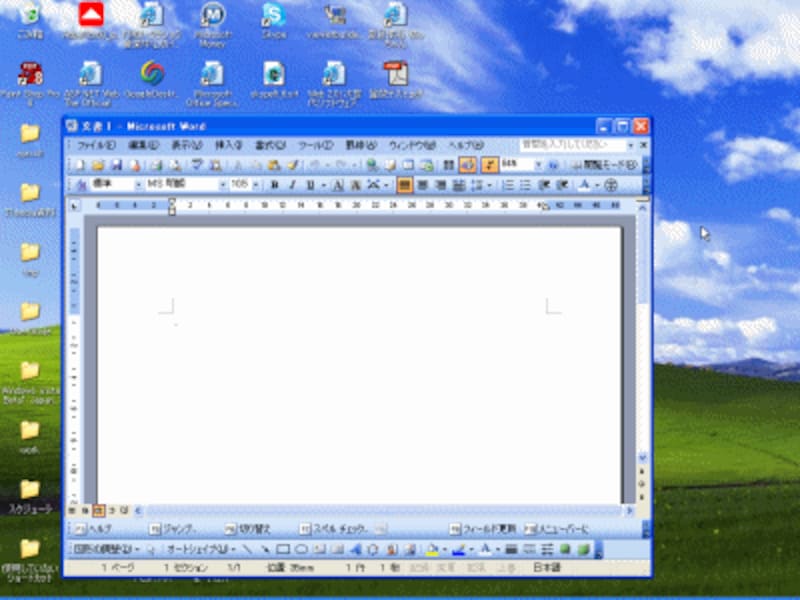
ウィンドウ表示
ウィンドウで表示されている状態(ウィンドウ表示)です。


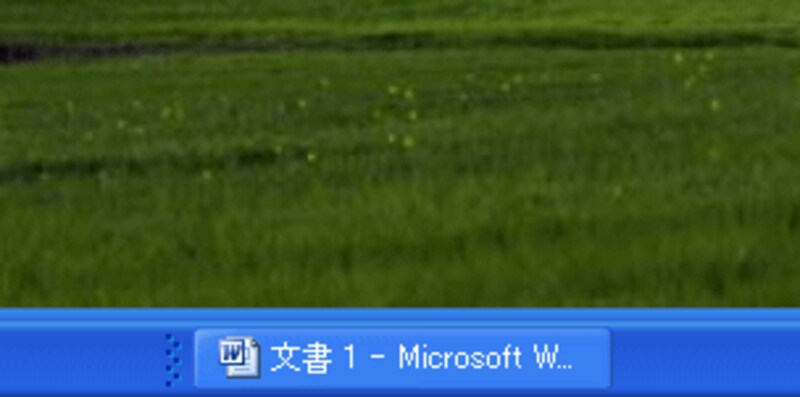
タスクバーの格納された状態
タスクバーのボタンに格納された状態です。


なお、ウィンドウ表示のときは、ウィンドウのいちばん上のタイトルバーをドラッグすればウィンドウ全体を移動できます。また、タイトルバーをダブルクリックすると、フルスクリーン表示とウィンドウ表示を交互に切り替えることができます。

>次はメニューバーとツールバーです。

1 2 3 4
  • 印刷する
  • ブックマークする
  • 携帯に送る
  • ブログに書く

あわせて読みたい

この記事の担当ガイド

写真

井上 健語

マイクロソフトのMVPアワード受賞。Wordとの付き合いは15年以上で、Wordを中心にIT書籍や雑…

続きを読む

ガイドからのお知らせ

住まいには、人の個性がよく現れるもの。同じ空間をどのように使うかで、雰囲気も、快適さも大きく変わってくる。ここでは、「建築家と家を建てる」ガイド の川畑博哉氏が厳選した10軒を紹介し、建築家それぞれのこだわりのポイントを紹介しよう。建築のプロたちが考え出した、マネしたくなるアイデアが満載! さぁ、いますぐチェック!

人気ワード(Word)の使い方ランキング

Powered by 価格.com

デジタル関連コミュニティ

北欧好きが、愛用の北欧モノを見せ合うコミュニティ

メルマガ登録

【デジタルメルマガ】オトナのオトコなら知っておきたい、PCやデジモノに関する情報をお届けします。

ショッピングカタログ

All About ウェブマガジン

女性向け

雨が楽しくなる!レイングッズ15

男性向け

マネしたくなるアイデア住宅

All About モバイル

QRコード

All Aboutがケータイで読める!

オススメ記事をメールでチェック

知識・経験を生かして、記事を書いてみませんか?