ホームページ作成
画像の表示・活用 (HTML,CSS,JavaScript)(2ページ目)
HTMLやスタイルシート(CSS)、JavaScriptを使った画像の表示・活用方法について解説しています。
記事一覧
閲覧者がスクロールするまで画像の読み込みを待つ方法
ガイド記事 西村 文宏
西村 文宏掲載画像の多いページでは、「ページの下の方にある画像」を読み込む処理のために、「今見えている部分」の読み込みが遅れてしまうことがあります。それを防ぐために、1画面目以降の(すぐには見えない位置にある)画像に関しては、閲覧者がスクロールするまで画像を読み込まないようにする方法をご紹介。

複数の画像がふわっと切り替わる!スライドショーの作り方
ガイド記事西村 文宏複数の画像が数秒間隔でフェイドアウト・フェイドインを繰り返す「ふわっと表示が切り替わる」効果のあるスライドショーをWeb上で作る方法を解説。画像を掲載する短いHTMLに、配置と重なり順序を調整するCSSを加え、jQueryでスライドショーを制御することで簡単に作れます。画像はリンクにもできるため、クリックすると詳細ページへ飛ぶスライドショーを作ることもでき、シンプルながら活用範囲の広いスライドショーになります。

画像1つで様々な星レベル(ランク)を表示
ガイド記事西村 文宏複数の画像を使わなくても、たった1つの画像を用意するだけで「3:★★★☆☆」・「4:★★★★☆」のような星レベル(星ランク)を表示させる方法があります。スタイルシートを工夫して簡単に実現する方法をご紹介。

画像にツールチップを表示させない方法
ガイド記事西村 文宏IEで画像を表示させると、画像の上にマウスを載せただけで「代替文字」がツールチップとして表示されます。これは画像によっては煩く感じられることがあります。代替文字をツールチップに表示させない方法をご紹介。

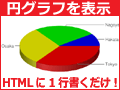
円グラフをウェブ上で簡単に表示させる方法
ガイド記事西村 文宏ウェブ上で「円グラフ」を表示させたいと思ったことはありませんか? 作成したい円グラフのデータをHTML中に1行記述するだけで、簡単に2次元・3次元円グラフを作成・表示できるサービスを使ってみましょう!
画像を加工せず、複数の画像に「影」を付加
ガイド記事西村 文宏たくさんの画像に「影」を付けたい場合、画像1つ1つを加工していくのは面倒ですね。「影画像」を1つ用意するだけで、すべての画像に影を合成する方法を使うと楽です。スタイルシートで簡単に合成する方法をご紹介。

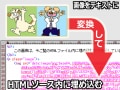
HTMLファイルの中に画像を埋め込んで表示させる方法
ガイド記事西村 文宏HTMLソースの中に画像を直接埋め込んで表示する方法を解説。HTMLはテキストデータですから、そのままではバイナリデータである画像を含められません。しかし、Base64という方法で画像をエンコード(=テキストデータに変換)すれば、画像をHTMLソースの中に直接埋め込むことができます。読み込むファイル数を削減して高速化したい場合などに活用できます。HTMLソース内に画像を直接挿入してみましょう。
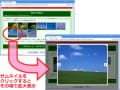
別窓を開かずにその場クリックで拡大画像を表示する4つの方法
ガイド記事西村 文宏画像のクリック後にページを移動せず、その場で拡大画像を表示できるLightbox系スクリプトのおすすめ4本を紹介。JavaScriptを読み込むタグと短いHTMLを書くだけで簡単に使えます。jQueryを使う定番のLightbox2や、動画のポップアップも可能なColorbox、スマホ対応で全画面表示もできるIntense Imagesなどを紹介。CSSを使えば画像サイズの調整も簡単です。
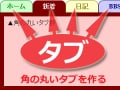
角の丸い「タブ」をHTMLとCSSで作る方法
ガイド記事西村 文宏左上と右上の角を丸くして「タブ」に見えるデザインをHTMLとCSS(スタイルシート)で作成する方法を解説。リンクに長方形の枠を加えて上側の角を丸くすると「タブ」らしく見え、視覚的に分かりやすいナビゲーション機能が作れます。文字はテキスト・配色はCSSで記述するため、ソースをコピーするだけでいくつでも並べられ、修正も簡単です。
リボン部分だけをクリック可能にする
ガイド記事西村 文宏ウェブページの左上端や右上端に表示させた「リボン」を、クリックできるように作り替えてみましょう。透過色部分は除いて、リボンのある部分だけをクリック可能にする方法をご紹介いたします。