

ばんか
インターネットサービス ガイド
月間50万PVを達成している「あなたのスイッチを押すブログ」を運営するブロガー。iPhone・Mac・Evernoteなど、ITサービスやガジェットの使い方を取り上げ、ビジネスやライフスタイルを楽しく便利にするヒントを紹介している。本業はホームページ制作会社のディレクター。
...続きを読む
2026年に買わない方がいい「中古iPhone機種」はどれ? いま購入すると“損する”iPhoneを専門家が解説
新発売の「iPhone Duo」「iPhone 18」シリーズ、6割が『買わない』と回答。専門家の意見は?

Q. 新モデル「iPhone 18」シリーズを“買わない方がいい”のはどんな人ですか?
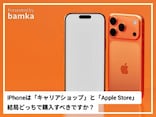
Q. iPhoneは「キャリアショップ」と「Apple Store」、結局どっちで購入するべきですか?

Q. 「2年で返却する格安iPhone」って本当にオトク? 「一括購入のiPhone」とどっちを選ぶべきですか?
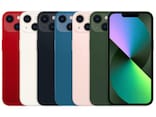
【2026年最新版】「歴代iPhoneの好きな機種」ランキング! 2位「iPhone 13」、1位は?【専門家解説】
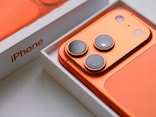
【2026年版】「これから買いたいiPhoneの機種」ランキング! 2位「iPhone17 Pro」、1位は?【専門家解説】