iPhoneを「MacのWebカメラ」として利用するには? 設定方法を画像つきで解説(画像)

ばんか

ばんか

インターネットサービス ガイド

月間50万PVを達成している「あなたのスイッチを押すブログ」を運営するブロガー。iPhone・Mac・Evernoteなど、ITサービスやガジェットの使い方を取り上げ、ビジネスやライフスタイルを楽しく便利にするヒントを紹介している。本業はホームページ制作会社のディレクター。

...続きを読む
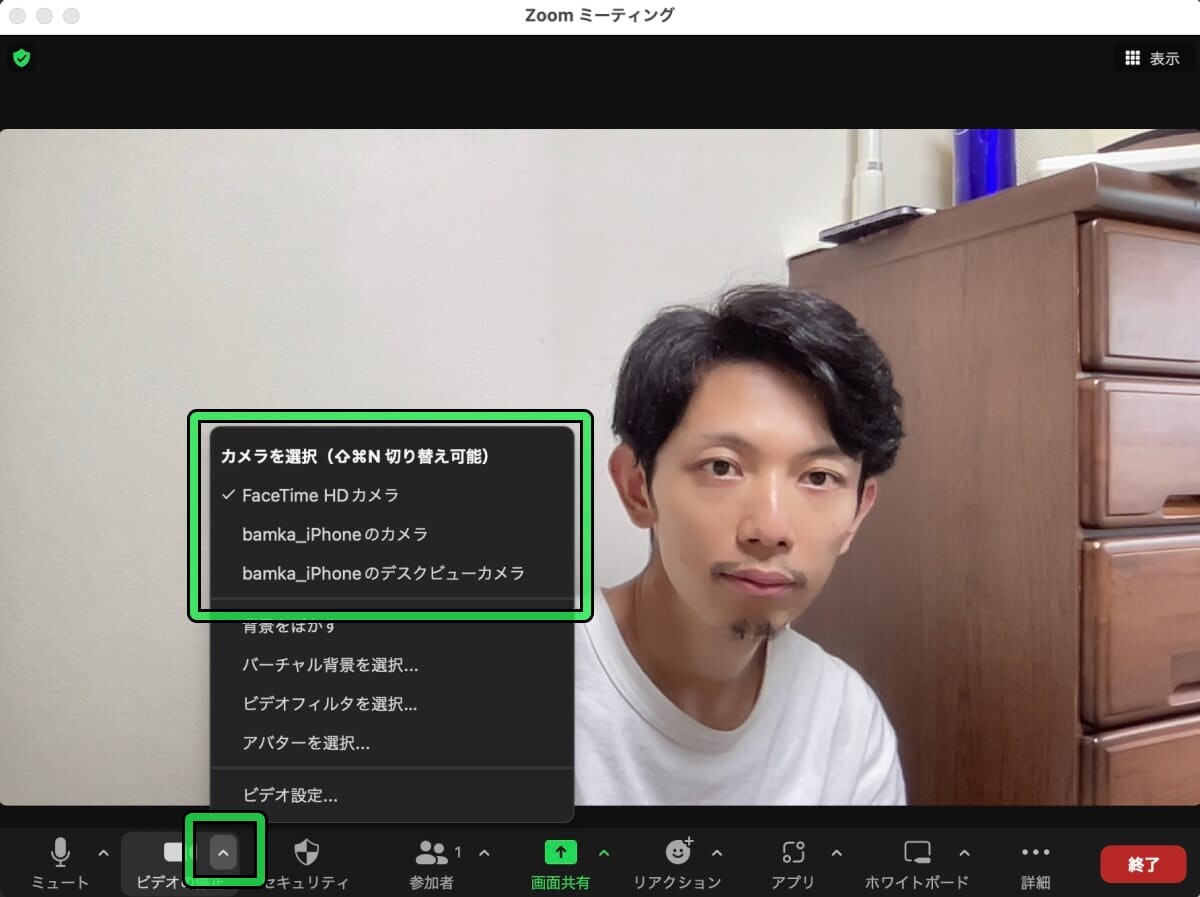
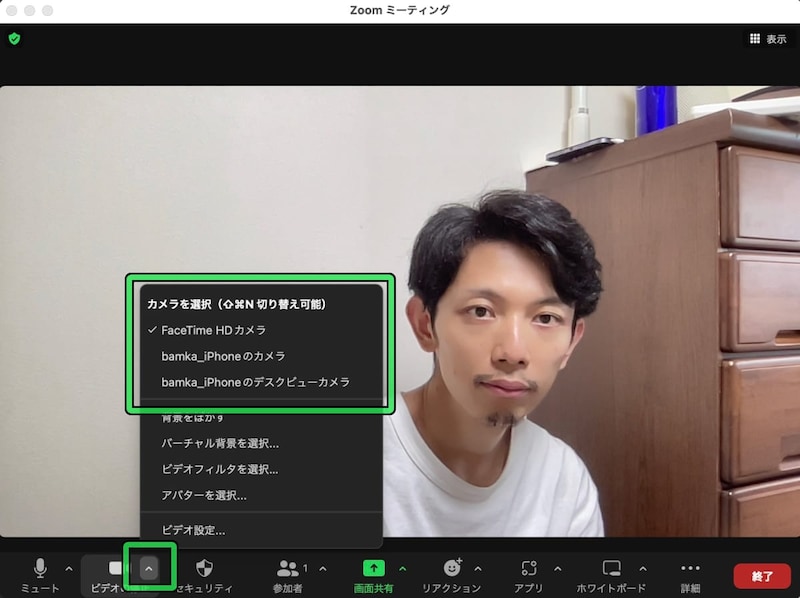
【Zoom】iPhoneをMacのWebカメラとして利用する方法
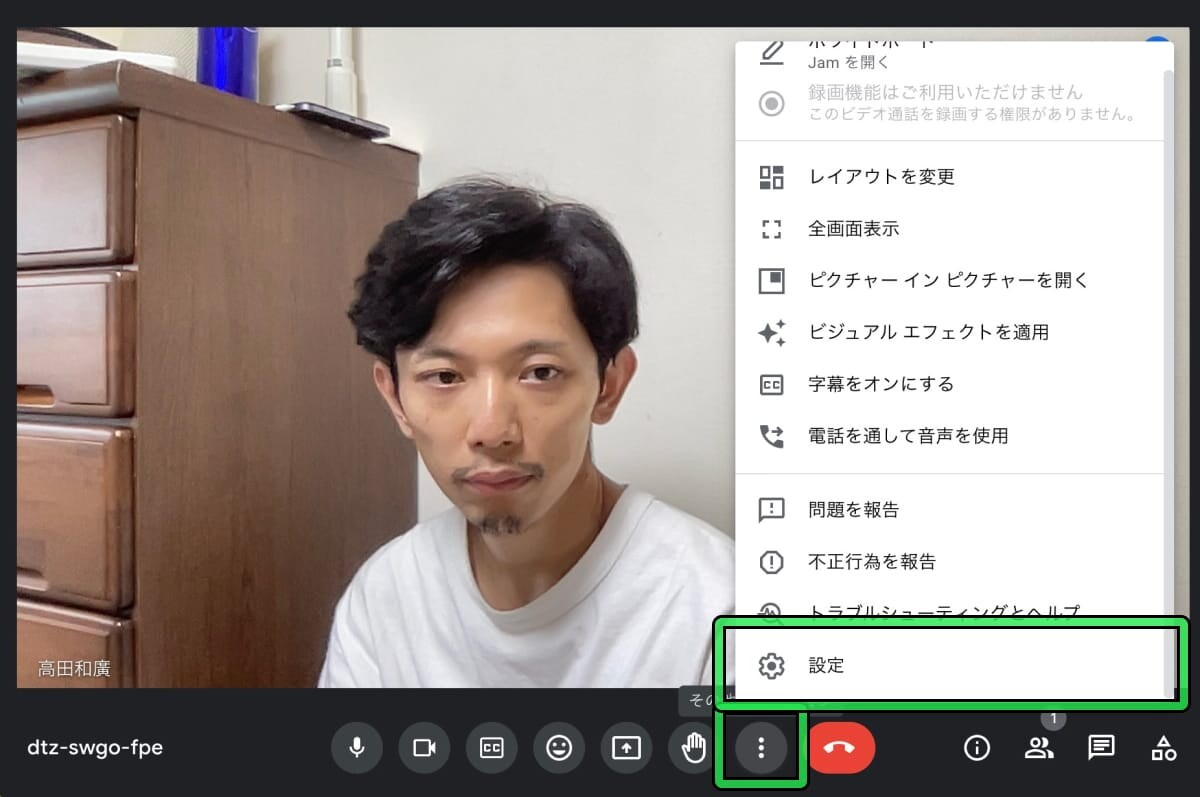
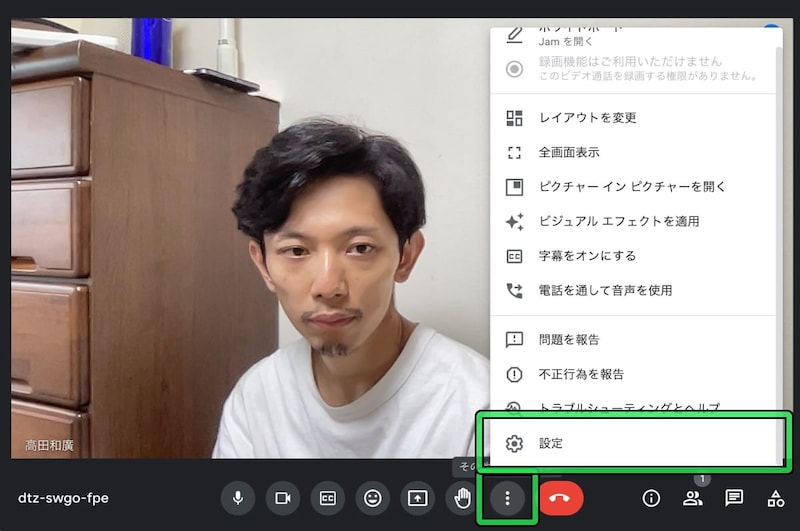
【Google Meet】iPhoneをMacのWebカメラとして利用する方法(1)
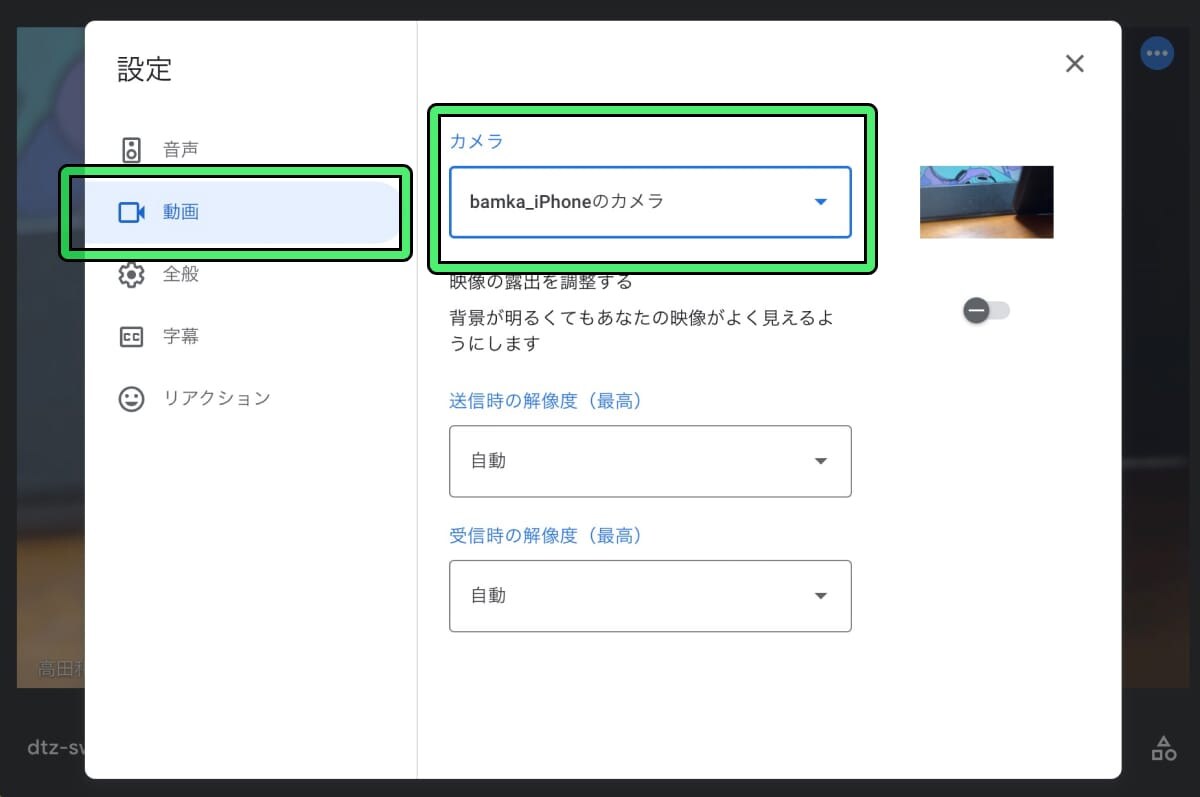
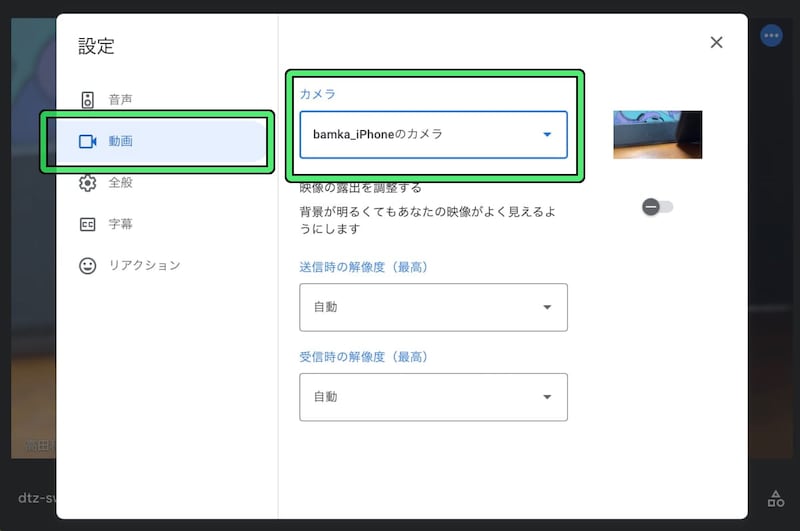
【Google Meet】iPhoneをMacのWebカメラとして利用する方法(2)
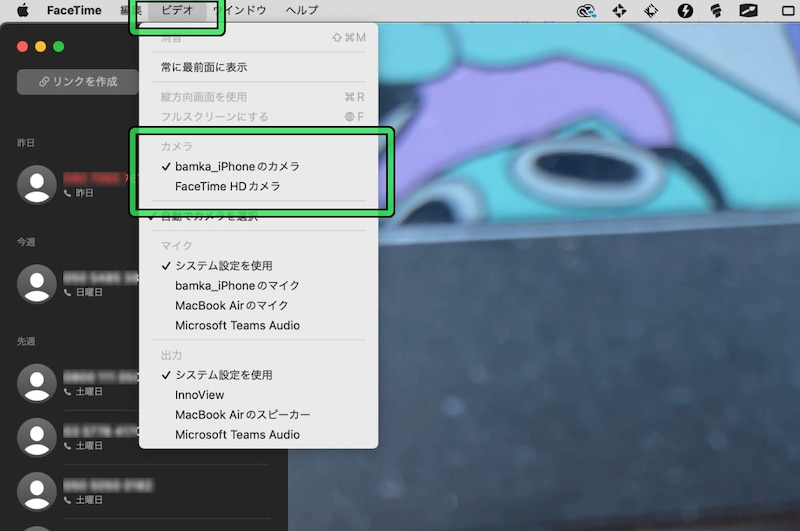
【FaceTime】iPhoneをMacのWebカメラとして利用する方法
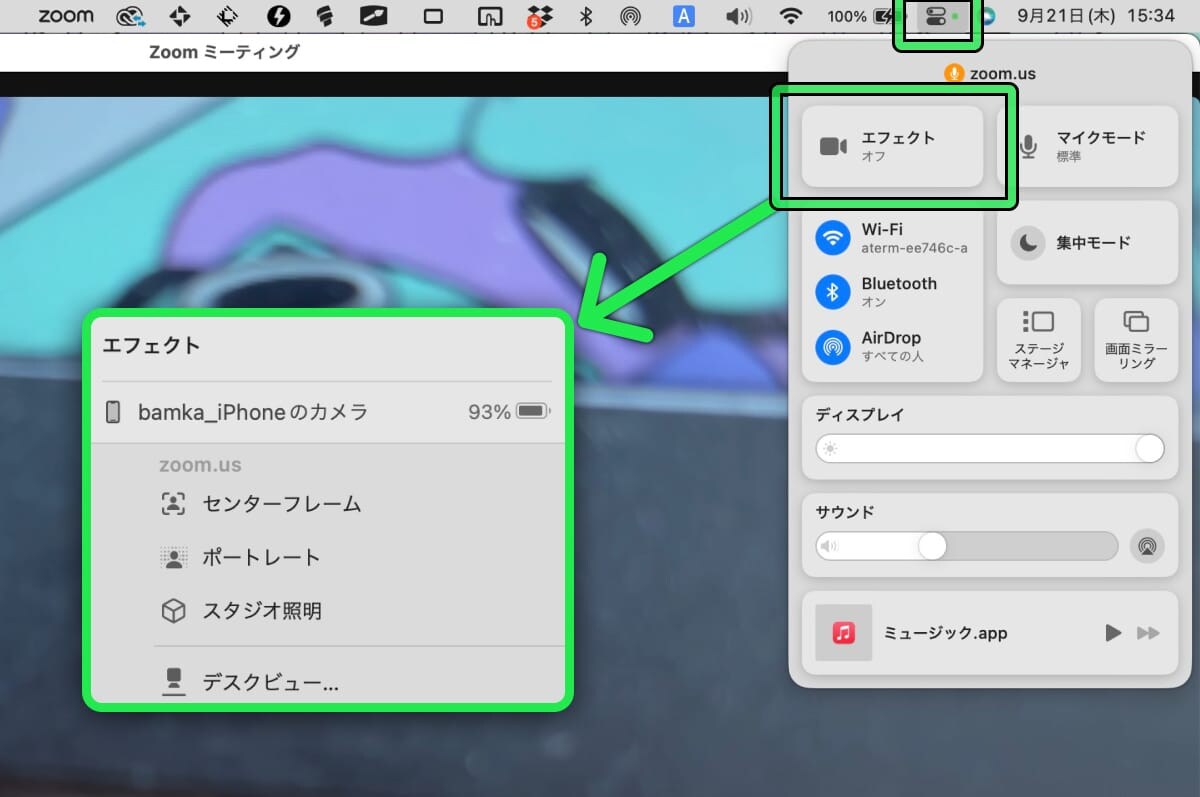
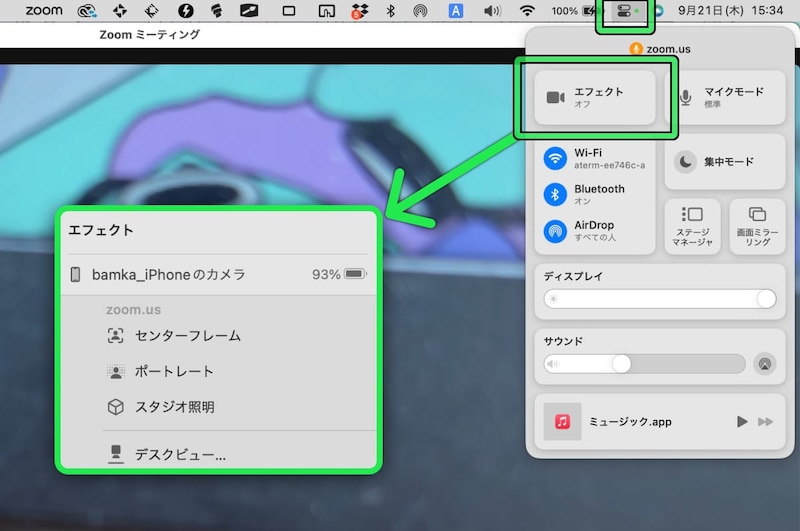
エフェクト機能の使用
エフェクト機能の使用
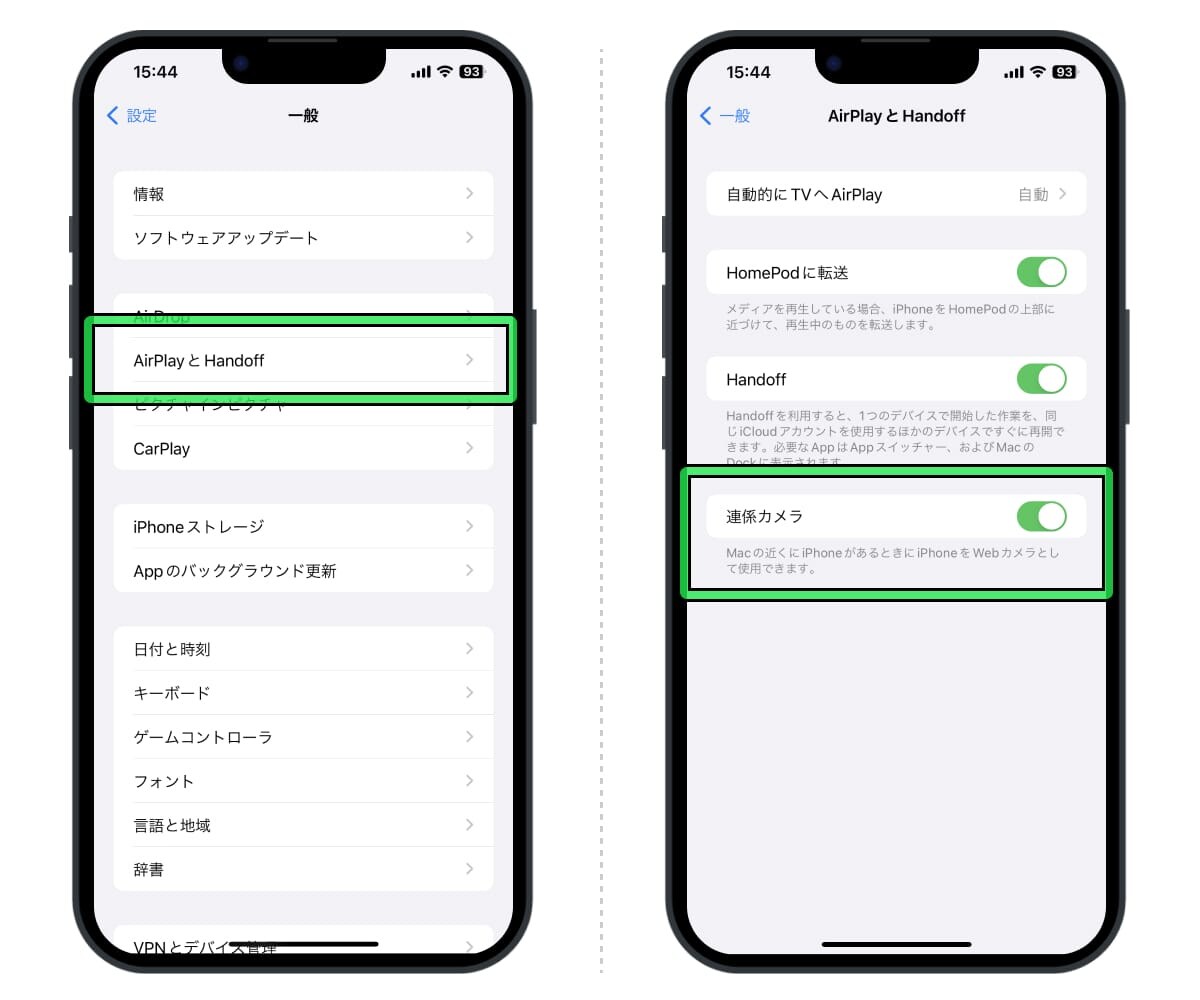
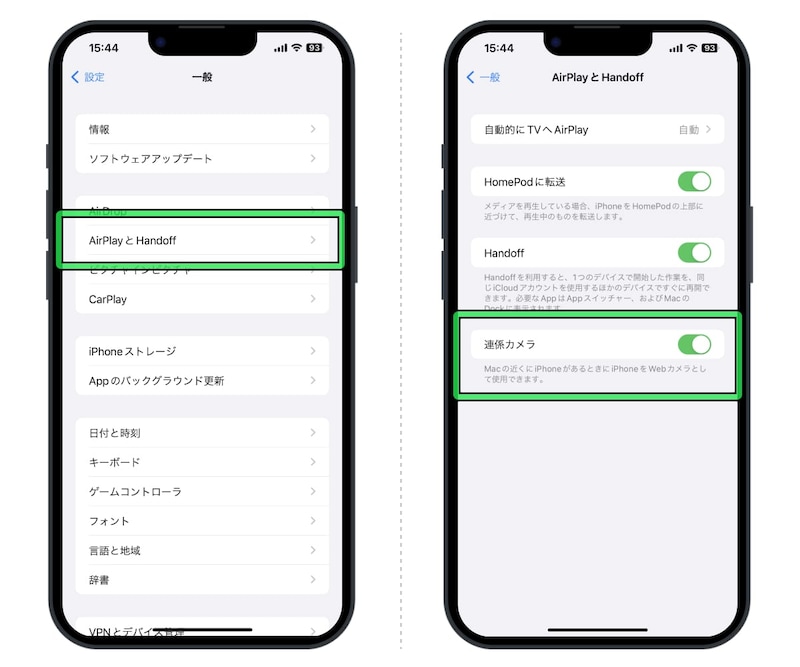
設定から「連係カメラ」をオンにする
設定から「連係カメラ」をオンにする
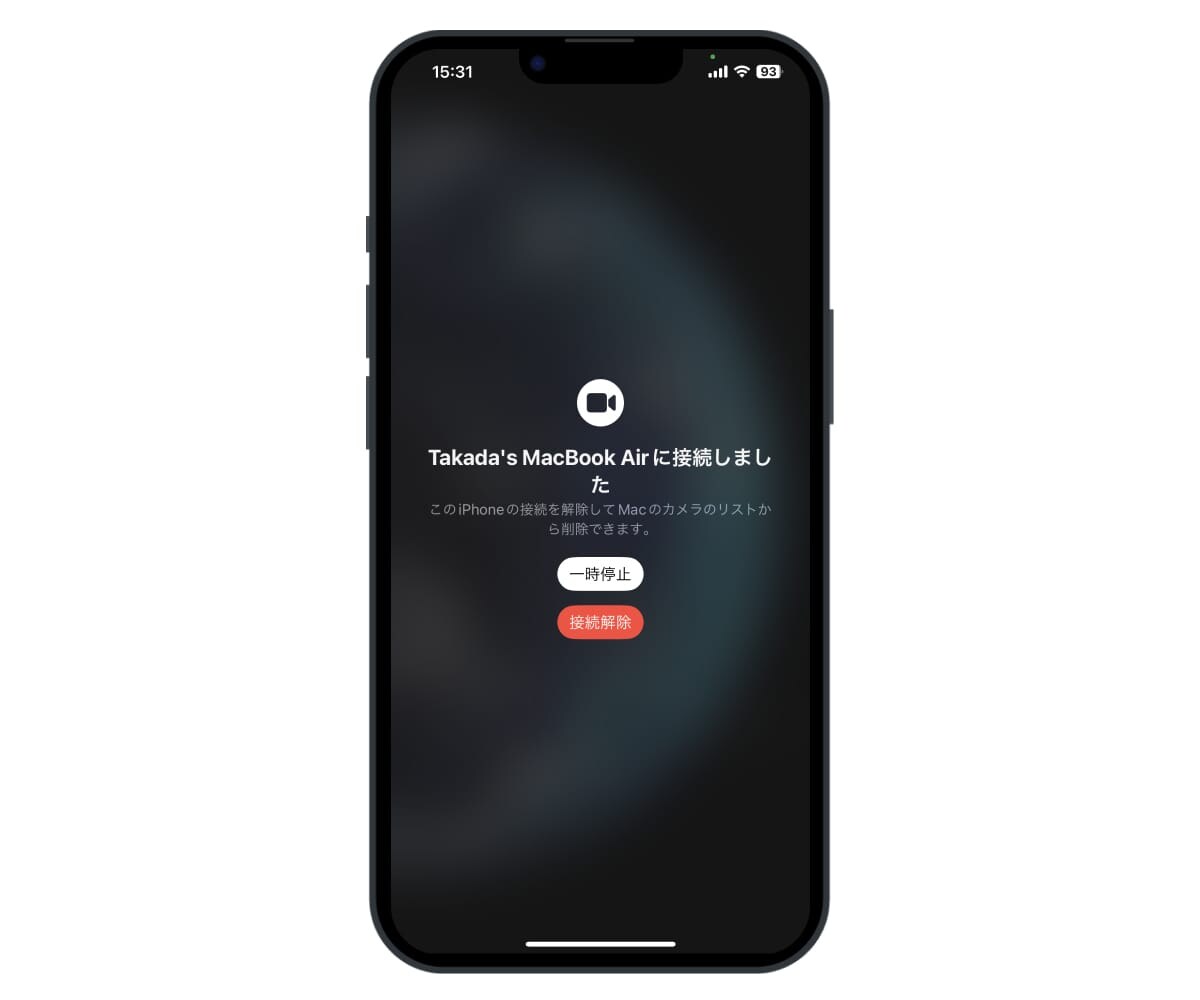
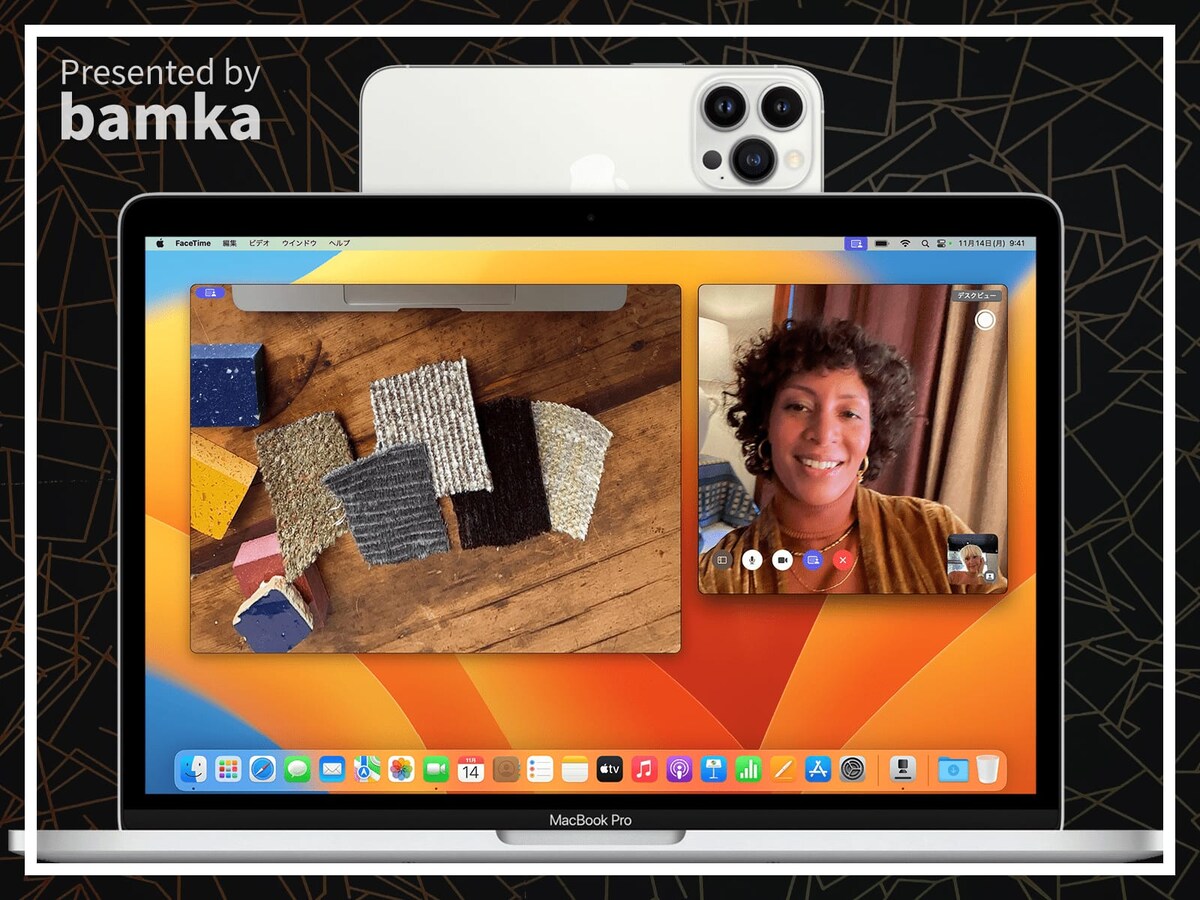
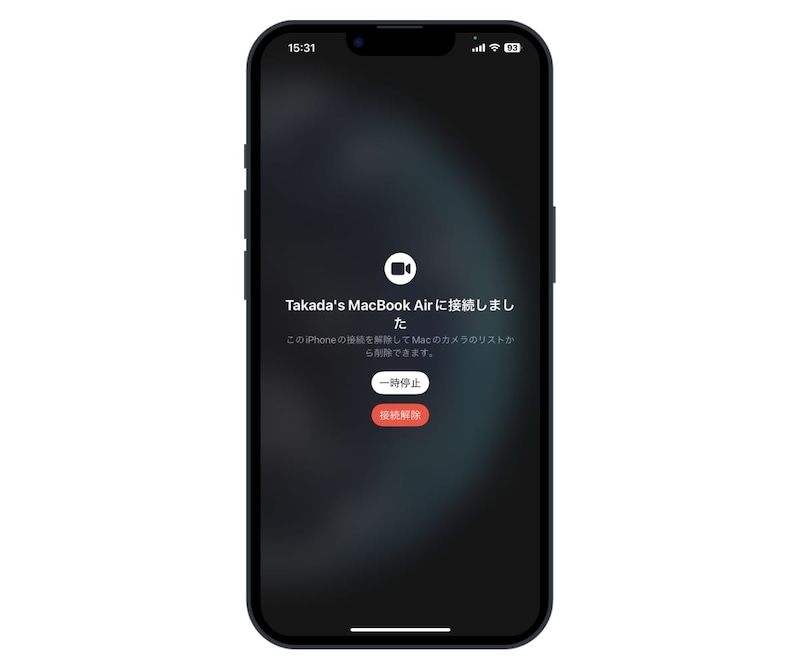
Webカメラを利用中のiPhoneの画面
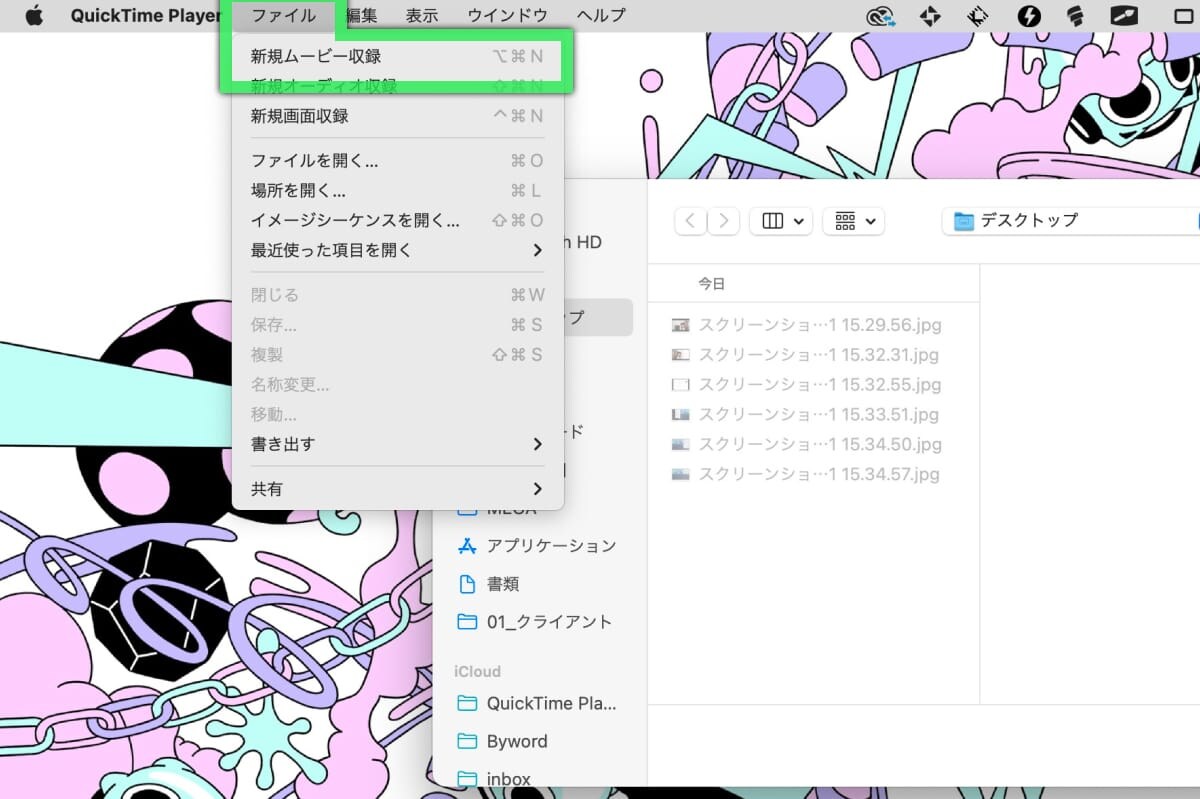
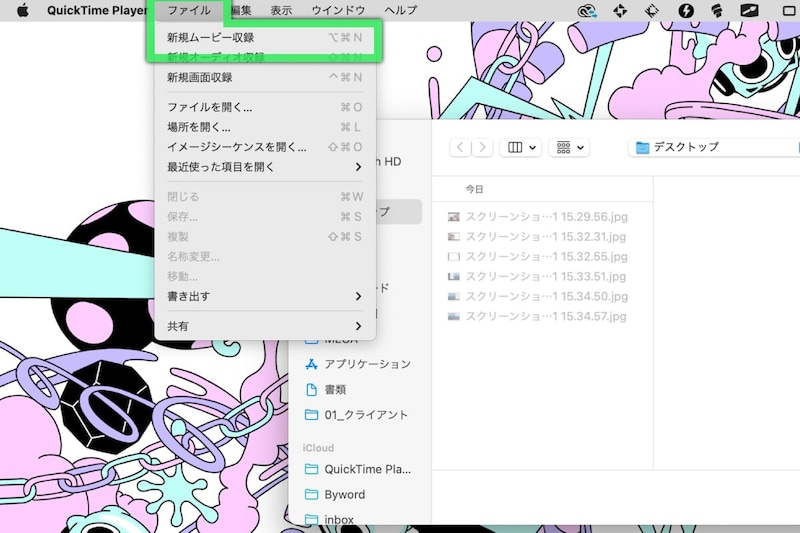
QuickTime Playerを起動して、「ファイル」→「新規ムービー収録」を選択
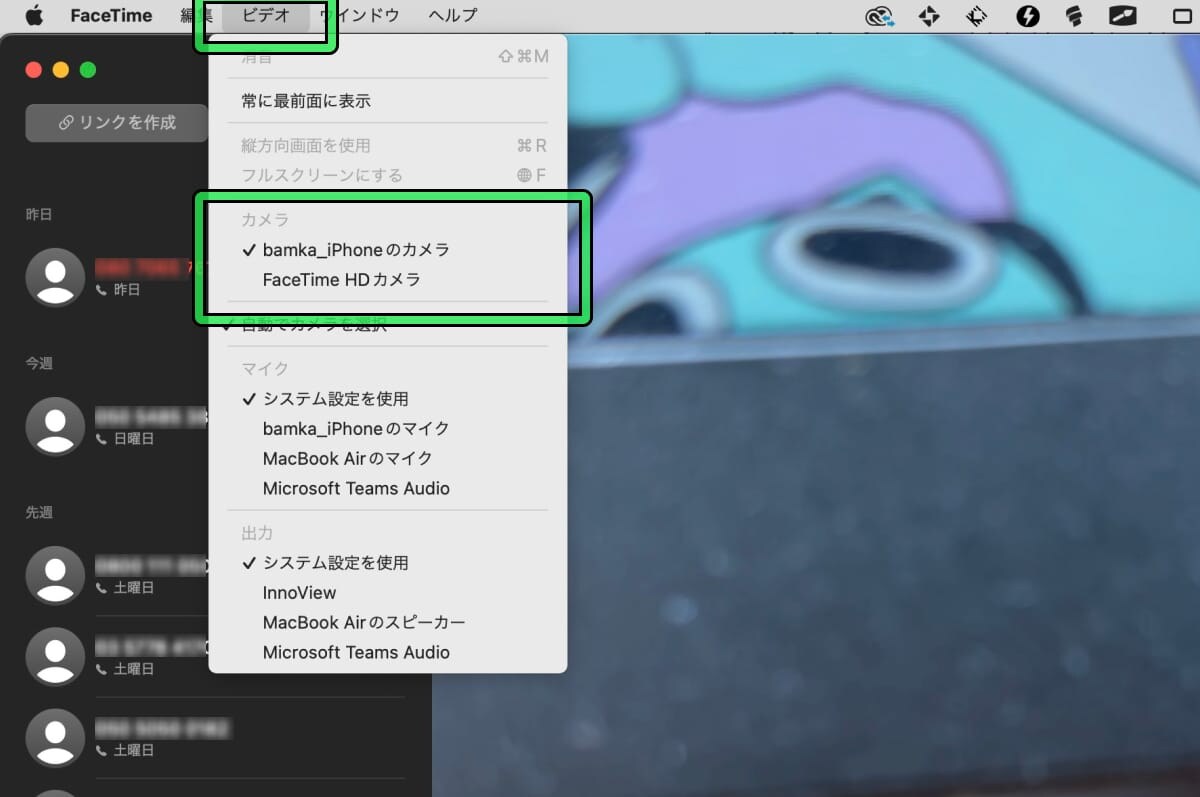
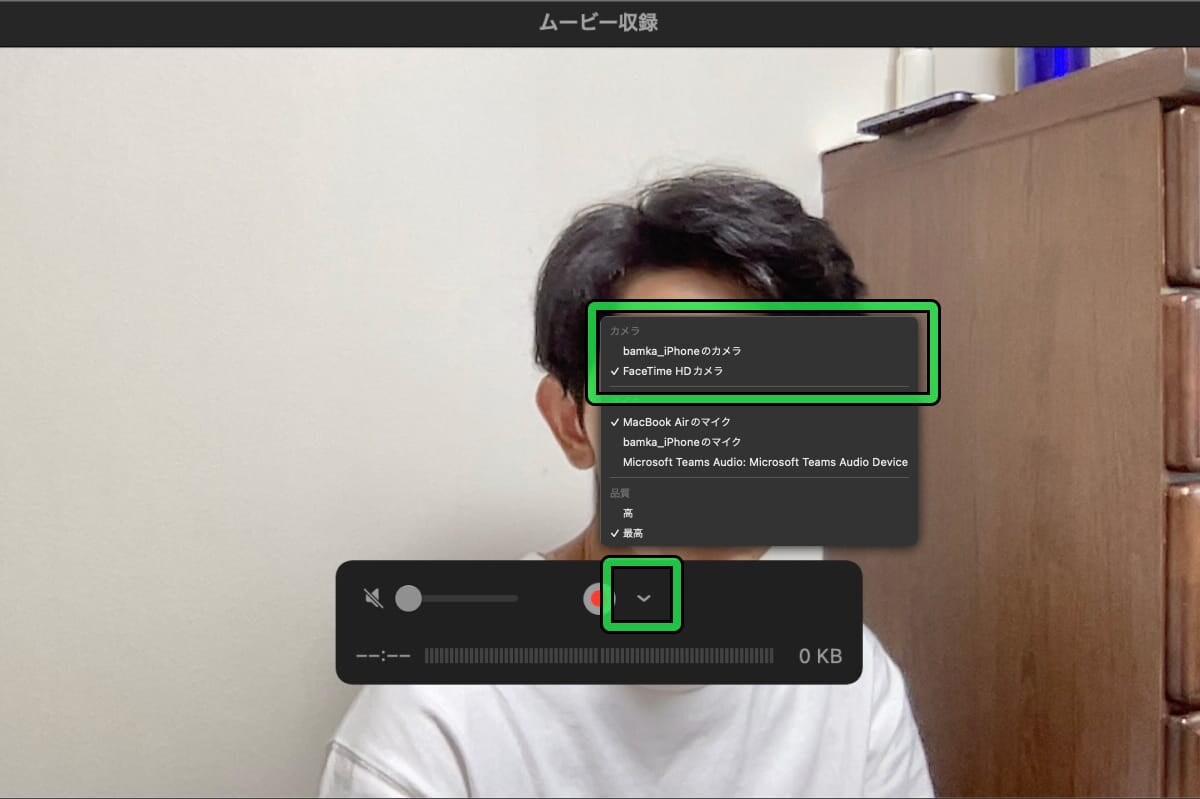
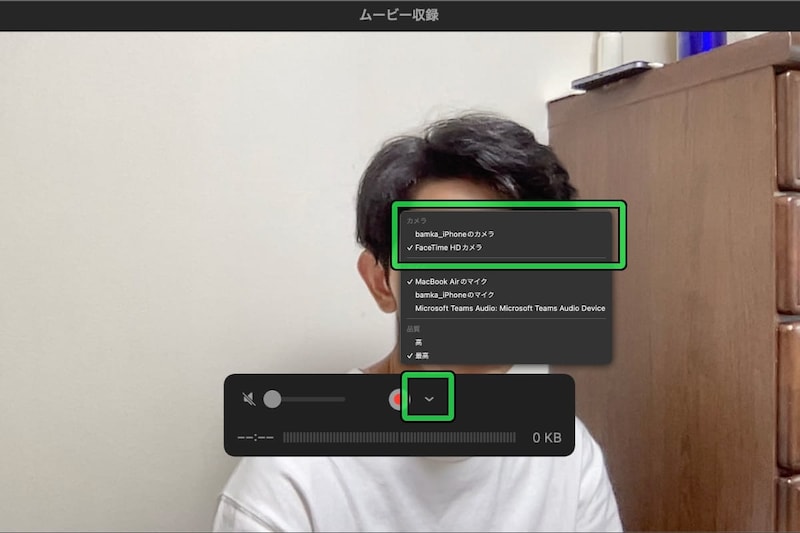
カメラ設定をiPhoneに変更
カメラ設定をiPhoneに変更
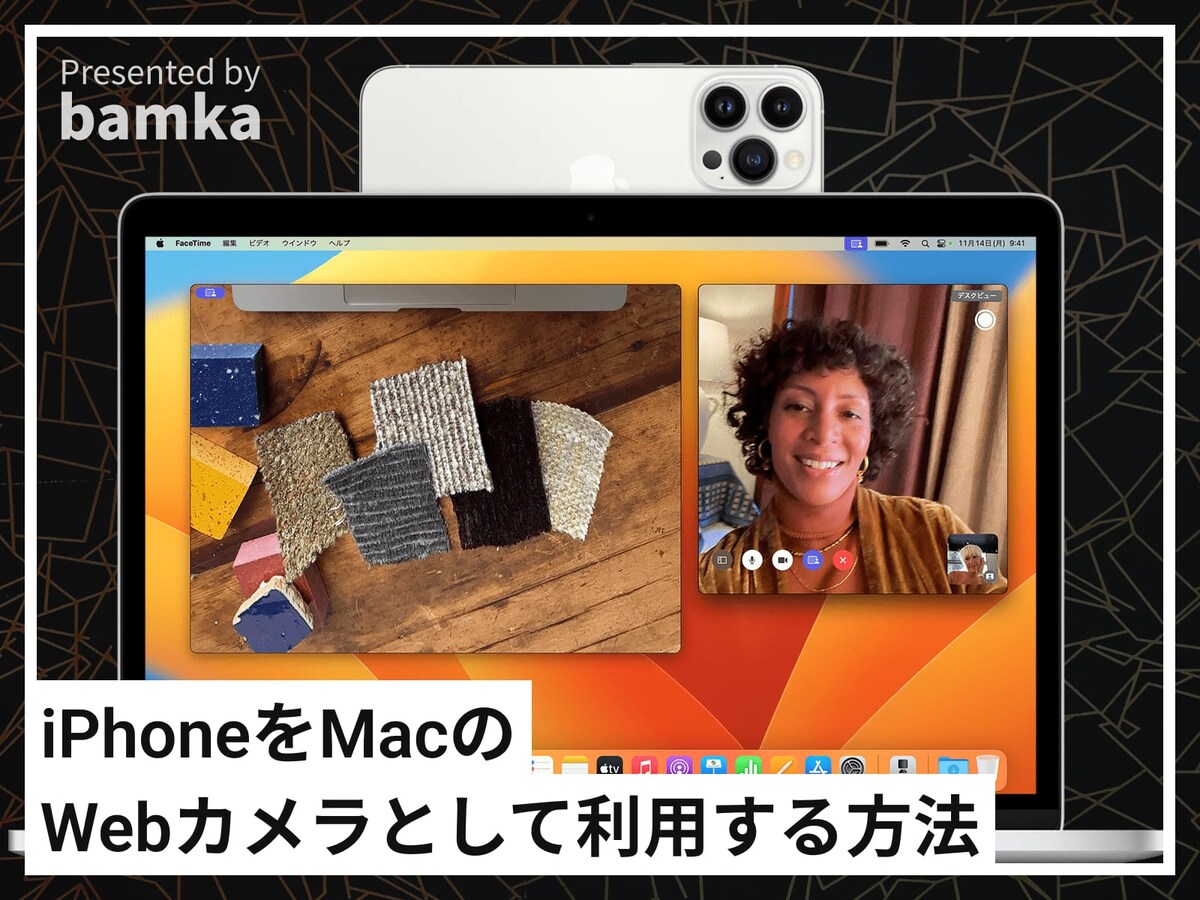
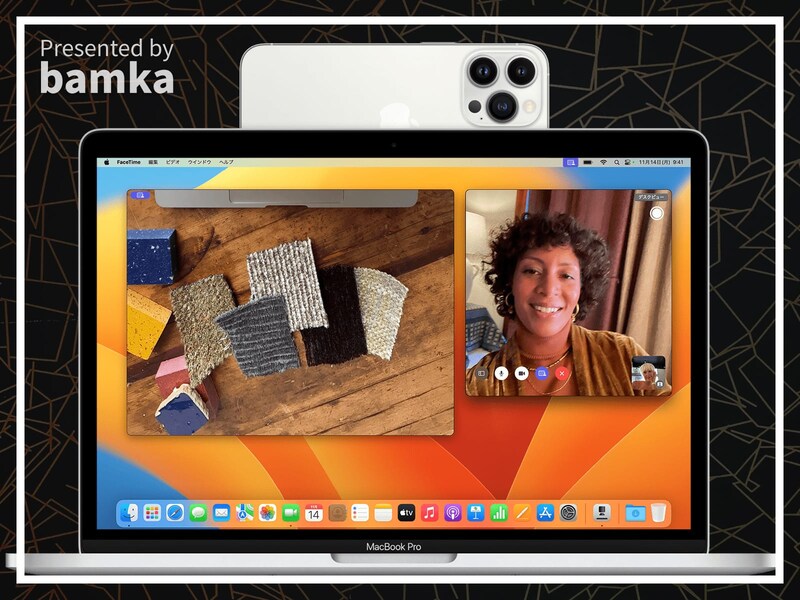
iPhoneをMacのWebカメラとして利用する方法
この写真の記事を読む
【Zoom】iPhoneをMacのWebカメラとして利用する方法
【Google Meet】iPhoneをMacのWebカメラとして利用する方法(1)
【Google Meet】iPhoneをMacのWebカメラとして利用する方法(2)
【FaceTime】iPhoneをMacのWebカメラとして利用する方法
エフェクト機能の使用
設定から「連係カメラ」をオンにする
Webカメラを利用中のiPhoneの画面
QuickTime Playerを起動して、「ファイル」→「新規ムービー収録」を選択
カメラ設定をiPhoneに変更
iPhoneをMacのWebカメラとして利用する方法
※記事内容は執筆時点のものです。最新の内容をご確認ください。
※機種やOSのバージョンによって画面表示、操作方法が異なる可能性があります。

あわせて読みたい

カテゴリー一覧

All Aboutサービス・メディア

All About公式SNS
日々の生活や仕事を楽しむための情報を毎日お届けします。
公式SNS一覧
© All About, Inc. All rights reserved. 掲載の記事・写真・イラストなど、すべてのコンテンツの無断複写・転載・公衆送信等を禁じます