この写真の記事へ

パワーポイントで自己紹介スライドを作るコツ! スライド1枚で完結(画像)(19ページ目)

井上 香緒里

井上 香緒里

パワーポイントの使い方 ガイド

テクニカルライターとして、PowerPointを中心にIT書籍や雑誌で執筆多数。2007年~2015年にマイクロソフトのMVPアワード受賞。

プロフィール詳細執筆記事一覧

ここでは「アイコン」機能で検索した画像を利用した

「インテグラル」のテーマを適用して作成した自己紹介スライド。あっさりしていて印象に残りにくい
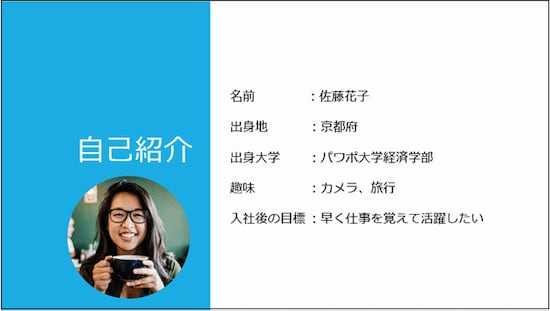
ひとつ上の自己紹介スライドを改良したもの。スライドのデザインや文字の間隔を変更し、円型に切り抜いた顔写真を挿入した
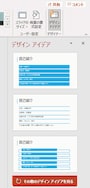
デザインアイデアはMicrosoft365のPowerPointで利用できる。不定期にさまざまなデザインが更新・追加されている
デザインアイデアの下の方に表示される「その他のデザインアイデアを見る」をクリックすると、別のデザインが表示される
デザインアイデアを適用した結果。このようなデザインをいちから作るのは時間がかかるが、「デザインアイデア」を使えばクリックするだけで利用できる
「新しいプレゼンテーション」を開き、「タイトルを入力」の枠内にキーワード(ここでは「食品」)を入力。「デザインアイデア」の一覧から利用したいデザインを選ぶ
スライドを追加したり、レイアウトを変更しても最初に選んだデザインが引き継がれる。レイアウトの名前が英語表記の場合もある
タイトルの文字をドラッグし、続けて「Ctrl」キーを押しながら箇条書きの文字をドラッグして、「ホーム」タブの「フォント」ボタンから「メイリオ」をクリックする。メイリオやゴシック体はパソコン画面でも見やすい
箇条書き全体を選択して、「ホーム」タブの「行間」ボタンをクリックする。表示されたメニューにマウスポインターを移動すると、行間が広がった結果を一時的に確認できる
行間を「1.5」に広げた結果。上下に空間ができて、文字が読みやすくなった
スライドの箇条書きをクリックするか選択した状態で操作する
「Tab」キーを押したときの設定を変更するには「タブとリーダー」画面を開く
ここでは、「Tab」キーを押すとカーソルが1cm移動する設定に変更した。「既定値」を小さく設定したほうが、微調整がしやすい
「名前」の行の「:」の前をクリックしてから「Tab」キーを4回押した結果。「Tab」キーを押しすぎてしまったときは、「BackSpace」キーでタブを削除する
それぞれの項目の「:」の前をクリックして、「Tab」キーを押せばOKだ
表を挿入したあとで、「テーブルデザイン」タブの「表スタイルオプション」グループの「タイトル行」のチェックをオフにすると、表全体が同じ色あいになる
表を作成した後で、「テーブルデザイン」タブの「表のスタイル」ボタンから「スタイルなし、表のグリッド線なし」を選ぶと、表の色や罫線が消えて箇条書きを入力したように見える
ここでは「アイコン」機能で検索した画像を利用した
写真をスライドの背景に大きく敷いた自己紹介スライド
英文の自己紹介スライド。「校閲」タブの「翻訳」機能を使うと、日本語を英語に変換できる
写真をスライドの背景に大きく敷いた自己紹介スライド

ほかのギャラリーを見る

今回作成するチラシの完成図。写真と文字を入れ替えて、テンプレートをオリジナルのチラシにカスタマイズする。
Office365のPowerPoint2016の画面。「挿入」タブに新しく「アイコン」ボタンが追加された。
無料版をダウンロードして使うには、「Microsoft 365」をクリックする
Apps Store画面で「PowerPoint」のキーワードで検索し、アプリ「Microsoft PowerPoint」をダウンロードする。すでにダウンロード済みの場合は、図のように「アップデート」などの情報が表示される場合もある
PowerPoint2016で新規プレゼンテーションを開いた画面。
パワーポイントでルビ(ふりがな)を振る方法とは?

カテゴリー一覧

All Aboutサービス・メディア

All About公式SNS
日々の生活や仕事を楽しむための情報を毎日お届けします。
公式SNS一覧
© All About, Inc. All rights reserved. 掲載の記事・写真・イラストなど、すべてのコンテンツの無断複写・転載・公衆送信等を禁じます