島田 祥輔
インターネットサービス ガイド
IT・サイエンスライター。パソコンやインターネットサービスを初心者向けに解説する書籍を執筆。他にもサイエンス一般について雑誌やニュースサイトで執筆。
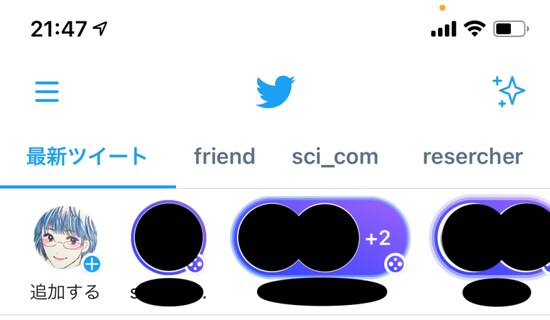
紫色で囲まれ、右下にマークがあるものがスペース




![リスナーか発言者かどちらかを選択してから[このスペースに参加]をタップ](https://imgcp.aacdn.jp/img-a/90/auto/aa/gm/article/4/8/8/2/0/5/202105222316/800__3.jpg)
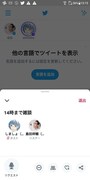
![[リクエスト]をタップ](https://imgcp.aacdn.jp/img-a/90/auto/aa/gm/article/4/8/8/2/0/5/202105222317/800__5.jpg)
![ホストが許可すると通知が来るので[承認する]をタップ](https://imgcp.aacdn.jp/img-a/90/auto/aa/gm/article/4/8/8/2/0/5/202105222318/800__6.jpg)
![スピーカー(発言者)になった。[マイクオフ]をタップすればミュートを解除して発言できる](https://imgcp.aacdn.jp/img-a/90/auto/aa/gm/article/4/8/8/2/0/5/202105222318/800__7.jpg)
![[…]をタップして[リスニングに切り替え]を選択](https://imgcp.aacdn.jp/img-a/90/auto/aa/gm/article/4/8/8/2/0/5/202105222319/800__8.jpg)
![[退出]をタップすればスペースから離脱できる](https://imgcp.aacdn.jp/img-a/90/auto/aa/gm/article/4/8/8/2/0/5/202105222323/800__9.jpg)
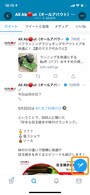

![[スペースを開始]をタップ](https://imgcp.aacdn.jp/img-a/90/auto/aa/gm/article/4/8/8/2/0/5/202105222335/800__12.PNG)

![[…]をタップして[設定]をタップ](https://imgcp.aacdn.jp/img-a/90/auto/aa/gm/article/4/8/8/2/0/5/202105222336/800__14.PNG)
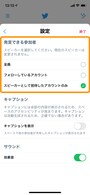
![[スピーカーとして招待]をタップ](https://imgcp.aacdn.jp/img-a/90/auto/aa/gm/article/4/8/8/2/0/5/202105222338/800__16.PNG)
![[リクエスト]をタップ](https://imgcp.aacdn.jp/img-a/90/auto/aa/gm/article/4/8/8/2/0/5/202105222339/800__17.PNG)
![[承認]をタップすると、その人はスピーカー(発言者)に昇格する](https://imgcp.aacdn.jp/img-a/90/auto/aa/gm/article/4/8/8/2/0/5/202105222341/800__18.PNG)
![[終了]をタップするとスペースが閉じられる](https://imgcp.aacdn.jp/img-a/90/auto/aa/gm/article/4/8/8/2/0/5/202105222342/800__19.PNG)


![リスナーか発言者かどちらかを選択してから[このスペースに参加]をタップ](https://imgcp.aacdn.jp/img-a/90/auto/aa/gm/article/4/8/8/2/0/5/202105241801/800__s03.jpg)
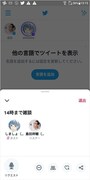
![[リクエスト]をタップ](https://imgcp.aacdn.jp/img-a/90/auto/aa/gm/article/4/8/8/2/0/5/202105241802/800__s05.jpg)
![ホストが許可すると通知が来るので[承認する]をタップ](https://imgcp.aacdn.jp/img-a/90/auto/aa/gm/article/4/8/8/2/0/5/202105241804/800__s06.jpg)
![スピーカー(発言者)になった。[マイクオフ]をタップすればミュートを解除して発言できる](https://imgcp.aacdn.jp/img-a/90/auto/aa/gm/article/4/8/8/2/0/5/202105241805/800__s07.jpg)
![[…]をタップして[リスニングに切り替え]を選択](https://imgcp.aacdn.jp/img-a/90/auto/aa/gm/article/4/8/8/2/0/5/202105241805/800__s08.jpg)
![[退出]をタップすればスペースから離脱できる](https://imgcp.aacdn.jp/img-a/90/auto/aa/gm/article/4/8/8/2/0/5/202105241806/800__s09.jpg)
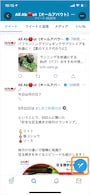

![[スペースを開始]をタップ](https://imgcp.aacdn.jp/img-a/90/auto/aa/gm/article/4/8/8/2/0/5/202105241807/800__s12.jpg)

![[…]をタップして[設定]をタップ](https://imgcp.aacdn.jp/img-a/90/auto/aa/gm/article/4/8/8/2/0/5/202105241808/800__s14.jpg)
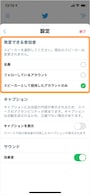
![[スピーカーとして招待]をタップ](https://imgcp.aacdn.jp/img-a/90/auto/aa/gm/article/4/8/8/2/0/5/202105241810/800__a16.jpg)
![[リクエスト]をタップ](https://imgcp.aacdn.jp/img-a/90/auto/aa/gm/article/4/8/8/2/0/5/202105241810/800__s17.jpg)
![[承認]をタップすると、その人はスピーカー(発言者)に昇格する](https://imgcp.aacdn.jp/img-a/90/auto/aa/gm/article/4/8/8/2/0/5/202105241811/800__s18.jpg)
![[終了]をタップするとスペースが閉じられる](https://imgcp.aacdn.jp/img-a/90/auto/aa/gm/article/4/8/8/2/0/5/202105241811/800__s19.jpg)
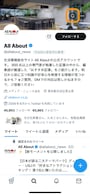
![(左)投稿アイコンをタップ(Android端末では右下にある)。(右)[カメラ]をタップ](https://imgcp.aacdn.jp/img-a/90/auto/aa/gm/article/4/7/3/0/8/6/201801261452/1.png)
![[?キー]を押すとキーボードショートカットキーの一覧が表示される](https://imgcp.aacdn.jp/img-a/90/auto/aa/gm/article/4/9/0/1/5/7/202111032324/1.png)
![[話題を検索]をクリックして、検索窓に単語を入力](https://imgcp.aacdn.jp/img-a/90/auto/aa/gm/article/4/8/8/4/8/1/202106142206/1.png)
