井上 健語
ワード(Word)の使い方 ガイド
Microsoft Office Specialist(MOS)
マイクロソフトのWordのMVPアワード受賞(2008年~2015年)。Wordとの付き合いは15年以上で、Wordを中心にIT書籍や雑誌・Webの執筆多数。
シートの保護が解除されます。


![日付を入力したいセルを選択したら、[データ]の[データの入力規則]を選択します。選択した範囲を右クリックして、メニューから[データの入力規則]を選択してもかまいません。](https://imgcp.aacdn.jp/img-a/90/auto/aa/gm/article/4/8/7/4/3/8/202103181022/800__1-001.PNG)
![[条件]で「日付」を選択して[保存]をクリックします。](https://imgcp.aacdn.jp/img-a/90/auto/aa/gm/article/4/8/7/4/3/8/202103181022/800__1-002.PNG)

![[ヘルプ]右側の「最終編集:○○前」という表示をクリックします。](https://imgcp.aacdn.jp/img-a/90/auto/aa/gm/article/4/8/7/4/3/8/202103181023/800__2-001.PNG)
![右側に履歴が一覧表示されます。選択すると以前の内容を確認できます。その状態に戻すには[この版を復元]をクリックします。なお、もとの編集画面に戻るには、左上の[←]をクリックします。](https://imgcp.aacdn.jp/img-a/90/auto/aa/gm/article/4/8/7/4/3/8/202103181024/800__2-002.PNG)
![セルを右クリックしたら、[編集履歴を表示]を選択します。](https://imgcp.aacdn.jp/img-a/90/auto/aa/gm/article/4/8/7/4/3/8/202103181024/800__2-003.PNG)
![パネルが開きます。右上の[<][>]で、セルの編集履歴を確認できます。確認できるだけで復元はできません。](https://imgcp.aacdn.jp/img-a/90/auto/aa/gm/article/4/8/7/4/3/8/202103181025/800__2-004.PNG)
![[+]ボタンをクリックするとシートを追加できます。](https://imgcp.aacdn.jp/img-a/90/auto/aa/gm/article/4/8/7/4/3/8/202103181032/800__3-001.PNG)
![シートタブを右クリックするか、シートタブ右端の[▼]をクリックすると表示されるメニュー。](https://imgcp.aacdn.jp/img-a/90/auto/aa/gm/article/4/8/7/4/3/8/202103181033/800__3-002.PNG)

![シートタブを右クリックするか、右端の[▼]をクリックすると表示されるメニューで[シートを非表示]を選択します。](https://imgcp.aacdn.jp/img-a/90/auto/aa/gm/article/4/8/7/4/3/8/202103181034/800__3-004.PNG)

![[すべてのシート]をクリックすると、メニューに非表示にしたシートが表示されます。選択すると、再び表示されます。](https://imgcp.aacdn.jp/img-a/90/auto/aa/gm/article/4/8/7/4/3/8/202103181035/800__3-006.PNG)
![保護したいシートタブを右クリックするか、シートタブ右端の[▼]をクリックしてメニューを開き、[シートを保護]を選択します。](https://imgcp.aacdn.jp/img-a/90/auto/aa/gm/article/4/8/7/4/3/8/202103181035/800__4-001.PNG)
![右側に設定のウィンドウが表示されたら、[シート]を選択して[権限を設定]をクリックします。](https://imgcp.aacdn.jp/img-a/90/auto/aa/gm/article/4/8/7/4/3/8/202103181036/800__4-002.PNG)
![[この範囲を編集できるユーザーを制限する]で「自分のみ」を選択して[完了]をクリックします。](https://imgcp.aacdn.jp/img-a/90/auto/aa/gm/article/4/8/7/4/3/8/202103181036/800__4-003.PNG)
![設定完了です。右側の設定ウィンドウは[×]をクリックして閉じてかまいません。これで、そのシートは、あなたしか編集できなくなります。なお、保護されているシートのタブには、カギのマークが表示されます。](https://imgcp.aacdn.jp/img-a/90/auto/aa/gm/article/4/8/7/4/3/8/202103181037/800__4-004.PNG)

![[データ]の[保護されたシートと範囲]を選択します。](https://imgcp.aacdn.jp/img-a/90/auto/aa/gm/article/4/8/7/4/3/8/202103181038/800__4-006.PNG)


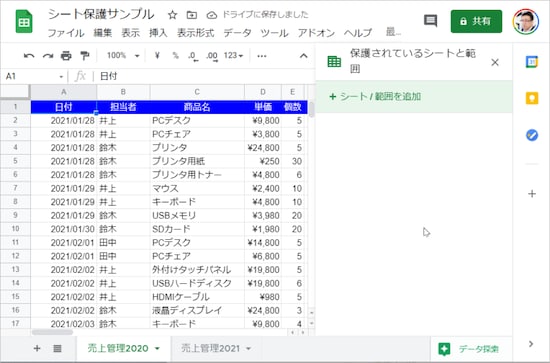
![確認のメッセージが表示されたら[削除]をクリックします。](https://imgcp.aacdn.jp/img-a/90/auto/aa/gm/article/4/8/7/4/3/8/202103181041/800__4-009.PNG)

![セルをダブルクリックして文字を編集できる状態にしたら、リンクを設定したい文字を選択します。選択したら、ツールバーの[リンクを挿入]ボタンをクリックするか、ショートカットキーの[Ctrl]+[K]キーを押します。](https://imgcp.aacdn.jp/img-a/90/auto/aa/gm/article/4/8/7/4/3/8/202103181041/800__5-001.PNG)
![リンクの設定画面が表示されるので、[リンク]にリンク先のURLを入力します。先にページを表示しておき、そのURLをコピー&ペーストすると簡単です。なお、目的のURLが候補に表示されれば、そこから選択してもまいません。](https://imgcp.aacdn.jp/img-a/90/auto/aa/gm/article/4/8/7/4/3/8/202103181042/800__5-002.PNG)
![リンク先のURLが入力されたら[適用]をクリックします。](https://imgcp.aacdn.jp/img-a/90/auto/aa/gm/article/4/8/7/4/3/8/202103181042/800__5-003.PNG)


![[+]ボタンをクリックするとシートを追加できます。](https://imgcp.aacdn.jp/img-a/90/auto/aa/gm/article/4/8/7/4/3/8/202103181055/800__3-001N.PNG)
![Googleの検索やGmail、Googleカレンダーのページで[Googleアプリ]ボタンをクリックしてメニューを開き、[スプレッドシート]を選択します](https://imgcp.aacdn.jp/img-a/90/auto/aa/gm/article/4/8/6/6/1/5/202101131804/001.PNG)


![Googleドライブを表示したら、[新規]をクリックします。](https://imgcp.aacdn.jp/img-a/90/auto/aa/gm/article/4/8/6/3/1/1/202012132219/N001.PNG)