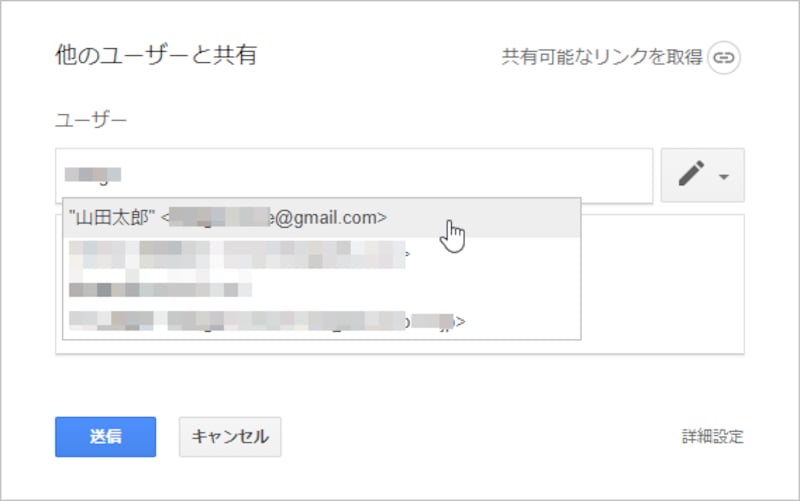
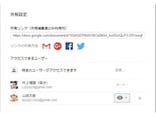
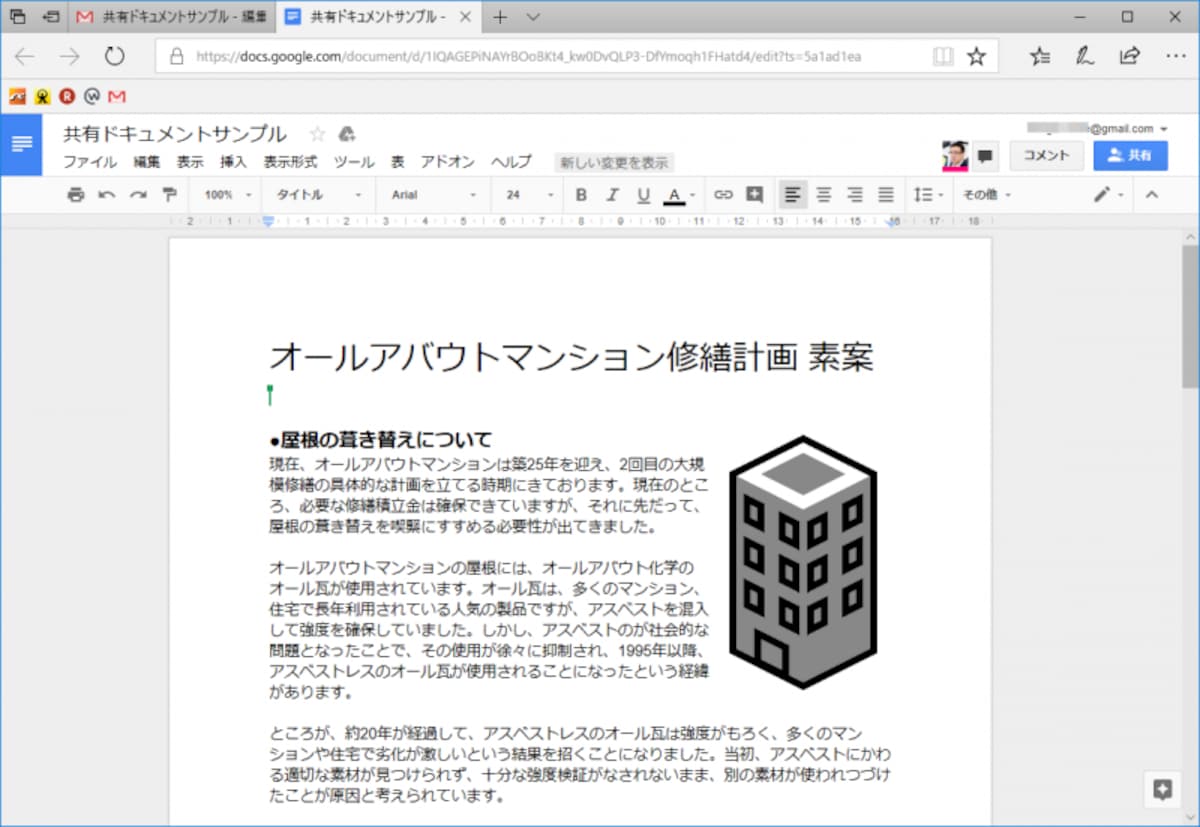
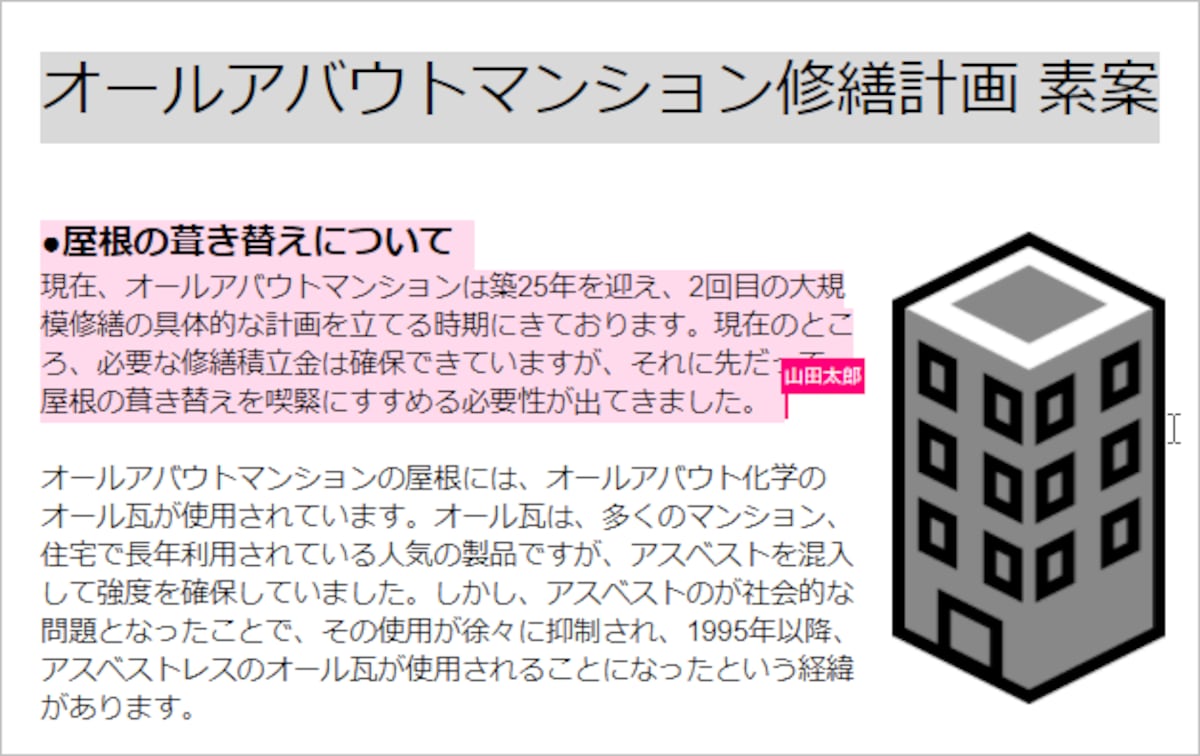
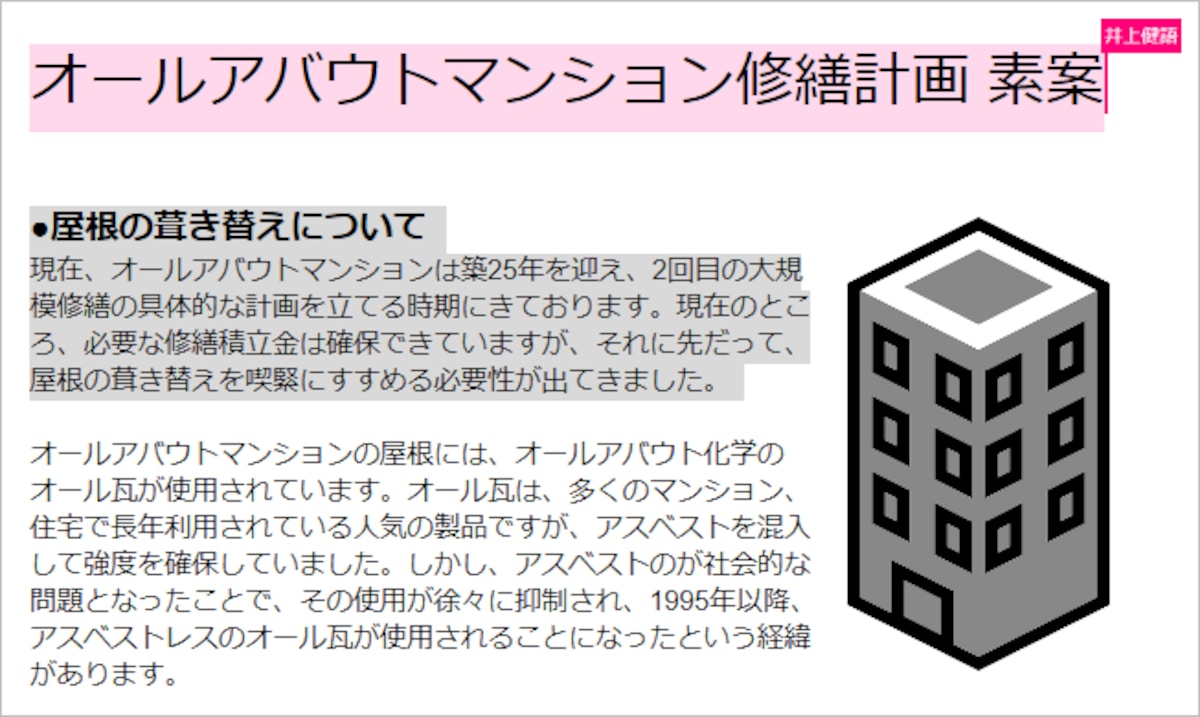
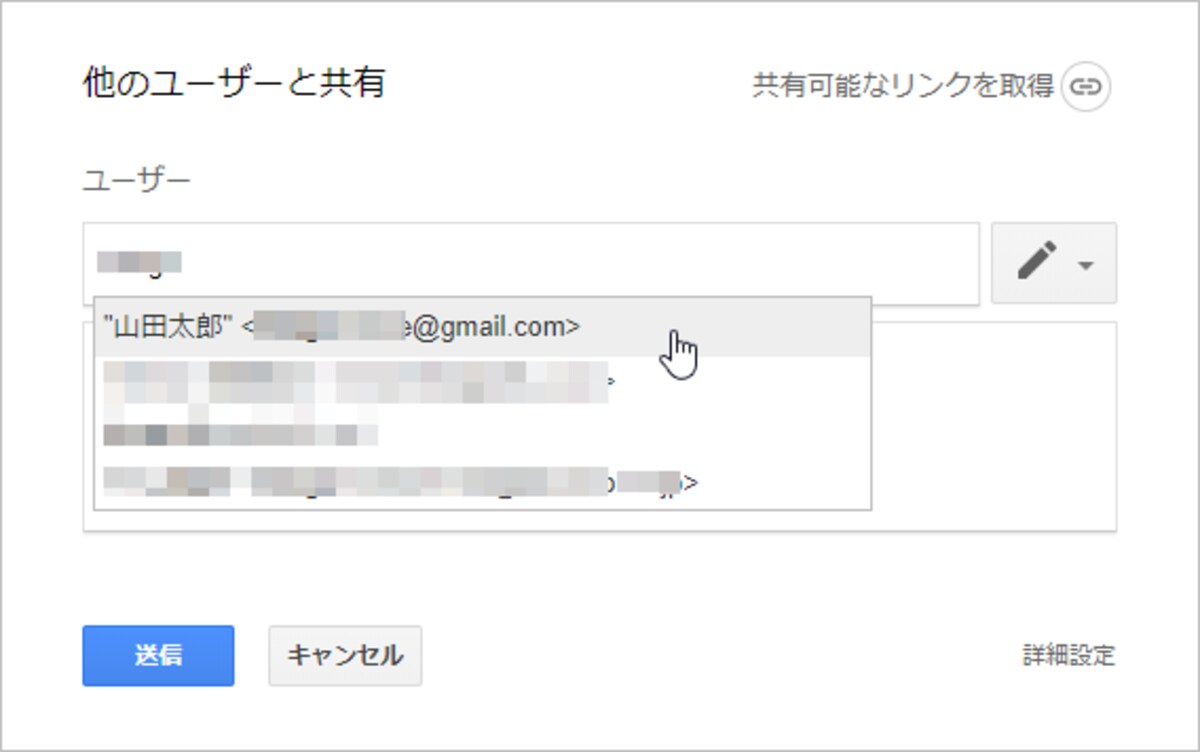
1.共有したい文書を開いたら、右上の[共有]ボタンをクリックします2.相手を指定するウィンドウが表示されたら、相手のGoogleアカウントのメールアドレスを入力します。入力中に相手がリスト表示された場合は、そこから選択すればすぐに設定できます3.簡単なメモも入力できます。不要なら省いても問題ありません。 4.[送信]をクリックします1.Gmailに招待メールが届くので、クリックして内容を表示します2.メールの[ドキュメントで開く]をクリックします3.文書が表示されて、編集できる状態になりました「井上健語」さんの画面。文書を共有している相手である「山田太郎」さんが、今、何をしているかが表示されます「山田太郎」さんの画面。文書を共有している相手である「井上健語」さんが、今、何をしているかが表示されます1.コメントを付けたい位置を右クリックします。またはコメントを付けたい位置を選択し、右クリックします。 2.[コメント]を選択します3.コメントの文章を入力します。 4.[コメント]をクリックします5.コメントしたユーザーの名前とコメントが、文書の右側に表示されます問題が解決したら[解決]をクリックします。右上のボタンでコメントを編集・削除することもできます1.右上の[共有]ボタンをクリックします2.[詳細設定]をクリックします3.共有方法を変更する相手の鉛筆のアイコンをクリックします。 4.[編集可][コメント可][閲覧者]のいずれかを選択します。ここでは[閲覧者]を選択します5.[変更を保存]ボタンをクリックします6.[完了]ボタンをクリックします共有を停止したいユーザー右端の[×]ボタンをクリックします[変更を保存]をクリックし、このあと[完了]ボタンをクリックすれば、そのユーザーとの文書共有が停止されます2.相手を指定するウィンドウが表示されたら、相手のGoogleアカウントのメールアドレス(通常はGmailのアドレス)を入力します。入力中に相手がリスト表示された場合は、そこから選択すればすぐに設定できます。この写真の記事を読む※記事内容は執筆時点のものです。最新の内容をご確認ください。※OSやアプリ、ソフトのバージョンによっては画面表示、操作方法が異なる可能性があります。


![1.共有したい文書を開いたら、右上の[共有]ボタンをクリックします](https://imgcp.aacdn.jp/img-a/1200/auto/aa/gm/article/4/7/2/1/4/5/201711270106/800__001.PNG)
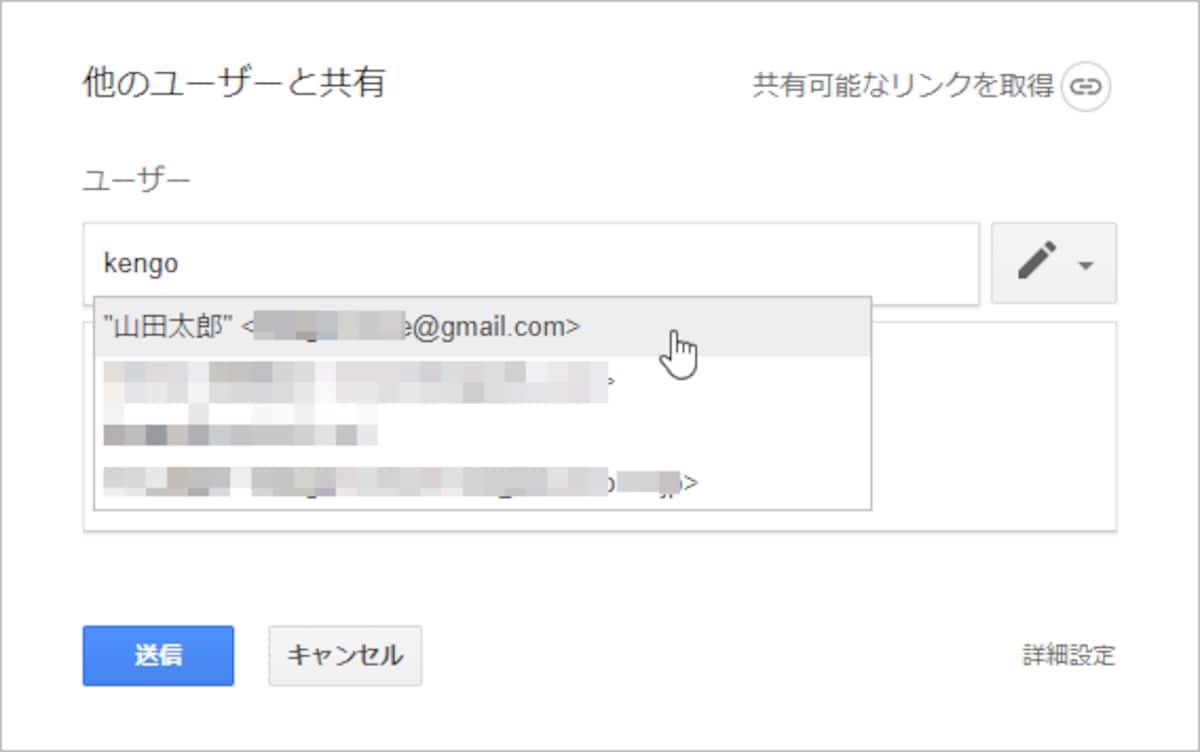
![3.簡単なメモも入力できます。不要なら省いても問題ありません。 4.[送信]をクリックします](https://imgcp.aacdn.jp/img-a/1200/auto/aa/gm/article/4/7/2/1/4/5/201711270107/800__003.PNG)
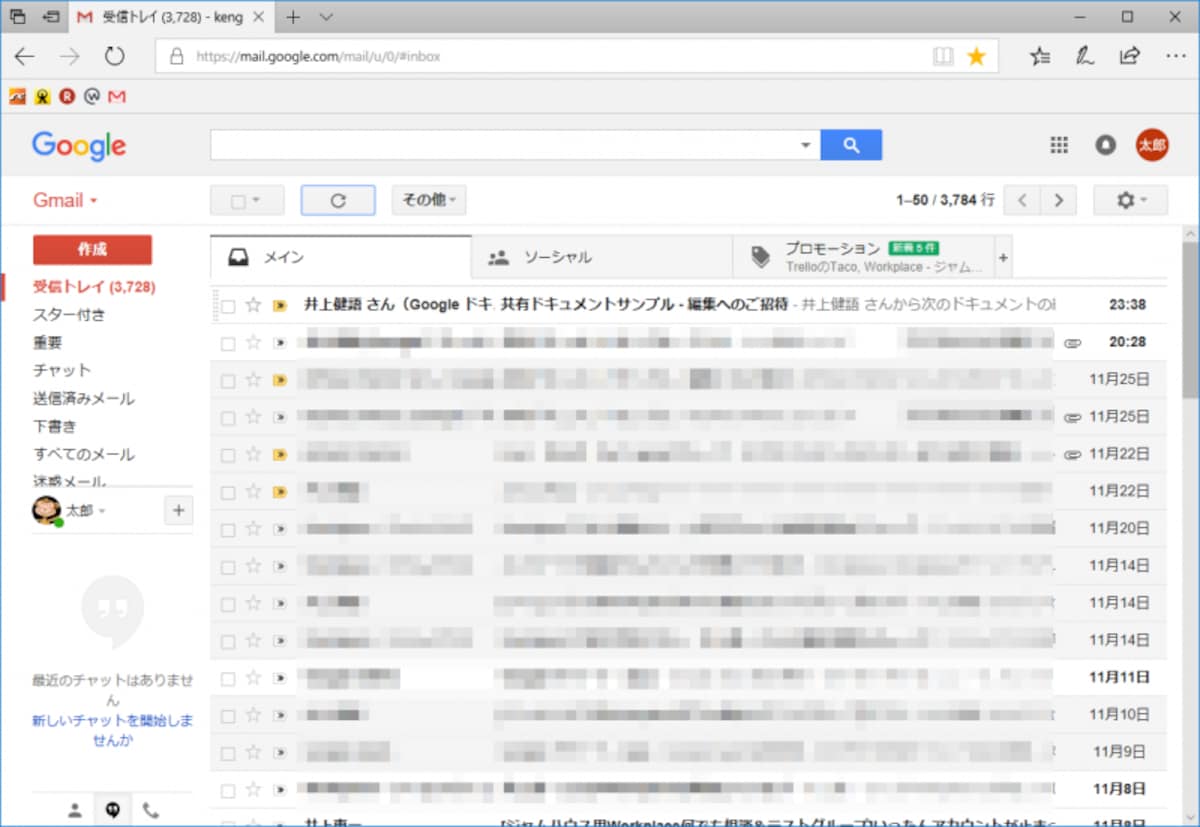
![2.メールの[ドキュメントで開く]をクリックします](https://imgcp.aacdn.jp/img-a/1200/auto/aa/gm/article/4/7/2/1/4/5/201711270108/800__005.PNG)
![1.コメントを付けたい位置を右クリックします。またはコメントを付けたい位置を選択し、右クリックします。 2.[コメント]を選択します](https://imgcp.aacdn.jp/img-a/1200/auto/aa/gm/article/4/7/2/1/4/5/201711270109/800__009.PNG)
![3.コメントの文章を入力します。 4.[コメント]をクリックします](https://imgcp.aacdn.jp/img-a/1200/auto/aa/gm/article/4/7/2/1/4/5/201711270109/800__010.PNG)
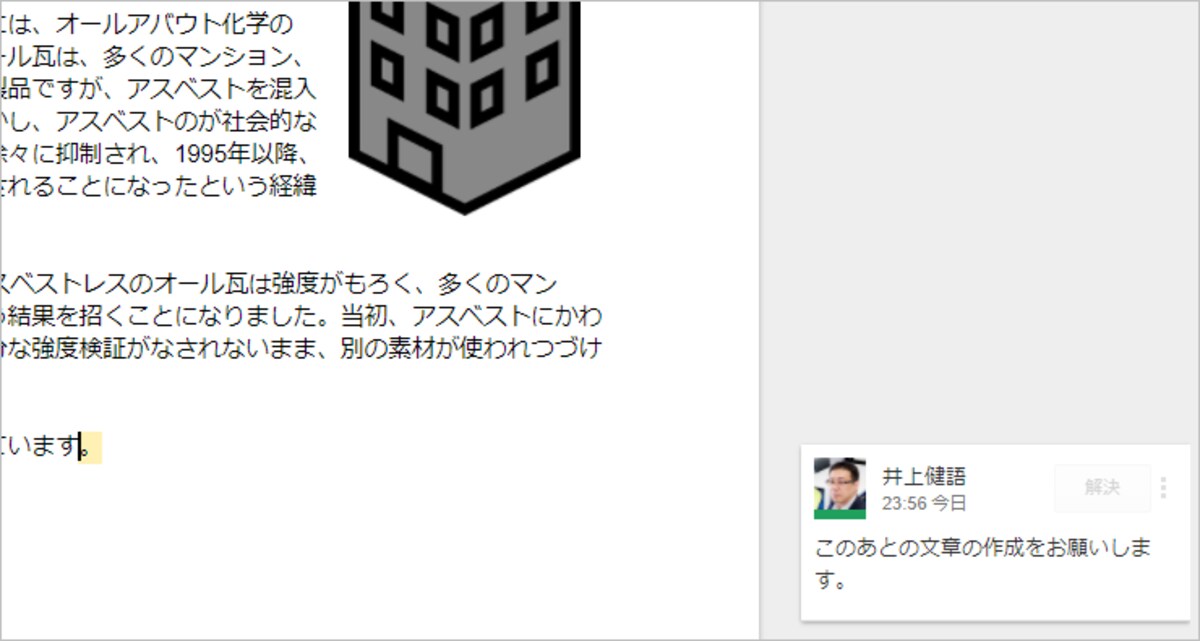
![問題が解決したら[解決]をクリックします。右上のボタンでコメントを編集・削除することもできます](https://imgcp.aacdn.jp/img-a/1200/auto/aa/gm/article/4/7/2/1/4/5/201711270110/800__012.PNG)
![1.右上の[共有]ボタンをクリックします](https://imgcp.aacdn.jp/img-a/1200/auto/aa/gm/article/4/7/2/1/4/5/201711270110/800__013.PNG)
![2.[詳細設定]をクリックします](https://imgcp.aacdn.jp/img-a/1200/auto/aa/gm/article/4/7/2/1/4/5/201711270110/800__014.PNG)
![3.共有方法を変更する相手の鉛筆のアイコンをクリックします。 4.[編集可][コメント可][閲覧者]のいずれかを選択します。ここでは[閲覧者]を選択します](https://imgcp.aacdn.jp/img-a/1200/auto/aa/gm/article/4/7/2/1/4/5/201711270111/800__015.PNG)
![5.[変更を保存]ボタンをクリックします](https://imgcp.aacdn.jp/img-a/1200/auto/aa/gm/article/4/7/2/1/4/5/201711270111/800__016.PNG)
![6.[完了]ボタンをクリックします](https://imgcp.aacdn.jp/img-a/1200/auto/aa/gm/article/4/7/2/1/4/5/201711270111/800__017.PNG)
![共有を停止したいユーザー右端の[×]ボタンをクリックします](https://imgcp.aacdn.jp/img-a/1200/auto/aa/gm/article/4/7/2/1/4/5/201711270111/800__018.PNG)
![[変更を保存]をクリックし、このあと[完了]ボタンをクリックすれば、そのユーザーとの文書共有が停止されます](https://imgcp.aacdn.jp/img-a/1200/auto/aa/gm/article/4/7/2/1/4/5/201711270112/800__019.PNG)
![1.共有したい文書を開いたら、右上の[共有]ボタンをクリックします](https://imgcp.aacdn.jp/img-a/800/auto/aa/gm/article/4/7/2/1/4/5/201711270106/800__001.PNG)
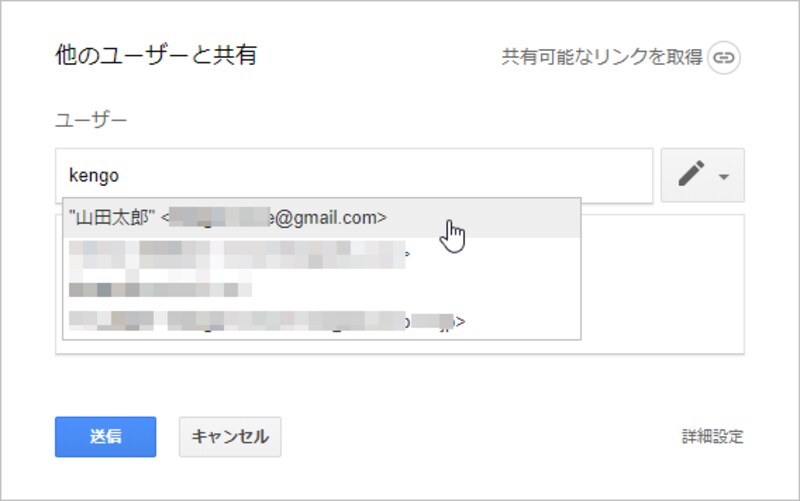
![3.簡単なメモも入力できます。不要なら省いても問題ありません。 4.[送信]をクリックします](https://imgcp.aacdn.jp/img-a/800/auto/aa/gm/article/4/7/2/1/4/5/201711270107/800__003.PNG)
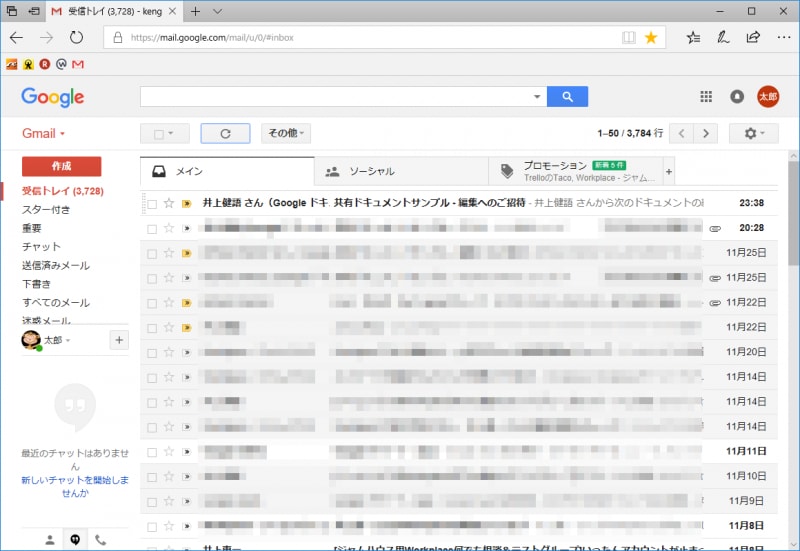
![2.メールの[ドキュメントで開く]をクリックします](https://imgcp.aacdn.jp/img-a/800/auto/aa/gm/article/4/7/2/1/4/5/201711270108/800__005.PNG)
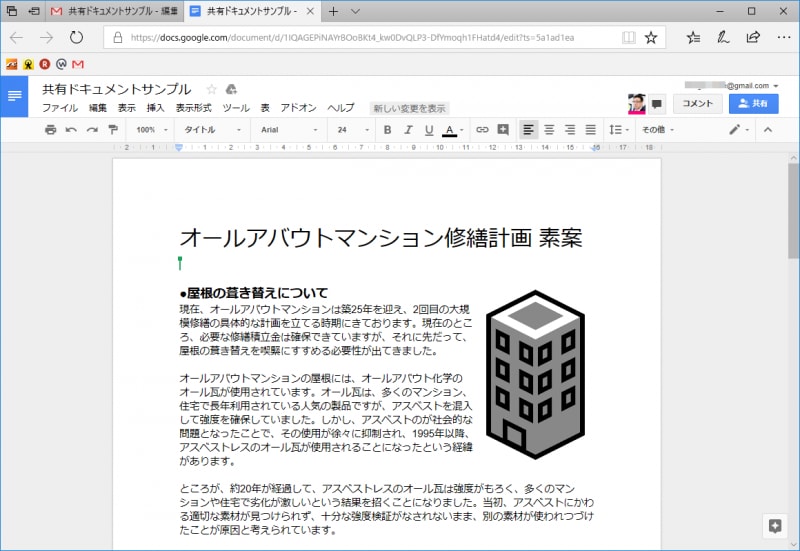
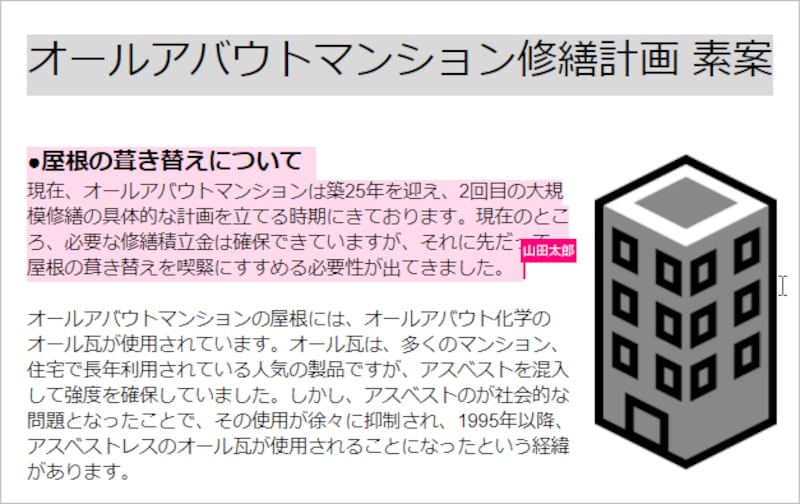
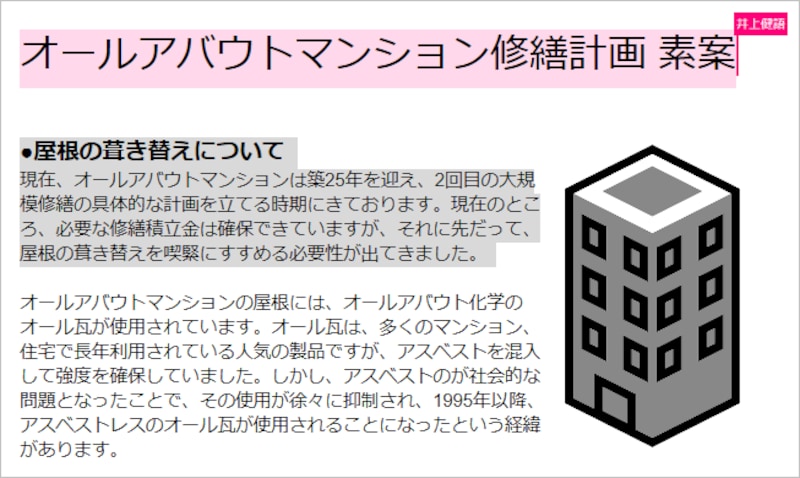
![1.コメントを付けたい位置を右クリックします。またはコメントを付けたい位置を選択し、右クリックします。 2.[コメント]を選択します](https://imgcp.aacdn.jp/img-a/800/auto/aa/gm/article/4/7/2/1/4/5/201711270109/800__009.PNG)
![3.コメントの文章を入力します。 4.[コメント]をクリックします](https://imgcp.aacdn.jp/img-a/800/auto/aa/gm/article/4/7/2/1/4/5/201711270109/800__010.PNG)
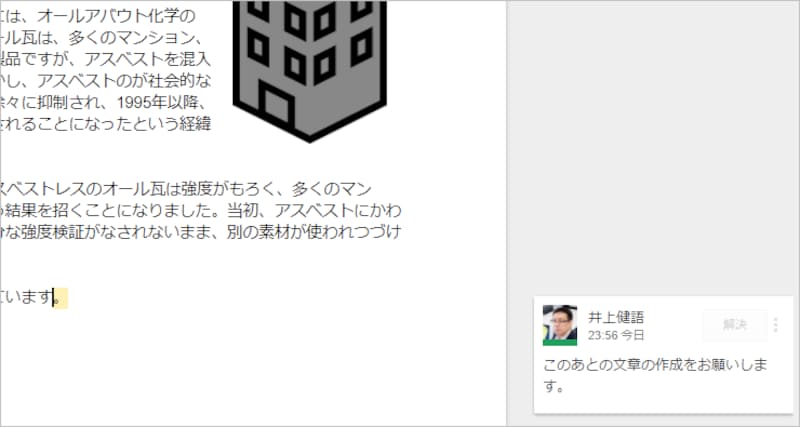
![問題が解決したら[解決]をクリックします。右上のボタンでコメントを編集・削除することもできます](https://imgcp.aacdn.jp/img-a/800/auto/aa/gm/article/4/7/2/1/4/5/201711270110/800__012.PNG)
![1.右上の[共有]ボタンをクリックします](https://imgcp.aacdn.jp/img-a/800/auto/aa/gm/article/4/7/2/1/4/5/201711270110/800__013.PNG)
![2.[詳細設定]をクリックします](https://imgcp.aacdn.jp/img-a/800/auto/aa/gm/article/4/7/2/1/4/5/201711270110/800__014.PNG)
![3.共有方法を変更する相手の鉛筆のアイコンをクリックします。 4.[編集可][コメント可][閲覧者]のいずれかを選択します。ここでは[閲覧者]を選択します](https://imgcp.aacdn.jp/img-a/800/auto/aa/gm/article/4/7/2/1/4/5/201711270111/800__015.PNG)
![5.[変更を保存]ボタンをクリックします](https://imgcp.aacdn.jp/img-a/800/auto/aa/gm/article/4/7/2/1/4/5/201711270111/800__016.PNG)
![6.[完了]ボタンをクリックします](https://imgcp.aacdn.jp/img-a/800/auto/aa/gm/article/4/7/2/1/4/5/201711270111/800__017.PNG)
![共有を停止したいユーザー右端の[×]ボタンをクリックします](https://imgcp.aacdn.jp/img-a/800/auto/aa/gm/article/4/7/2/1/4/5/201711270111/800__018.PNG)
![[変更を保存]をクリックし、このあと[完了]ボタンをクリックすれば、そのユーザーとの文書共有が停止されます](https://imgcp.aacdn.jp/img-a/800/auto/aa/gm/article/4/7/2/1/4/5/201711270112/800__019.PNG)