Googleドキュメントの音声入力で文章を自動入力(画像)

井上 健語

井上 健語

ワード(Word)の使い方 ガイド

Microsoft Office Specialist(MOS)

マイクロソフトのWordのMVPアワード受賞(2008年~2015年)。Wordとの付き合いは15年以上で、Wordを中心にIT書籍や雑誌・Webの執筆多数。

プロフィール詳細執筆記事一覧
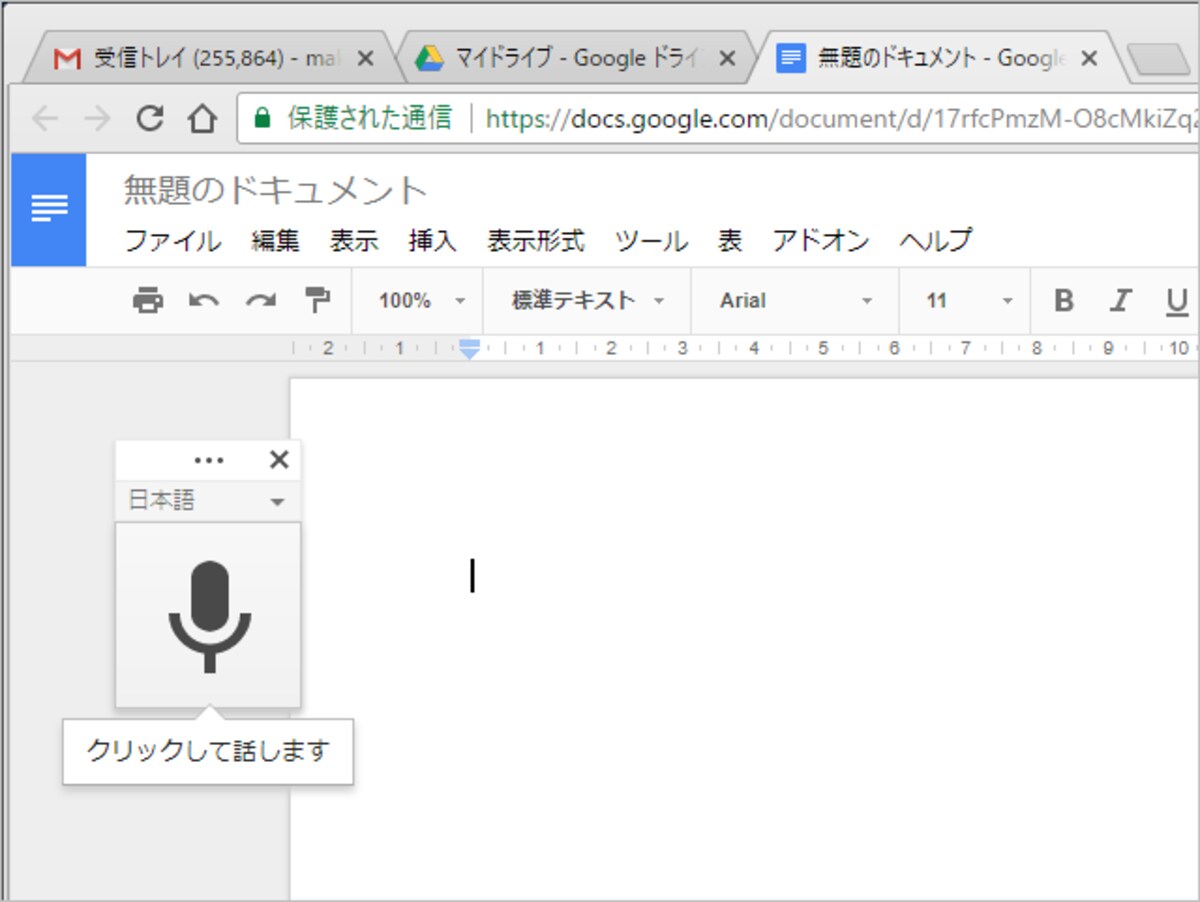
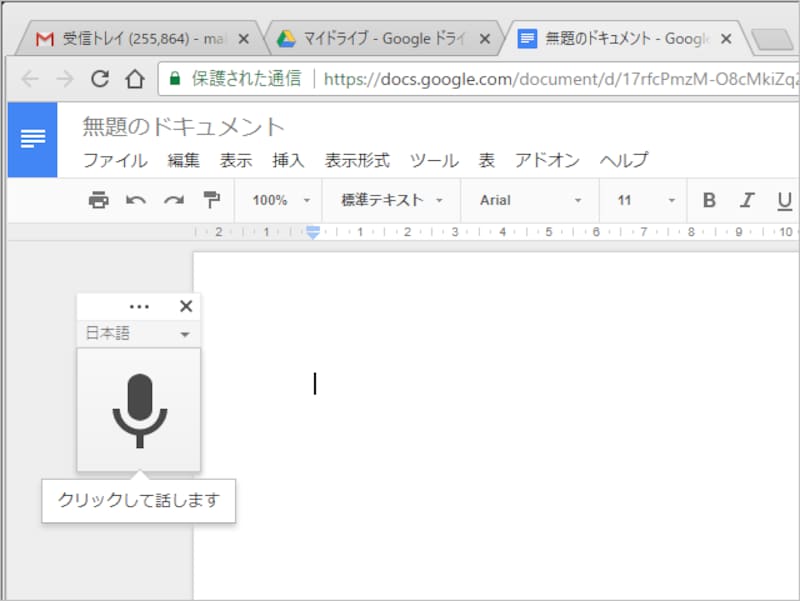
[ツール]-[音声入力]を選択します
[ツール]-[音声入力]を選択します
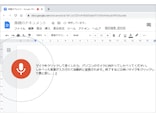
小さいマイクのウィンドウが表示されます
小さいマイクのウィンドウが表示されます
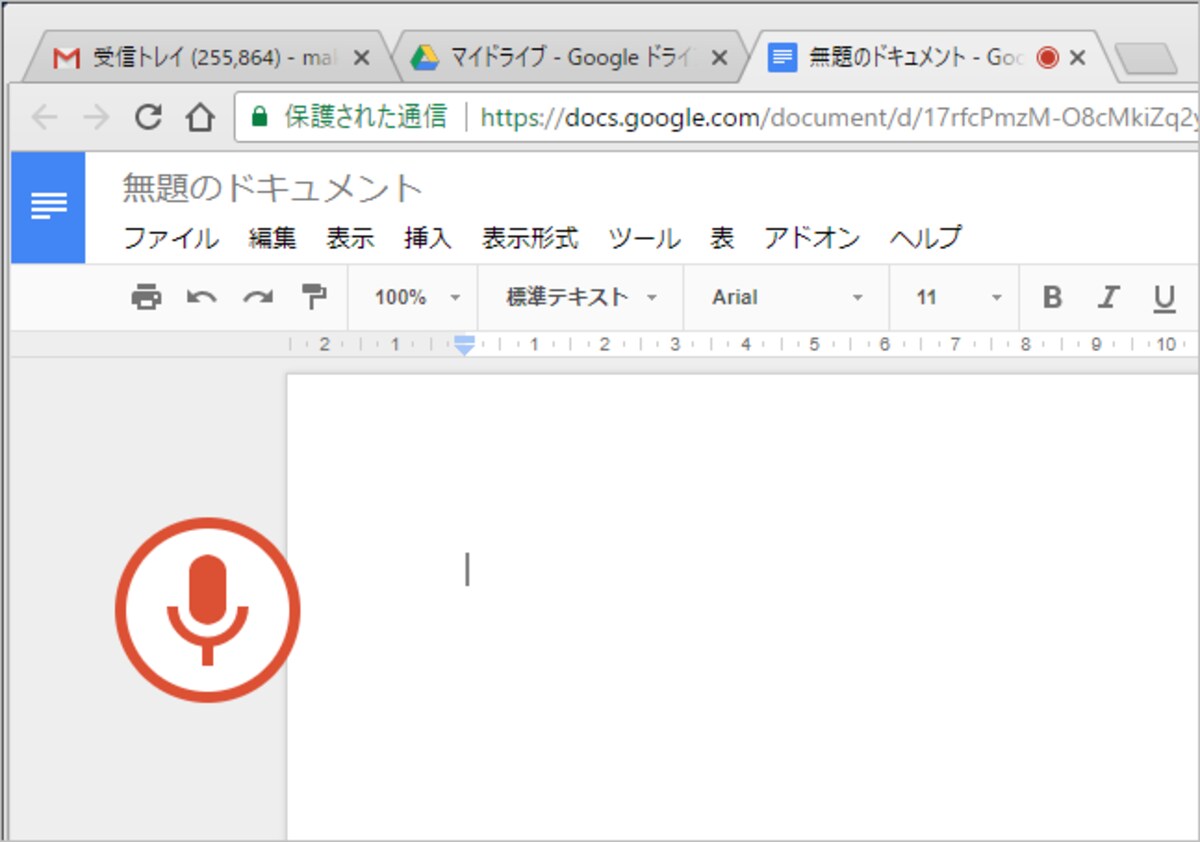
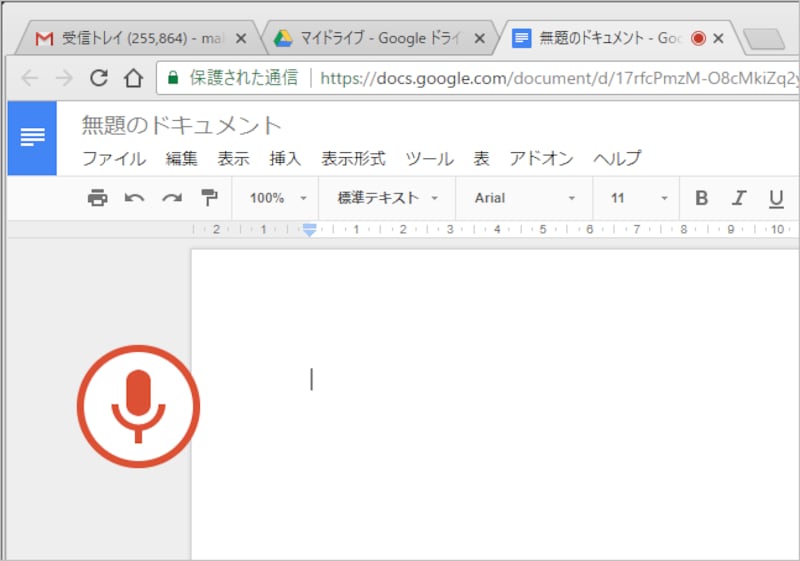
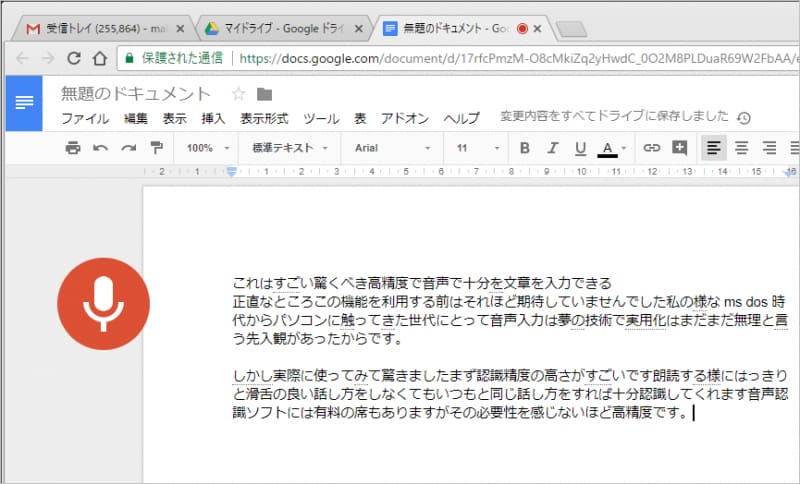
マイクの絵をクリックすると色が赤になり、準備完了です。あとはパソコンに話しかけるだけで文章を入力できます
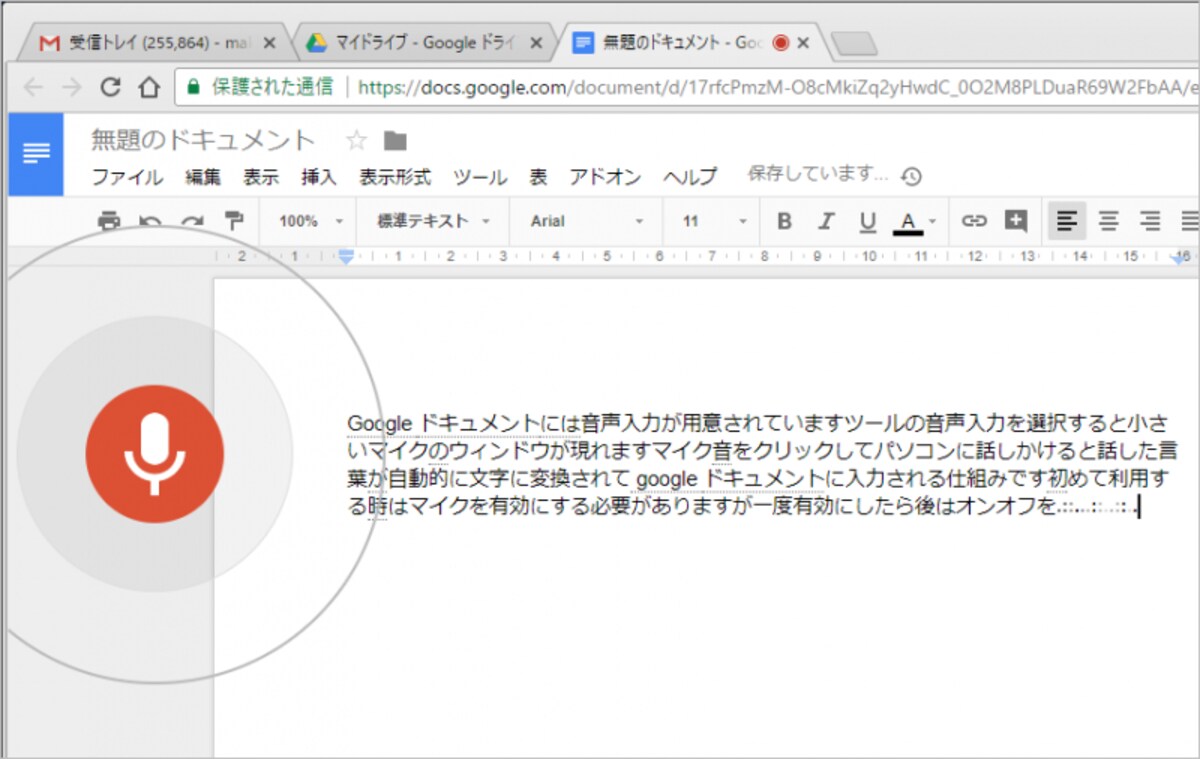
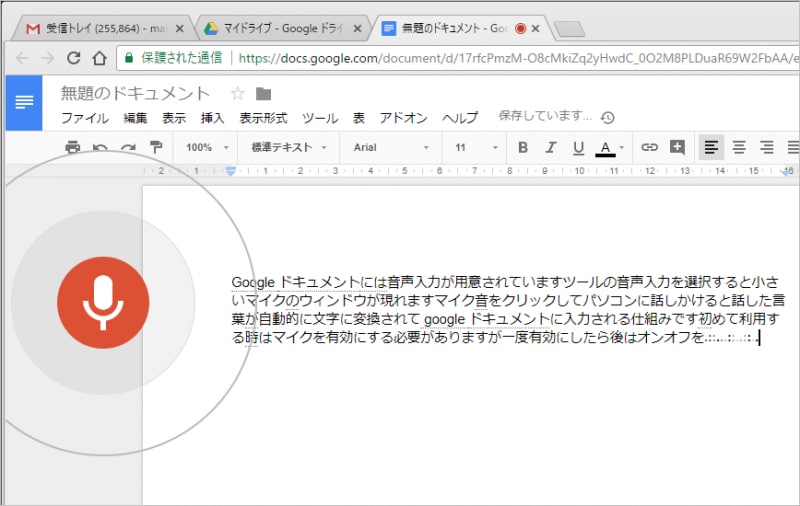
入力中はマイクの周囲に同心円が表示されて認識されていることがわかる。同時に文字が自動的に入力されていく
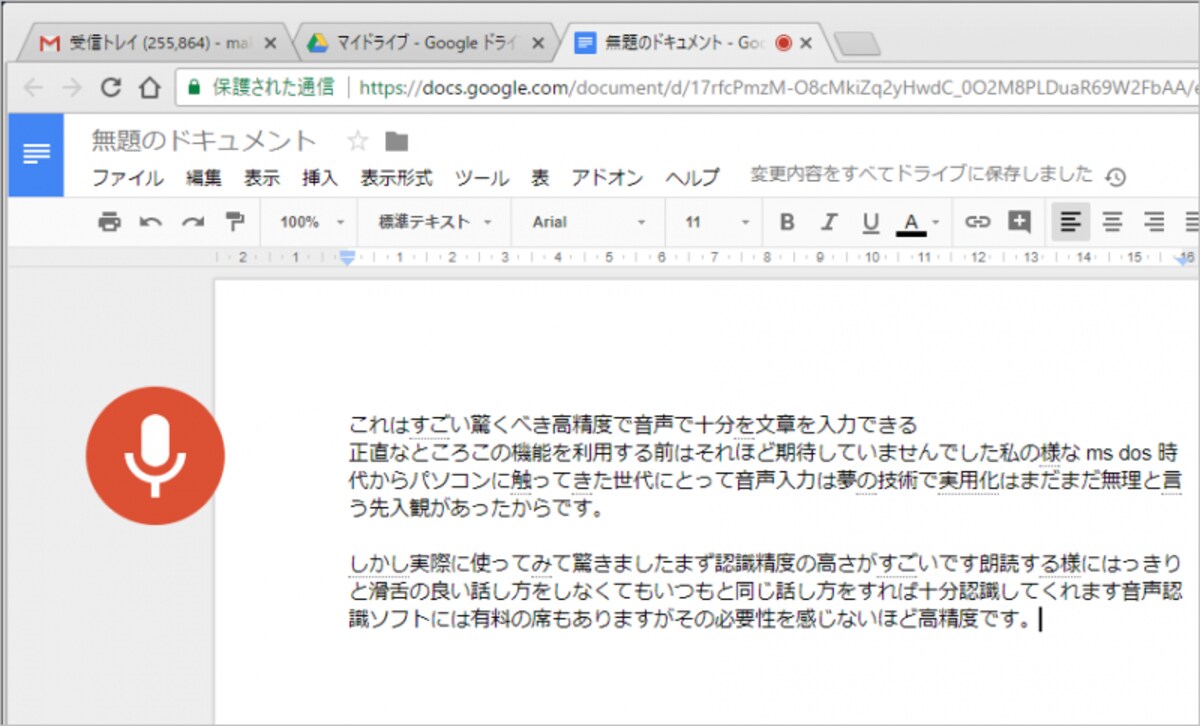
というわけで、ここまでの文章をしゃべって入力してみました、滑舌の悪い筆者が人と話すくらいのスピードでしゃべって、これくらいの精度で認識されます
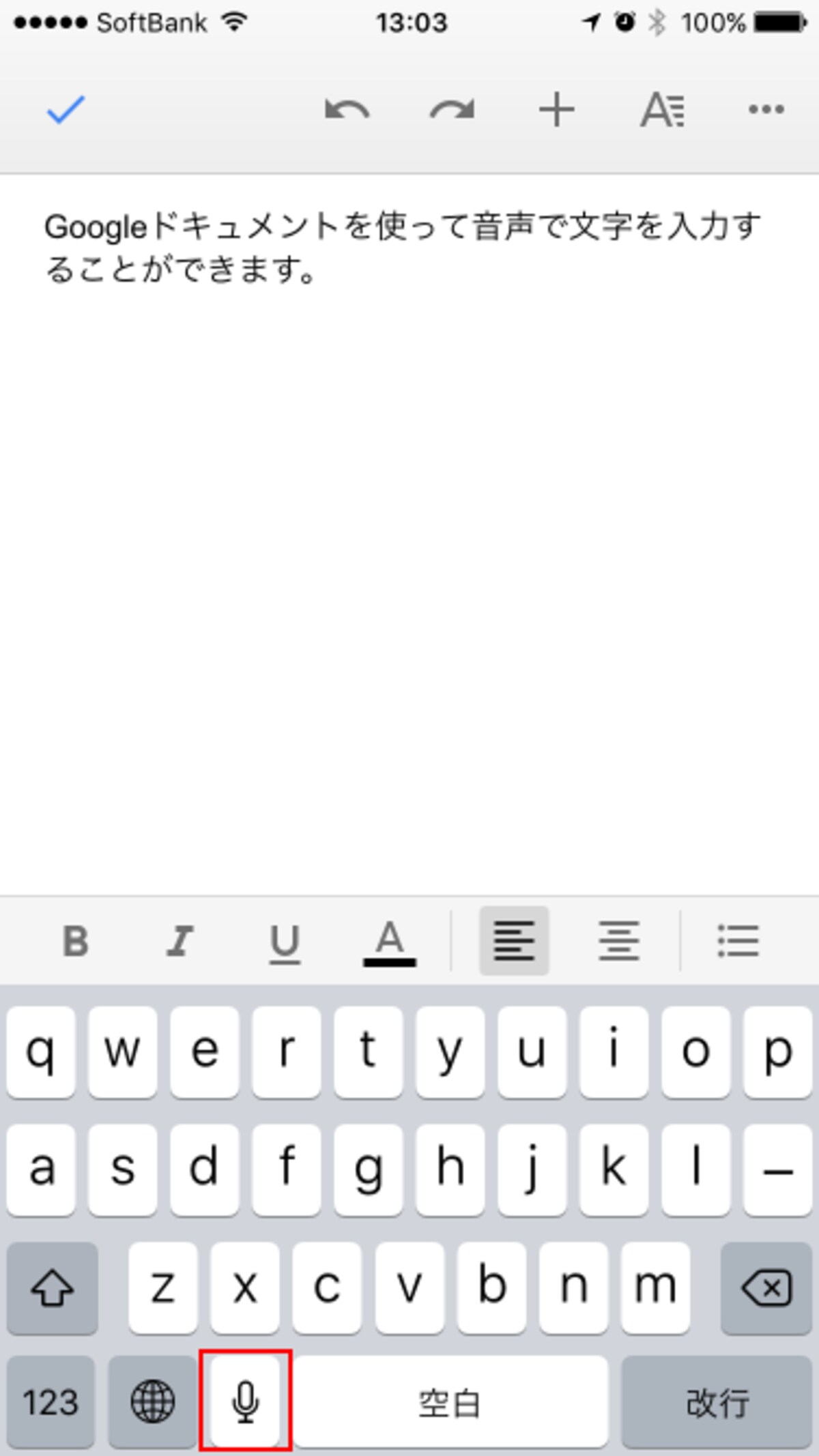
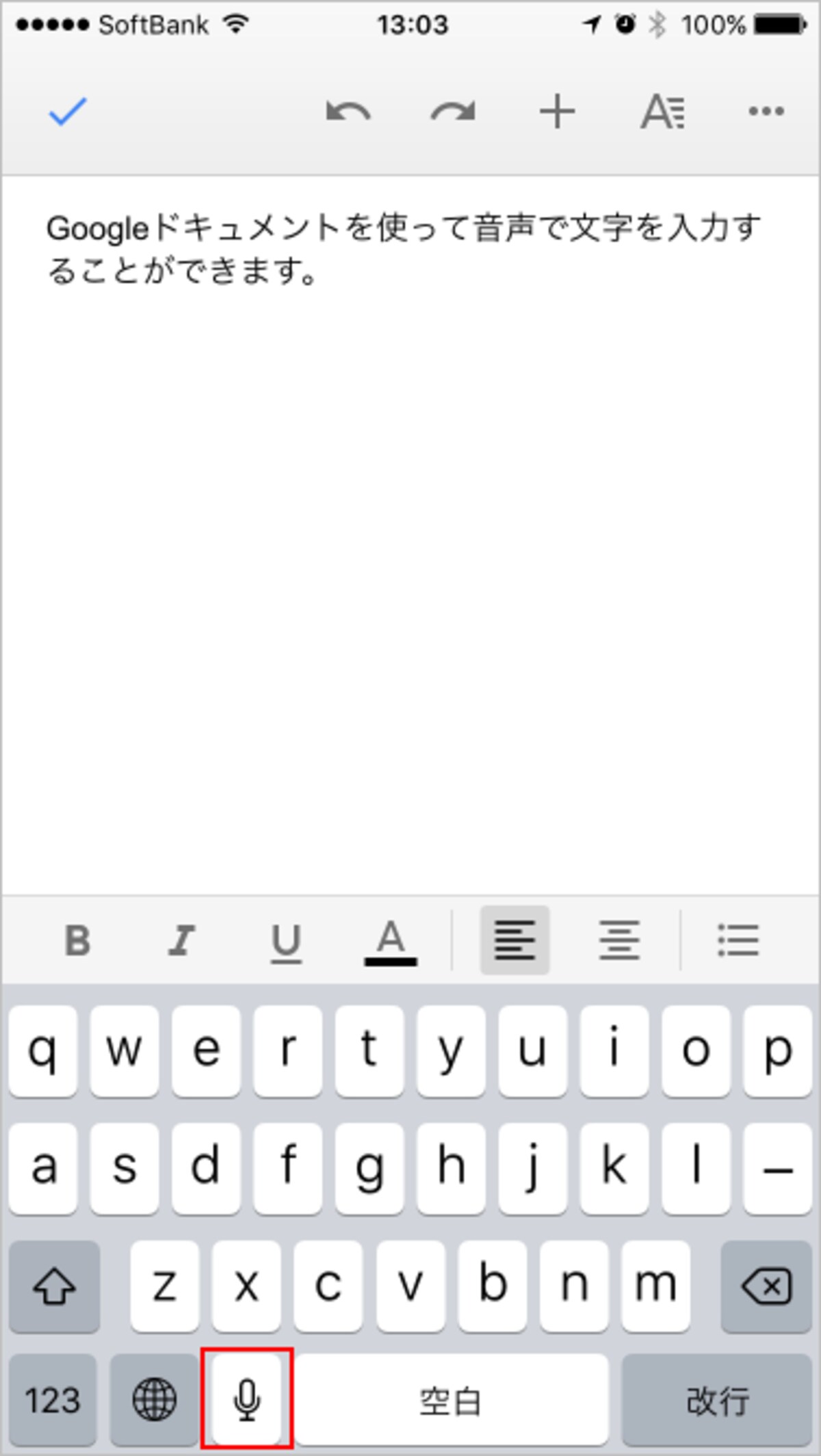
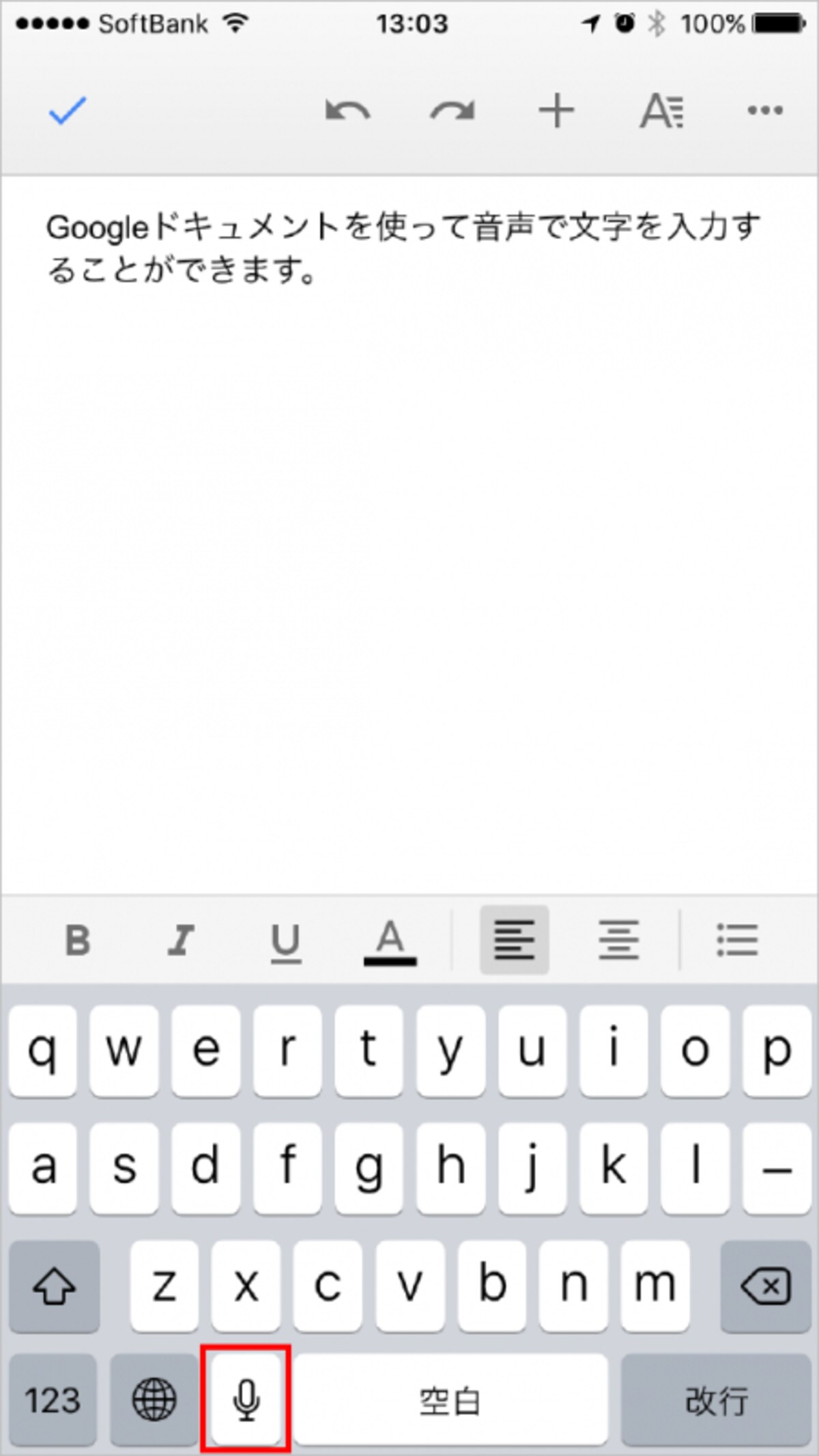
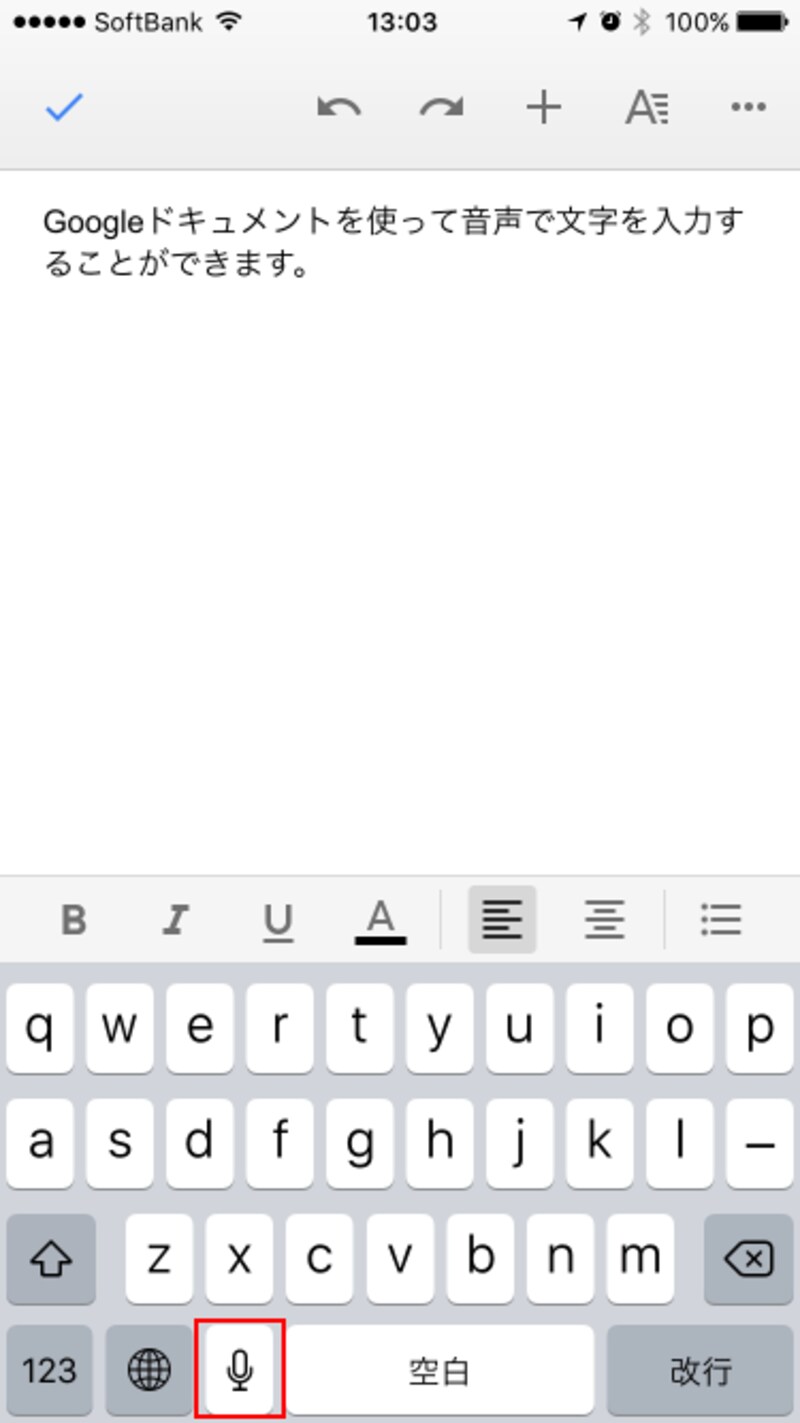
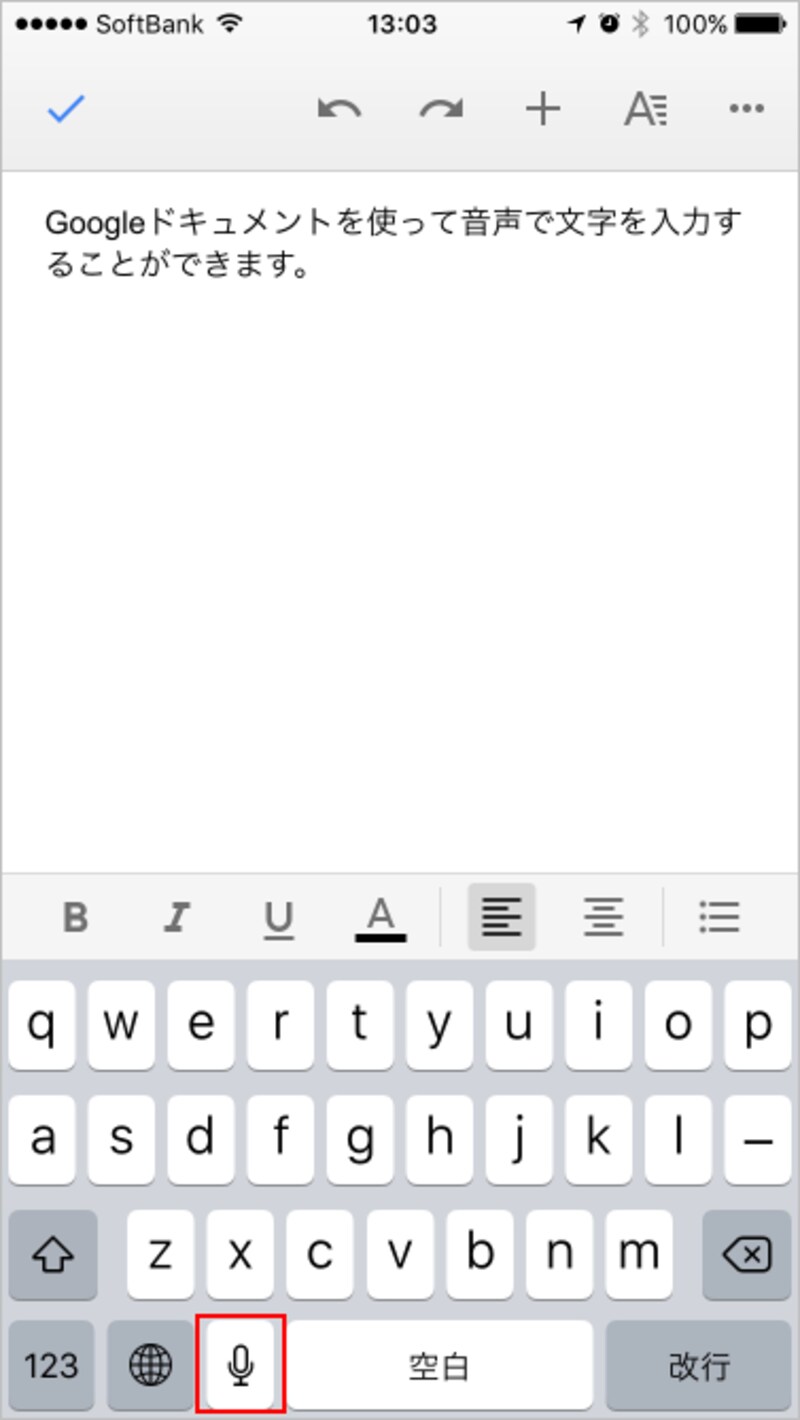
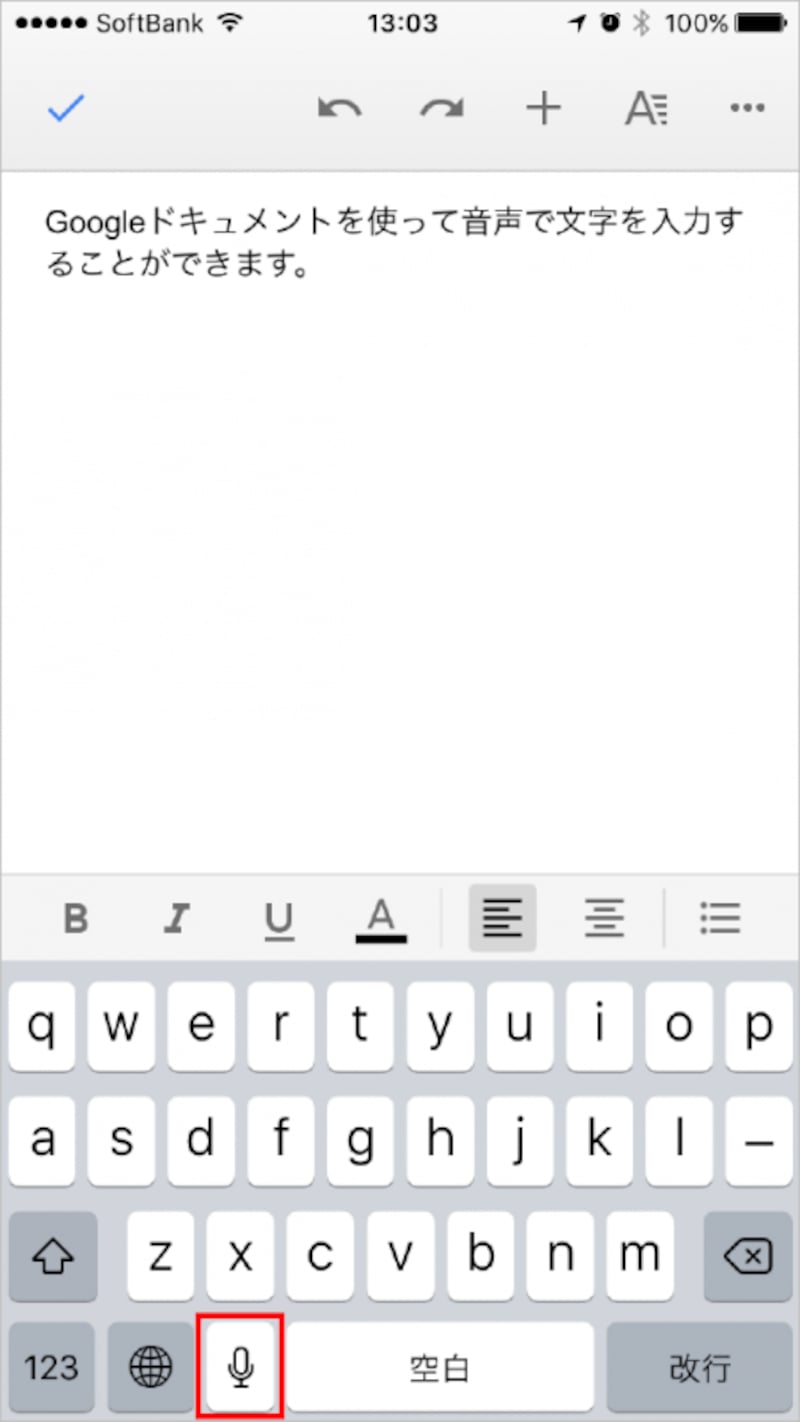
iPhone版のGoogleドキュメントでも音声入力できます。マイクのボタンをタップしてしゃべると文字に変換されて入力されます
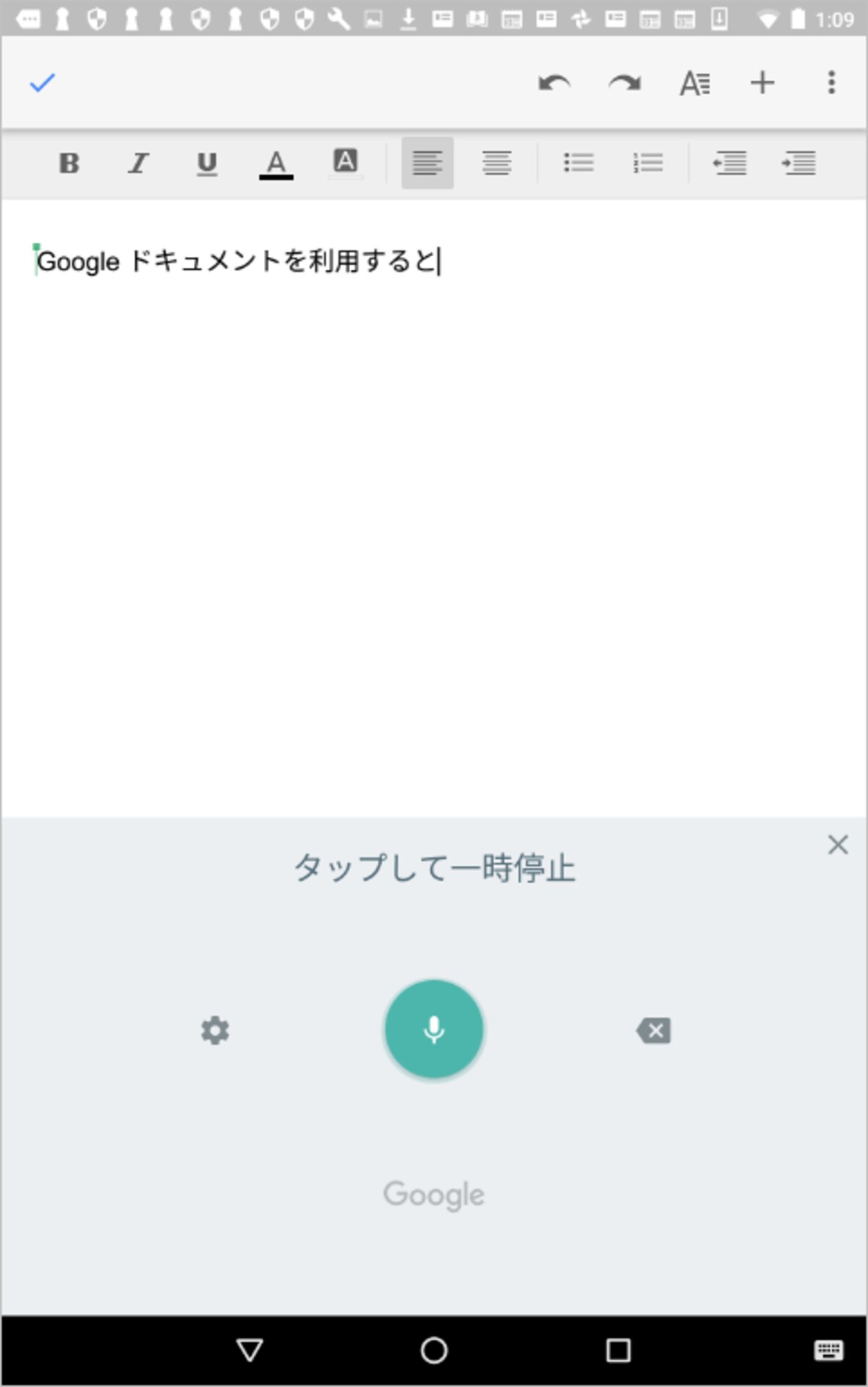
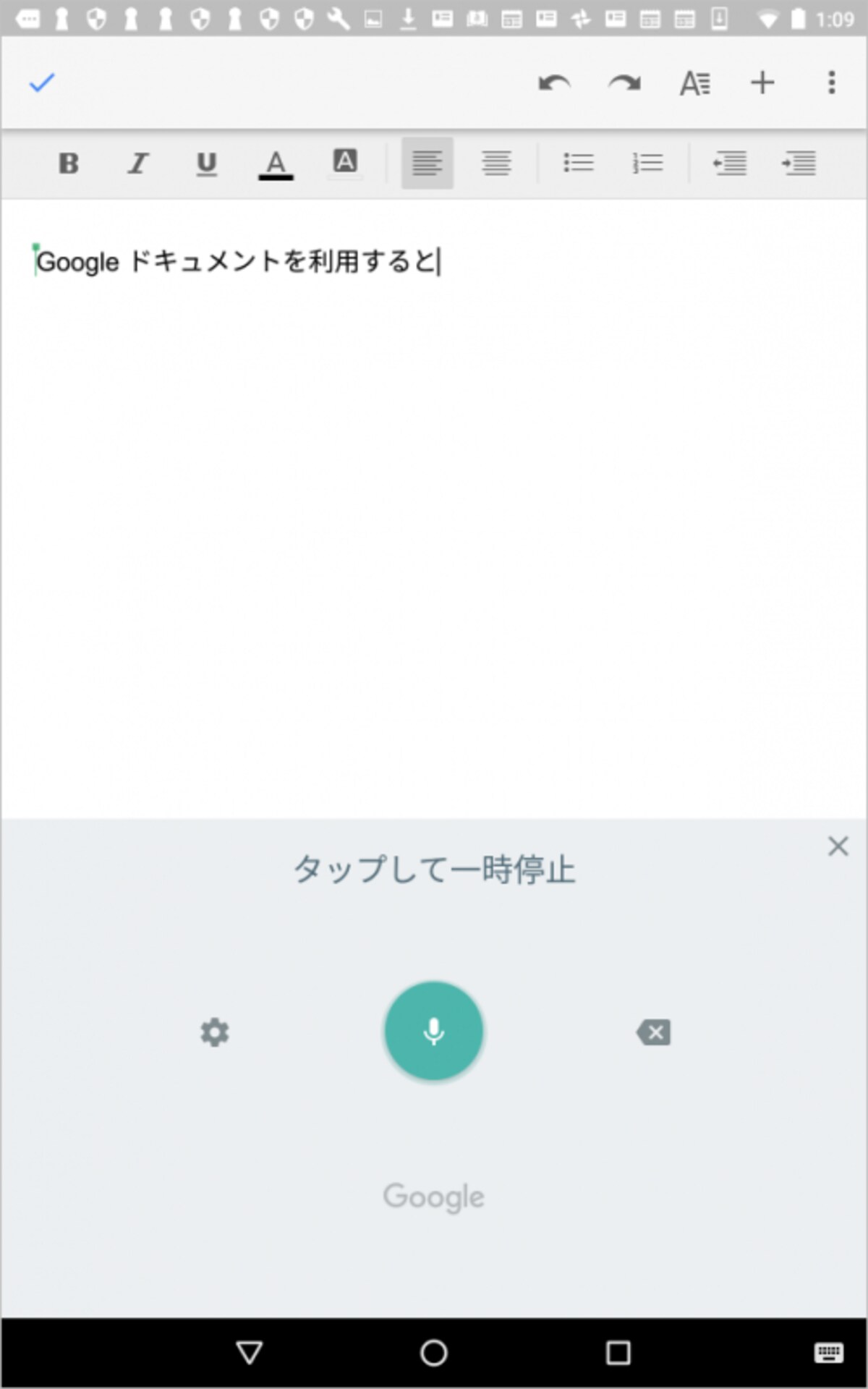
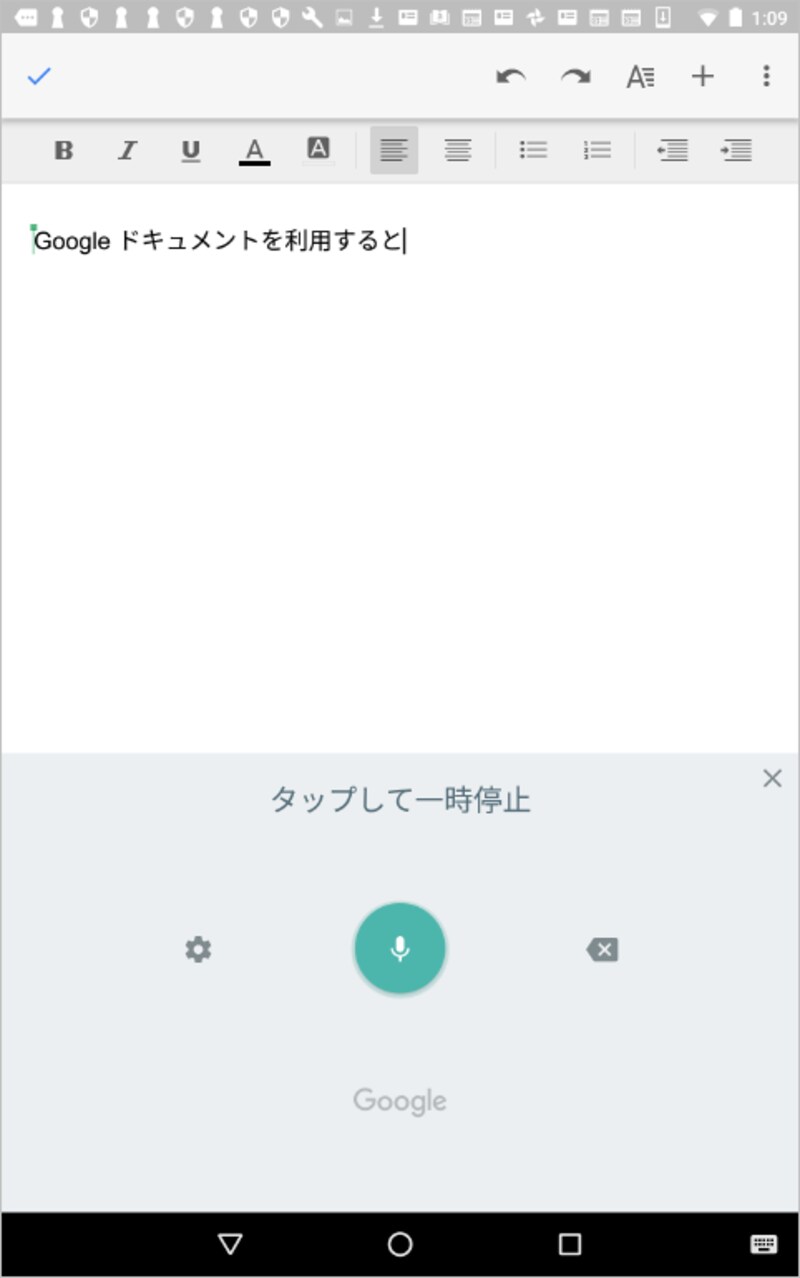
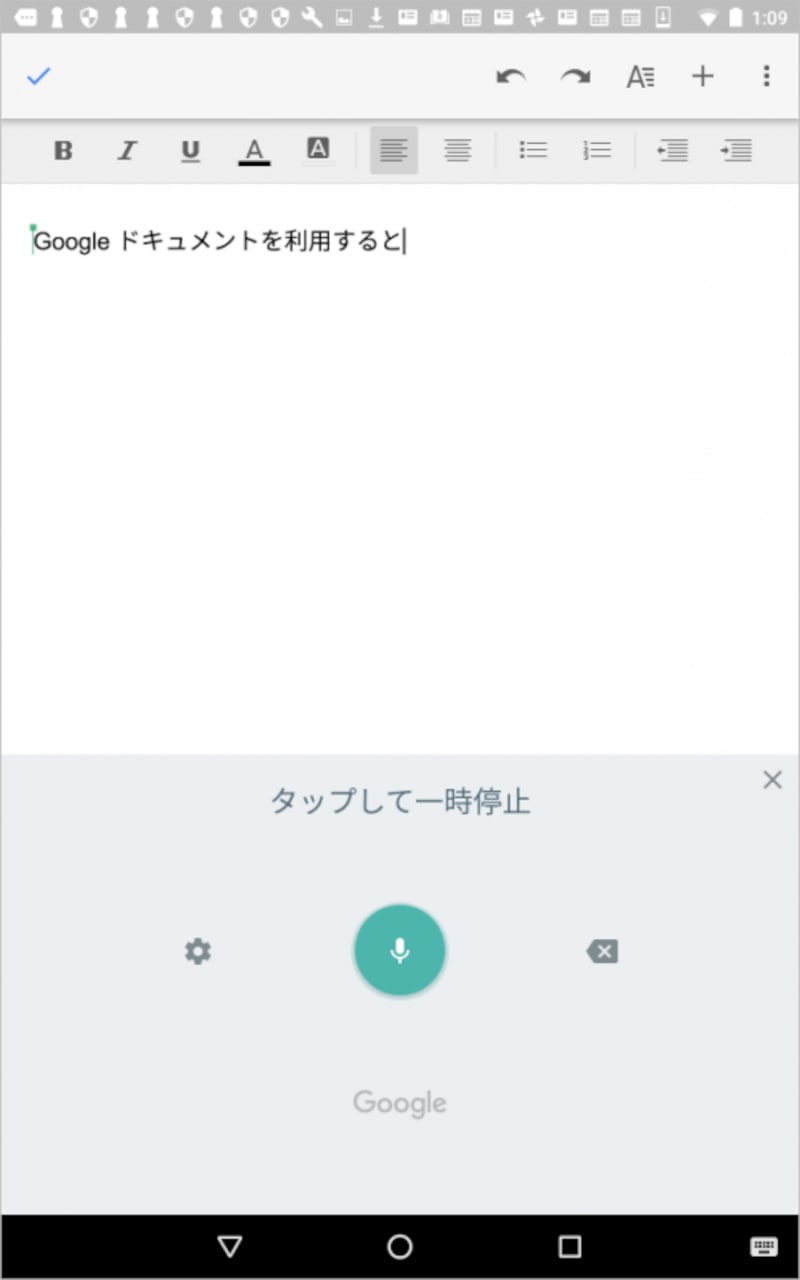
Android版のGoogleドキュメントでも音声入力できます
iPhone版のGoogleドキュメントでも音声入力できます。マイクのボタンをタップしてしゃべると文字に変換されて入力されます
Android版のGoogleドキュメントでも音声入力できます
この写真の記事を読む
[ツール]-[音声入力]を選択します
小さいマイクのウィンドウが表示されます
マイクの絵をクリックすると色が赤になり、準備完了です。あとはパソコンに話しかけるだけで文章を入力できます
入力中はマイクの周囲に同心円が表示されて認識されていることがわかる。同時に文字が自動的に入力されていく
というわけで、ここまでの文章をしゃべって入力してみました、滑舌の悪い筆者が人と話すくらいのスピードでしゃべって、これくらいの精度で認識されます
iPhone版のGoogleドキュメントでも音声入力できます。マイクのボタンをタップしてしゃべると文字に変換されて入力されます
Android版のGoogleドキュメントでも音声入力できます
iPhone版のGoogleドキュメントでも音声入力できます。マイクのボタンをタップしてしゃべると文字に変換されて入力されます
Android版のGoogleドキュメントでも音声入力できます
※記事内容は執筆時点のものです。最新の内容をご確認ください。
※OSやアプリ、ソフトのバージョンによっては画面表示、操作方法が異なる可能性があります。

あわせて読みたい

カテゴリー一覧

All Aboutサービス・メディア

All About公式SNS
日々の生活や仕事を楽しむための情報を毎日お届けします。
公式SNS一覧
© All About, Inc. All rights reserved. 掲載の記事・写真・イラストなど、すべてのコンテンツの無断複写・転載・公衆送信等を禁じます