
1分で完了!Apple PayにSuicaを登録する方法と使い方(画像)

All About 編集部

All About 編集部

「All About」は、マネー・暮らし・住宅・グルメ・旅行・健康など多彩な分野で、その道のプロ(専門家)が、日常生活をより豊かに快適にするノウハウから業界の最新動向、読み物コラムまで、多彩なコンテンツを発信する日本最大級の総合情報サイトです。

...続きを読む
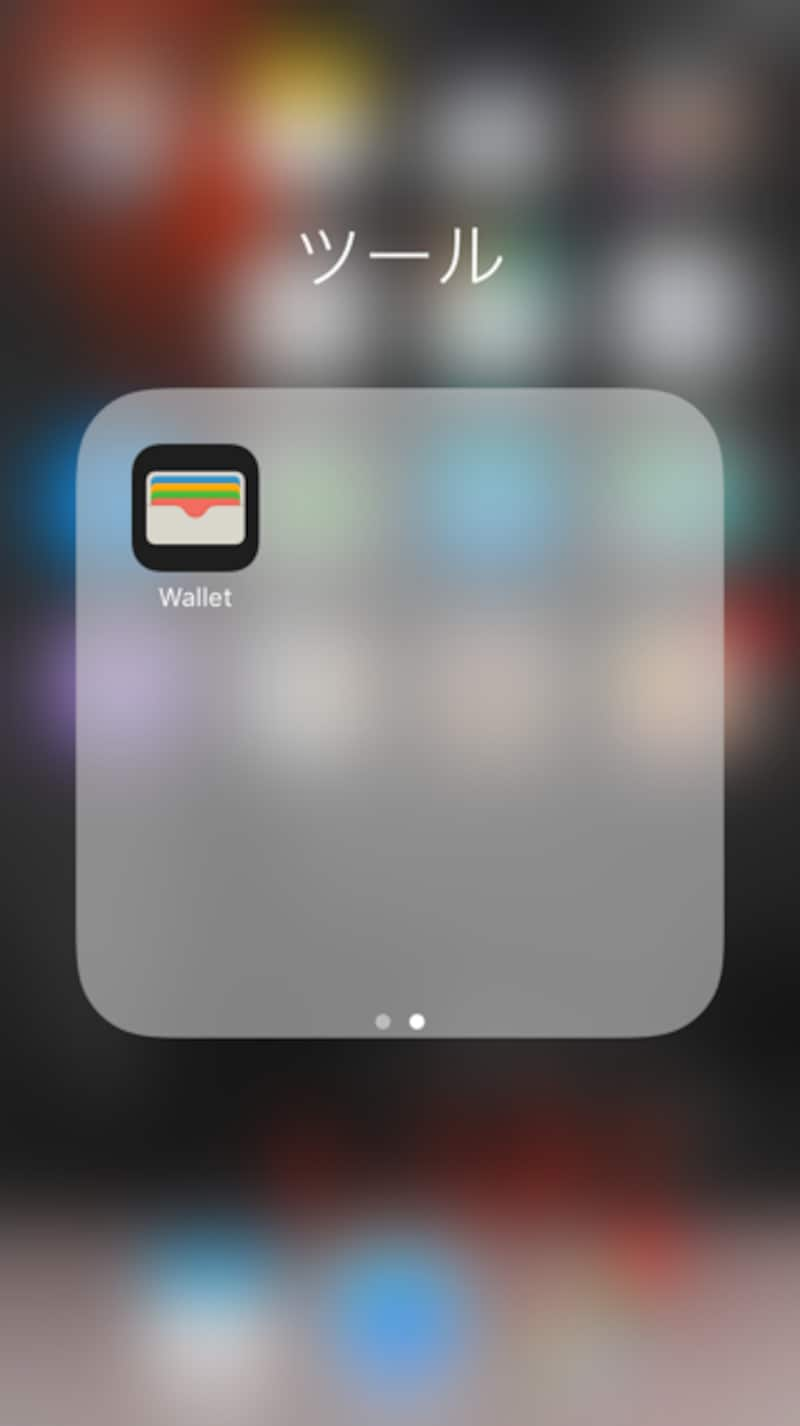
「Wallet」アプリはこちらのアイコン
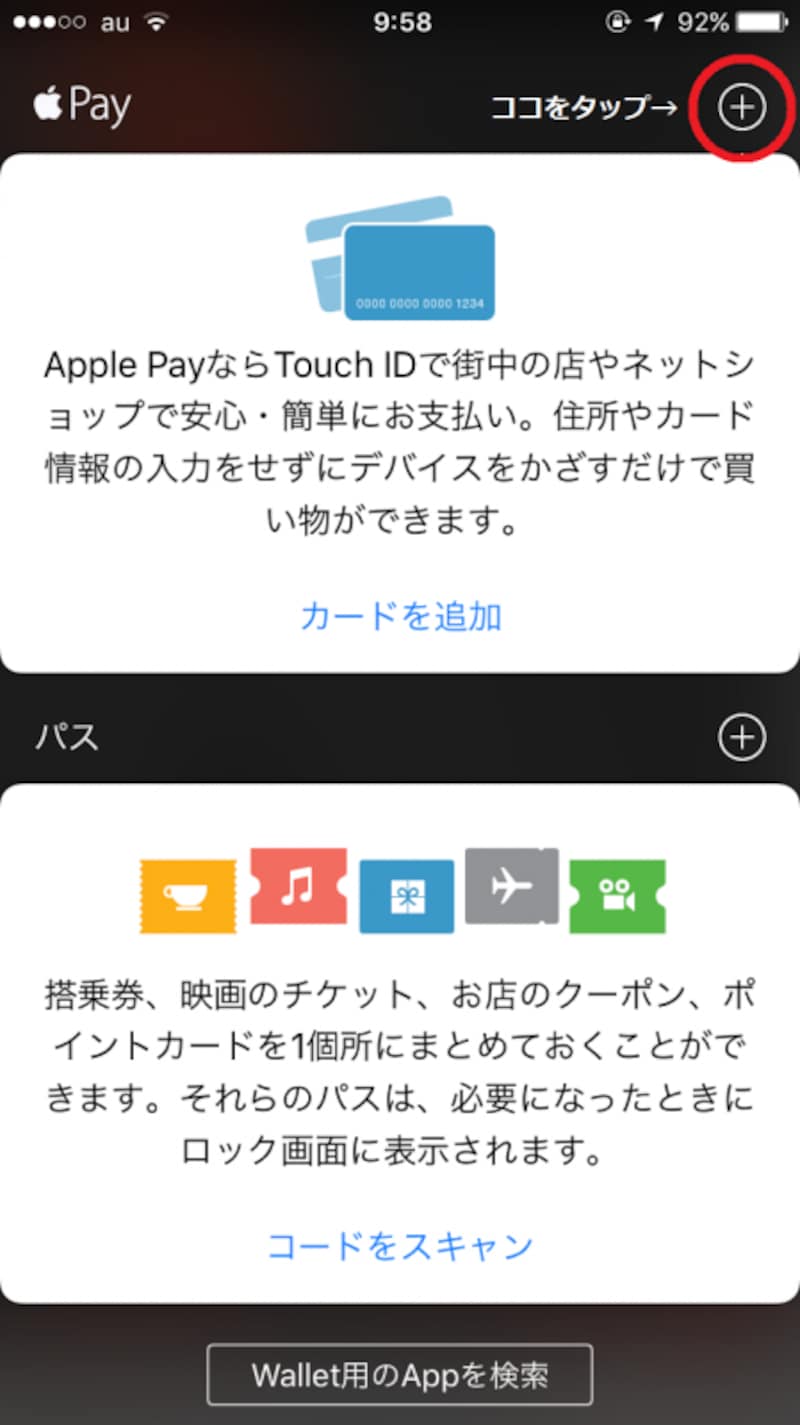
「Wallet」アプリを立ち上げたら、右上の「+」をタップしましょう
登録するカードの種類を聞かれるので、「Suica」をタップ
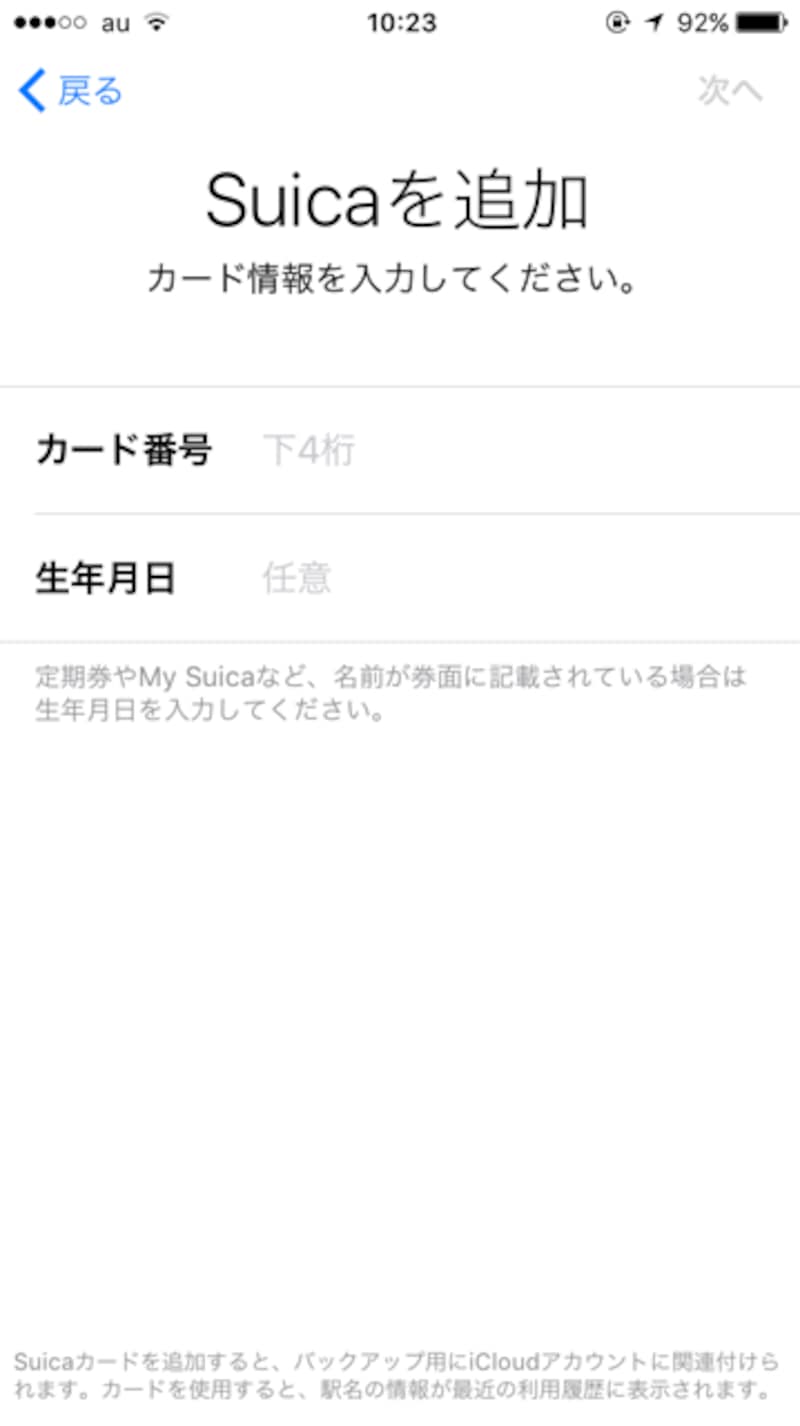
カード情報の入力画面。カード番号は下の画像を参照ください
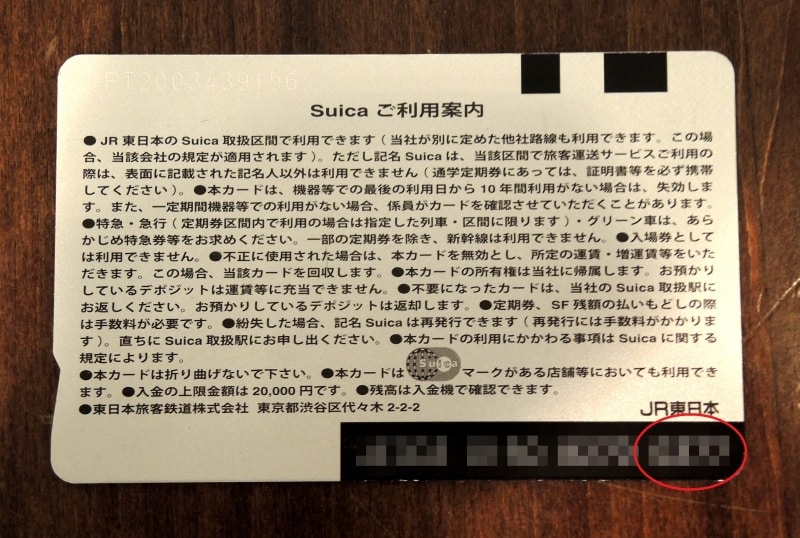
Suicaのカード番号は、右下にある白で書かれた英数字の下4桁
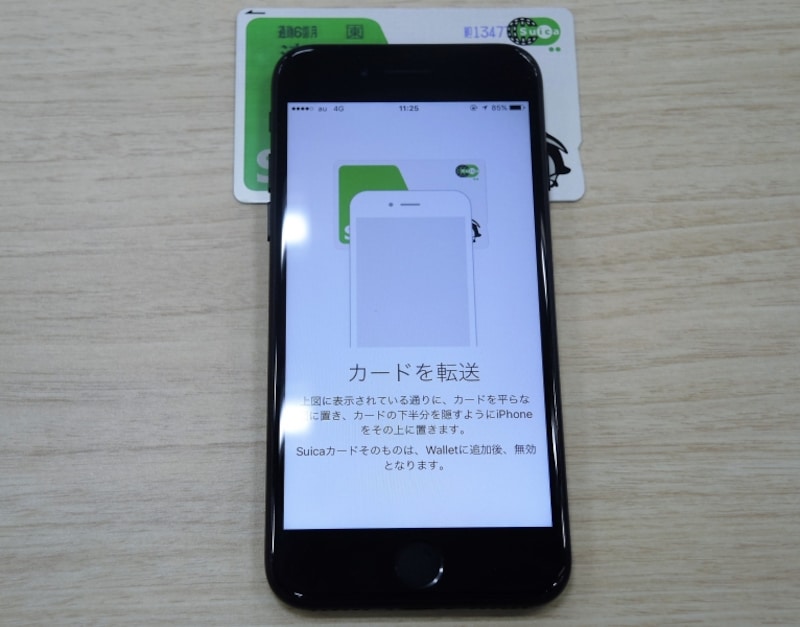
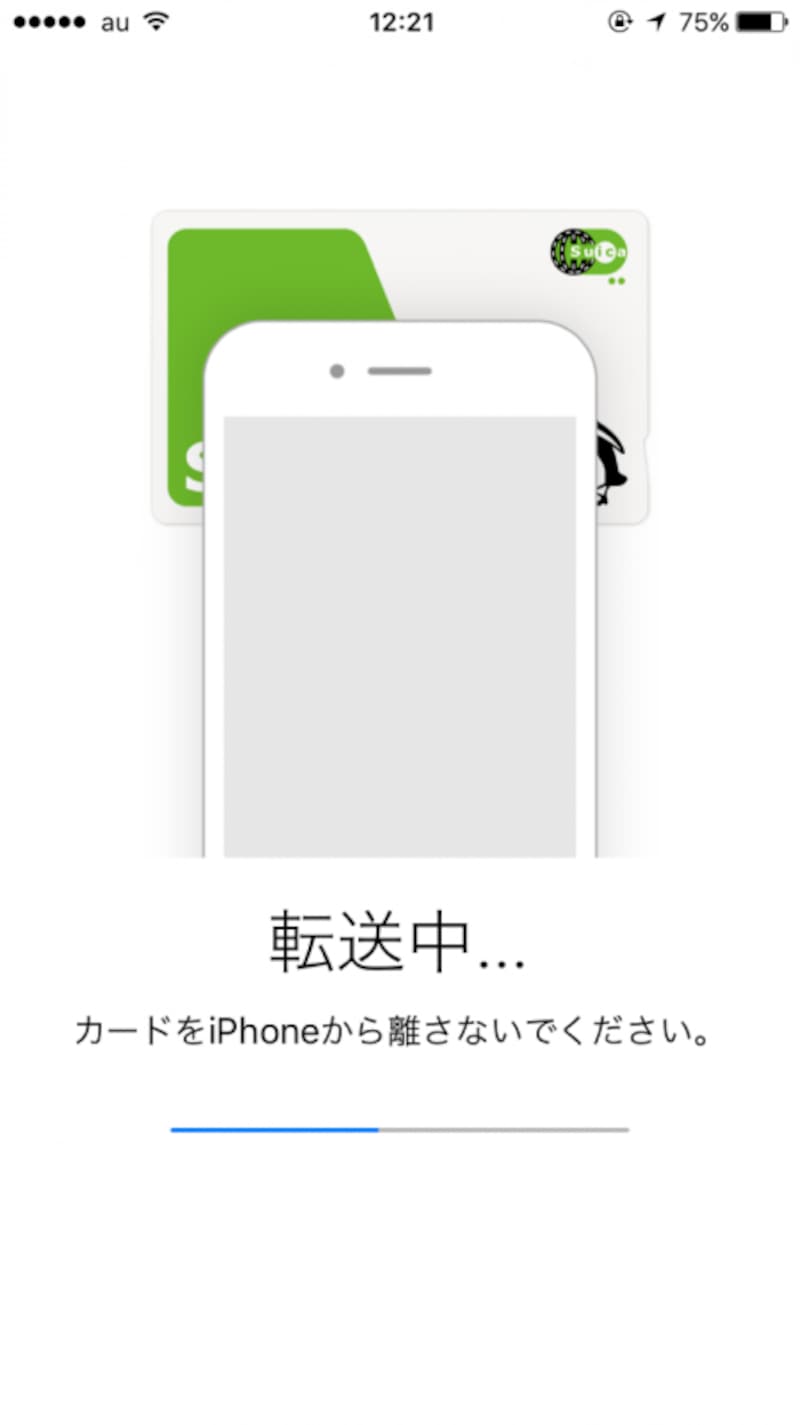
カードに本体を置くだけ
転送はカードに本体を置くだけ
転送中
転送中
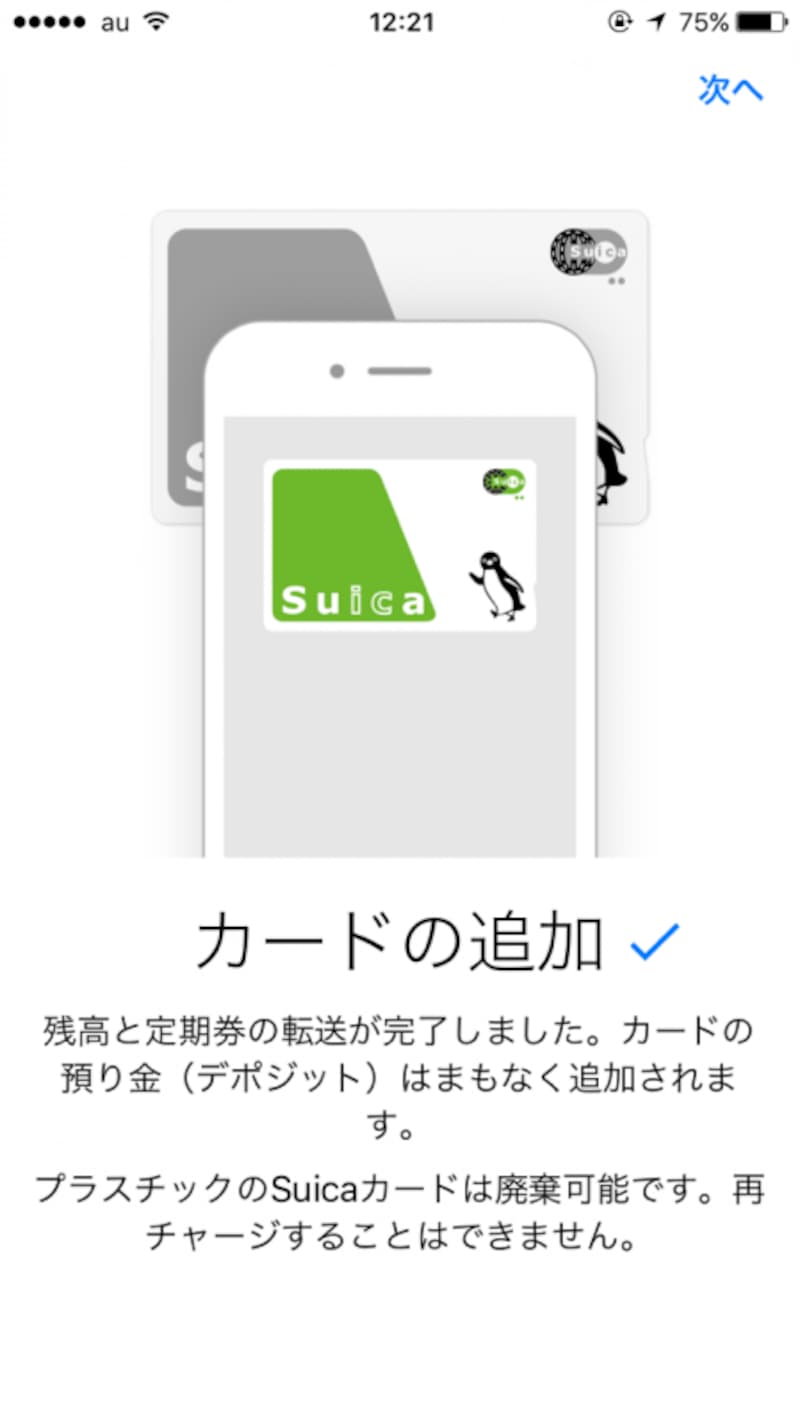
転送が完了しました
転送が完了しました
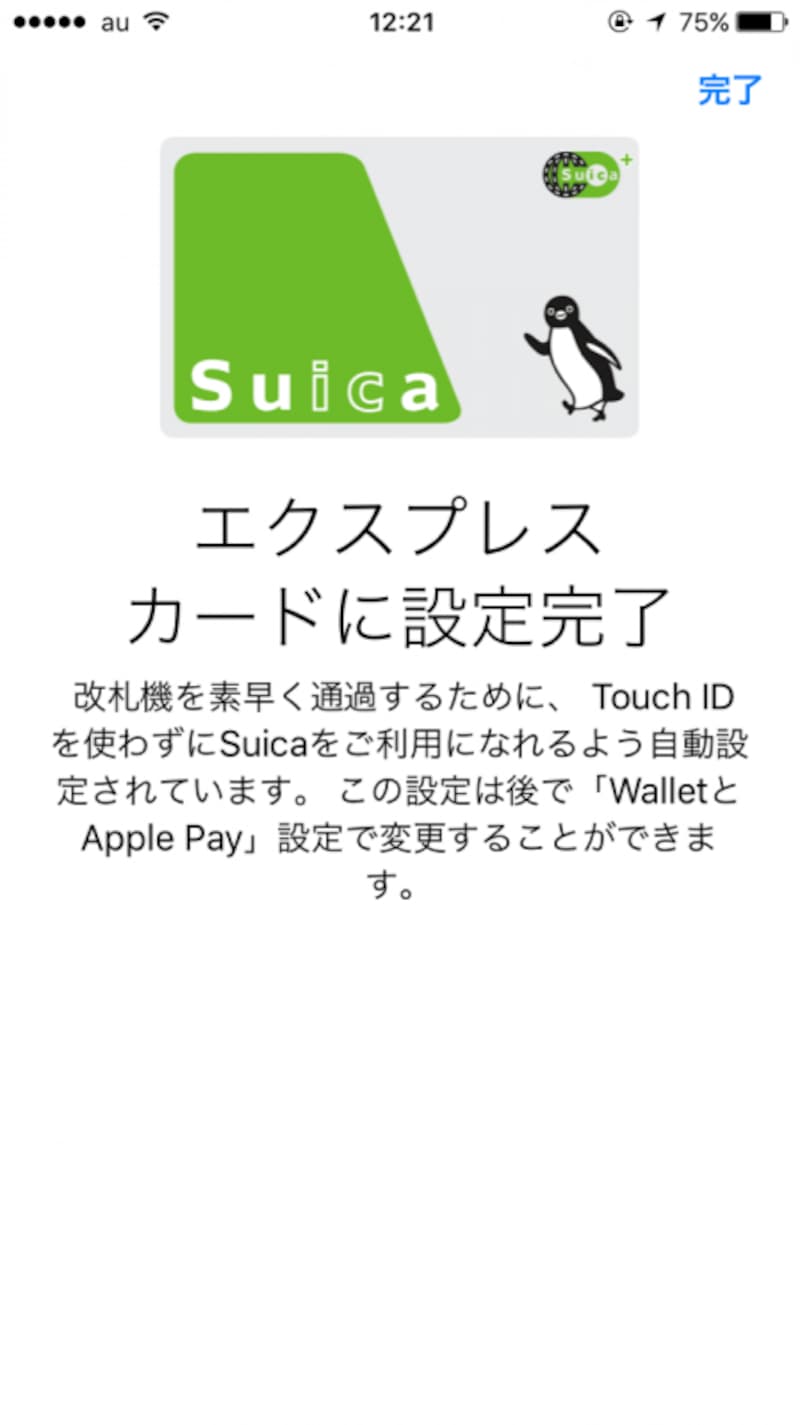
エクスプレスカード設定をお忘れなく!
エクスプレスカード設定をお忘れなく!
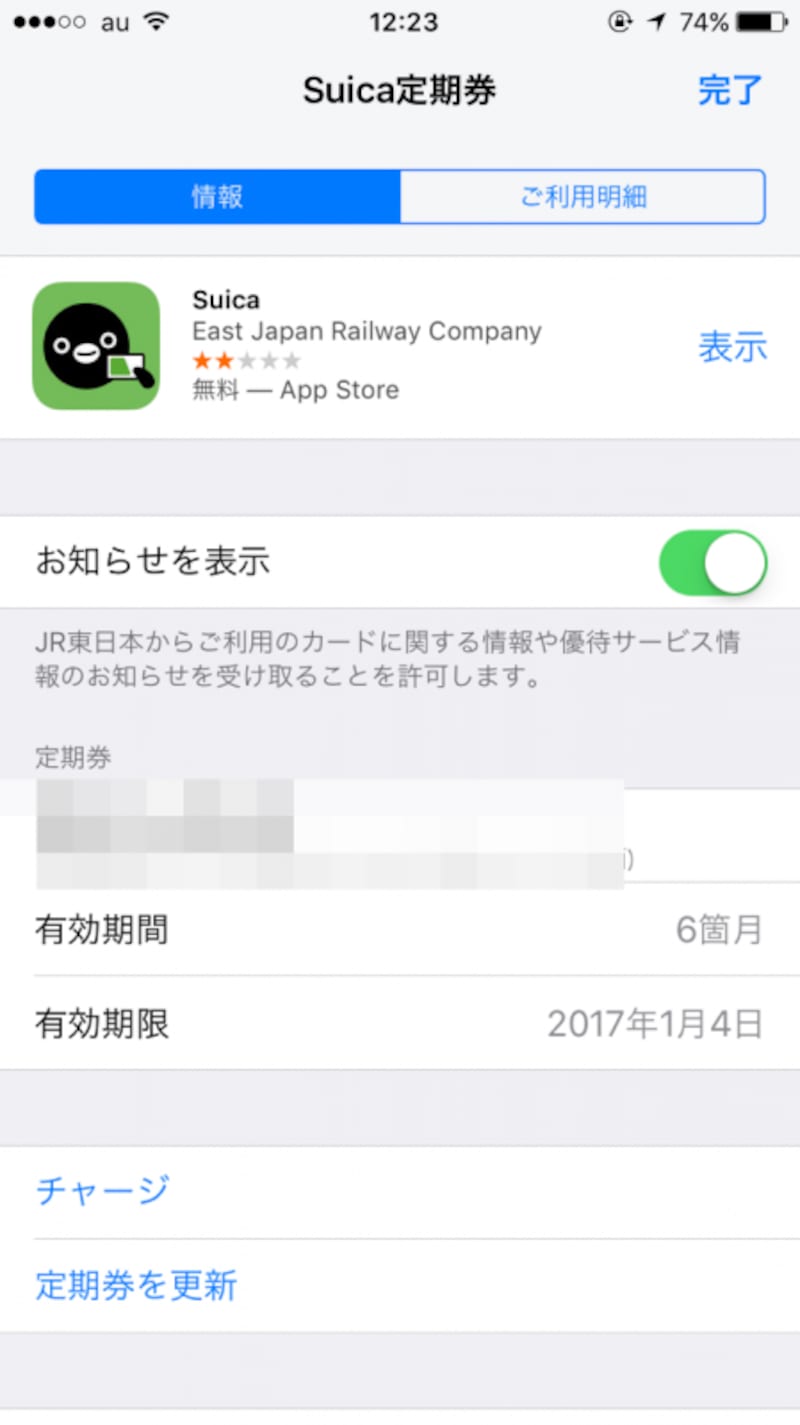
「Wallet」アプリの“チャージ”からチャージが可能
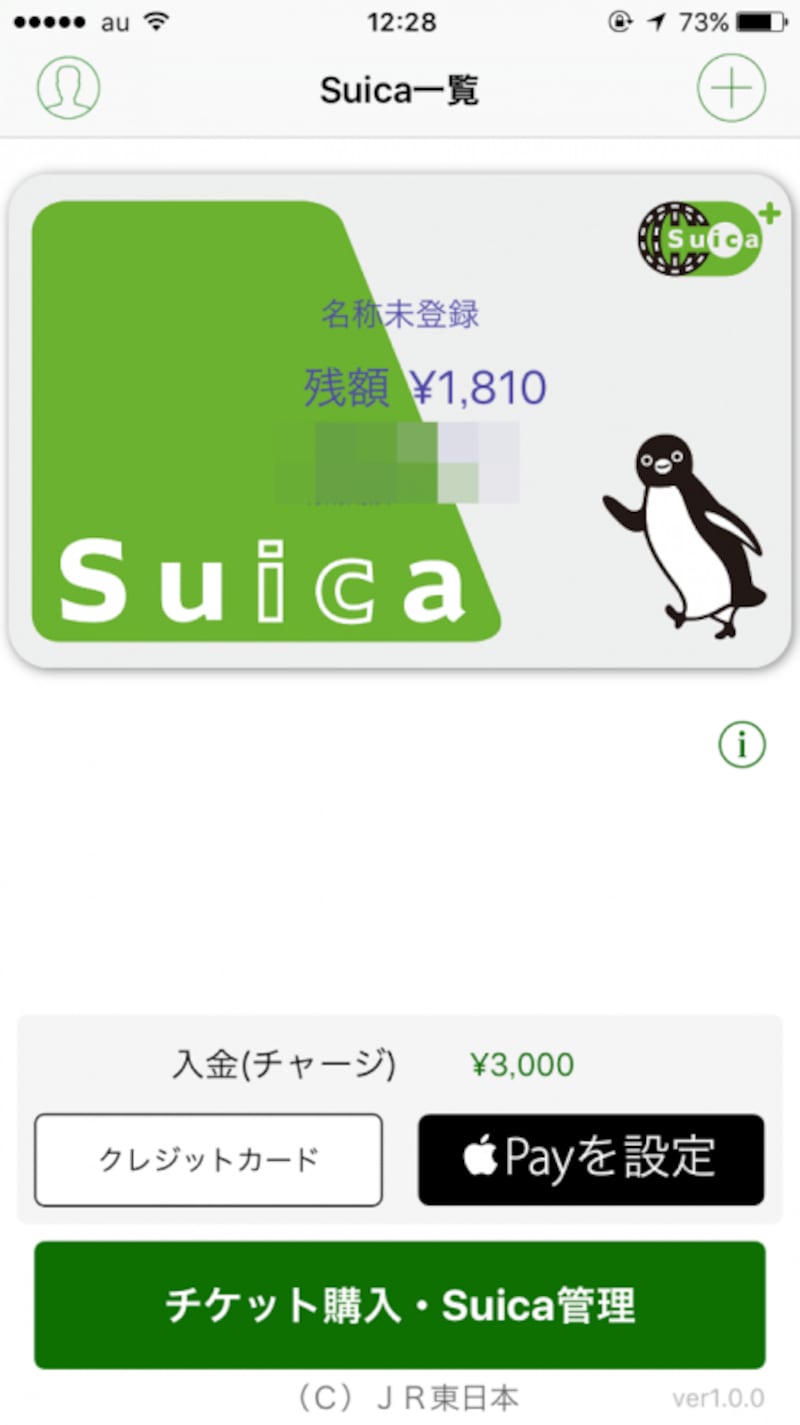
「Suica」アプリからもチャージができる
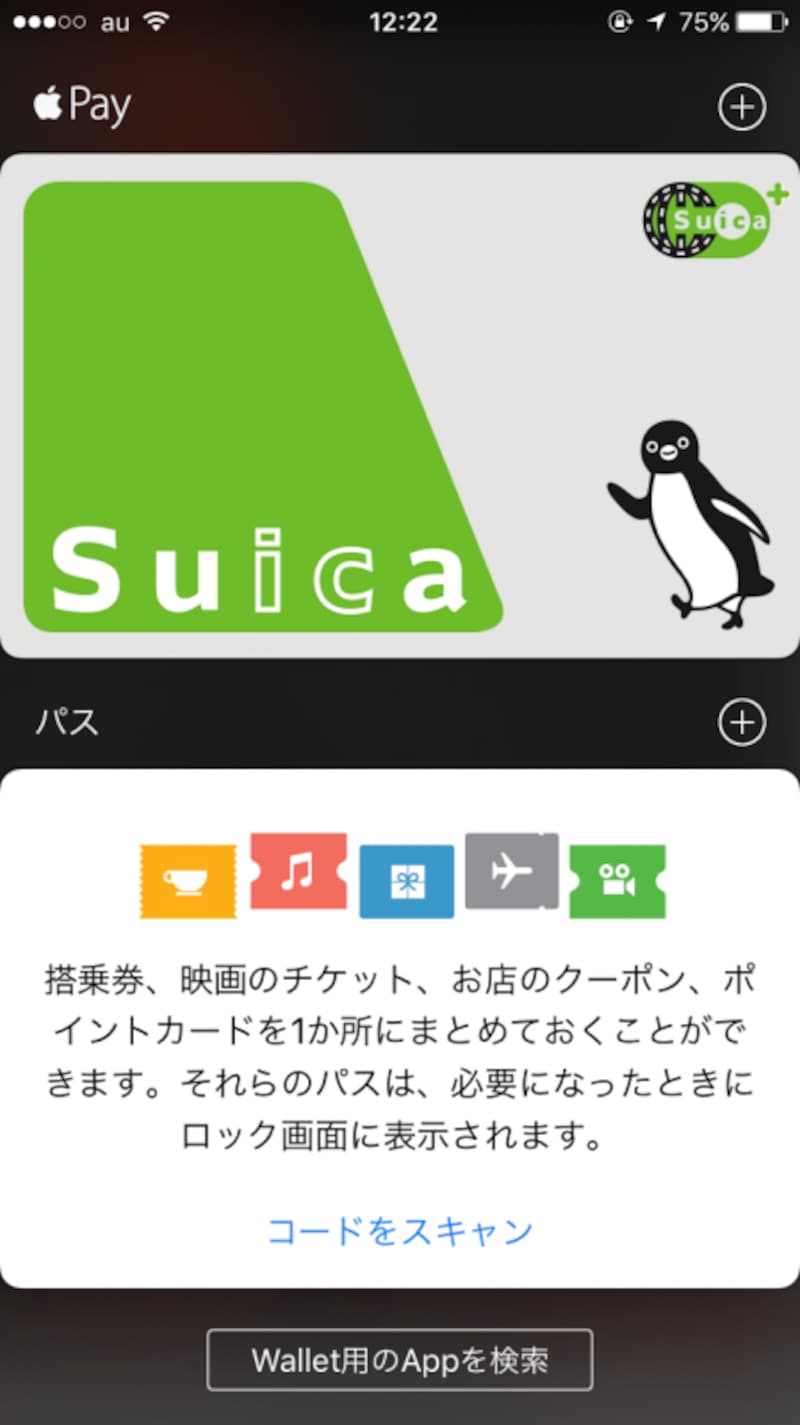
「Wallet」アプリに「Suica」が追加されました
この写真の記事を読む
「Wallet」アプリはこちらのアイコン
「Wallet」アプリを立ち上げたら、右上の「+」をタップしましょう
登録するカードの種類を聞かれるので、「Suica」をタップ
カード情報の入力画面。カード番号は下の画像を参照ください
Suicaのカード番号は、右下にある白で書かれた英数字の下4桁
カードに本体を置くだけ
転送中
転送が完了しました
エクスプレスカード設定をお忘れなく!
「Wallet」アプリの“チャージ”からチャージが可能
「Suica」アプリからもチャージができる
「Wallet」アプリに「Suica」が追加されました
※記事内容は執筆時点のものです。最新の内容をご確認ください。
※機種やOSのバージョンによって画面表示、操作方法が異なる可能性があります。

あわせて読みたい

カテゴリー一覧

All Aboutサービス・メディア

All About公式SNS
日々の生活や仕事を楽しむための情報を毎日お届けします。
公式SNS一覧
© All About, Inc. All rights reserved. 掲載の記事・写真・イラストなど、すべてのコンテンツの無断複写・転載・公衆送信等を禁じます