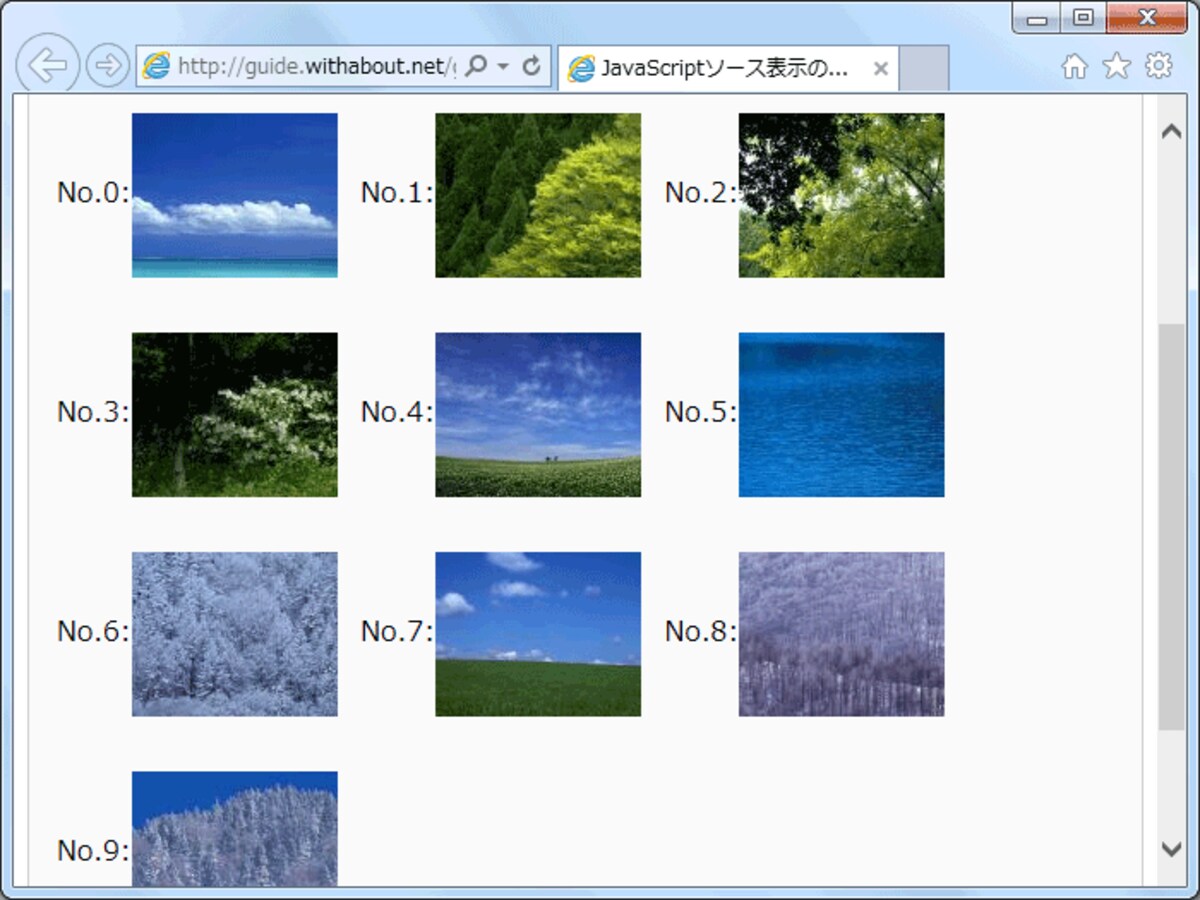
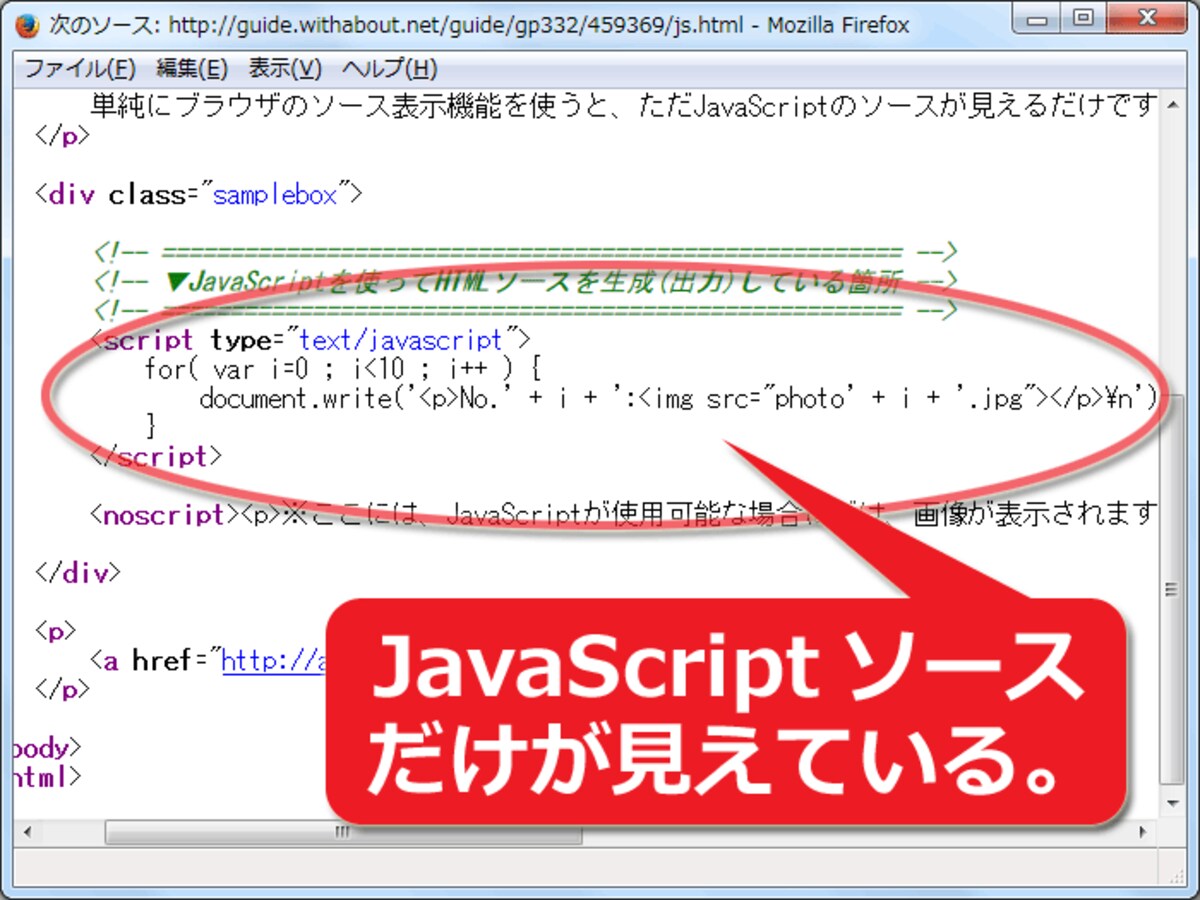
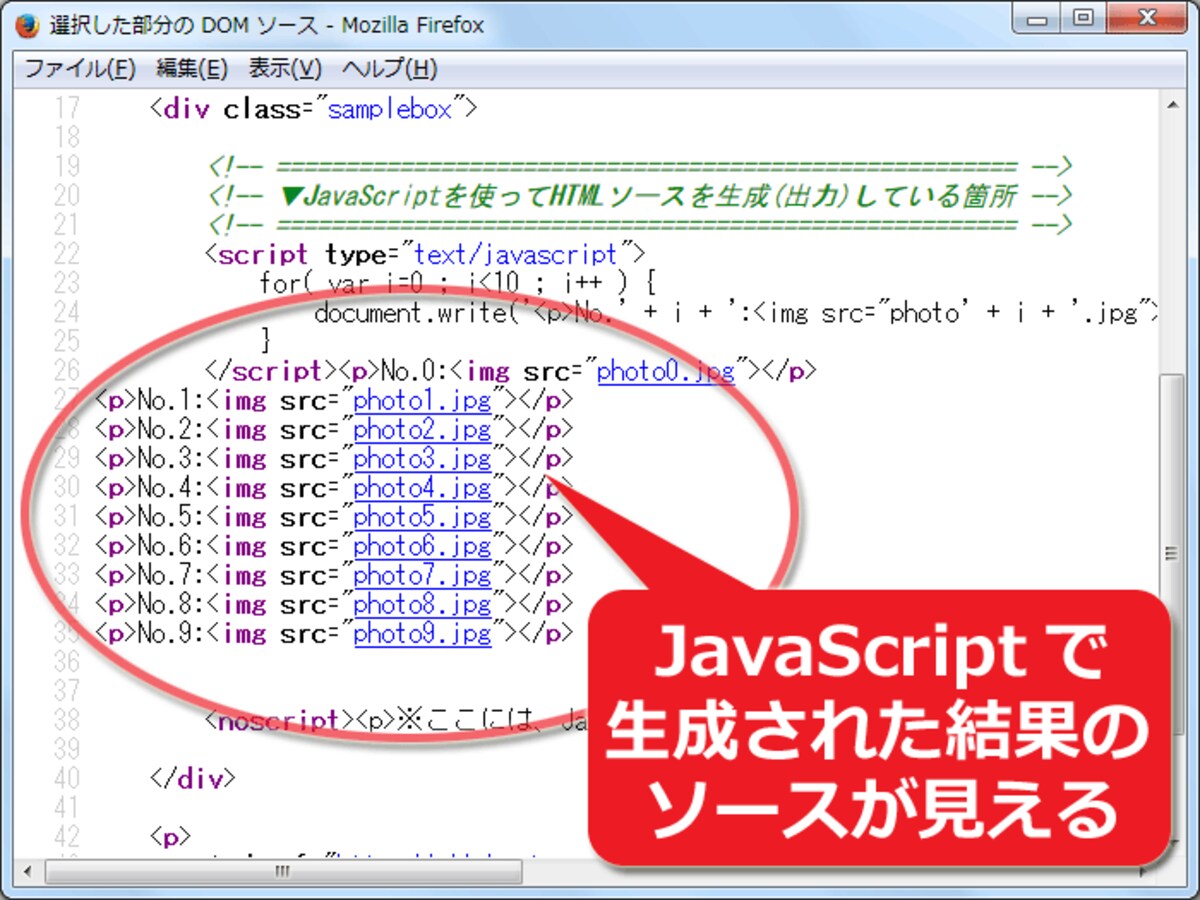
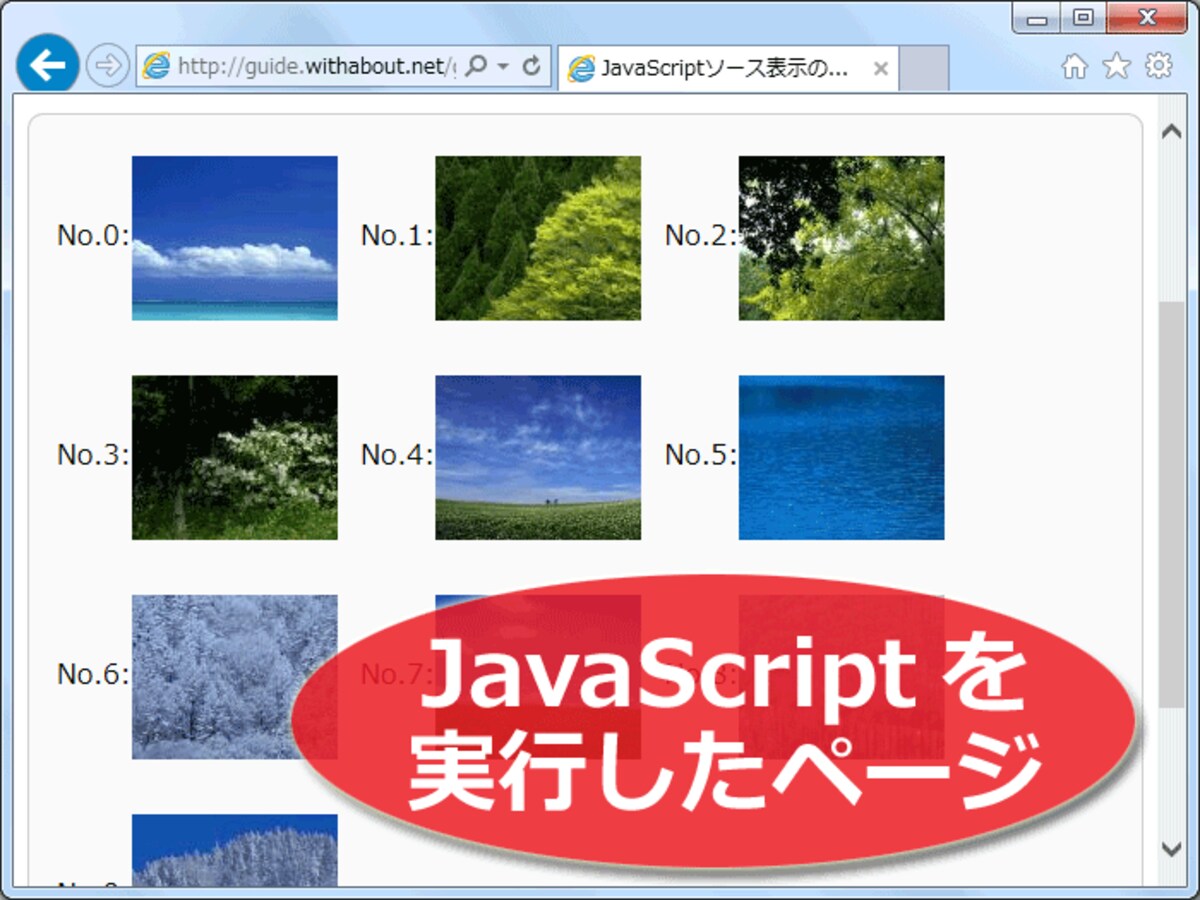
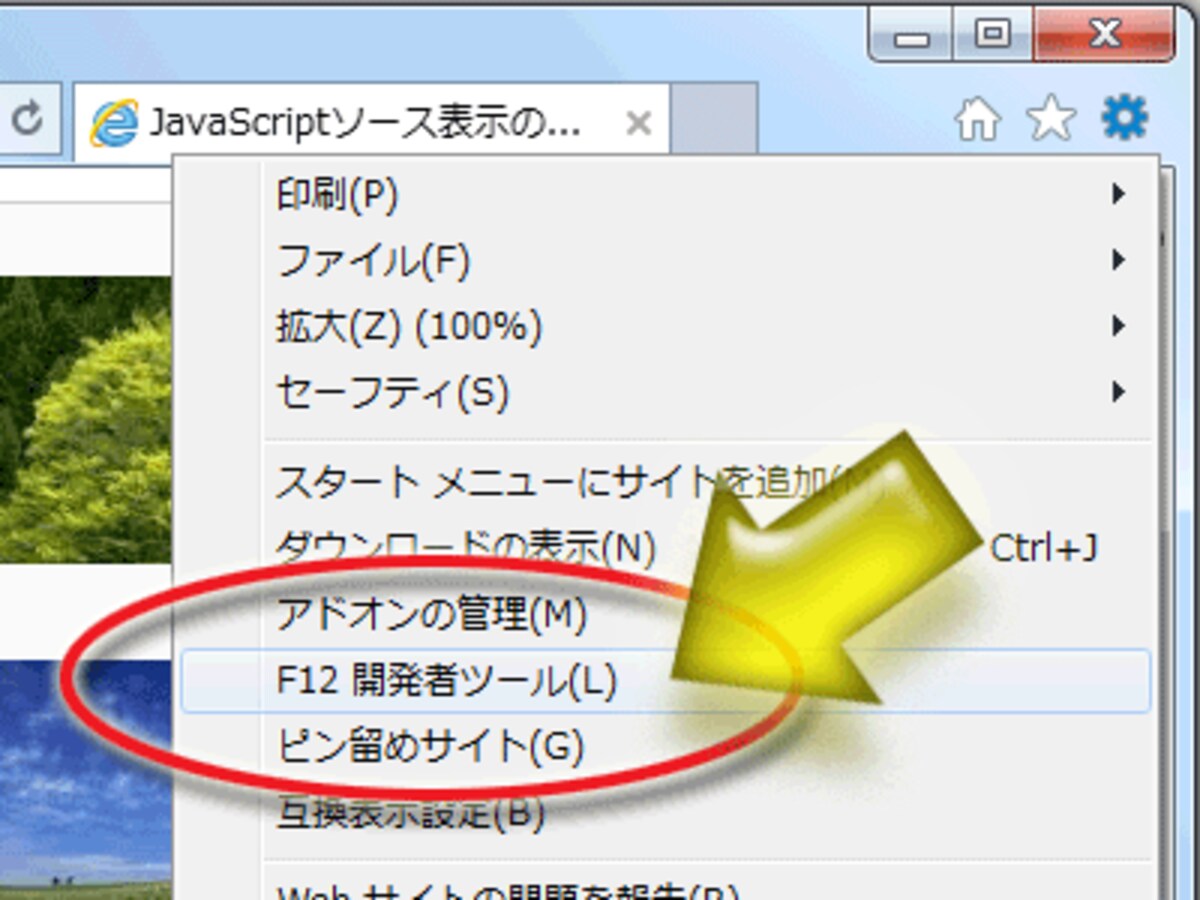
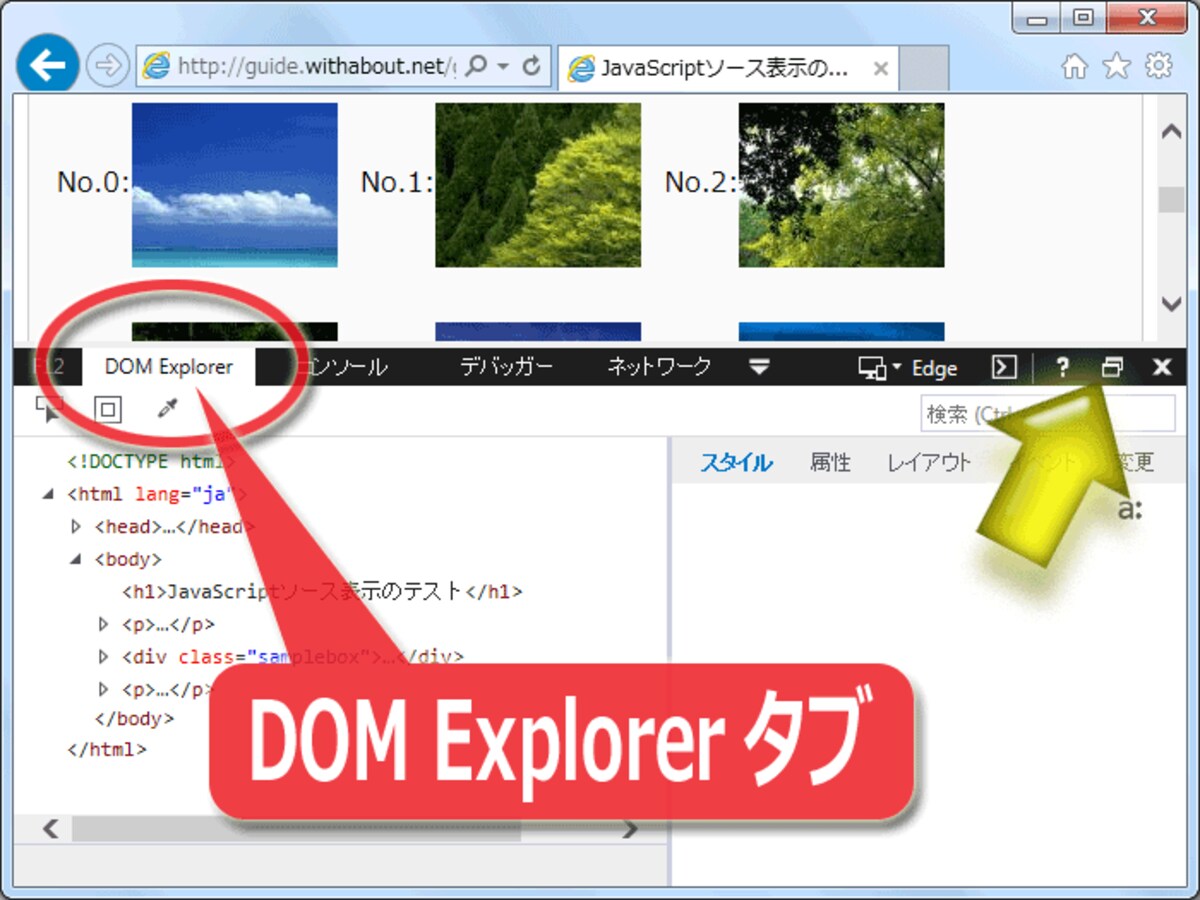
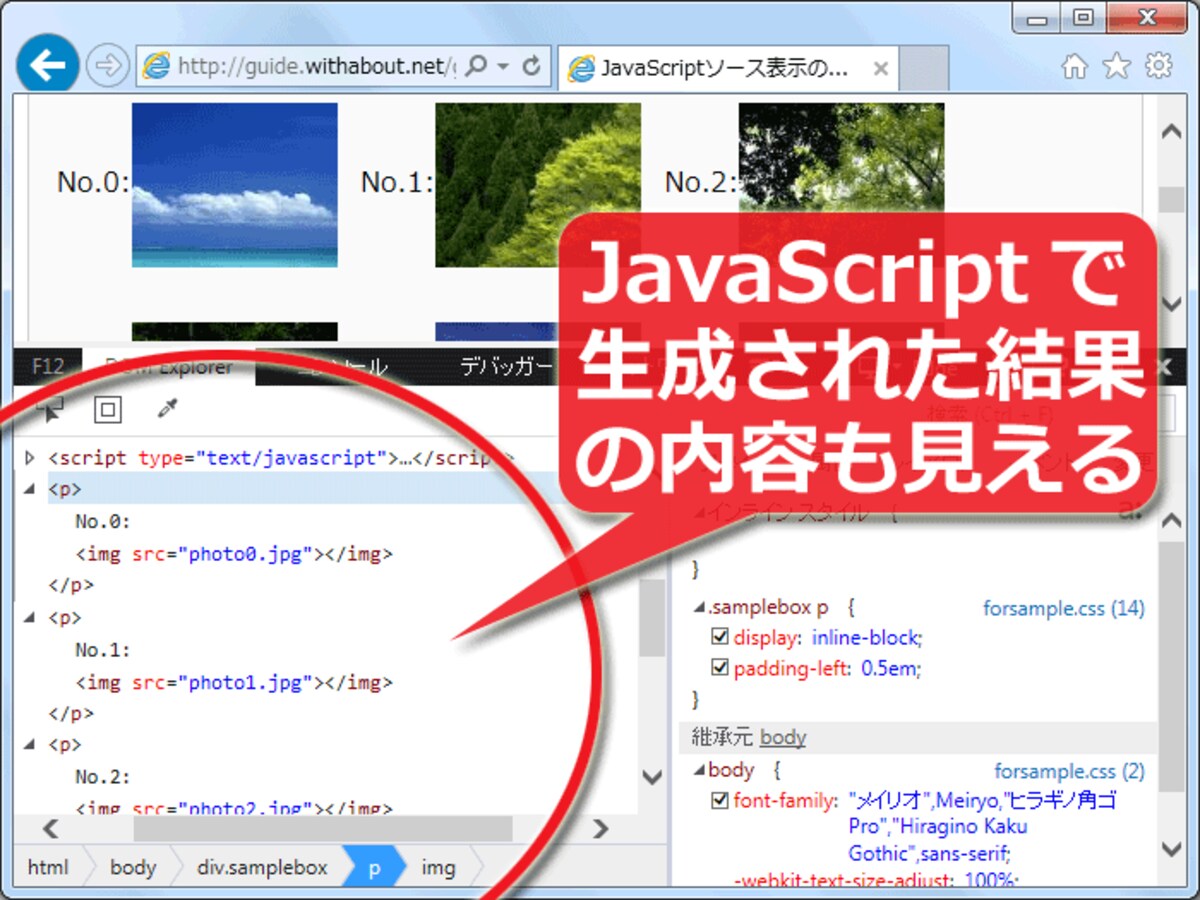
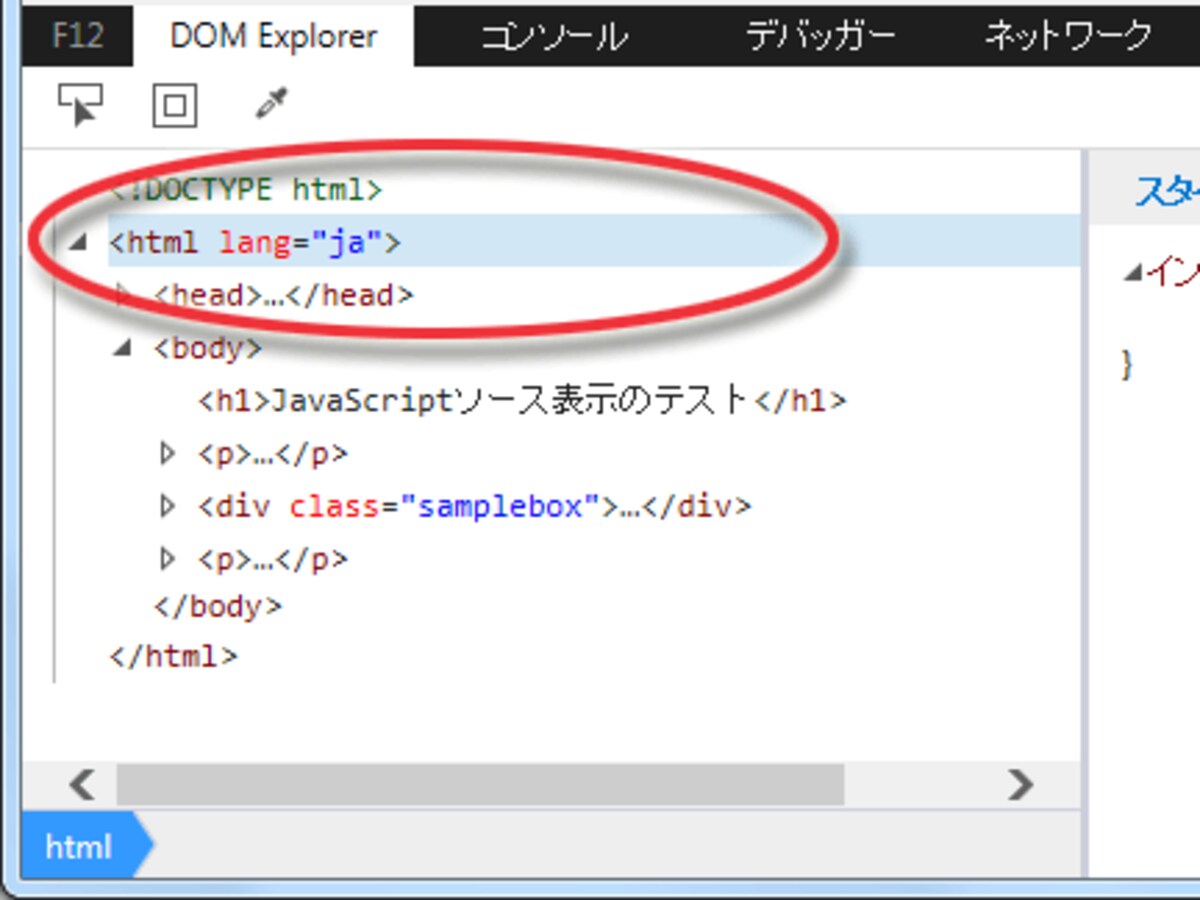
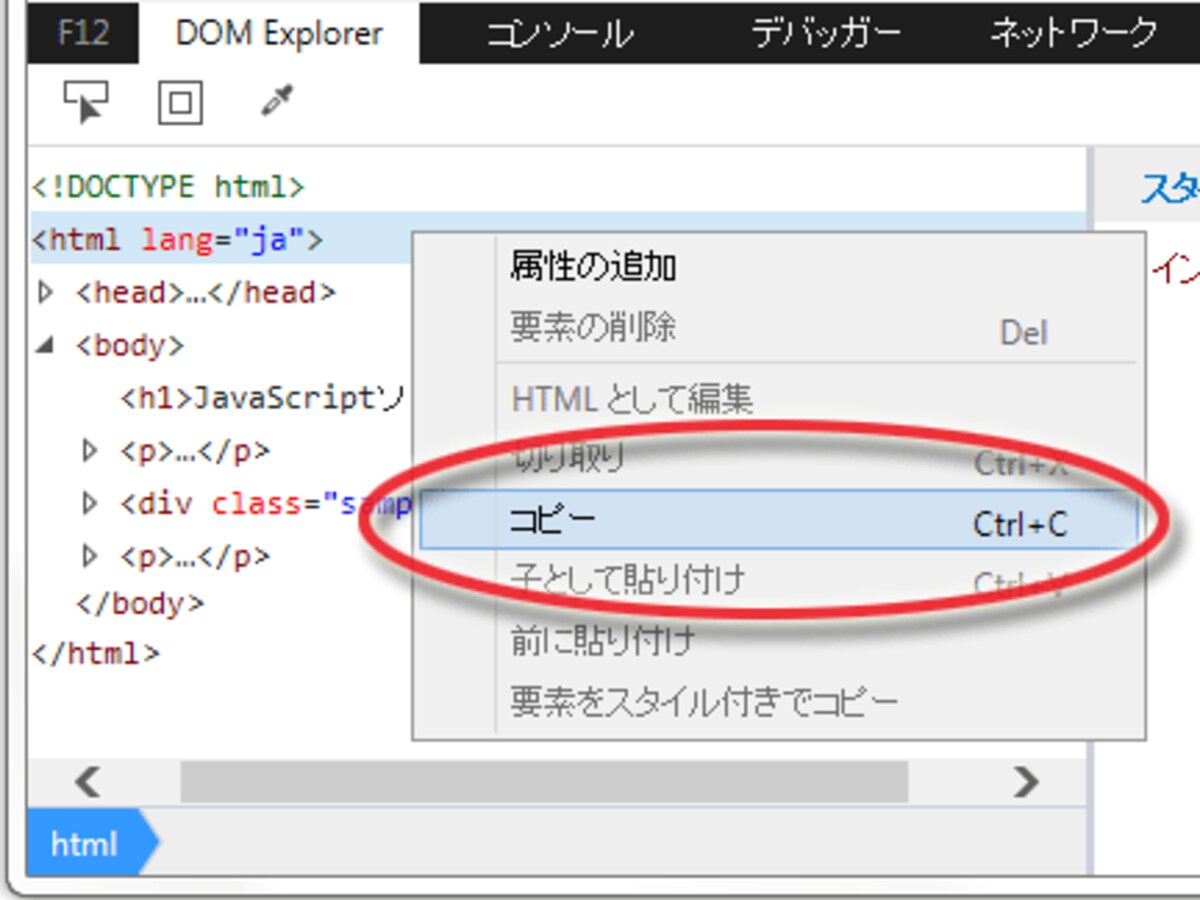
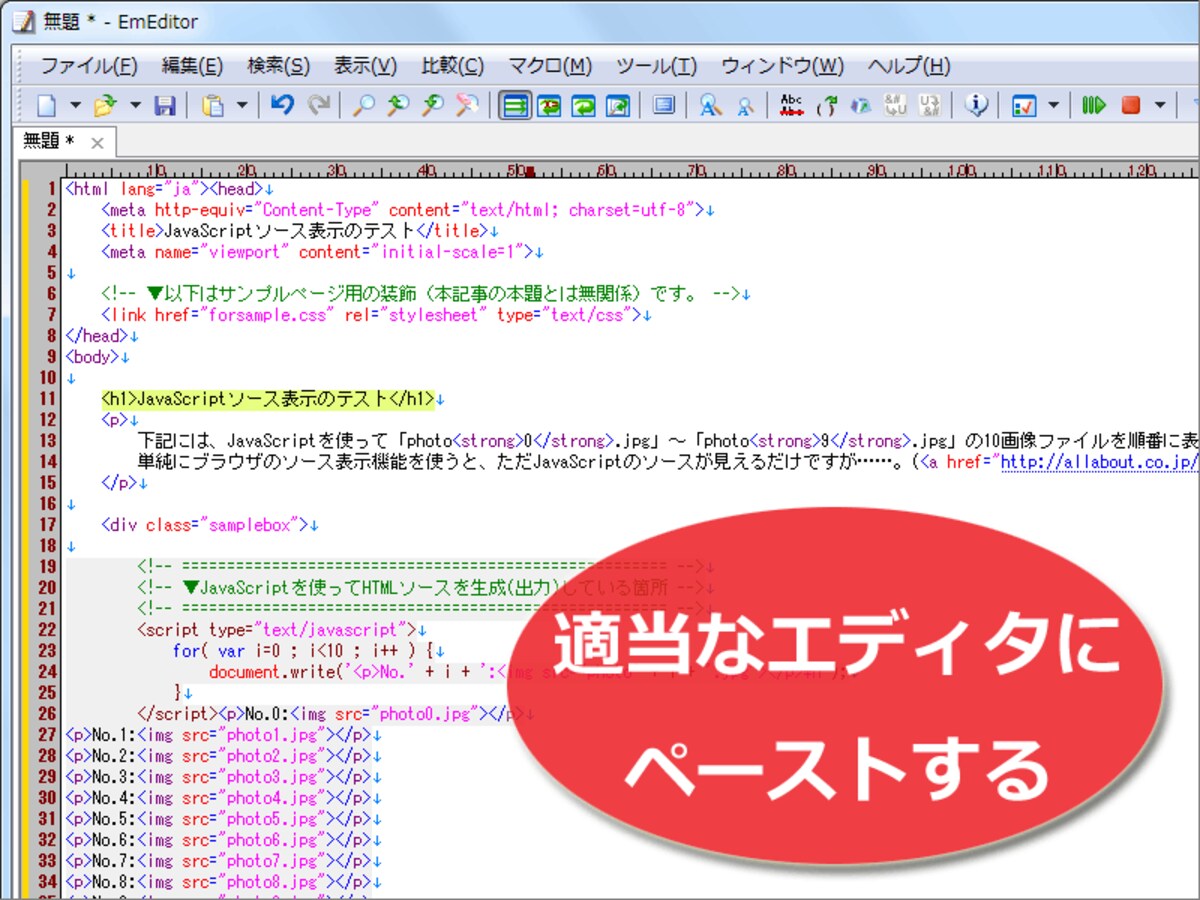
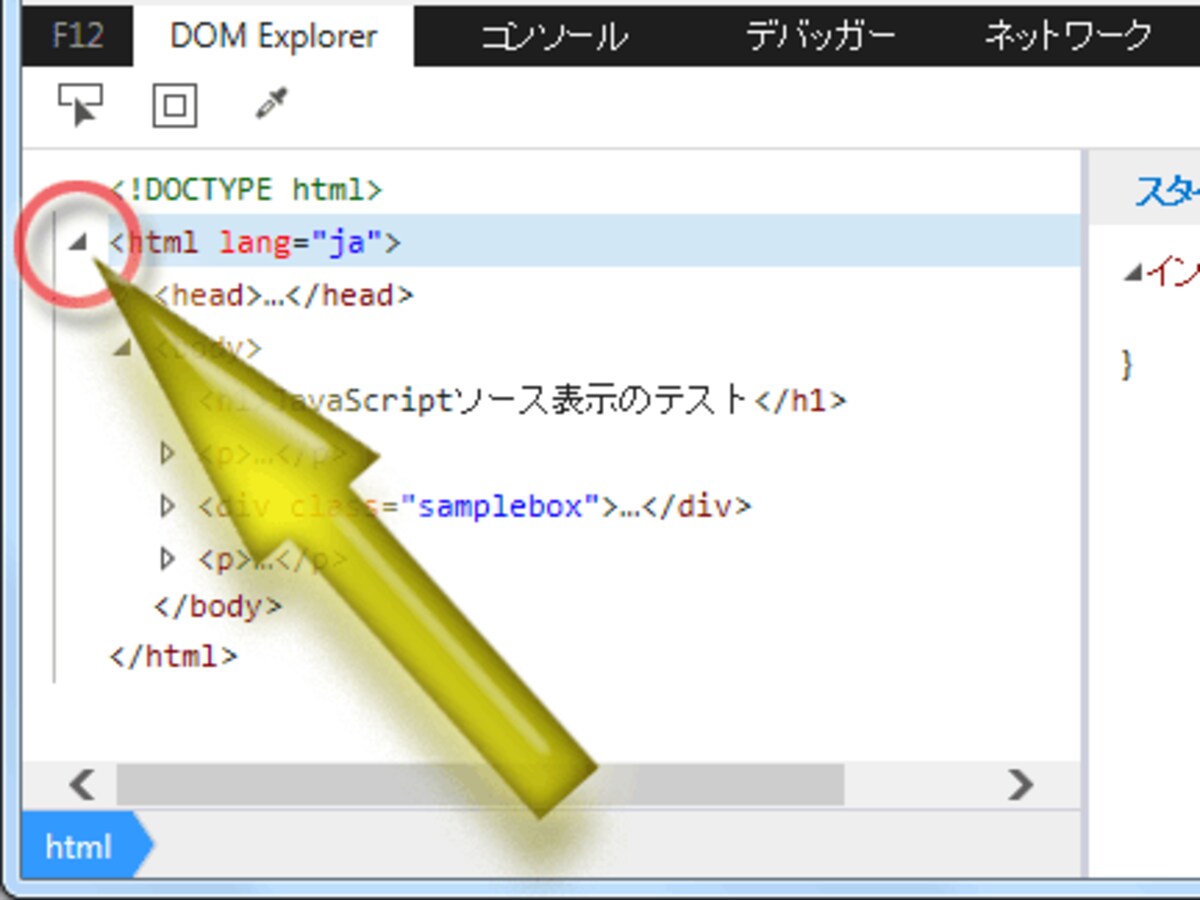
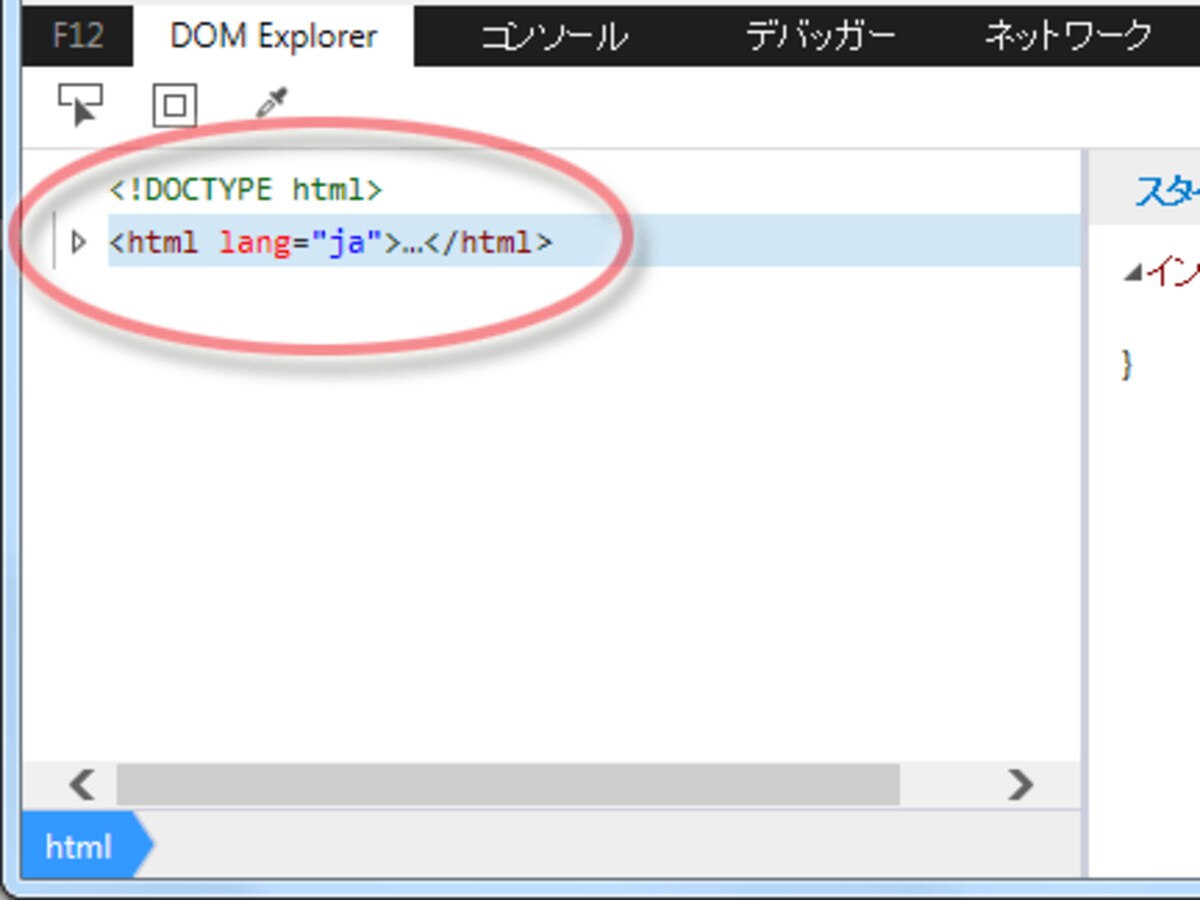
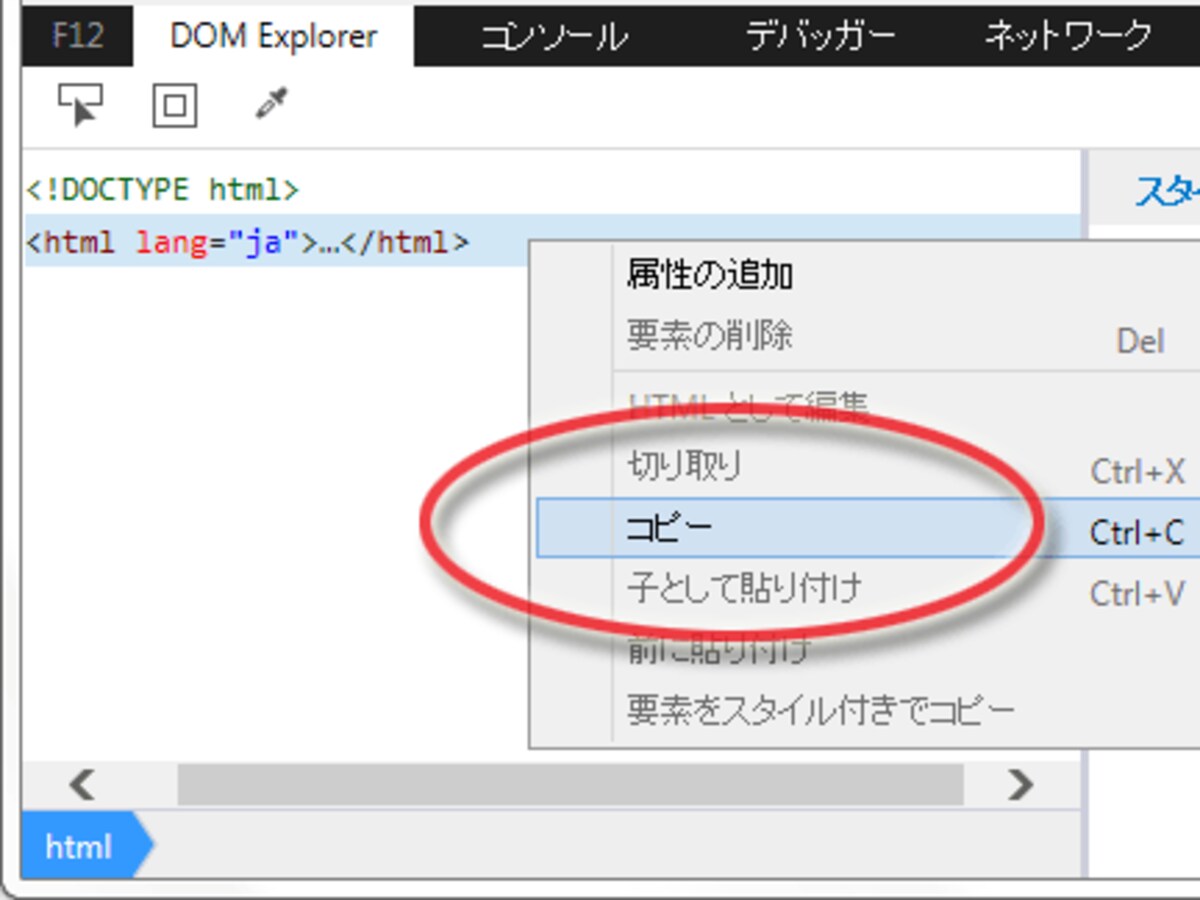
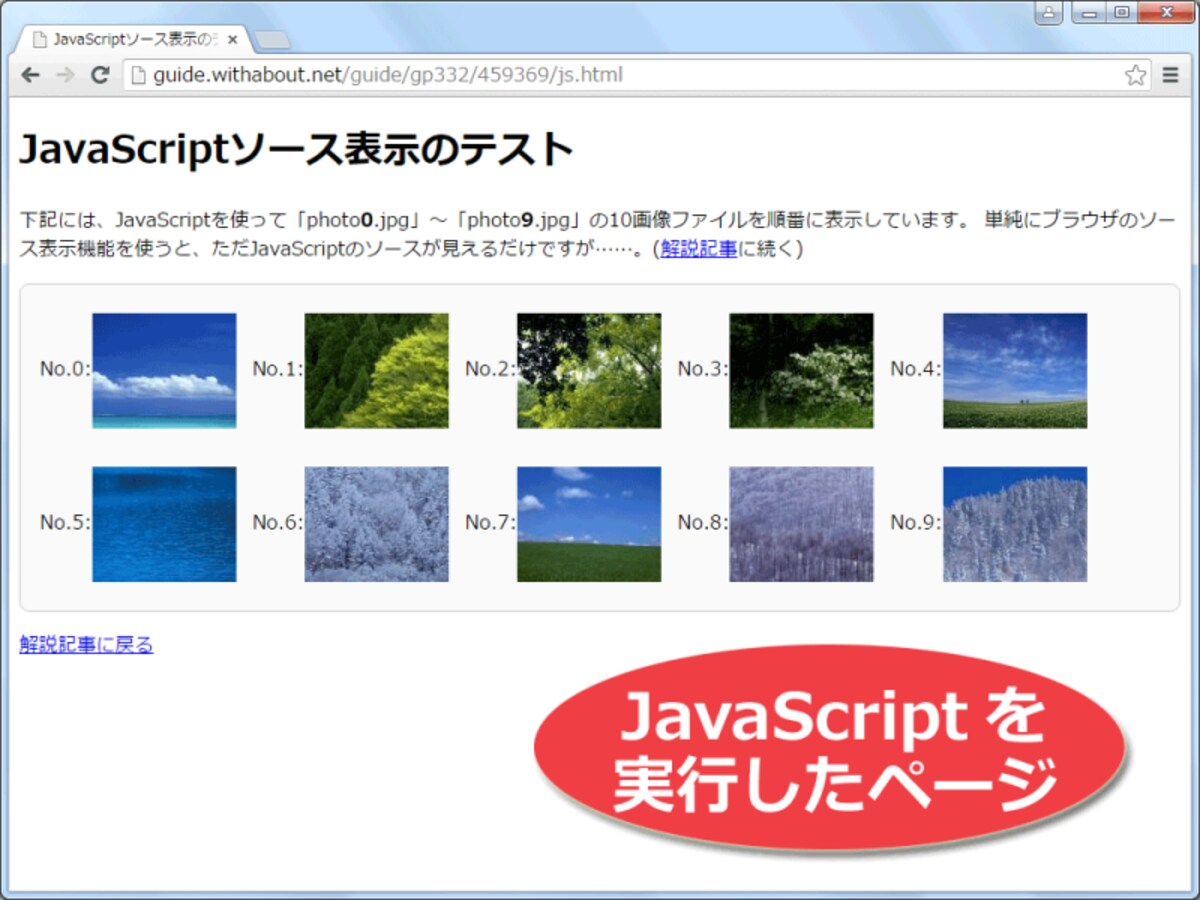
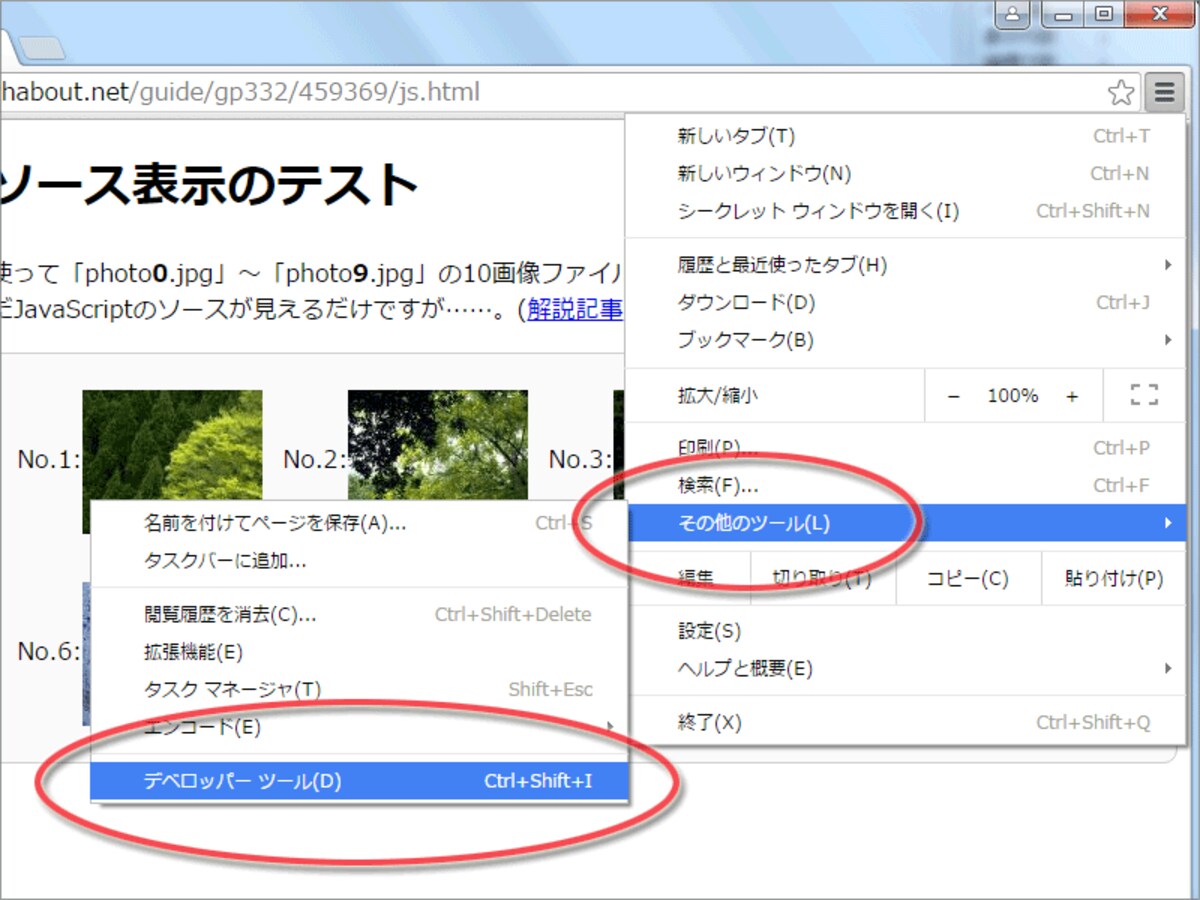
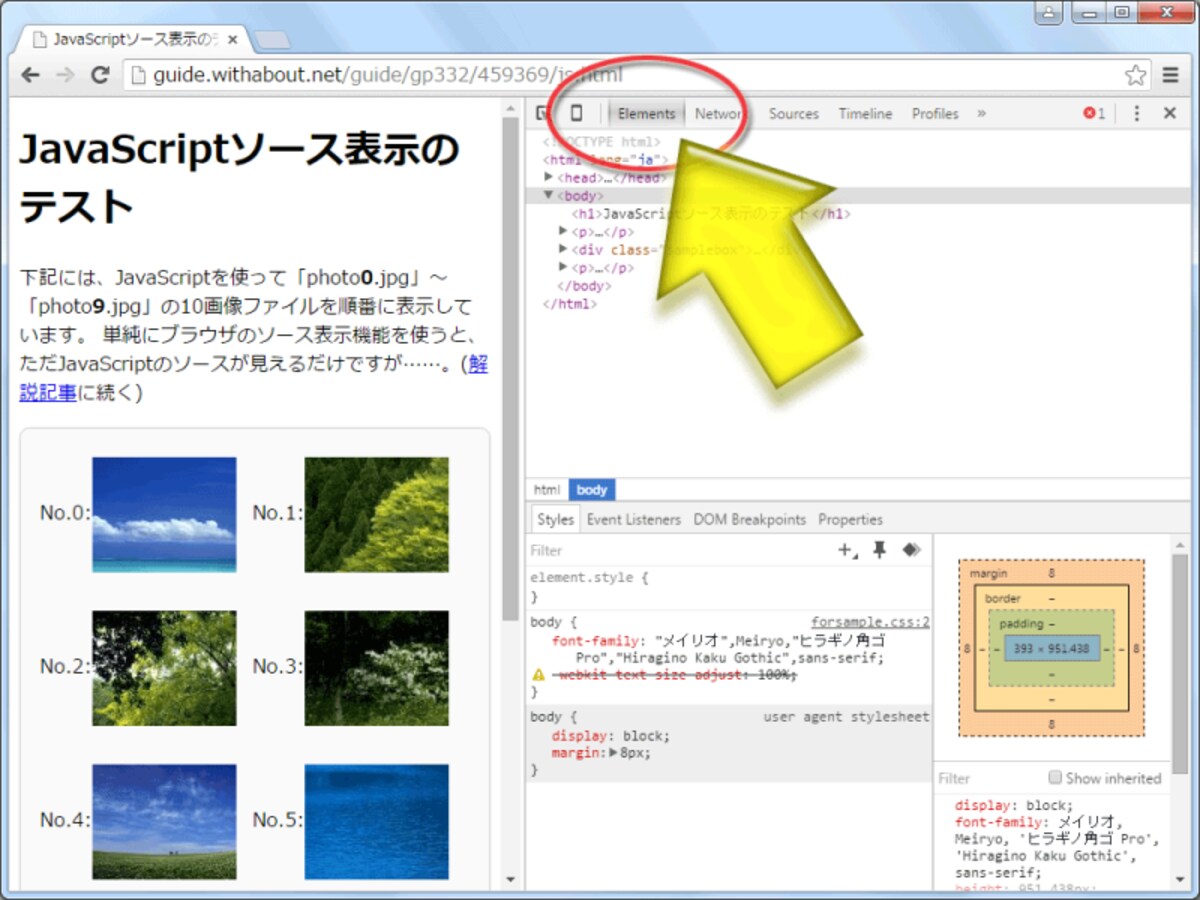
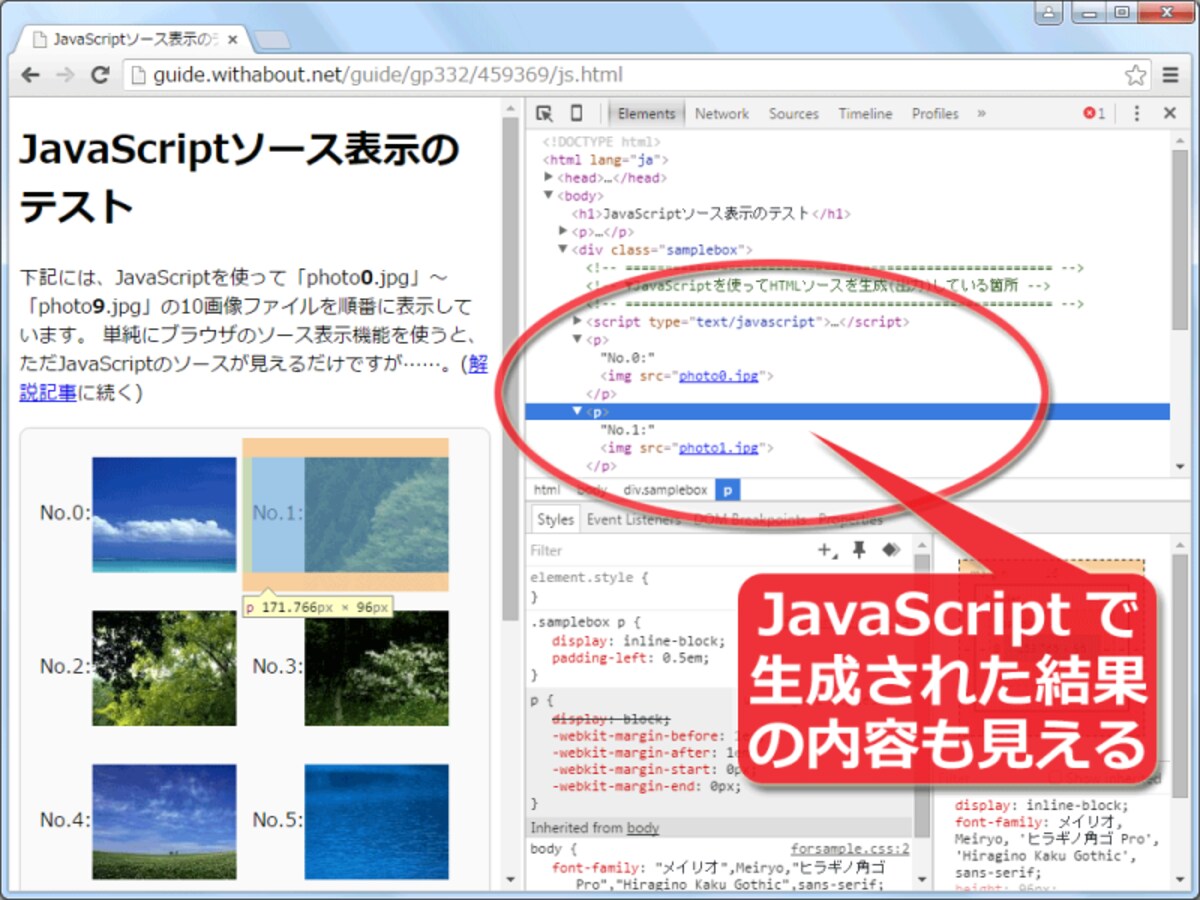
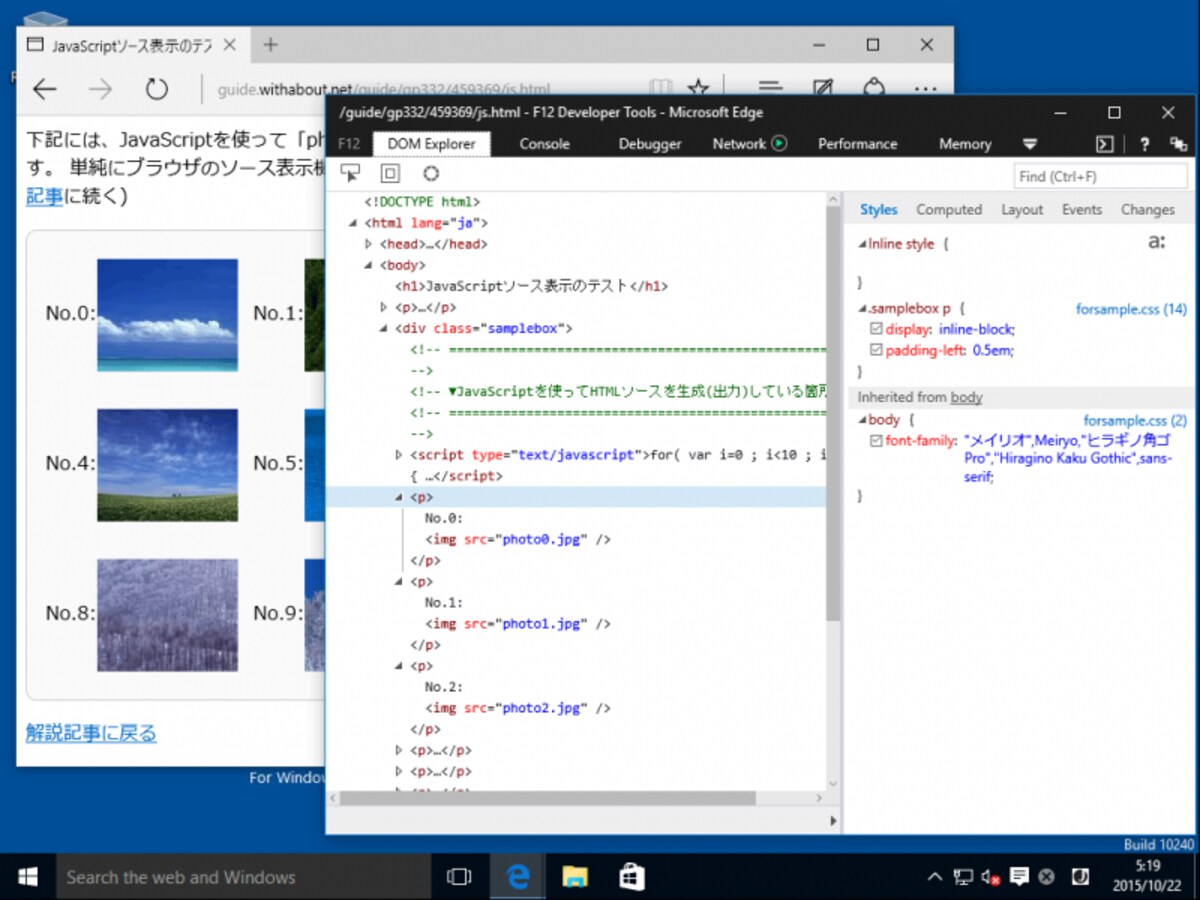
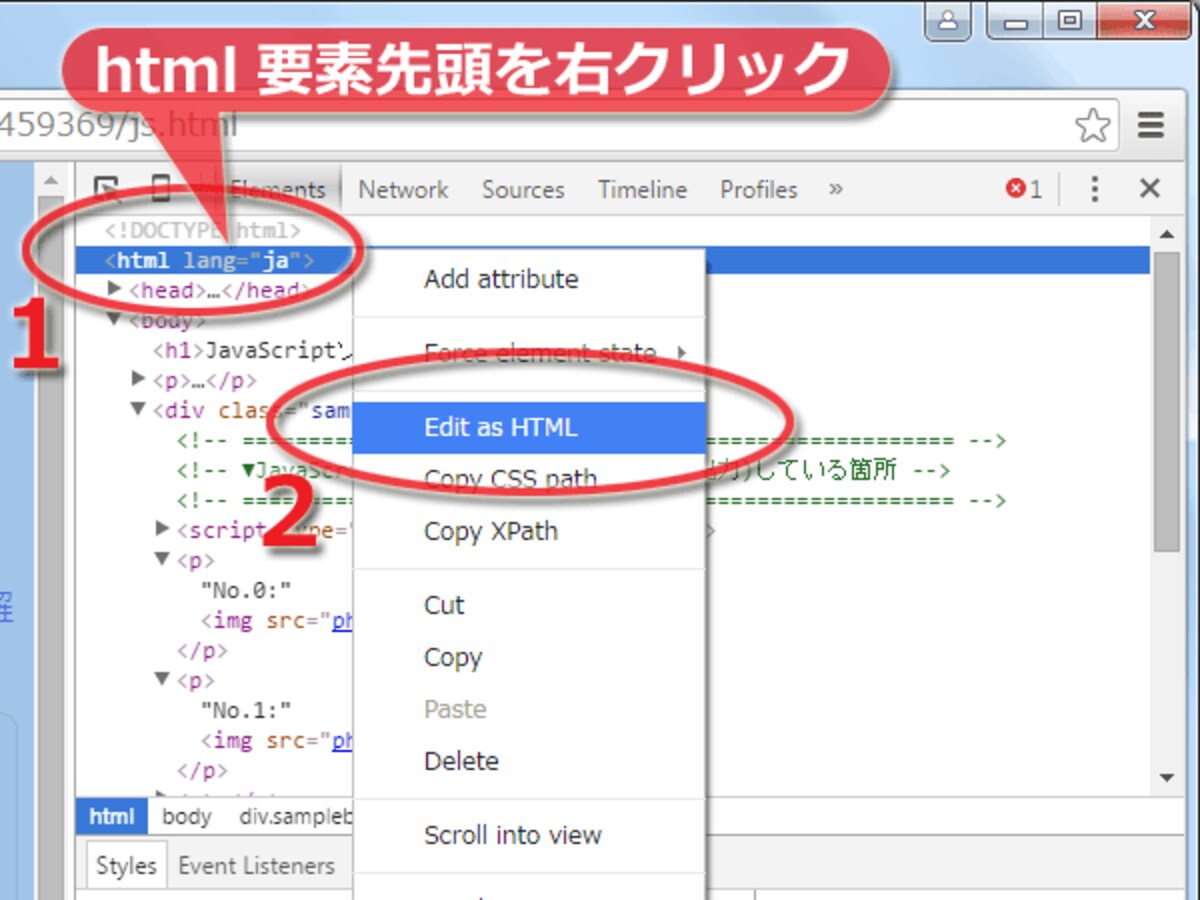
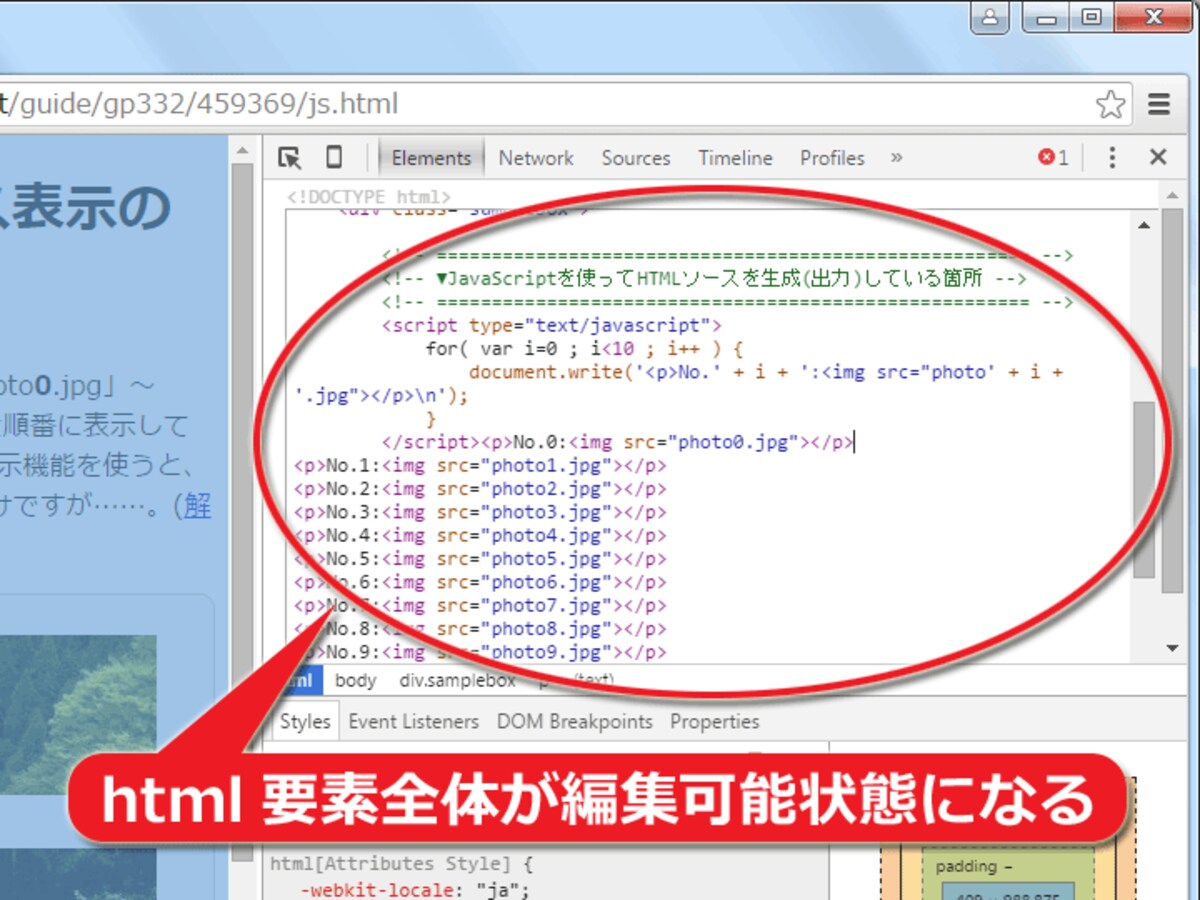
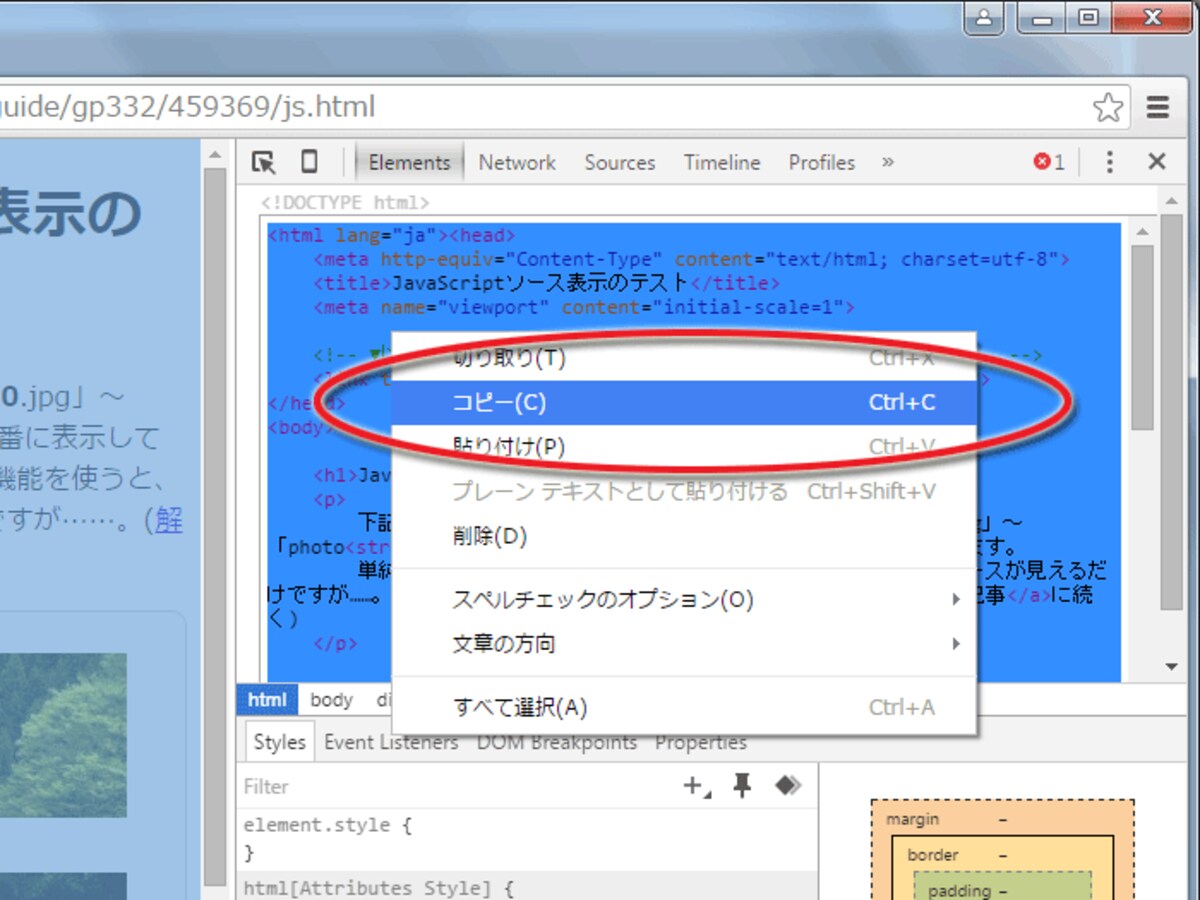
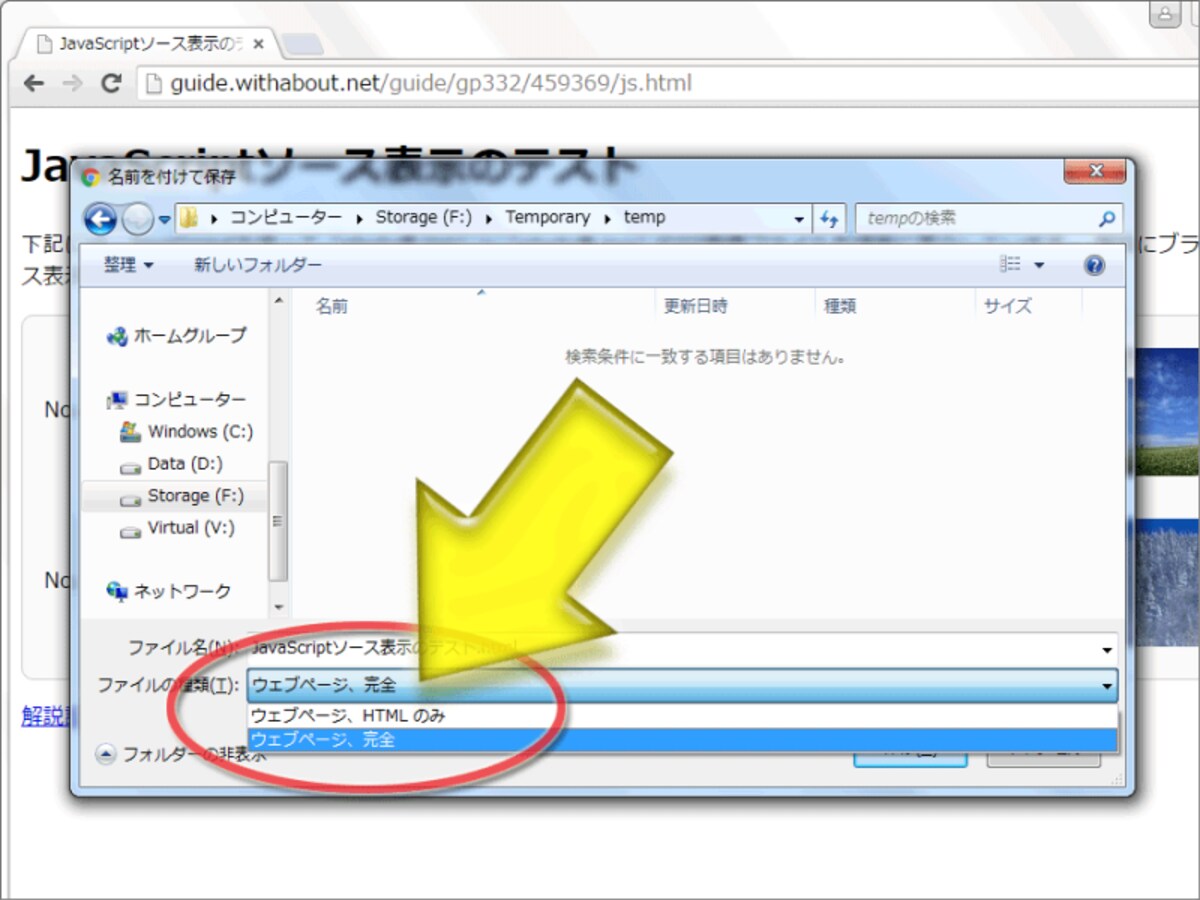
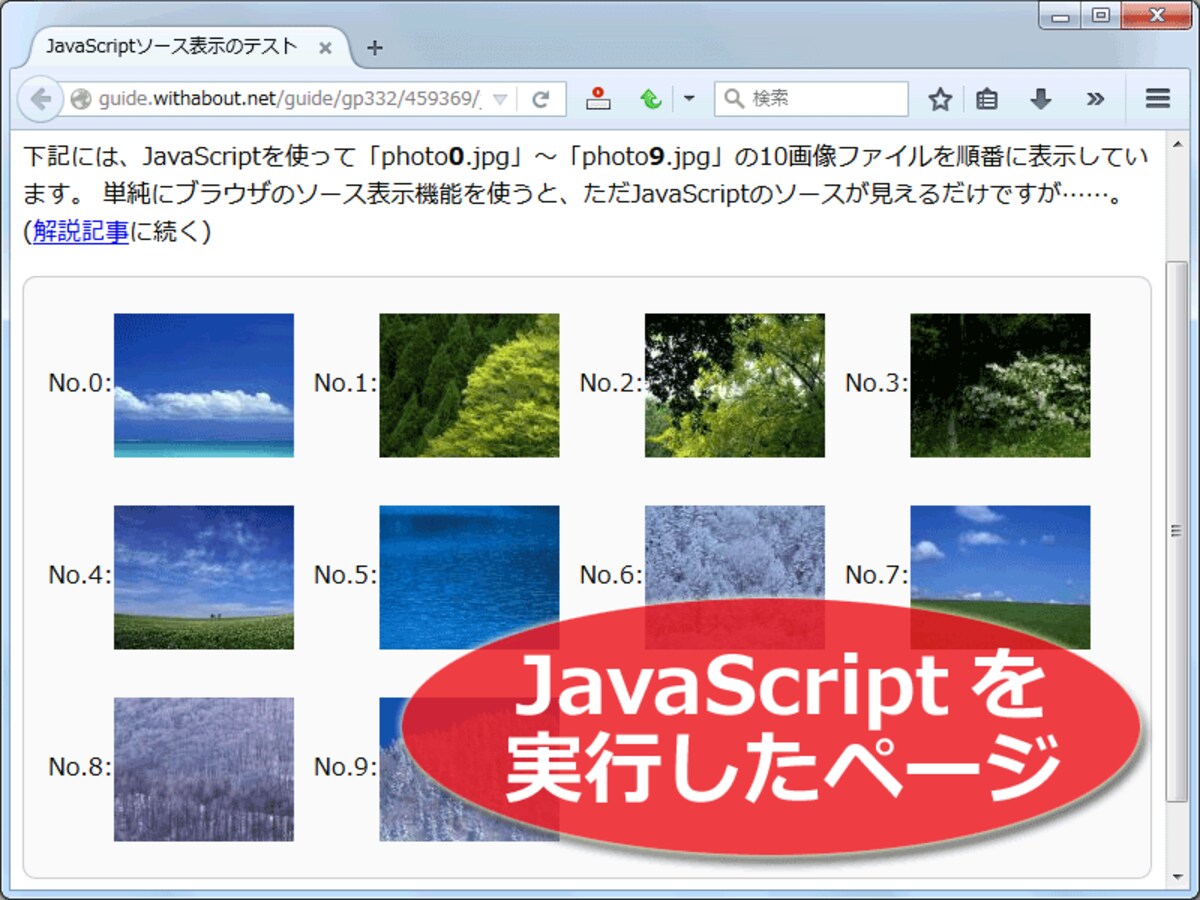
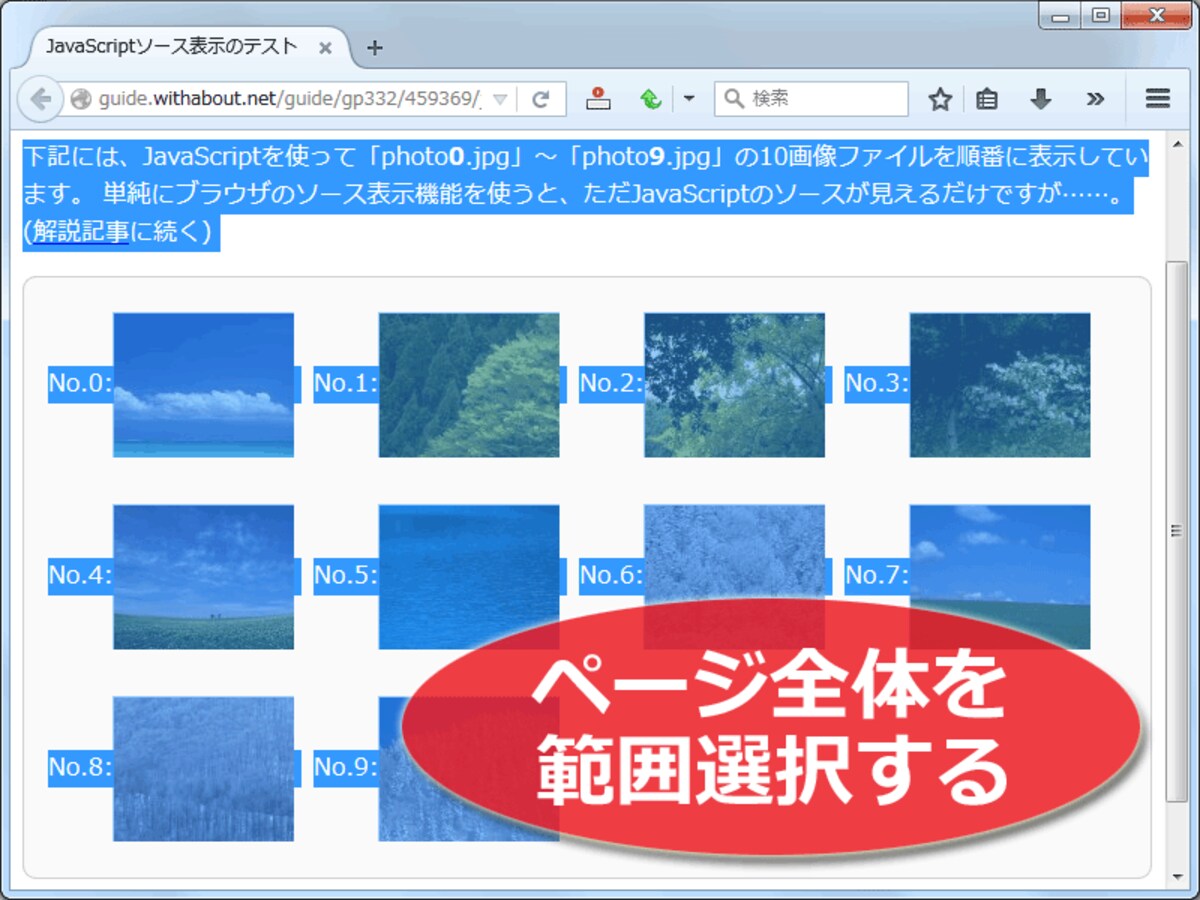
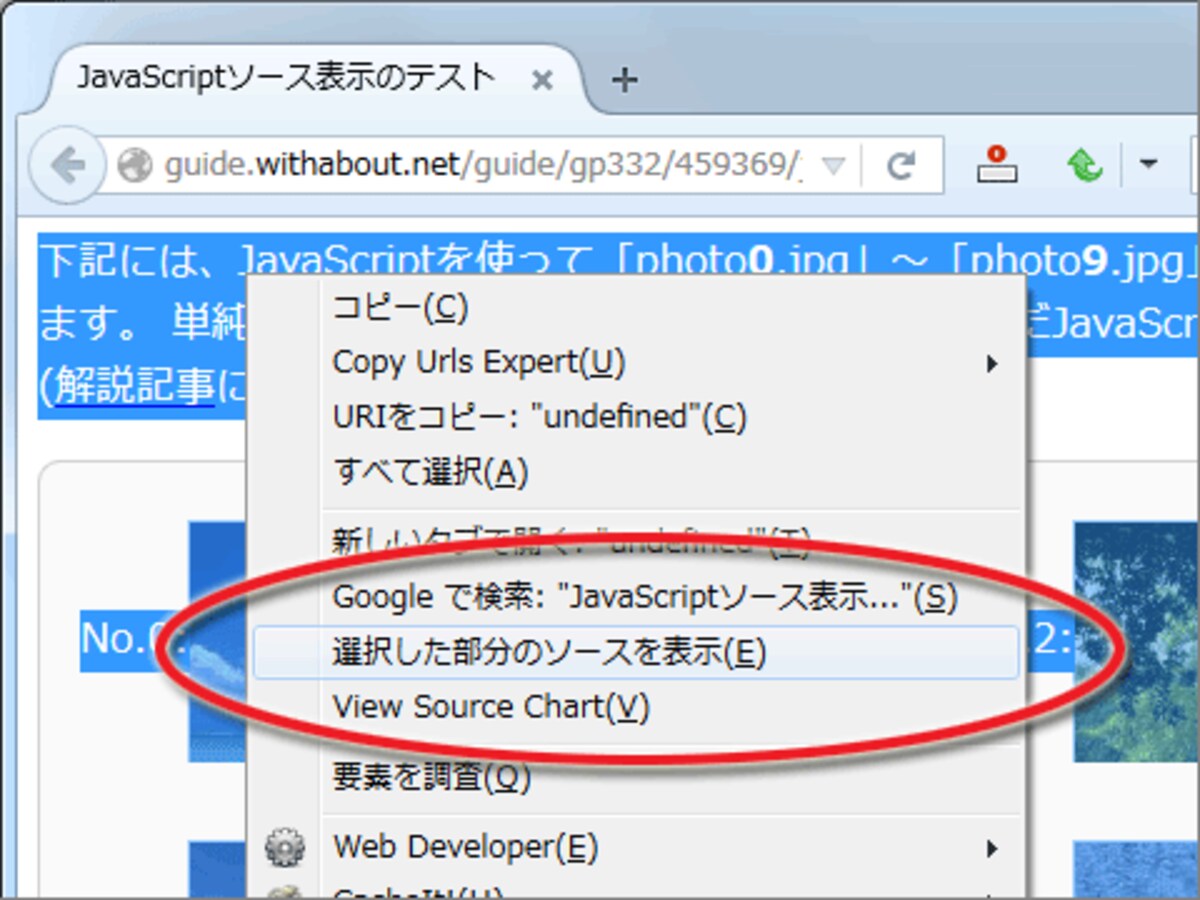
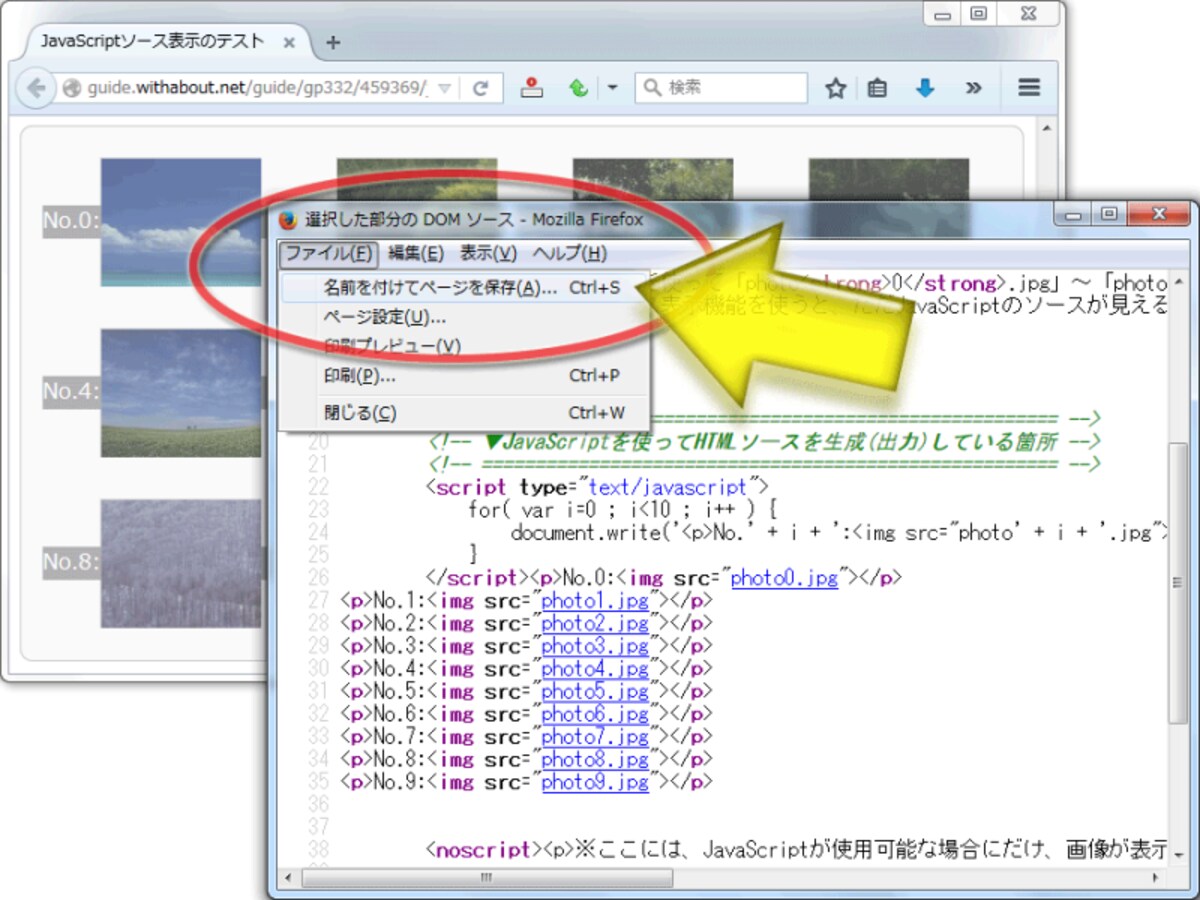
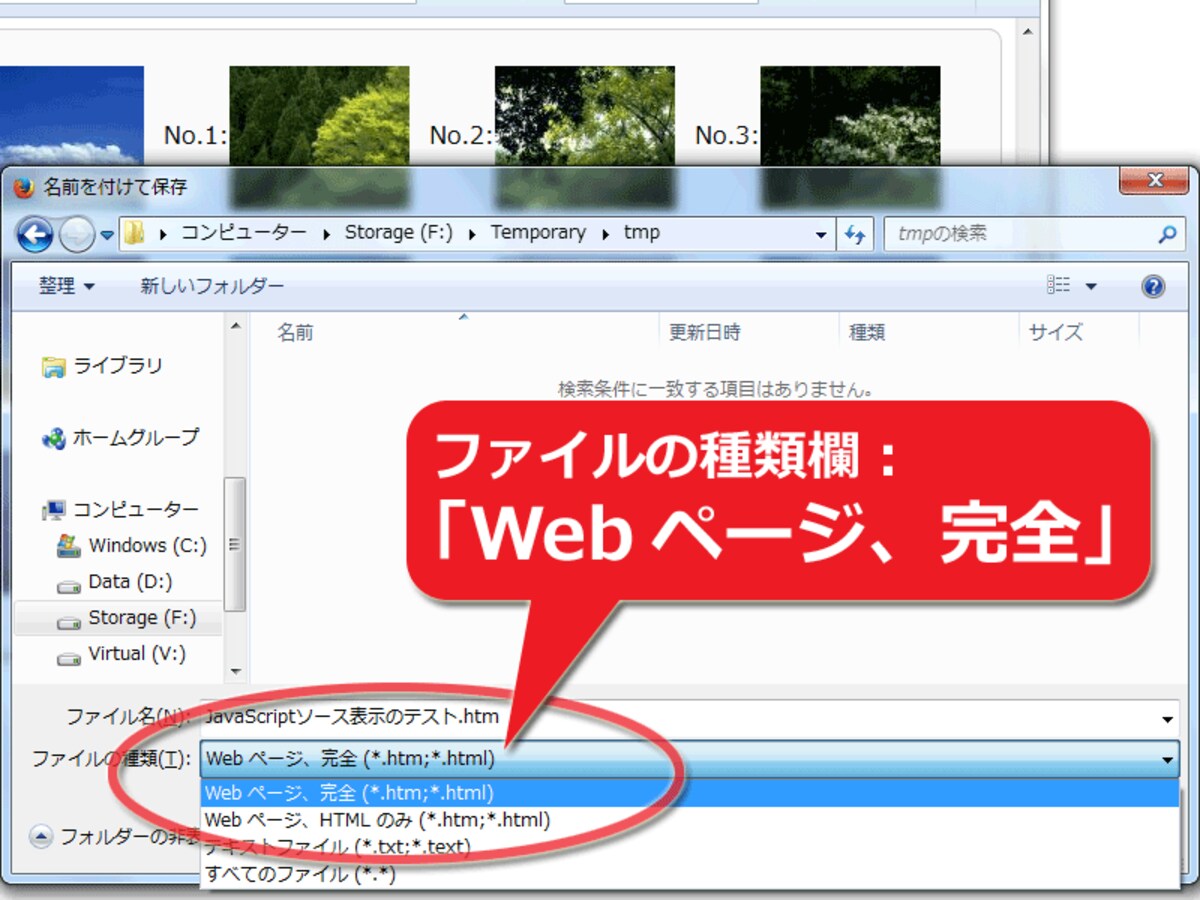
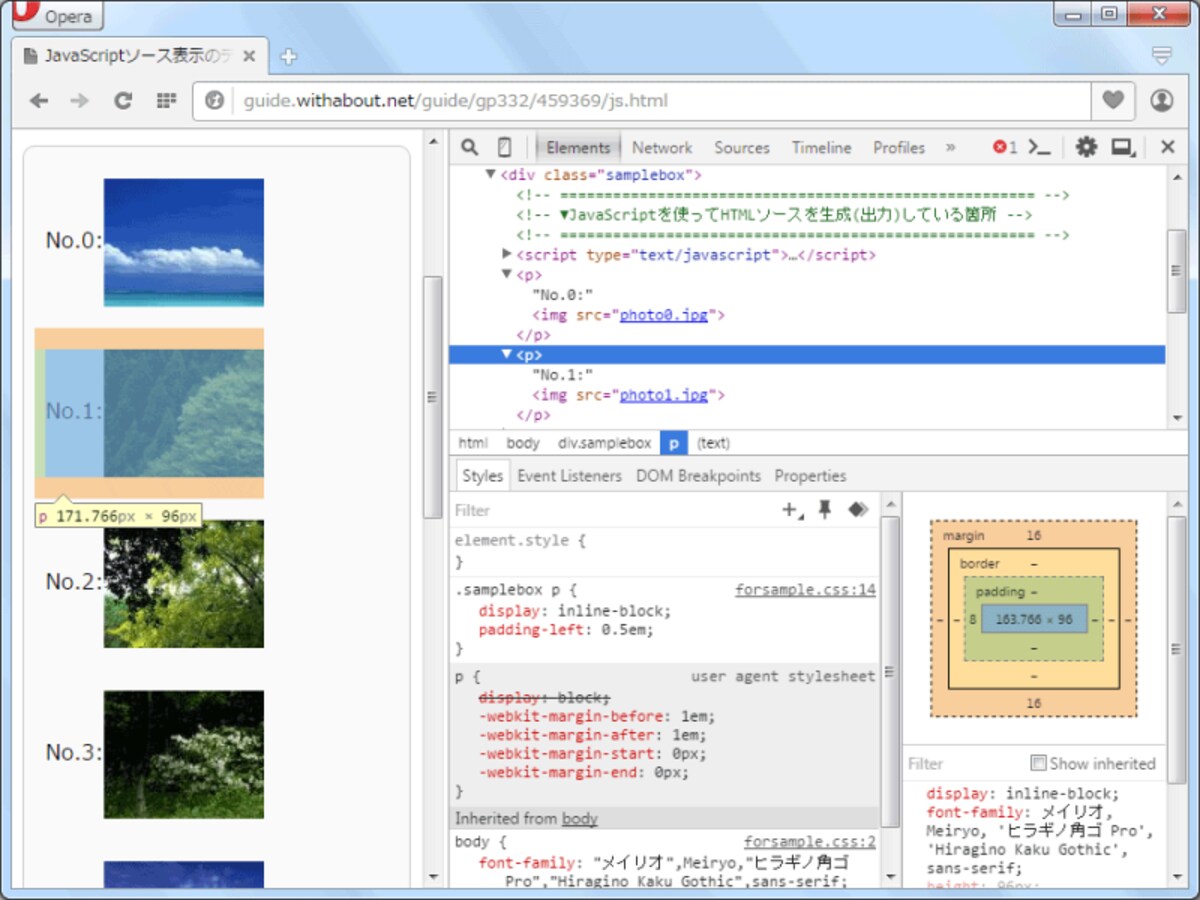
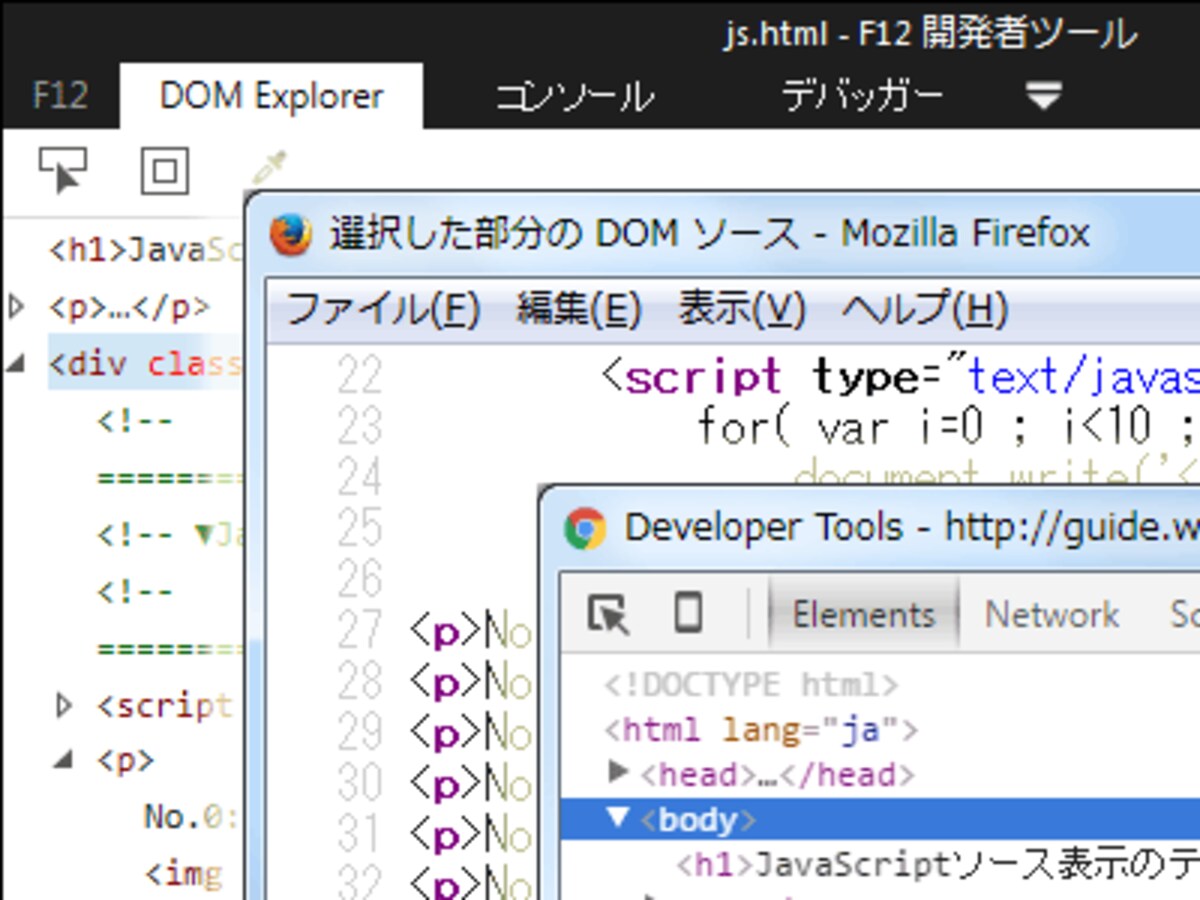
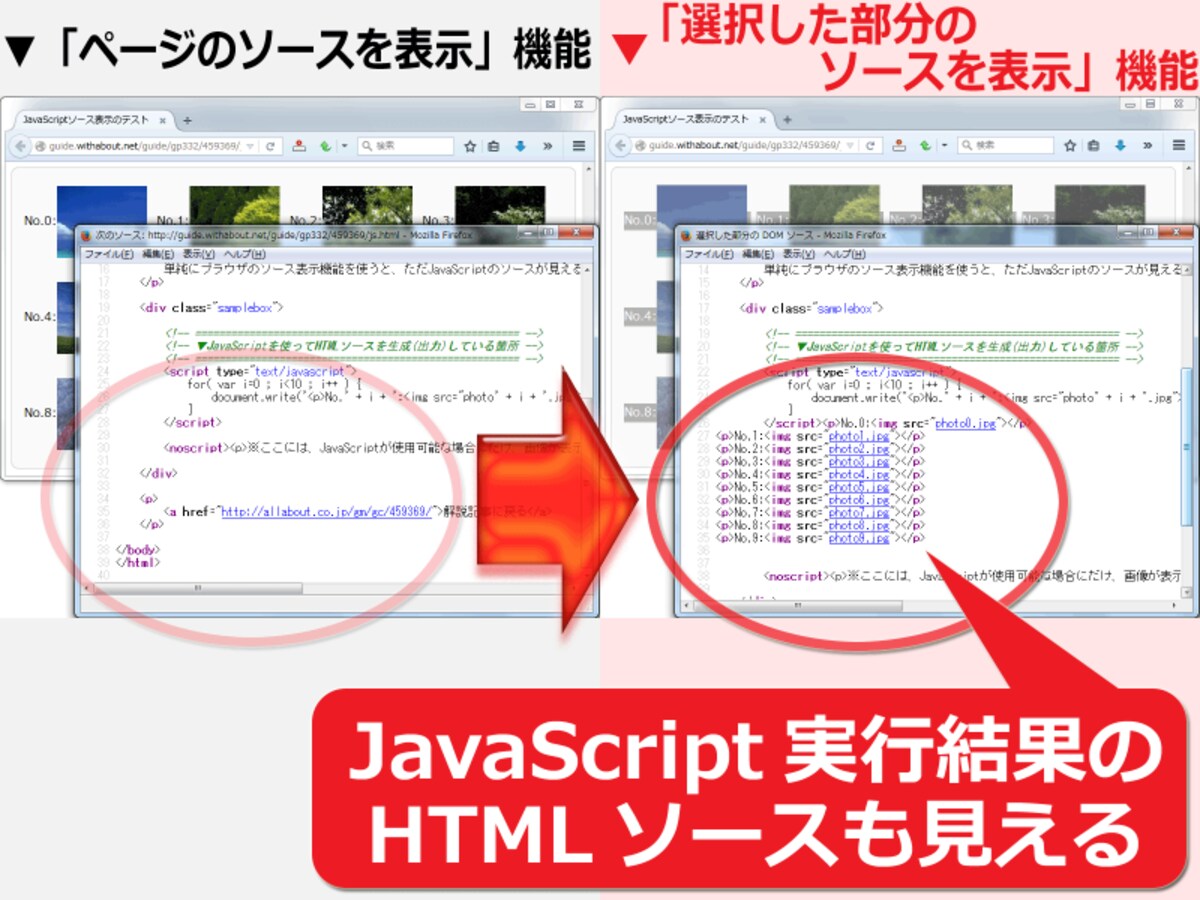
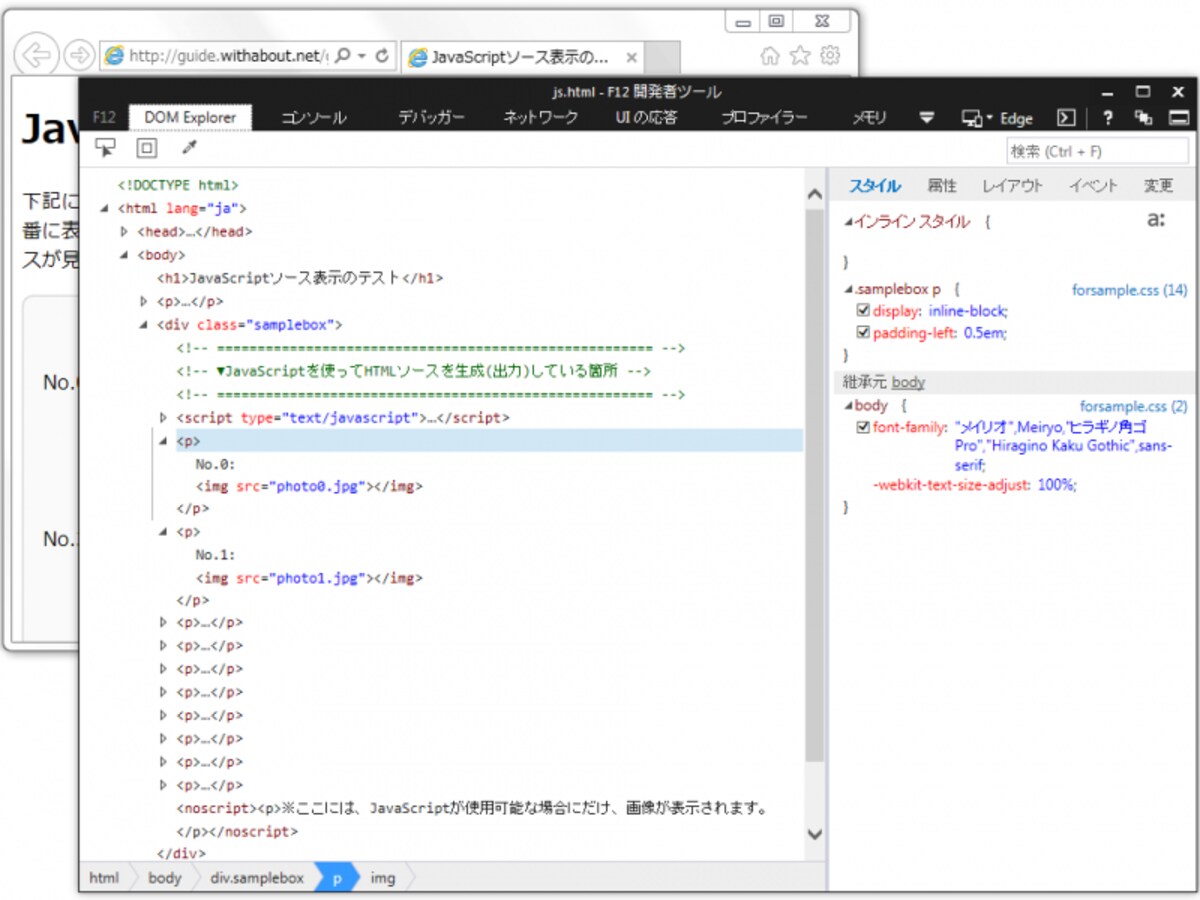
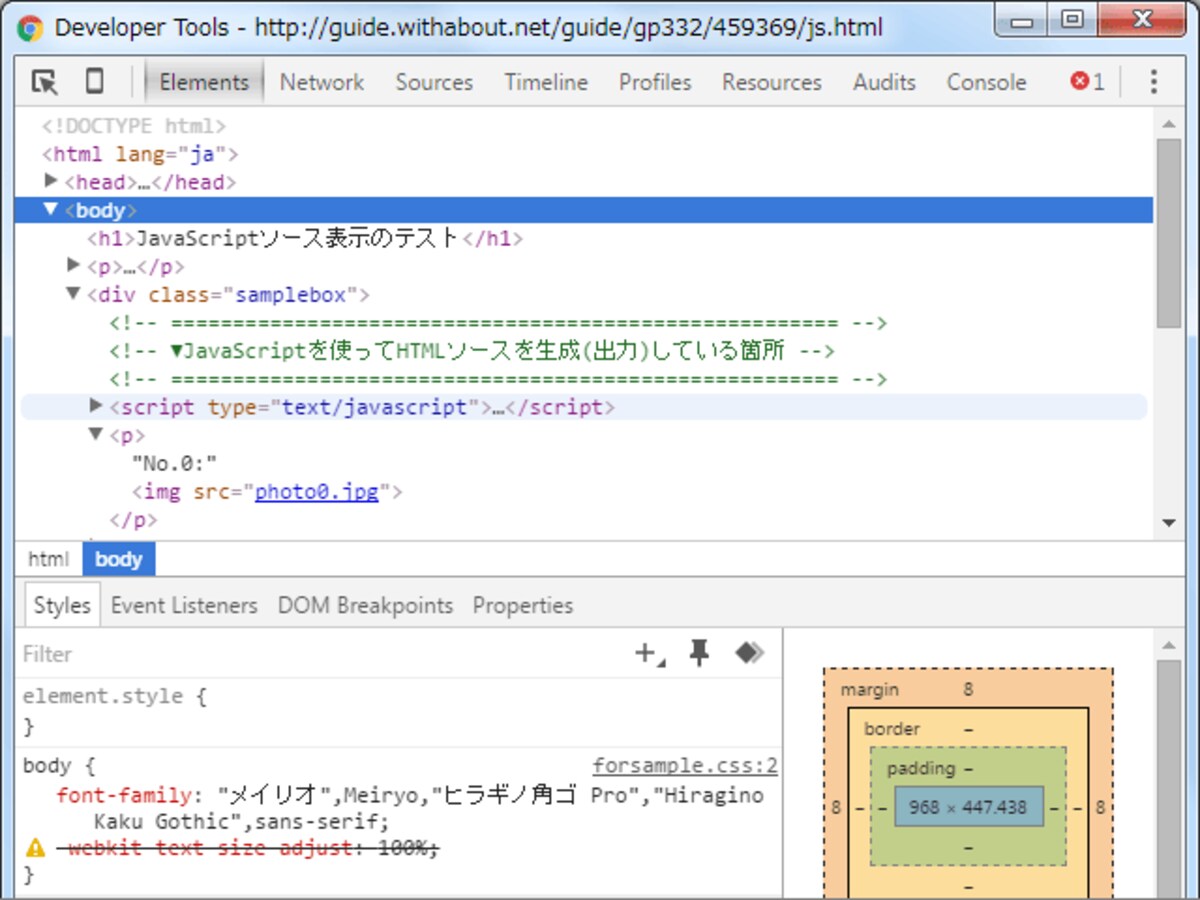
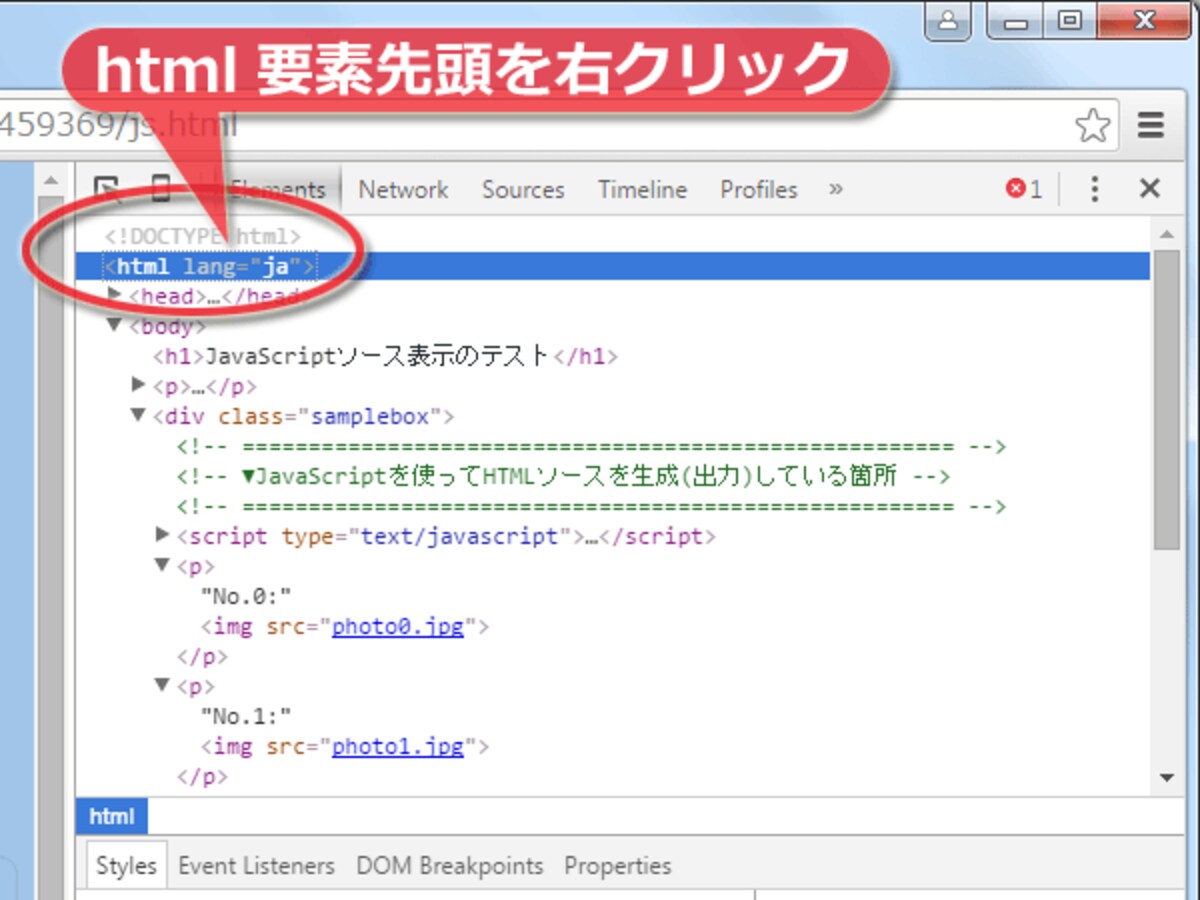
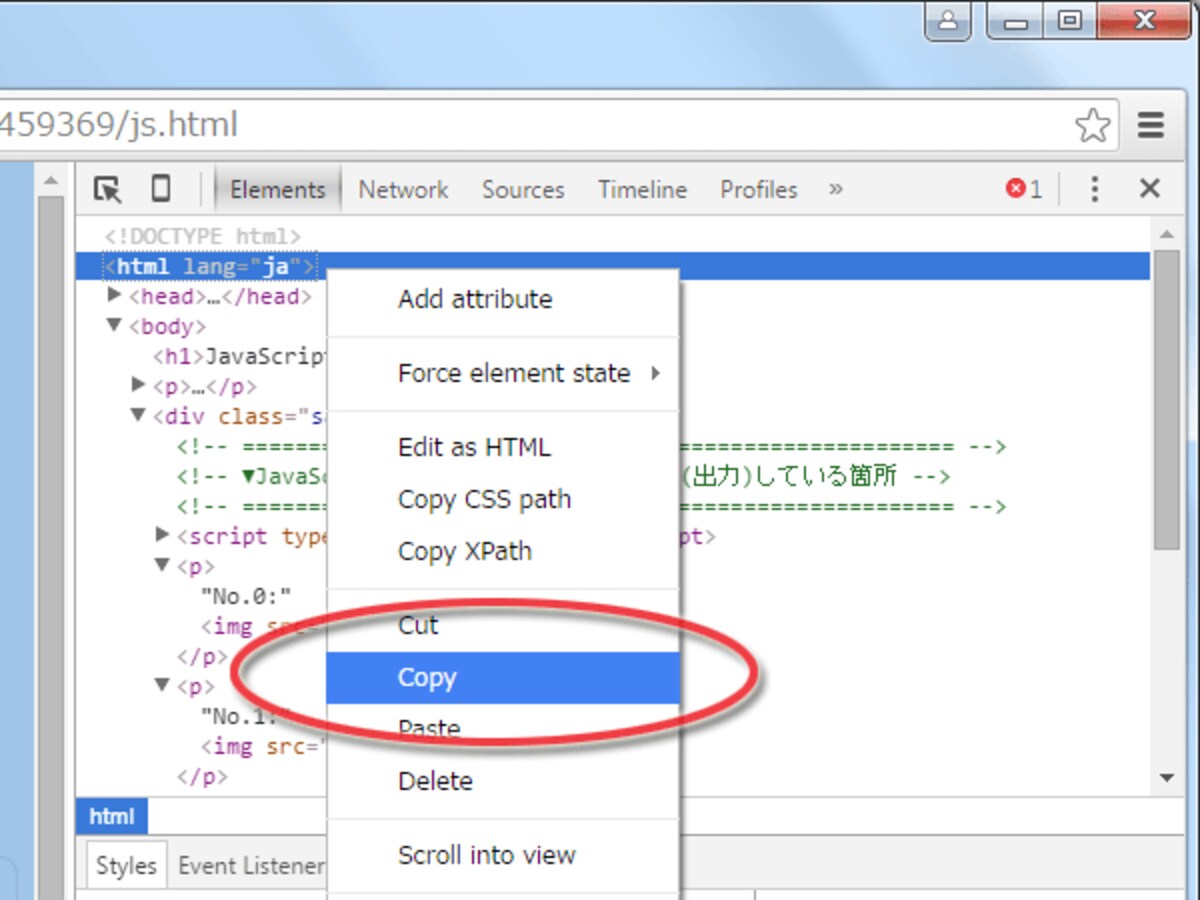
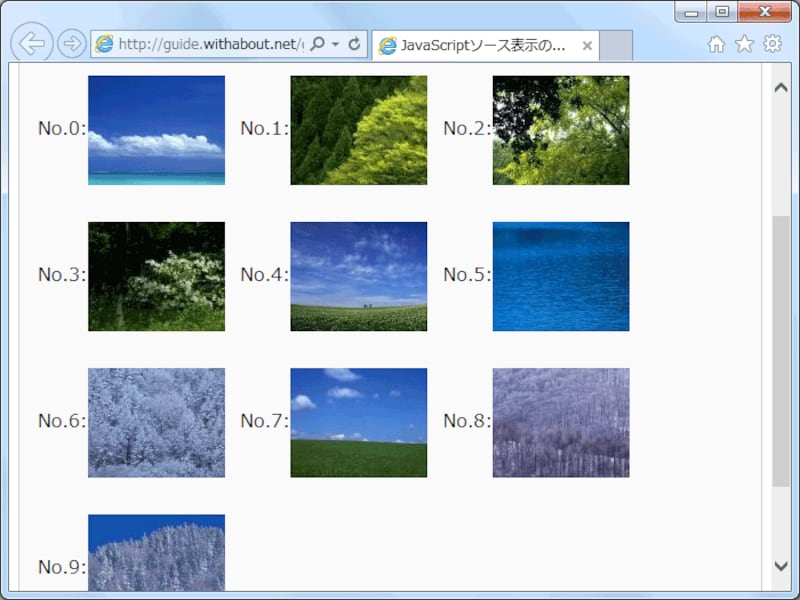
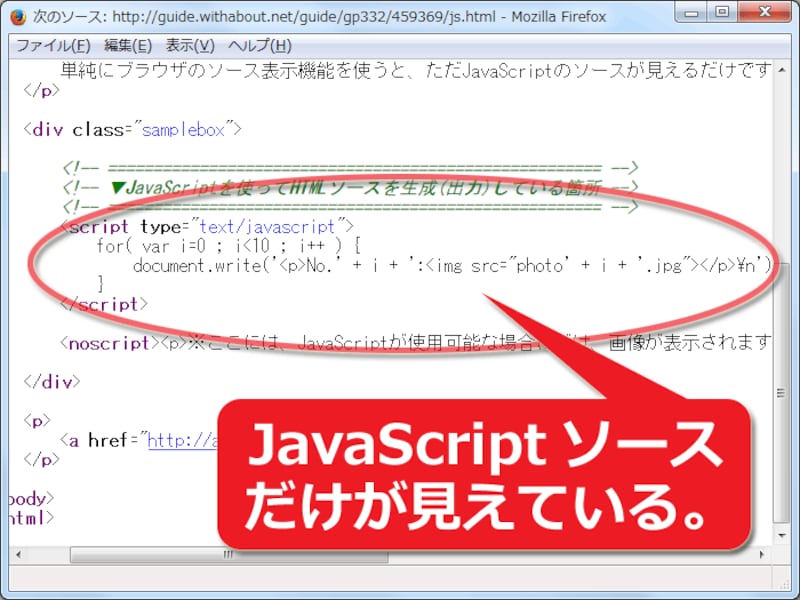
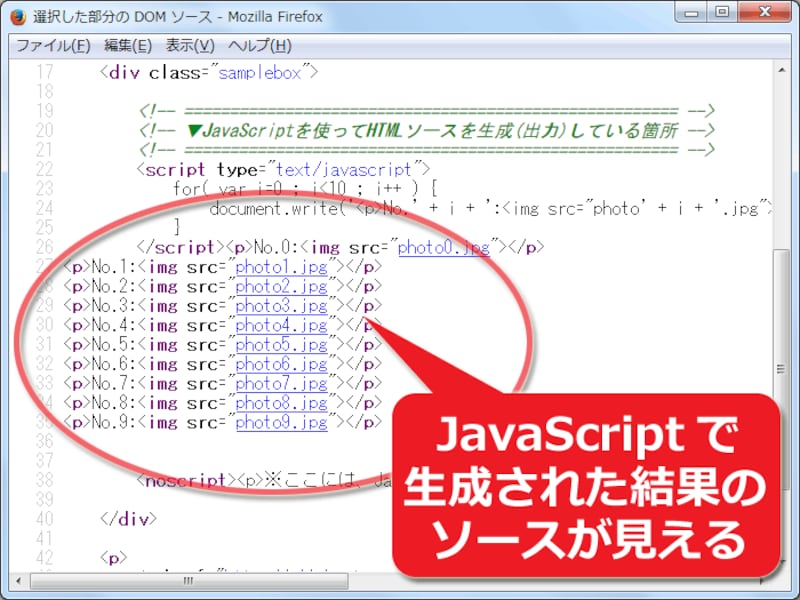
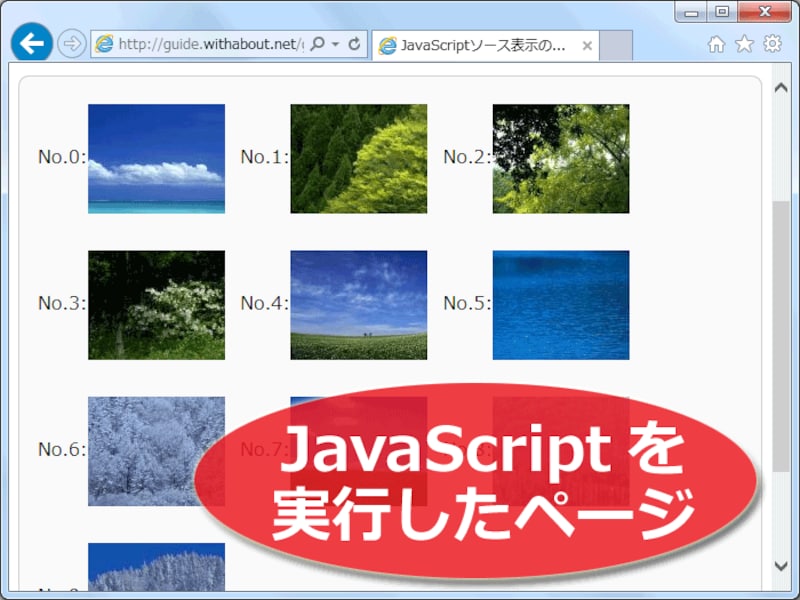
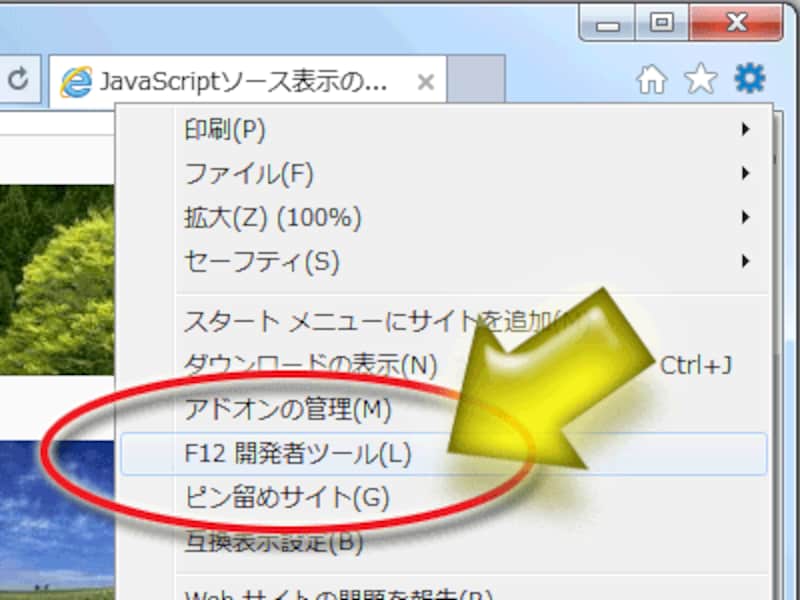
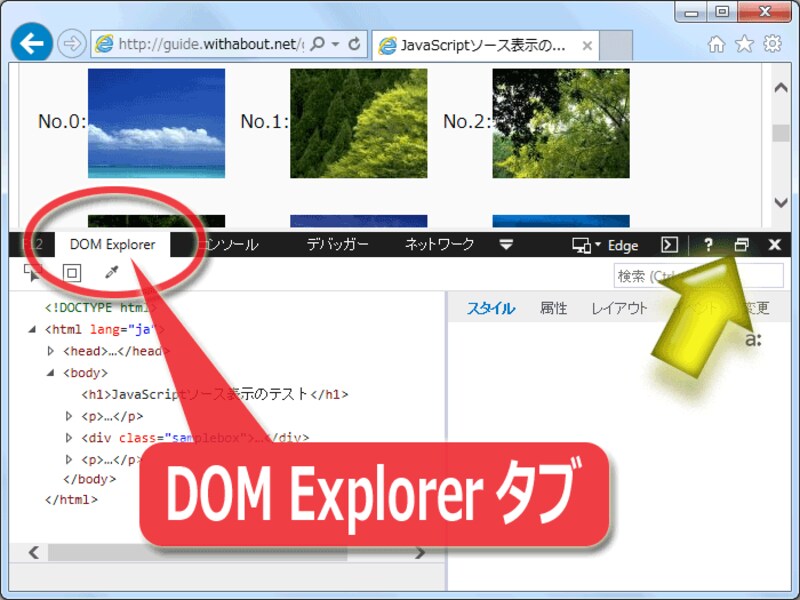
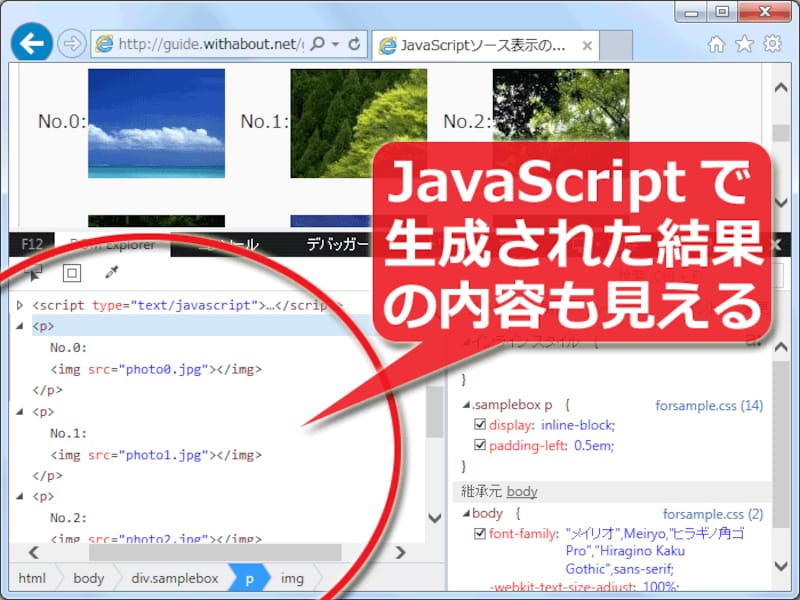
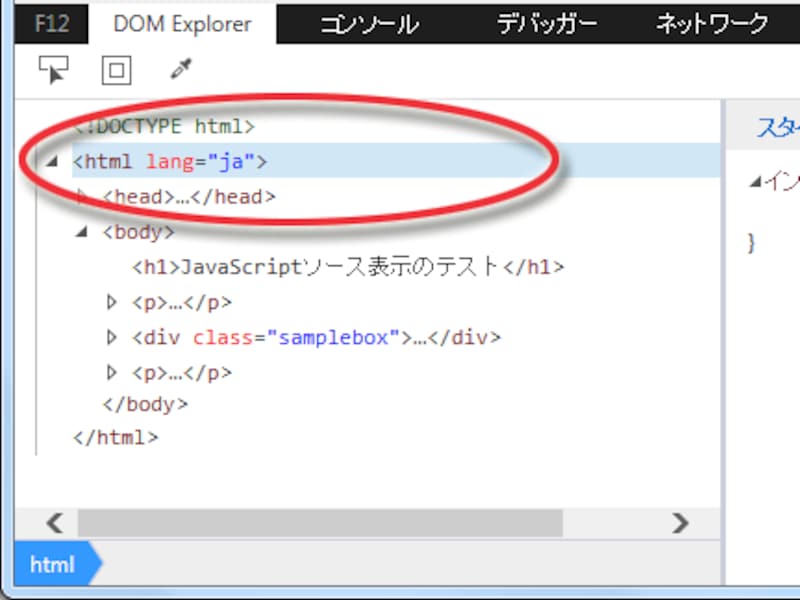
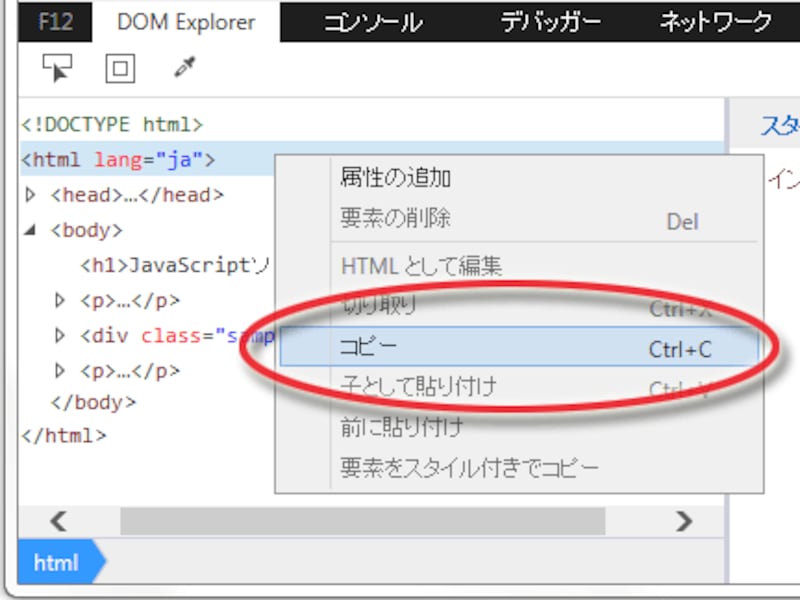
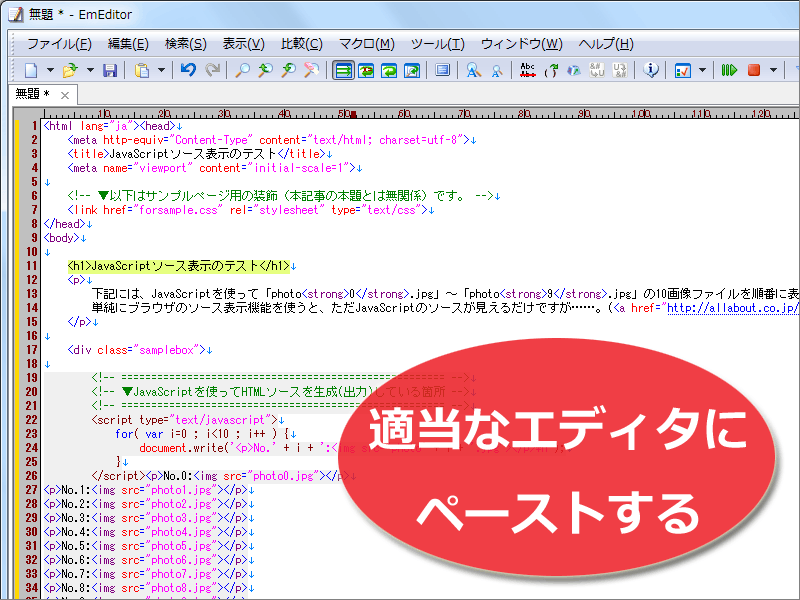
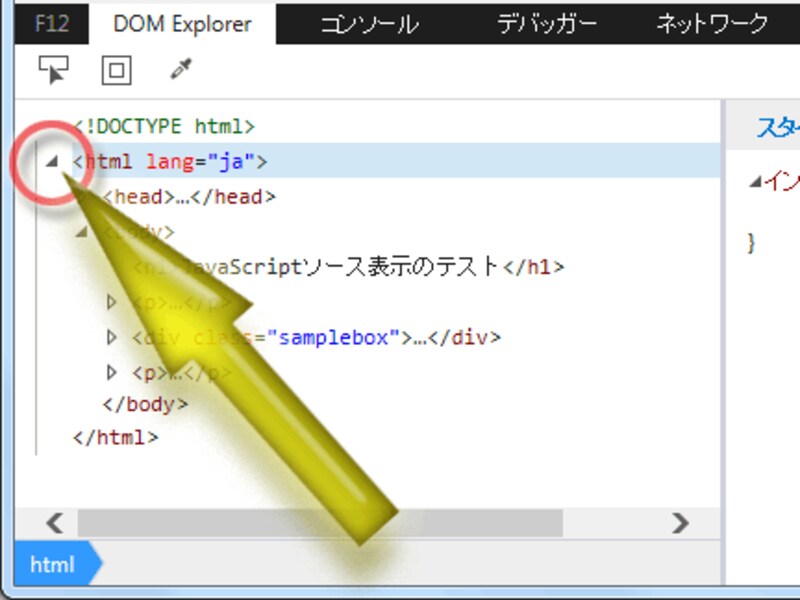
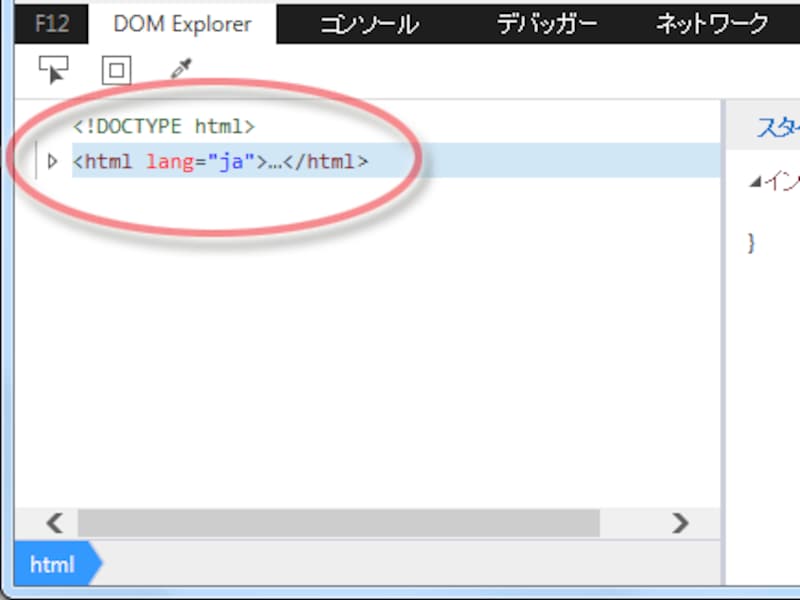
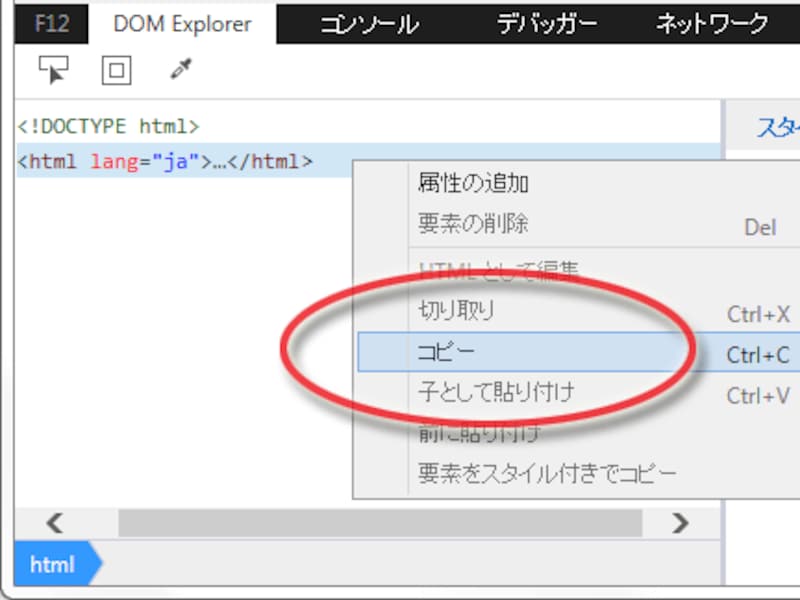
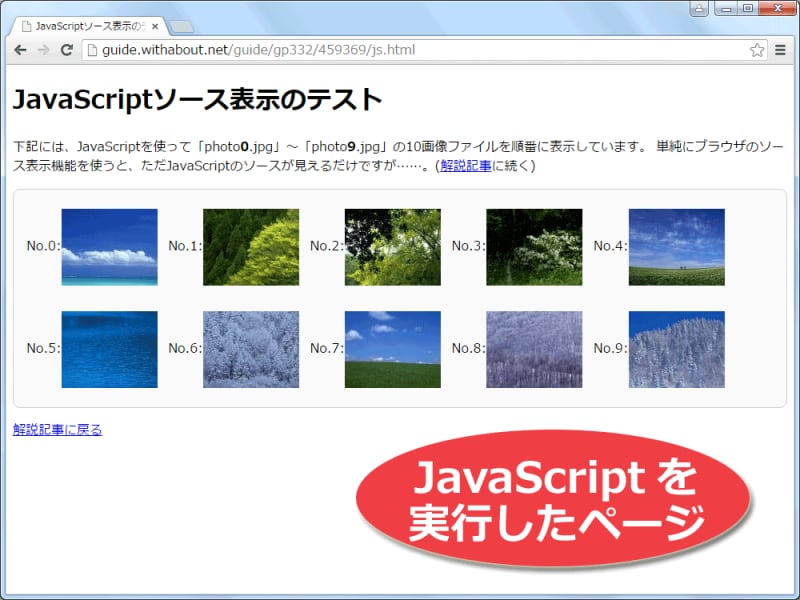
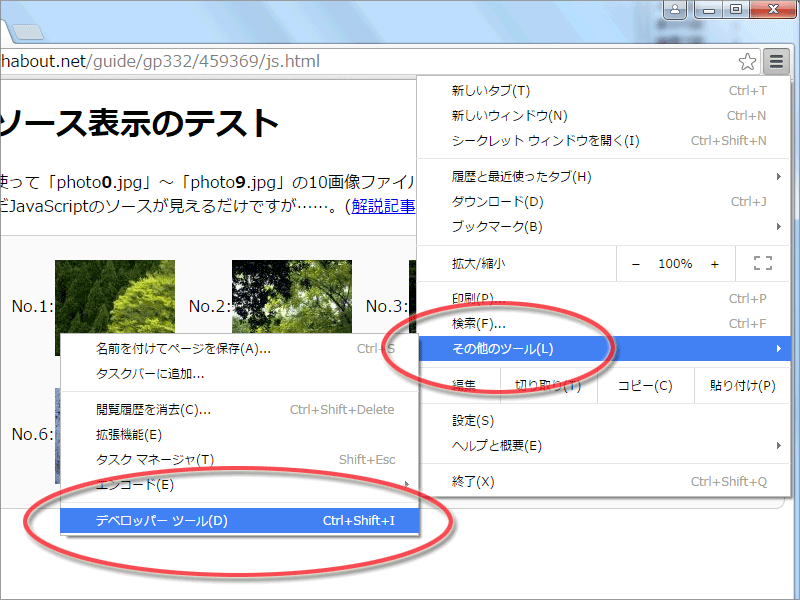
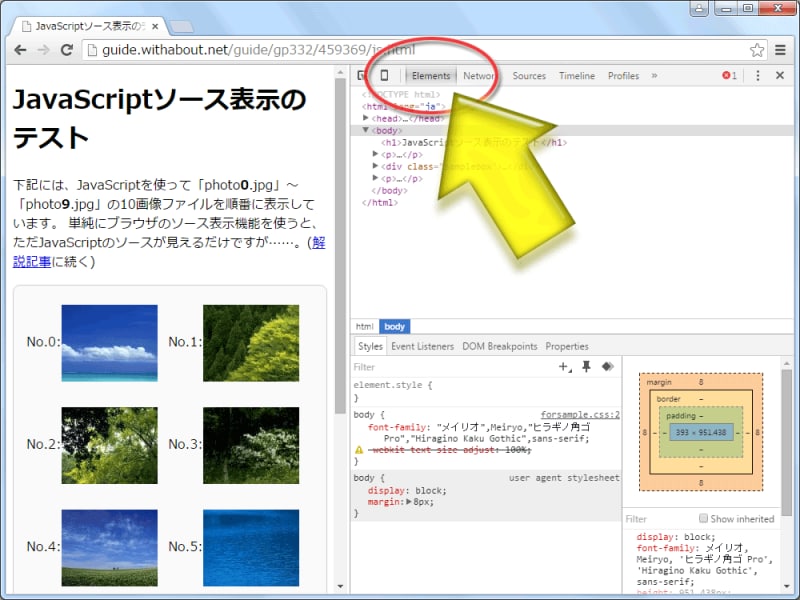
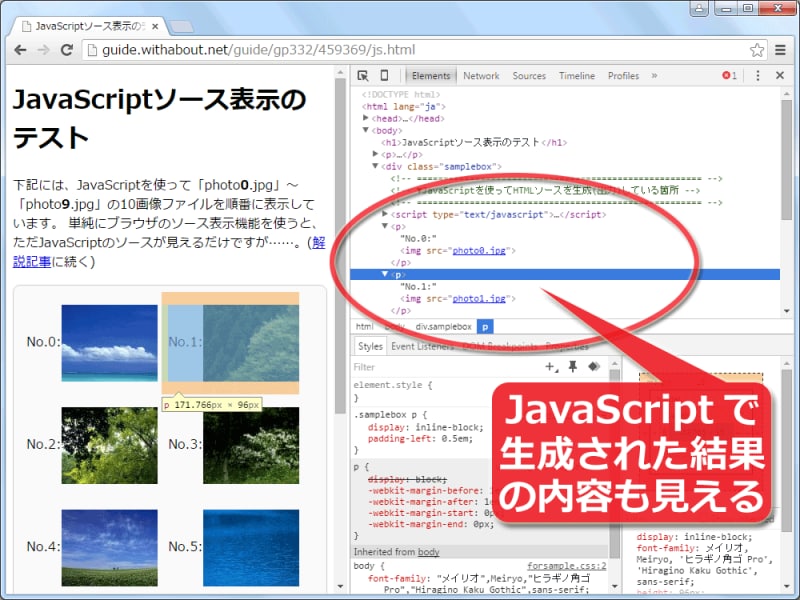
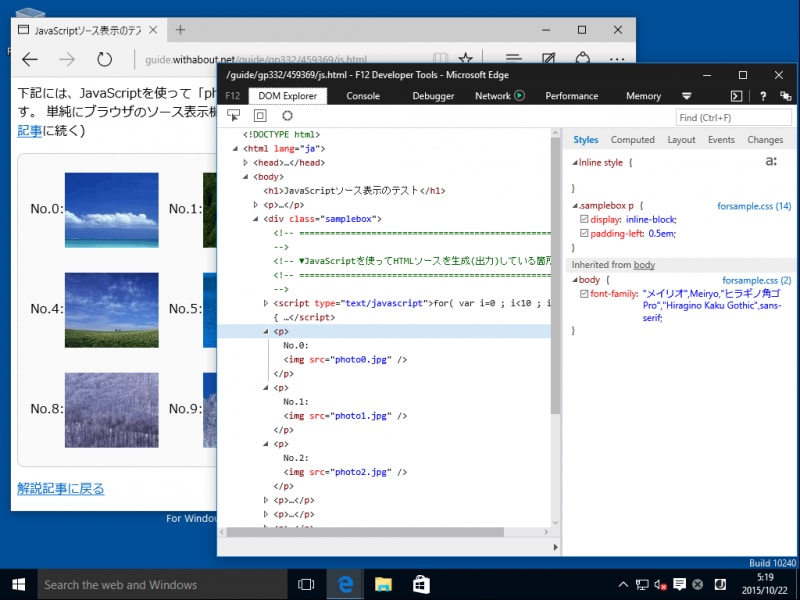
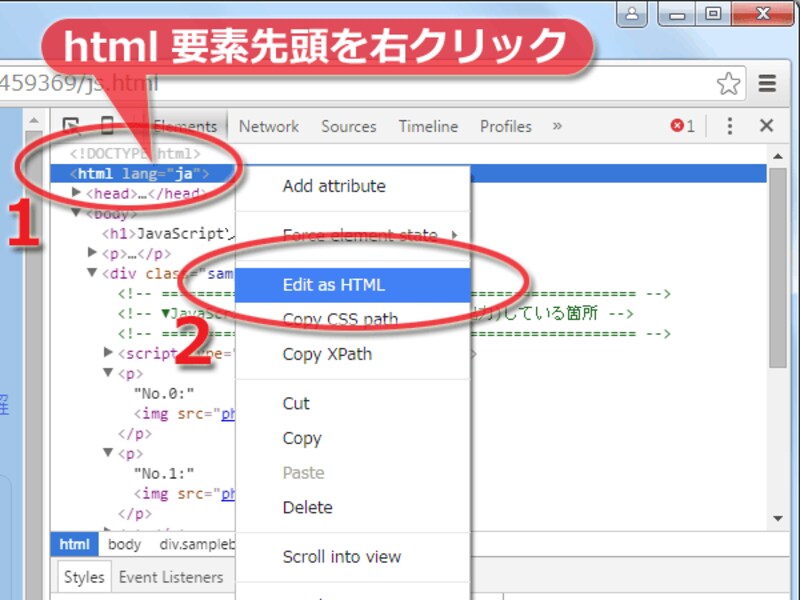
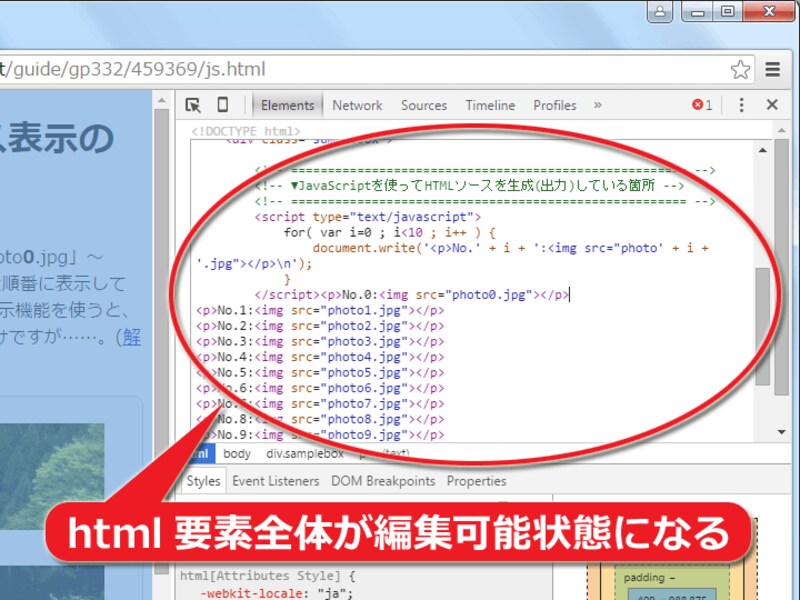
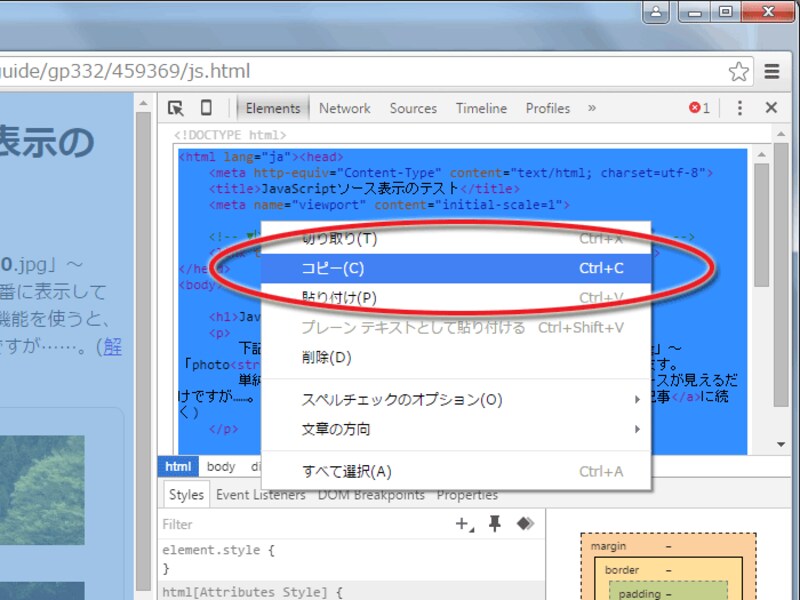
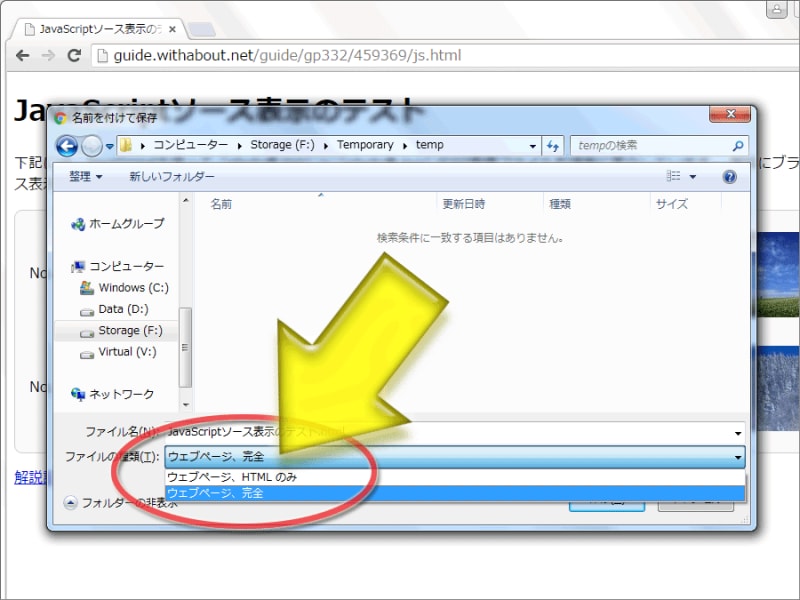
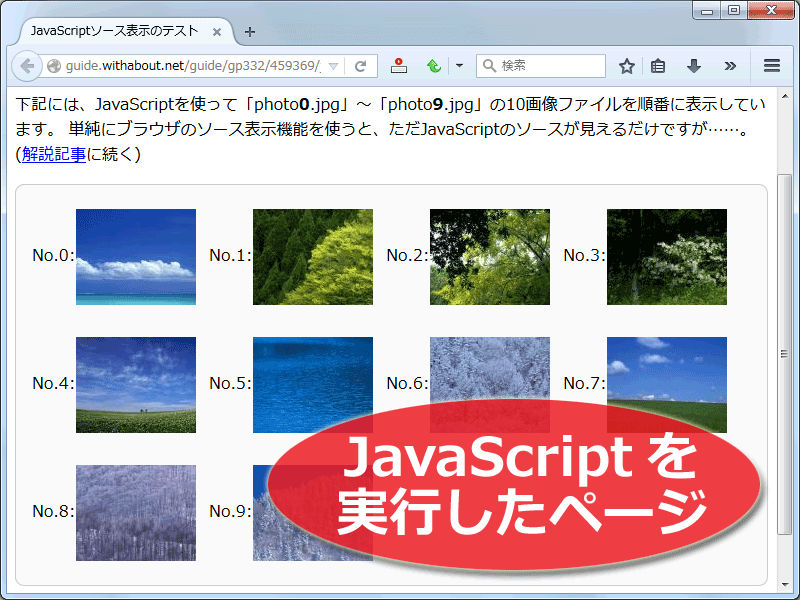
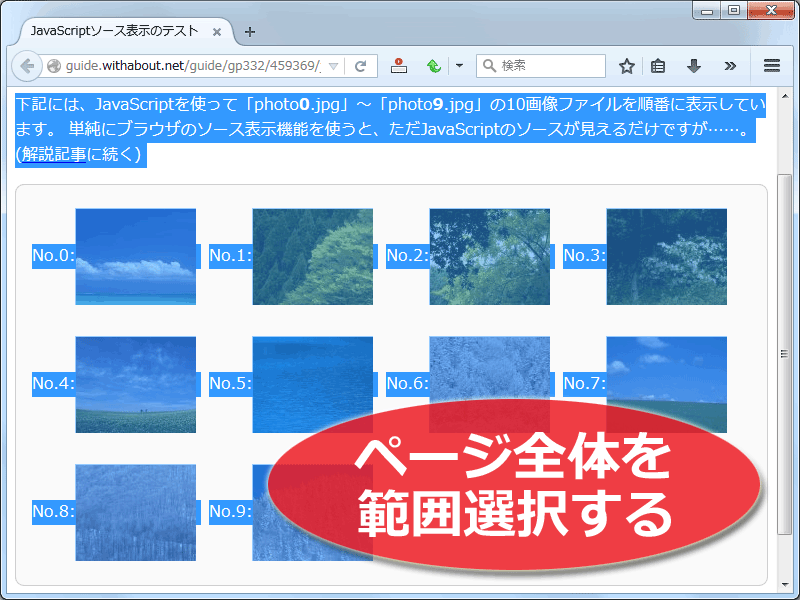
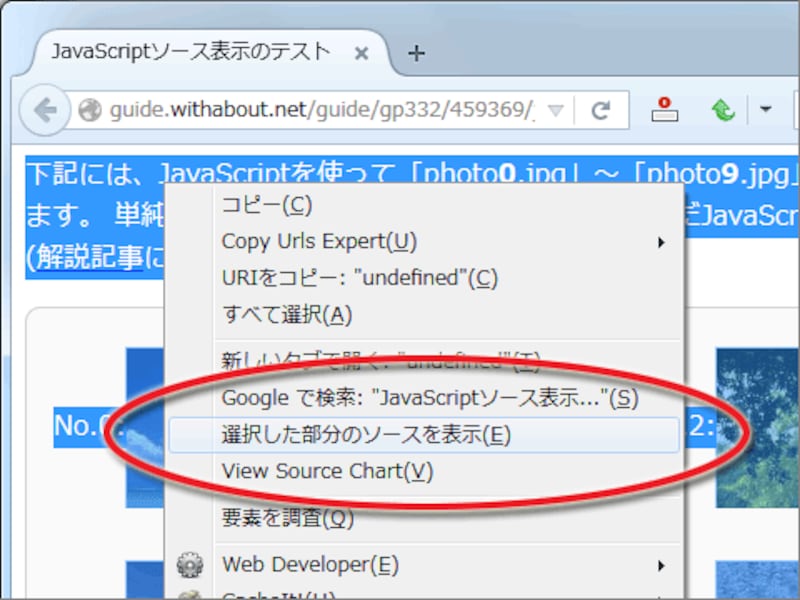
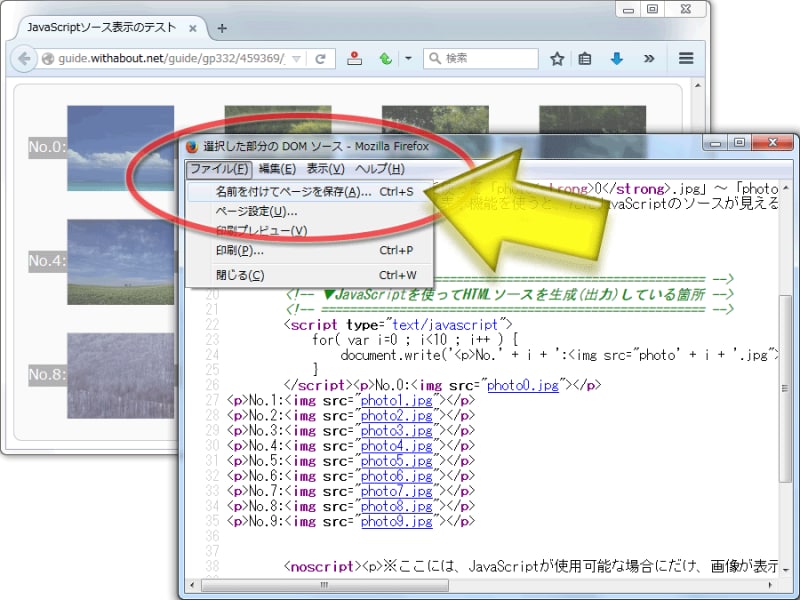
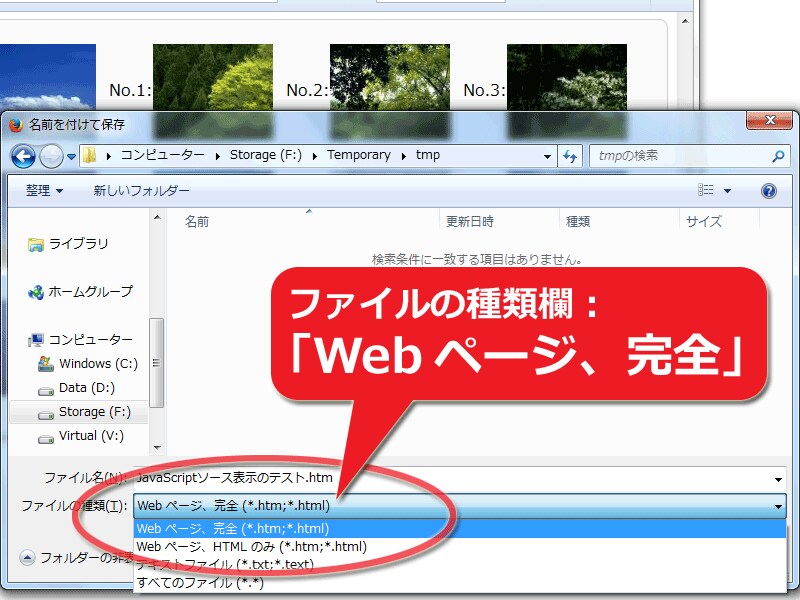
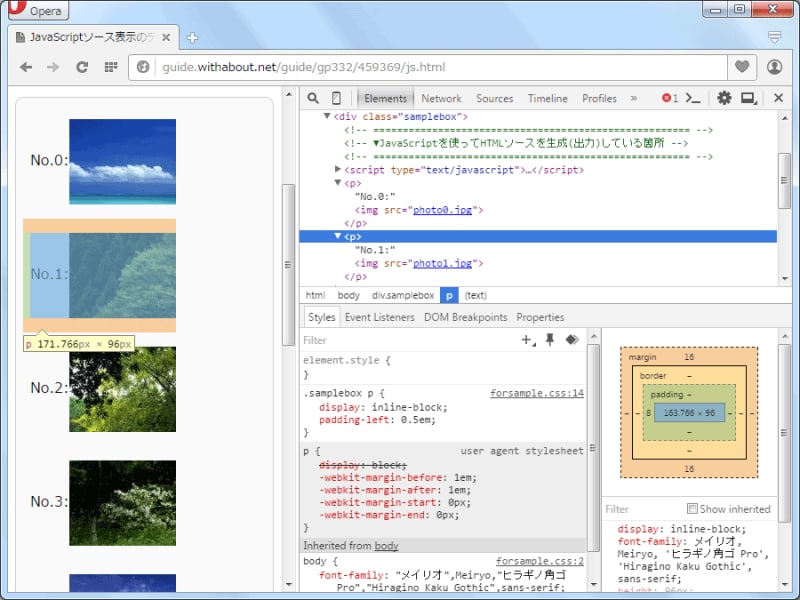
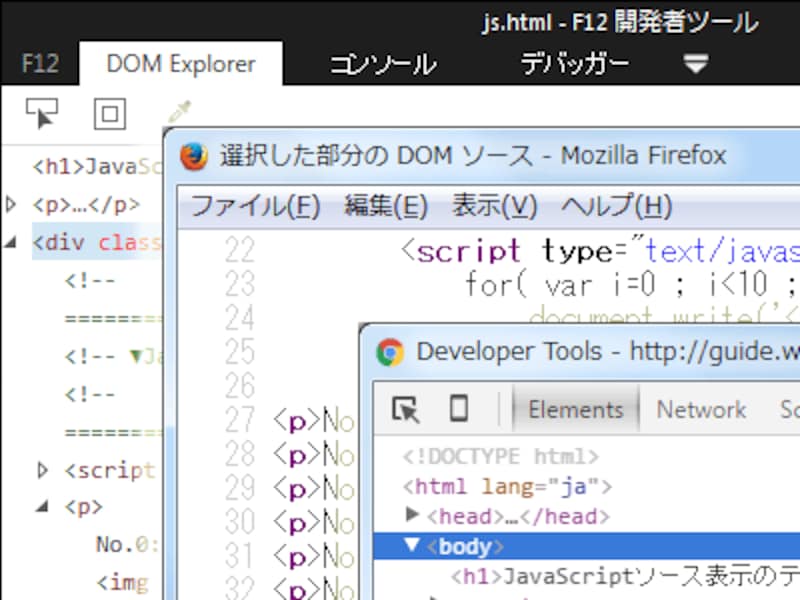
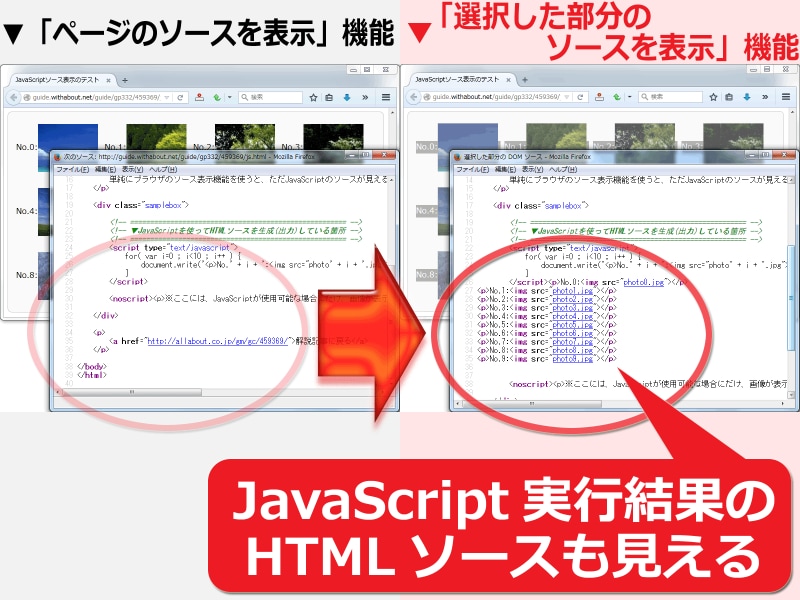
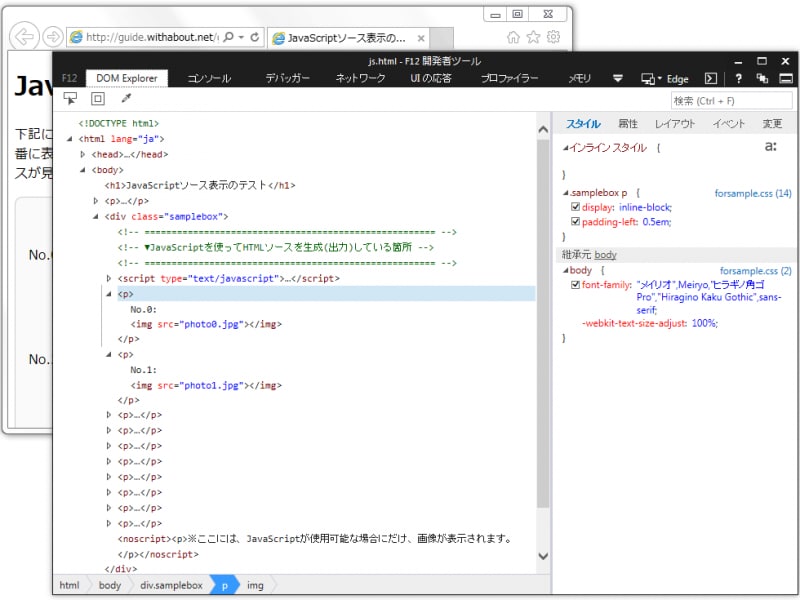
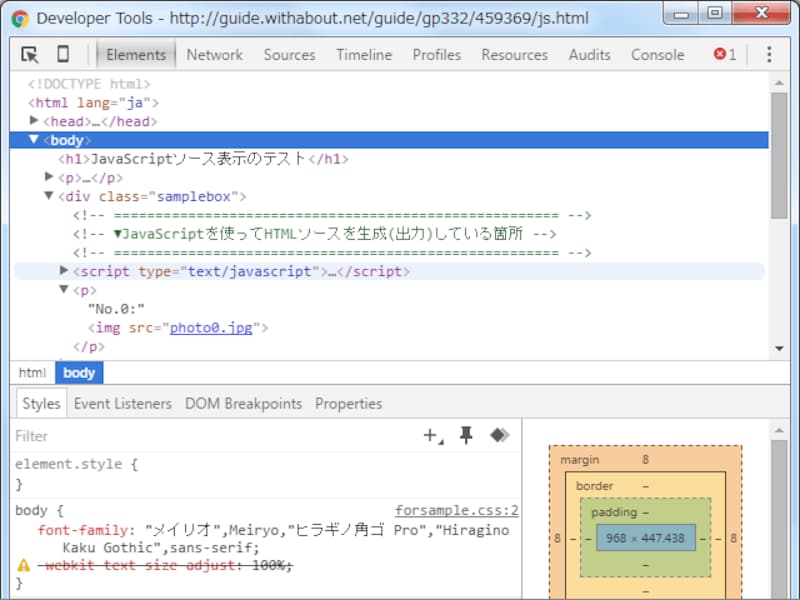
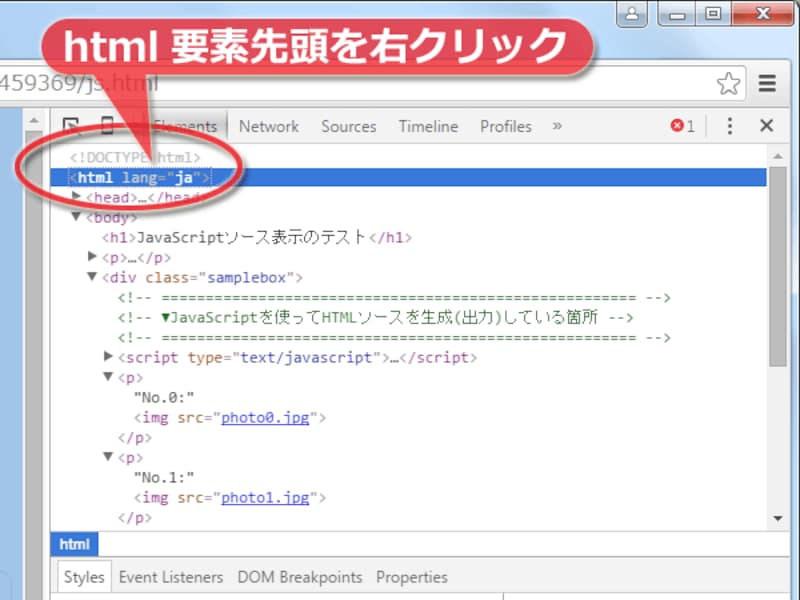
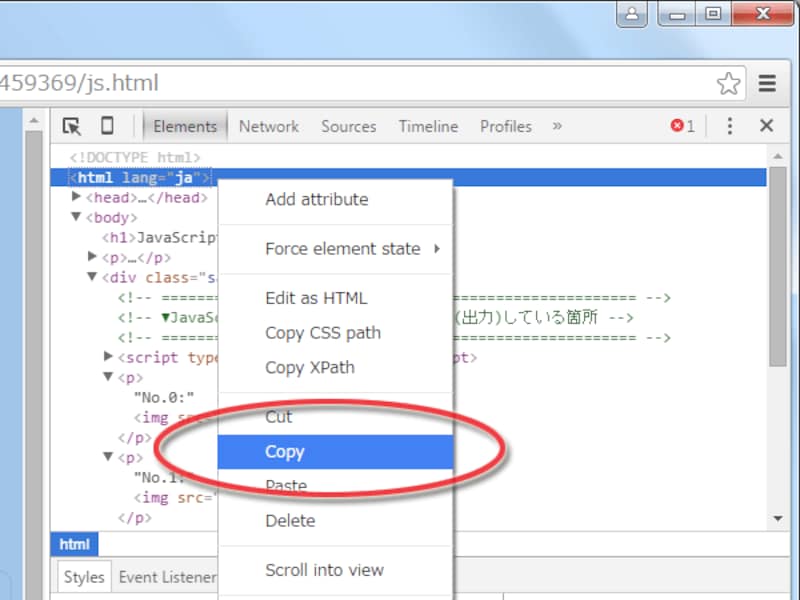
サンプルスクリプトの実行結果JavaScriptソースがそのまま見えるだけJavaScriptで生成(出力)されたHTMLソースも見えている望みのページを表示してから……「F12 開発者ツール」を起動「DOM Explorer」を選択JavaScriptで生成(出力)されたHTMLソースも見えている<html>タグの上で右クリックコピーをクリック適当なエディタに貼り付けルート要素(<html>タグ)の左隣にある三角をクリックHTMLツリーが折りたたまれるコピーを選択望みのページを表示してから……デベロッパーツールを起動「Elements」タブを選択JavaScriptで生成(出力)されたHTMLソースも見えているWindows10のMicrosoft Edgeでは「ソースを表示」を選択するだけで「F12 開発者ツール」が起動する<html>開始タグの上で右クリックHTMLソースが編集可能状態になる全体を範囲選択してコピー保存ダイアログで「ウェブページ完全」を選択して保存望みのページを表示してから……全体を範囲選択して……「選択した部分のソースを表示」をクリックDOMソースウインドウ内で「名前を付けてページを保存」保存ダイアログで「ウェブページ完全」を選択Operaの「開発者ツール」は、Chromeとほぼ同じブラウザ内蔵の解析機能を使えば見える左:「ページのソースを表示」、右:「選択部分のソースを表示」IEに搭載されている「F12 開発者ツール」ChromeのDeveloper Toolshtml開始タグを右クリックメニューから「Copy」を選択この写真の記事を読む※記事内容は執筆時点のものです。最新の内容をご確認ください。※OSやアプリ、ソフトのバージョンによっては画面表示、操作方法が異なる可能性があります。