Premiere Elements 8でビデオ編集-基礎編(画像)

阿部 信行

阿部 信行

デジタルビデオ ガイド

デジタルビデオによって、誰でも動画が楽しめる時代になりました。たくさんの機種が発売され、手に取りやすくなった半面、自分にぴったりの機種を探すのが大変になってしまったのも事実。ライター暦20年以上で執筆書籍数は150冊以上。のガイドが、デジタルビデオの選び方、楽しみ方を分かりやすく解説します。

...続きを読む
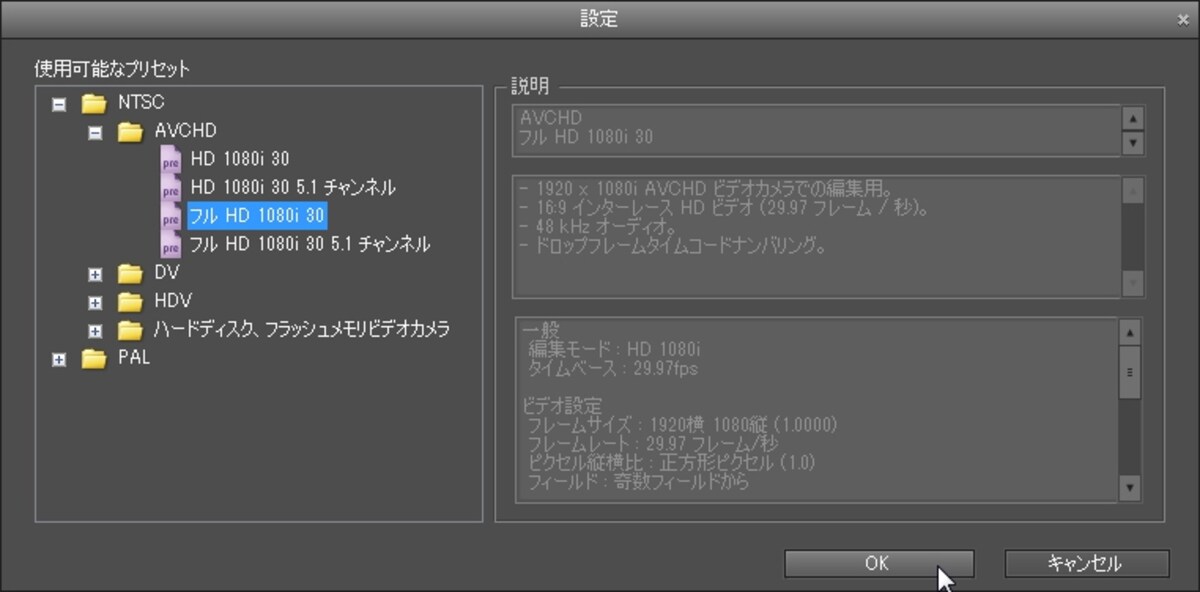
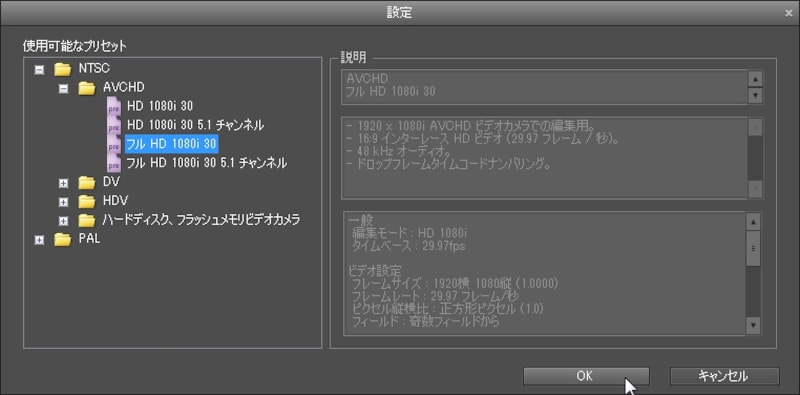
「NTSC」→「AVCHD」→「フル HD 1080i 30」を選択する(画像クリックで拡大表示)
▲「NTSC」→「AVCHD」→「フル HD 1080i 30」を選択する (画像クリックで拡大表示)
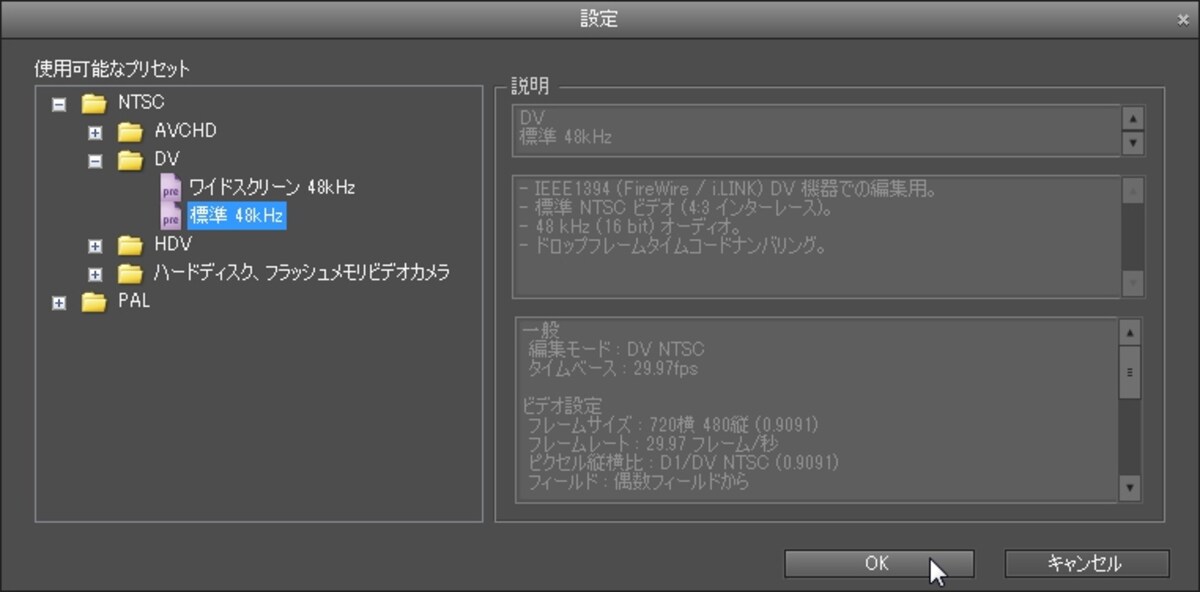
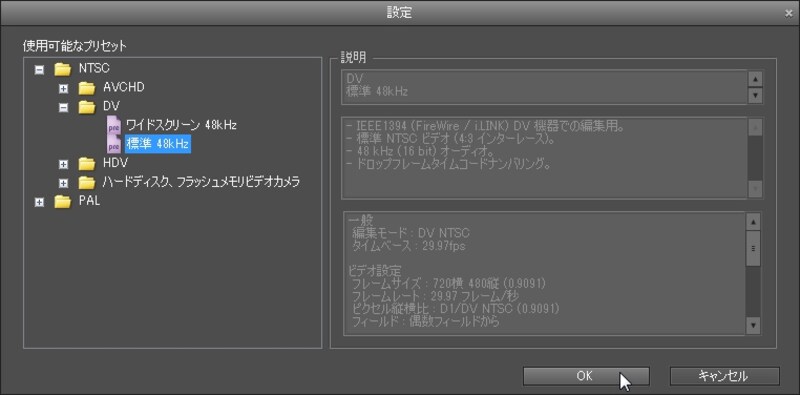
▲標準画質の場合のプロジェクト設定 (画像クリックで拡大表示)
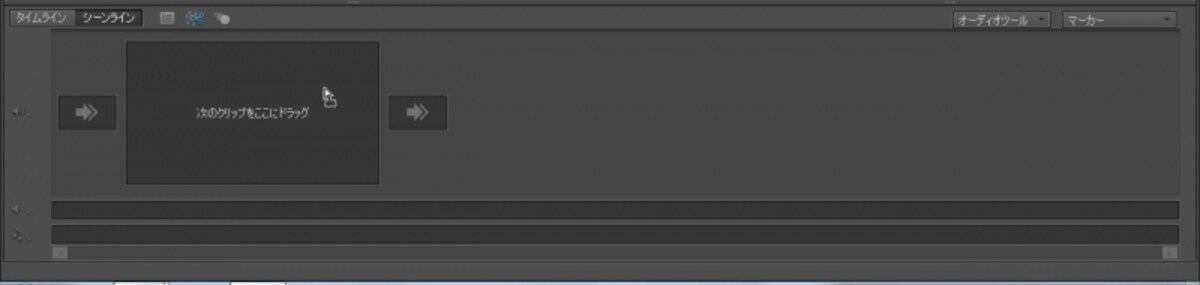
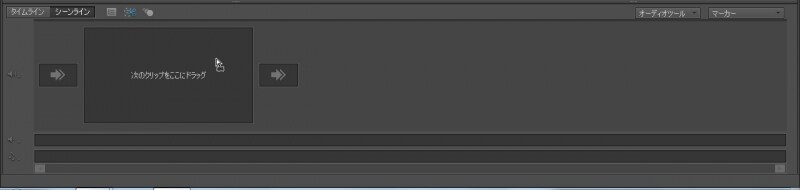
▲シーンラインにドラッグ&ドロップする
▲シーンラインにドラッグ&ドロップする (画像クリックで拡大表示))
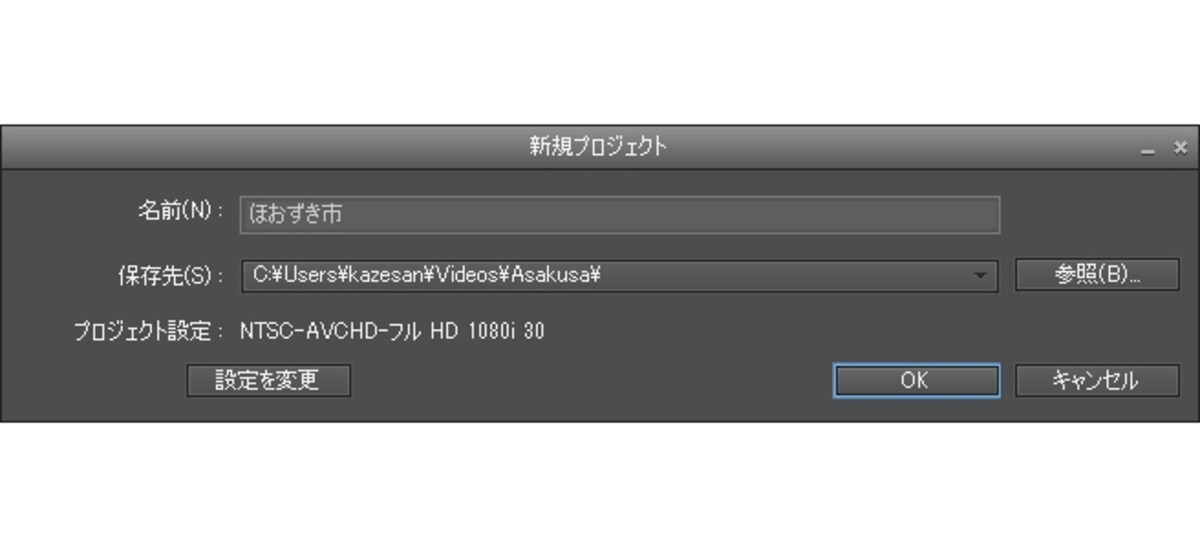
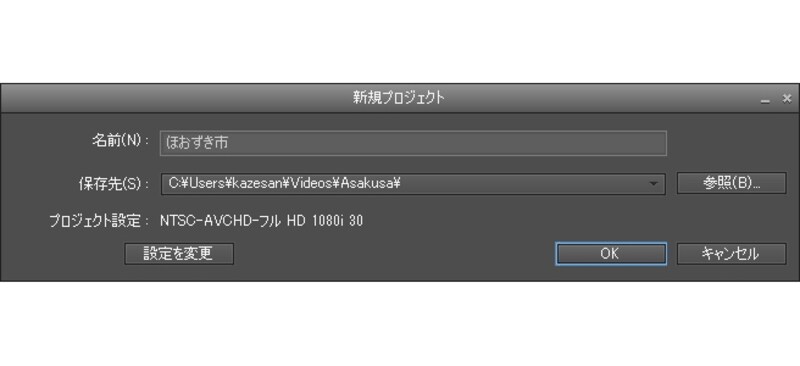
▲プロジェクト名を入力する(画像クリックで拡大表示)
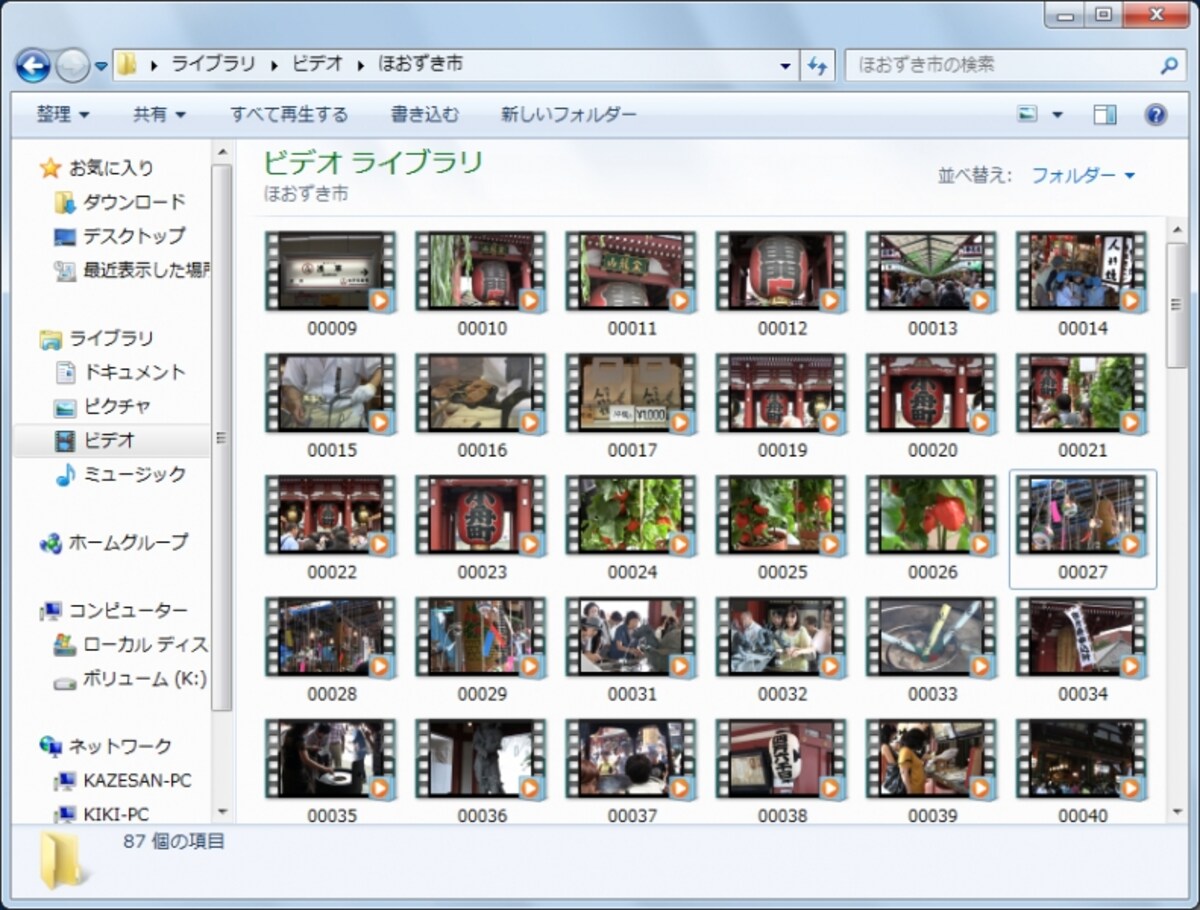
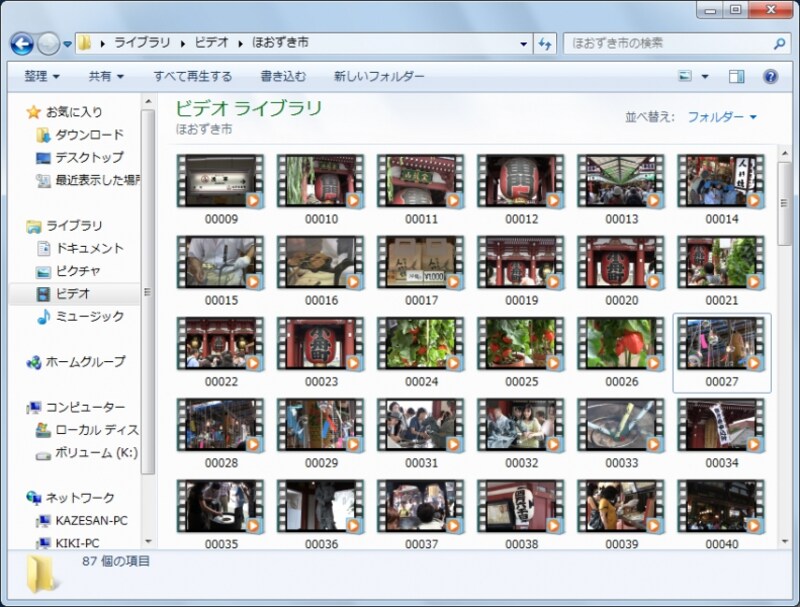
▲パソコンにビデオファイルをコピーしておく
▲パソコンにビデオファイルをコピーしておく (画像クリックで拡大表示)
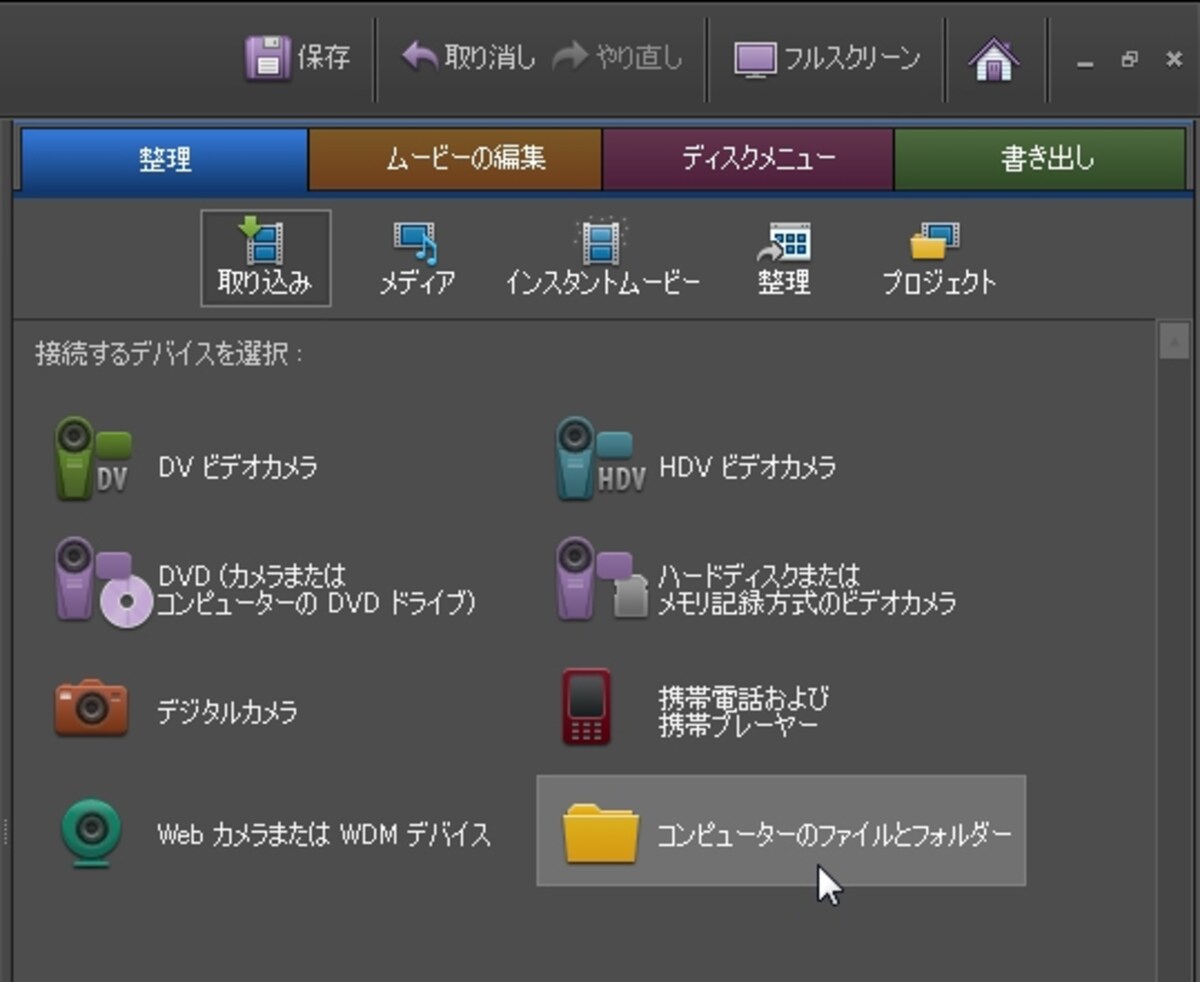
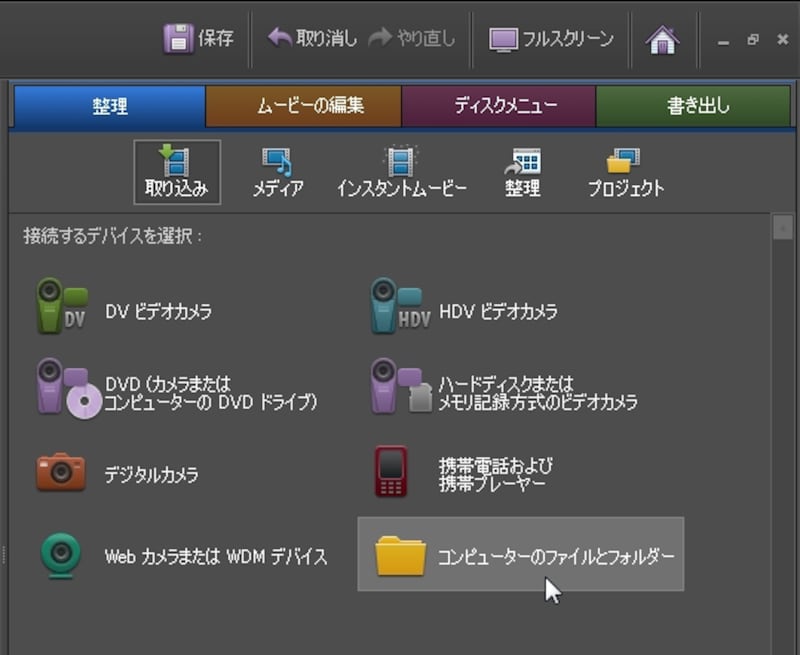
▲「整理」タブ→「取り込み」→「コンピューターのファイルとフォルダー」 を選択する(画像クリックで拡大表示)
▲「整理」タブ→「取り込み」→「コンピューターのファイルとフォルダー」 を選択する (画像クリックで拡大表示)
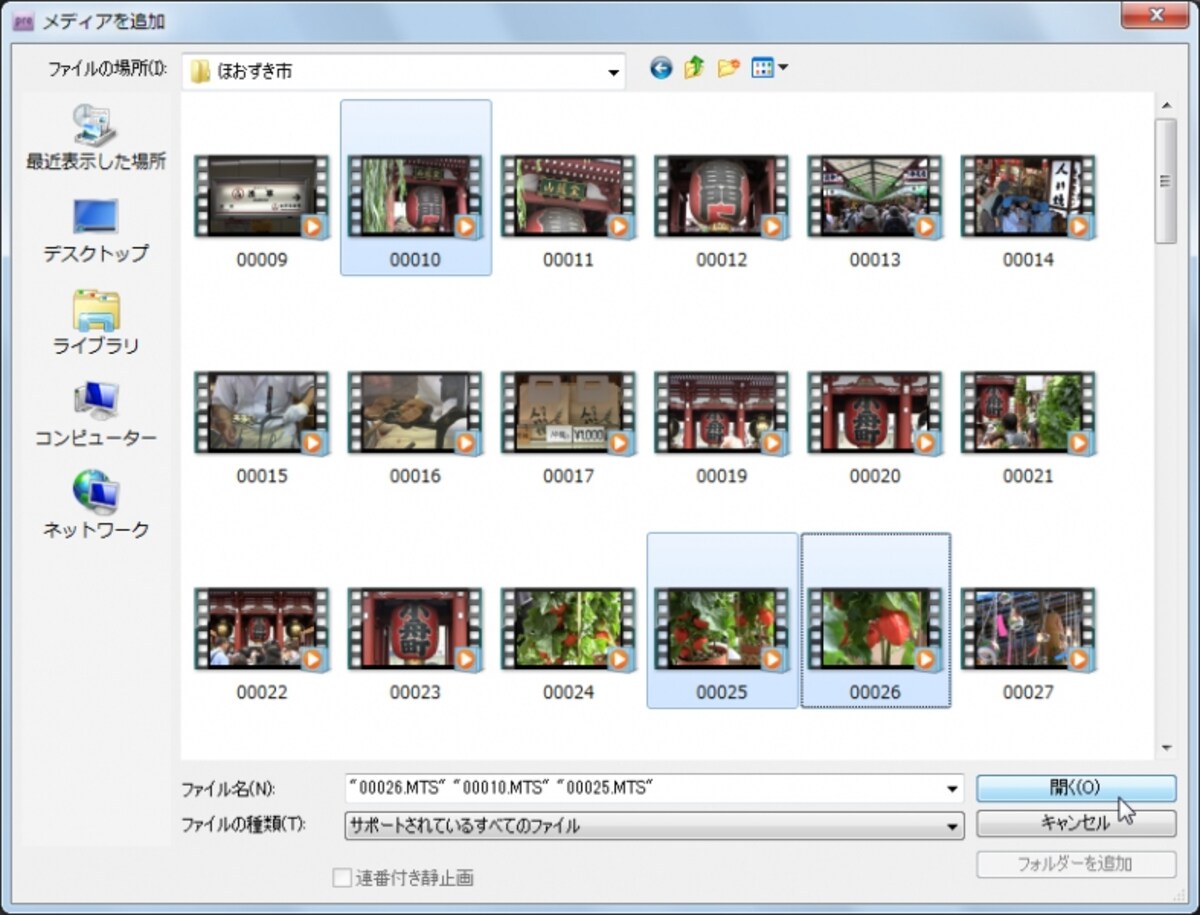
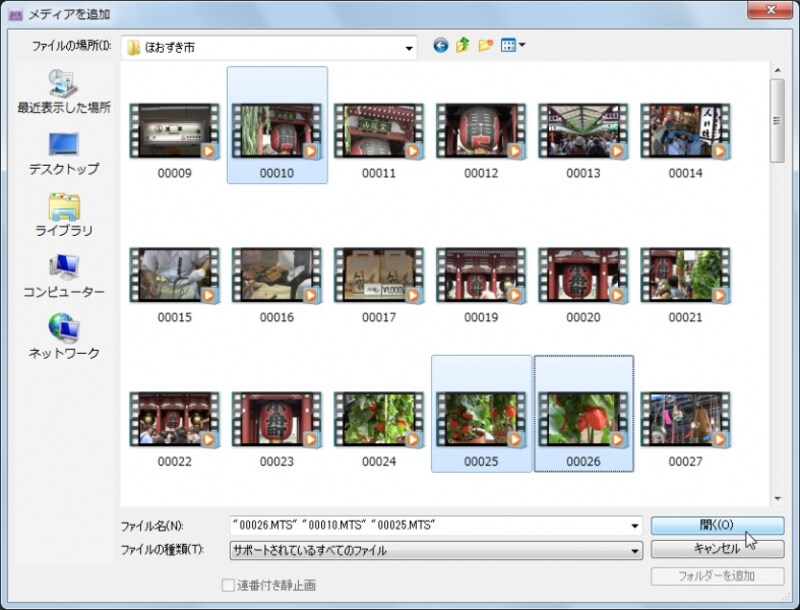
▲ファイルを選択して「開く」ボタンをクリックする(画像クリックで拡大表示)
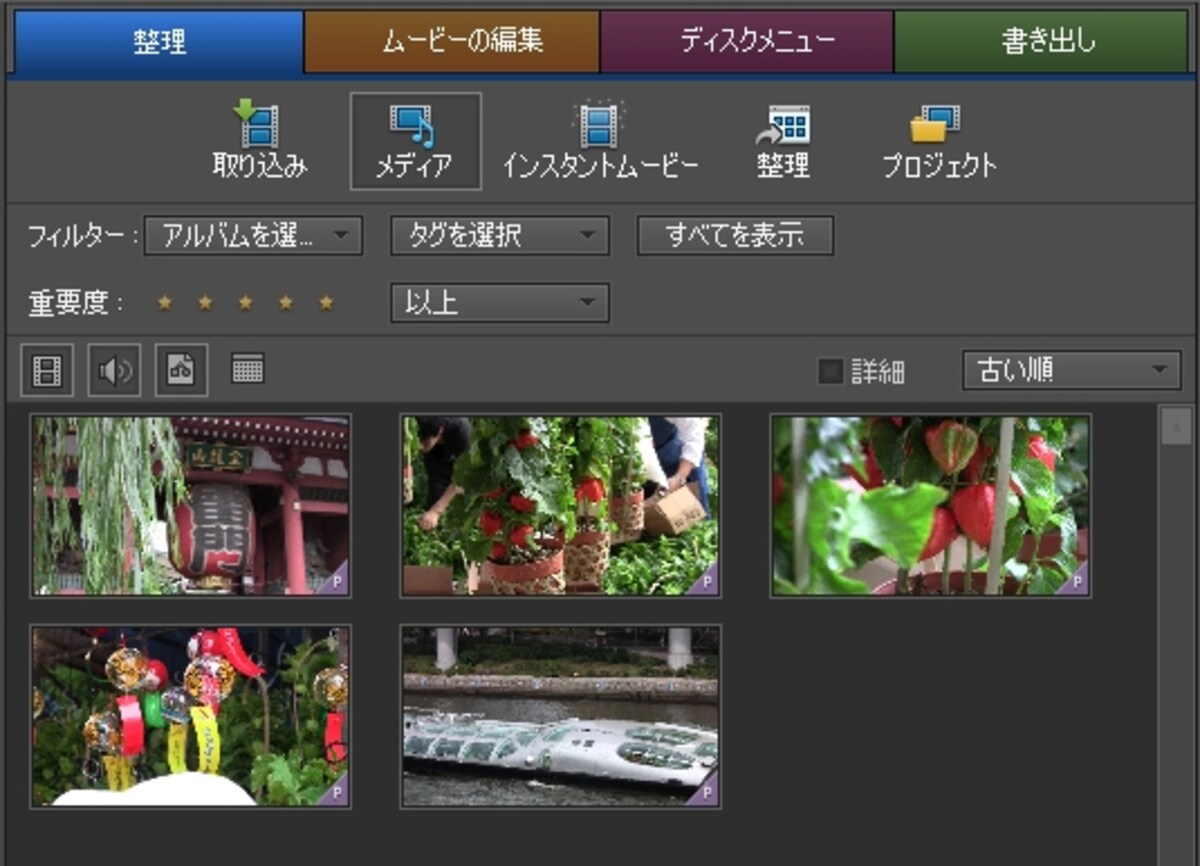
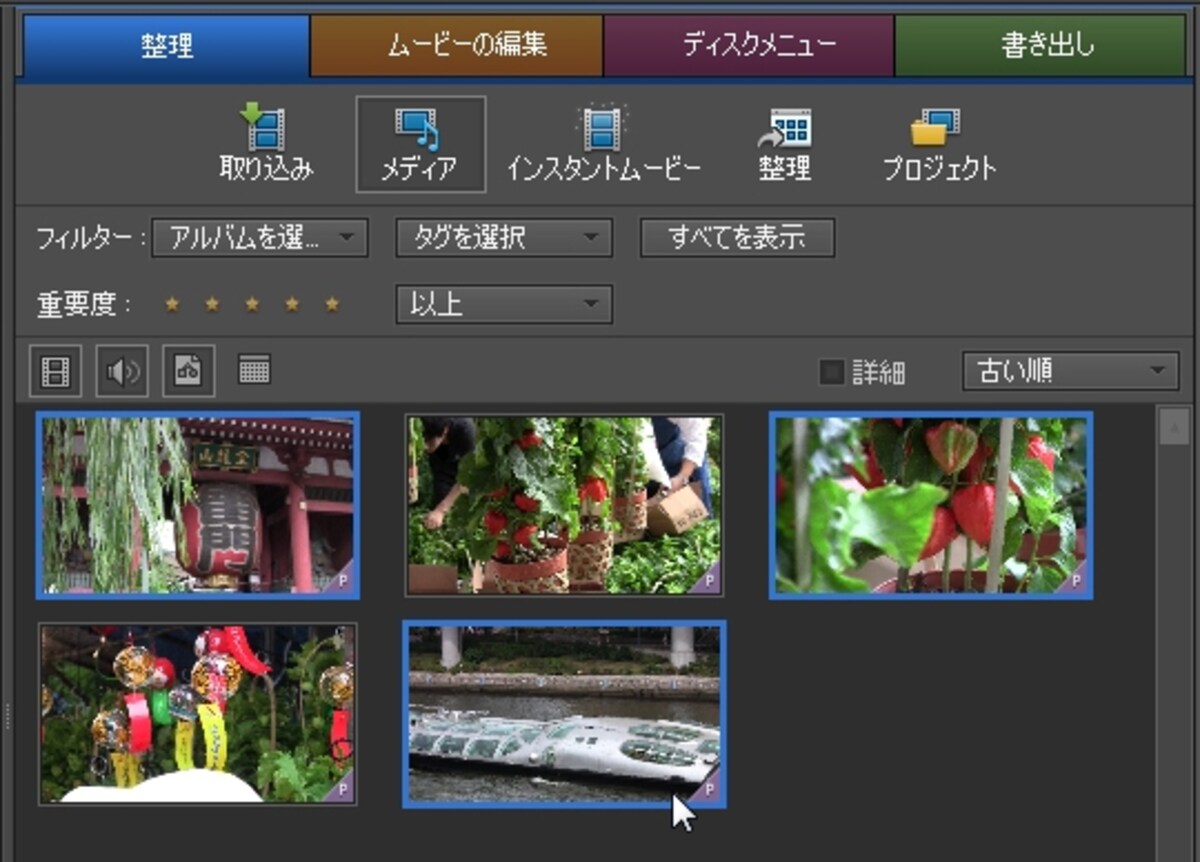
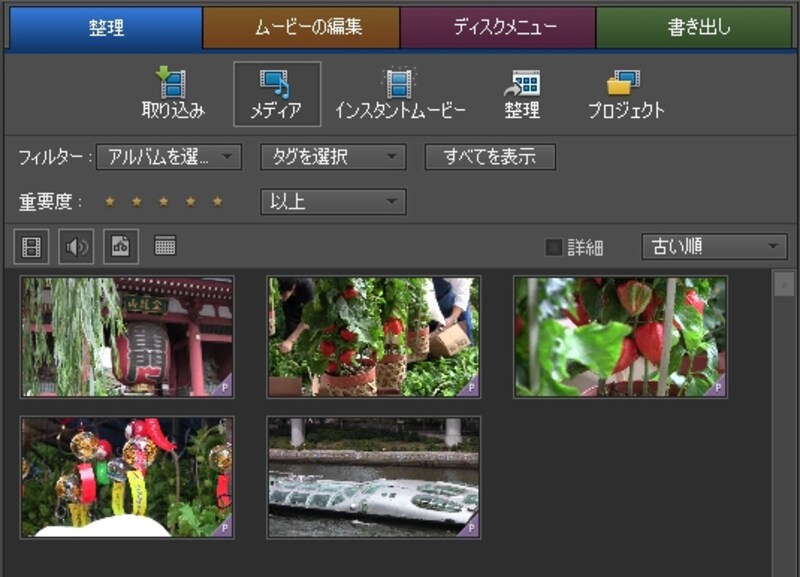
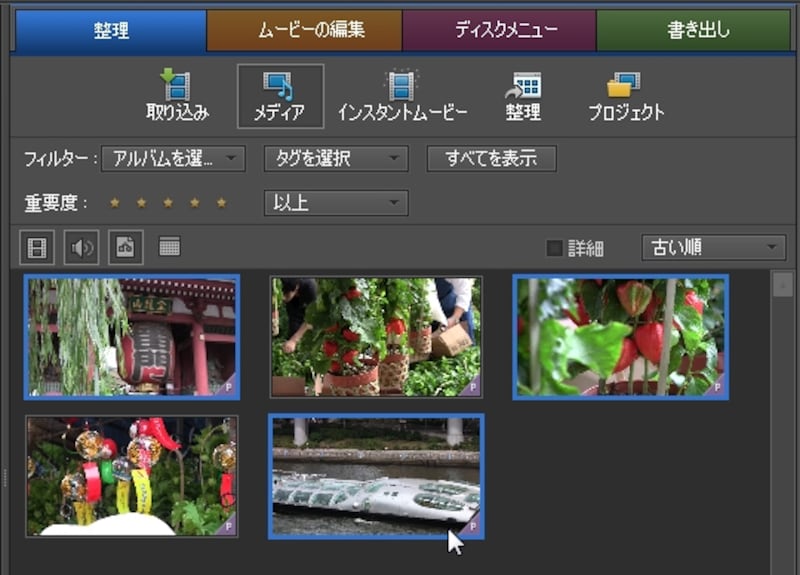
▲ビデオファイルがタスクパネルの「メディア」ビューに読み込まれる(画像クリックで拡大表示)
▲  クリップを選んで(画像クリックで拡大表示)
▲ クリップを選んで (画像クリックで拡大表示)
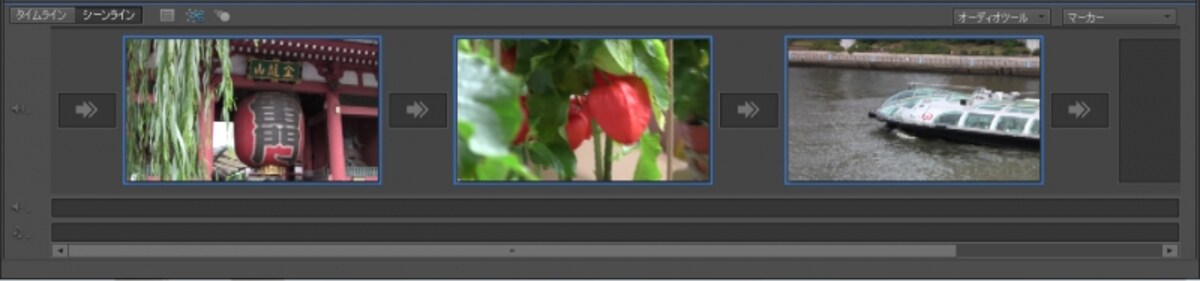
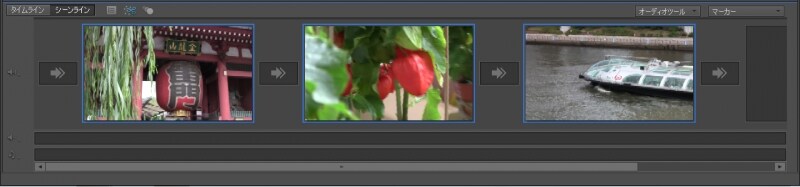
▲クリップが配置される
▲クリップが配置される (画像クリックで拡大表示)
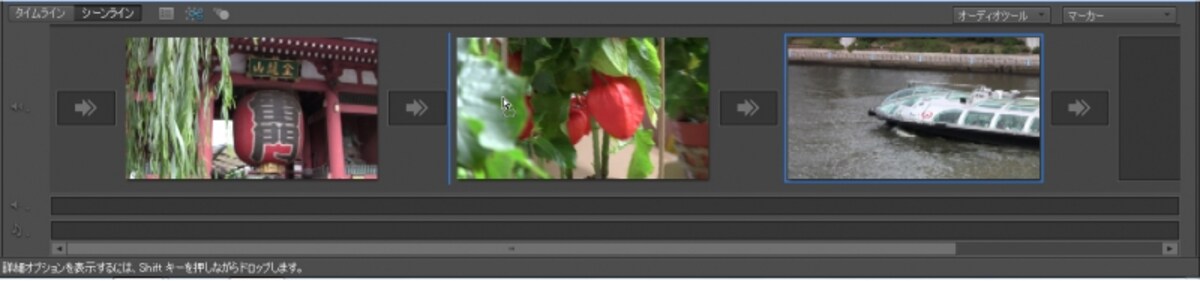
▲移動させたいクリップをドラッグ&ドロップする
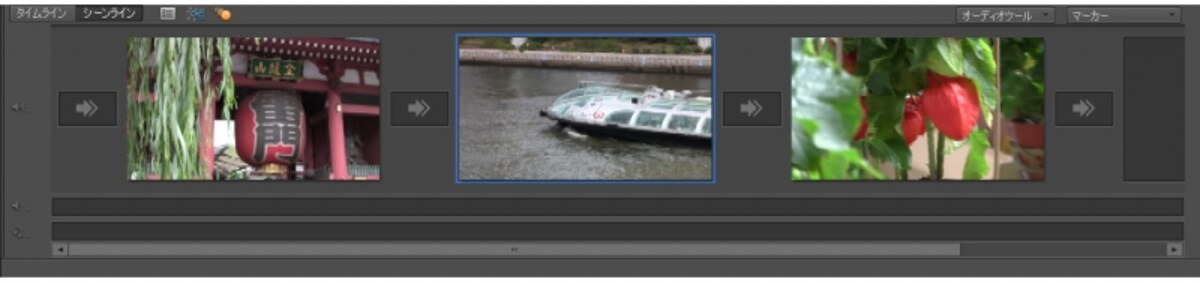
▲クリップが移動する(画像クリックで拡大表示)
▲クリップが移動する (画像クリックで拡大表示)
この写真の記事を読む
「NTSC」→「AVCHD」→「フル HD 1080i 30」を選択する(画像クリックで拡大表示)
▲標準画質の場合のプロジェクト設定 (画像クリックで拡大表示)
▲シーンラインにドラッグ&ドロップする
▲プロジェクト名を入力する(画像クリックで拡大表示)
▲パソコンにビデオファイルをコピーしておく
▲「整理」タブ→「取り込み」→「コンピューターのファイルとフォルダー」 を選択する(画像クリックで拡大表示)
▲ファイルを選択して「開く」ボタンをクリックする(画像クリックで拡大表示)
▲ビデオファイルがタスクパネルの「メディア」ビューに読み込まれる(画像クリックで拡大表示)
▲  クリップを選んで(画像クリックで拡大表示)
▲クリップが配置される
▲移動させたいクリップをドラッグ&ドロップする
▲クリップが移動する(画像クリックで拡大表示)
※記事内容は執筆時点のものです。最新の内容をご確認ください。
※OSやアプリ、ソフトのバージョンによっては画面表示、操作方法が異なる可能性があります。

あわせて読みたい

カテゴリー一覧

All Aboutサービス・メディア

All About公式SNS
日々の生活や仕事を楽しむための情報を毎日お届けします。
公式SNS一覧
© All About, Inc. All rights reserved. 掲載の記事・写真・イラストなど、すべてのコンテンツの無断複写・転載・公衆送信等を禁じます