Rawを読み込んで見る・整理する(画像)

土屋 徳子

土屋 徳子

CG・画像加工 ガイド

漫画家としてデビューした後、コンピューターグラフィックに出会う。ソフトの解説書の執筆がきっかけでライターに。いろいろな画像編集ソフトの初心者向け書籍や画像加工のテクニックなどに関する執筆も多数。ライターおよびトレーナー、イラストレーターとしても活躍中。

...続きを読む
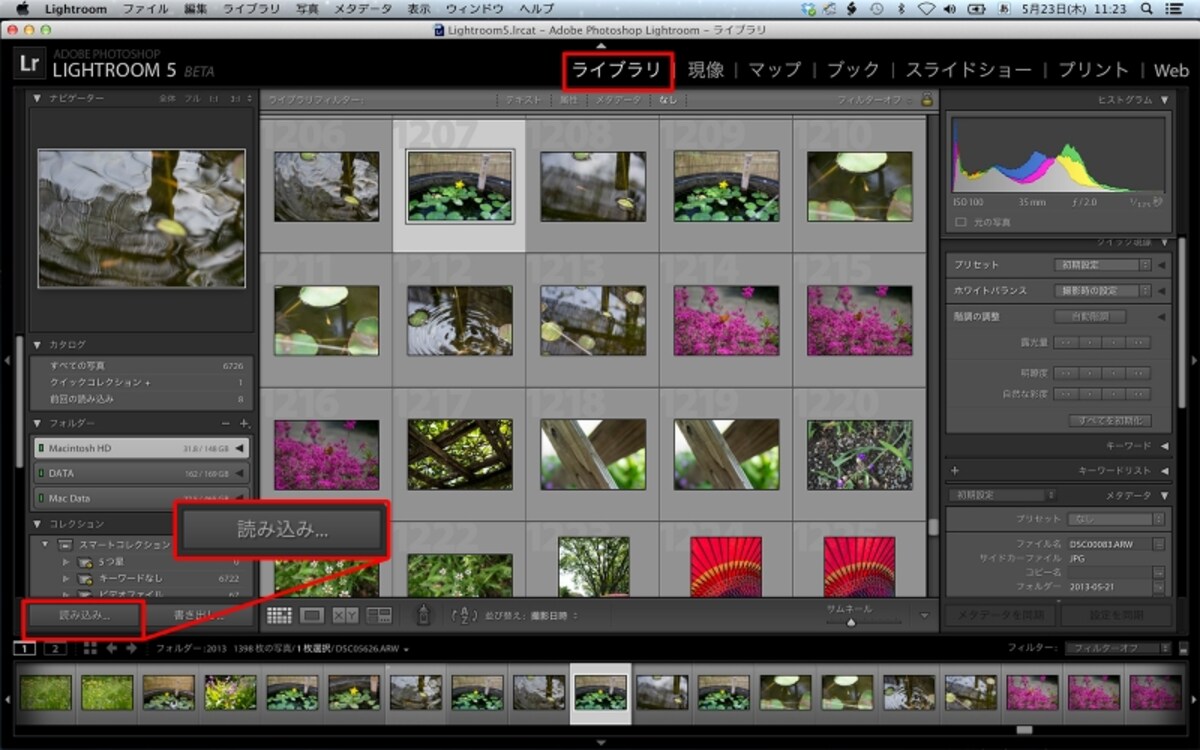
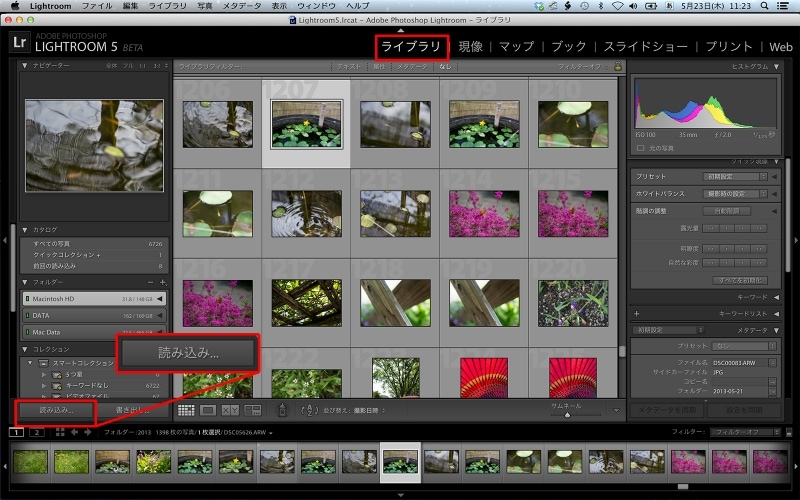
Lightroomのライブラリモジュールにある「読み込み」ボタン。
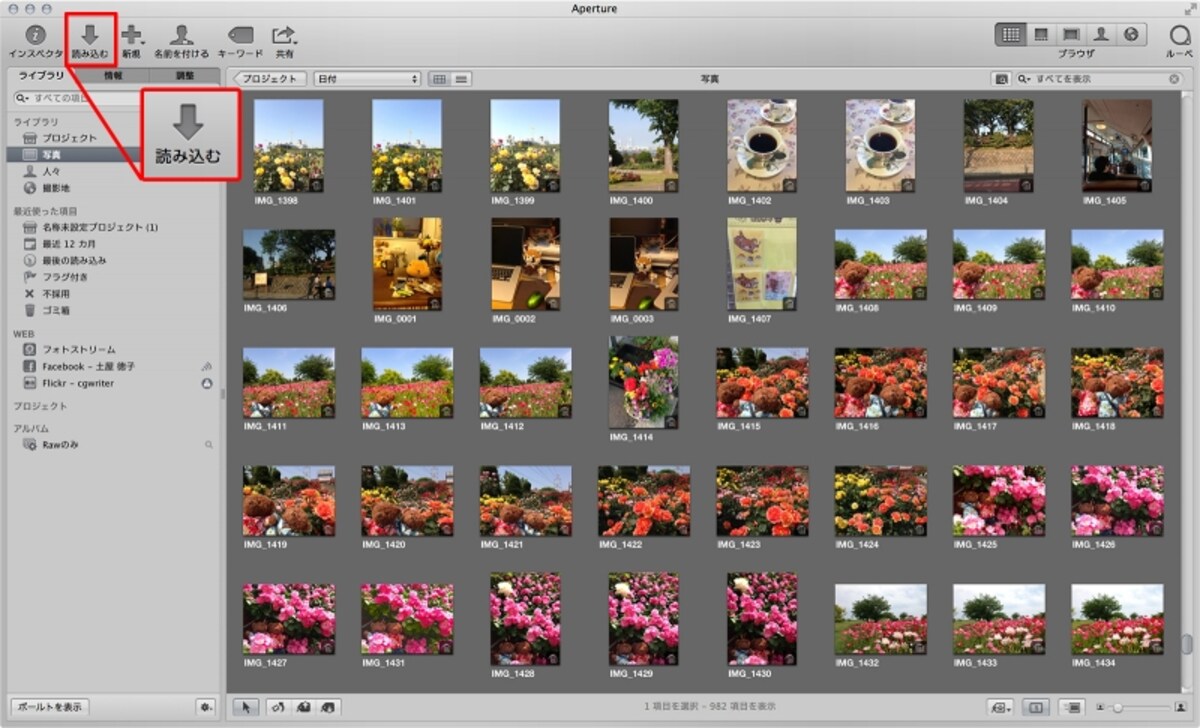
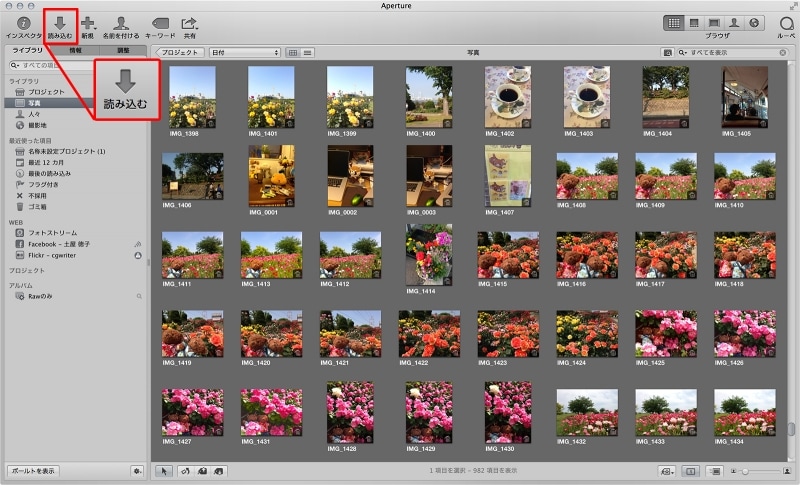
Apertuerの「読み込む」ボタン。
Apertuerの「読み込む」ボタン。
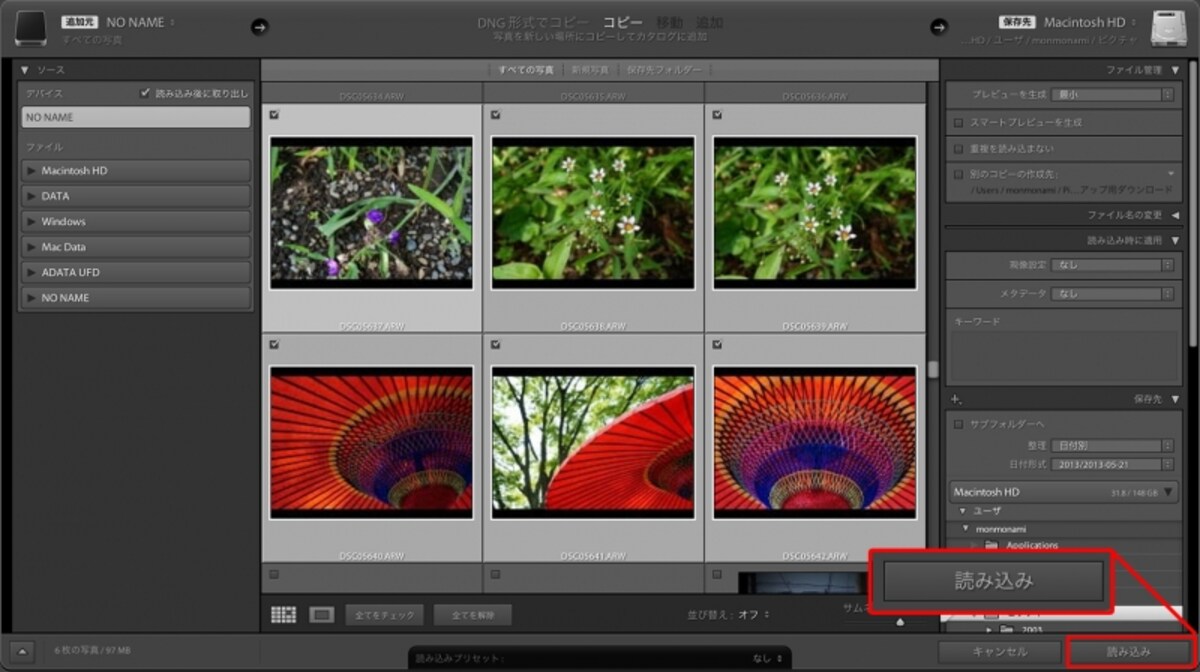
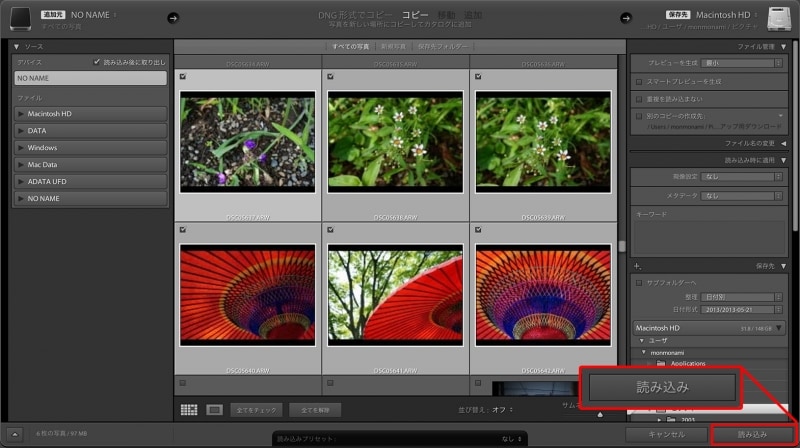
Lightroomの読み込みウィンドウ。左側で読み込み元を指定し中央のプレビューで読み込む画像を選択して、右側で読み込み先と読み込み設定を行う。「読み込み」ボタンをクリックすると読み込みを開始する。
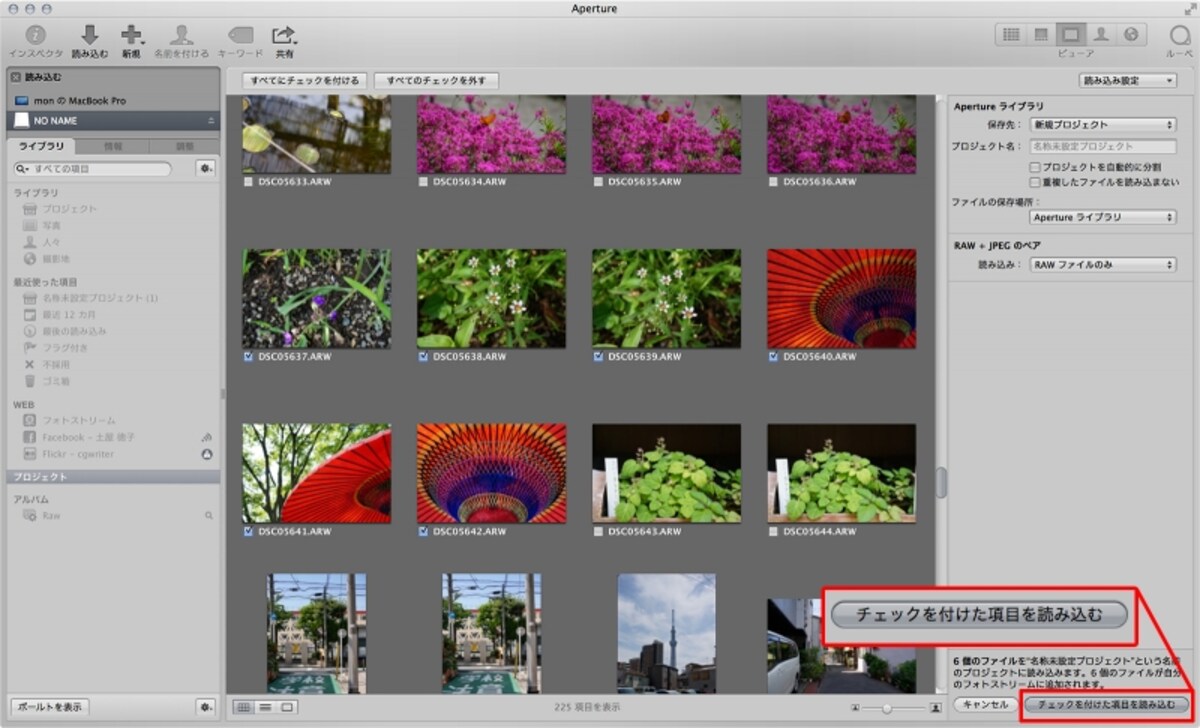
Apertureの読み込みブラウザ。中央下部で読み込み元を指定し中央のプレビューで読み込む画像を選択して、右側で読み込み先と読み込み設定を行う。「チェックを付けた項目を読み込む」ボタンをクリックすると読み込みを開始する。
この写真の記事を読む
Lightroomのライブラリモジュールにある「読み込み」ボタン。
Apertuerの「読み込む」ボタン。
Lightroomの読み込みウィンドウ。左側で読み込み元を指定し中央のプレビューで読み込む画像を選択して、右側で読み込み先と読み込み設定を行う。「読み込み」ボタンをクリックすると読み込みを開始する。
Apertureの読み込みブラウザ。中央下部で読み込み元を指定し中央のプレビューで読み込む画像を選択して、右側で読み込み先と読み込み設定を行う。「チェックを付けた項目を読み込む」ボタンをクリックすると読み込みを開始する。
※記事内容は執筆時点のものです。最新の内容をご確認ください。
※OSやアプリ、ソフトのバージョンによっては画面表示、操作方法が異なる可能性があります。

あわせて読みたい

カテゴリー一覧

All Aboutサービス・メディア

All About公式SNS
日々の生活や仕事を楽しむための情報を毎日お届けします。
公式SNS一覧
© All About, Inc. All rights reserved. 掲載の記事・写真・イラストなど、すべてのコンテンツの無断複写・転載・公衆送信等を禁じます