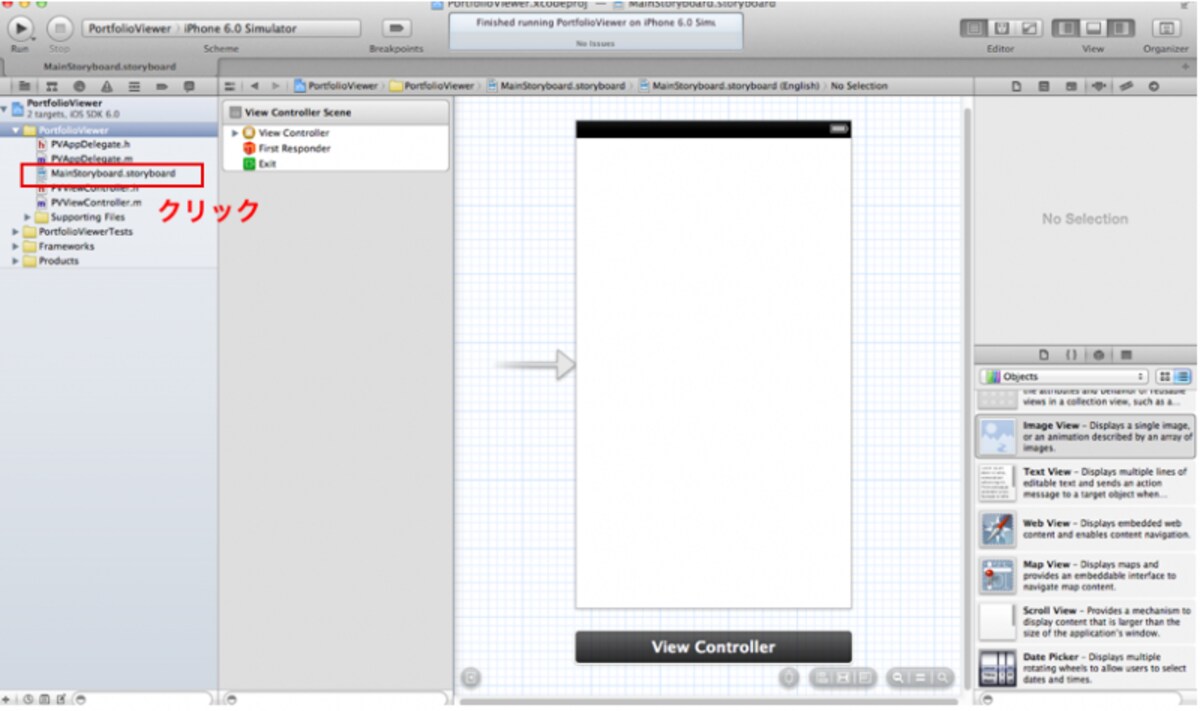
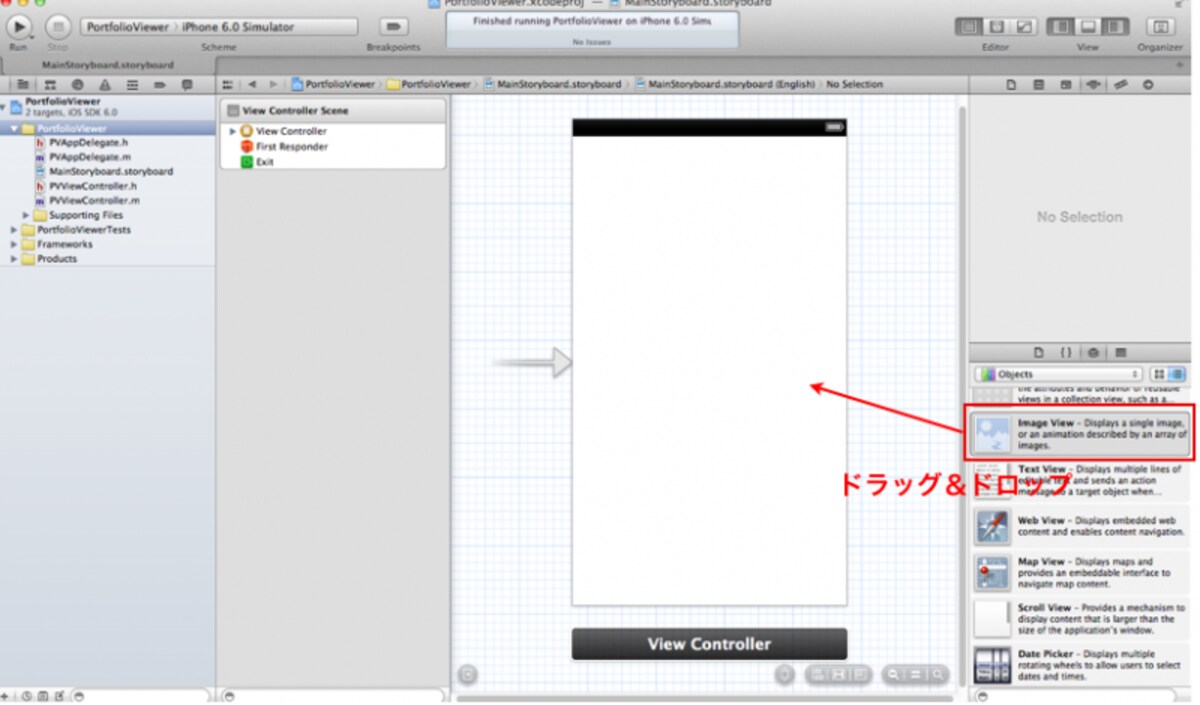
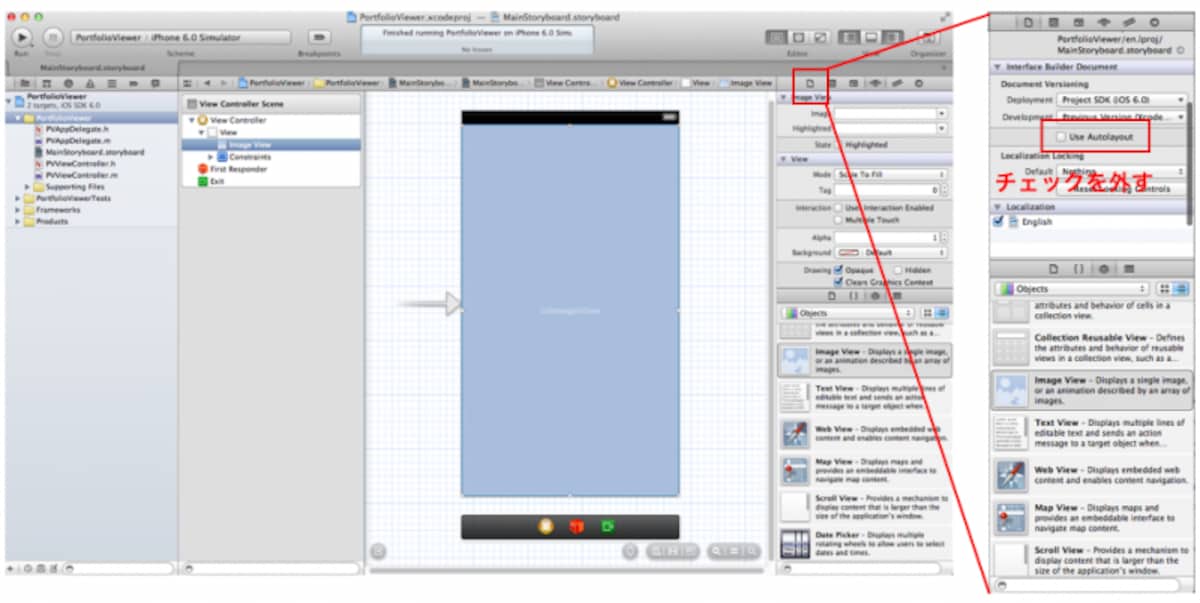
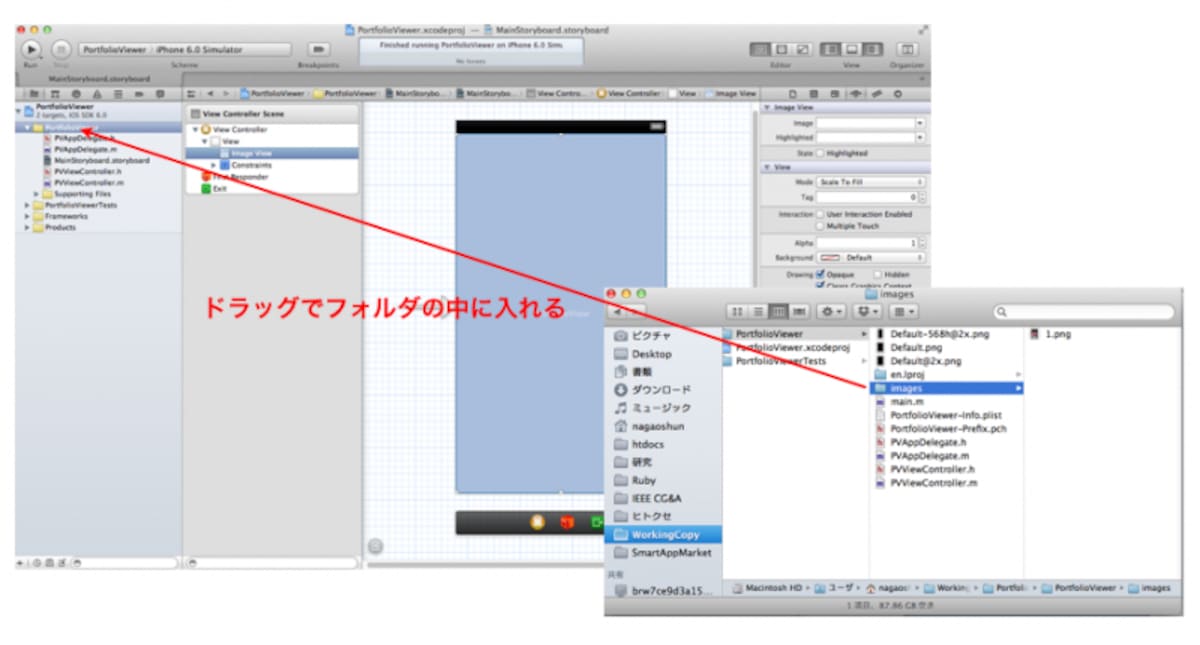
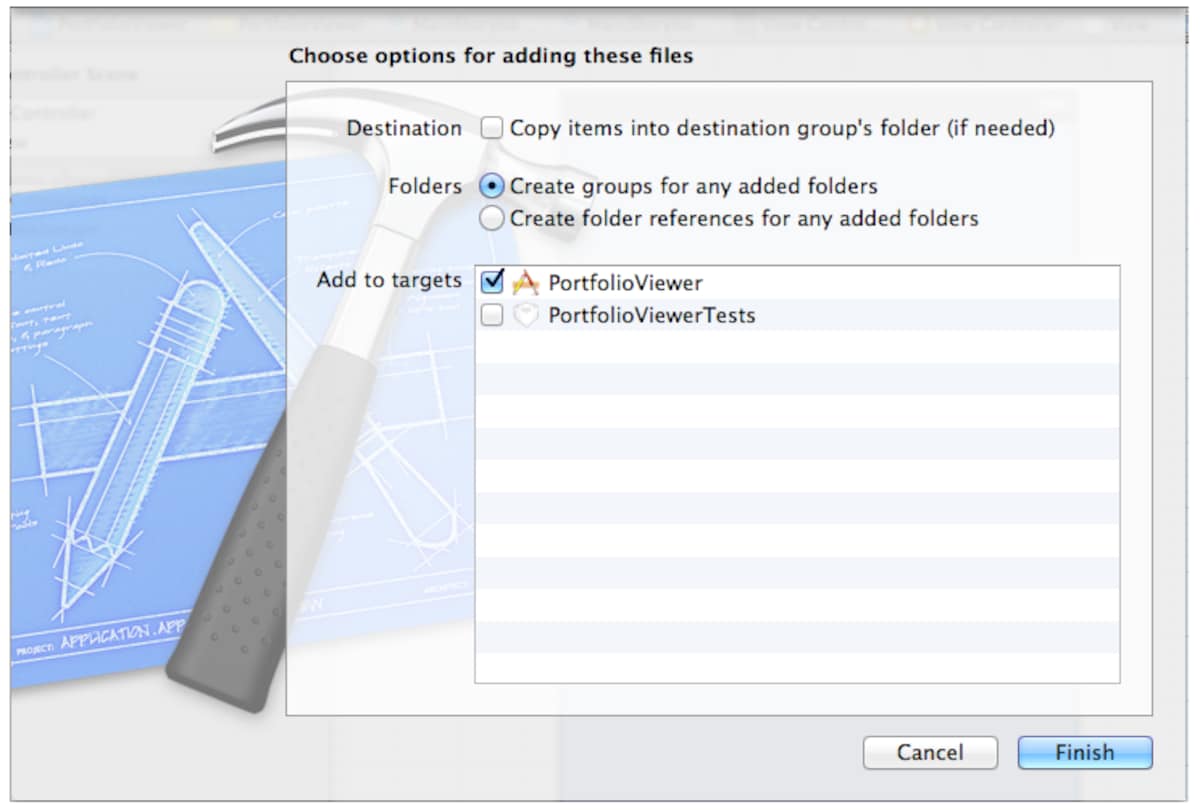
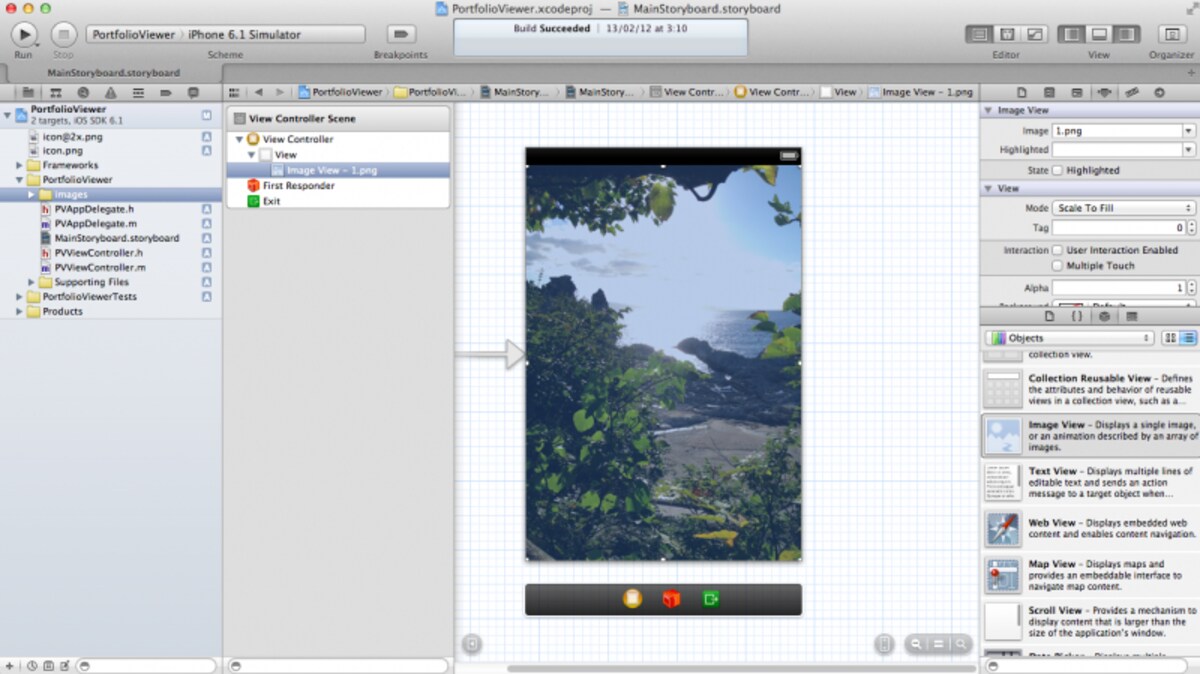
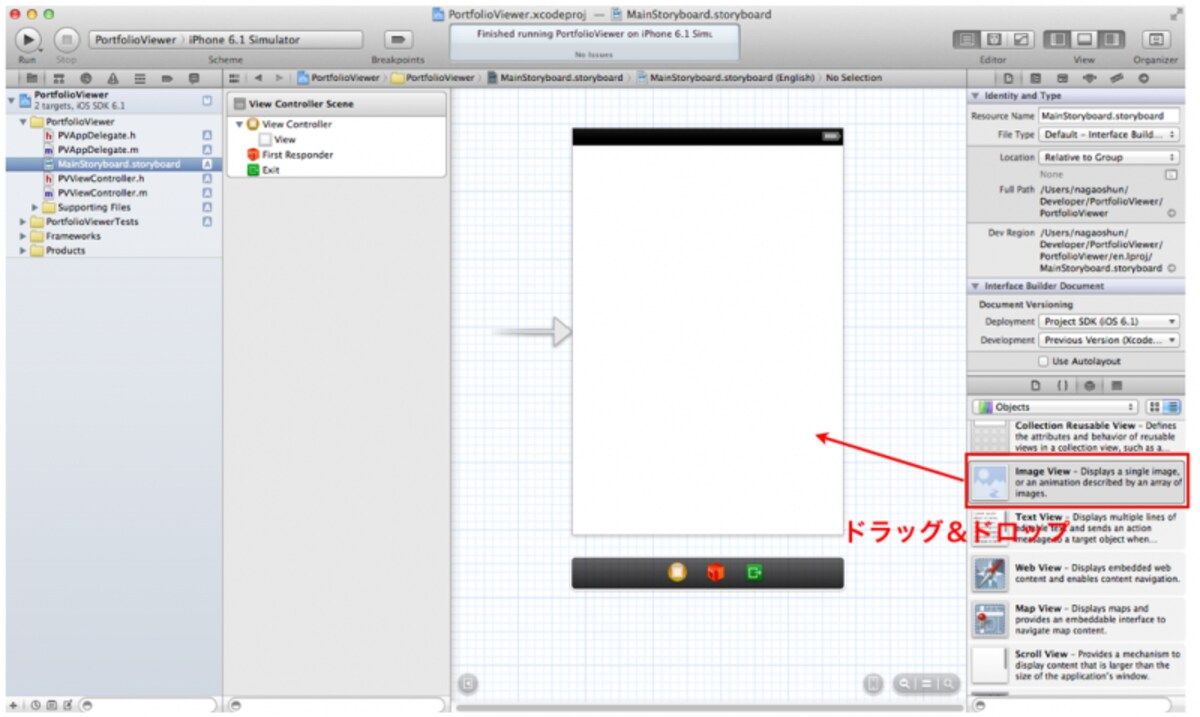
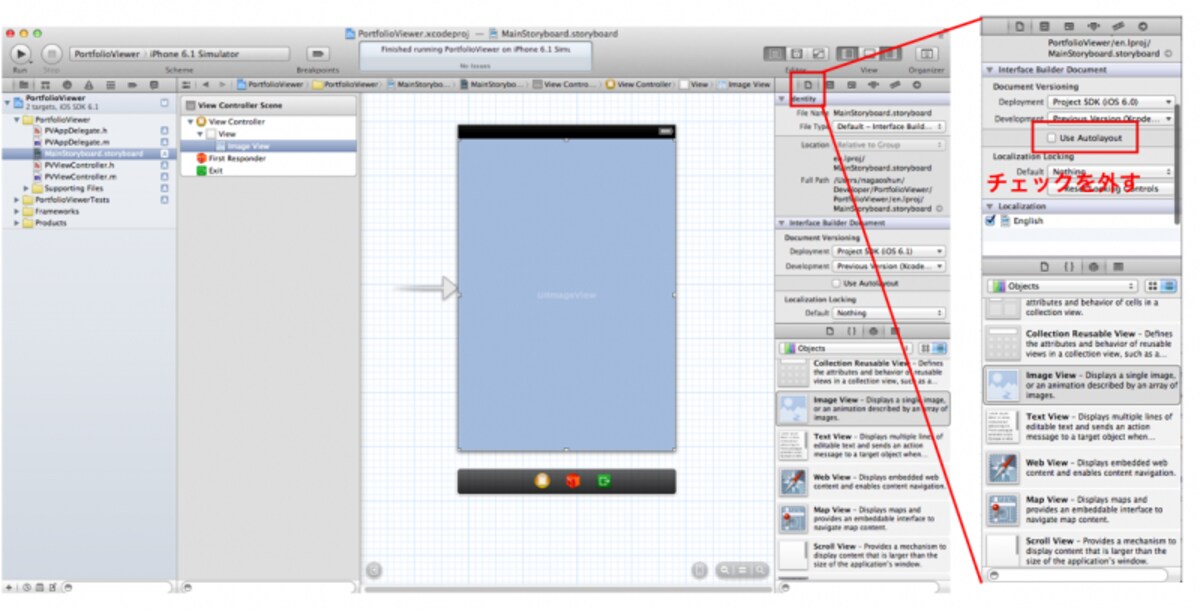
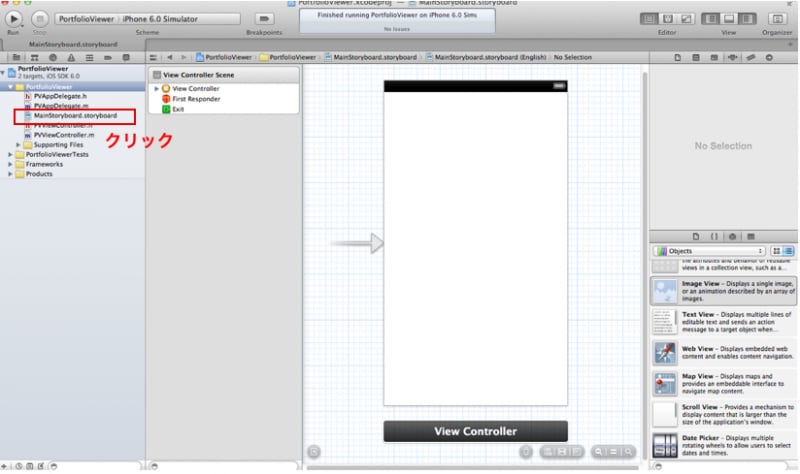
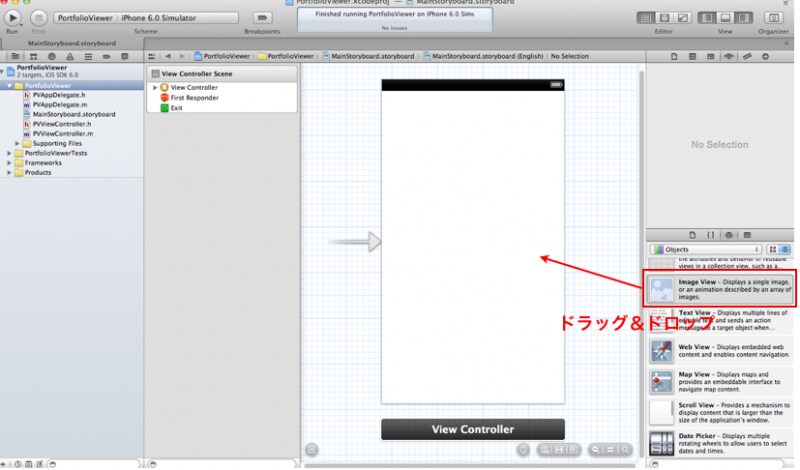
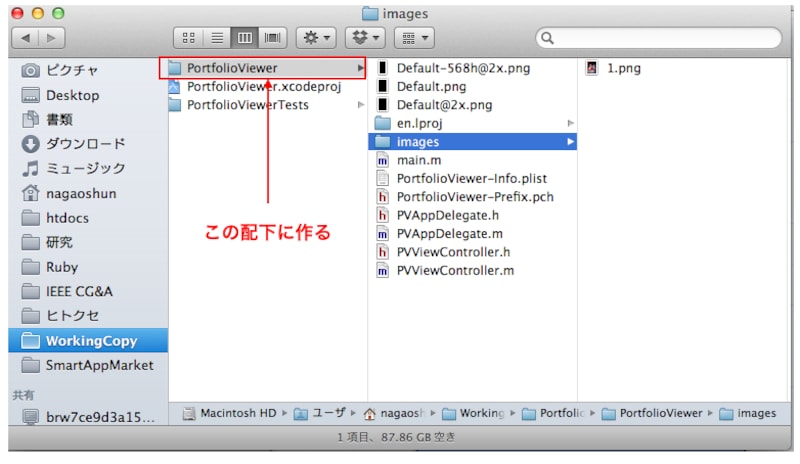
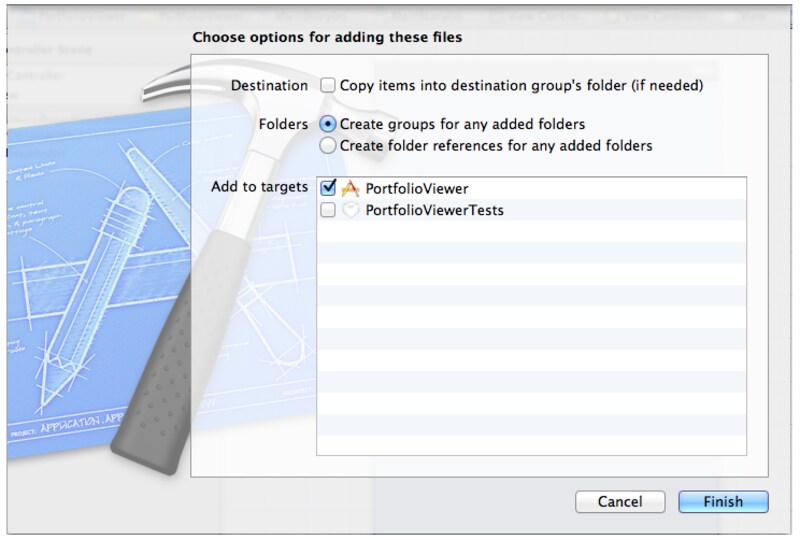
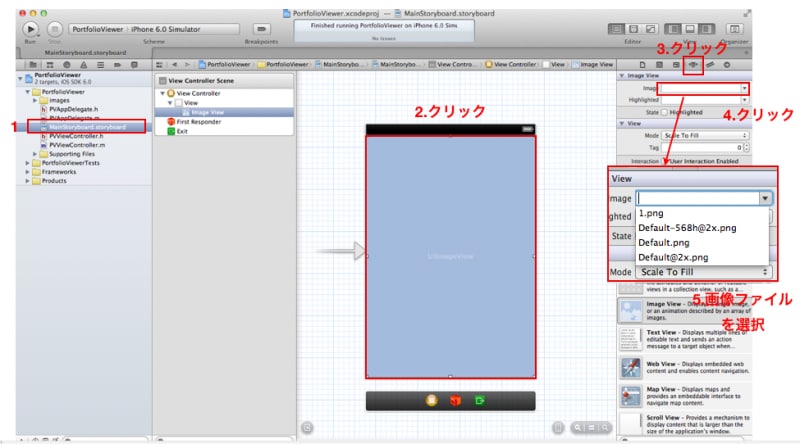
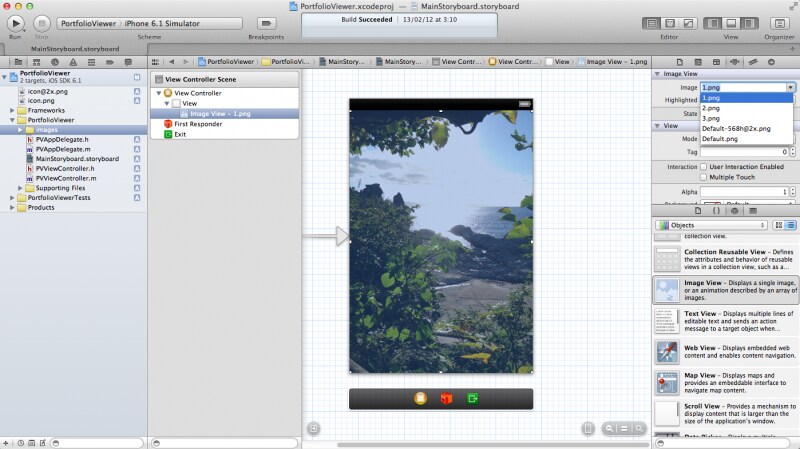
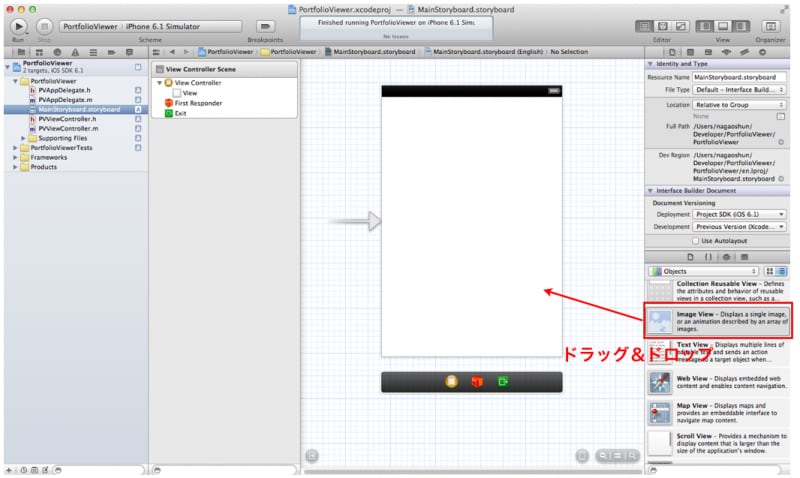
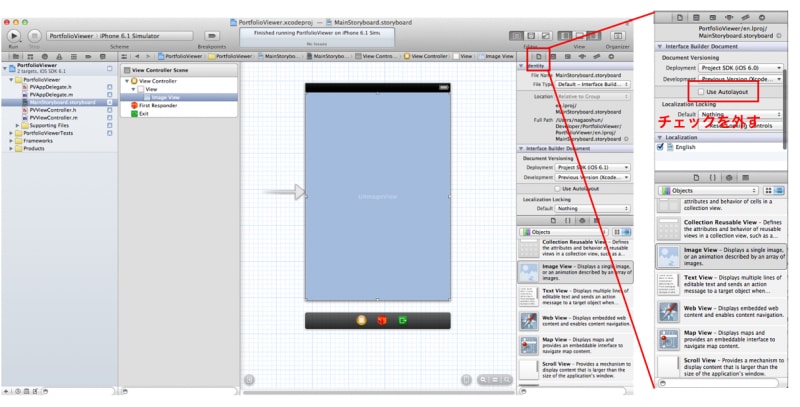
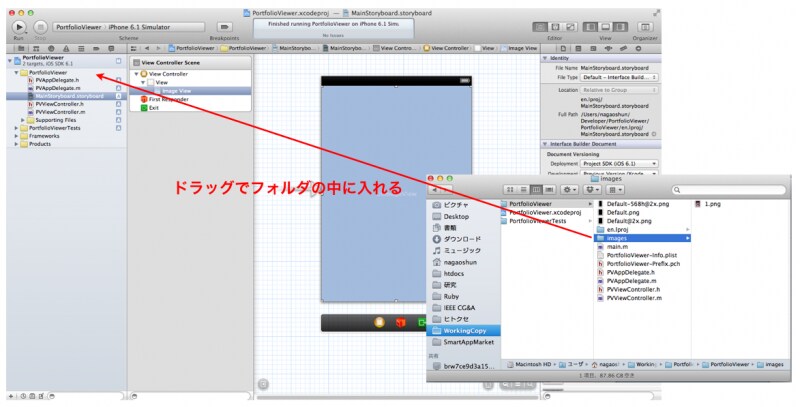
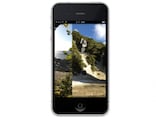
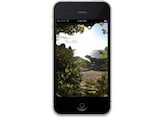
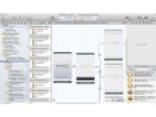
左のファイルリストからストーリーボードのファイルを選択UIImageViewを画面に追加AutoLayoutのチェックを外す自分のプロジェクトフォルダの下にimagesフォルダを作成imagesフォルダをXcode上のフォルダの中にドラッグ&ドロップAdd to Targetsに自分のプロジェクトが入っていることを確認UIImageViewの画像をセット選択した画像がUIImageView上に表示される選択した画像がUIImageView上に表示されるUIImageViewをドラッグしてくるAutoLayoutのチェックを消すimagesフォルダをXcode上のフォルダの中にドラッグ&ドロップiPhoneシミュレータで画像が表示されたこの写真の記事を読む※記事内容は執筆時点のものです。最新の内容をご確認ください。※OSやアプリ、ソフトのバージョンによっては画面表示、操作方法が異なる可能性があります。