画像を表示してみよう!(UIImageView)(画像)

長尾 俊

長尾 俊

iPhoneアプリのプログラミング ガイド

大学院在学中に立ち上げた、スマートフォン向けWEBサービス・アプリ開発会社の取締役CTOを務める。専門学校での初心者向けiPhoneアプリセミナーの講師を務めるなど、アプリ開発を広める活動も行う。

プロフィール詳細執筆記事一覧
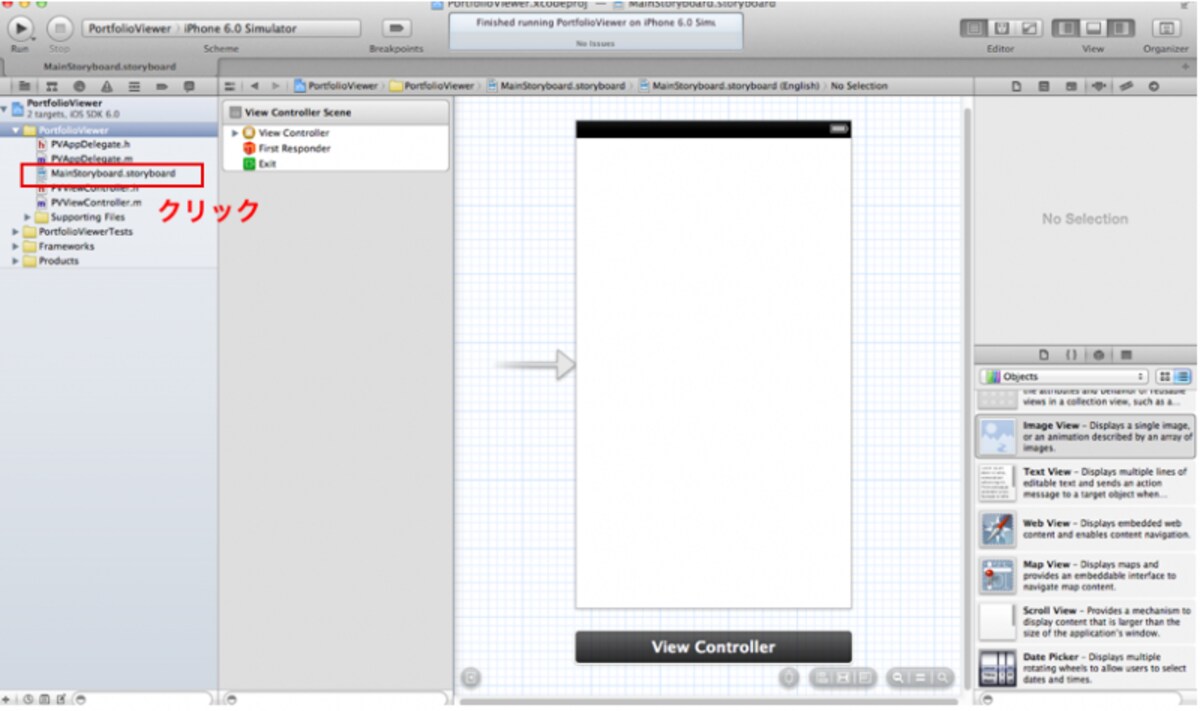
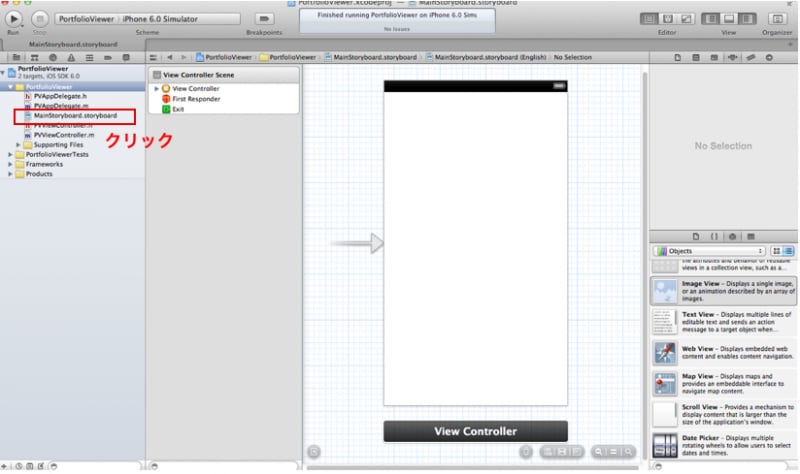
storyboard
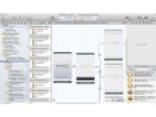
左のファイルリストからストーリーボードのファイルを選択
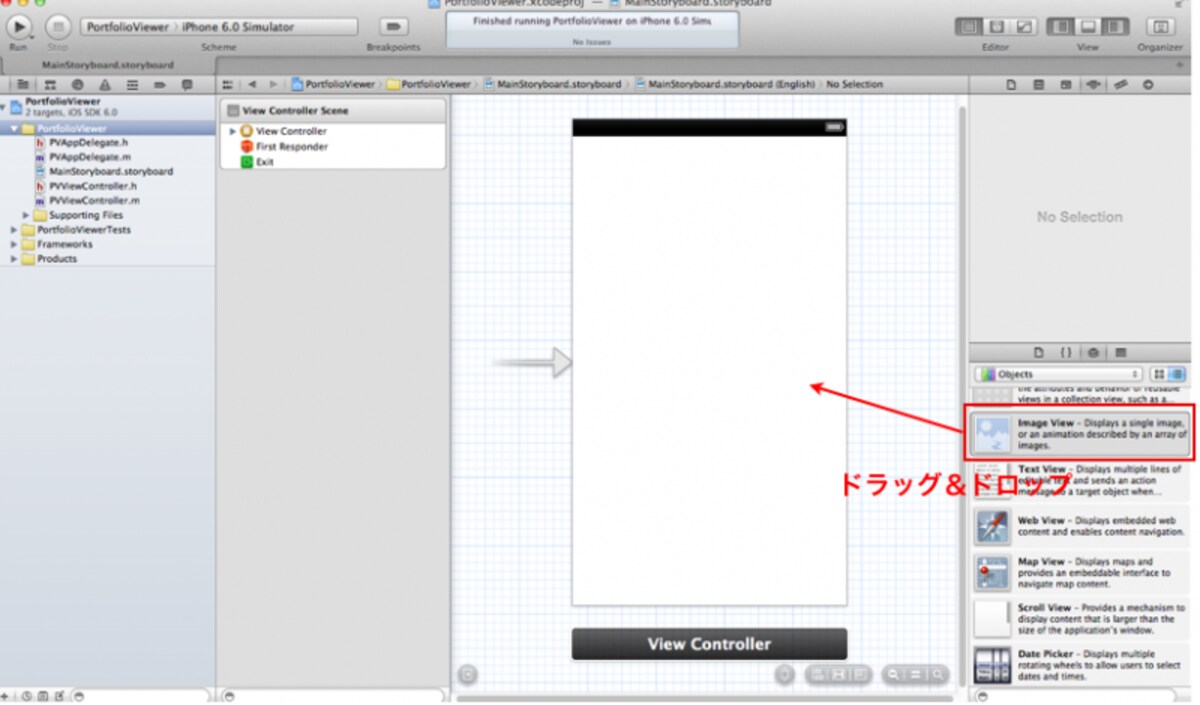
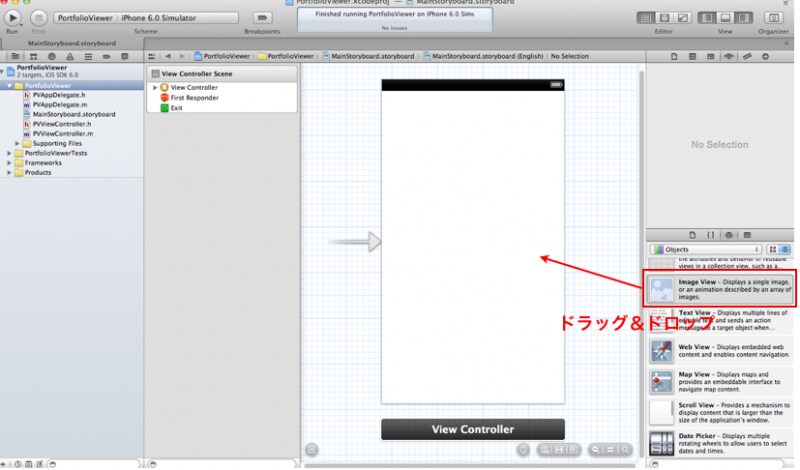
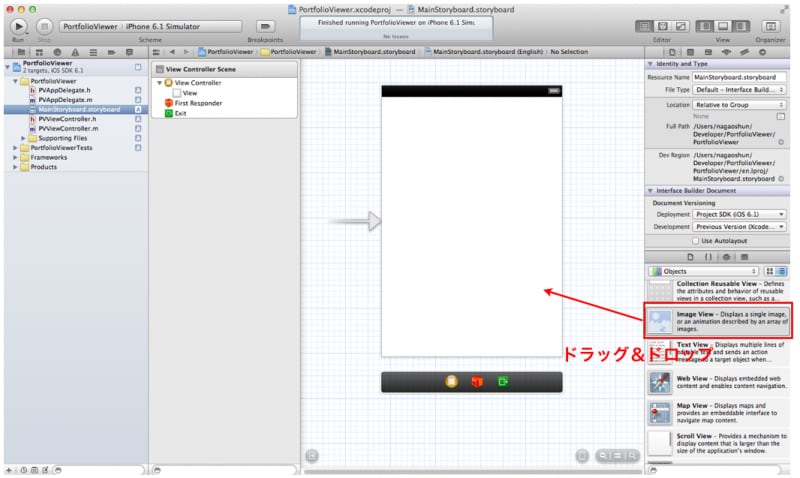
dragimageview
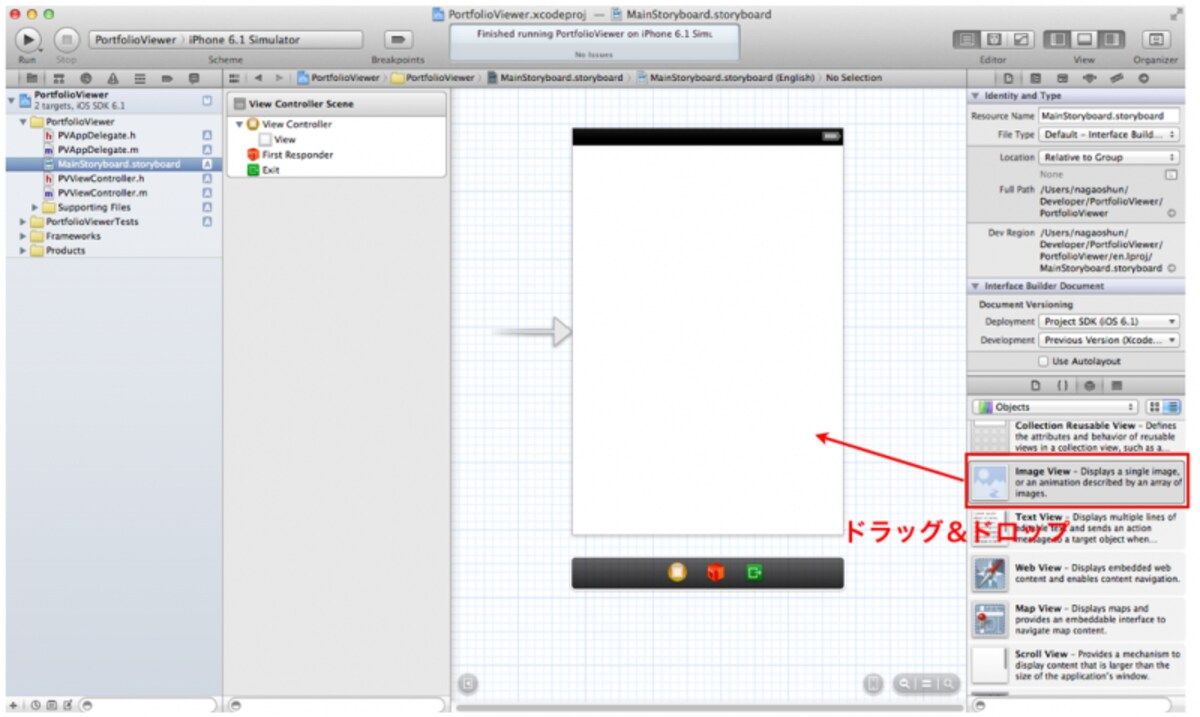
UIImageViewを画面に追加
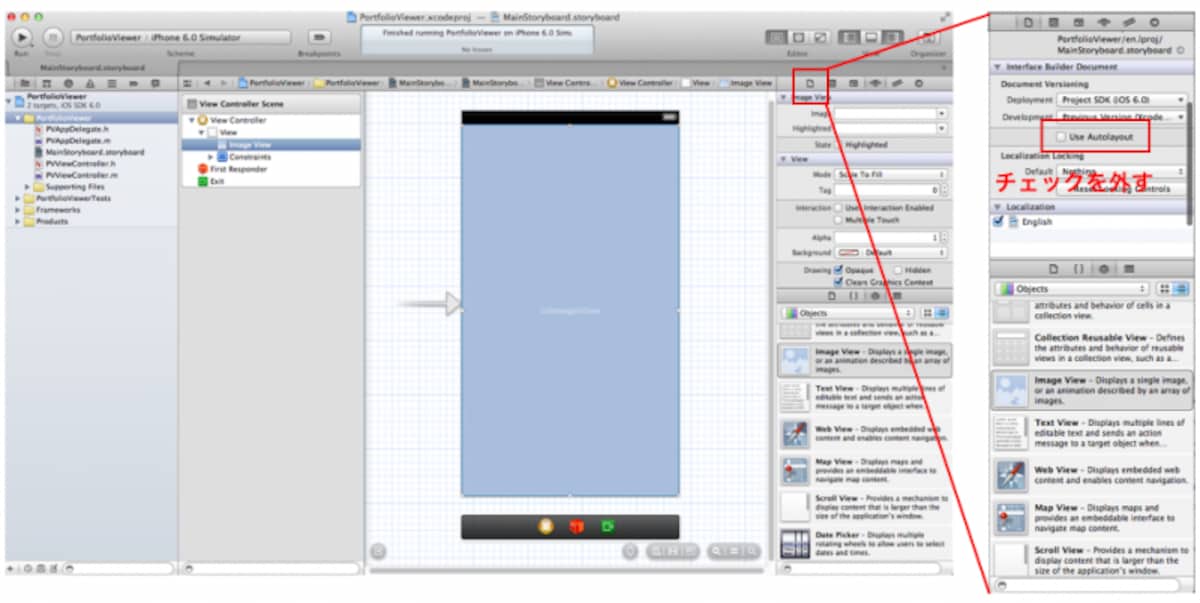
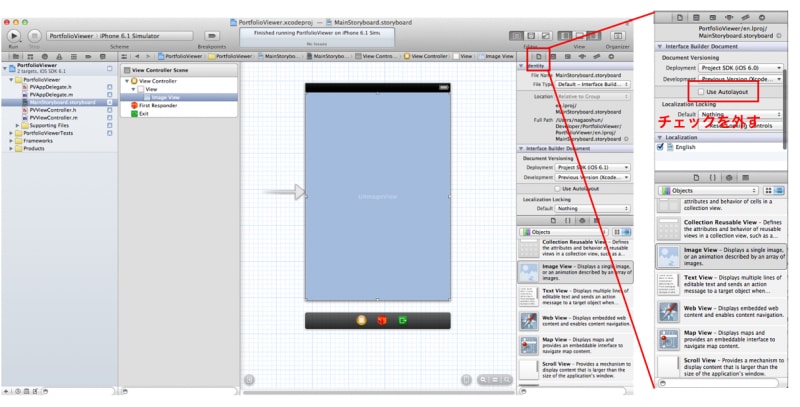
autolayoutoff
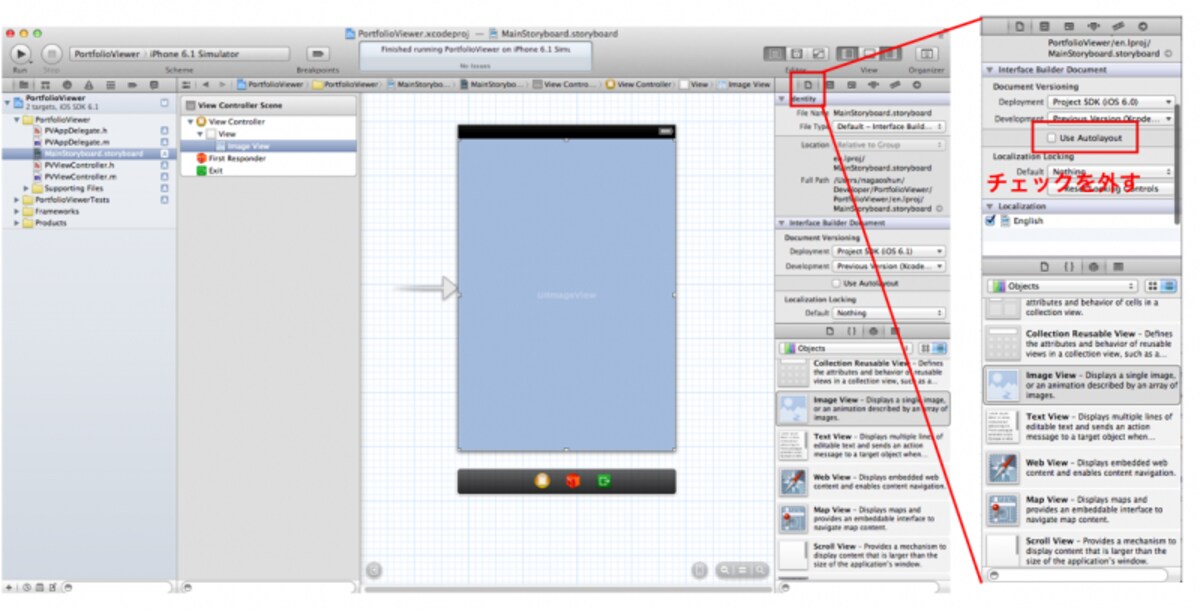
AutoLayoutのチェックを外す
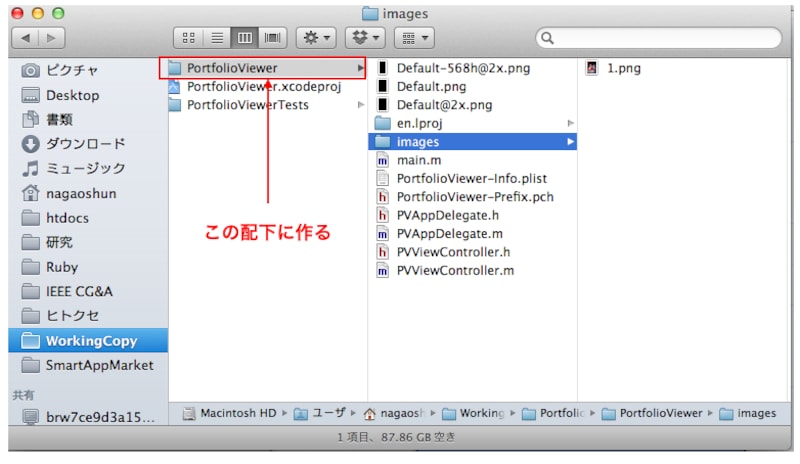
imagesfolder
自分のプロジェクトフォルダの下にimagesフォルダを作成
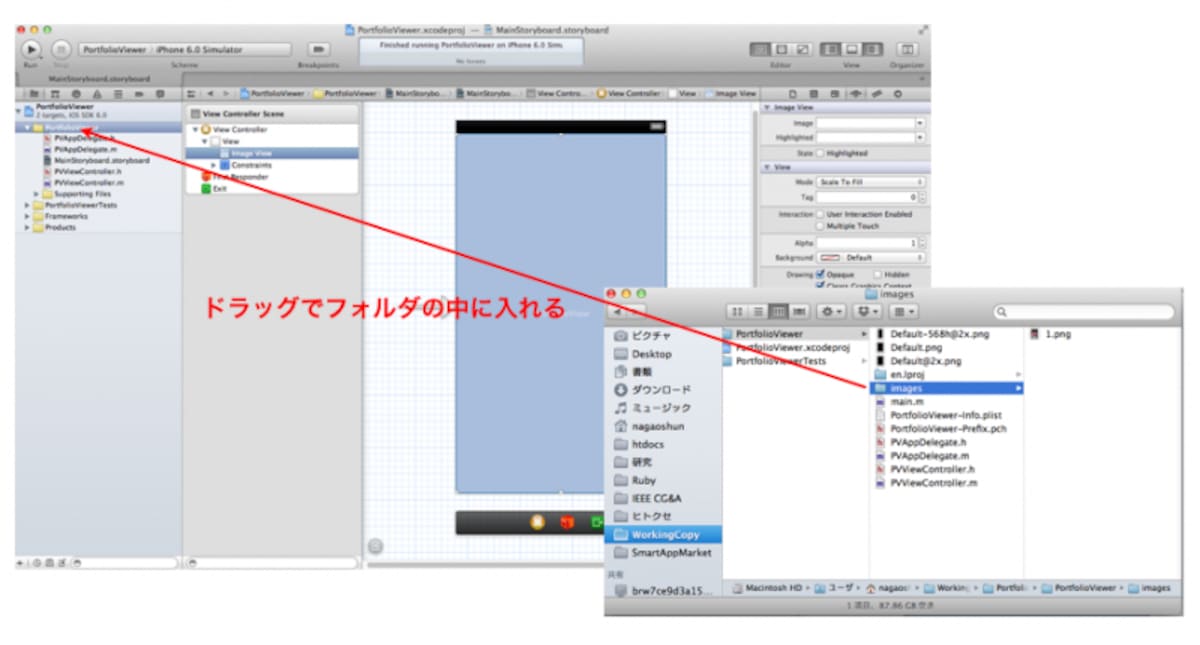
import
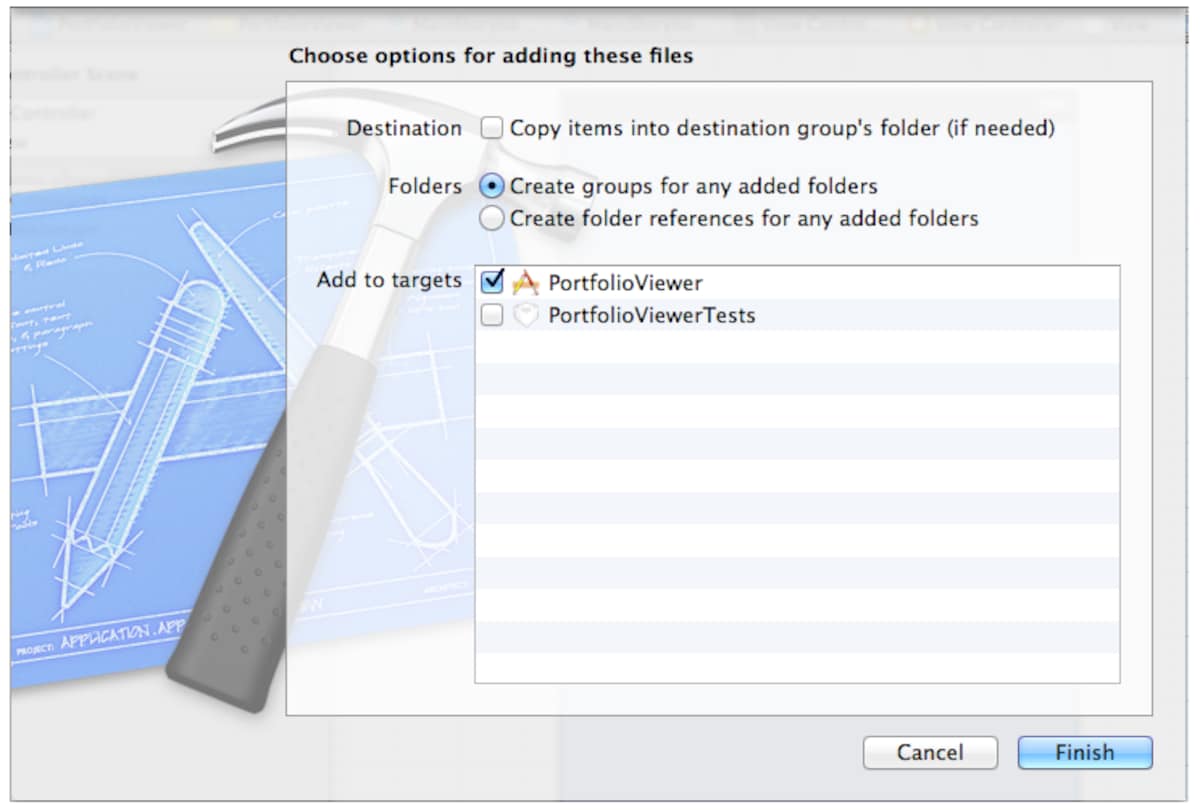
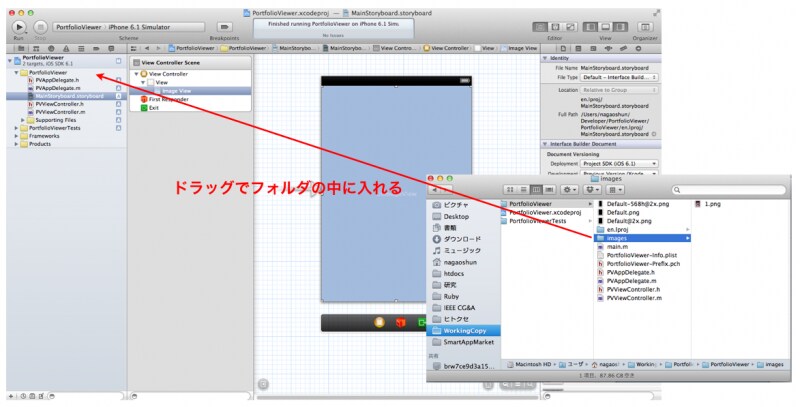
imagesフォルダをXcode上のフォルダの中にドラッグ&ドロップ
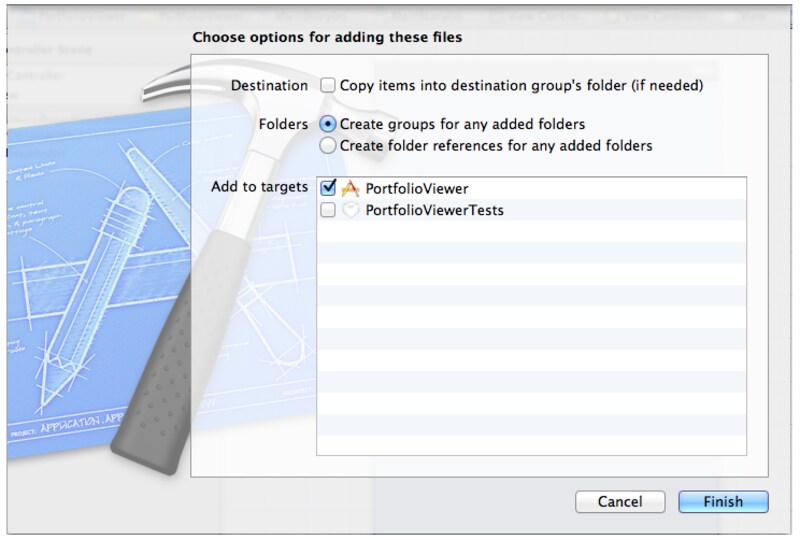
addtotarget
Add to Targetsに自分のプロジェクトが入っていることを確認
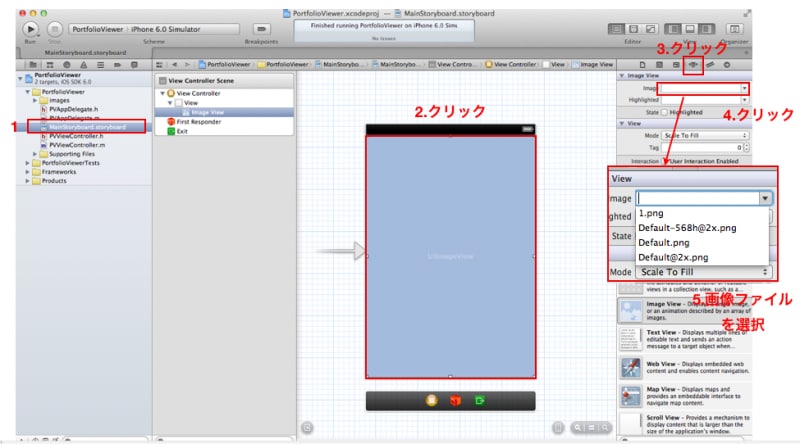
imageset
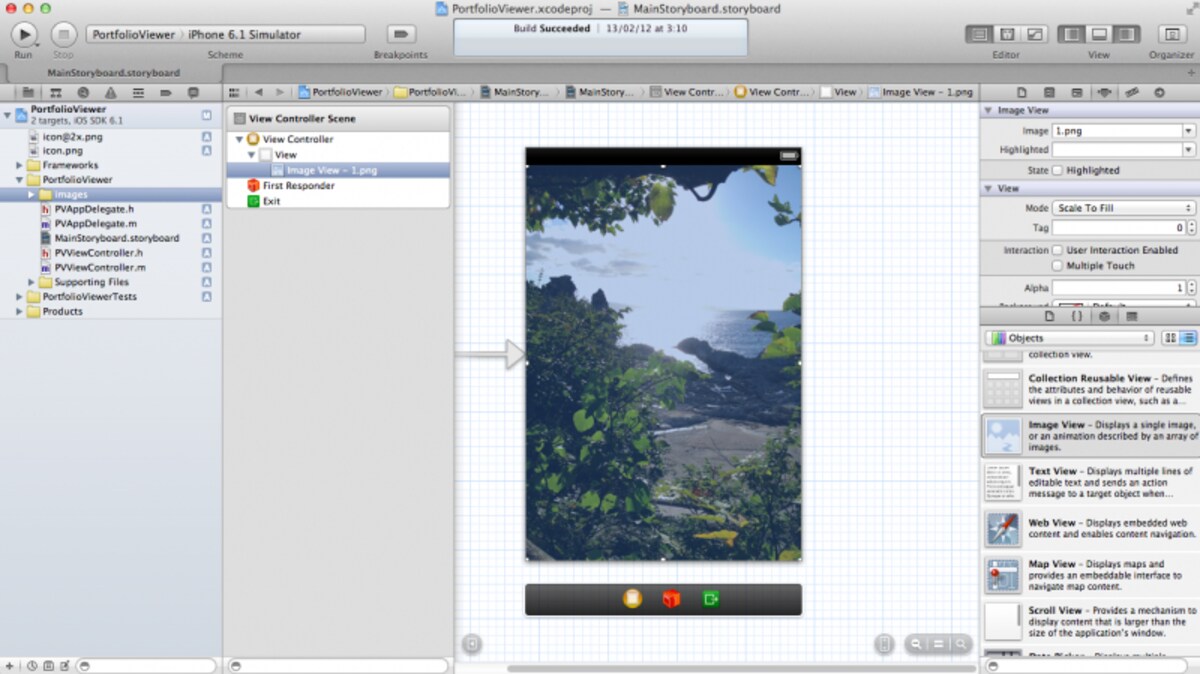
UIImageViewの画像をセット
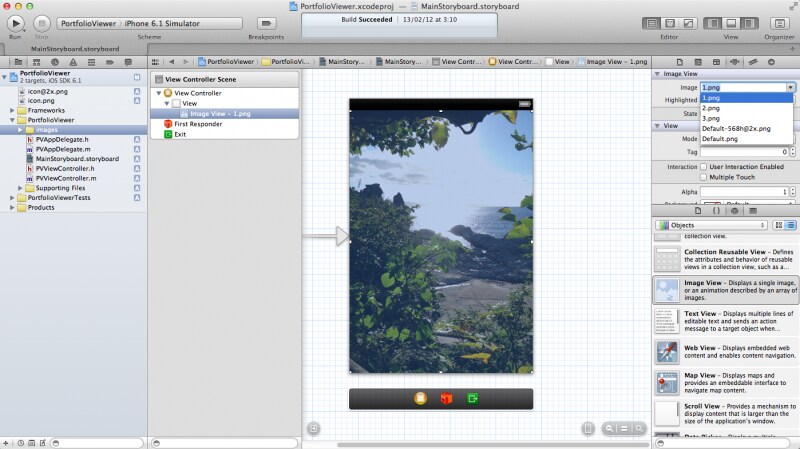
imageonUIImageView
選択した画像がUIImageView上に表示される
UIImageViewをドラッグしてくる
AutoLayoutのチェックを消す
AutoLayoutのチェックを消す
imagesフォルダをXcode上のフォルダの中にドラッグ&ドロップ
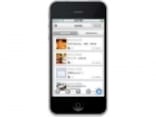
iPhoneシミュレータで画像が表示された
この写真の記事を読む
storyboard
dragimageview
autolayoutoff
imagesfolder
import
addtotarget
imageset
imageonUIImageView
選択した画像がUIImageView上に表示される
UIImageViewをドラッグしてくる
AutoLayoutのチェックを消す
imagesフォルダをXcode上のフォルダの中にドラッグ&ドロップ
iPhoneシミュレータで画像が表示された
※記事内容は執筆時点のものです。最新の内容をご確認ください。
※OSやアプリ、ソフトのバージョンによっては画面表示、操作方法が異なる可能性があります。

あわせて読みたい

カテゴリー一覧

All Aboutサービス・メディア

All About公式SNS
日々の生活や仕事を楽しむための情報を毎日お届けします。
公式SNS一覧
© All About, Inc. All rights reserved. 掲載の記事・写真・イラストなど、すべてのコンテンツの無断複写・転載・公衆送信等を禁じます