
iPhone 5で噂の“テザリング”を使ってみよう(画像)

佐野 正弘

佐野 正弘

携帯電話・スマートフォン ガイド

エンジニアとしてデジタルコンテンツの開発を手がけた後、携帯電話・モバイル専門のライターに転身。現在は業界動向から、スマートフォン、アプリ、カルチャーに至るまで、携帯電話に関連した幅広い分野の執筆を手がける。

プロフィール詳細執筆記事一覧
iPhone5
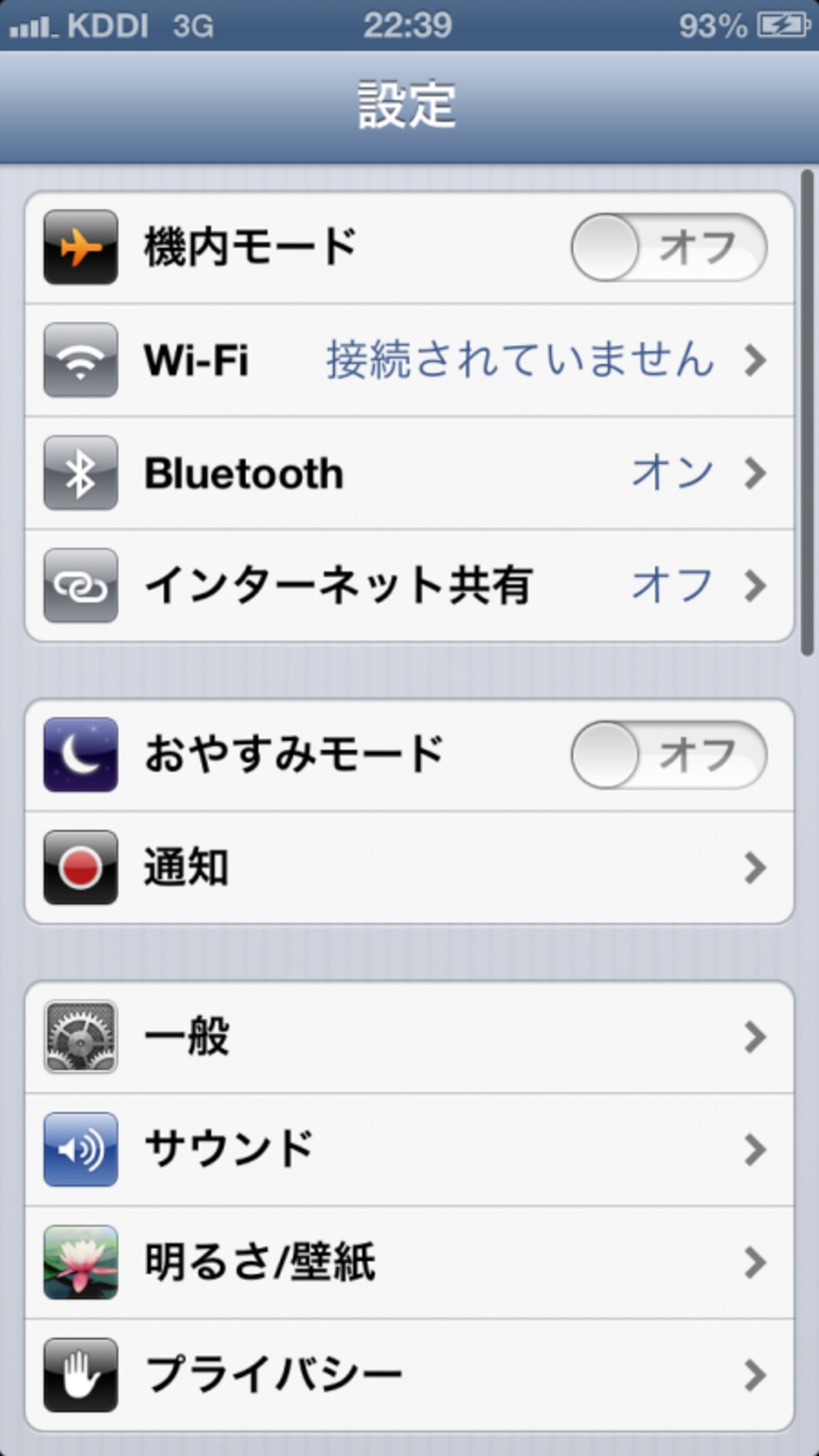
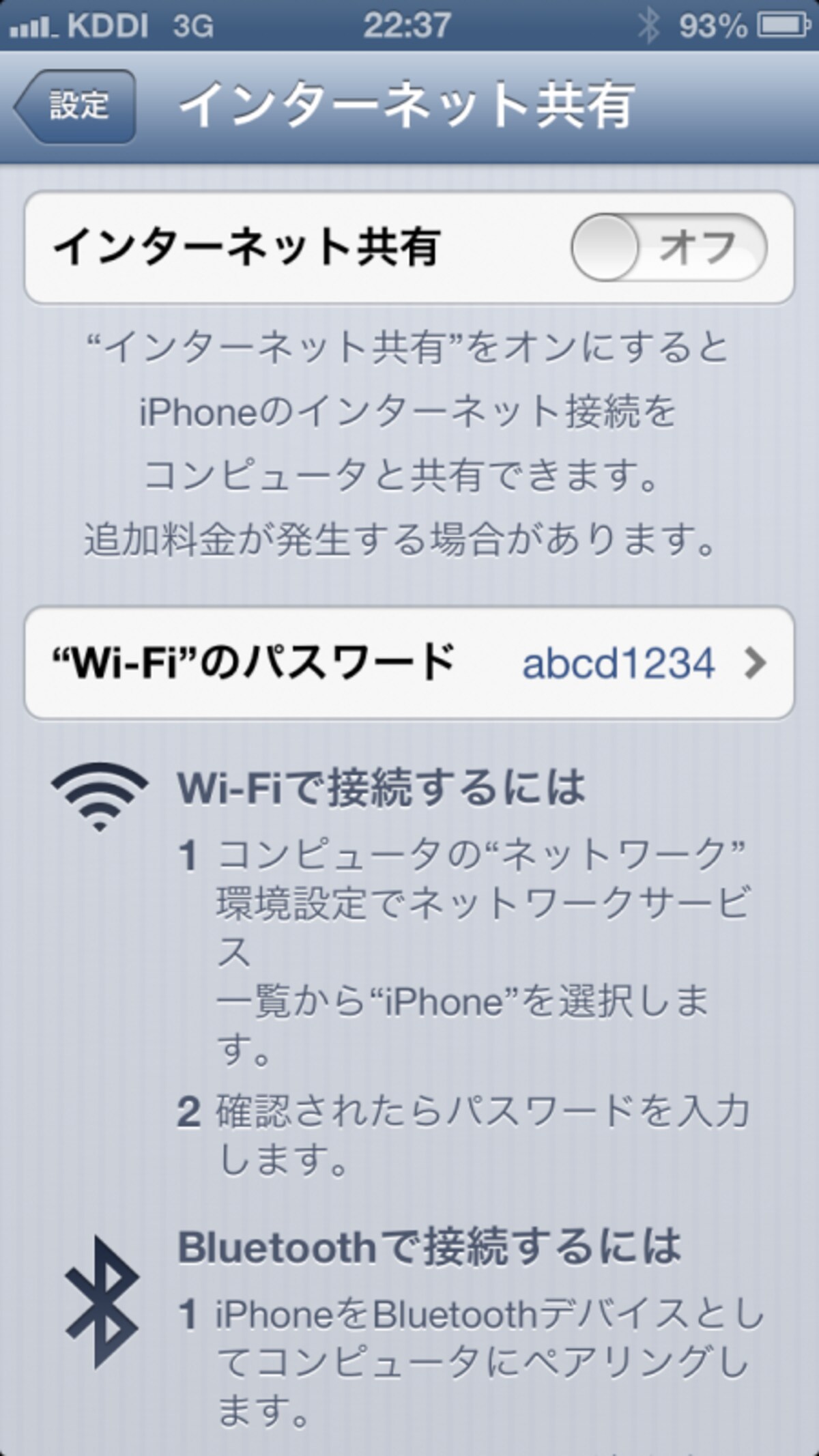
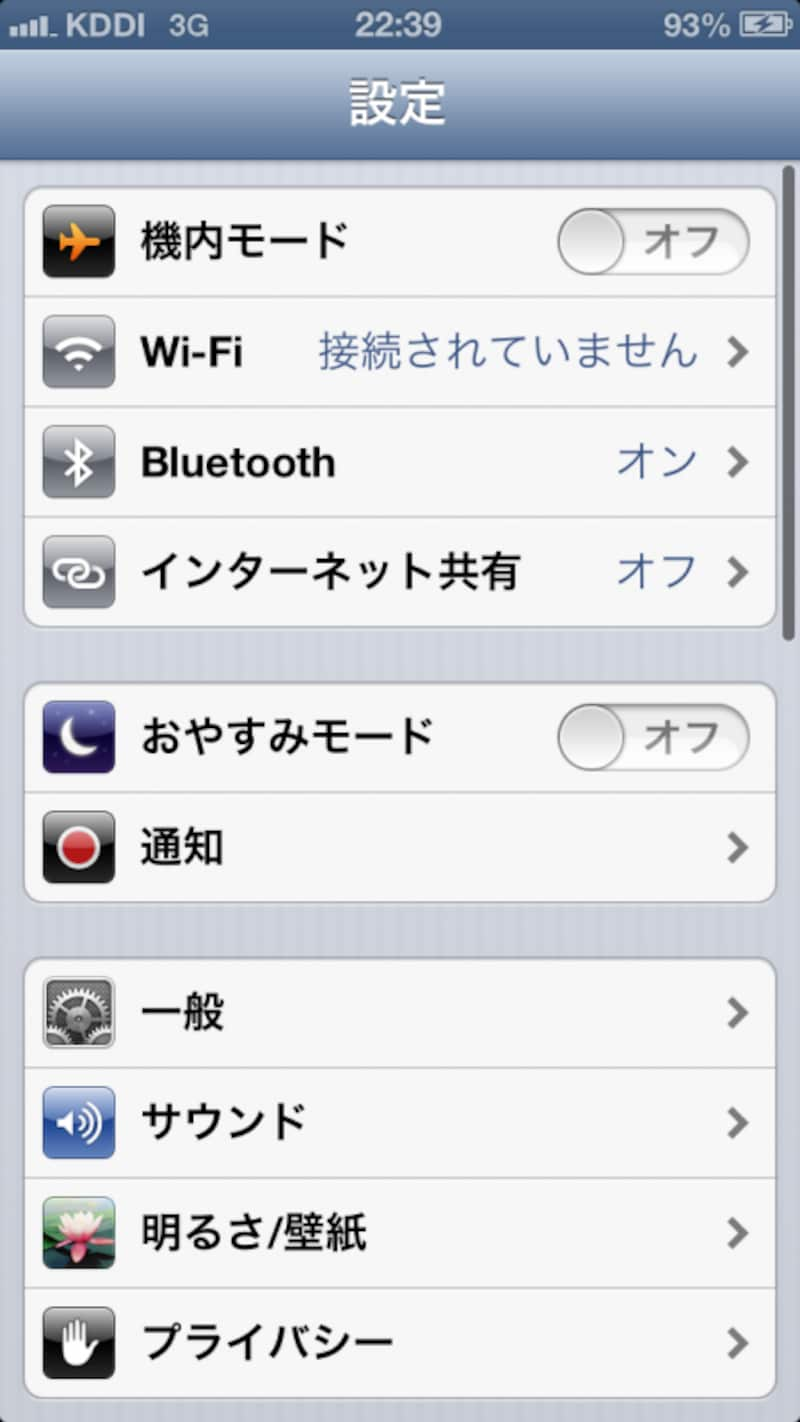
設定から「インターネット共有」を選ぶ
iPhone5
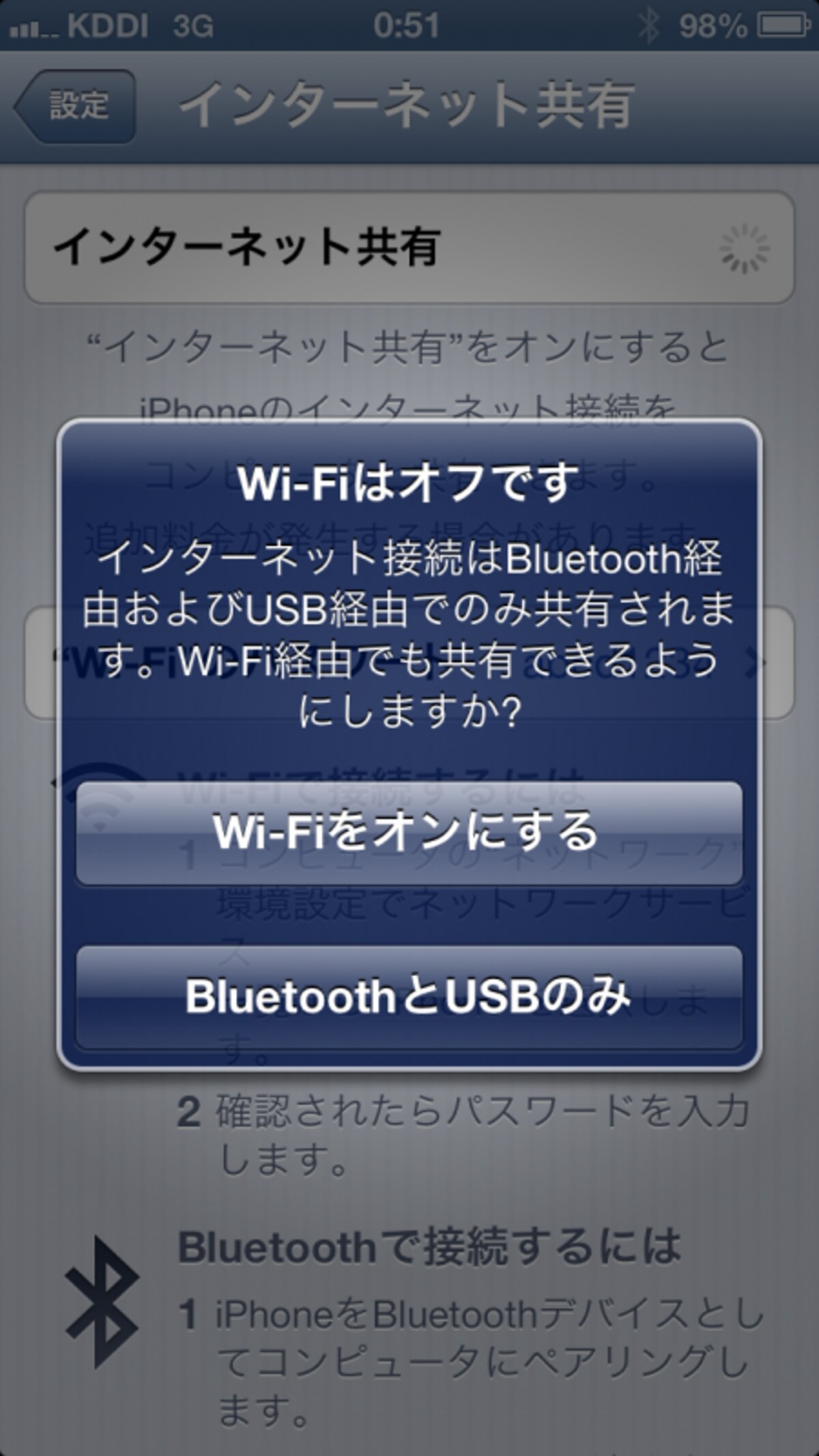
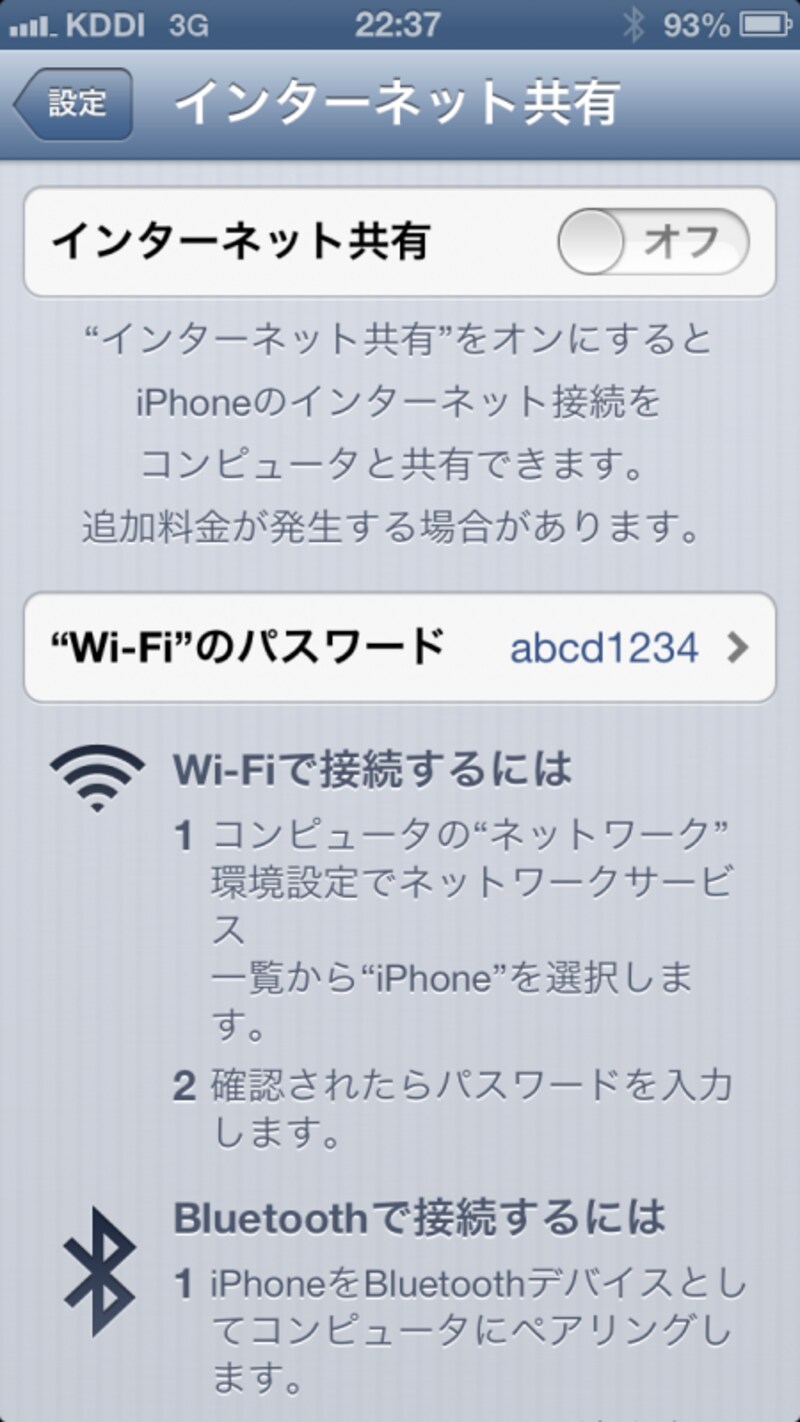
「インターネット共有」を“オフ”から“オン”に切り替えると、テザリングが利用できる
iPhone5
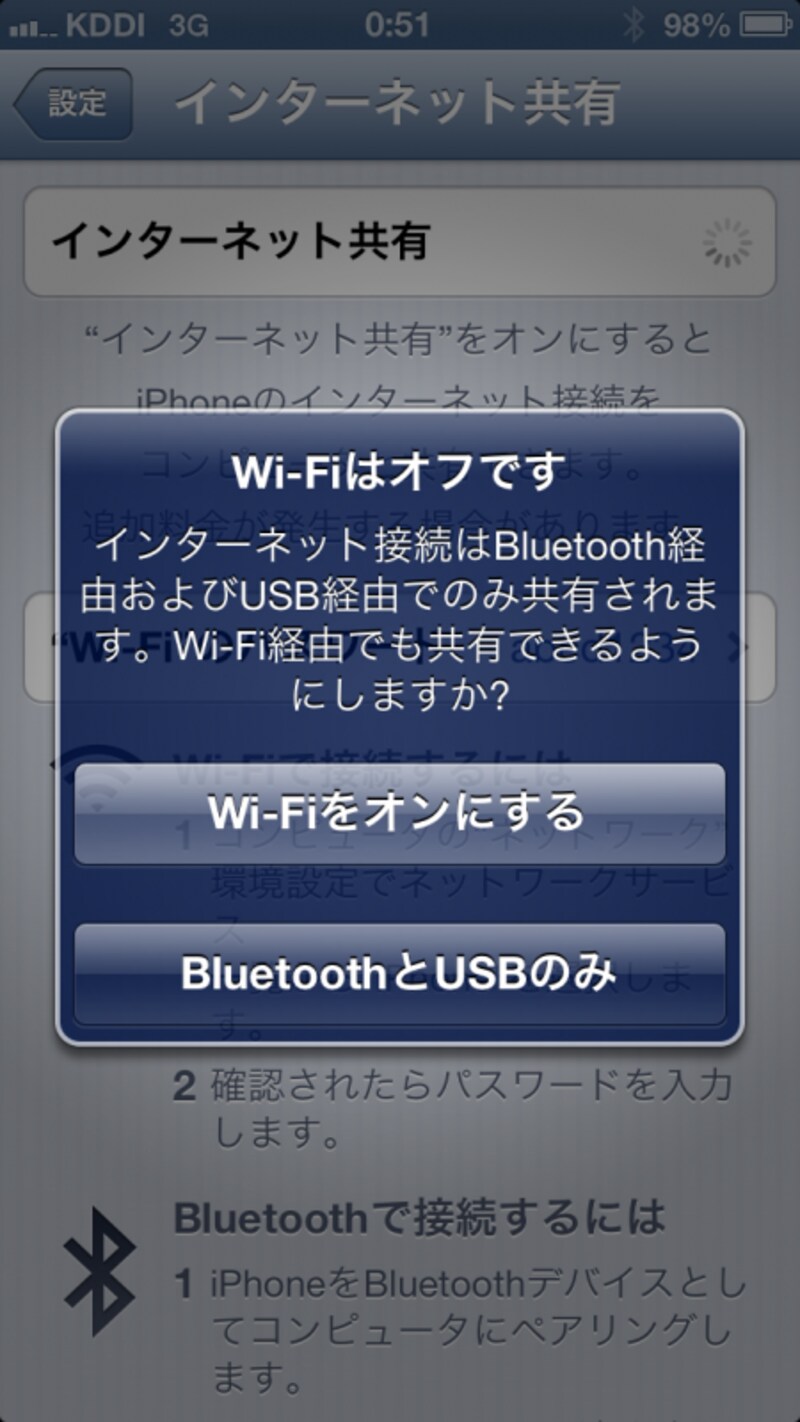
Wi-Fiがオフになっている場合は「Wi-Fiをオンにする」を選択する
iPhone5
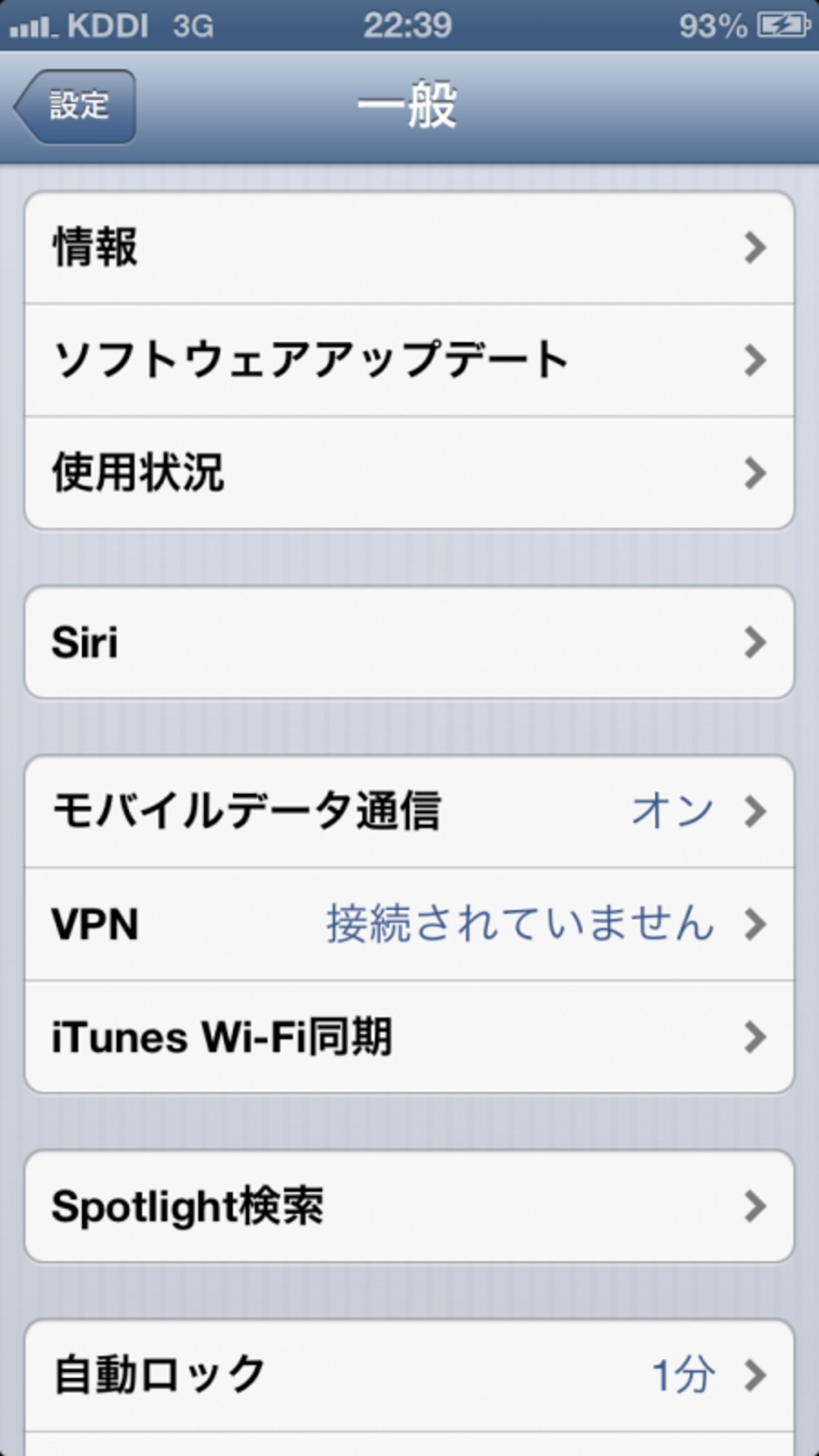
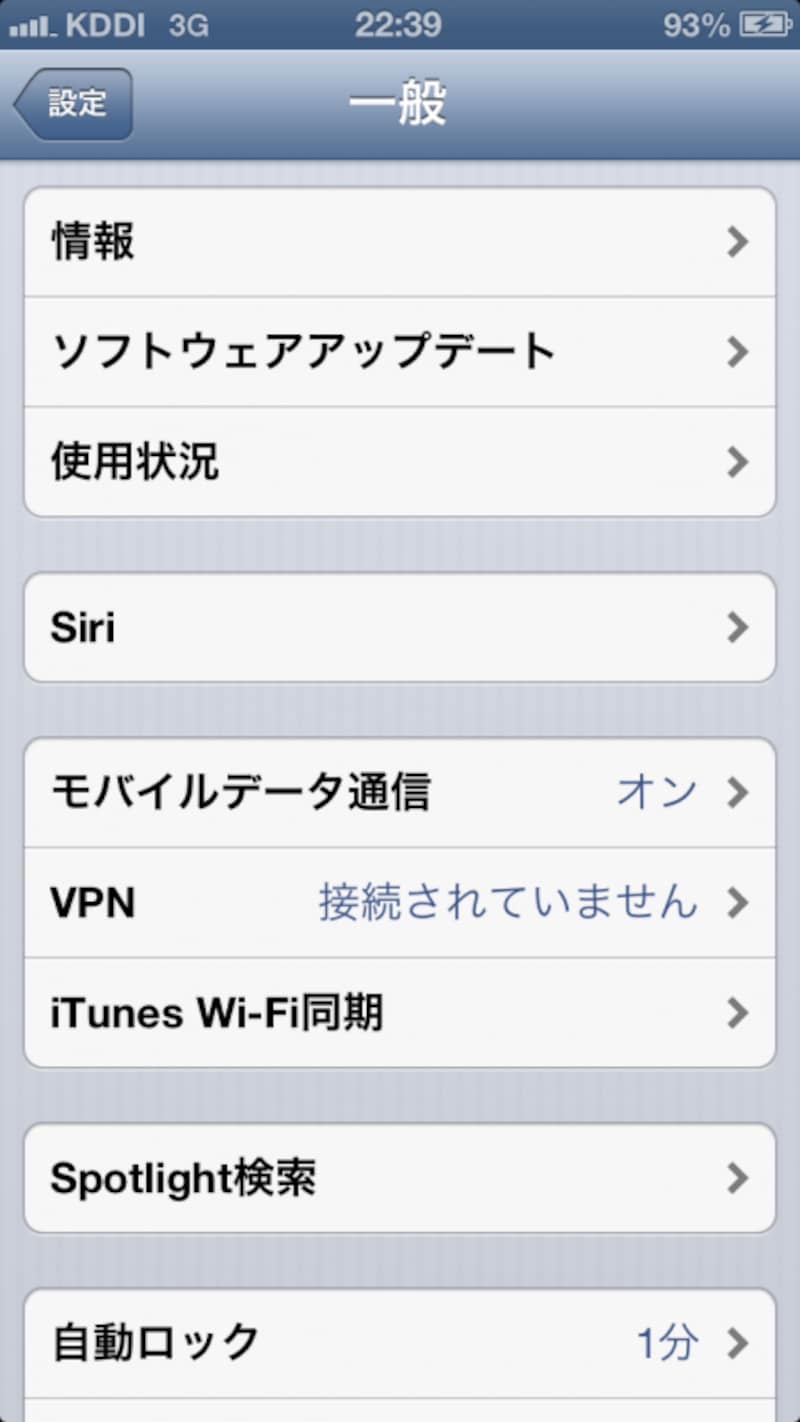
iPhone 5の名前を変更するには、設定の「一般」から「情報」を選んでタップする
iPhone5
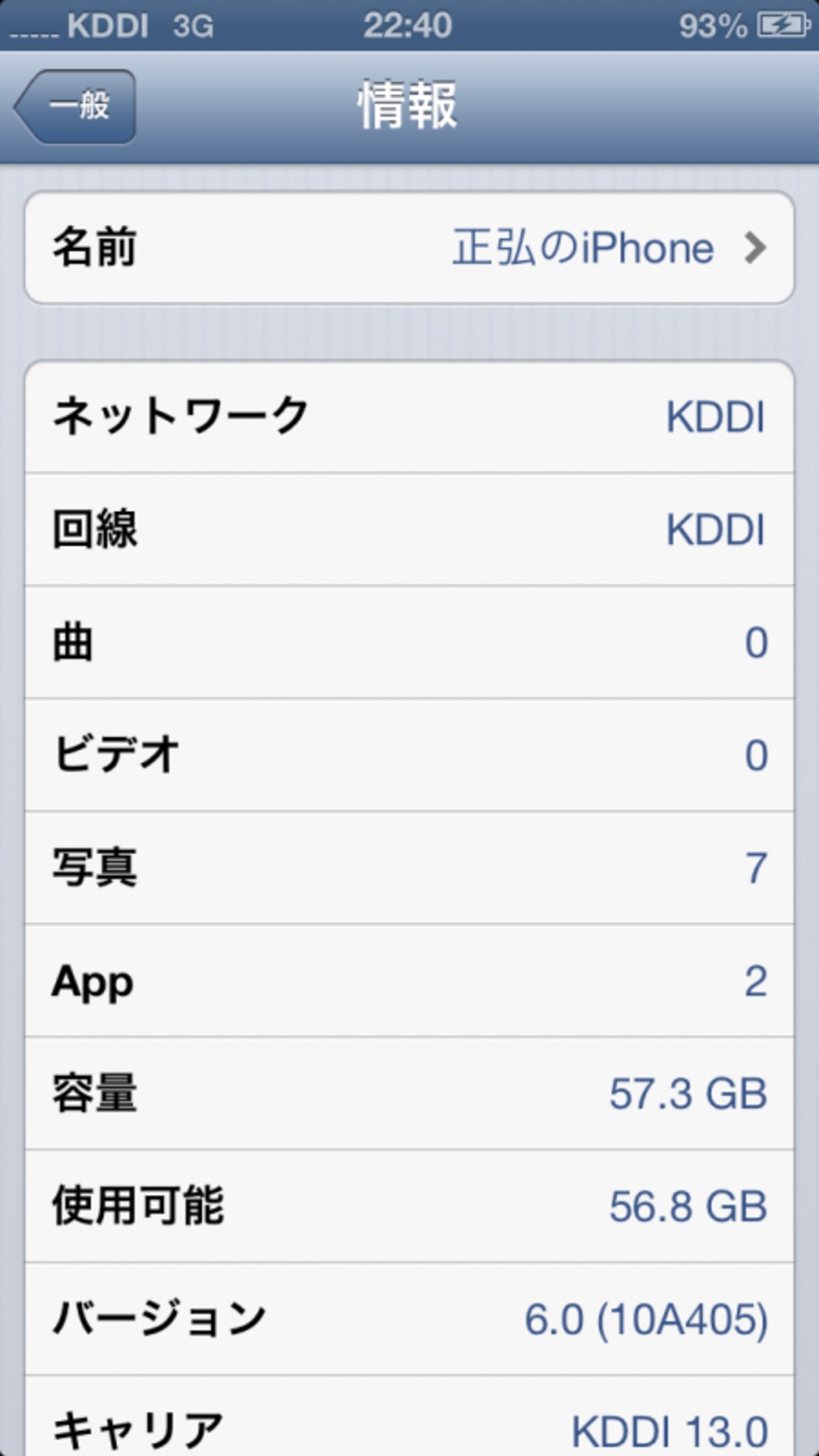
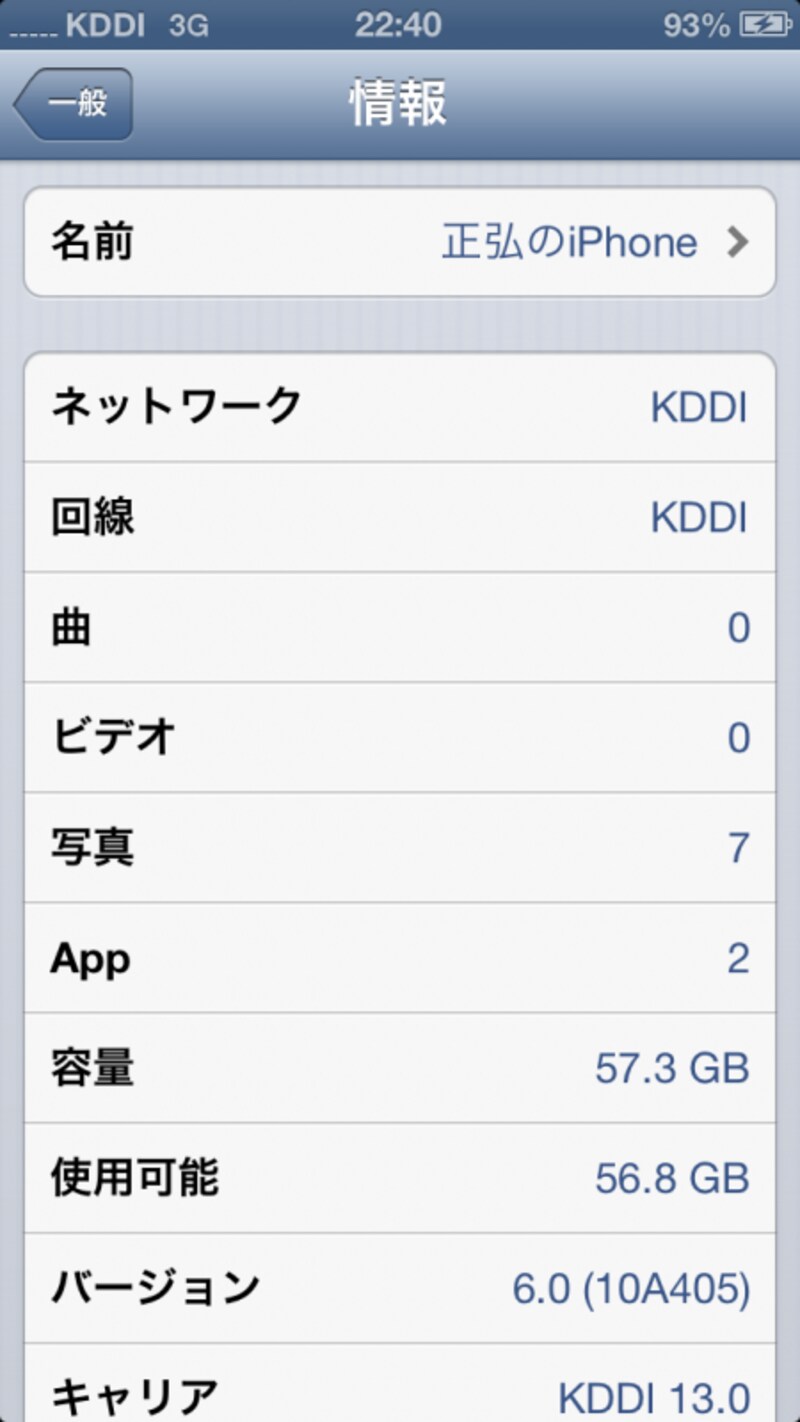
さらに「名前」をタップすると、名前の変更ができる
iPhone5
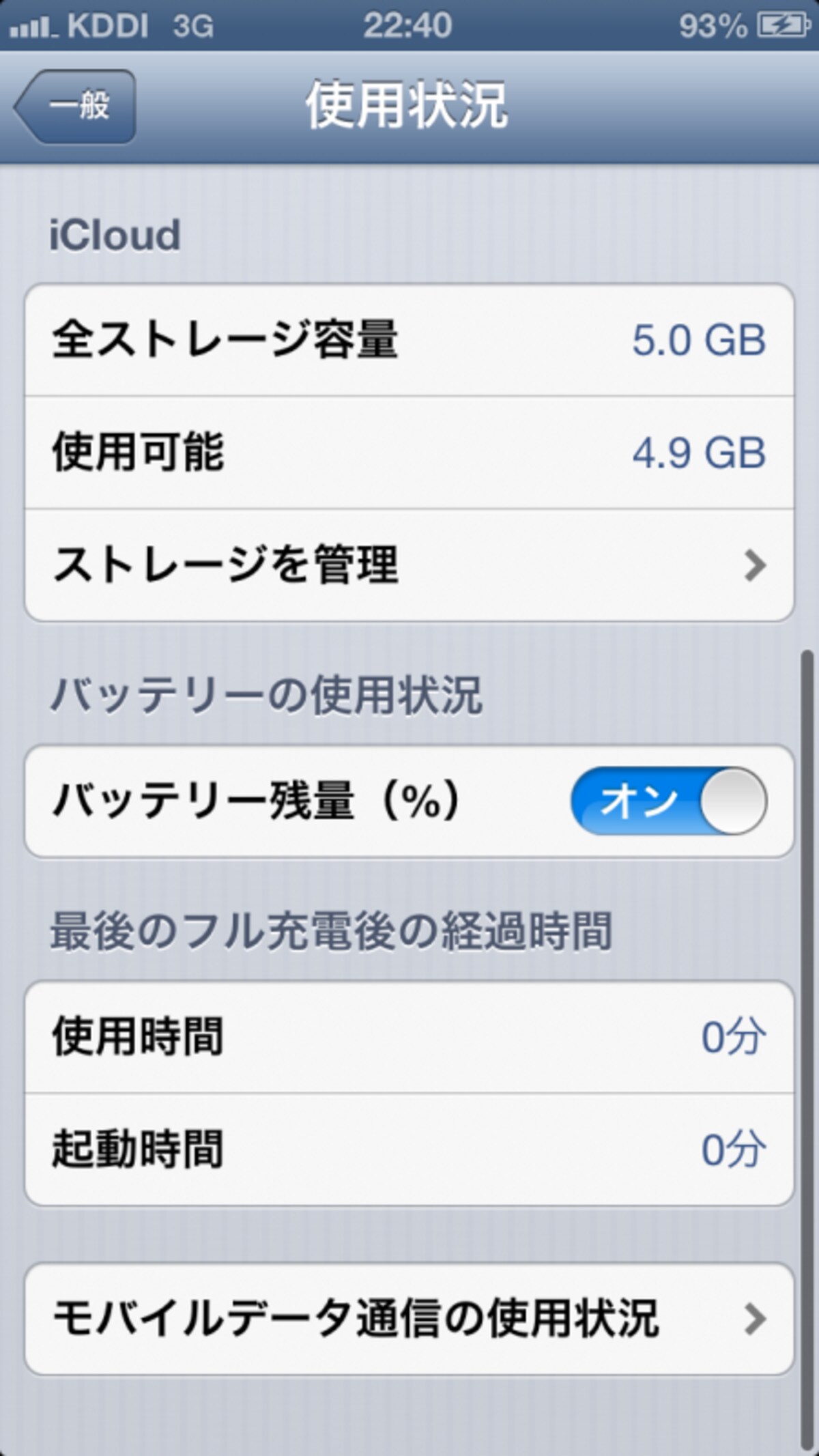
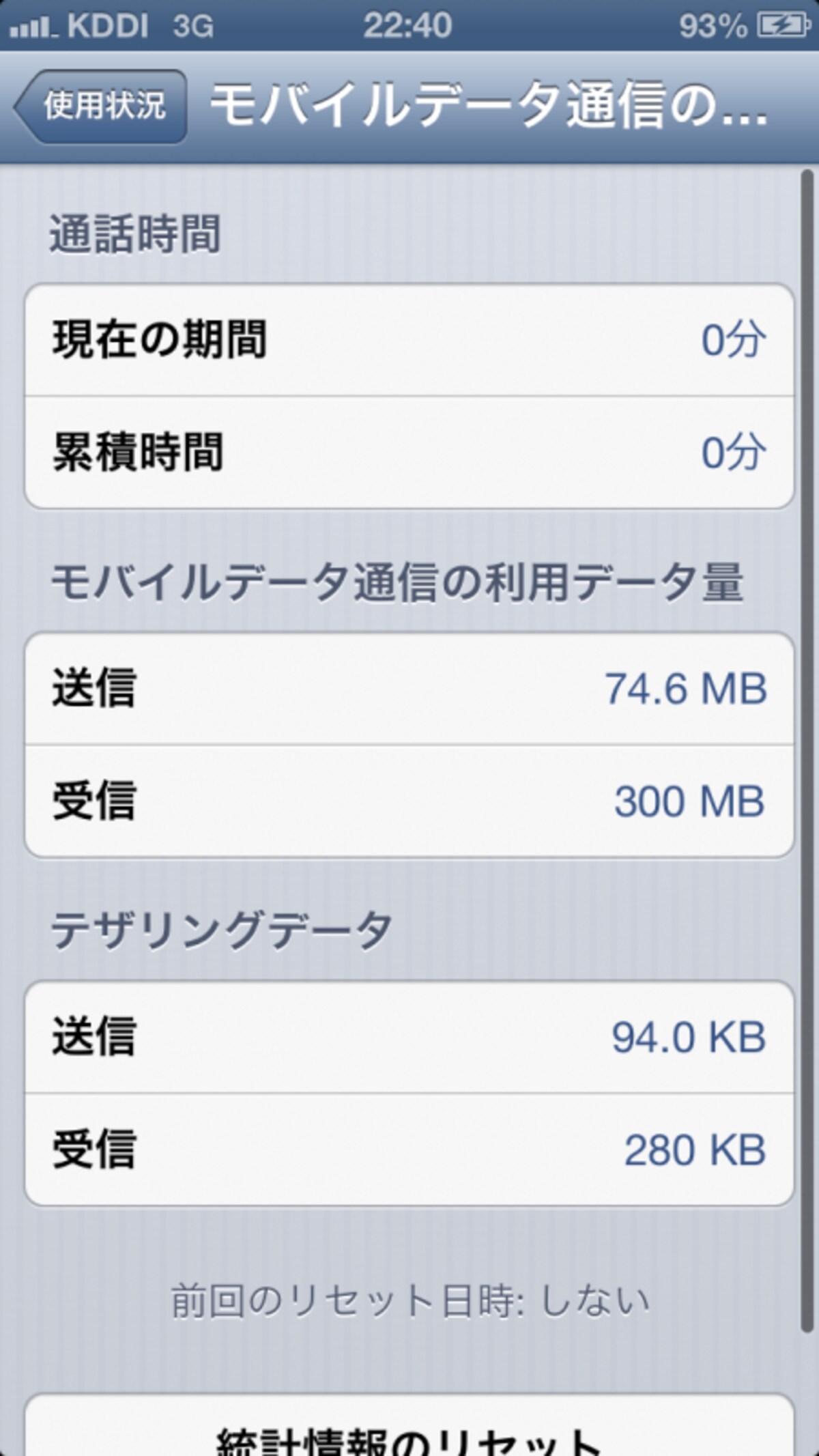
通信量を確認するには、設定の「一般」から「使用状況」を選び、さらに「モバイルデータの使用状況」をタップする
iPhone5
ここでiPhone 5でのデータ通信量を確認できる。おおよその通信量を知るのに役立つだろう
iPhone5
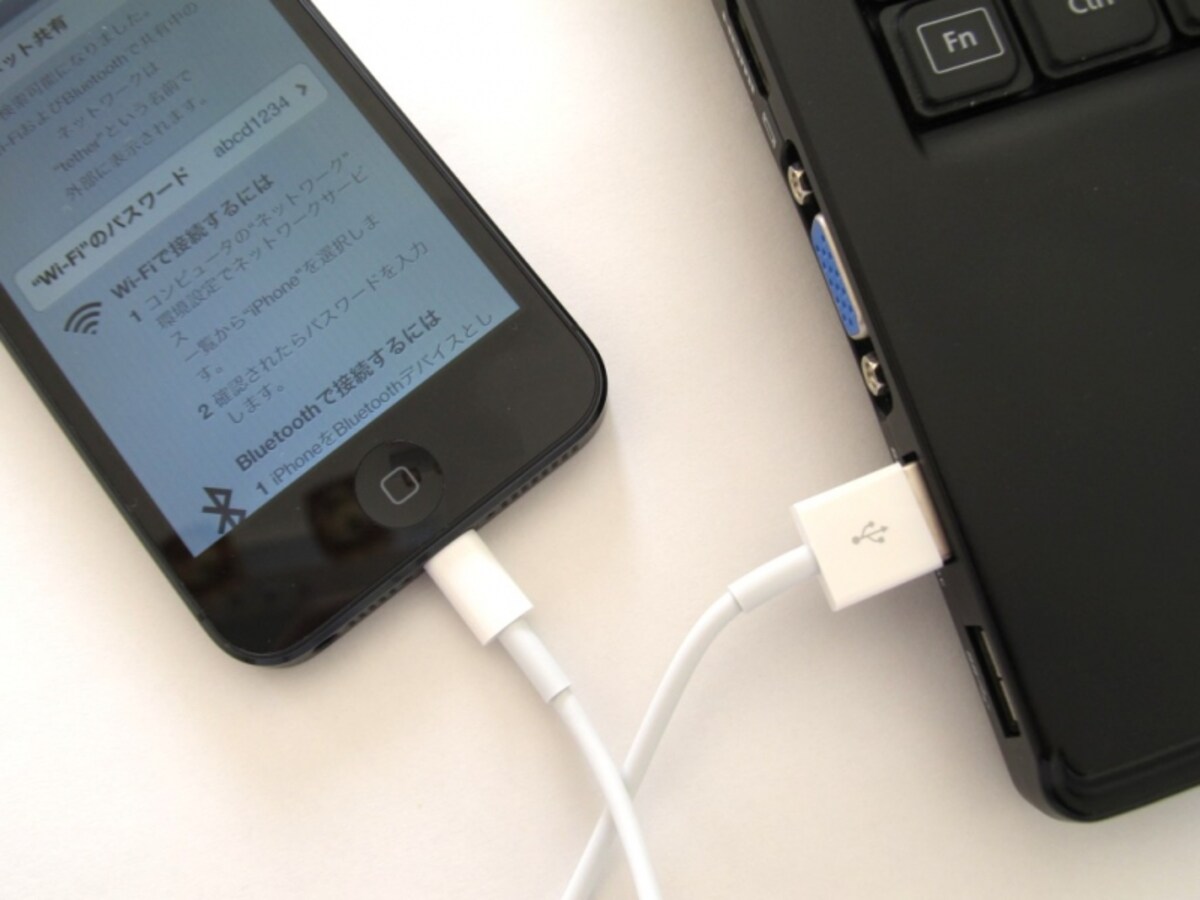
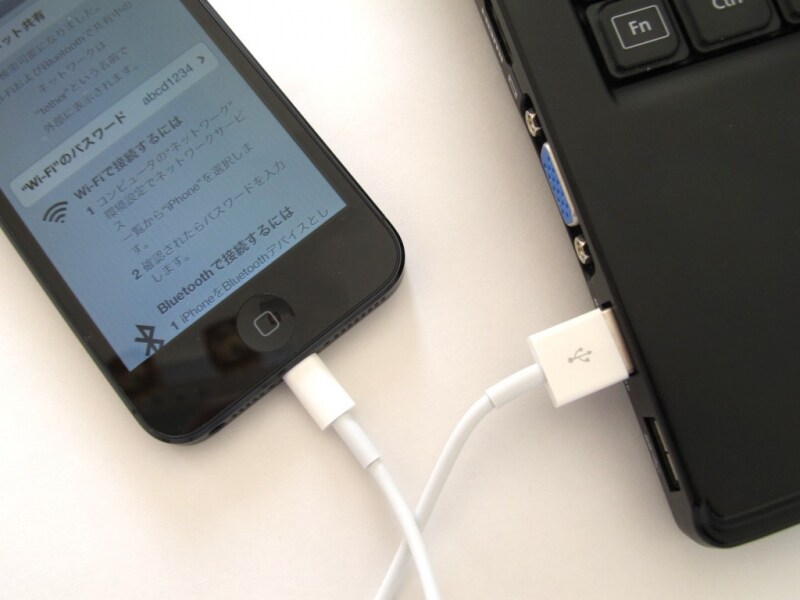
パソコンでUSBテザリングをするには、テザリングの設定をオンにした後、iPhone 5をUSBケーブルで接続するだけでよい
iPhone5
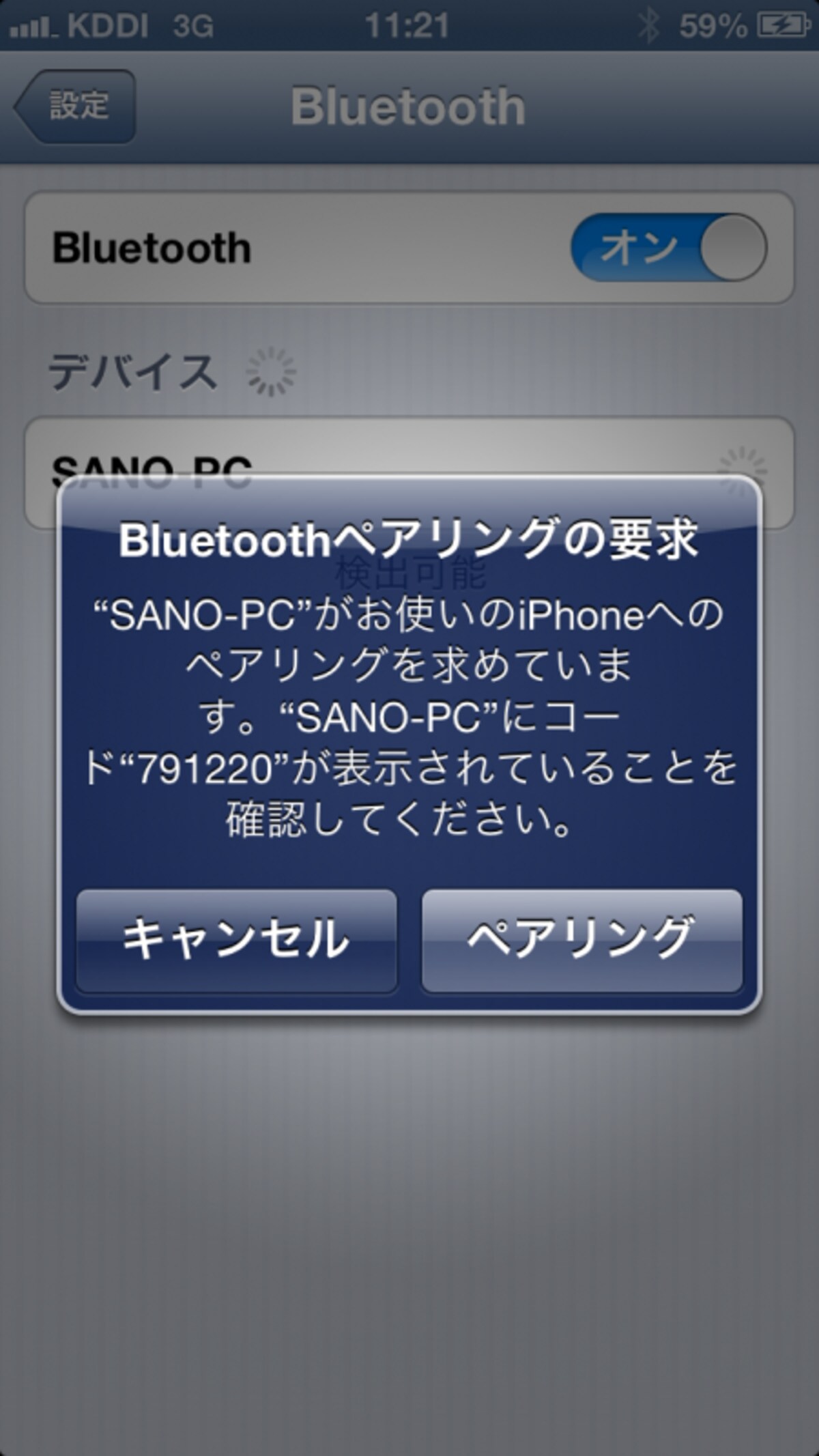
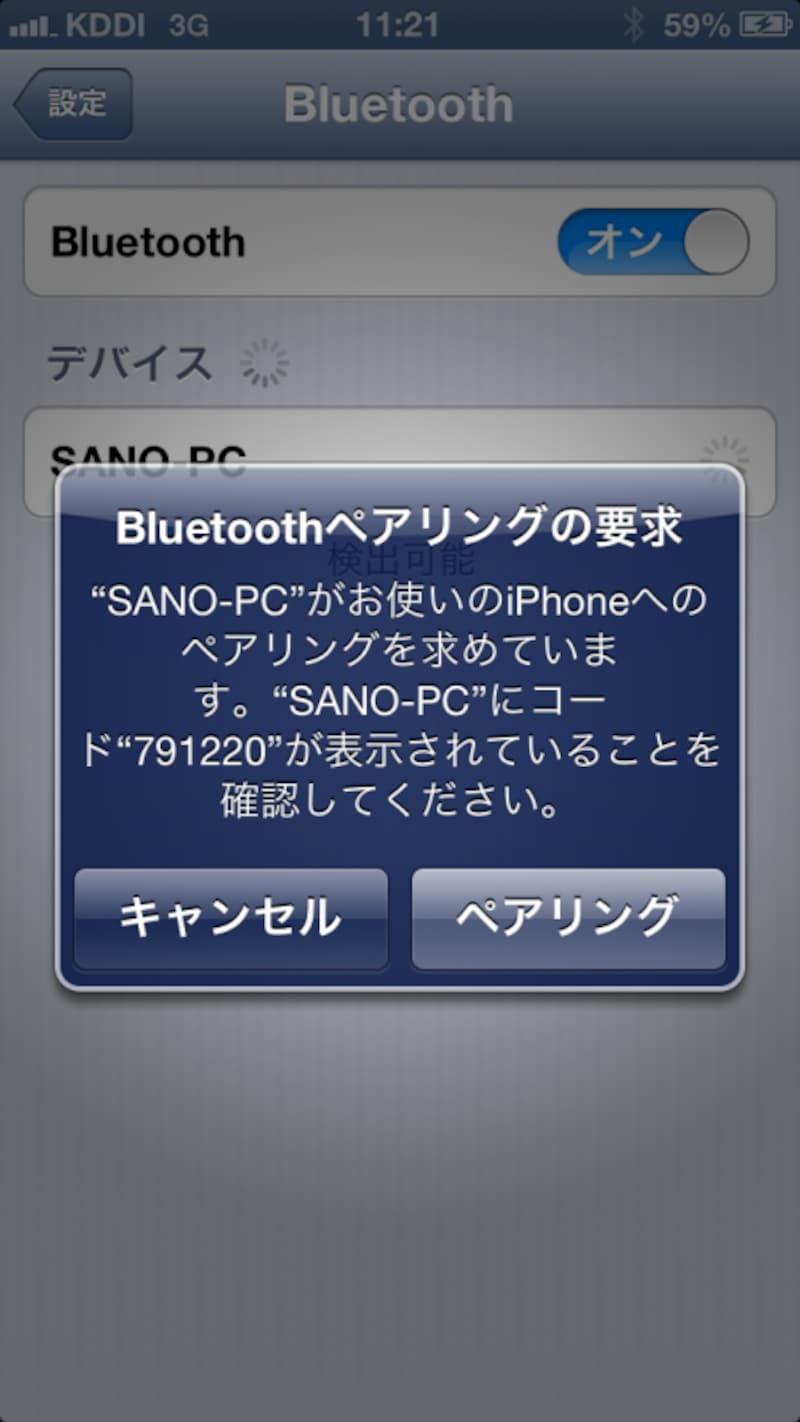
Bluetoothテザリングをするには、事前にiPhoneと機器を接続する“ペアリング”をしておく必要がある
iPhone5
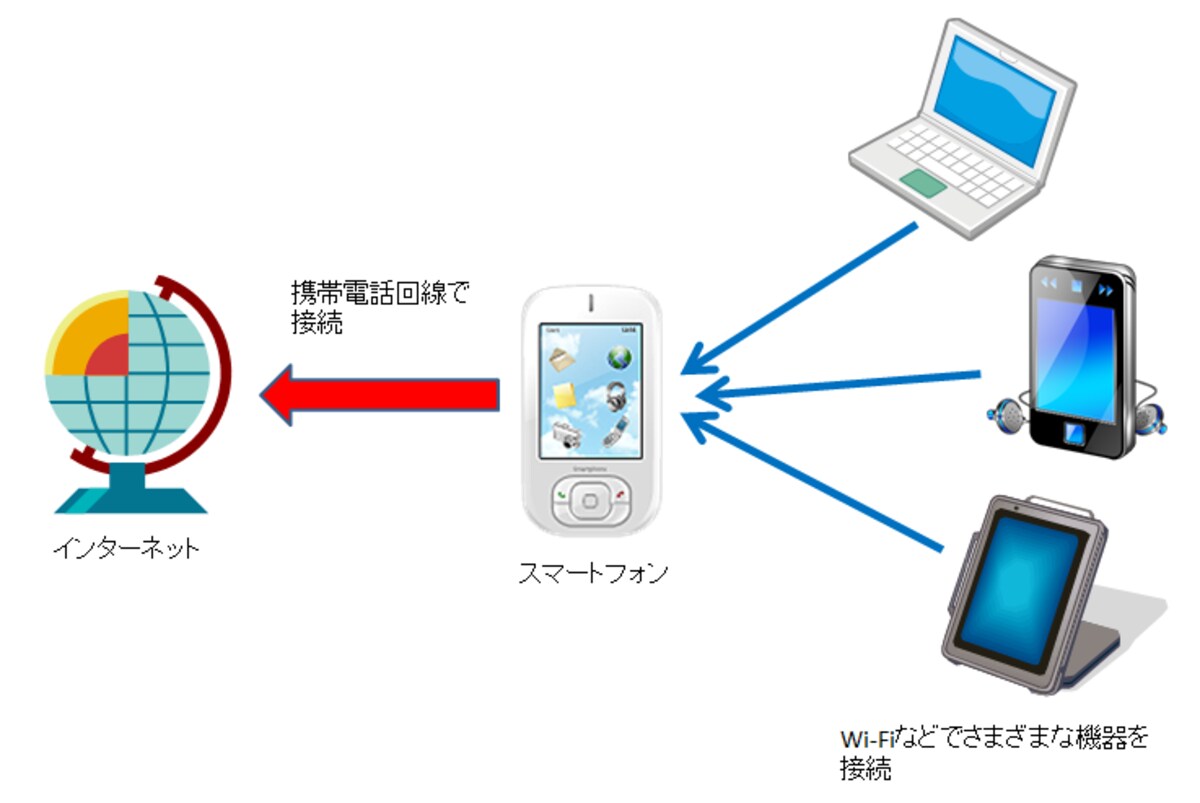
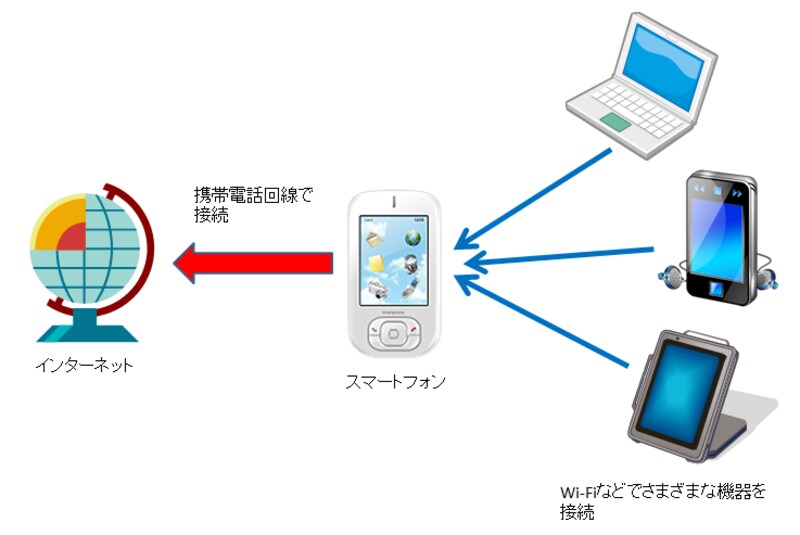
テザリングの仕組み
iPhone5
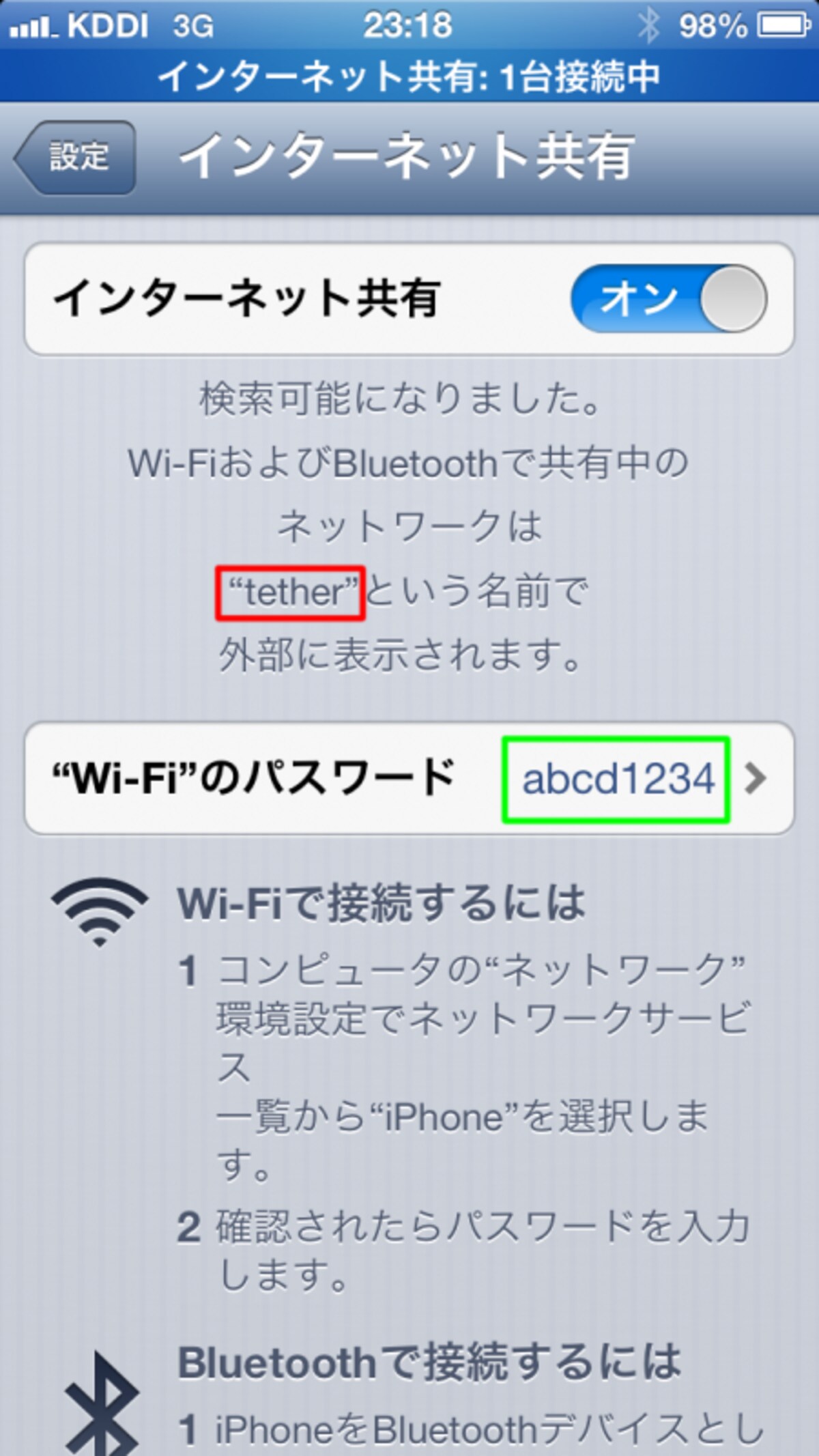
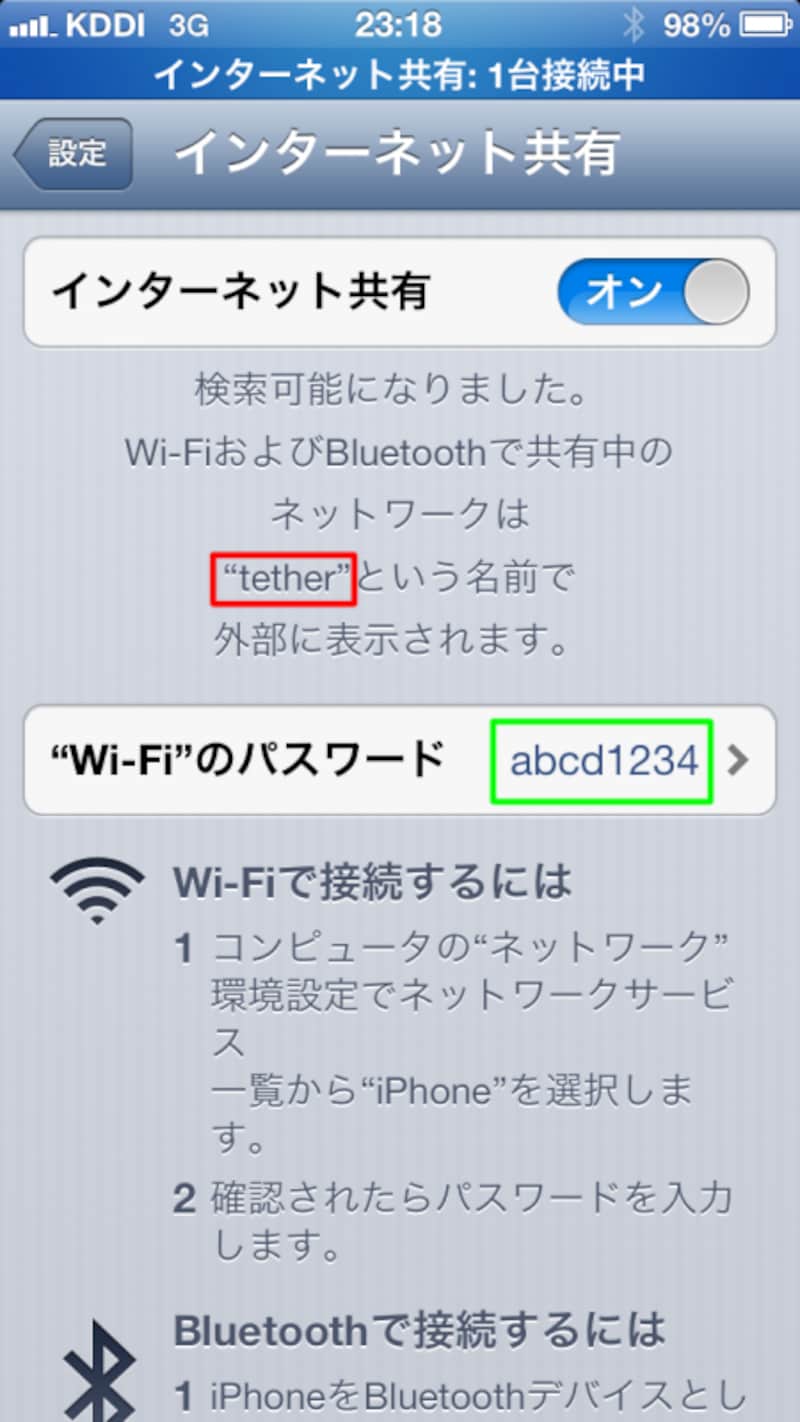
赤で囲んだ部分がSSID、緑で囲んだ部分がパスワードになる。パスワードはタップして変更することも可能だ
この写真の記事を読む
iPhone5
iPhone5
iPhone5
iPhone5
iPhone5
iPhone5
iPhone5
iPhone5
iPhone5
iPhone5
iPhone5
※記事内容は執筆時点のものです。最新の内容をご確認ください。
※機種やOSのバージョンによって画面表示、操作方法が異なる可能性があります。

あわせて読みたい

カテゴリー一覧

All Aboutサービス・メディア

All About公式SNS
日々の生活や仕事を楽しむための情報を毎日お届けします。
公式SNS一覧
© All About, Inc. All rights reserved. 掲載の記事・写真・イラストなど、すべてのコンテンツの無断複写・転載・公衆送信等を禁じます