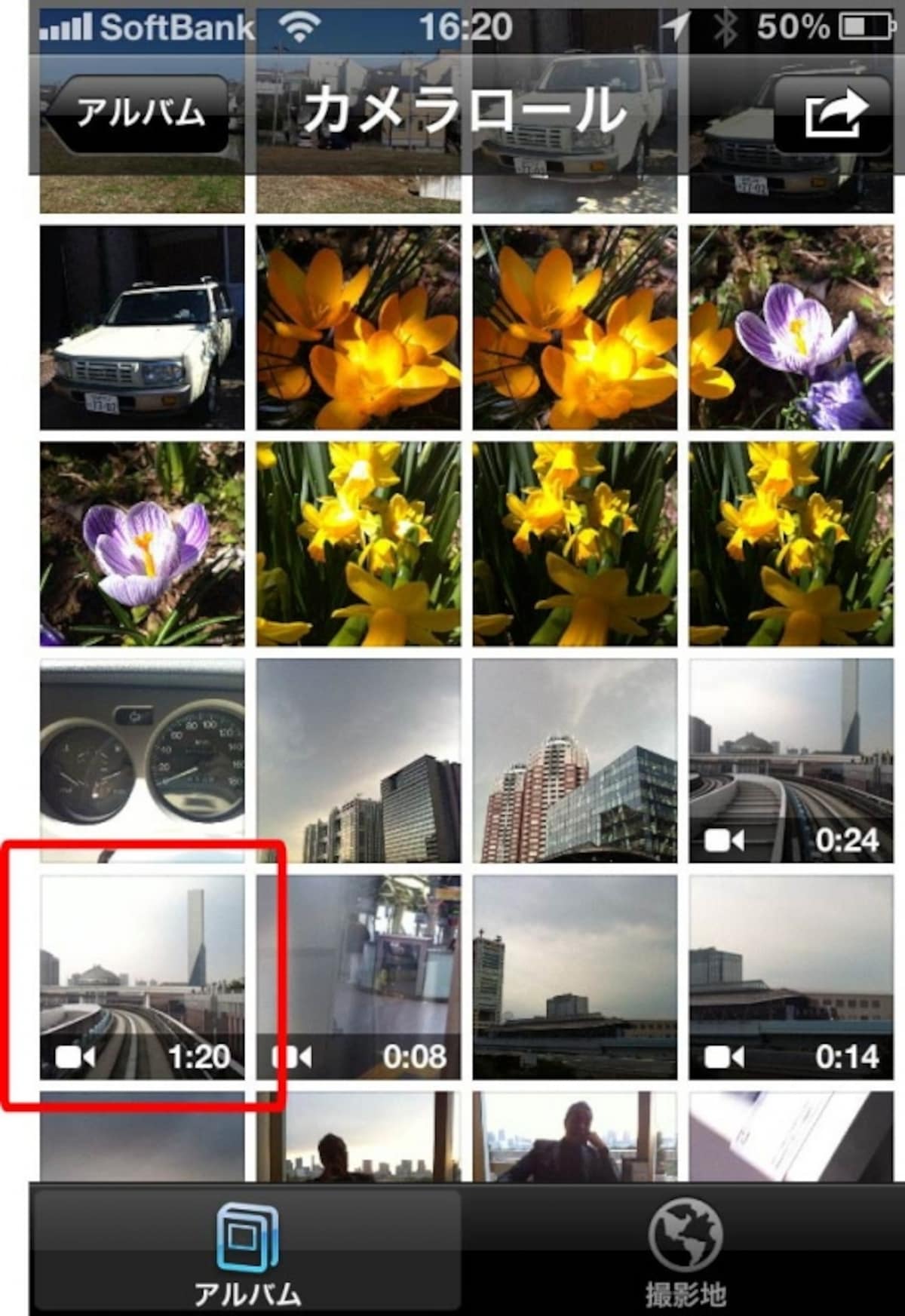
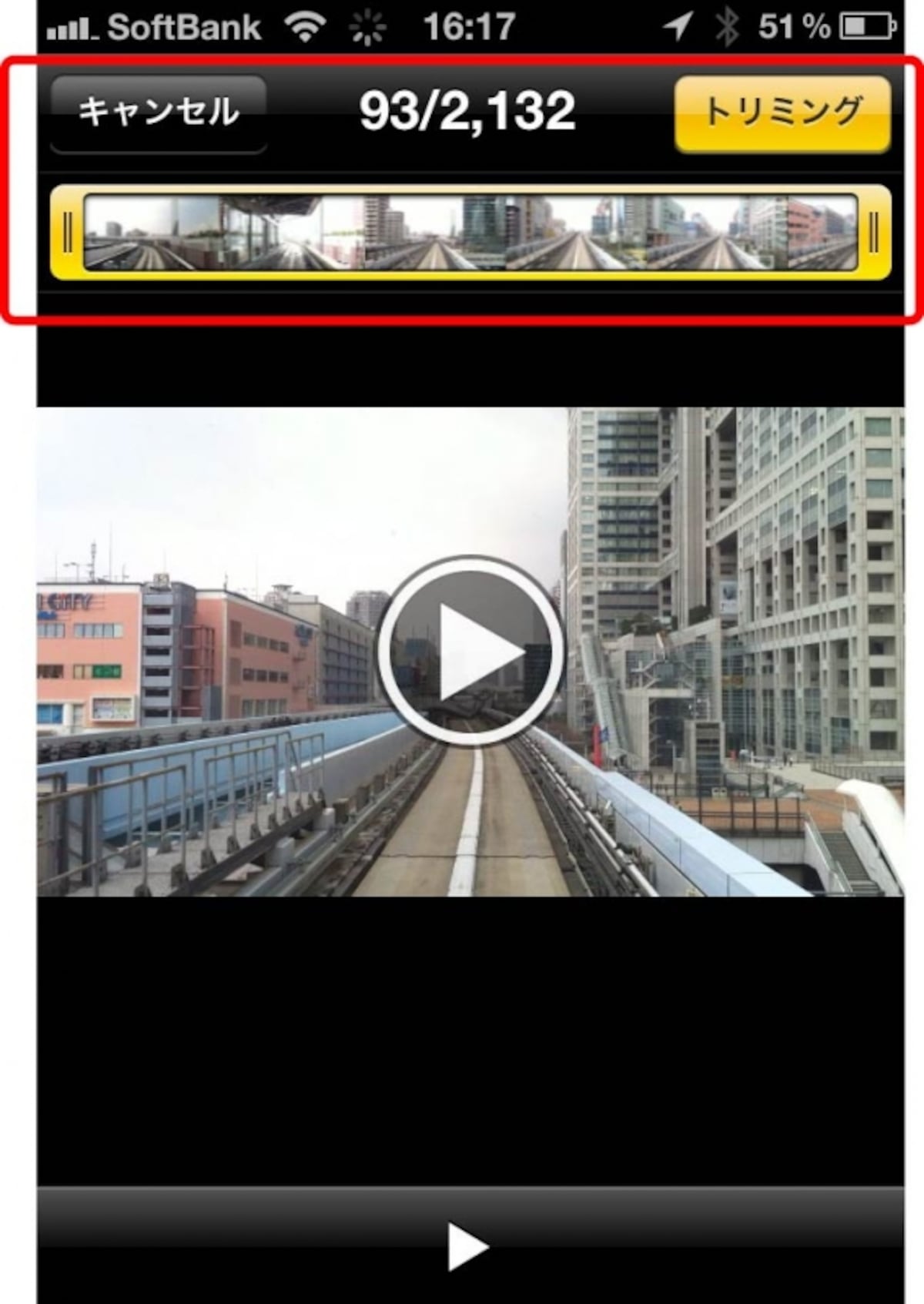
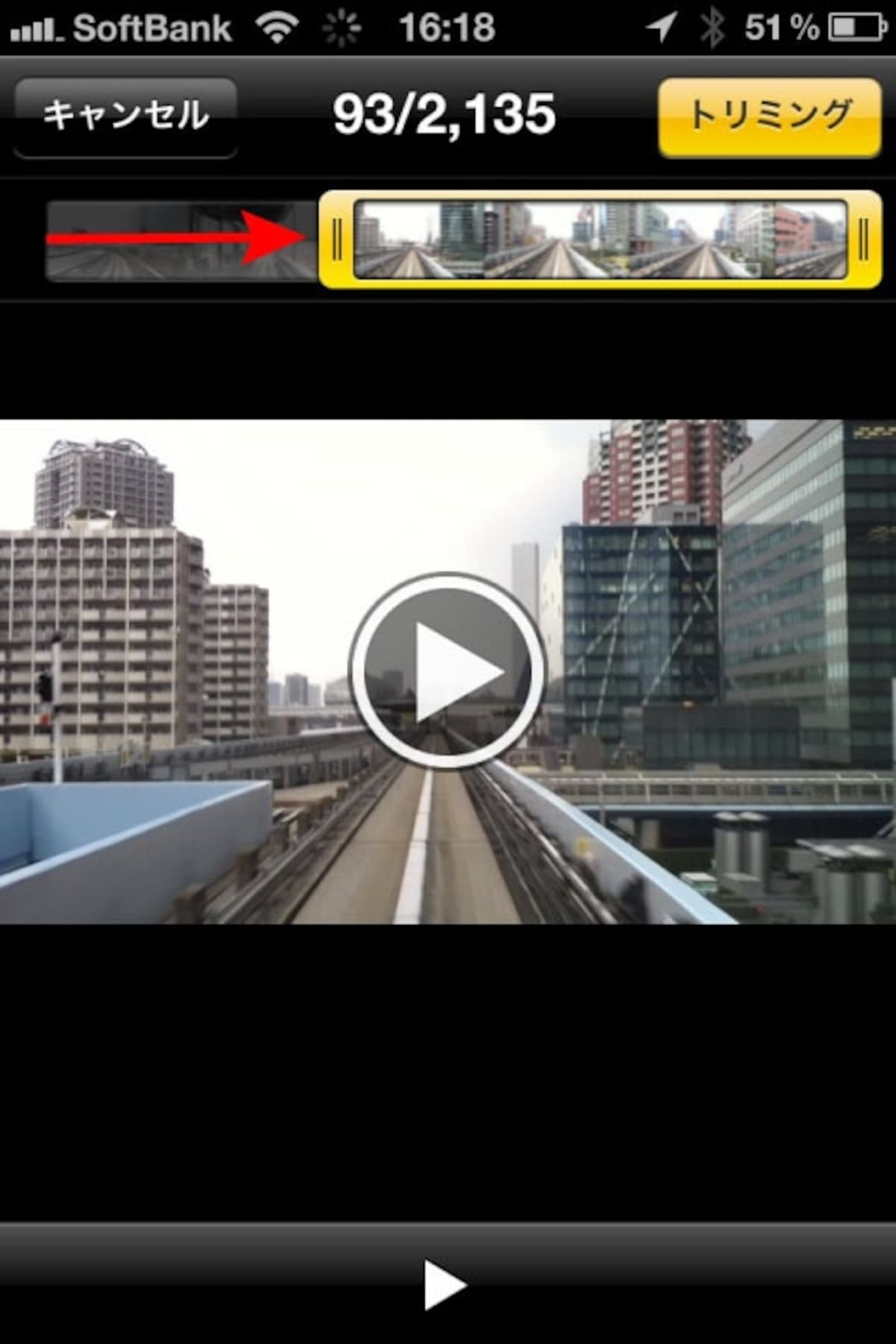
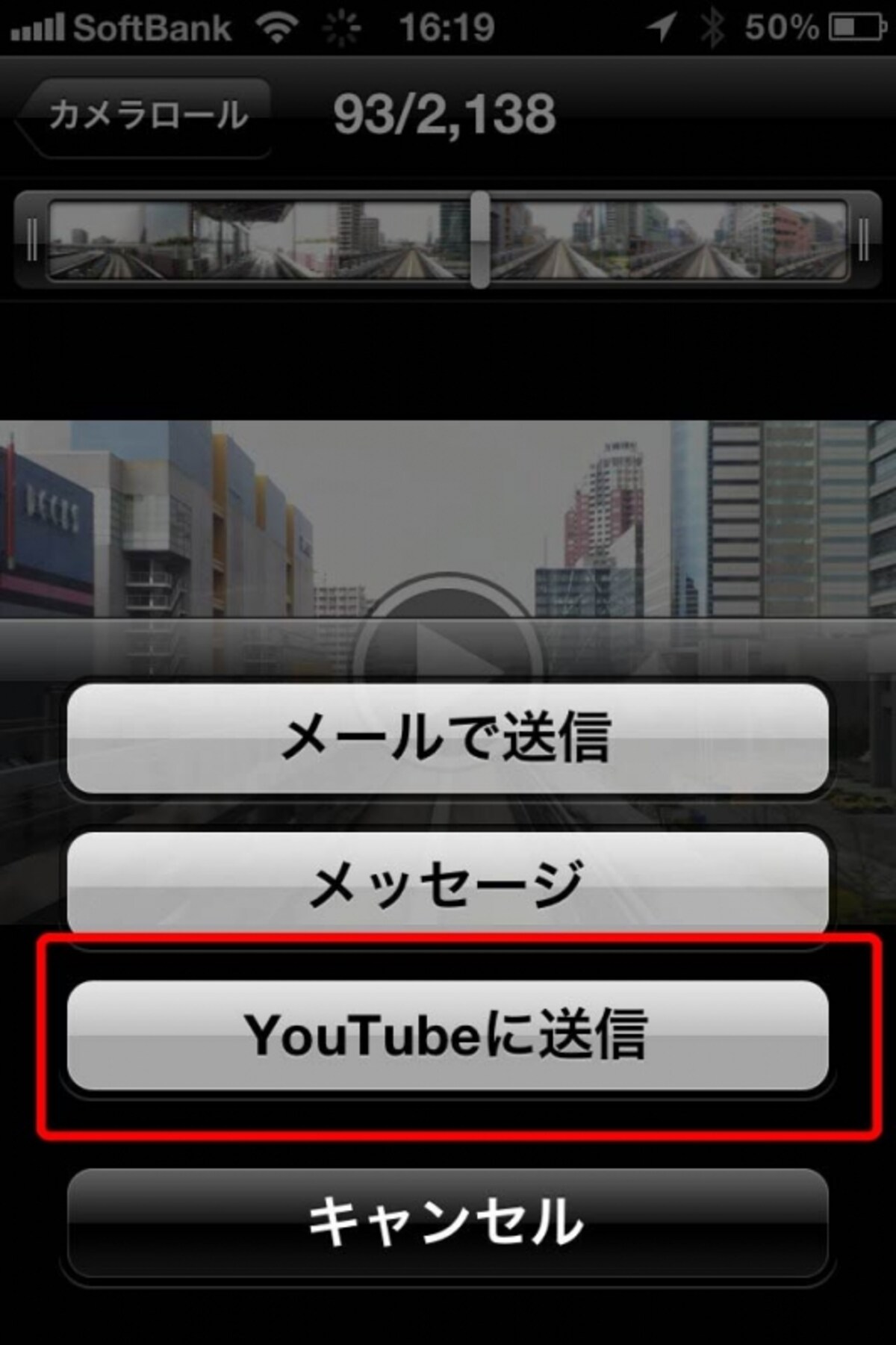
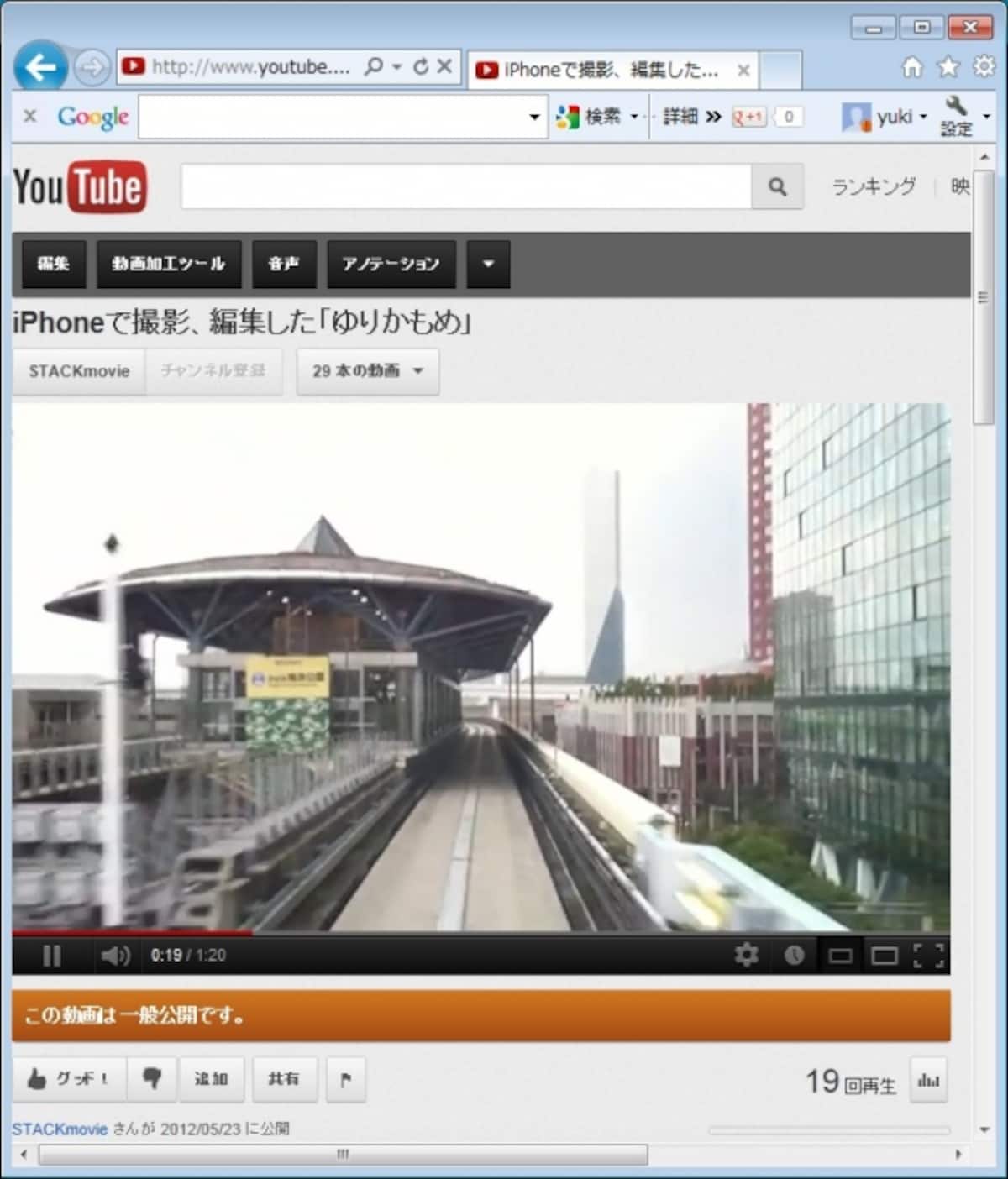
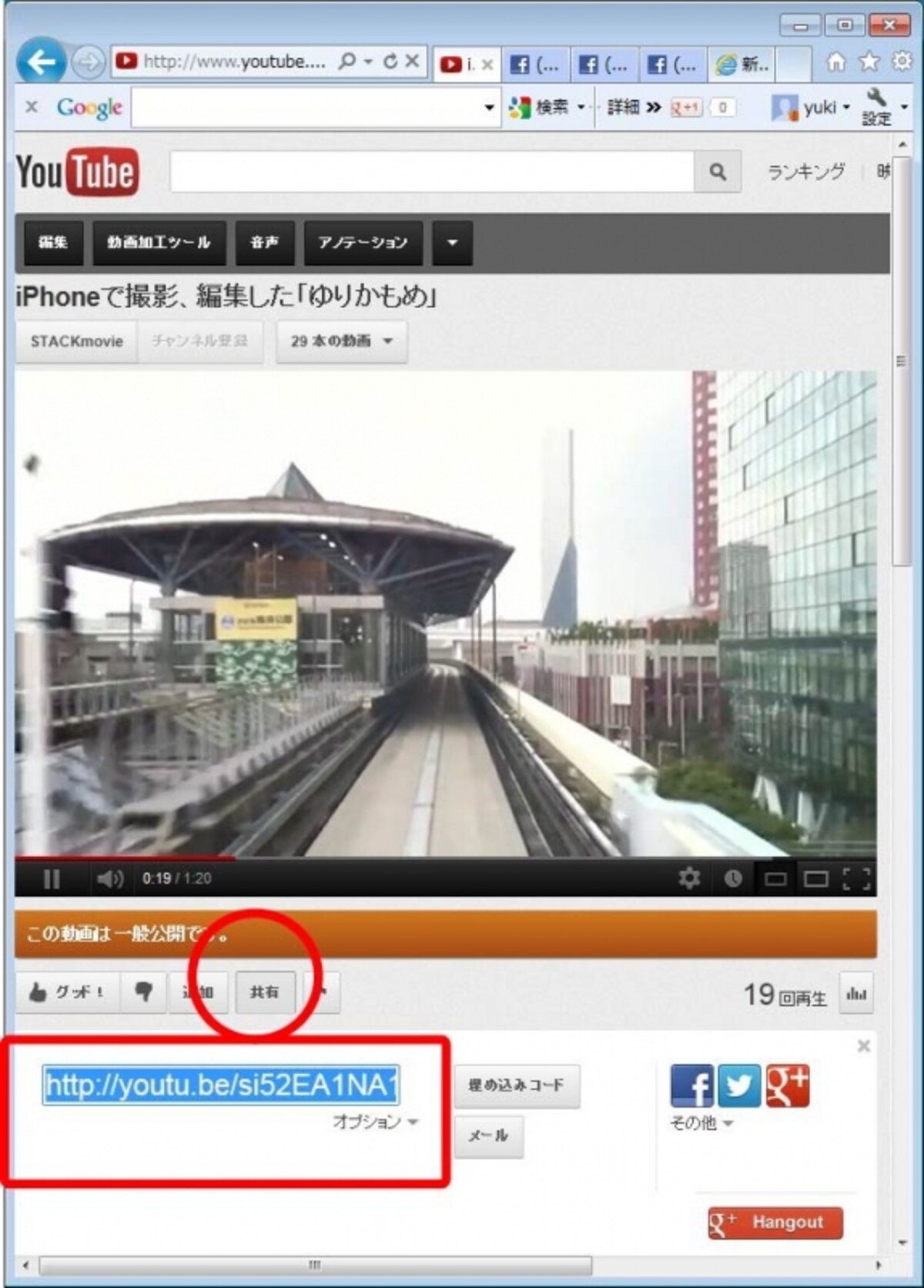
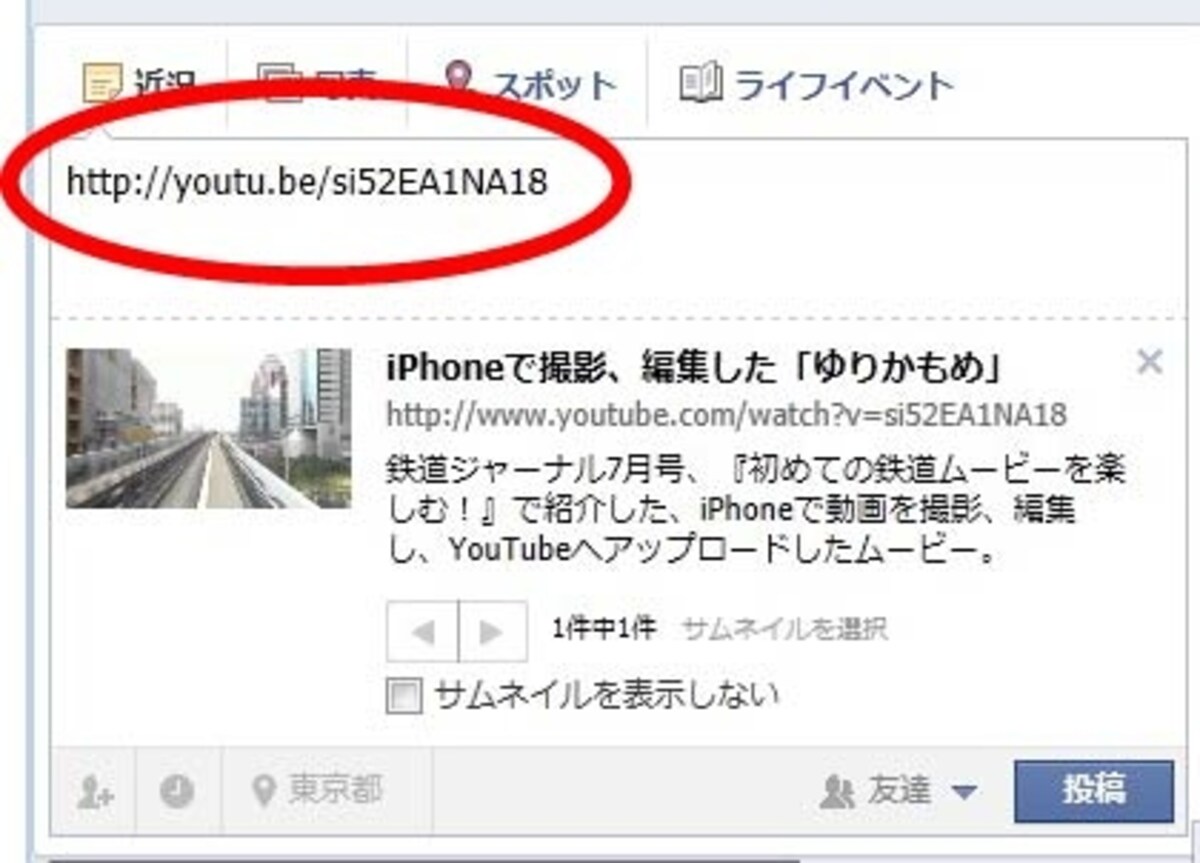
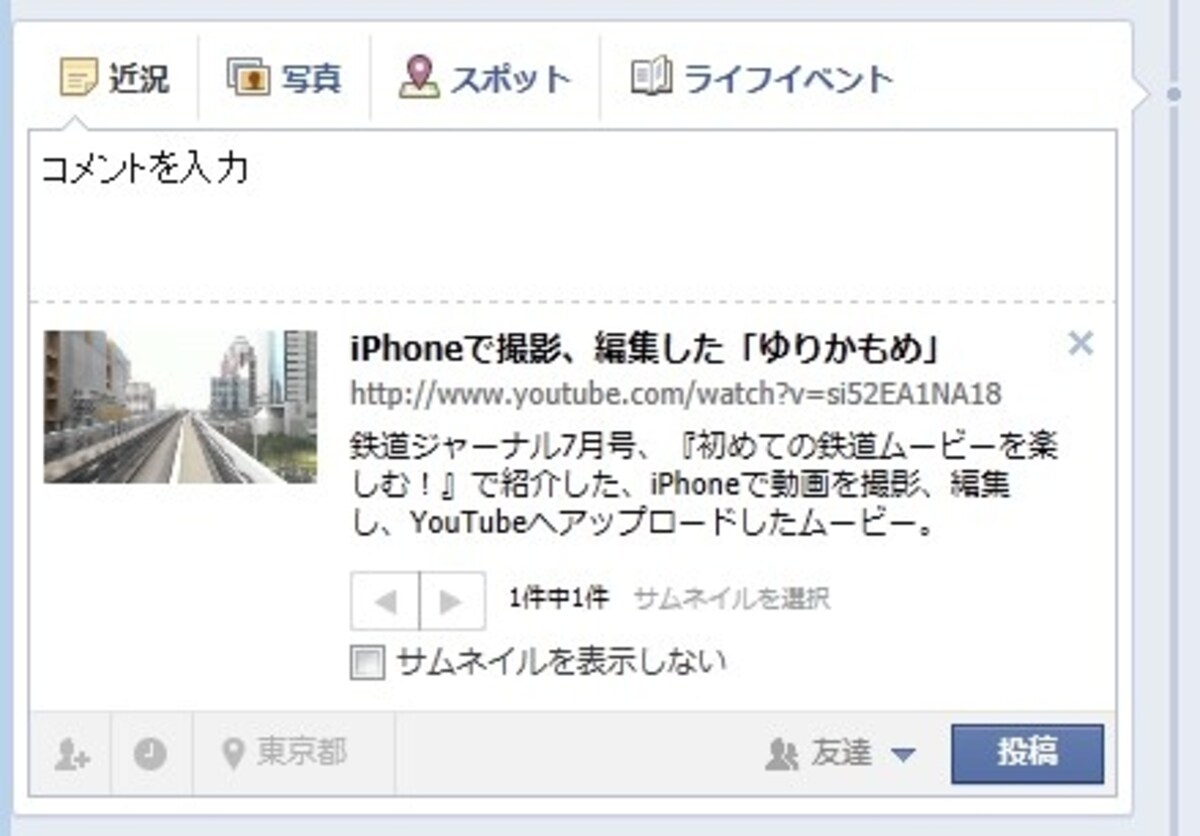
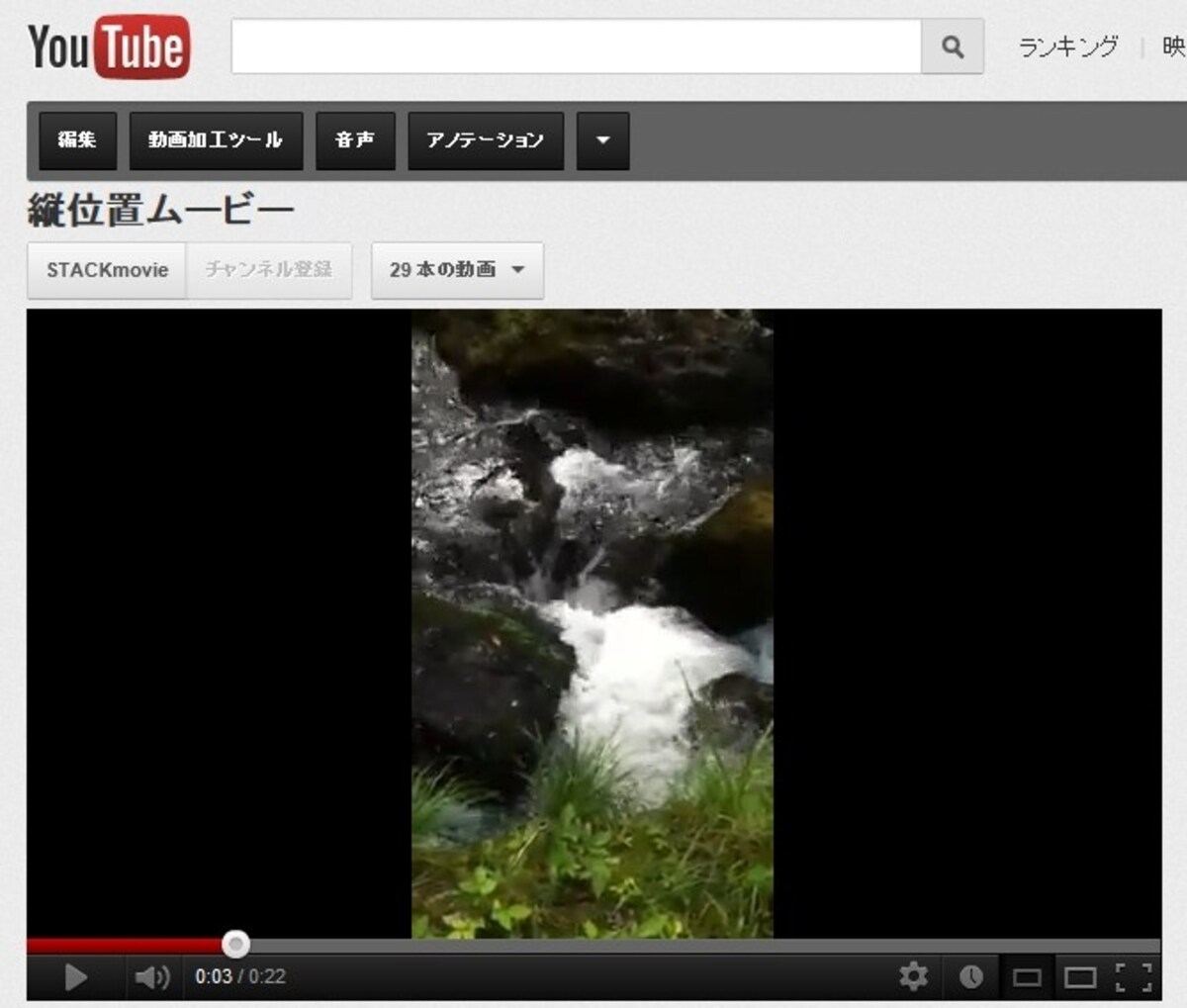
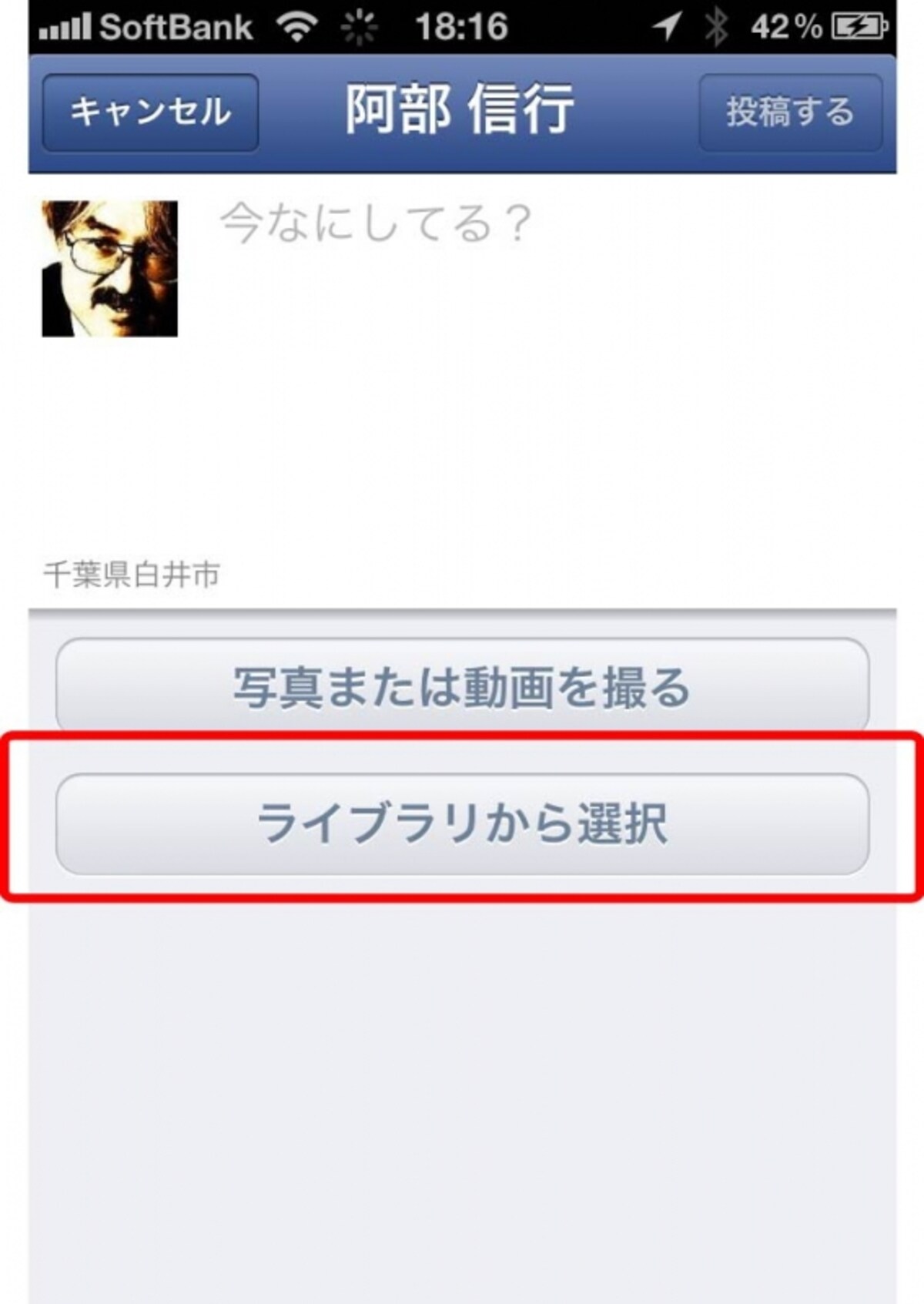
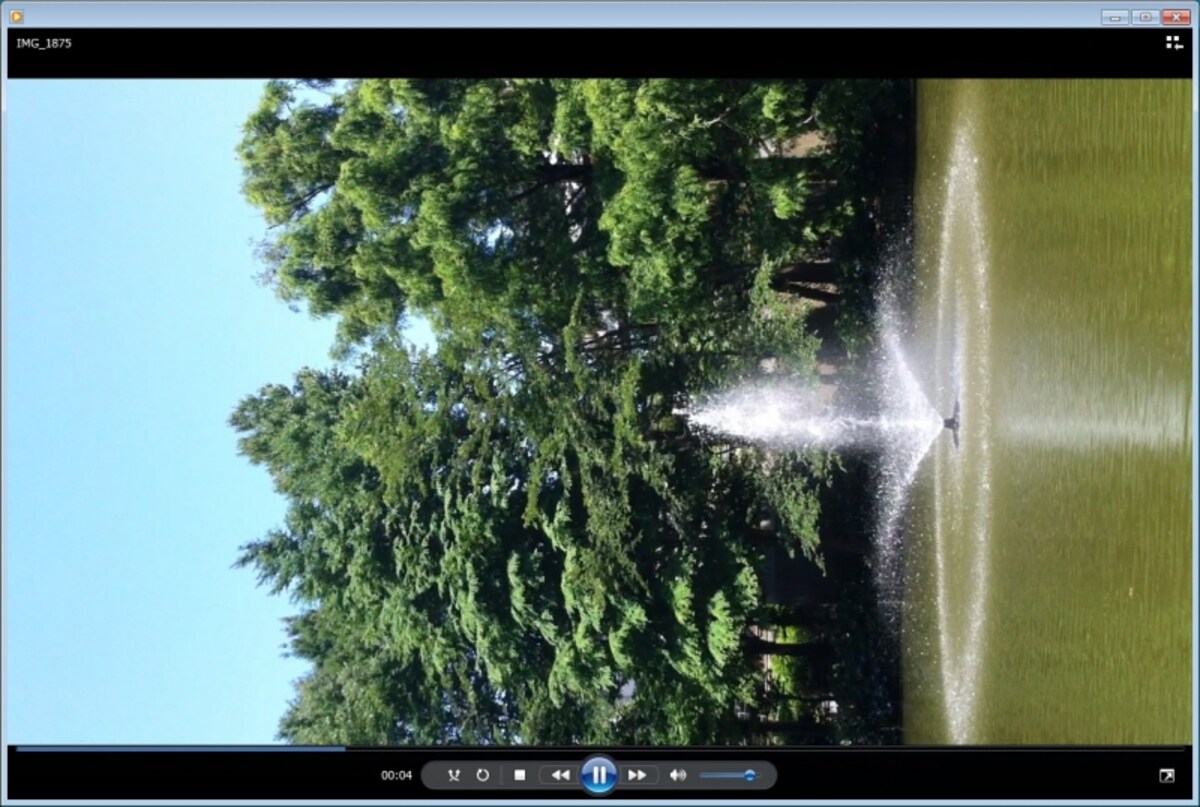
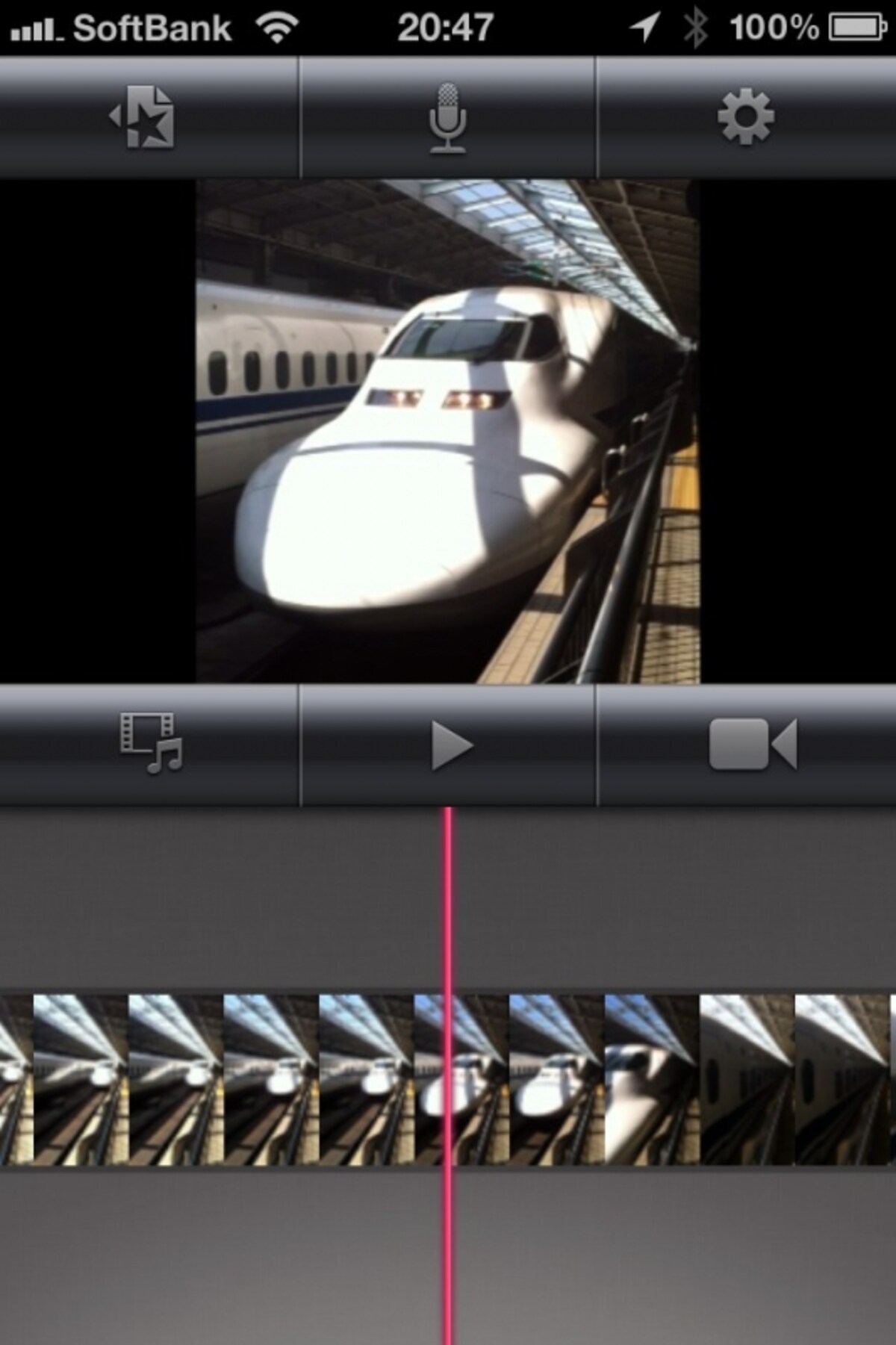
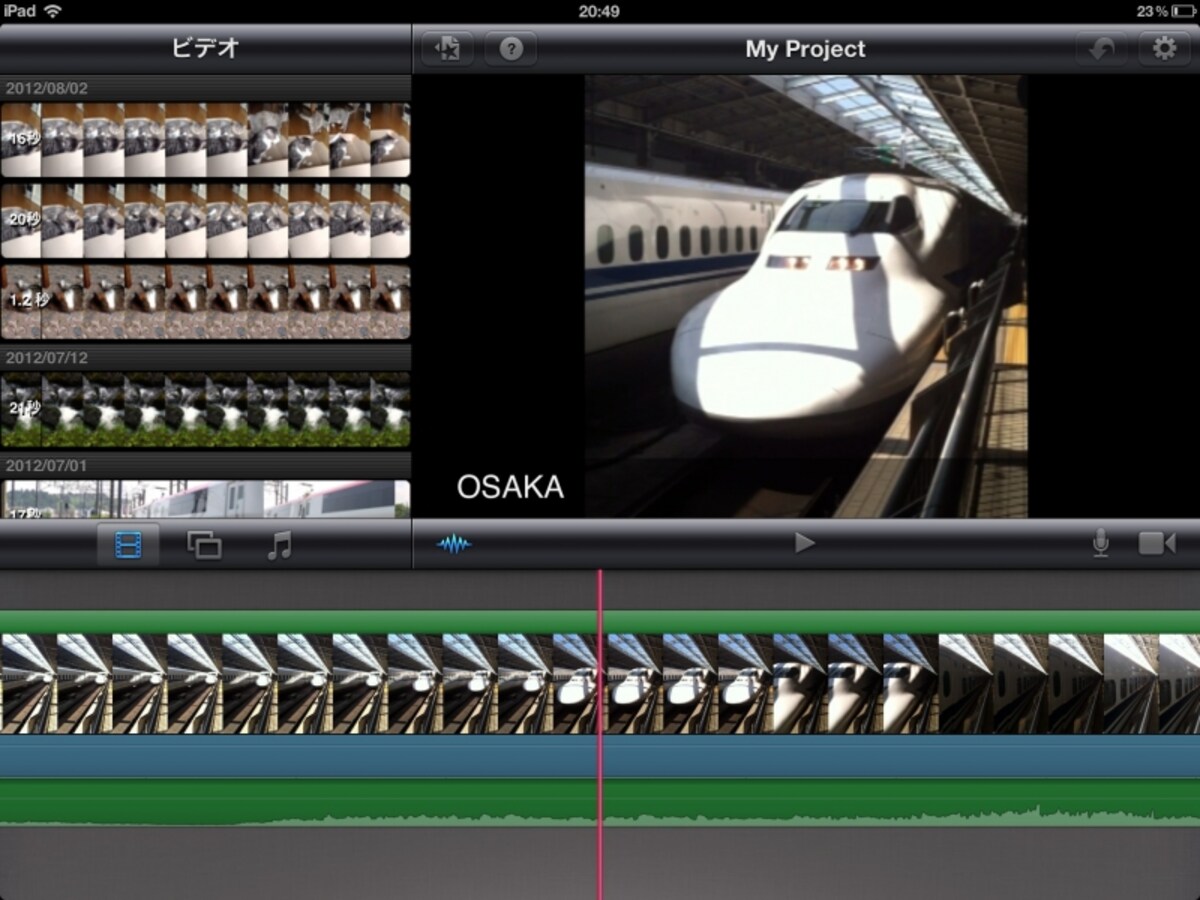
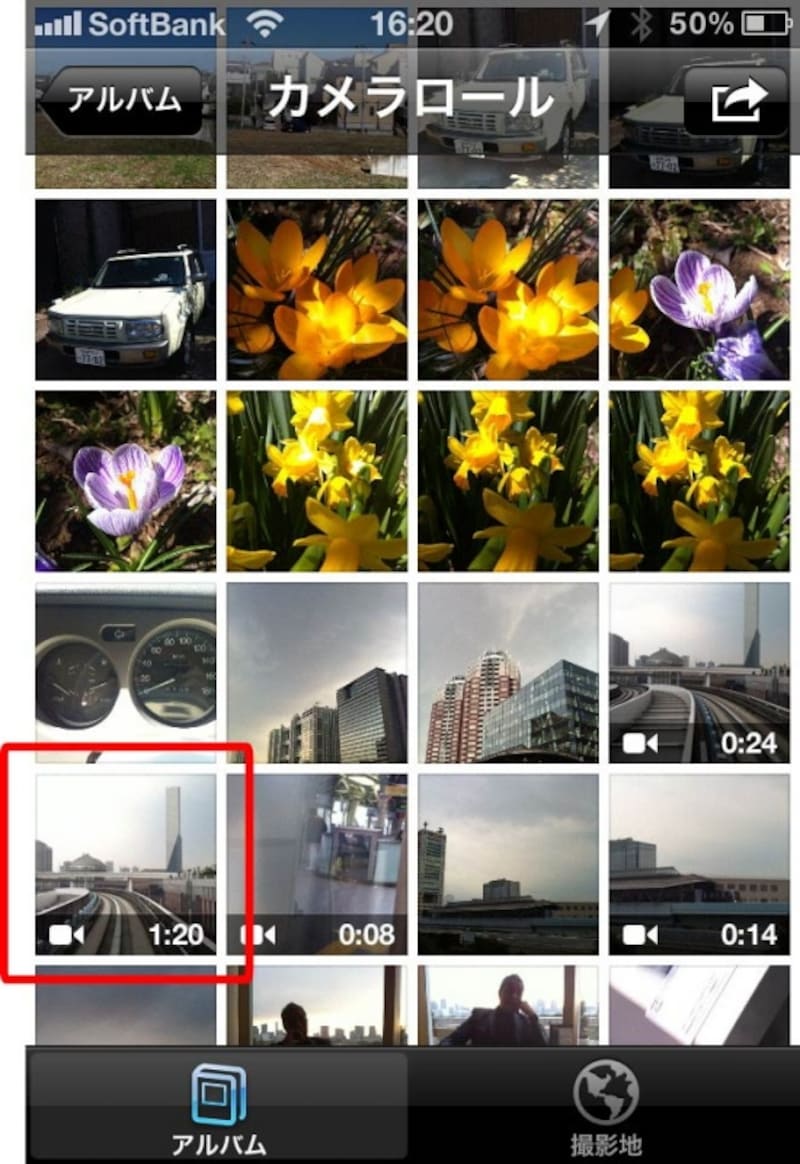
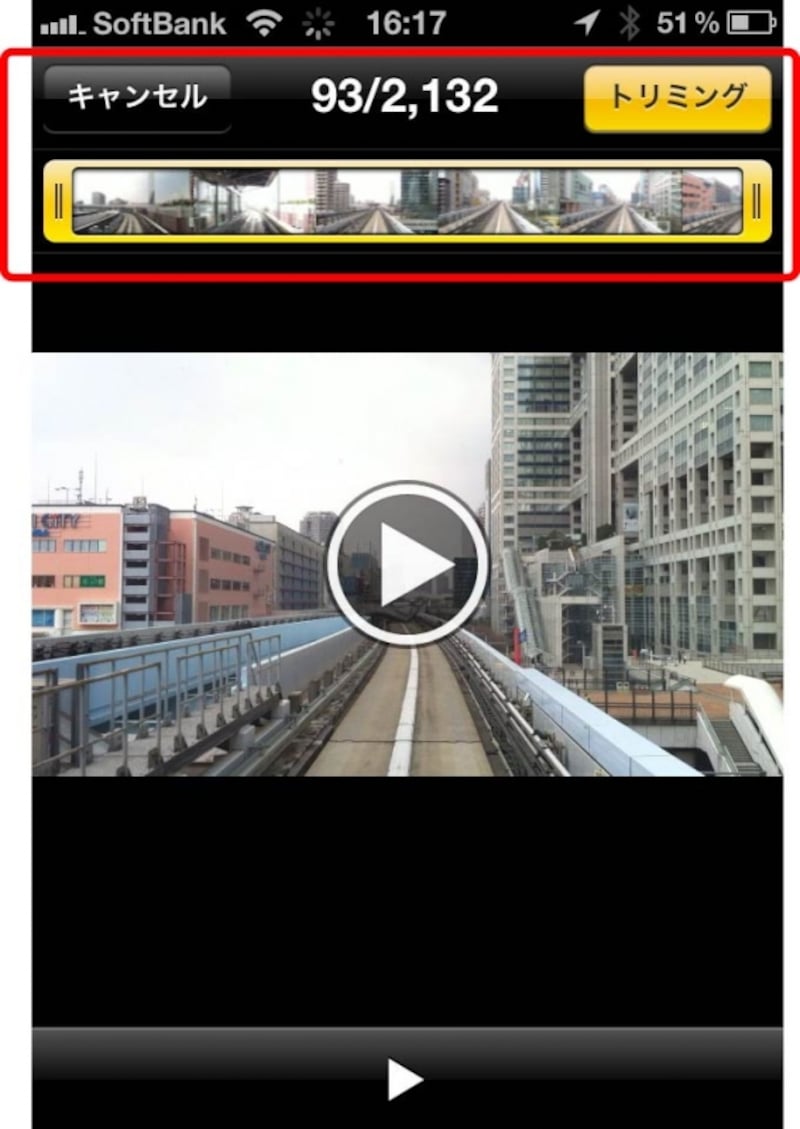
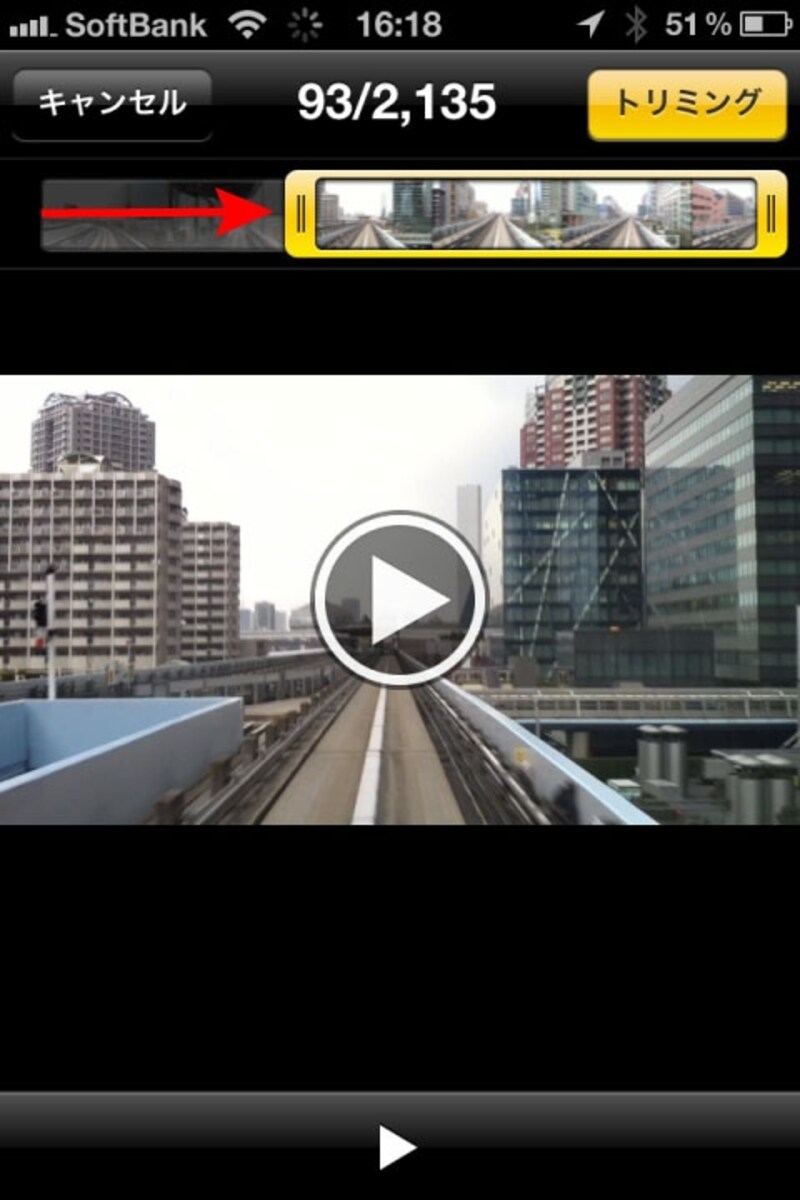
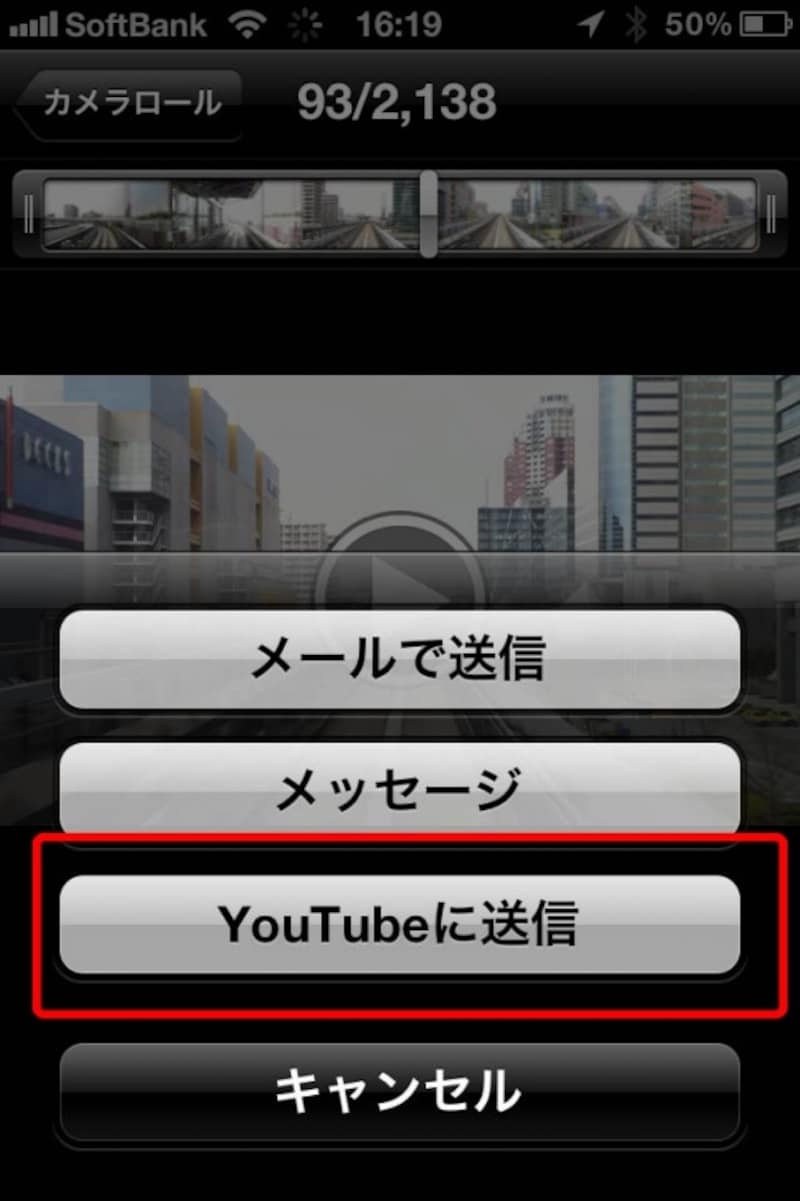
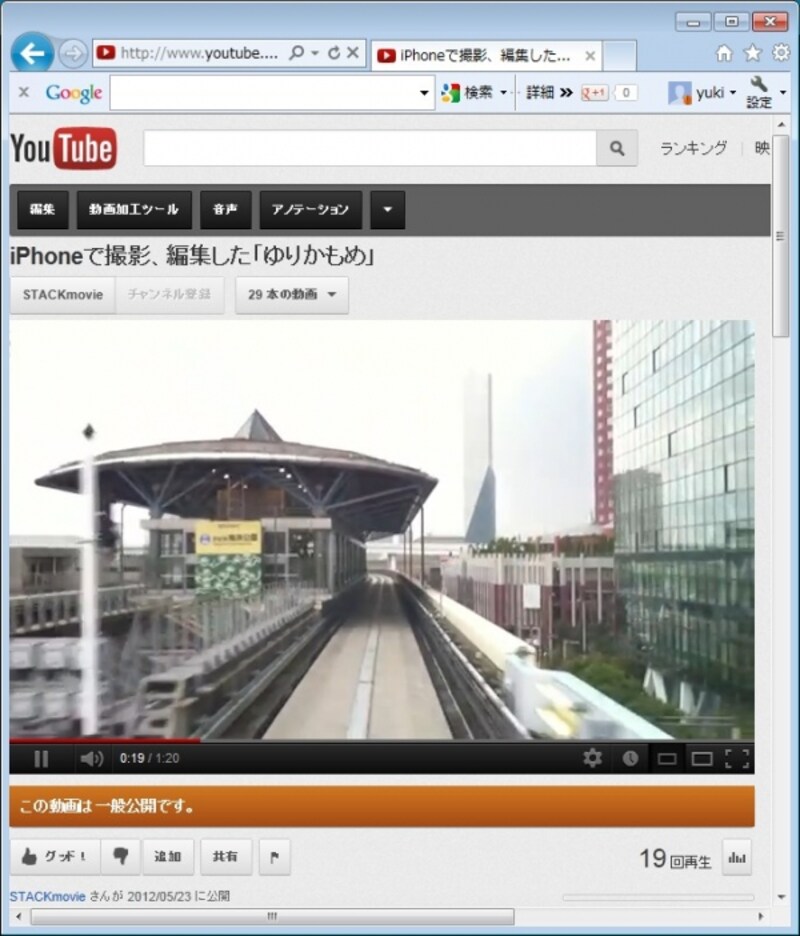
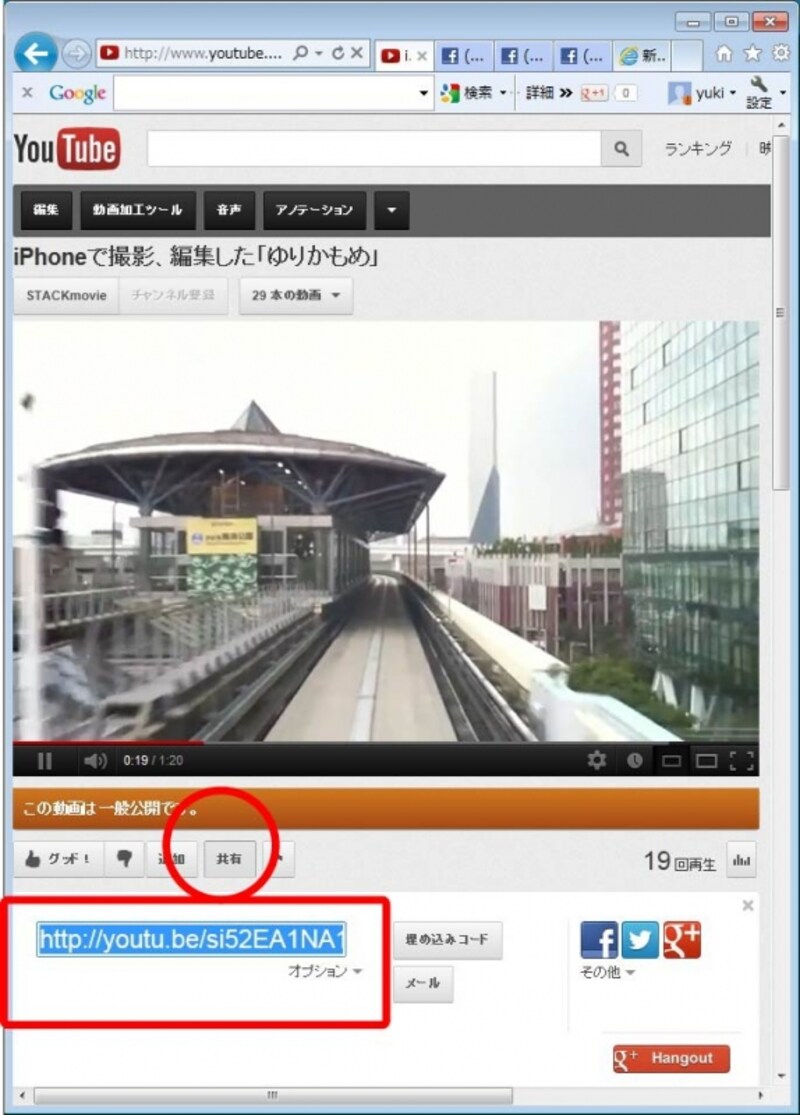
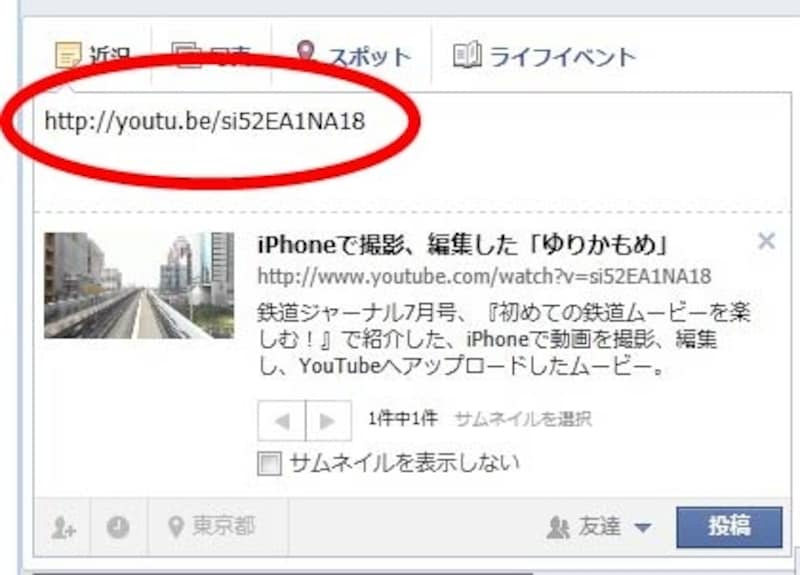
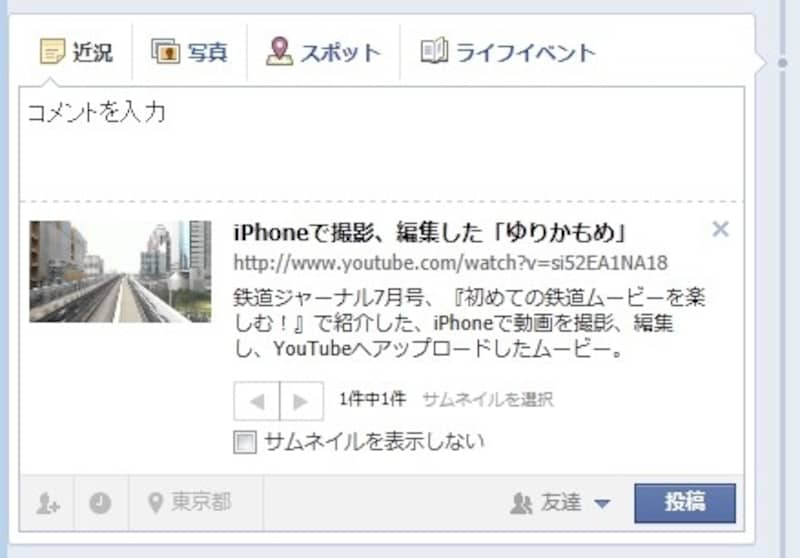
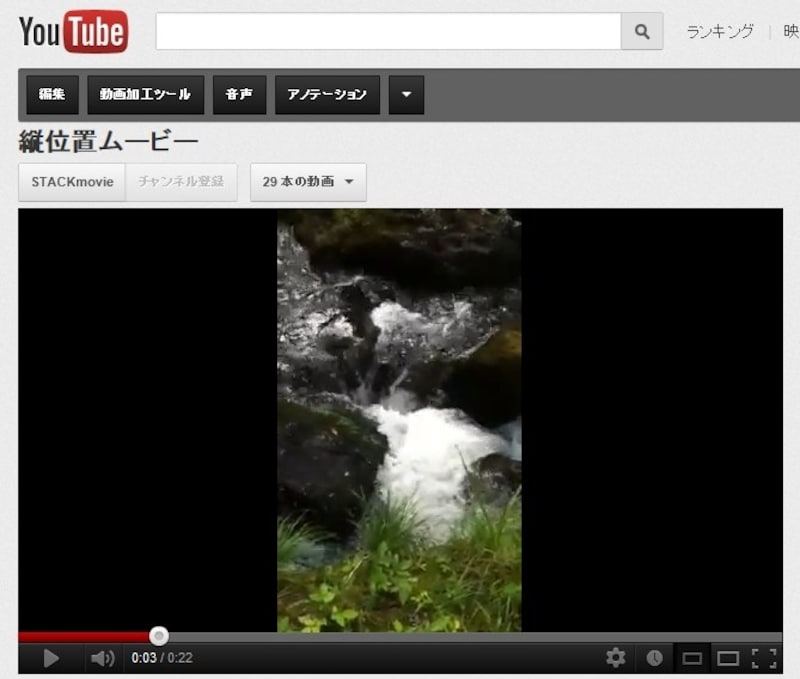
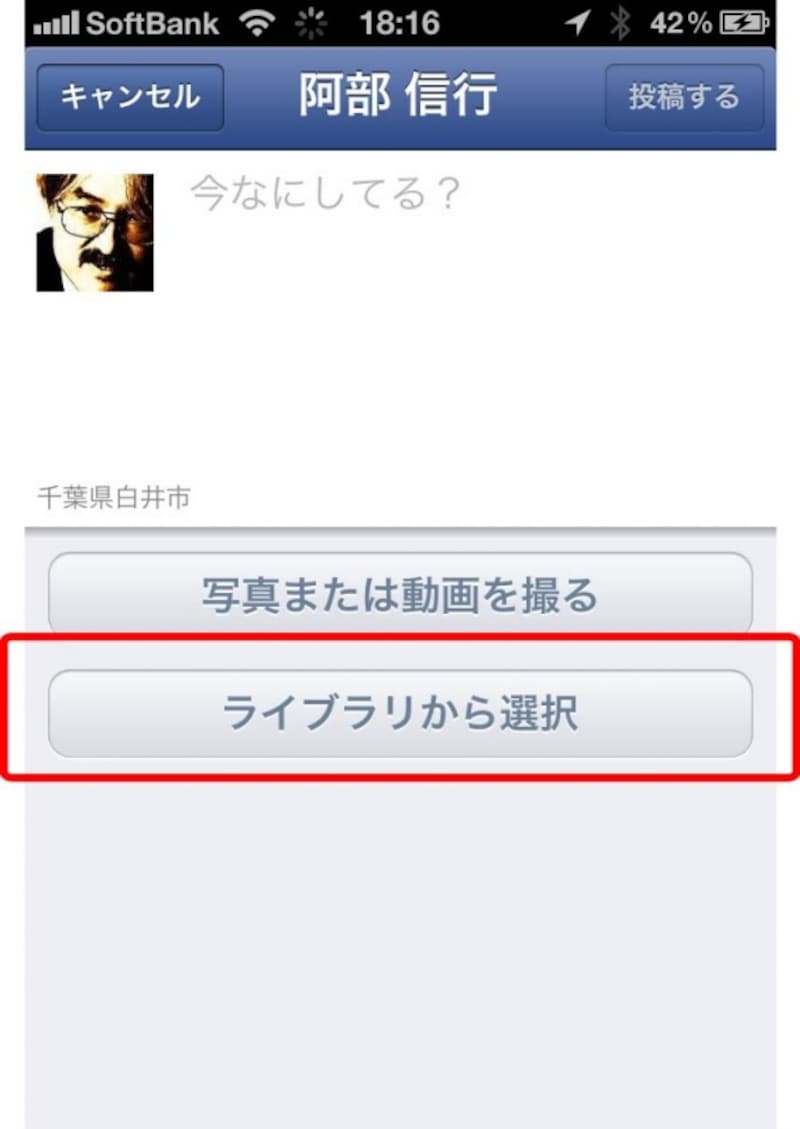
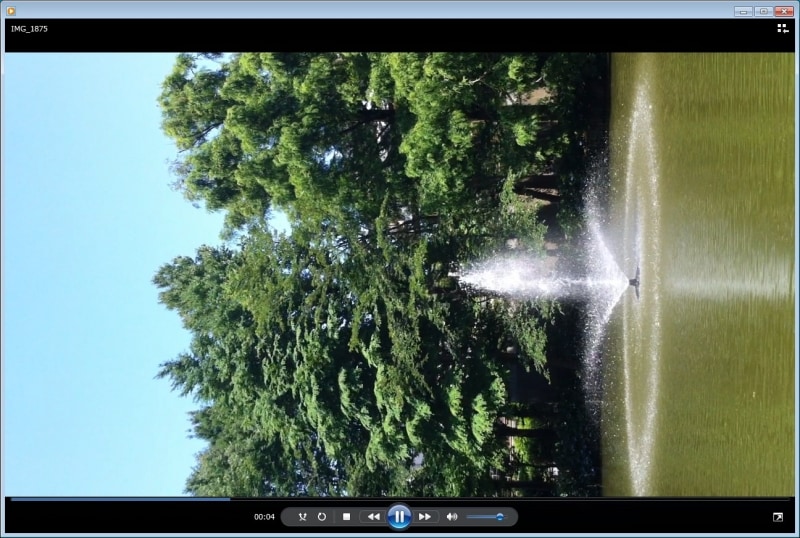
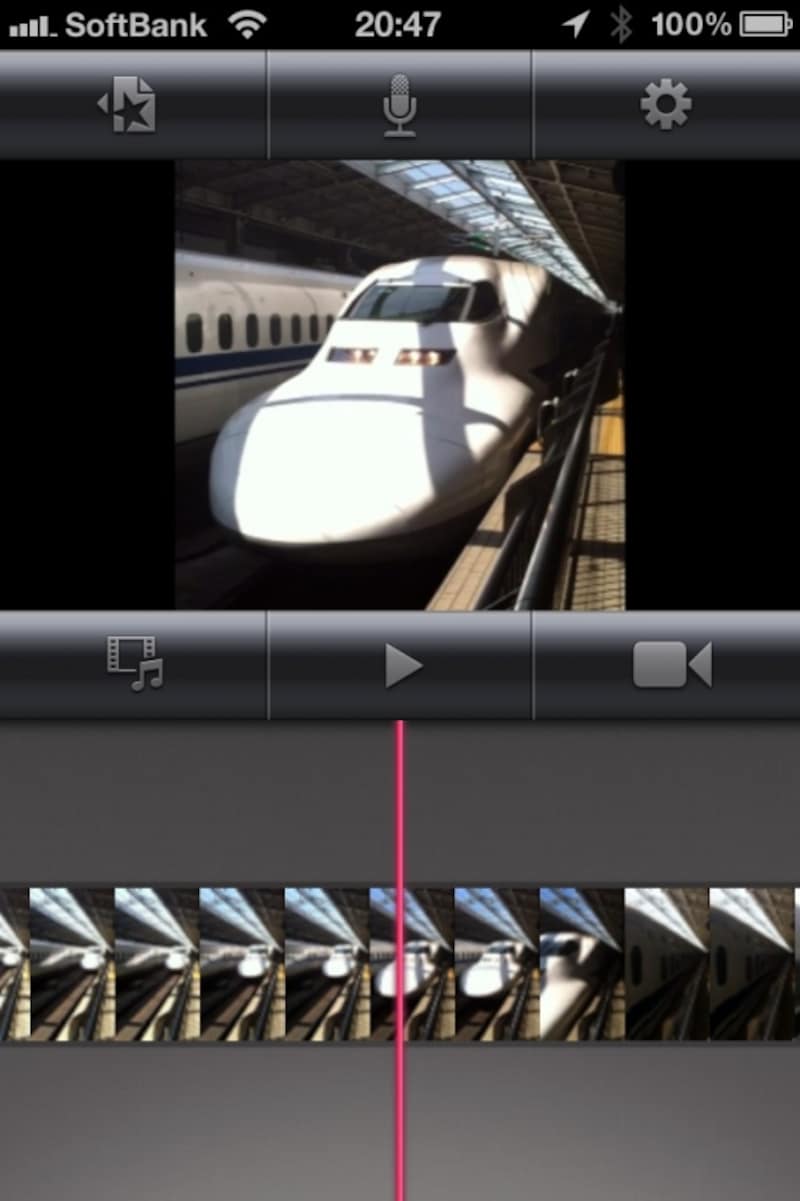
カメラロールで、撮影したムービーを選択する再生モードで表示される上部のタイムラインをクリックすると、 トリミングモードに切り替わる左右の黄色い部分をドラッグすると、トリミングが可能あとは、YouTubeへのアップロード選べばOkYouTubeで公開されたiPhoneのムービー「共有」ボタンをクリックし、表示された短縮URLをコピーするコピーしたURLをペースト。 リンク先が表示されたら、ペースとしたURLは削除してかまわないYouTubeへのリンクが表示されたらURLを削除し、自分のコメントを入力するFacebookで公開されたYouTubeのリンクYouTubeの場合、縦位置ムービーはピラーボックス状態で表示されるFacebookのウォールからアップロードすると、縦位置状態でムービーが公開されるiPhoneのFacebookアプリなどで、「ライブラリから選択」を選んで、ムービーをアップ。この補方だと、上記のように縦位置でムービー表示される本来なら、こうあるべき縦位置ムービーパソコンに取り込むと横に回転してしまうiPhoneのiMovie編集画面iPadのiMovie編集画面この写真の記事を読む※記事内容は執筆時点のものです。最新の内容をご確認ください。※OSやアプリ、ソフトのバージョンによっては画面表示、操作方法が異なる可能性があります。