この写真の記事へ

エクセル(Excel)で複数のセルをまとめて結合する方法! (画像)

緑川 吉行

緑川 吉行

エクセル(Excel)の使い方 ガイド

2008年~2016年にマイクロソフトのMVPアワード受賞。ライター、開発系の研修講師として活動中。

プロフィール詳細執筆記事一覧
Excel2016での操作画面

Excel2016での操作画面

Excel2016での操作画面
Excel2016での操作画面
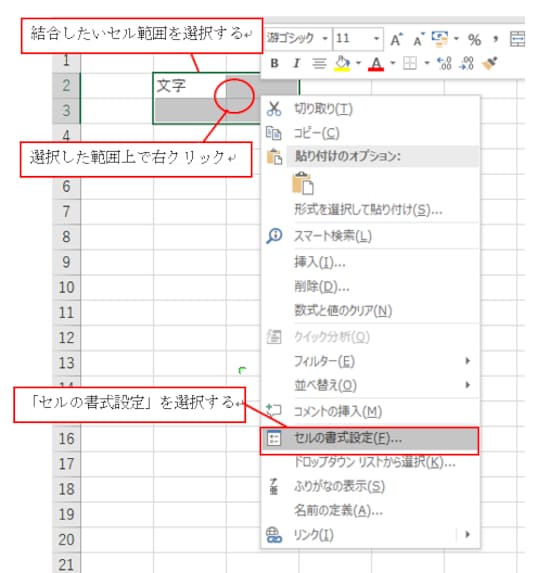
結合したいセル範囲を選択して、右クリック。「セルの書式設定」を選択する
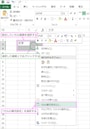
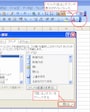
「セルの書式設定」ダイアログボックス内の「配置」タブをクリックし、「文字の制御」の「セルを結合する」をクリック
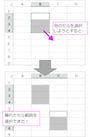
「Ctrl」キーを押しながらセル範囲を選択すると結合したいセル範囲をまとめて選択できる
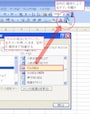
Excel2003以前のバージョンの場合は「ツール」メニューの「ユーザー設定」から表示される
「セルの結合」ボタンがあった!
セルが結合された
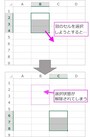
セル範囲を選択してか別のセル範囲を選択しようとすると、選択されていた状態が解除されてしまう
一気に複数のセル範囲をまとめて結合できた
「セルの結合」ボタンを使う
「セルを結合して中央揃え」ボタン
「横方向に結合」ボタン
セルの結合ボタンがあります
ドラッグ&ドロップとは
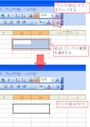
「セルの結合」ボタンをクリック
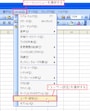
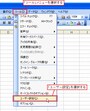
「ツール」メニューの「ユーザー設定」を選択
ツールバーの外へドラッグ&ドロップ
操作終了

ほかのギャラリーを見る

Excel2016での操作画面
今回使用するサンプル
セルB16に商品Noを入力すると、商品名と単価が自動で表示される
Excel2016の操作画面
グラフをクリックし、コピーを選択
Excel2016での操作画面

カテゴリー一覧

All Aboutサービス・メディア

All About公式SNS
日々の生活や仕事を楽しむための情報を毎日お届けします。
公式SNS一覧
© All About, Inc. All rights reserved. 掲載の記事・写真・イラストなど、すべてのコンテンツの無断複写・転載・公衆送信等を禁じます