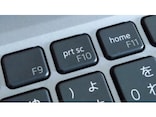
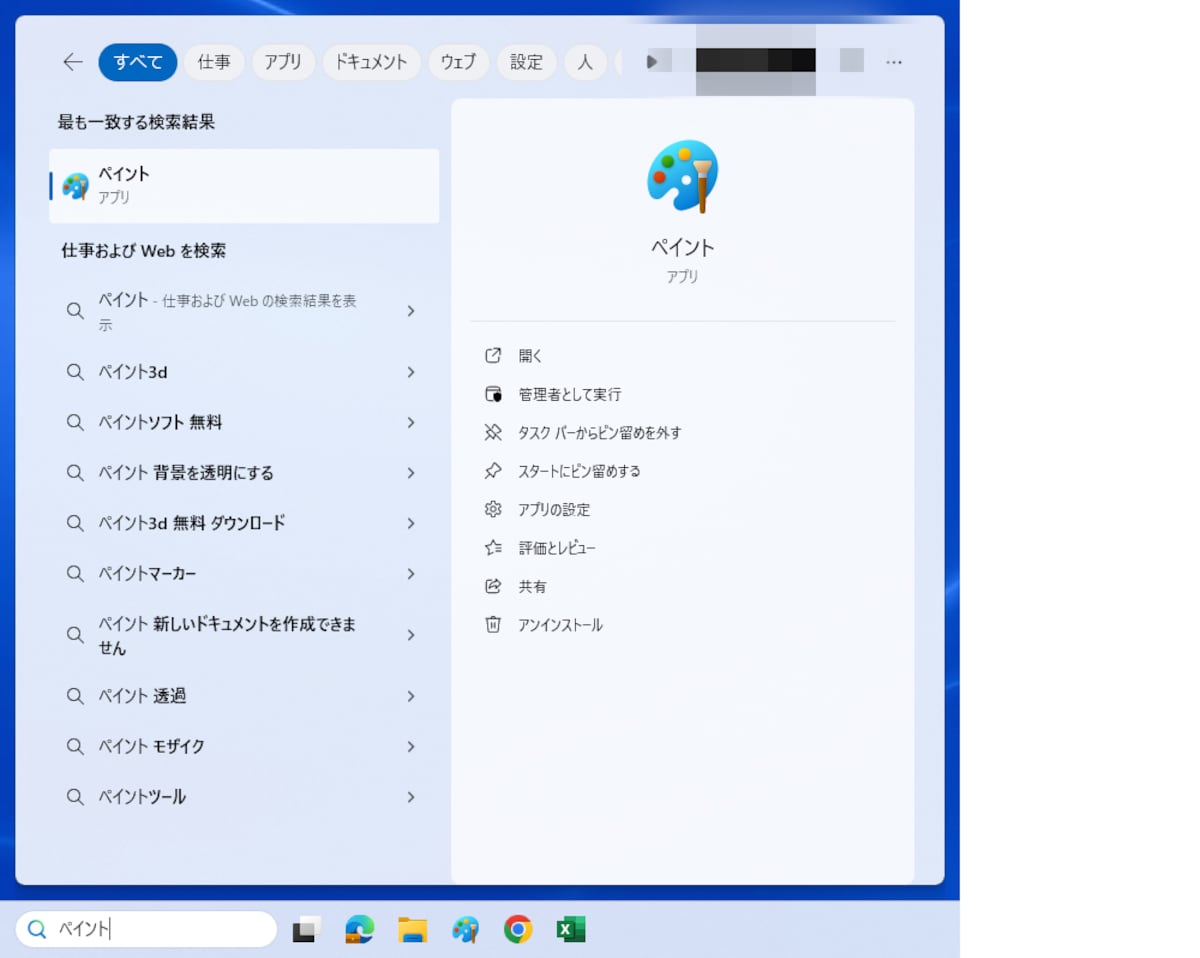
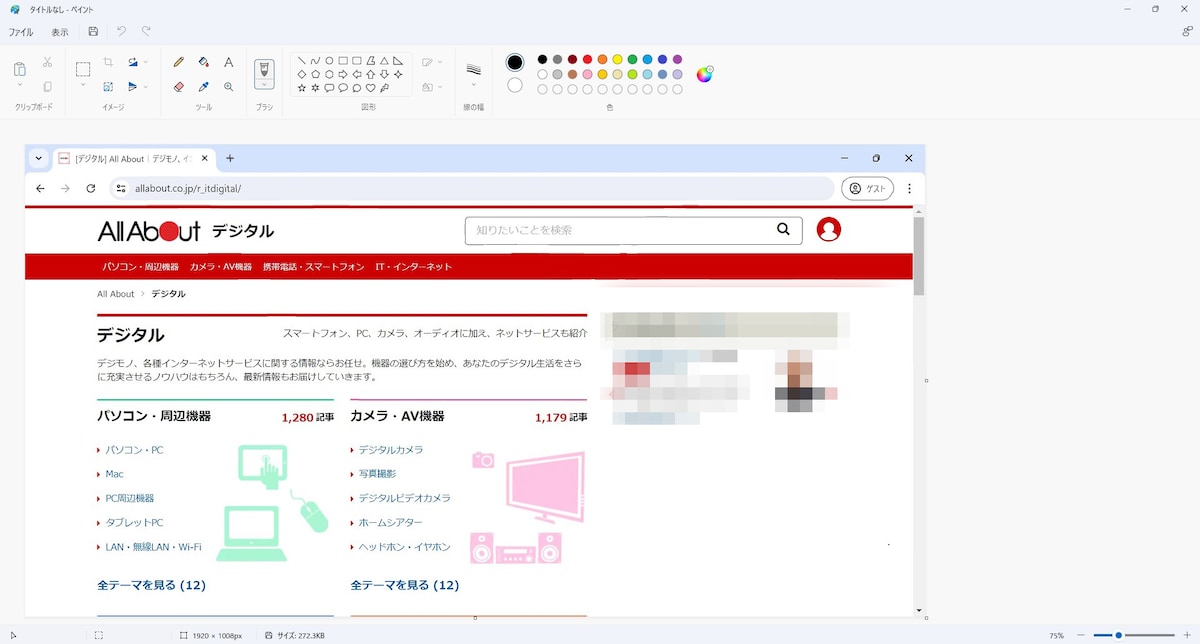
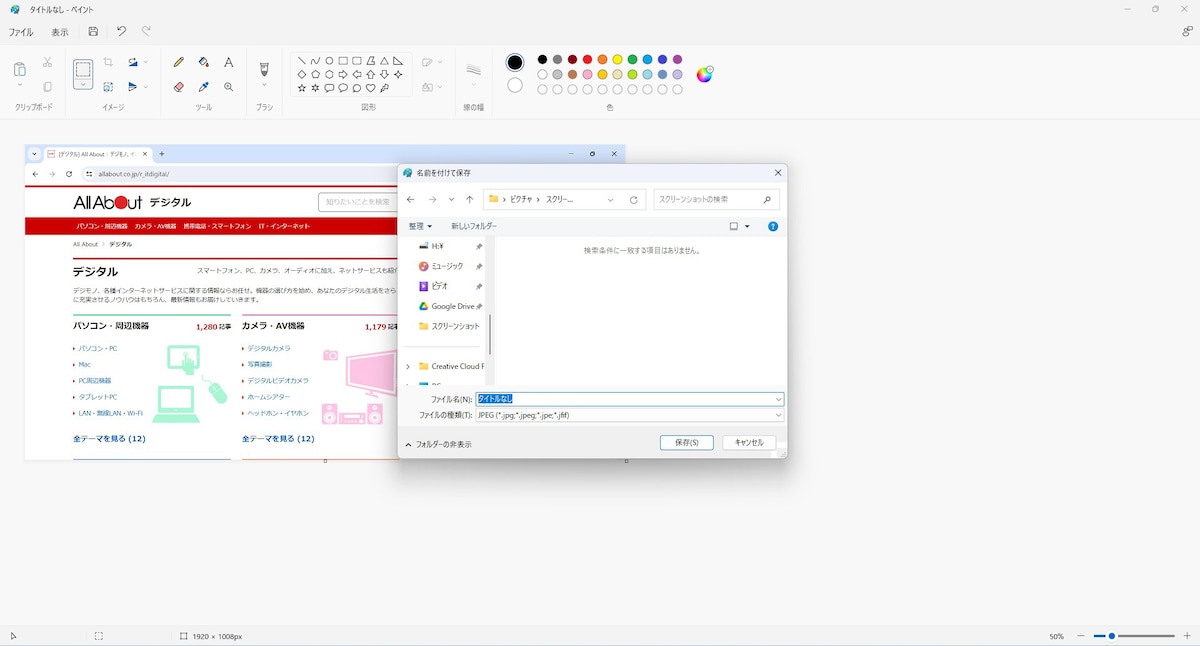
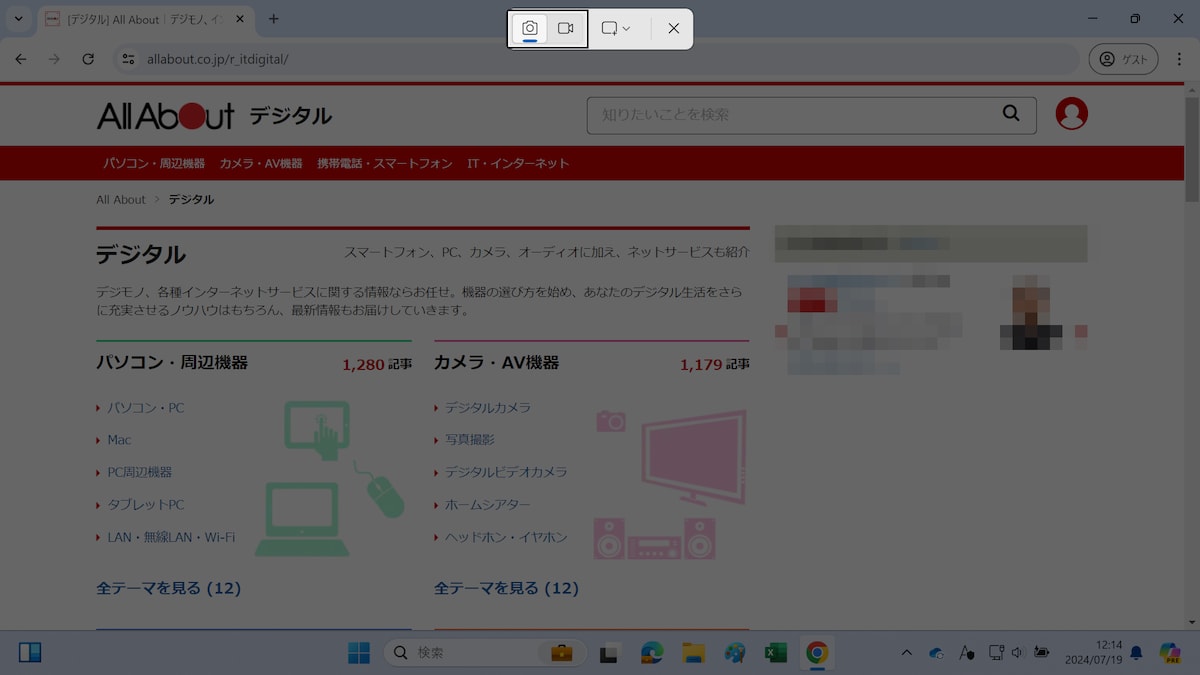
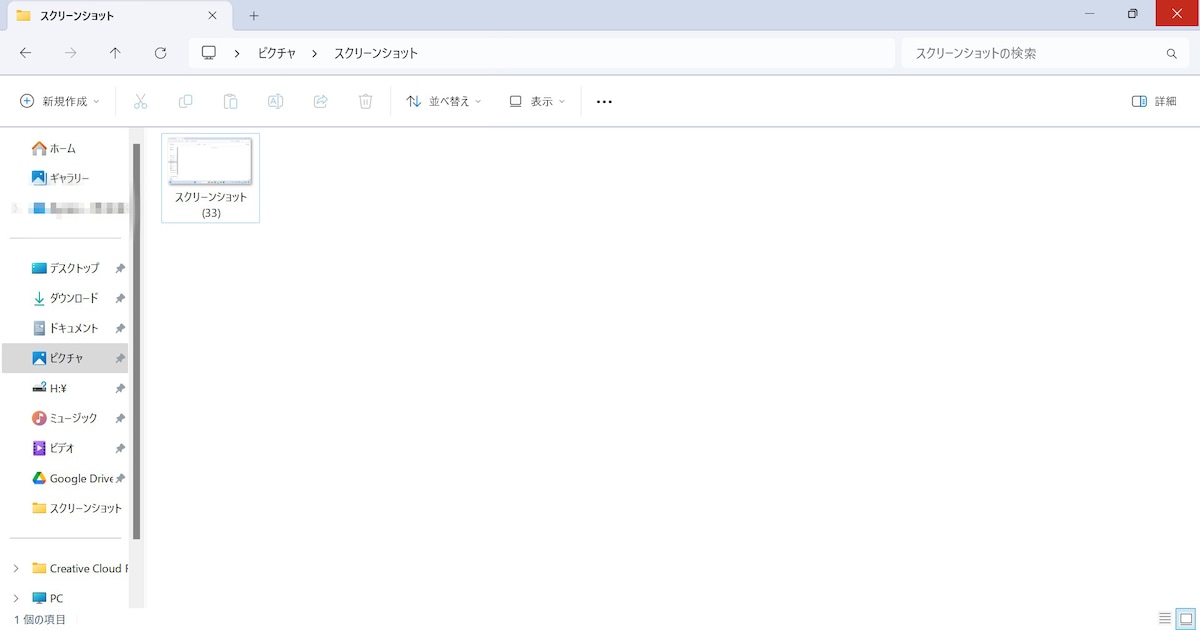
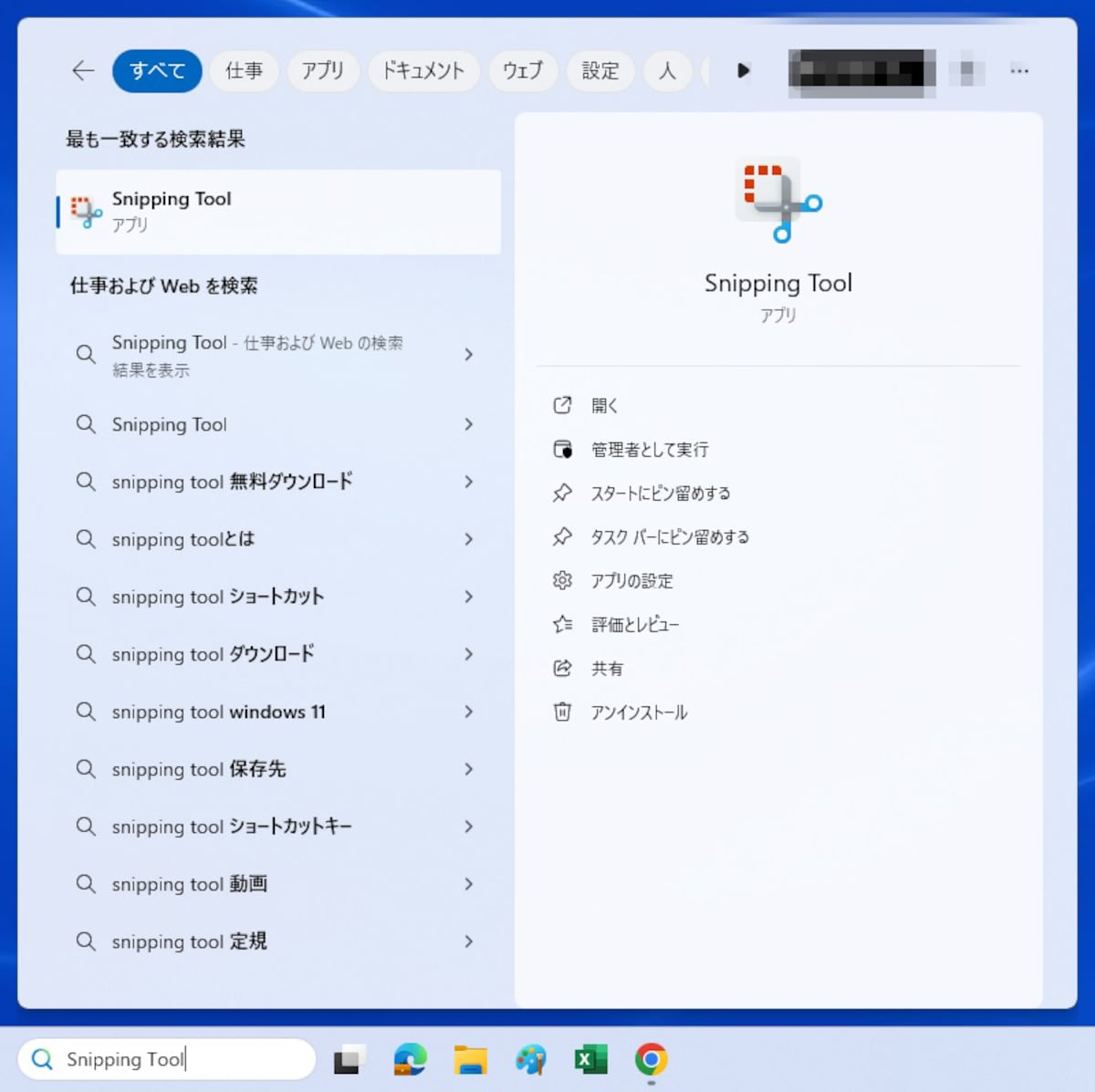
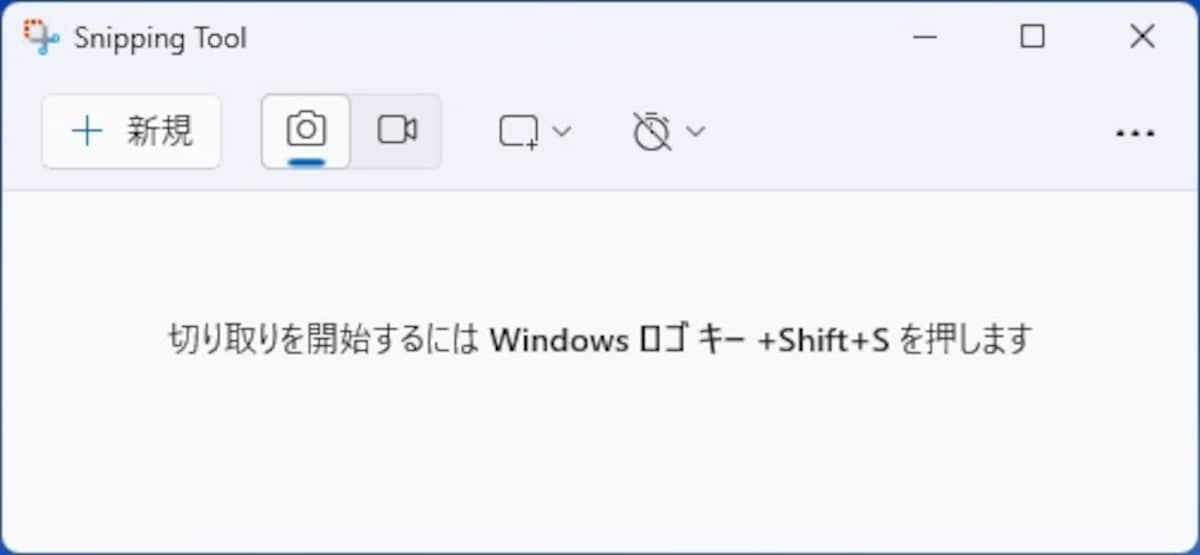
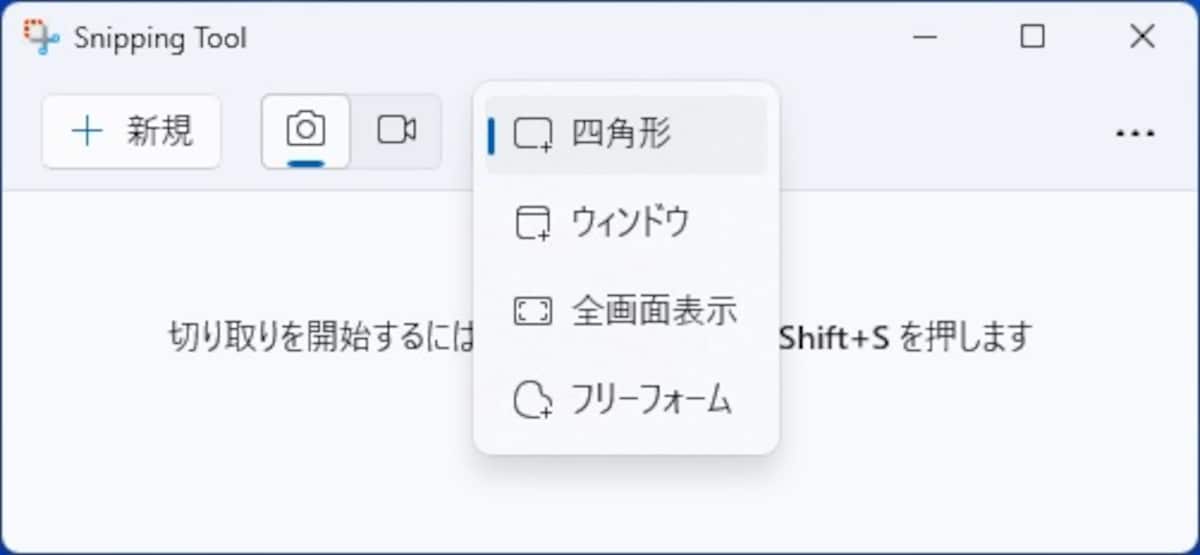
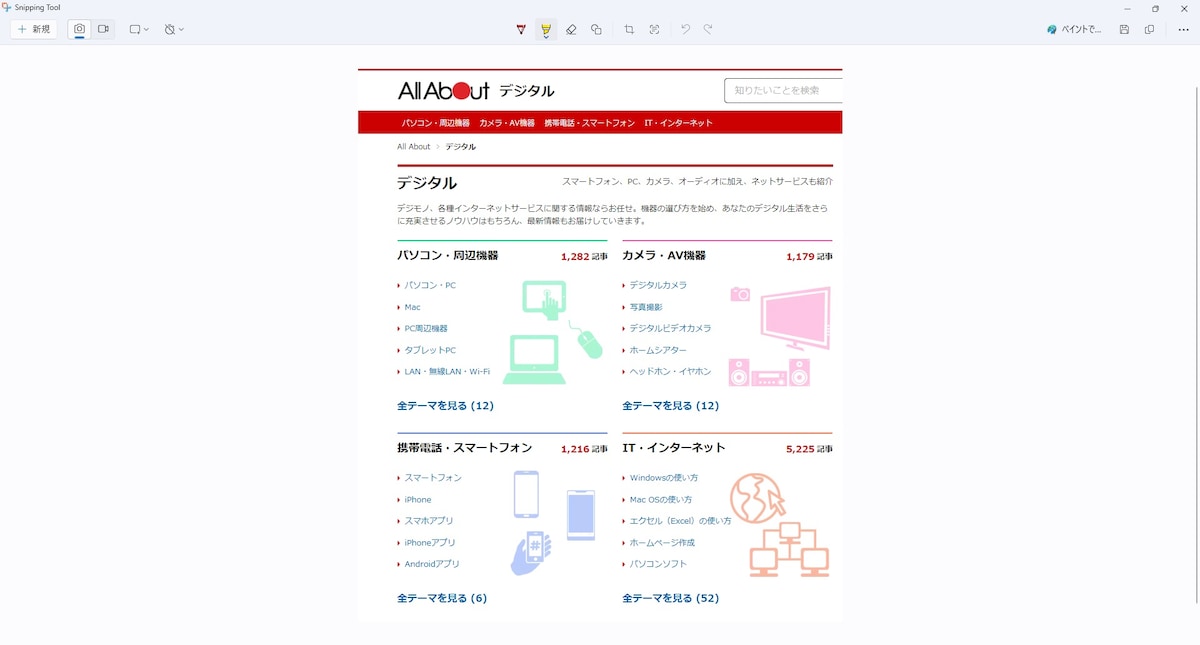
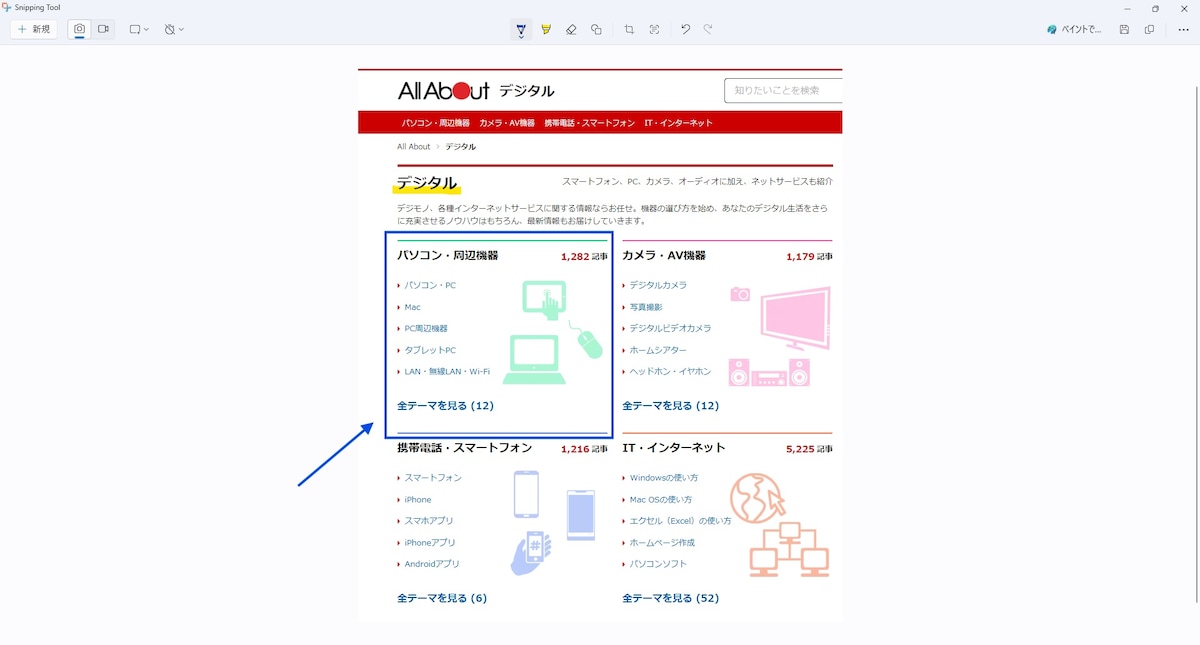
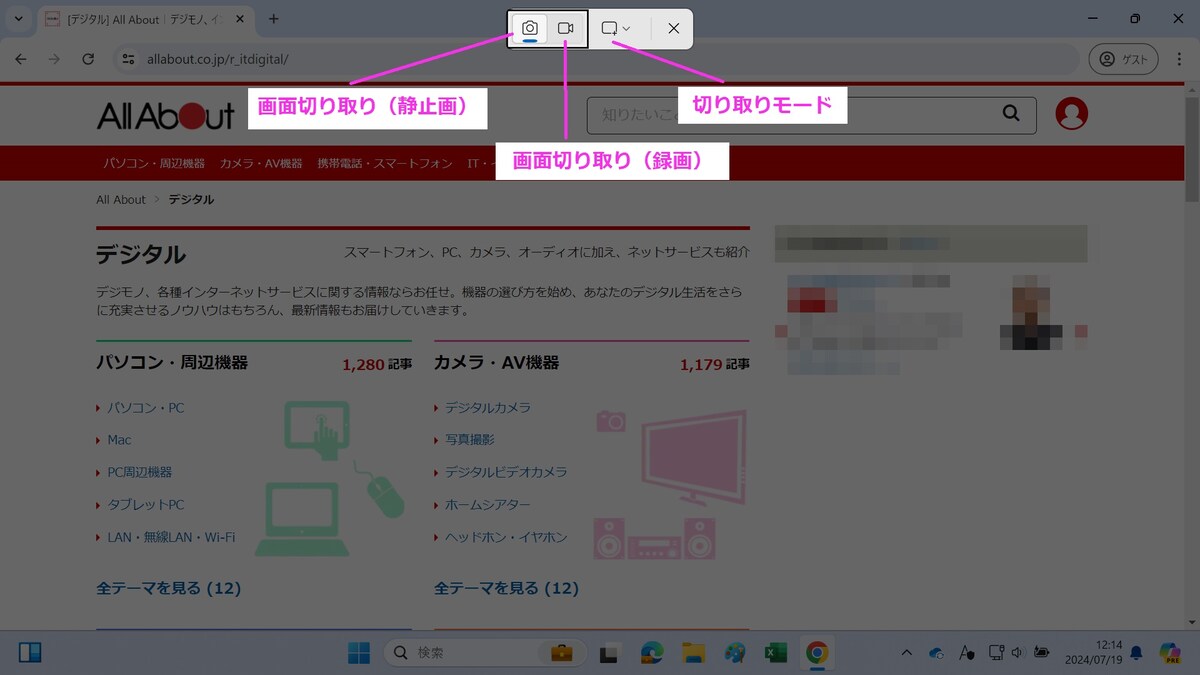
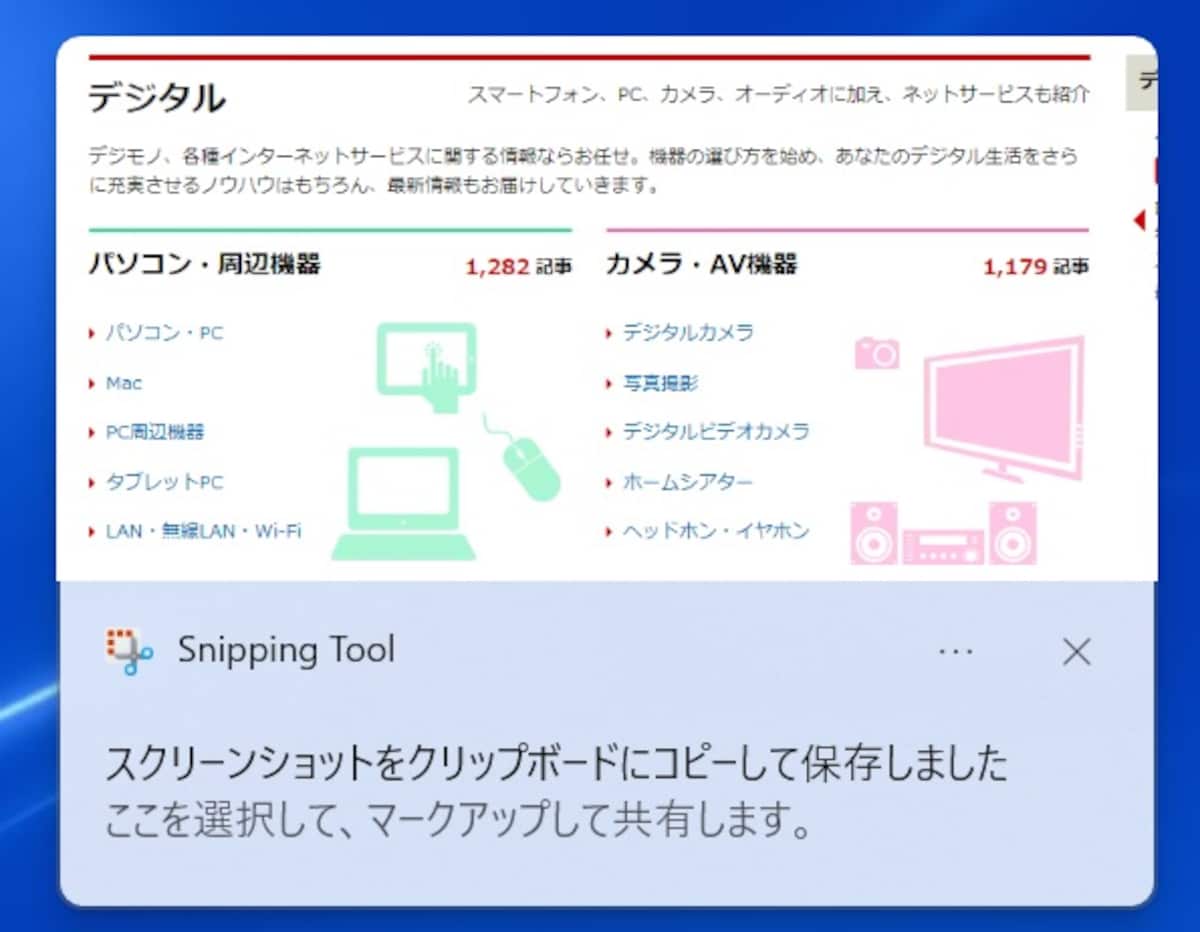
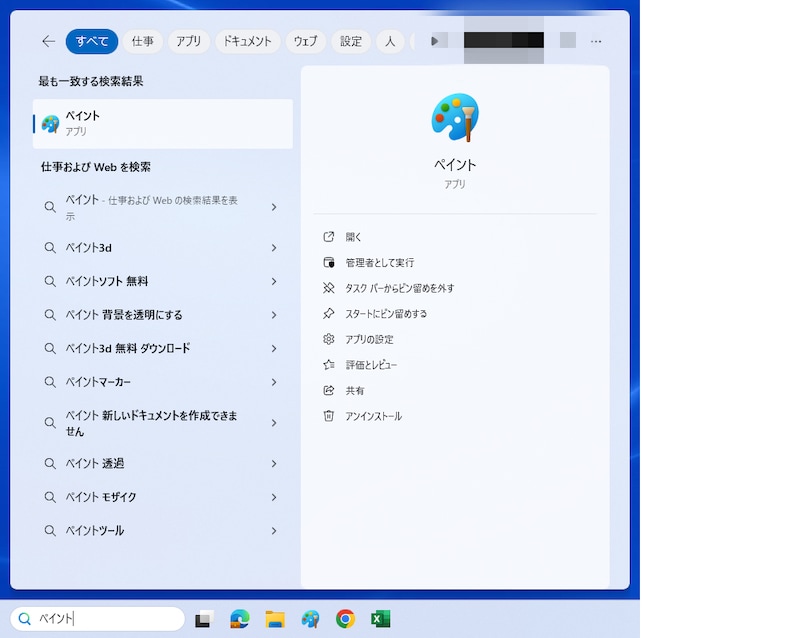
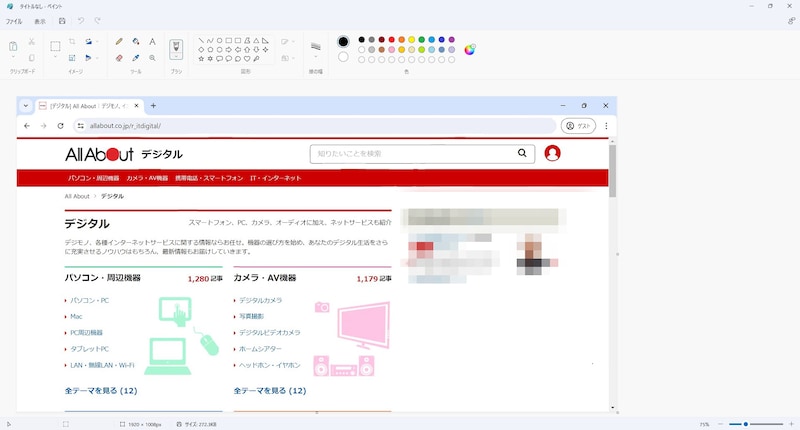
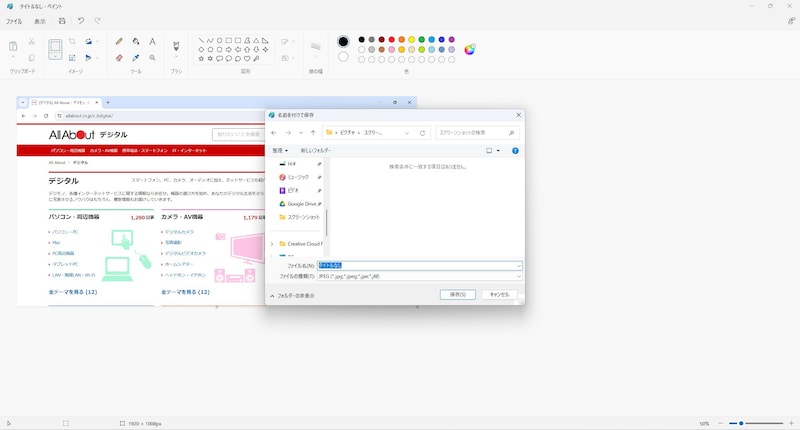
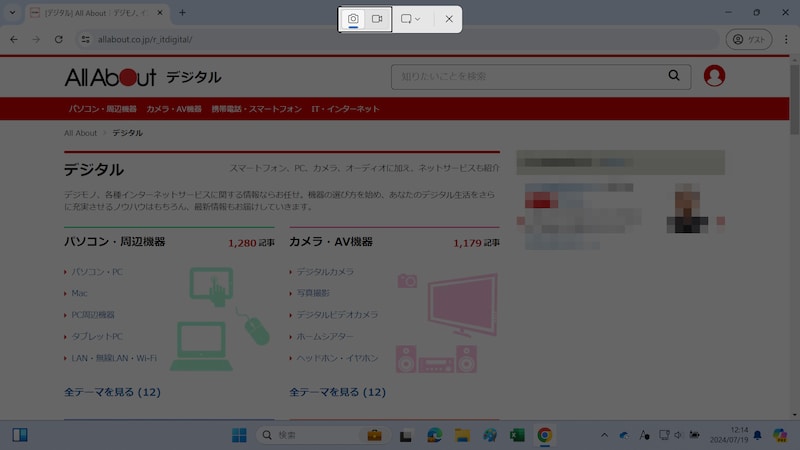
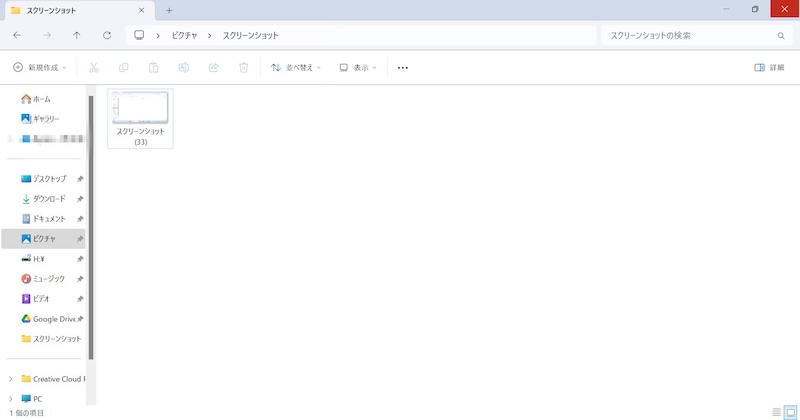
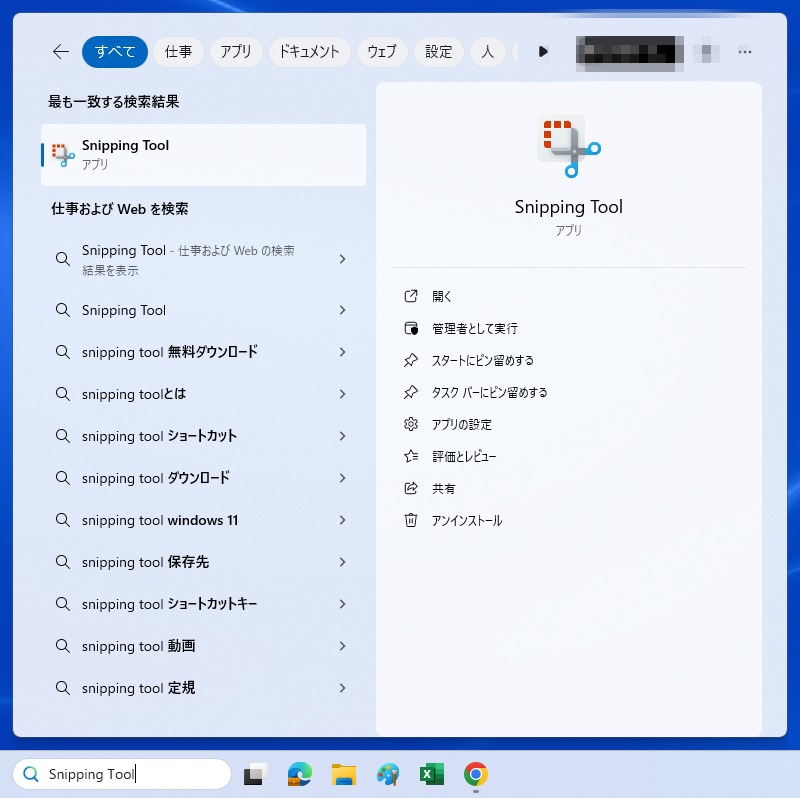
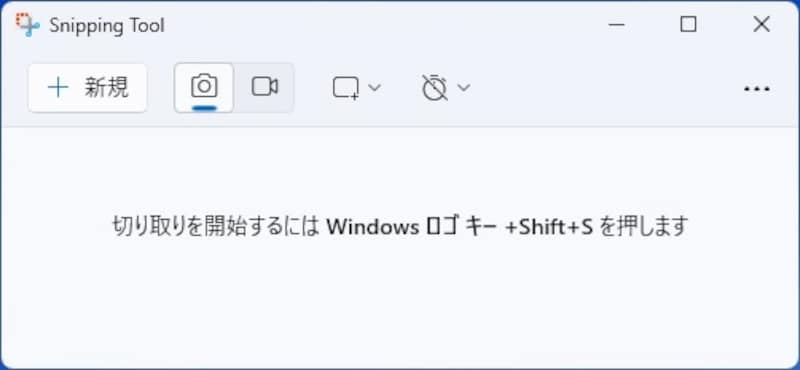
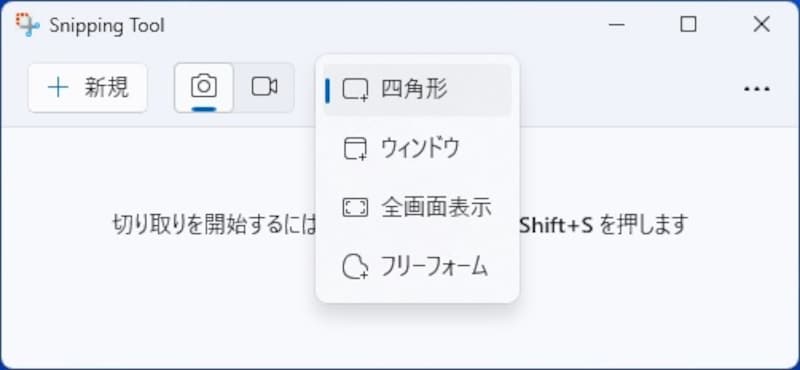
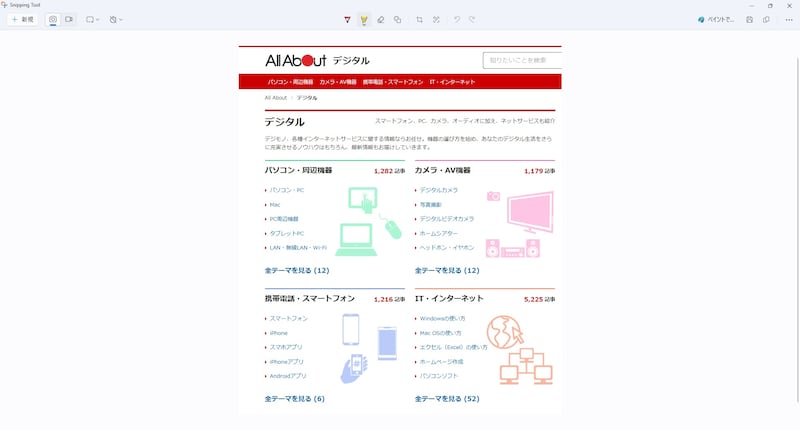
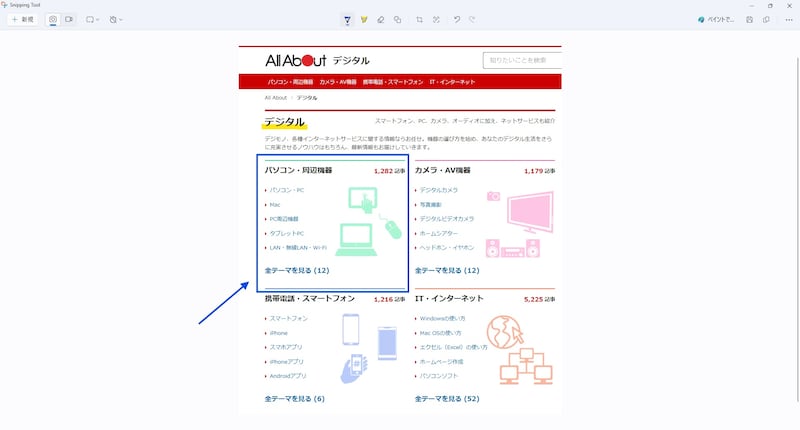
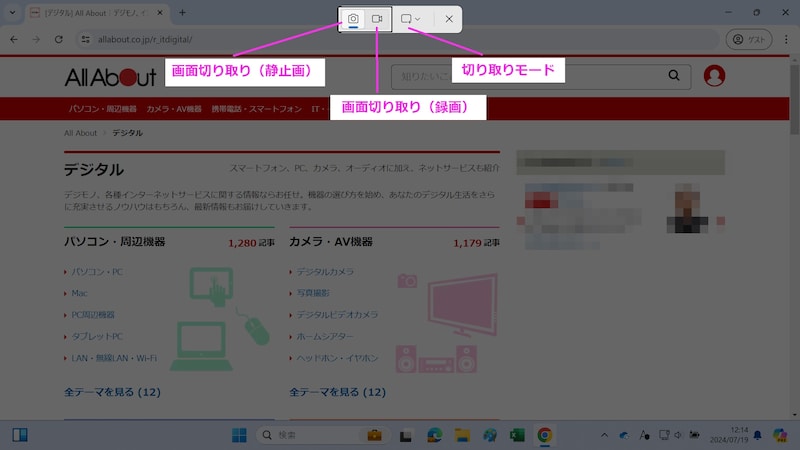
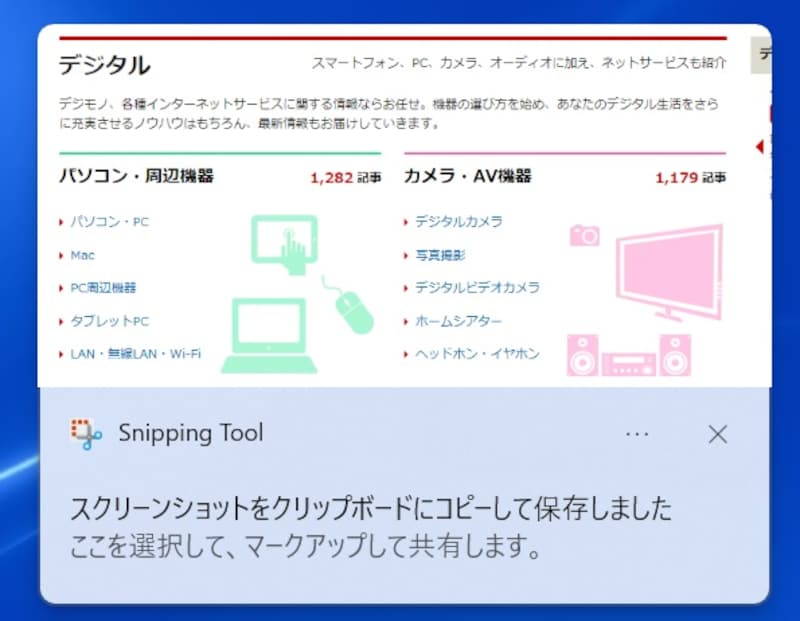
パソコンの画面下にある[スタート]ボタンまたは検索窓から「ペイント」を起動する ペイントのキャンバスに、[Ctrl]+[V]キーでスクリーンショットを貼り付ける名前を付けて保存。[Ctrl]+[S]キーですぐに開くことができる画面キャプチャアプリの「Snipping Tool」が立ち上がっている状態[PrintScreenキーを使用して画面キャプチャを開く]をオンにしておくスクリーンショットの保存先は「エクスプローラー」→「ピクチャ」→「スクリーンショット」パソコンの画面下にある[スタート]ボタンまたは検索窓から「Snipping Tool」を起動する[PrintScreenキーを使用して画面キャプチャを開く]をオフにするSnipping Toolを起動した様子Snipping Toolの切り取りモードSnipping Toolで画面を切り取った様子画面を切り取った後、そのまま書き込みをすることもできる[Windows]+[Shift]+[S]キーでSnipping Toolを呼び出すと、画面が暗くなり、上中央にツールバーが現れるデスクトップの右下に表示される通知をクリックすると、編集画面が開く[Print Screen]キーはキーボードの右上にあることが多い。画像のように[Print Screen]キーが単体で存在していない場合は、[Fn]キーと同時に押すことでスクリーンショットが撮れる[Windows]+[PrintScreen]キーを同時に押す。画像のように、[PrintScreen]キーが単体で存在していない場合は、[Windows]+[Fn]+[PrintScreen]キーを同時に押す[Alt]キーを押しながら[Print Screen]キーを押す。画像のように、[PrintScreen]キーが単体で存在していない場合は、[Alt]+[Fn]+[PrintScreen]キーを同時に押す[Windows]+[Shift]+[S]キーを同時に押してSnipping Toolを呼び出す[Print Screen]キーはキーボードの右上にあることが多い。画像のように[Print Screen]キーが単体で存在していない場合は、[Fn]キーと同時に押すことでスクリーンショットが撮れる(※画像:筆者撮影、以下同)[Windows]+[PrintScreen]キーを同時に押す※画像のように[PrintScreen]キーが単体で存在していない場合は、[Windows]+[Fn]+[Print Screen]キーを同時に押す[Alt]キーを押しながら[Print Screen]キーを押す※画像のように[PrintScreen]キーが単独で存在していない場合は、[Alt]+[Fn]+[Print Screen]キーを同時に押す[Win]+[Shift]+[S]キーを同時に押して「切り取り&スケッチ」を呼び出すこの写真の記事を読む※記事内容は執筆時点のものです。最新の内容をご確認ください。※OSやアプリ、ソフトのバージョンによっては画面表示、操作方法が異なる可能性があります。

![[PrintScreenキーを使用して画面キャプチャを開く]をオンにしておく](https://imgcp.aacdn.jp/img-a/1200/auto/aa/gm/article/2/0/8/4/3/202407191221/800__image4.jpg)
![[PrintScreenキーを使用して画面キャプチャを開く]をオフにする](https://imgcp.aacdn.jp/img-a/1200/auto/aa/gm/article/2/0/8/4/3/202407191454/800__Snippingoff.jpg)
![[Fn]+[PrintScreen]キー](https://imgcp.aacdn.jp/img-a/1200/auto/aa/gm/article/2/0/8/4/3/202407221343/800__FnPrtSc1.jpg)
![[Windows]+[Fn]+[PrintScreen]キー](https://imgcp.aacdn.jp/img-a/1200/auto/aa/gm/article/2/0/8/4/3/202407221350/800__Winprisc.jpg)
![[Alt]+[Fn]+[PrintScreen]キー](https://imgcp.aacdn.jp/img-a/1200/auto/aa/gm/article/2/0/8/4/3/202407221353/800__altprsc.jpg)
![[Windows]+[Shift]+[S]キー](https://imgcp.aacdn.jp/img-a/1200/auto/aa/gm/article/2/0/8/4/3/202407221418/800__winshifts.jpg)
![[Fn]+[PrintScreen]キー](https://imgcp.aacdn.jp/img-a/1200/auto/aa/gm/article/2/0/8/4/3/202407221536/800__800__FnPrtSc1.jpg)
![[Windows]+[Fn]+[Print Screen]キー](https://imgcp.aacdn.jp/img-a/1200/auto/aa/gm/article/2/0/8/4/3/202407221539/800__Winprisc2.jpg)
![[Alt]+[Fn]+[Print Screen]キー](https://imgcp.aacdn.jp/img-a/1200/auto/aa/gm/article/2/0/8/4/3/202407221540/800__altprsc2.jpg)
![[Win]+[Shift]+[S]キー](https://imgcp.aacdn.jp/img-a/1200/auto/aa/gm/article/2/0/8/4/3/202407221542/800__winshifts2.jpg)
![[PrintScreenキーを使用して画面キャプチャを開く]をオンにしておく](https://imgcp.aacdn.jp/img-a/800/auto/aa/gm/article/2/0/8/4/3/202407191221/800__image4.jpg)
![[PrintScreenキーを使用して画面キャプチャを開く]をオフにする](https://imgcp.aacdn.jp/img-a/800/auto/aa/gm/article/2/0/8/4/3/202407191454/800__Snippingoff.jpg)
![[Fn]+[PrintScreen]キー](https://imgcp.aacdn.jp/img-a/800/auto/aa/gm/article/2/0/8/4/3/202407221343/800__FnPrtSc1.jpg)
![[Windows]+[Fn]+[PrintScreen]キー](https://imgcp.aacdn.jp/img-a/800/auto/aa/gm/article/2/0/8/4/3/202407221350/800__Winprisc.jpg)
![[Alt]+[Fn]+[PrintScreen]キー](https://imgcp.aacdn.jp/img-a/800/auto/aa/gm/article/2/0/8/4/3/202407221353/800__altprsc.jpg)
![[Windows]+[Shift]+[S]キー](https://imgcp.aacdn.jp/img-a/800/auto/aa/gm/article/2/0/8/4/3/202407221418/800__winshifts.jpg)
![[Fn]+[PrintScreen]キー](https://imgcp.aacdn.jp/img-a/800/auto/aa/gm/article/2/0/8/4/3/202407221536/800__800__FnPrtSc1.jpg)
![[Windows]+[Fn]+[Print Screen]キー](https://imgcp.aacdn.jp/img-a/800/auto/aa/gm/article/2/0/8/4/3/202407221539/800__Winprisc2.jpg)
![[Alt]+[Fn]+[Print Screen]キー](https://imgcp.aacdn.jp/img-a/800/auto/aa/gm/article/2/0/8/4/3/202407221540/800__altprsc2.jpg)
![[Win]+[Shift]+[S]キー](https://imgcp.aacdn.jp/img-a/800/auto/aa/gm/article/2/0/8/4/3/202407221542/800__winshifts2.jpg)