シニアがスマホを使うとき「これだけは気を付けておきたい」注意点6つ(画像)

鈴木 朋子

鈴木 朋子

iPhone・SNS ガイド

ITライター・スマホ安全アドバイザー。スマホ、SNS、Webサービスなど、身近なITに関する記事を執筆している。初心者がつまずきやすいポイントをやさしく解説することに定評がある。中高生のスマホ事情にも詳しく、二人の娘を持つ母親でもある。

...続きを読む

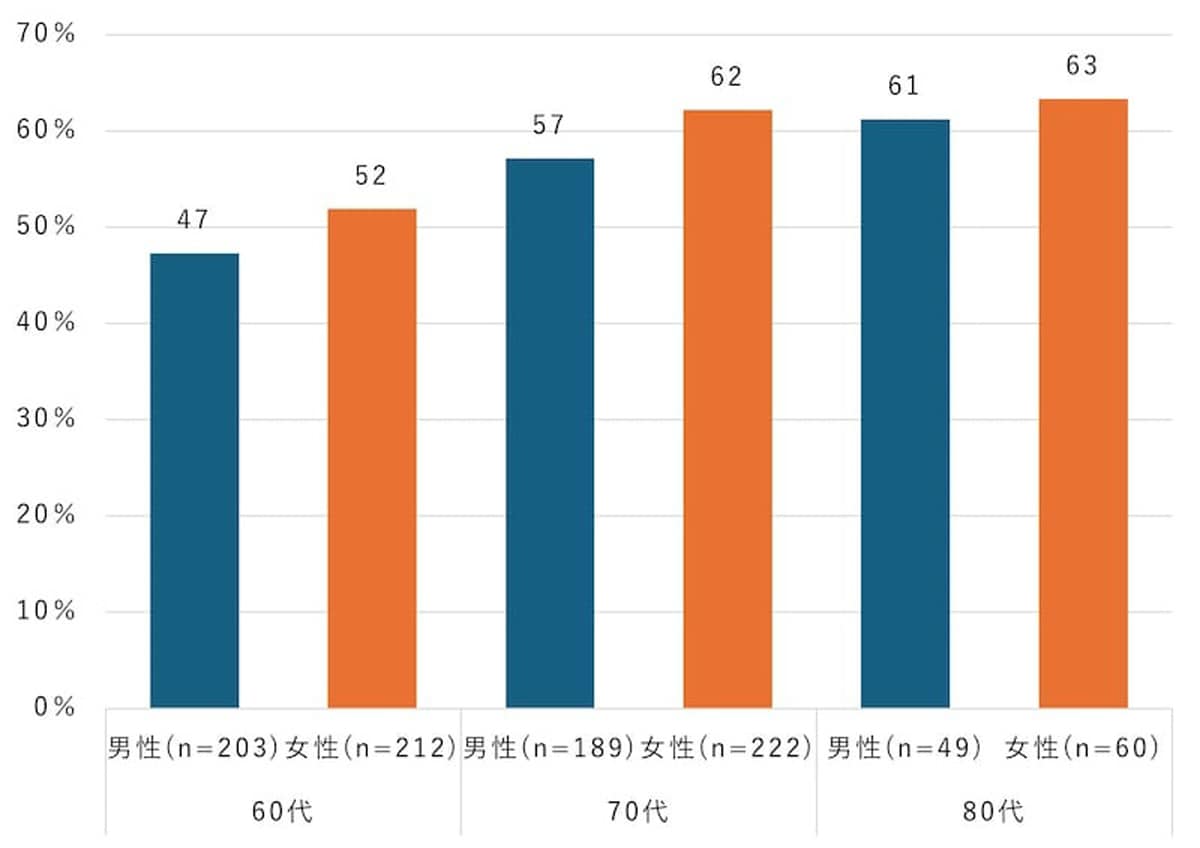
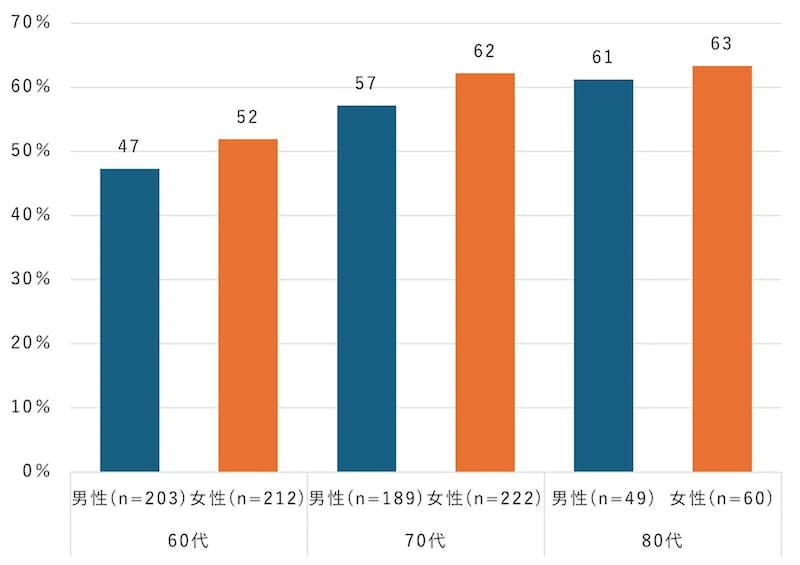
自身が行っているスマホのセキュリティ対策が十分でないと感じている割合
自身が行っているスマホのセキュリティ対策が「十分でない」と感じている割合(出所:NTTドコモモバイル社会研究所)
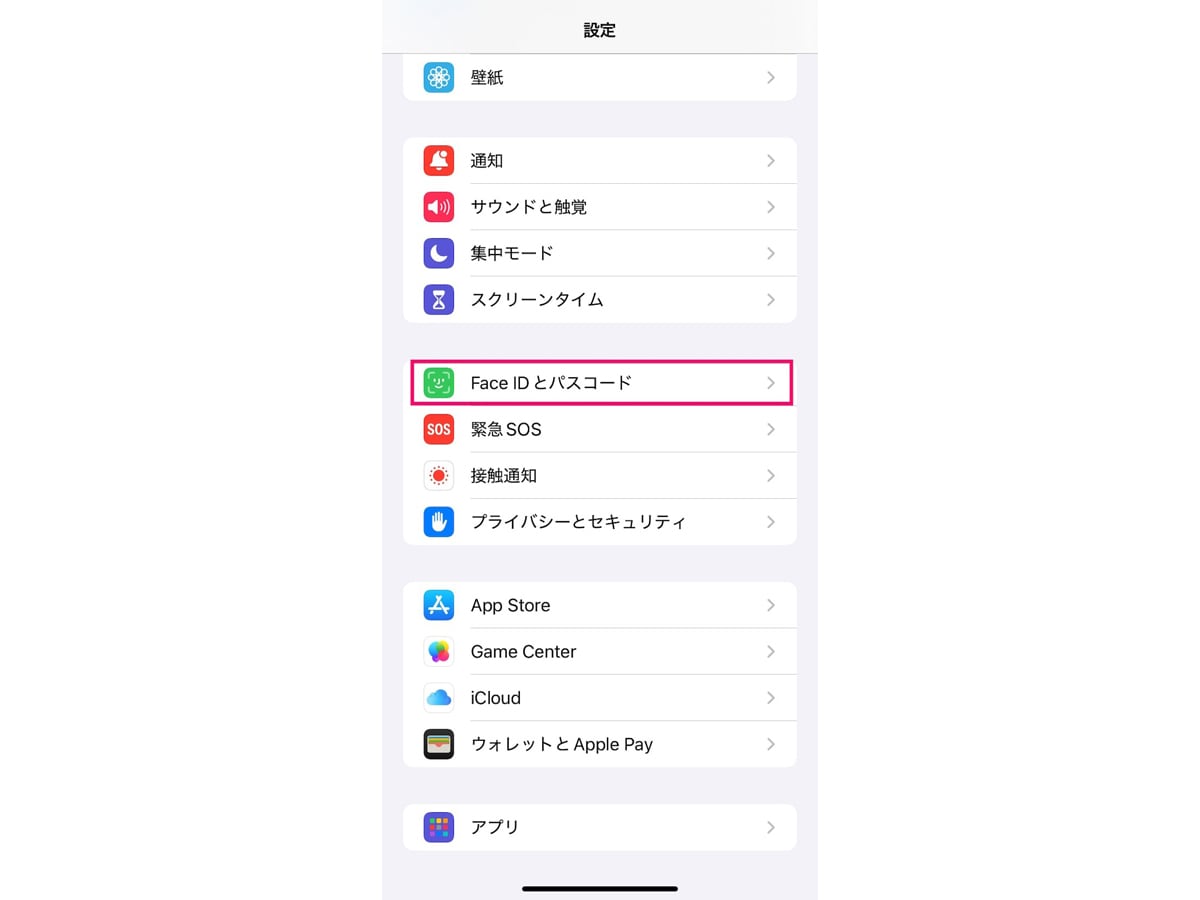
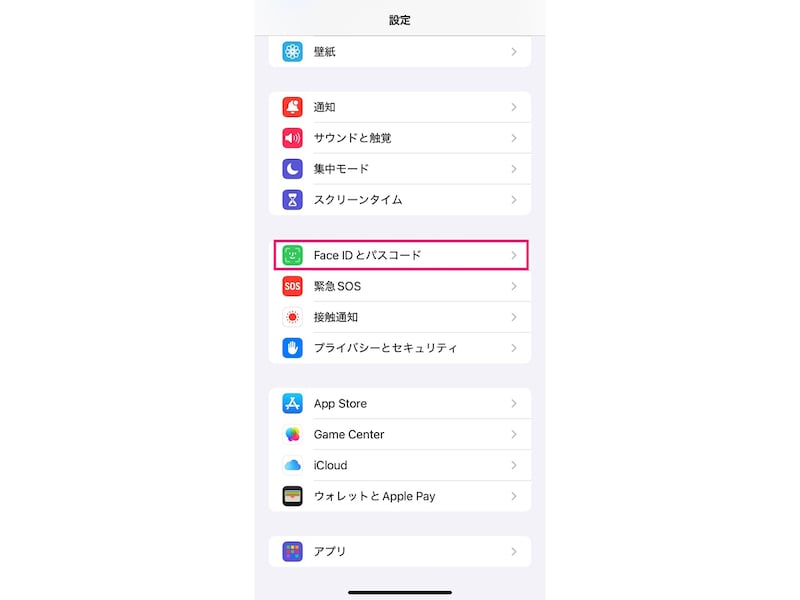
「Face IDとパスコード」もしくは「Touch IDとパスコード」を開く
「設定」から「Face IDとパスコード」もしくは「Touch IDとパスコード」を開きます
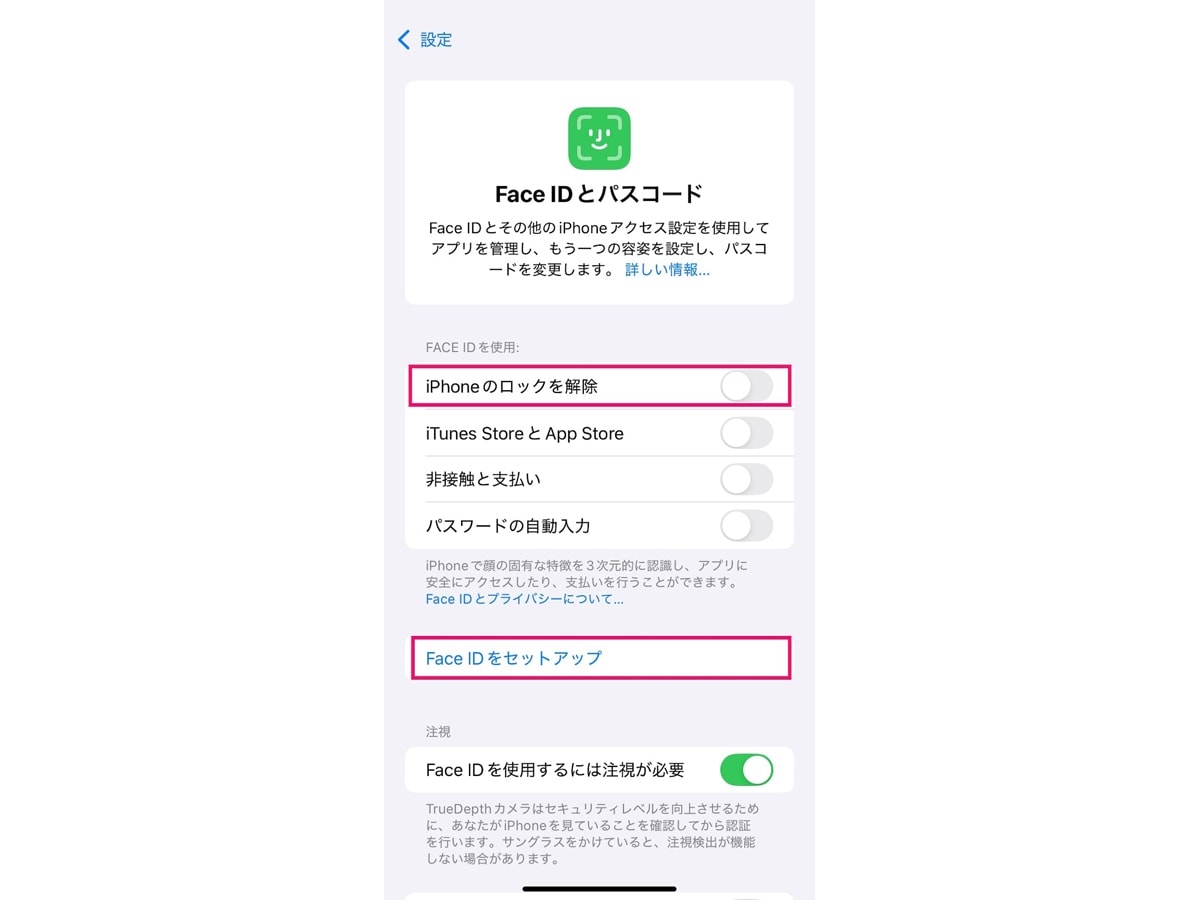
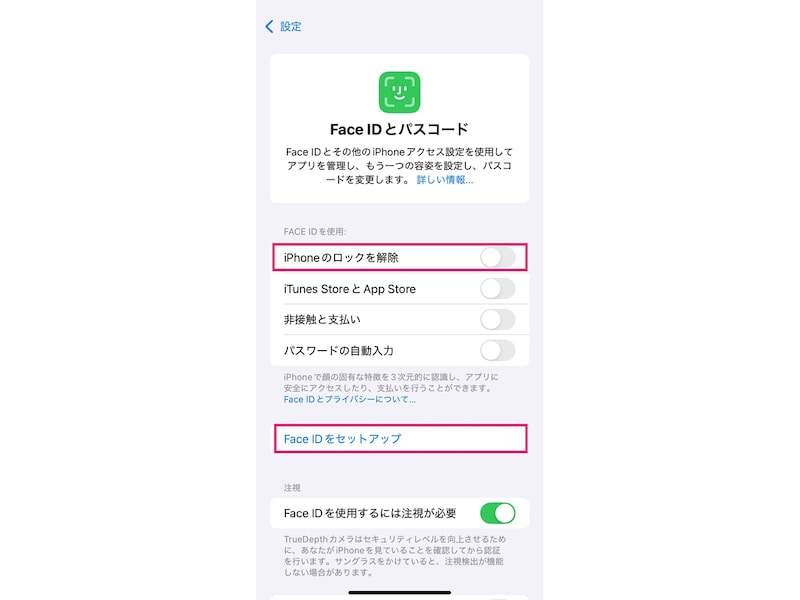
「iPhoneのロックを解除」をオンにする
「iPhoneのロックを解除」をオンにします。「Face IDをセットアップ」で顔認証も設定しておきましょう。パスコードの設定も同じ画面でできます
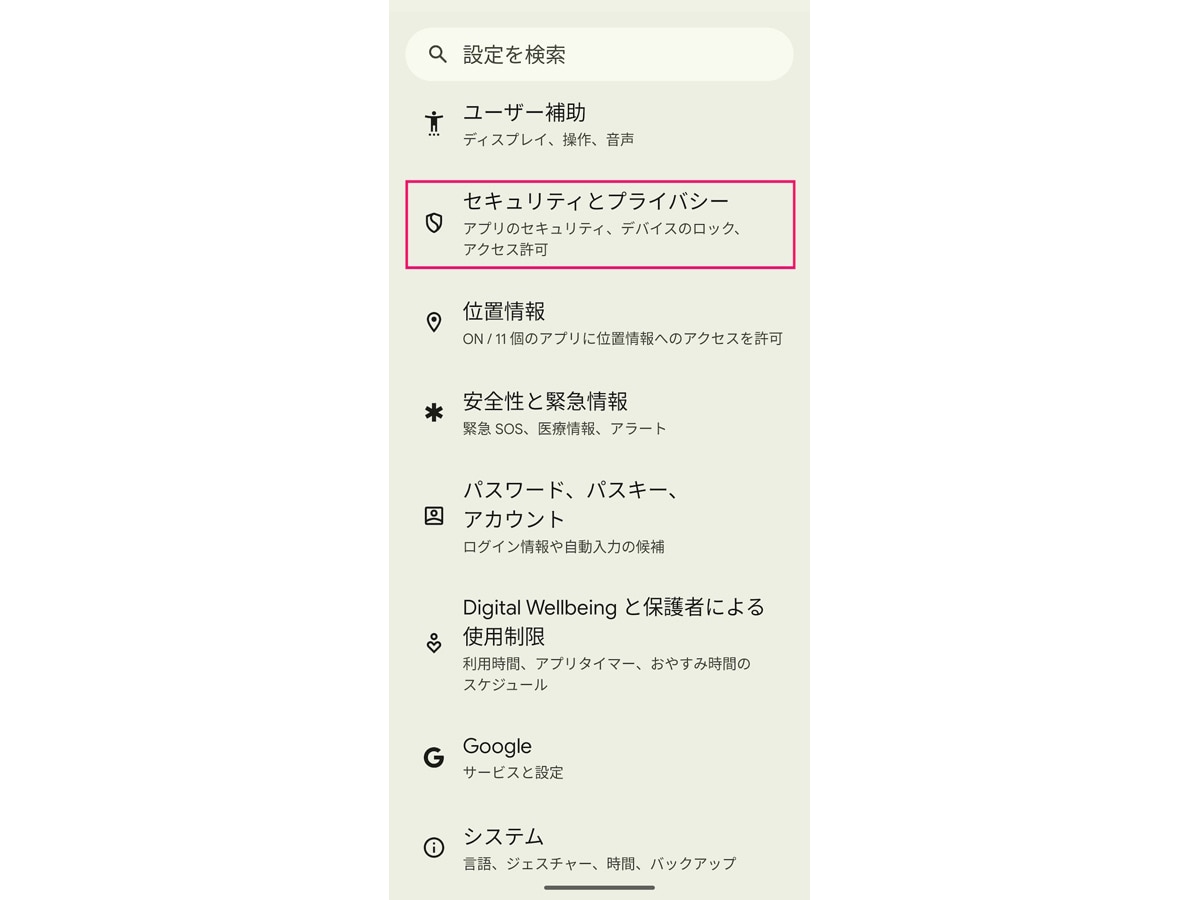
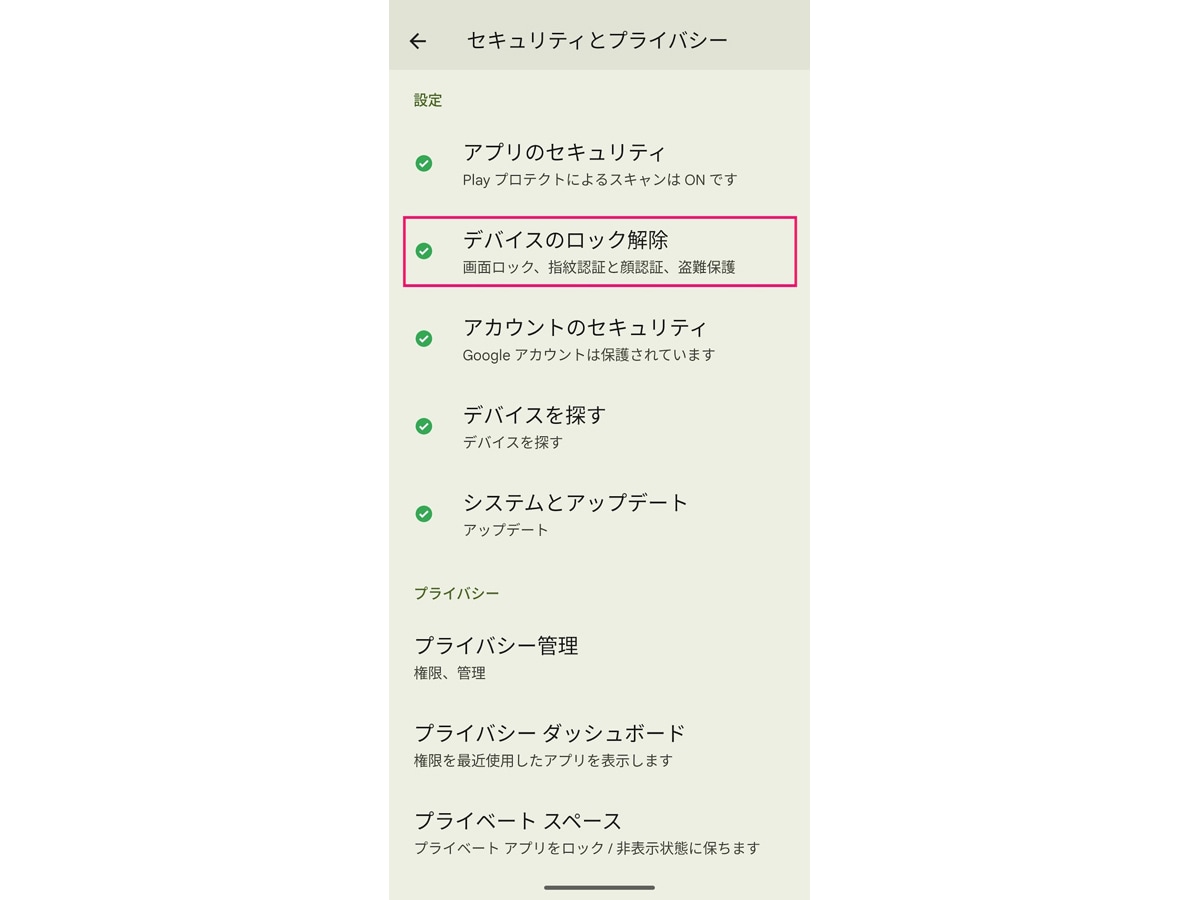
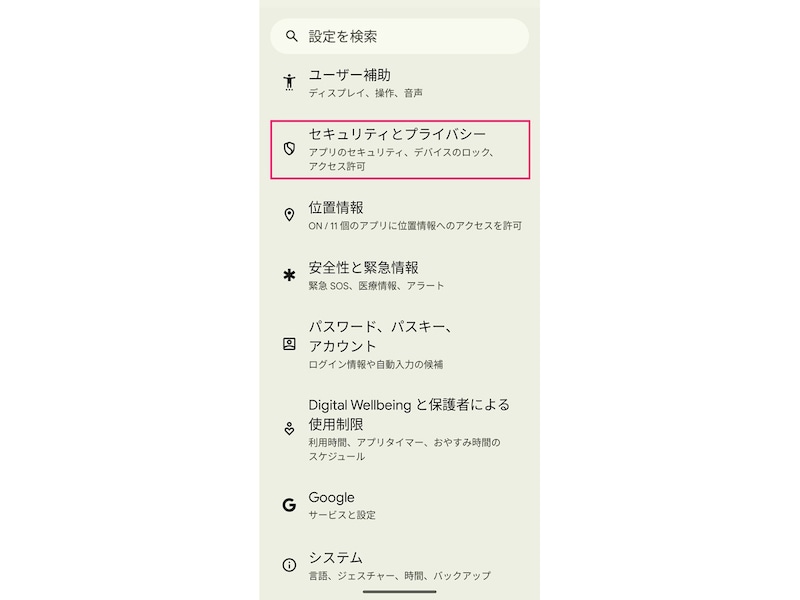
「セキュリティとプライバシー」を開く
「設定」を開き、「セキュリティとプライバシー」を開きます
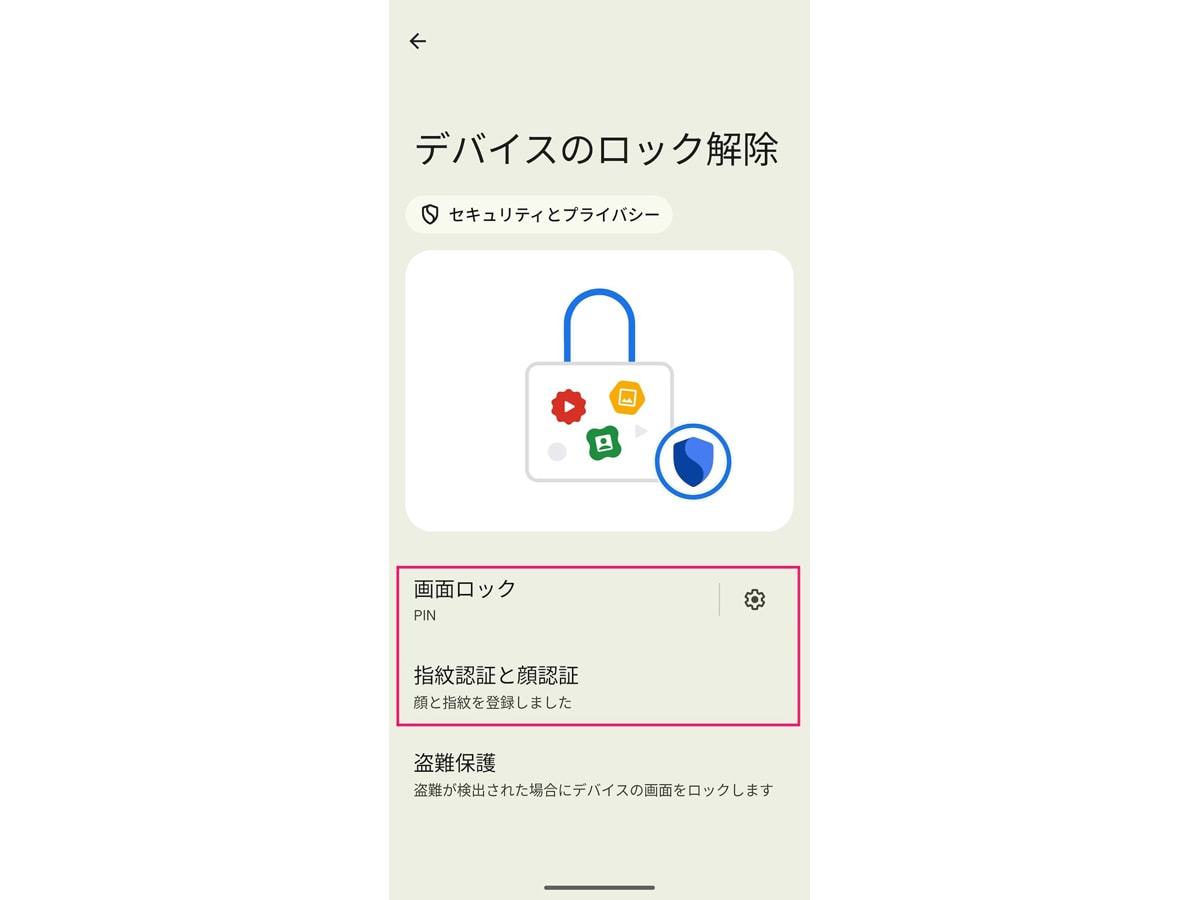
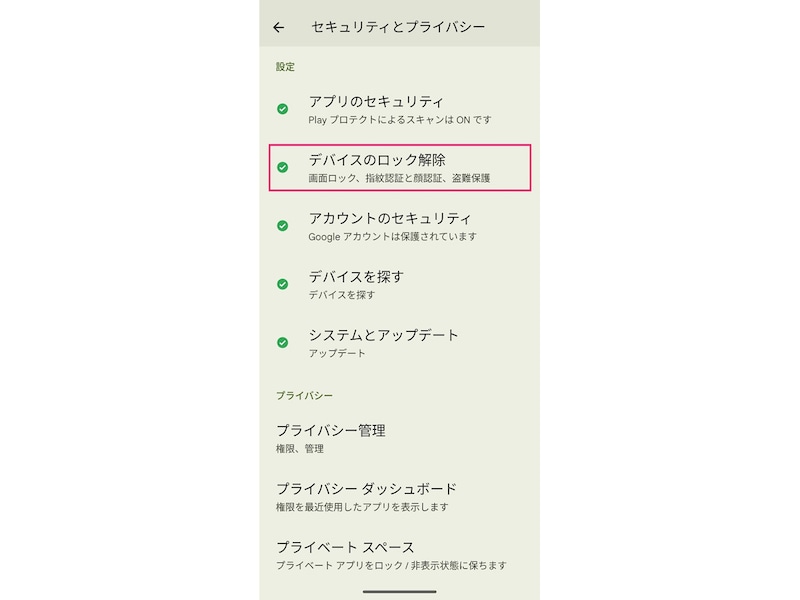
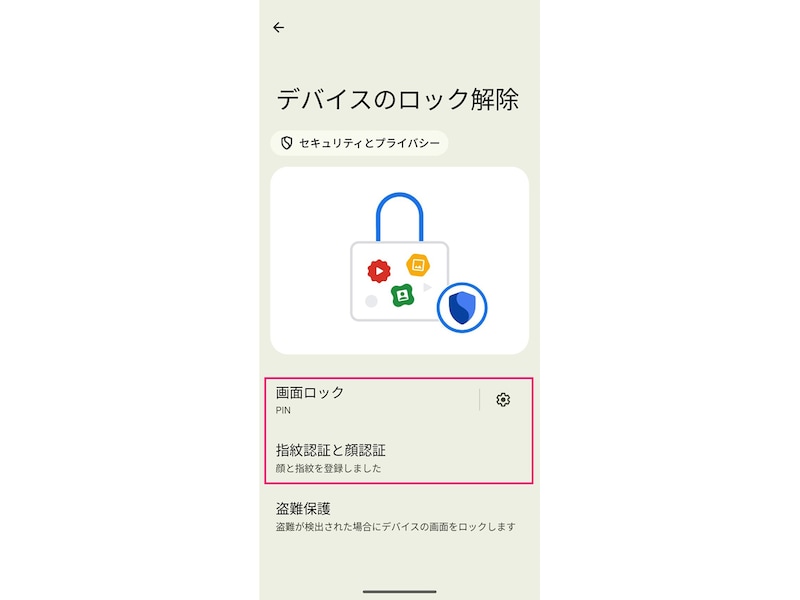
「デバイスのロック解除」をタップ
「デバイスのロック解除」をタップします
それぞれの項目を設定する
それぞれの項目を設定します
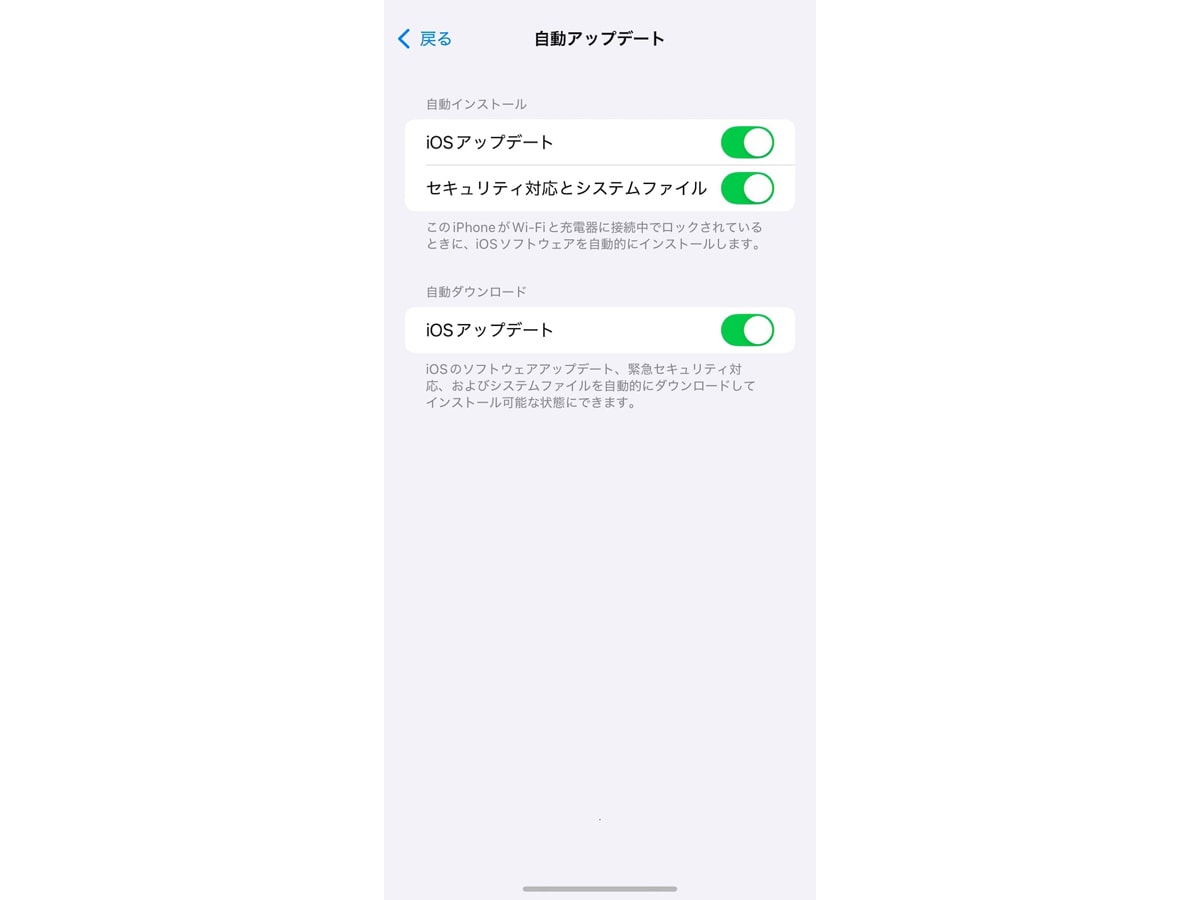
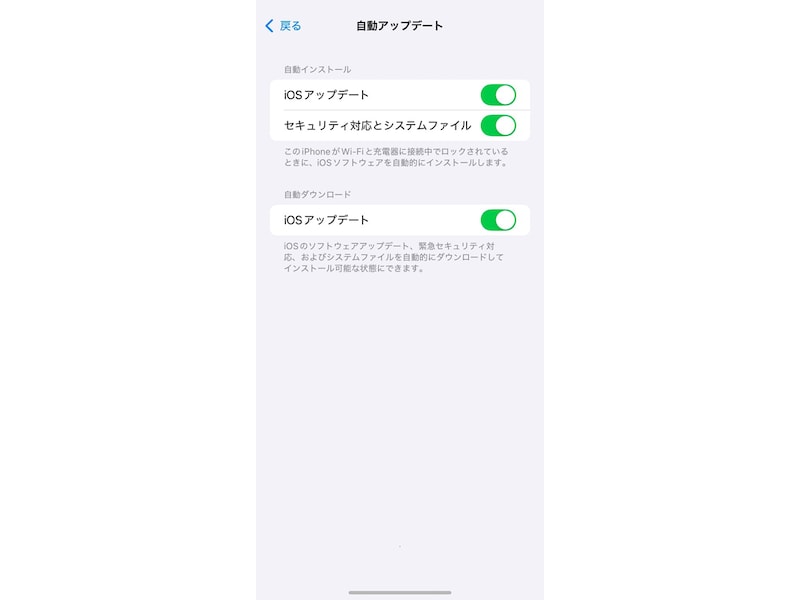
「自動アップデート」の項目をオンにする
「自動アップデート」の項目をオンにすると、OSが自動でアップデートされます
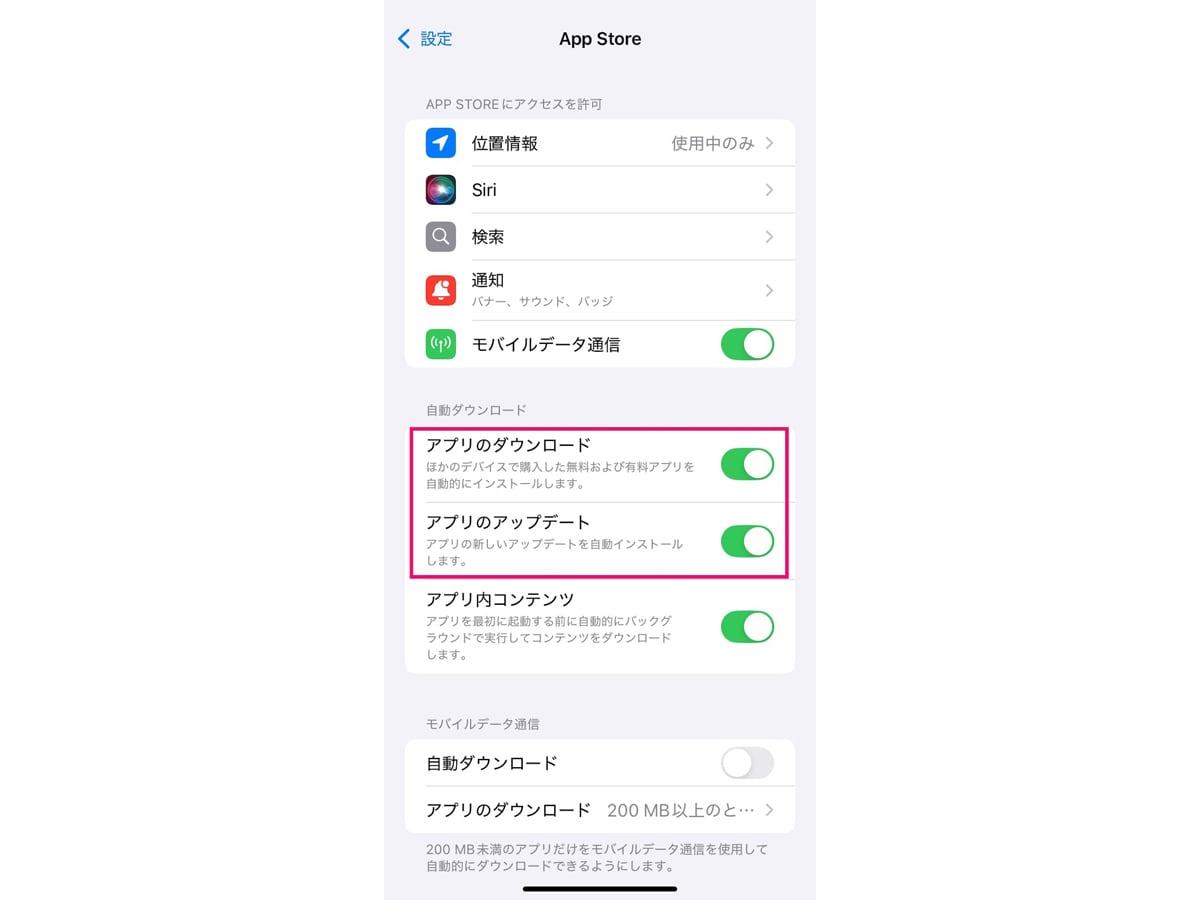
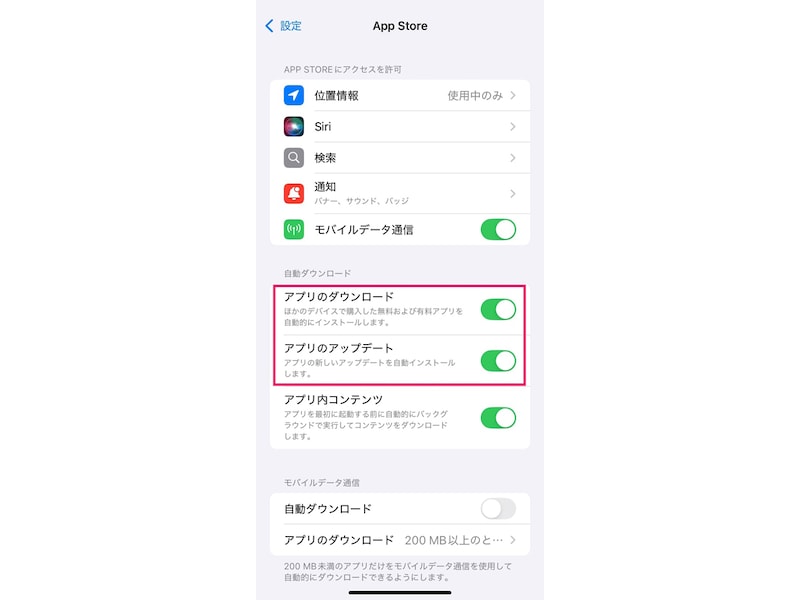
「アプリのダウンロード」と「アプリのアップデート」をオンにする
「アプリのダウンロード」と「アプリのアップデート」をオンにします
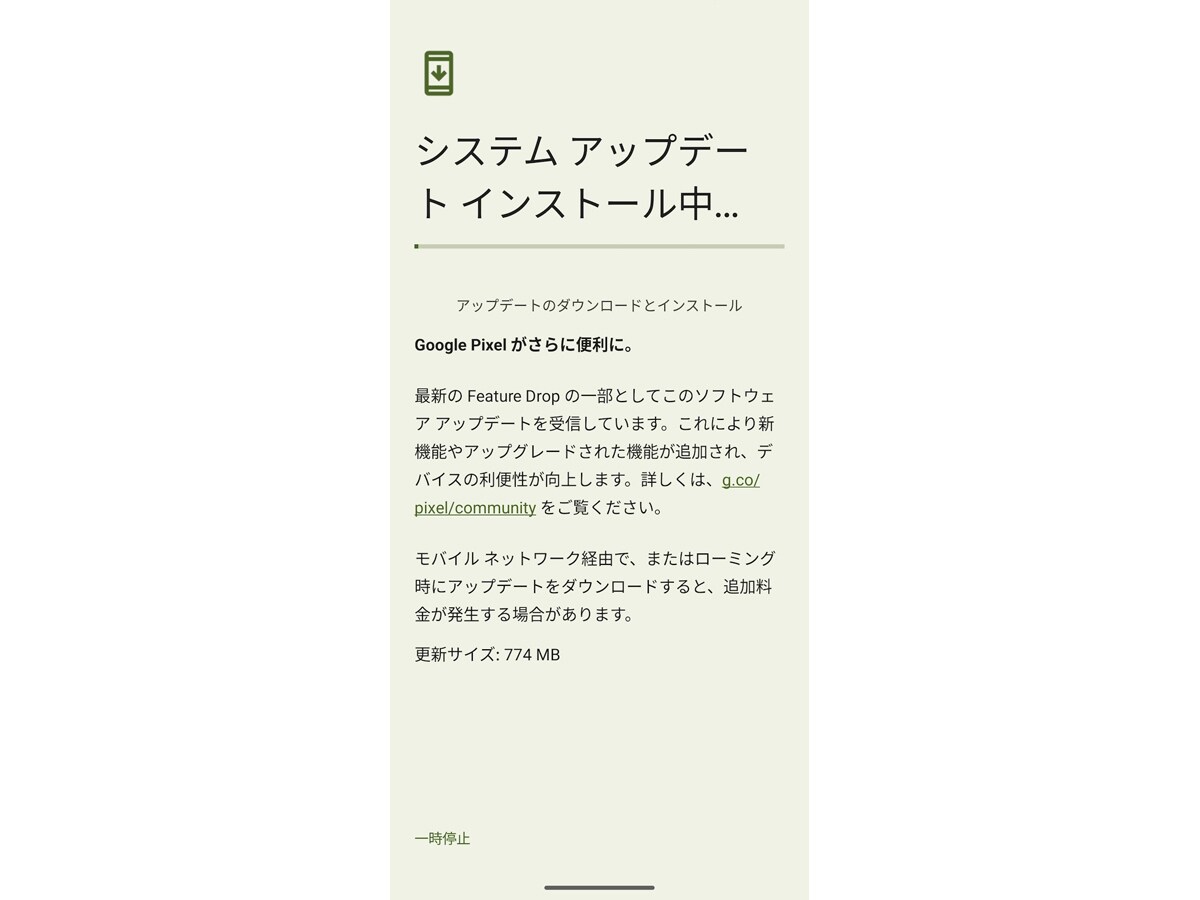
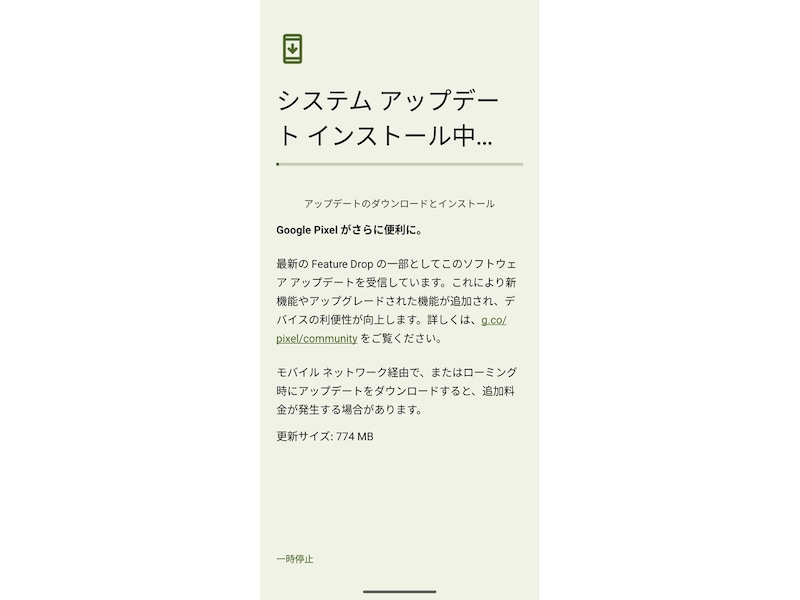
「システムアップデート」からOSをアップデートする
通知から、もしくは「設定」アプリの「システムアップデート」からOSをアップデートします
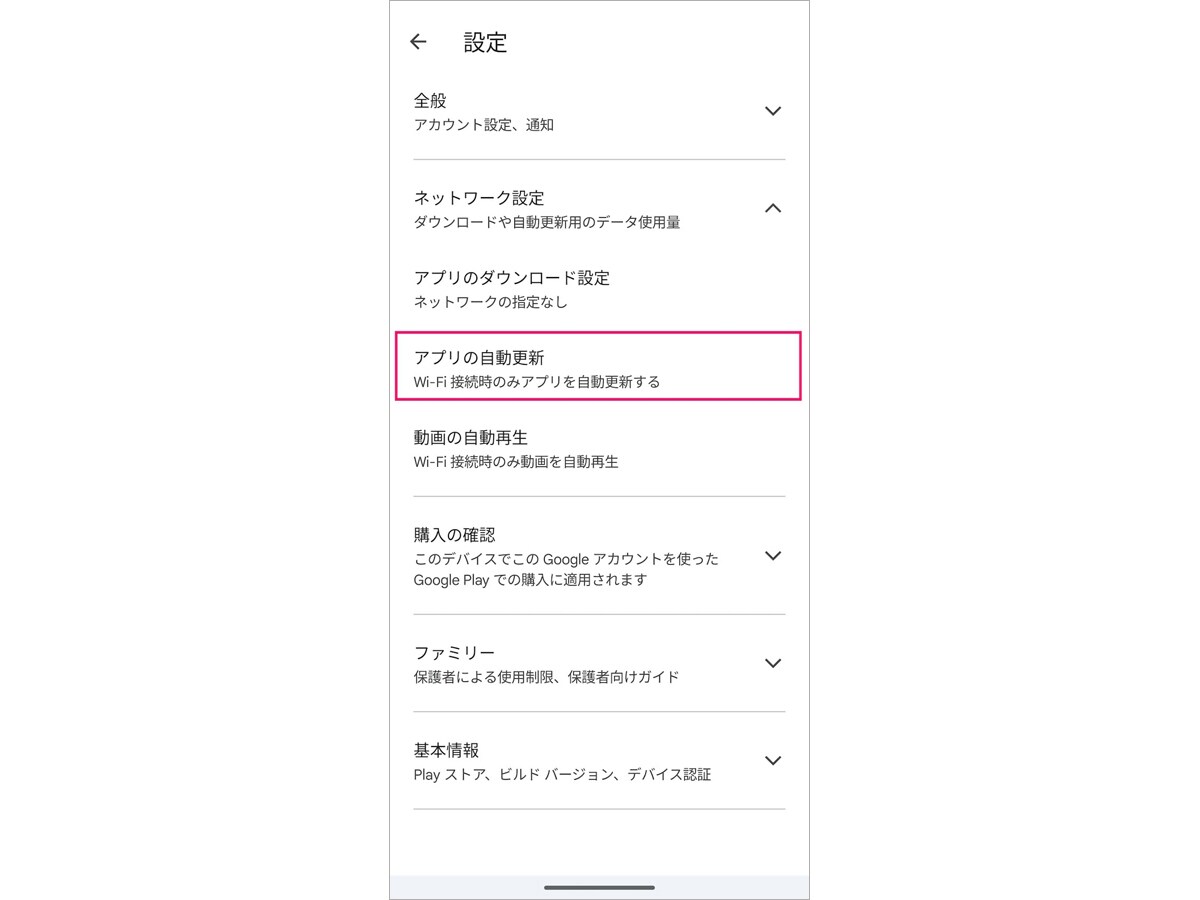
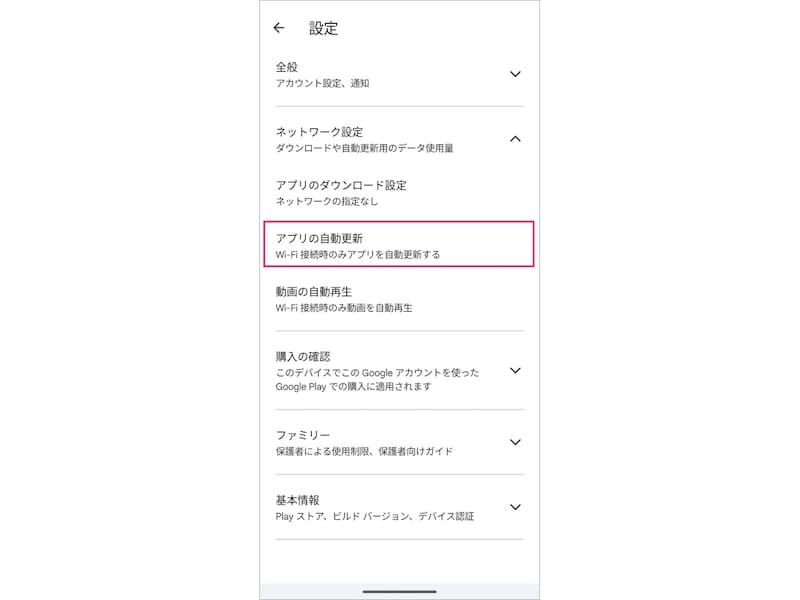
「ネットワーク設定」の「アプリの自動更新」をタップ
「Playストア」アプリでアカウント名をタップ、「設定」を開いて、「ネットワーク設定」の「アプリの自動更新」をタップします
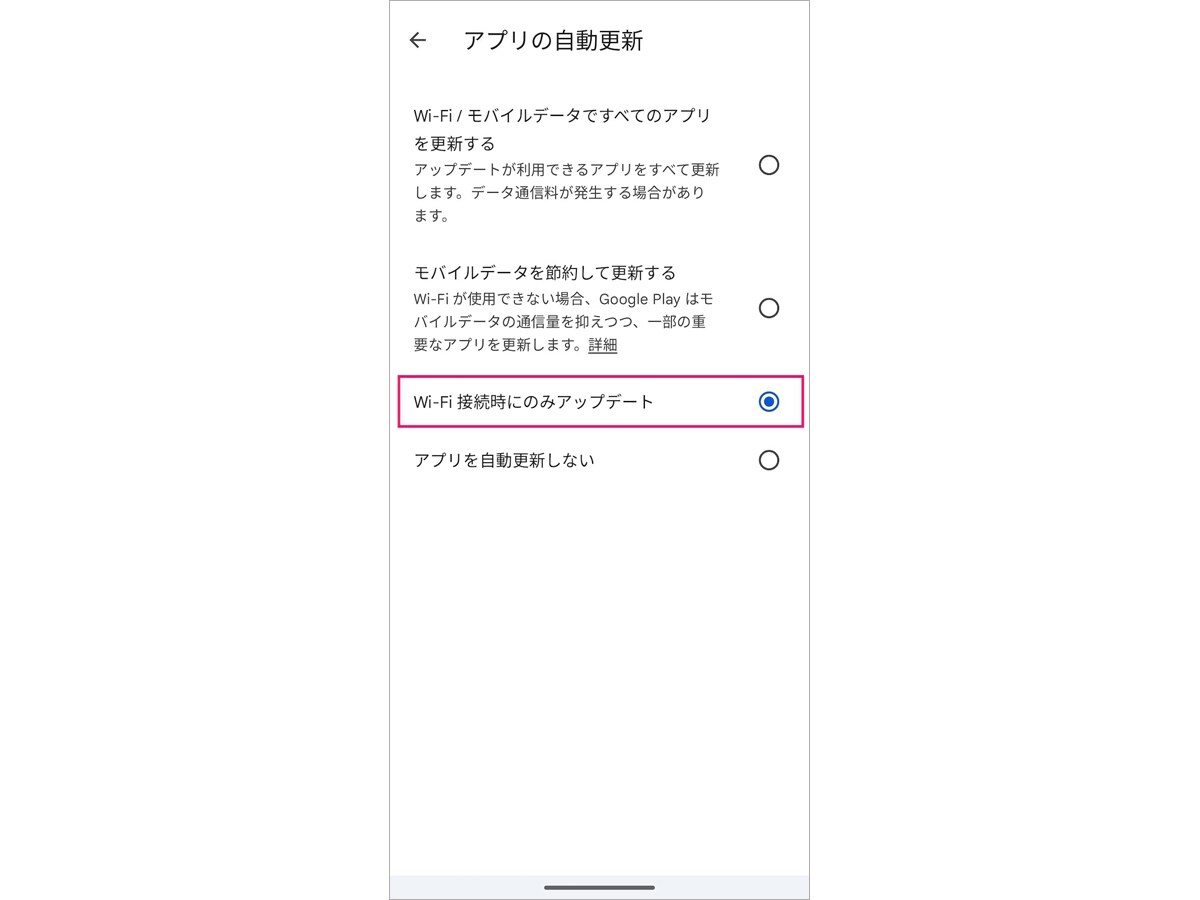
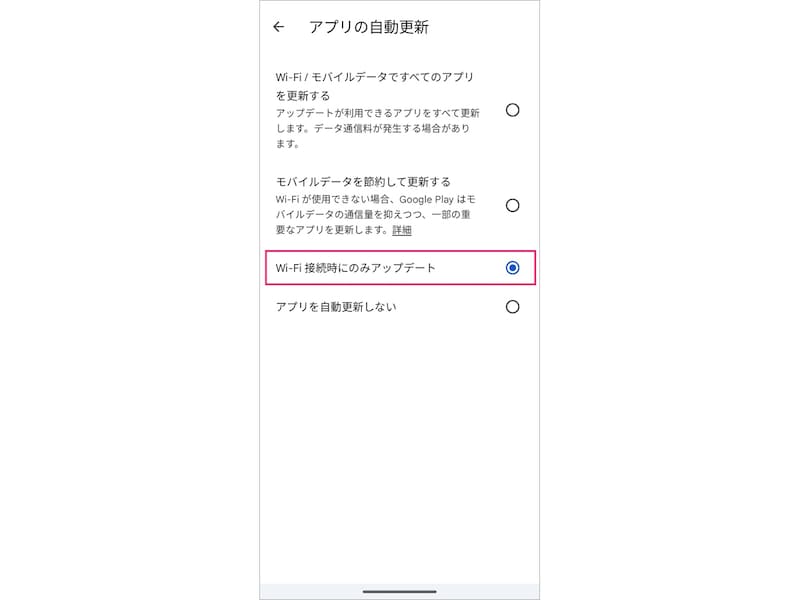
「Wi-Fi接続時にのみアップデート」でアップデートするのがおすすめ
アップデート方法を選択します。おすすめは、「Wi-Fi接続時にのみアップデート」です
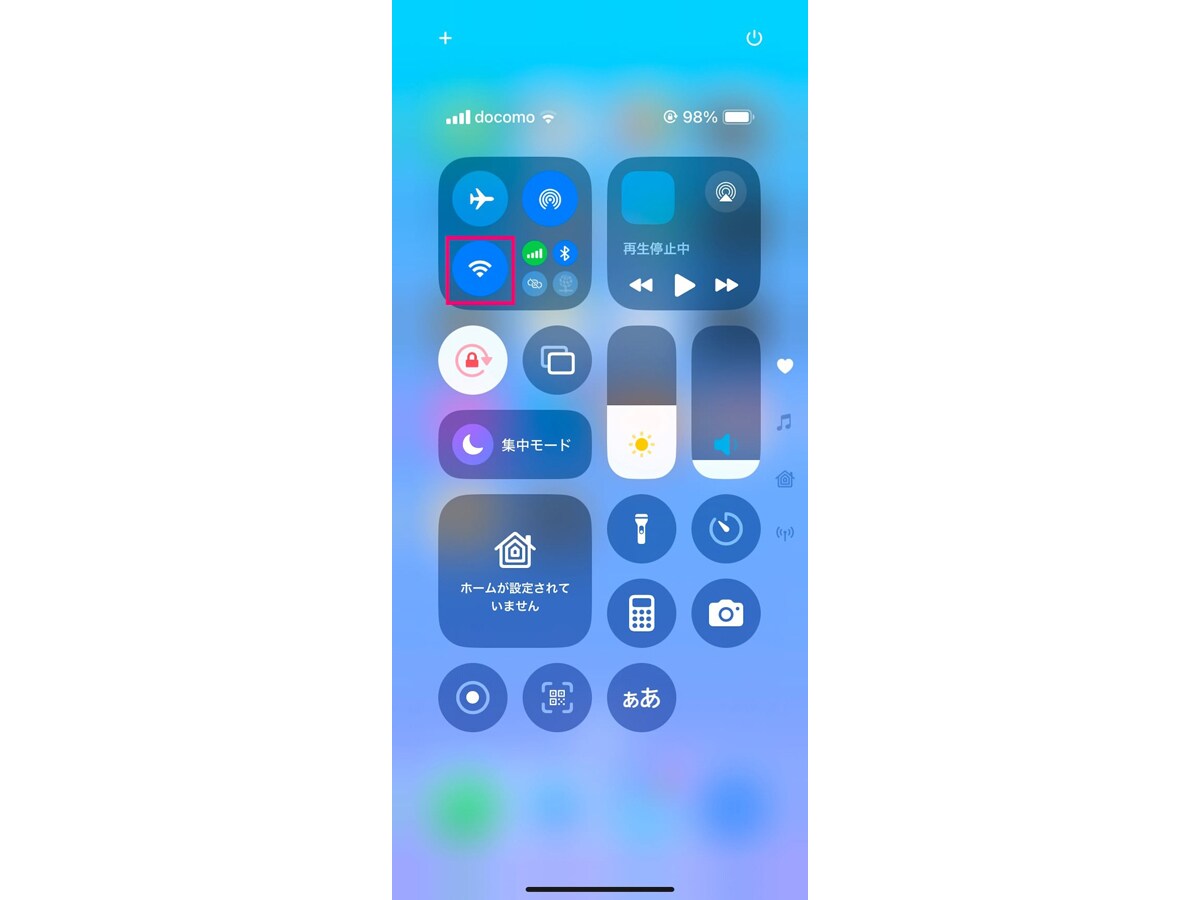
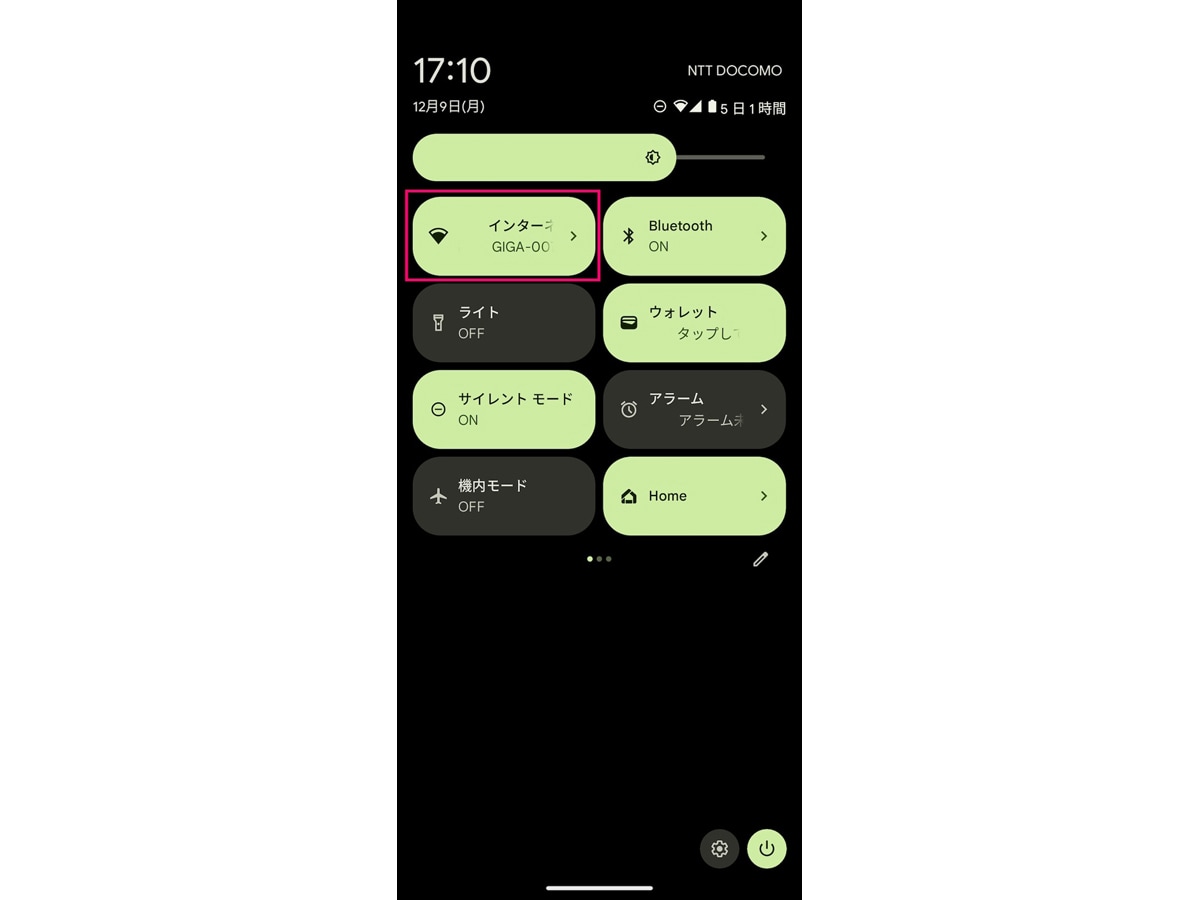
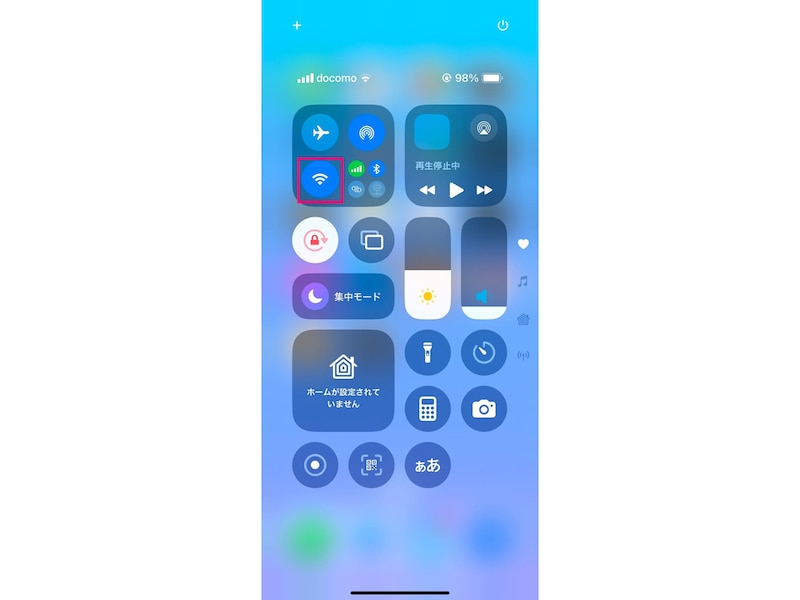
Wi-Fiマークをタップ
Wi-Fiマークをタップすると、「オン」「オフ」を切り替えられます
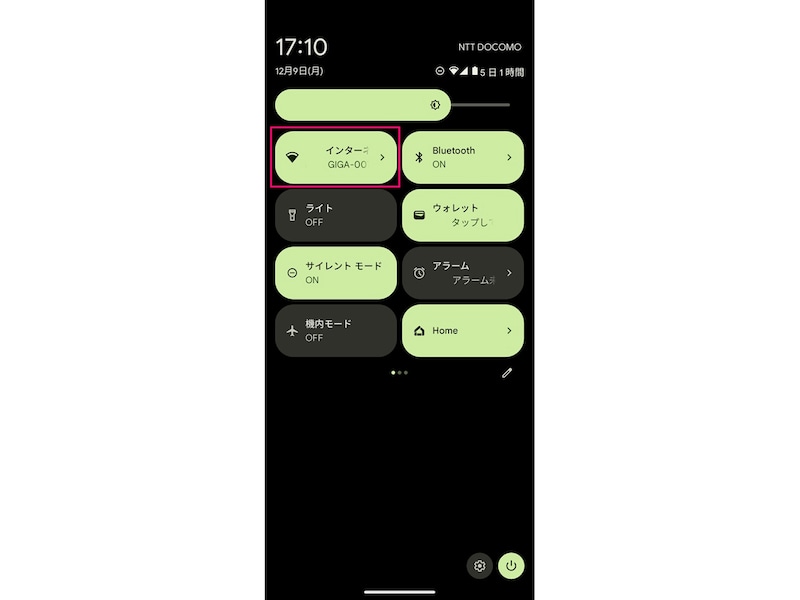
「クイック設定」を開き、 Wi-Fiマークをタップする
Androidの場合は、画面上部から「クイック設定」を開き、 Wi-Fiマークで「オン」「オフ」を切り替えます
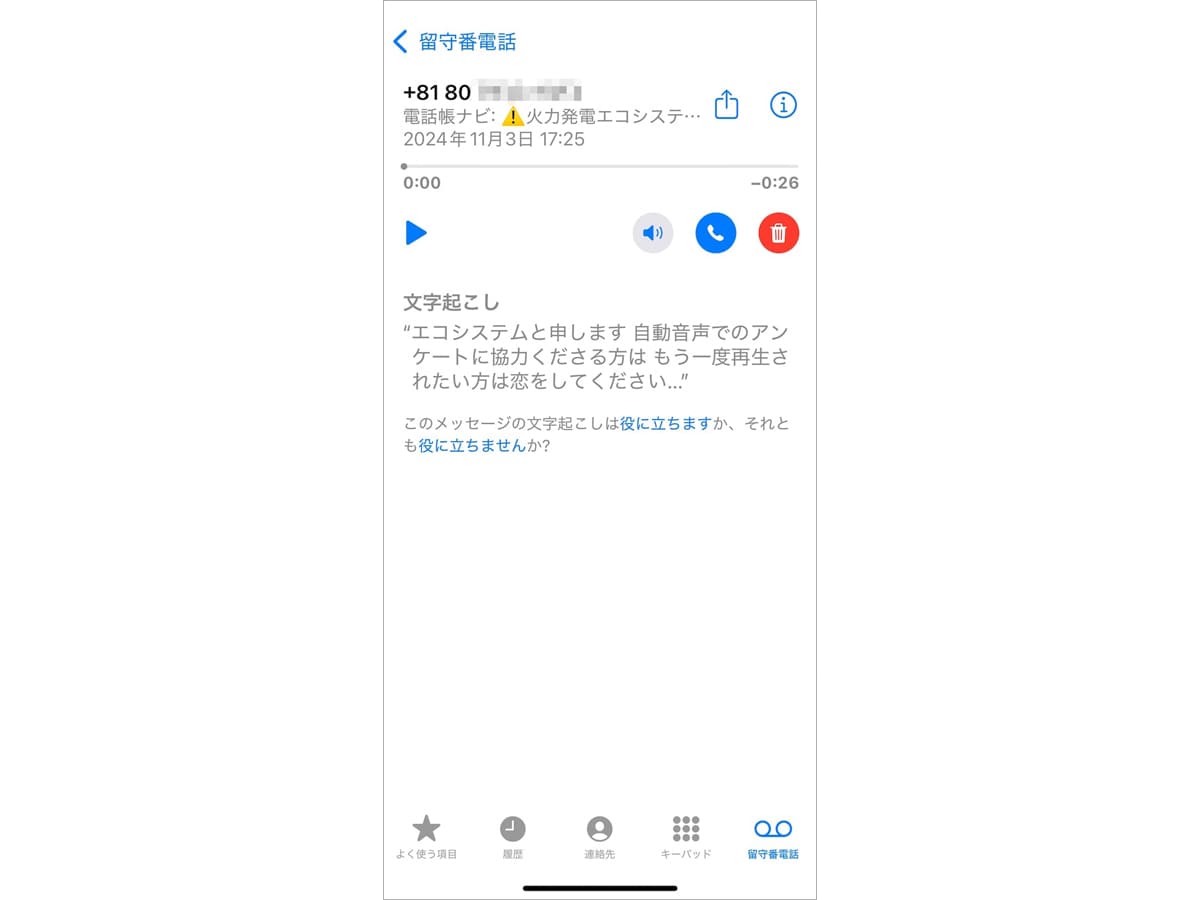
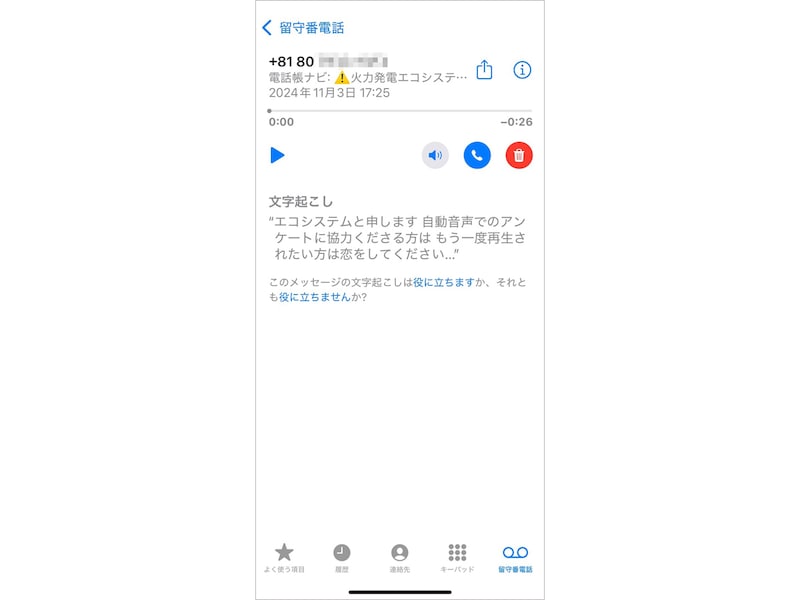
「リアルタイム留守番電話」で文字起こしされたセールス電話
iOS 18以降の「リアルタイム留守番電話」で文字起こしされたセールス電話。画面上部には「電話帳ナビ」アプリの警告も出ています
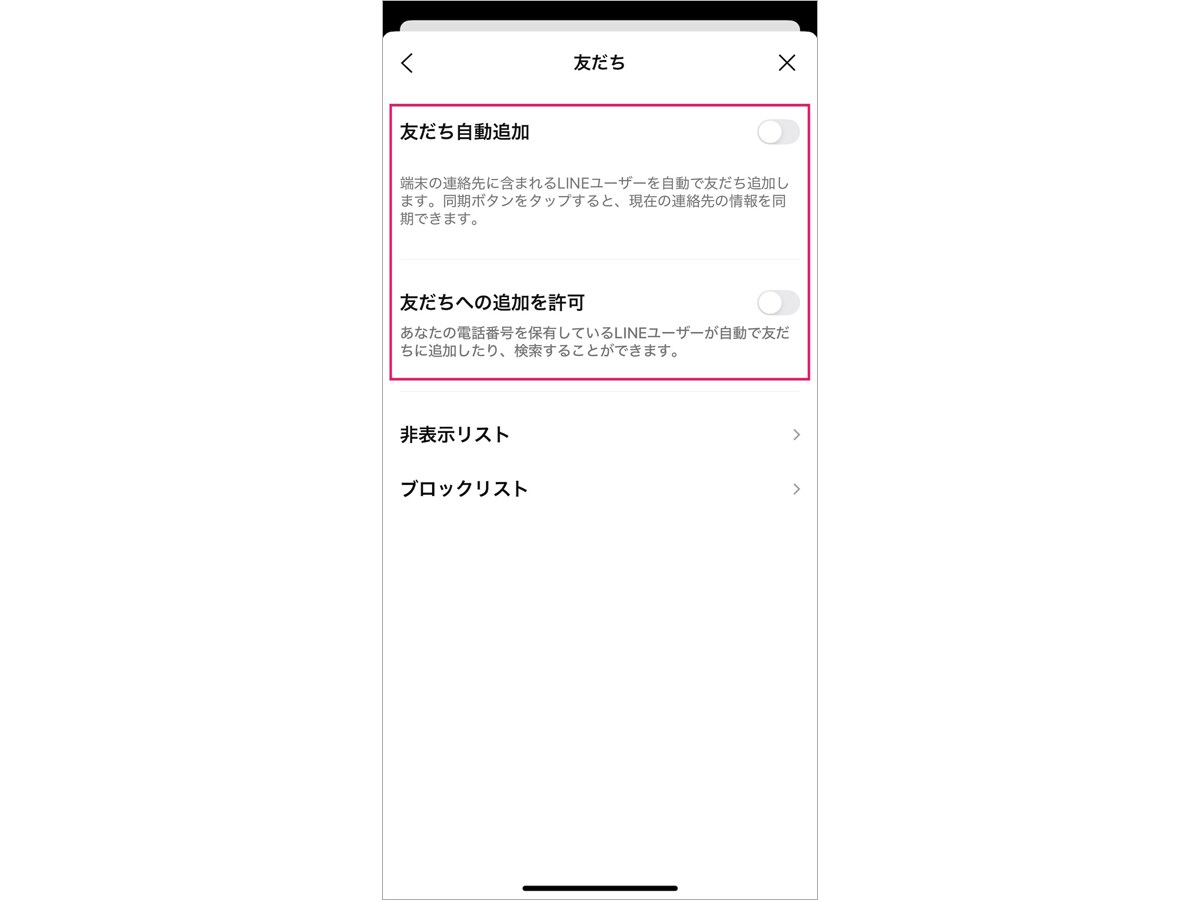
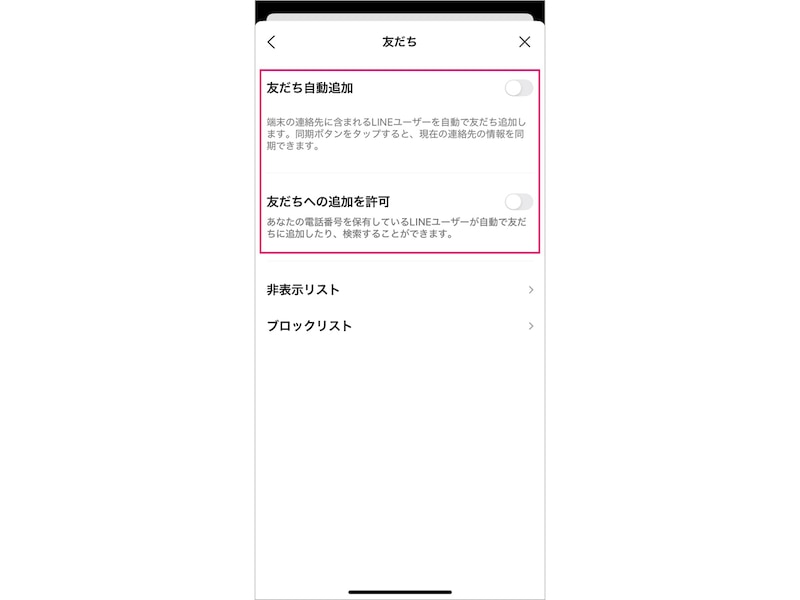
「友だち自動追加」と「友だちへの追加を許可」をオフにする
 LINEのホーム画面から「設定」を開き、「友だち」画面で「友だち自動追加」と「友だちへの追加を許可」をオフにします
この写真の記事を読む
自身が行っているスマホのセキュリティ対策が十分でないと感じている割合
「Face IDとパスコード」もしくは「Touch IDとパスコード」を開く
「iPhoneのロックを解除」をオンにする
「セキュリティとプライバシー」を開く
「デバイスのロック解除」をタップ
それぞれの項目を設定する
「自動アップデート」の項目をオンにする
「アプリのダウンロード」と「アプリのアップデート」をオンにする
「システムアップデート」からOSをアップデートする
「ネットワーク設定」の「アプリの自動更新」をタップ
「Wi-Fi接続時にのみアップデート」でアップデートするのがおすすめ
Wi-Fiマークをタップ
「クイック設定」を開き、 Wi-Fiマークをタップする
「リアルタイム留守番電話」で文字起こしされたセールス電話
「友だち自動追加」と「友だちへの追加を許可」をオフにする
※記事内容は執筆時点のものです。最新の内容をご確認ください。
※機種やOSのバージョンによって画面表示、操作方法が異なる可能性があります。

あわせて読みたい

カテゴリー一覧

All Aboutサービス・メディア

All About公式SNS
日々の生活や仕事を楽しむための情報を毎日お届けします。
公式SNS一覧
© All About, Inc. All rights reserved. 掲載の記事・写真・イラストなど、すべてのコンテンツの無断複写・転載・公衆送信等を禁じます