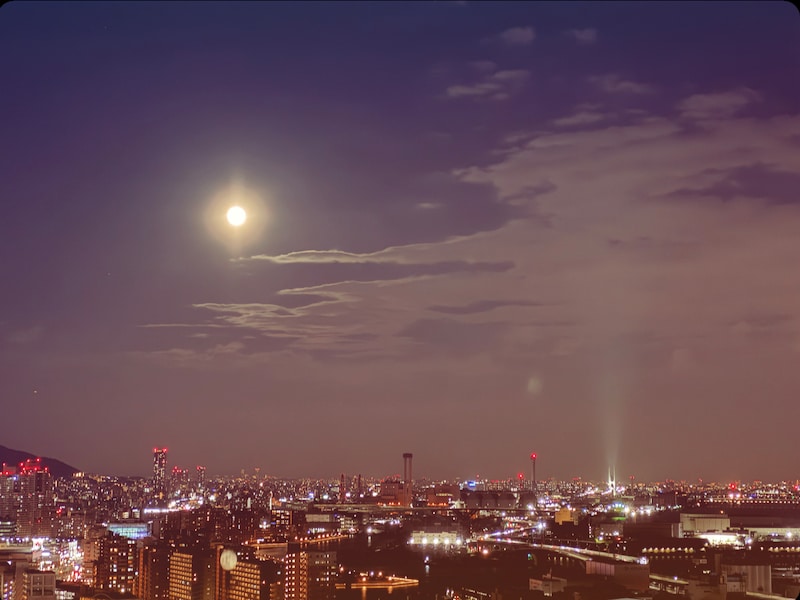
直感で選べばいいから初心者でも簡単!インスタの「フィルター」を使って写真の雰囲気を変えてみよう(画像)

瀬川 陣市

瀬川 陣市

写真撮影 ガイド

人物、ウェディング、料理、建築、海外取材など広い分野の撮影を行ってきたプロの経験をもとに初心者でもわかりやすい記事や単行本を執筆。これまで数多くの撮影講座、写真整理講座等の講師を担当。ピンポイントな内容ですぐに使えて撮影がより楽しくなる内容を心がけアドバイスしています。

...続きを読む
インスタの写真加工方法
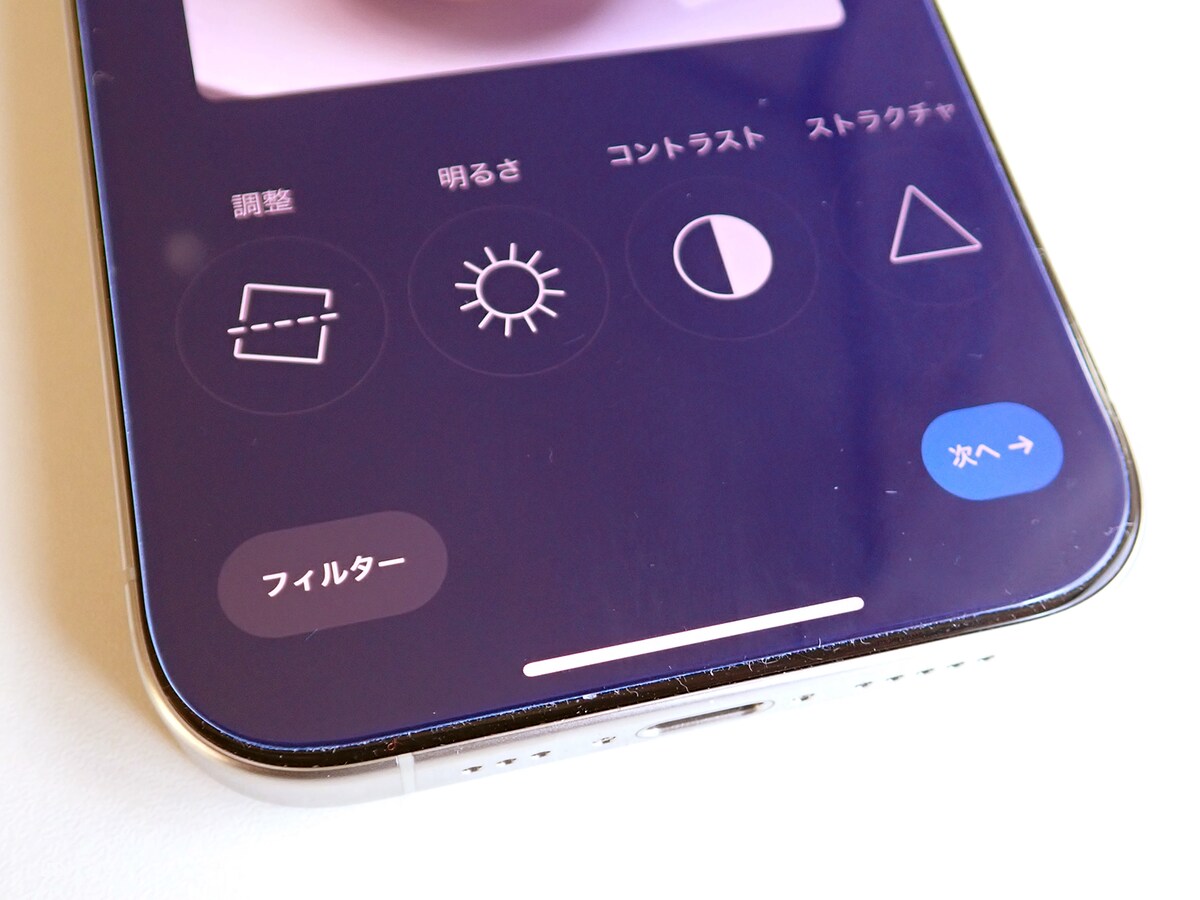
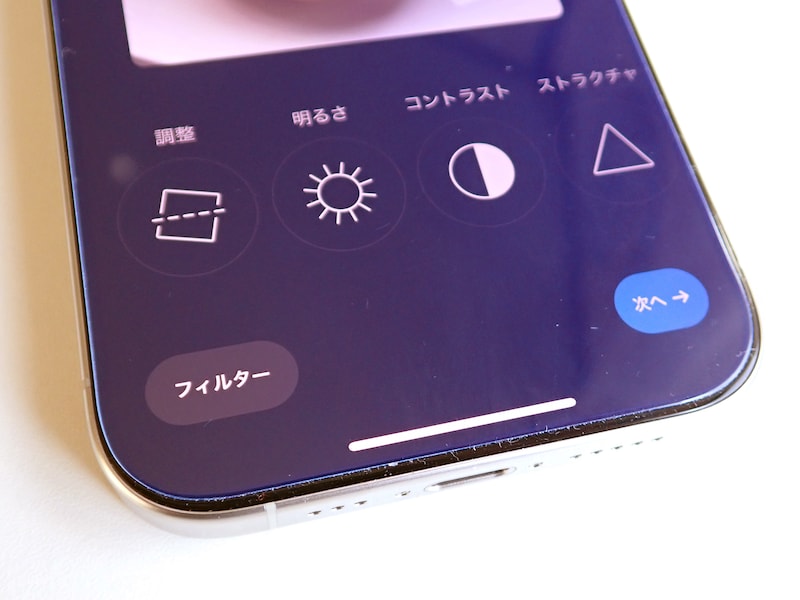
インスタには写真加工のための機能がたくさんあるが、ここではフィルター機能だけを使用する。
インスタで写真加工
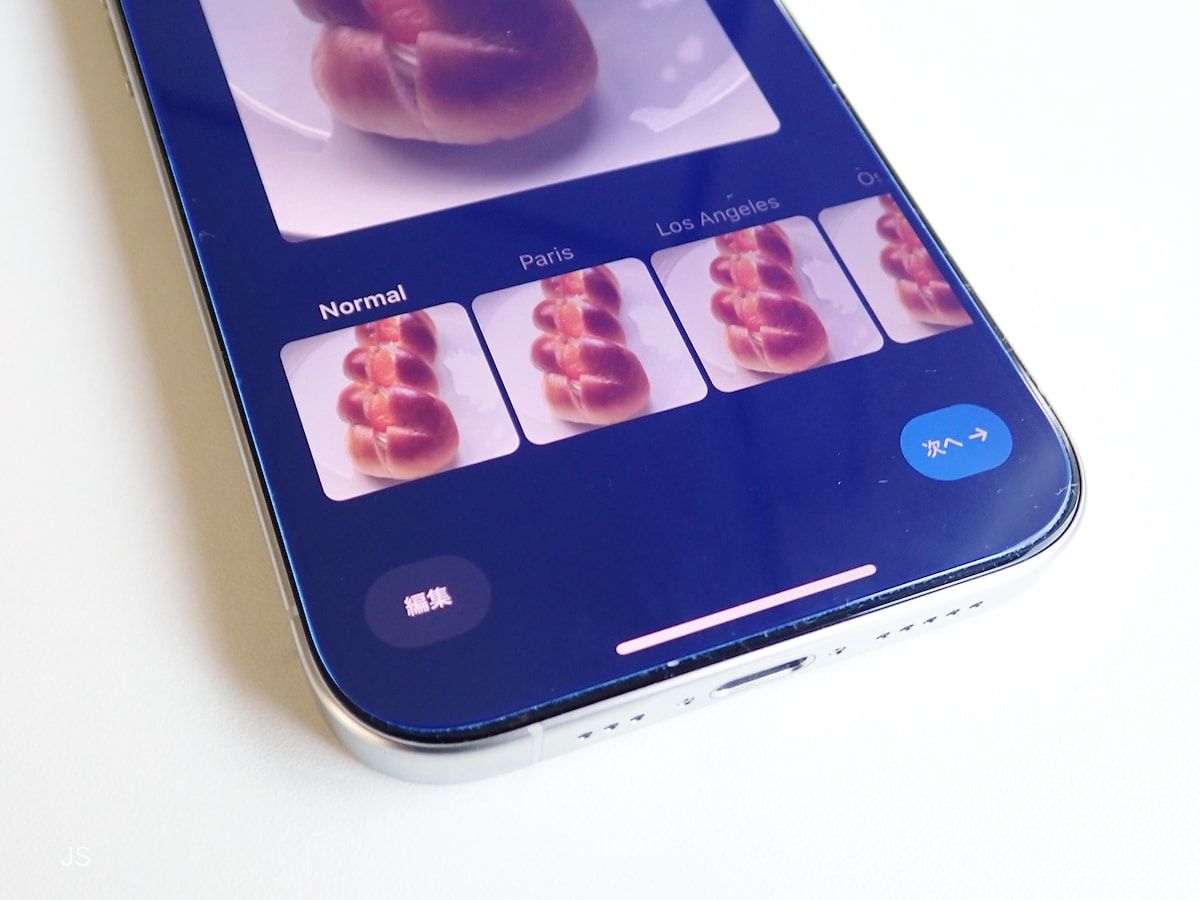
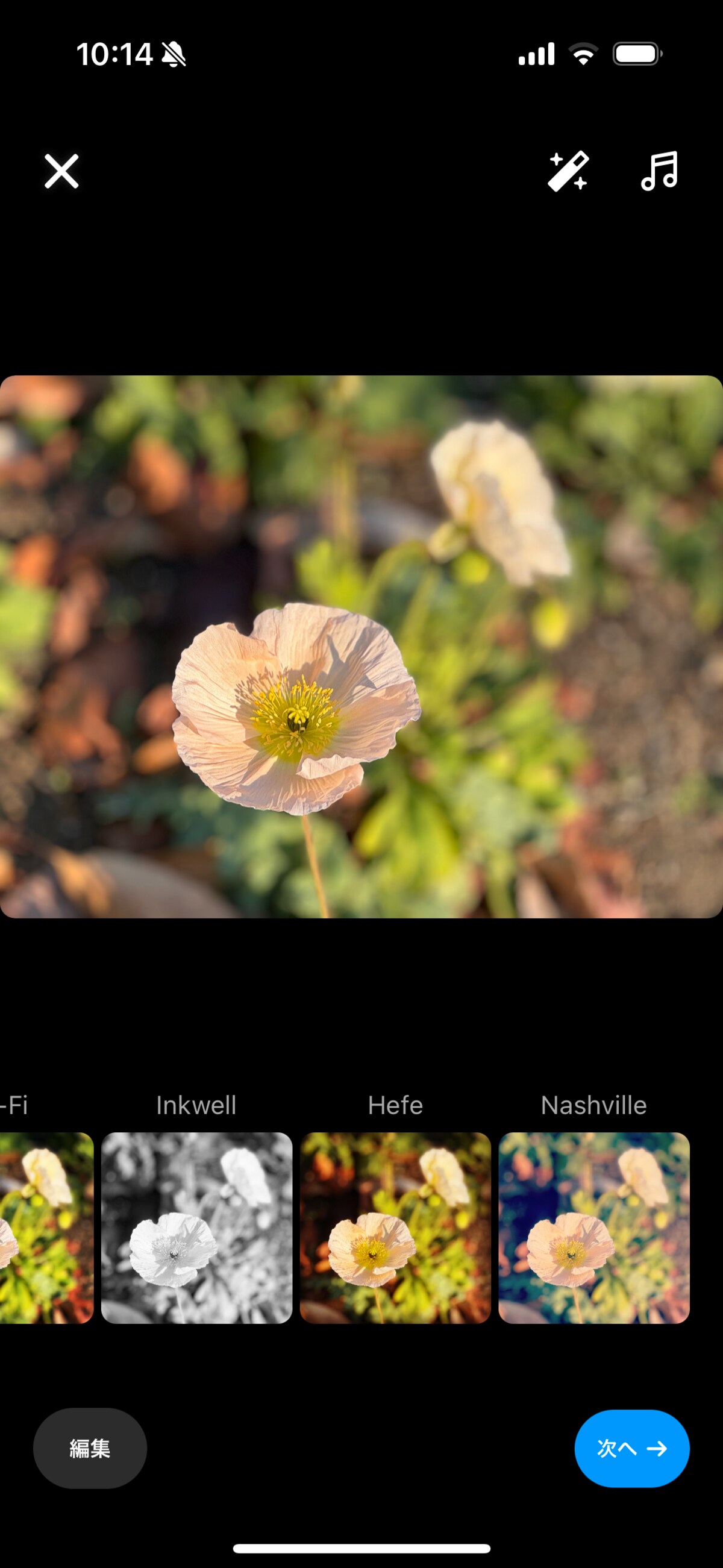
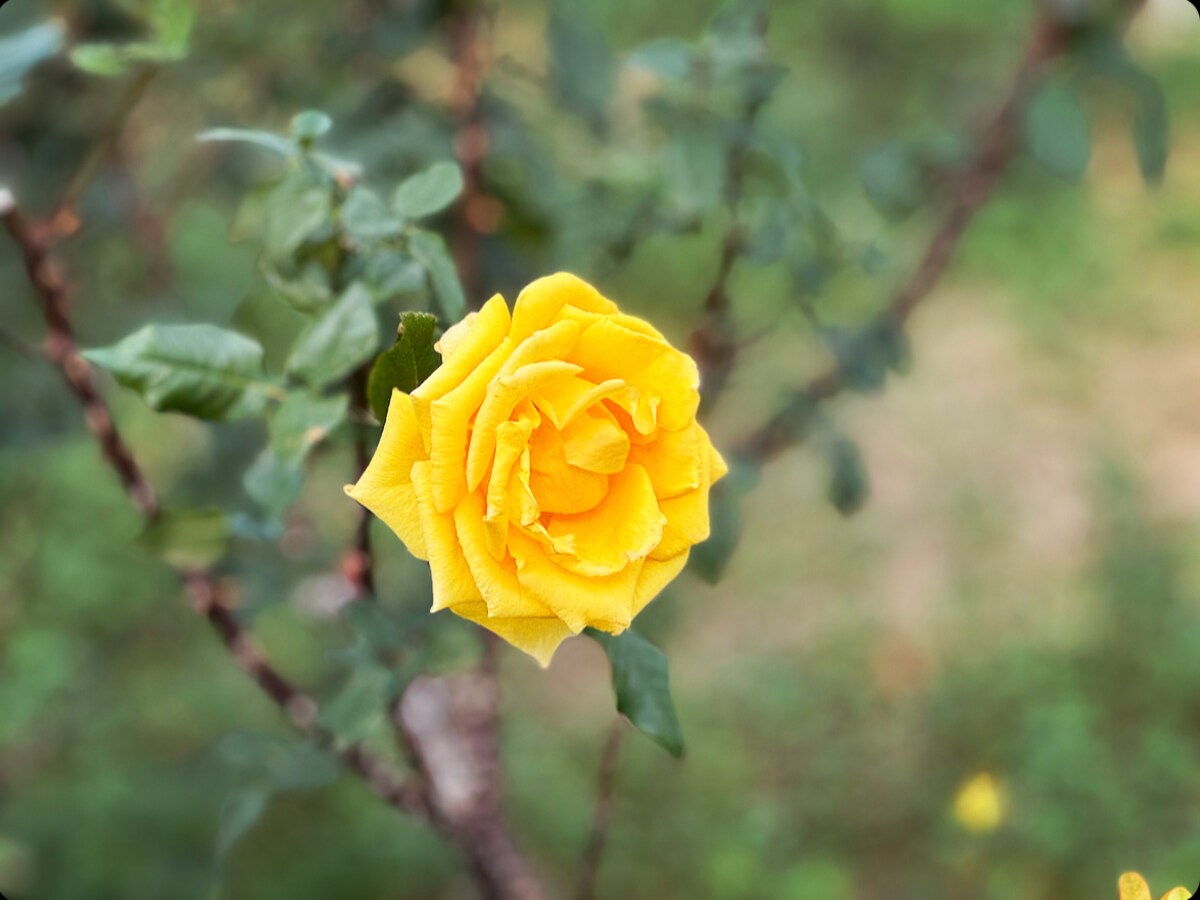
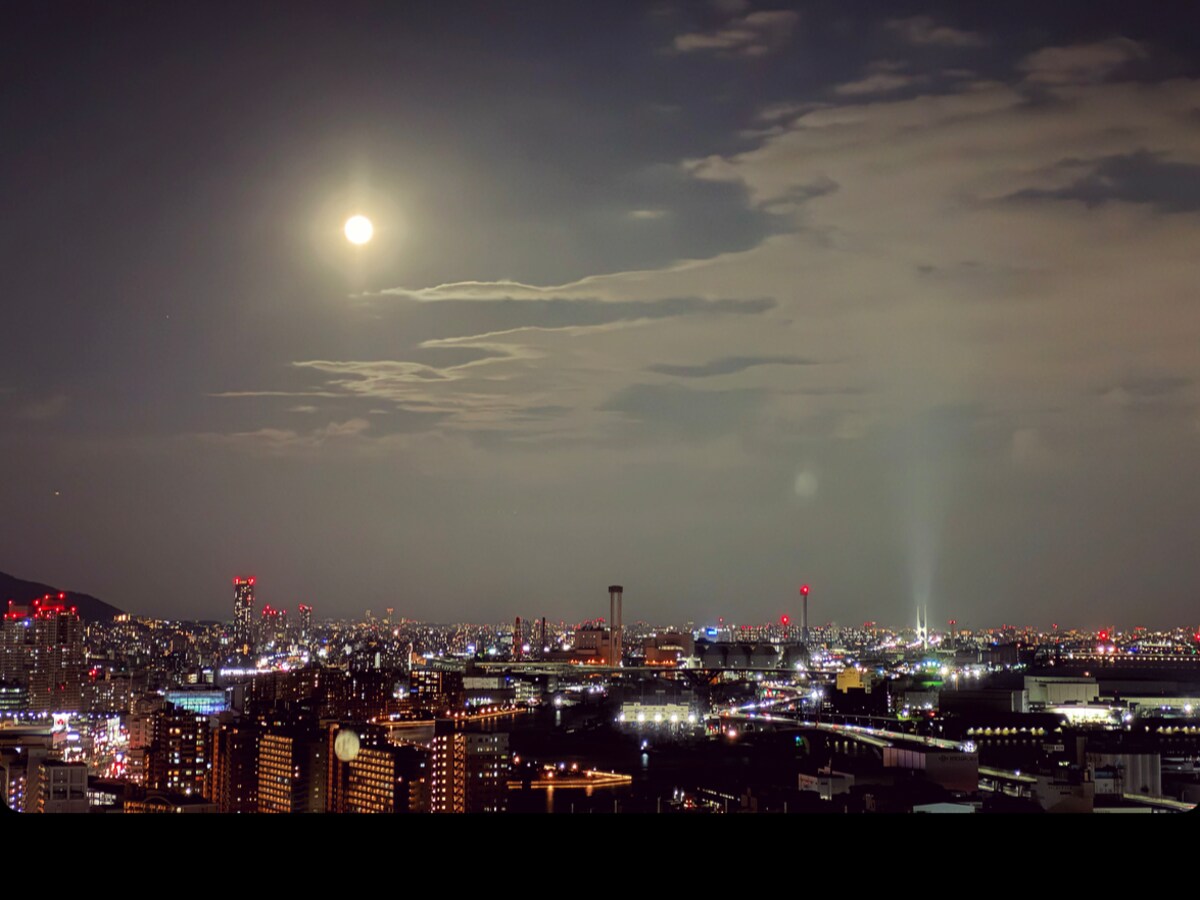
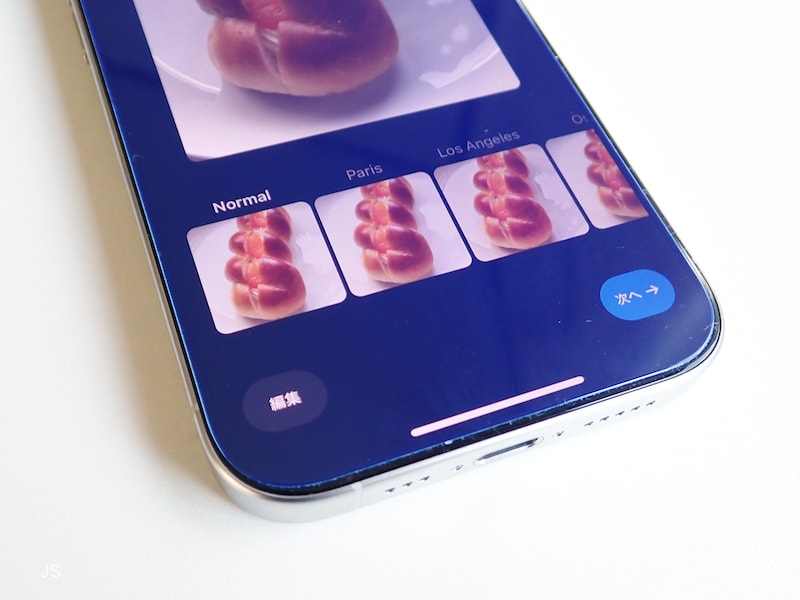
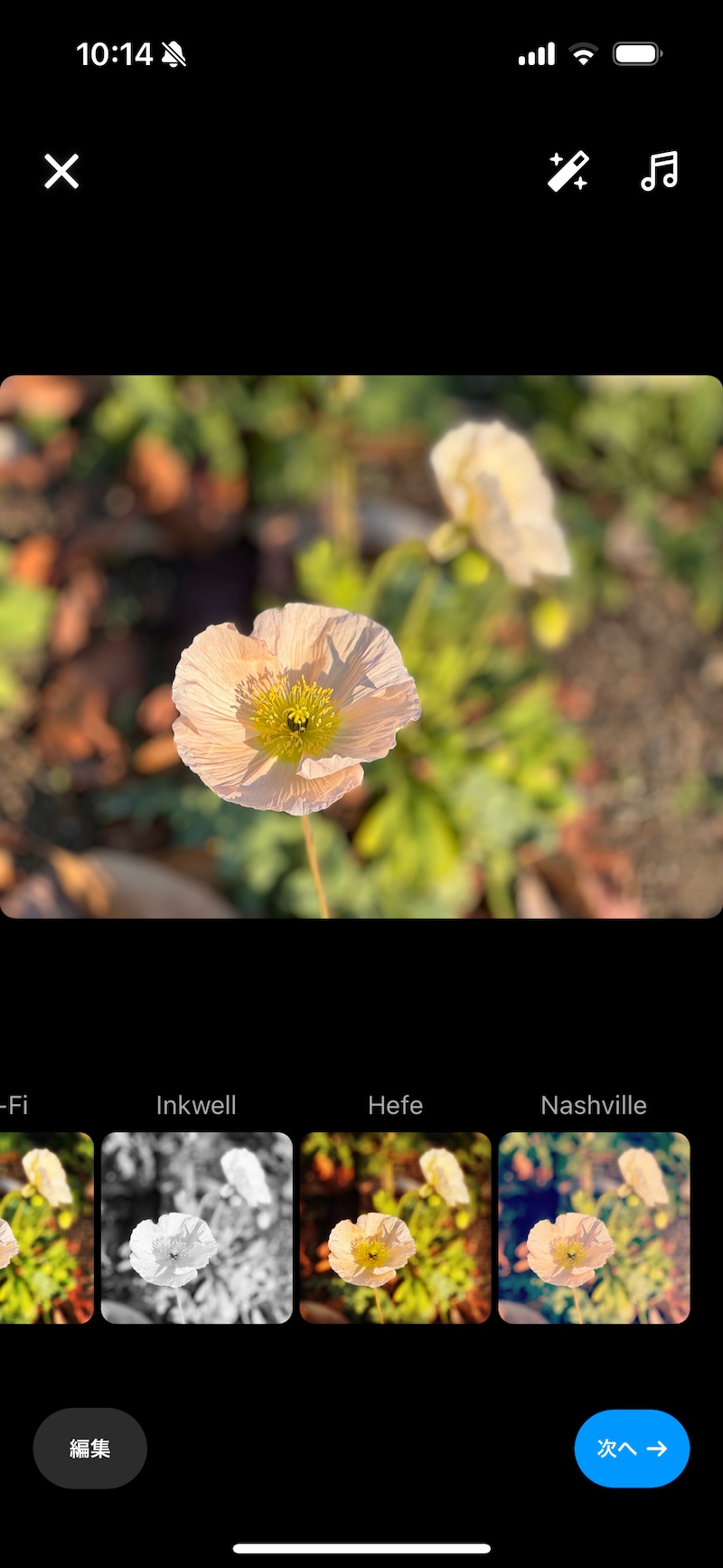
オリジナル写真は「Normal」と表示されている。
インスタで写真加工
左から、スケール調整、フィルターを選択、オリジナル画像。
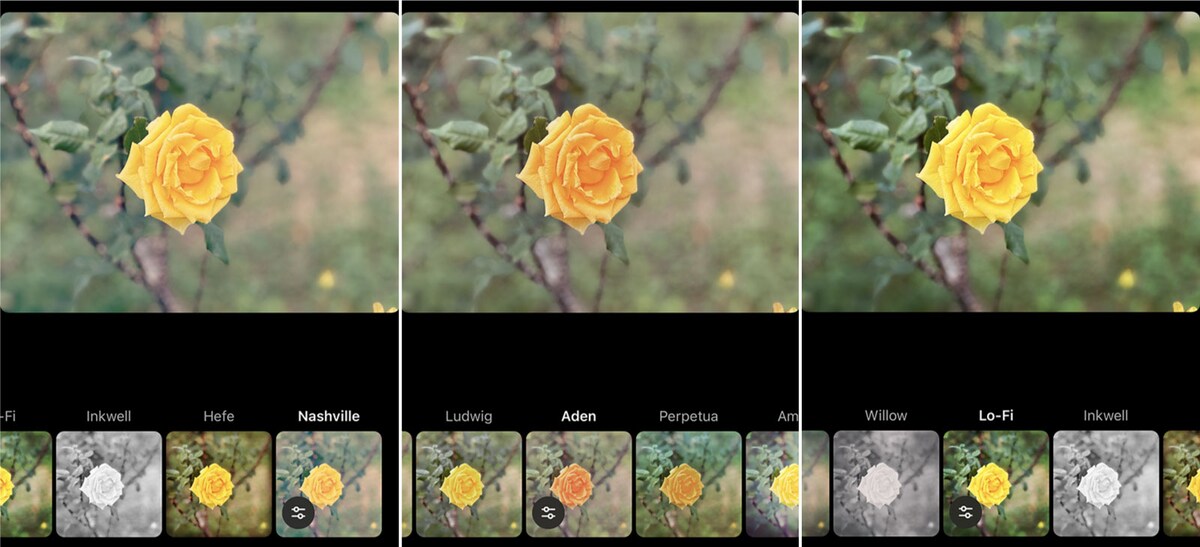
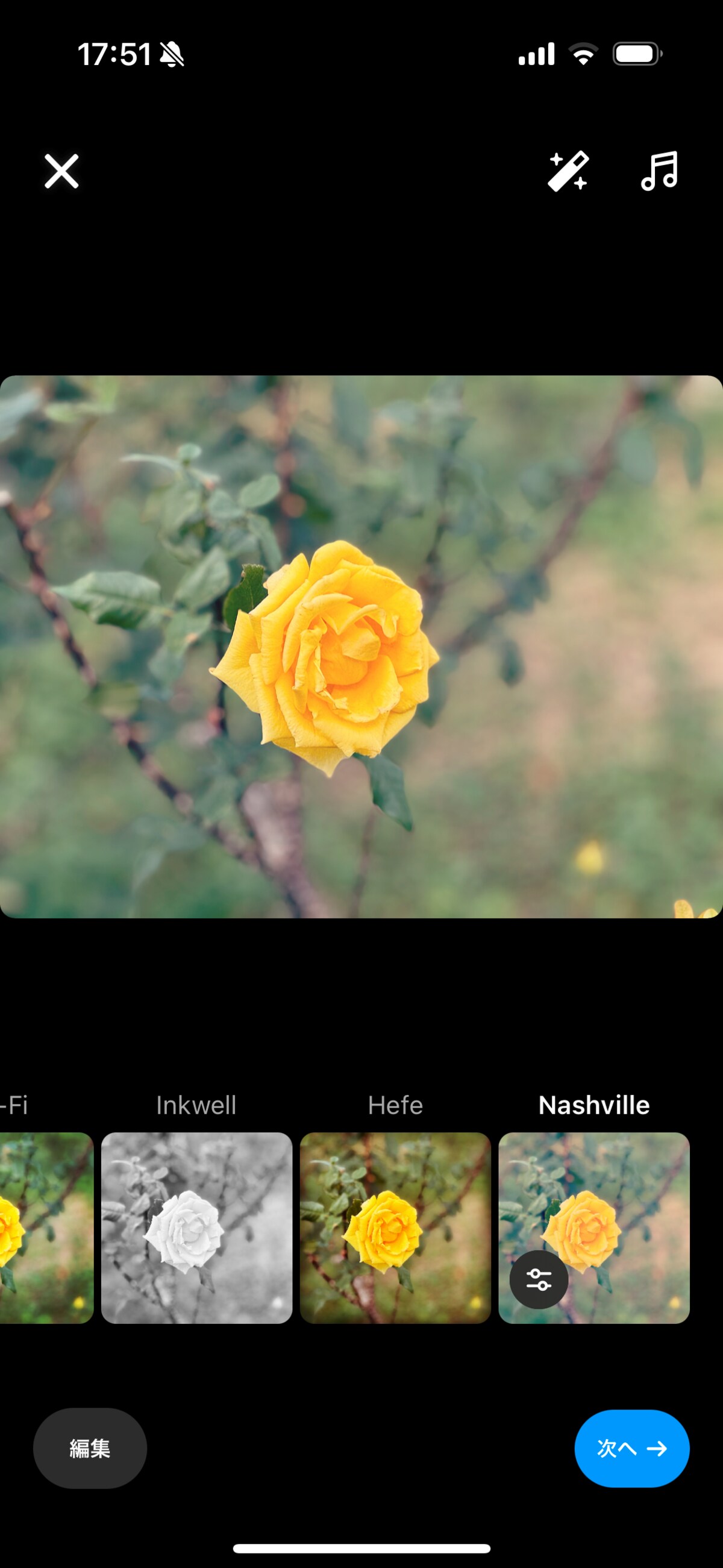
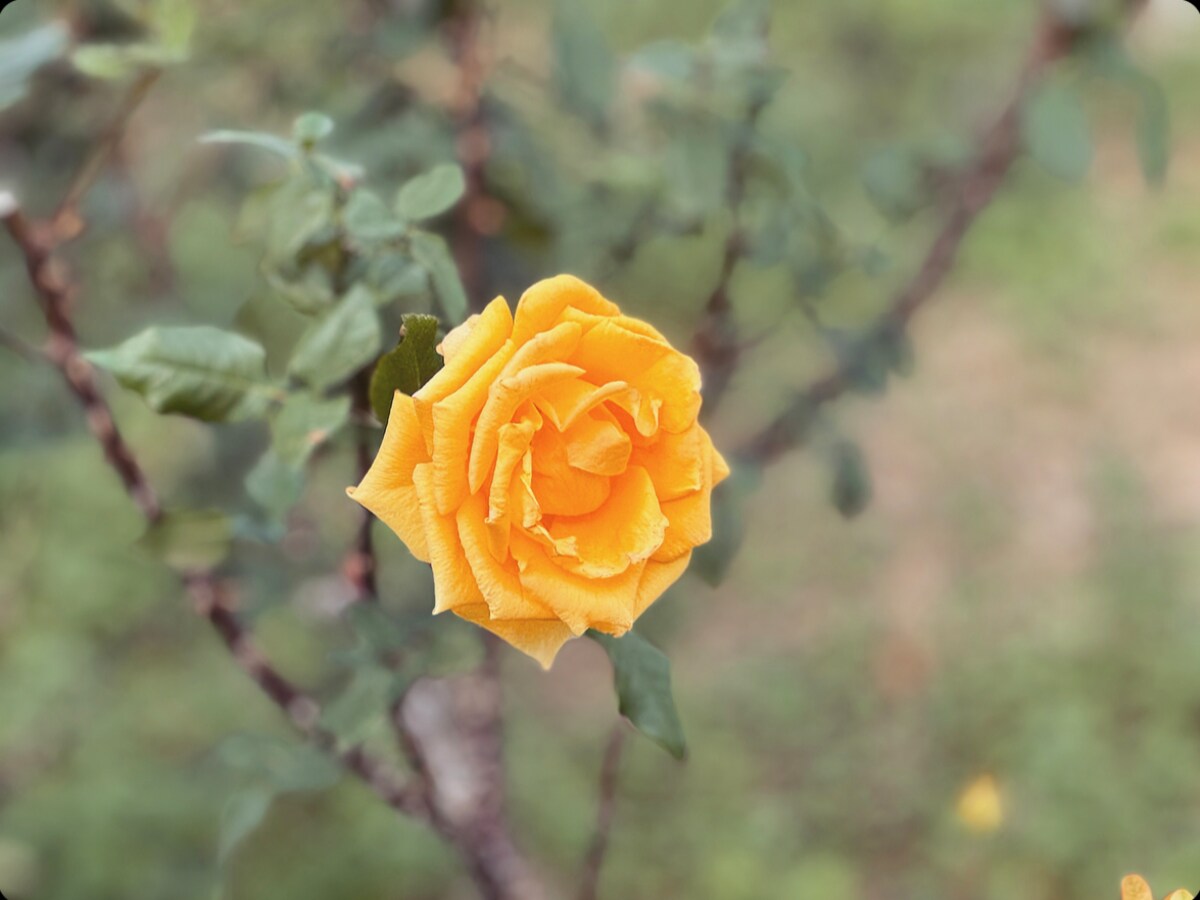
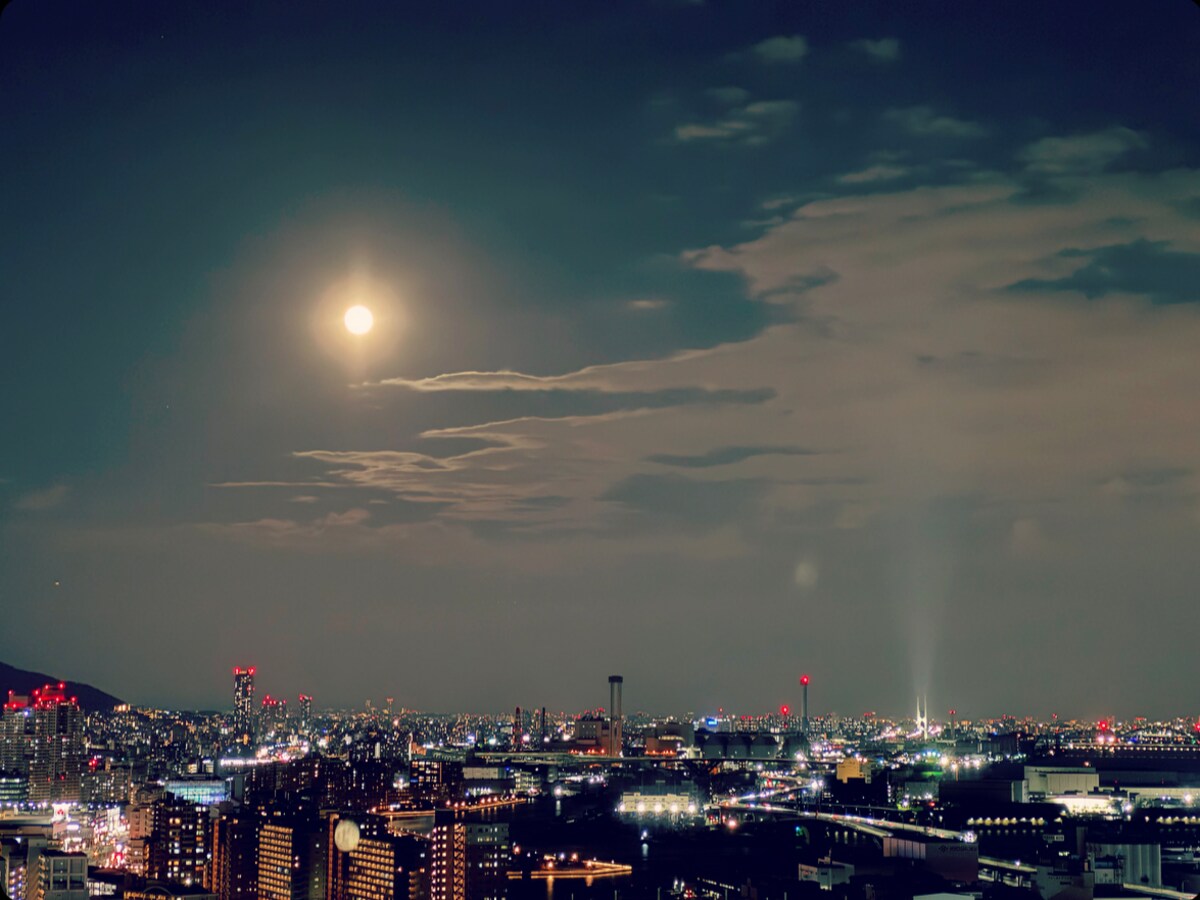
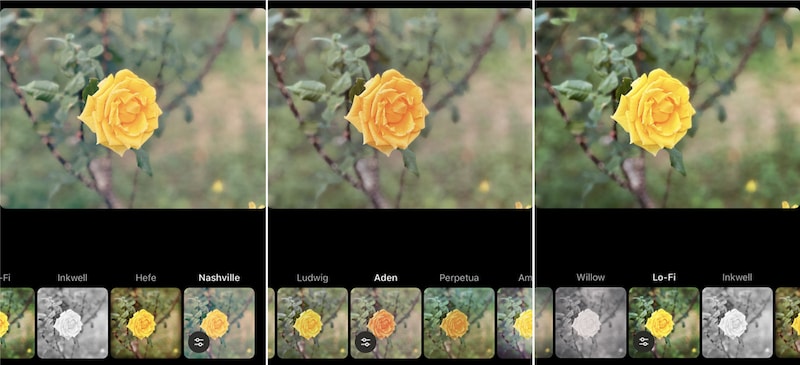
左から、Nashville、Aden、Lo-Fi。
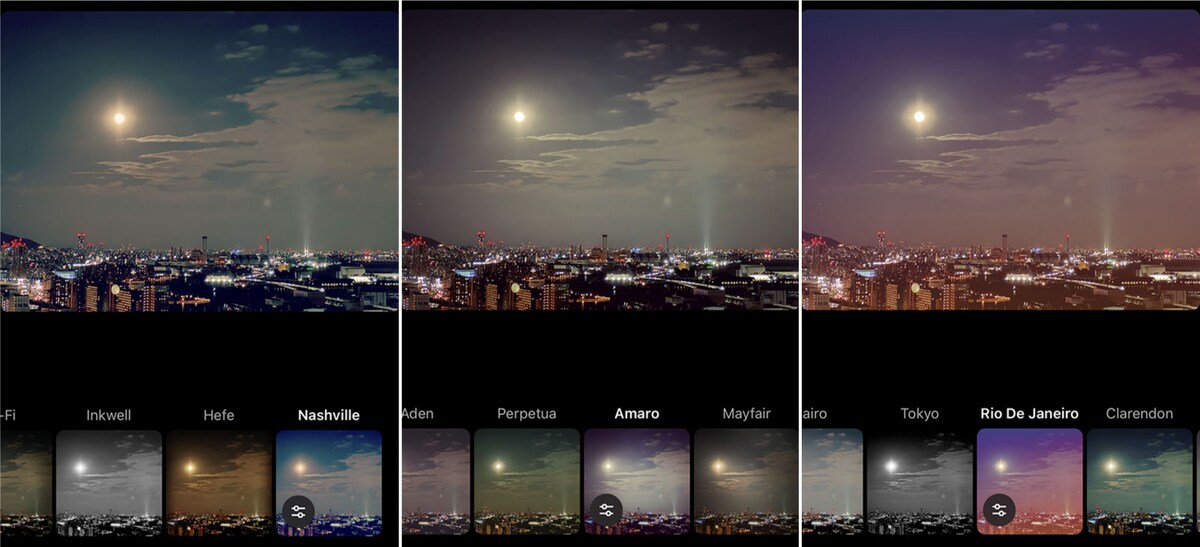
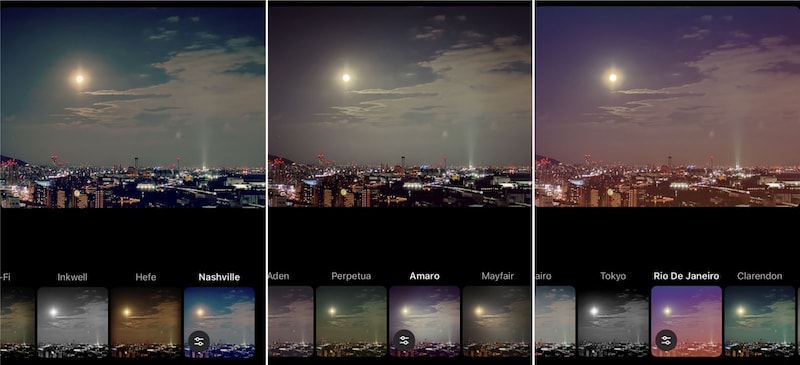
左から、Nashville、Amaro、Rio De Janeiro。
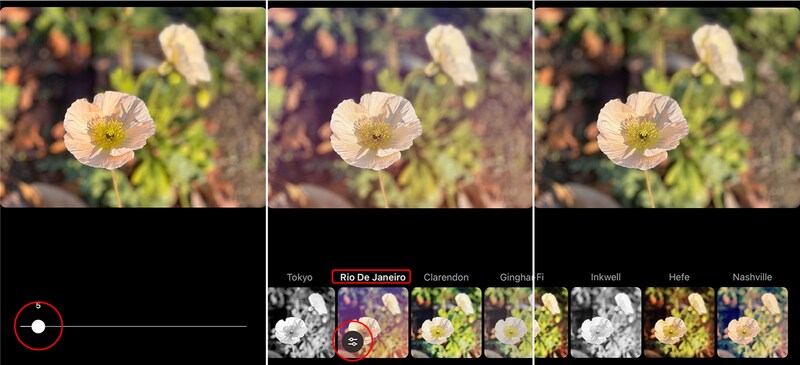
フィルター適用後に色味を微調整する方法
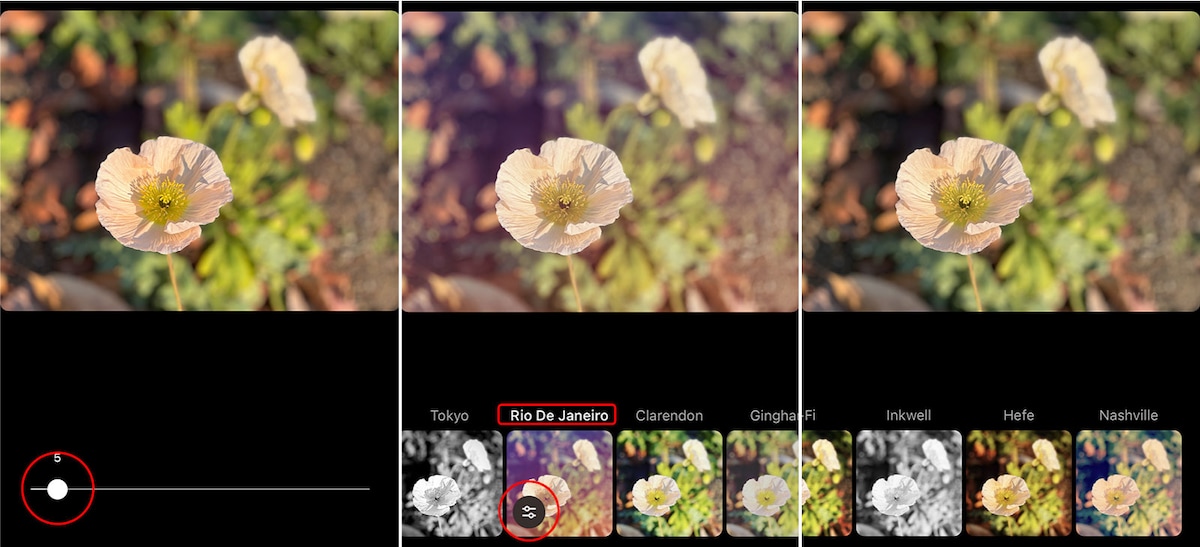
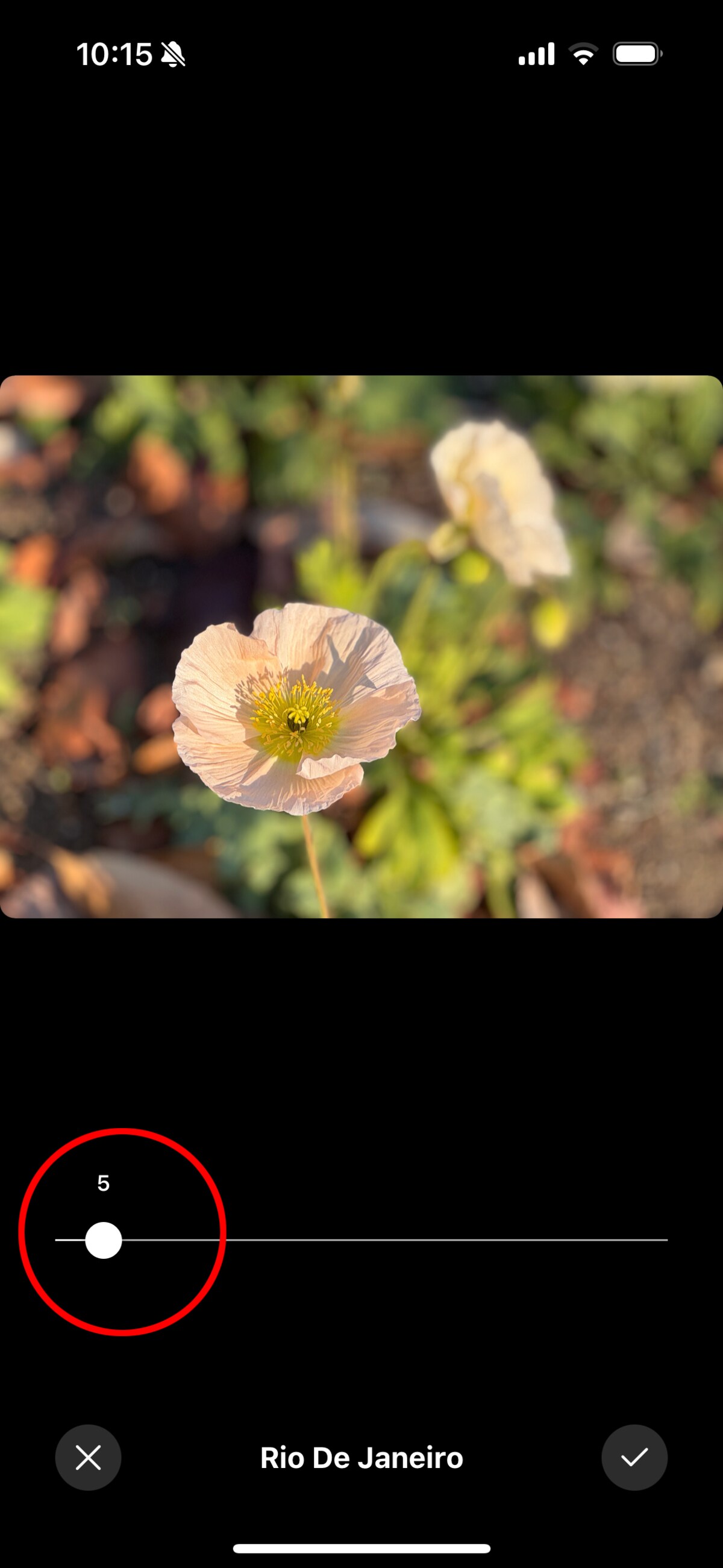
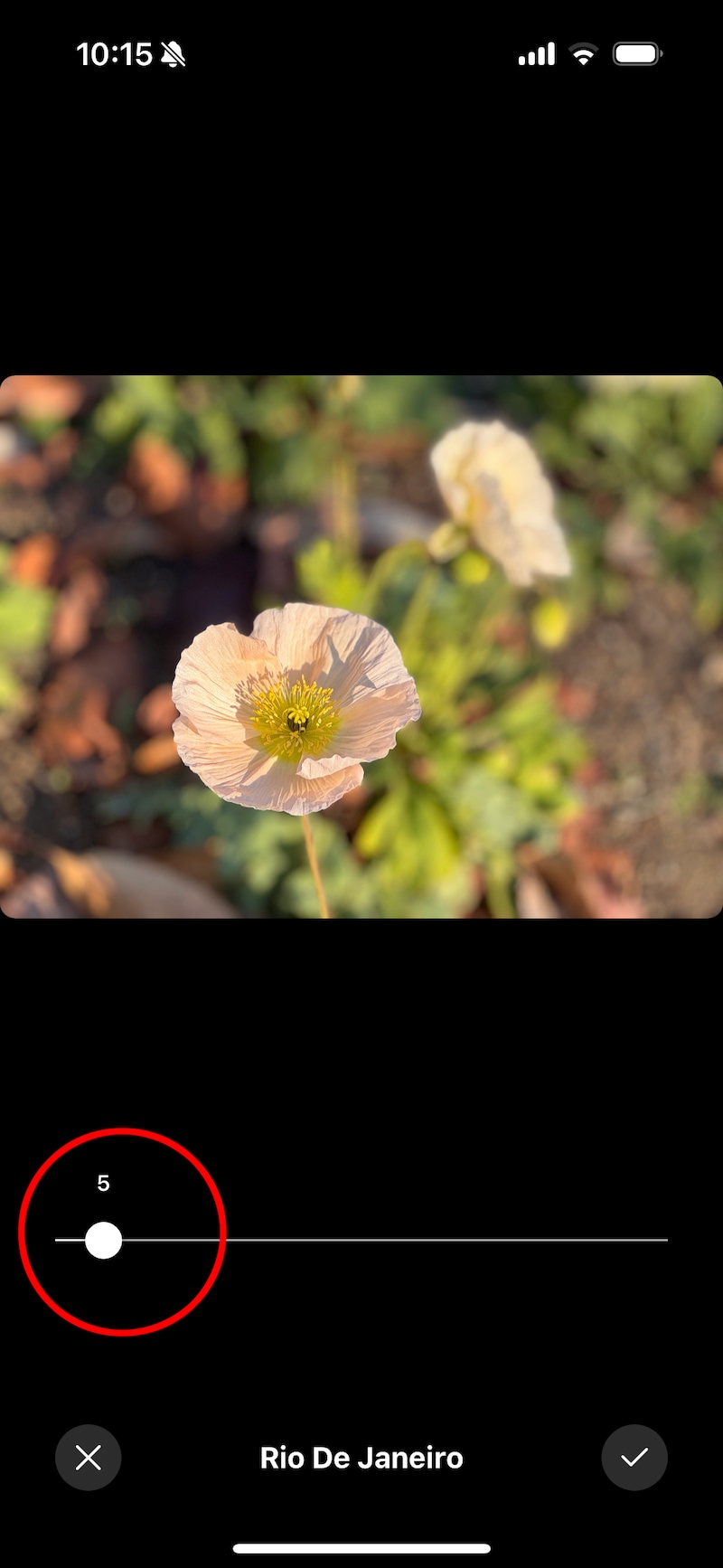
白い丸をタップしながら左右にスライドさせて、色味を微調整することもできる。
色味調整用スケールを表示させる方法
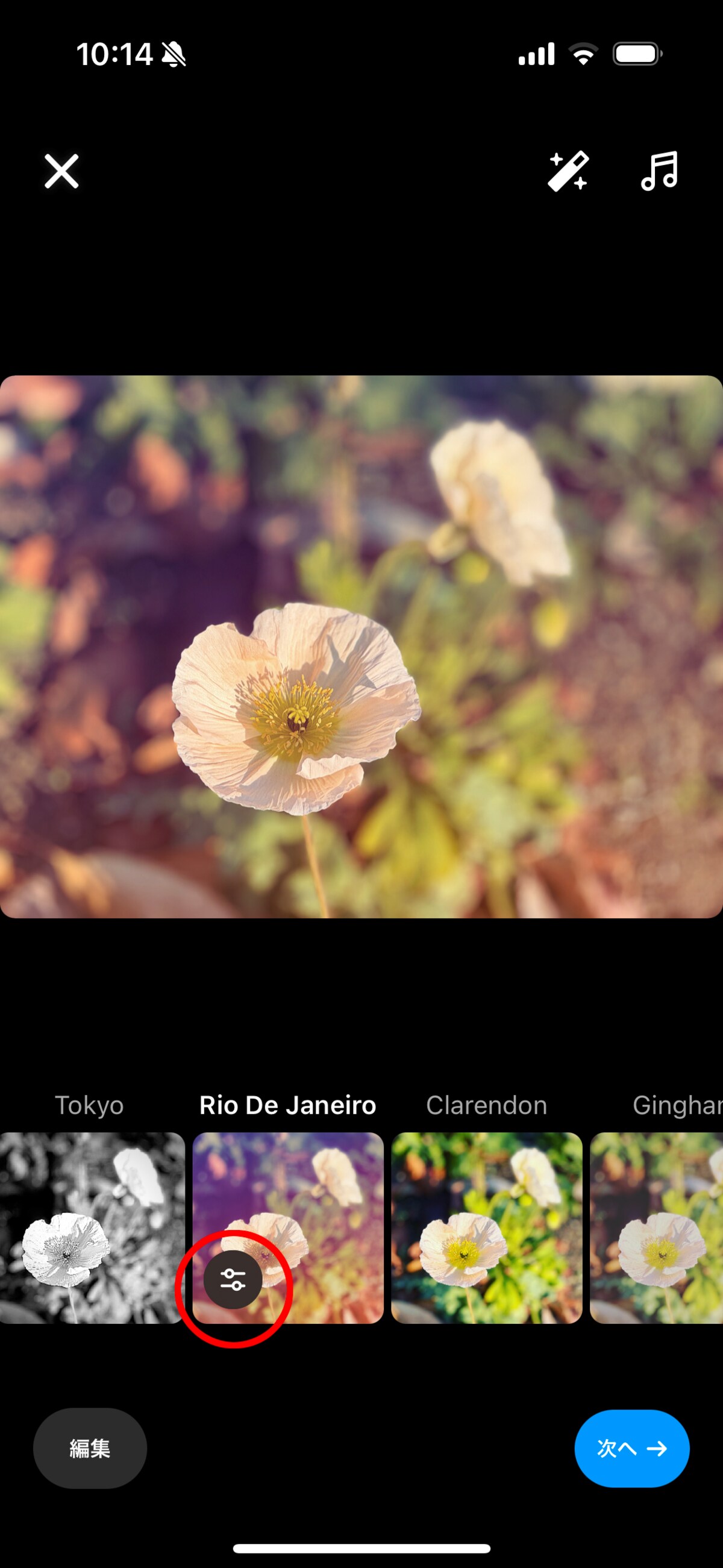
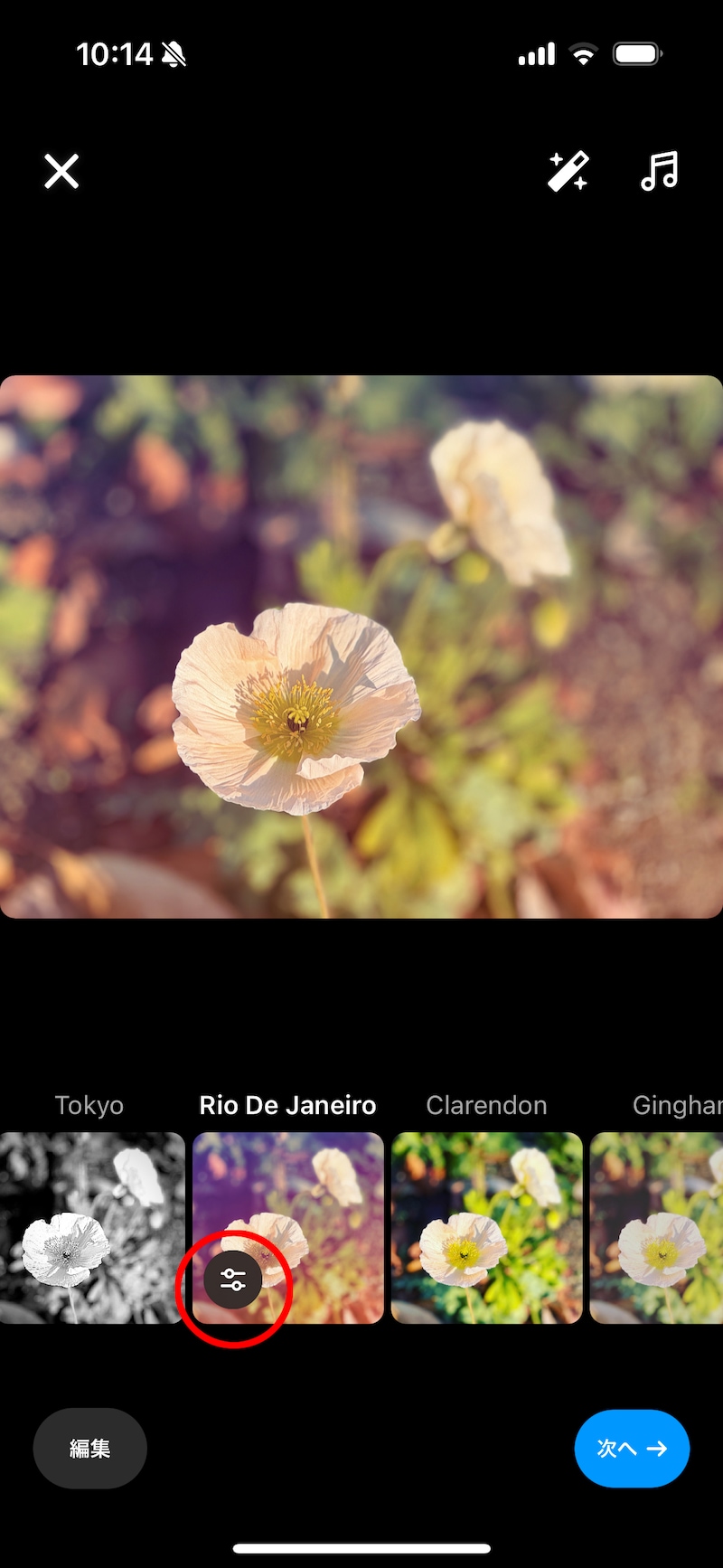
色味を調整するためのスケールを表示するには、赤丸で囲ったアイコンをタップする。
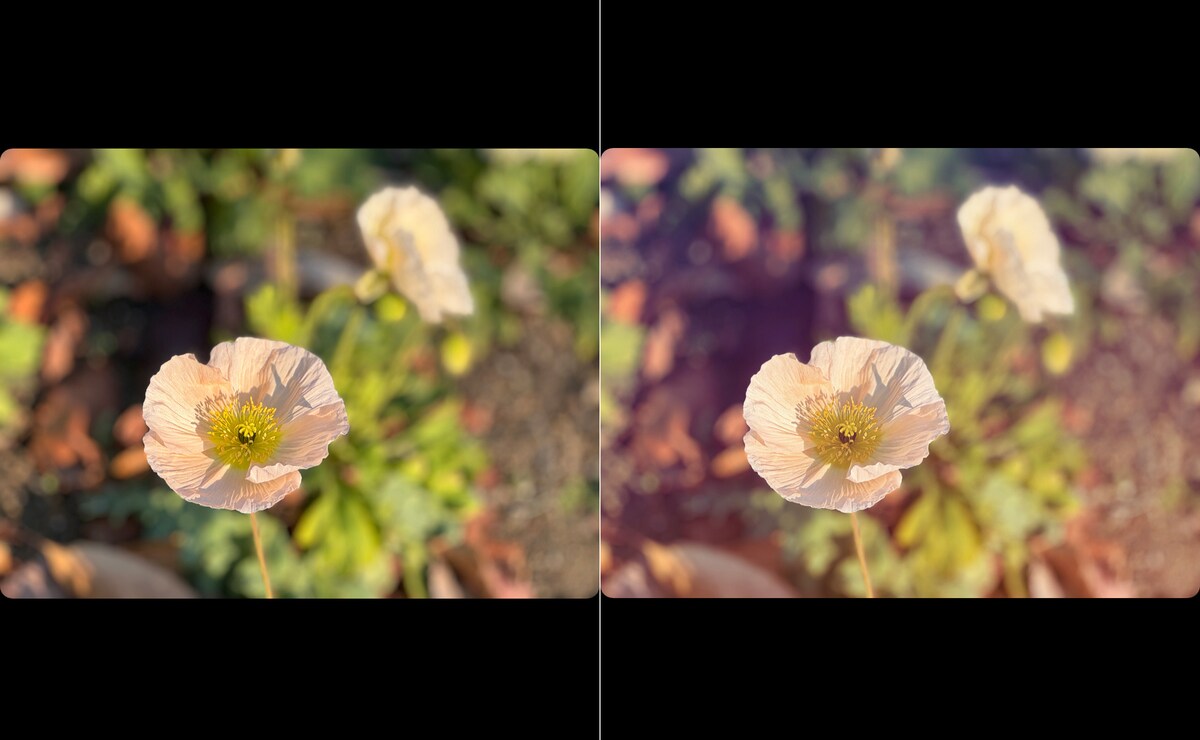
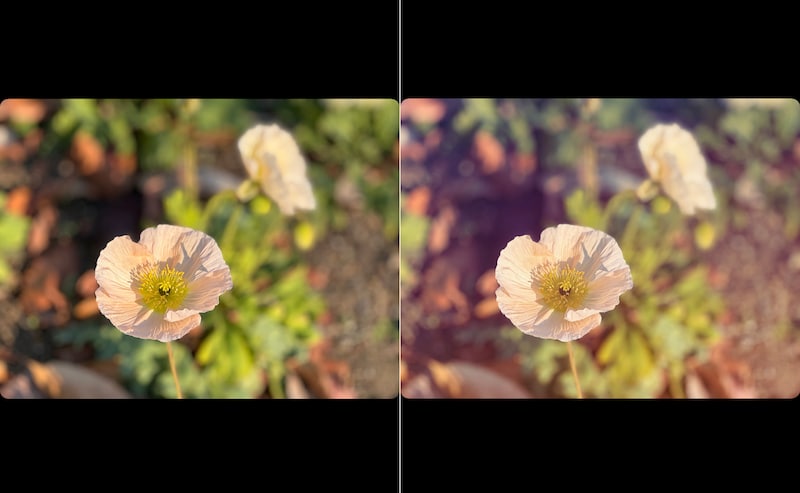
左がオリジナル写真、右が「Rio De Janeiro」を適用した写真
さまざまなインスタのフィルター
インスタのフィルターには独特のネーミングが付けられている。
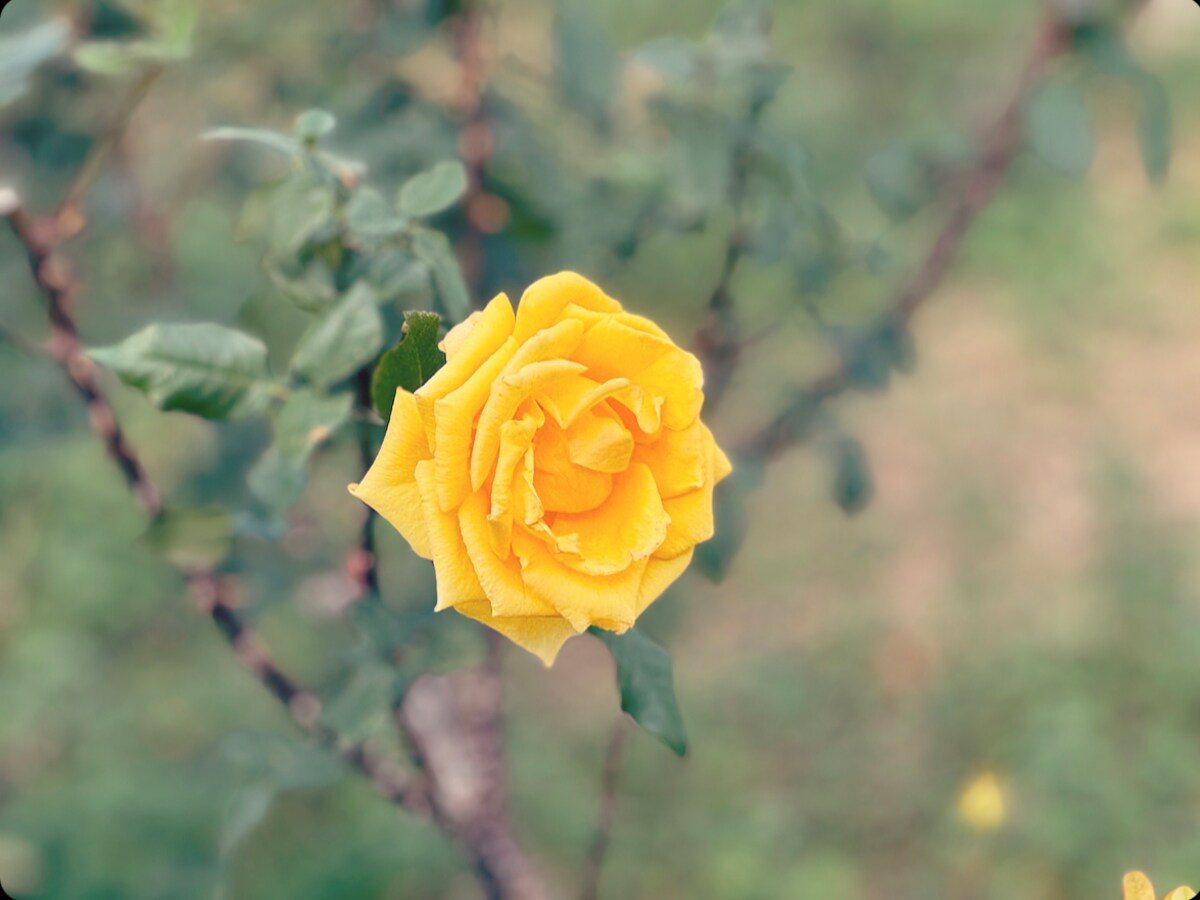
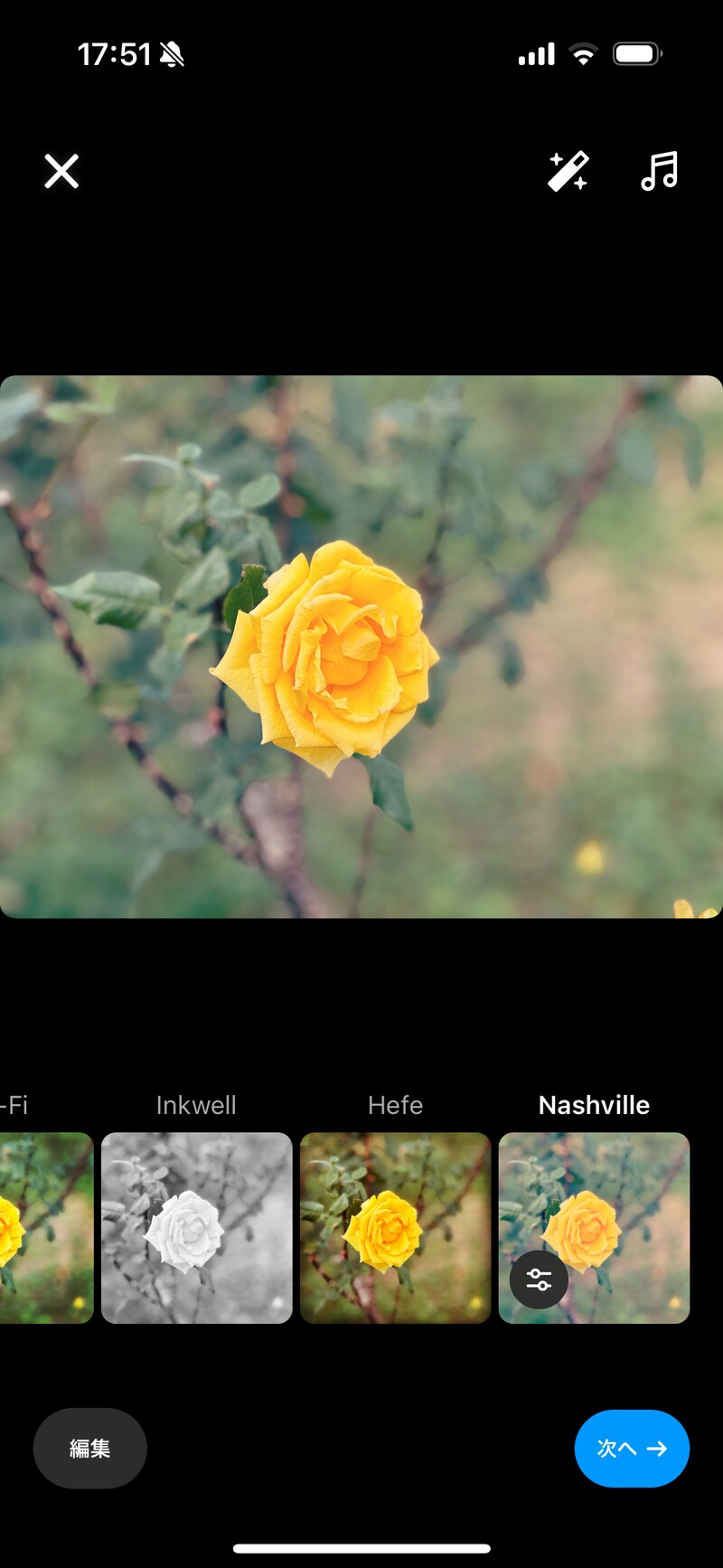
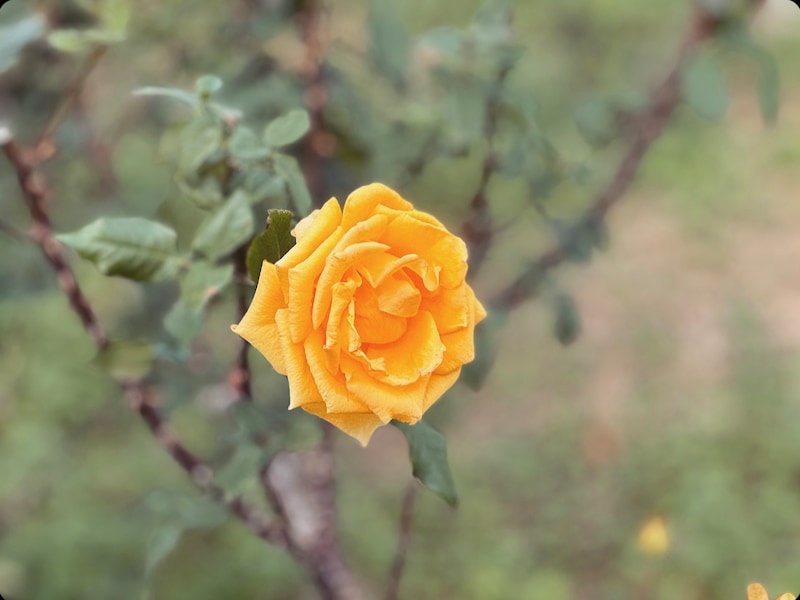
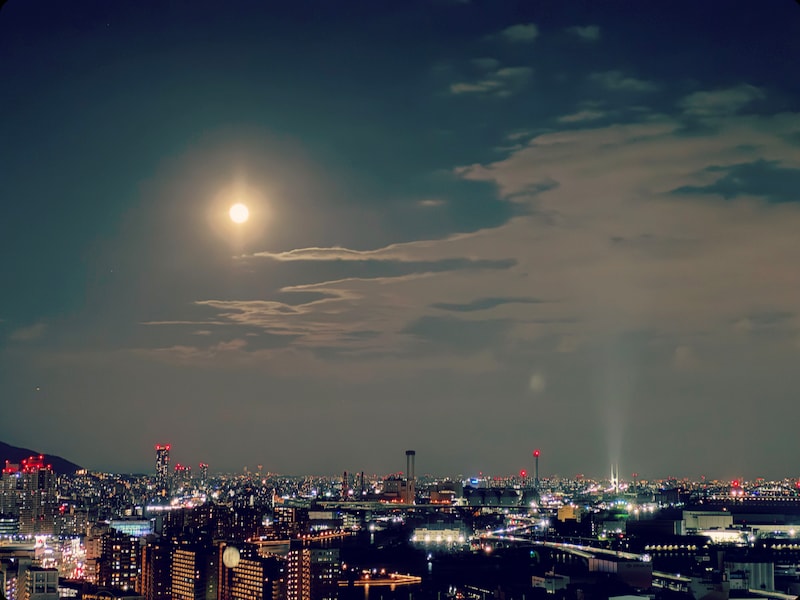
「Nashville」を適用した写真
「Nashville」を適用した写真
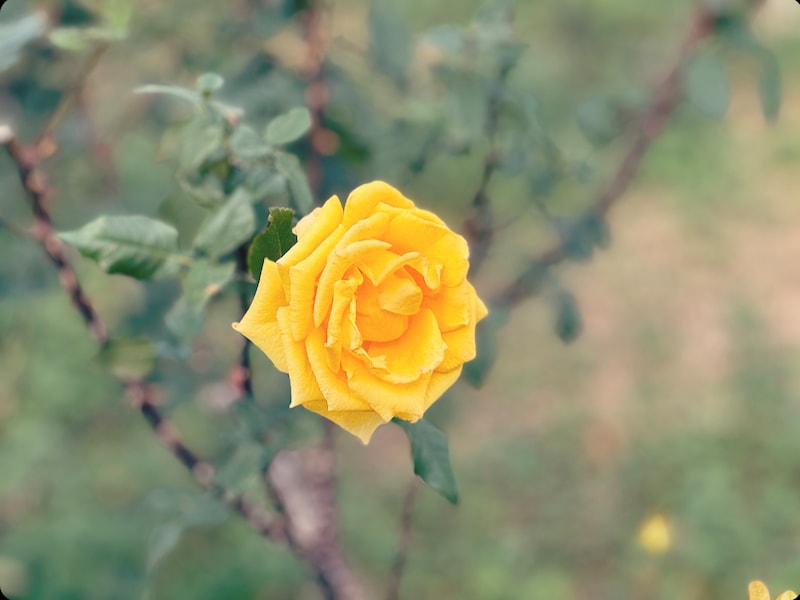
「Nashville」を適用した写真
「Nashville」を適用した写真
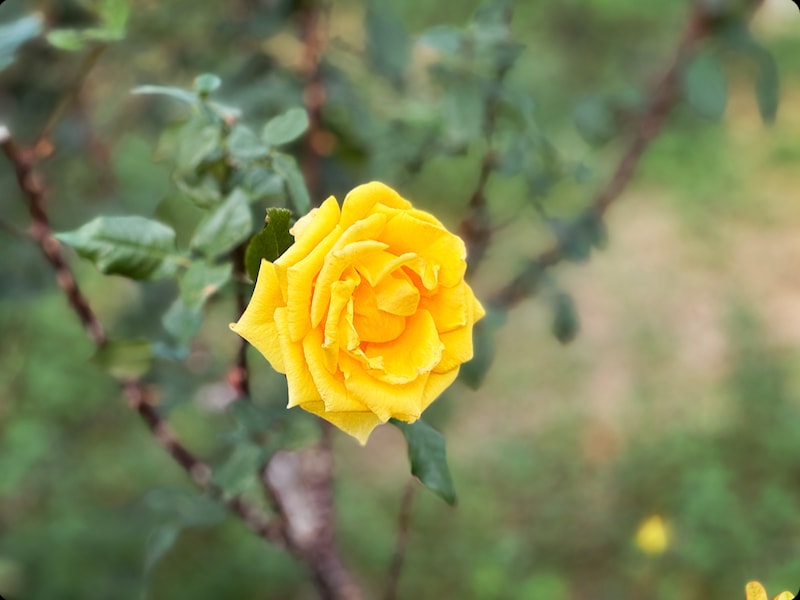
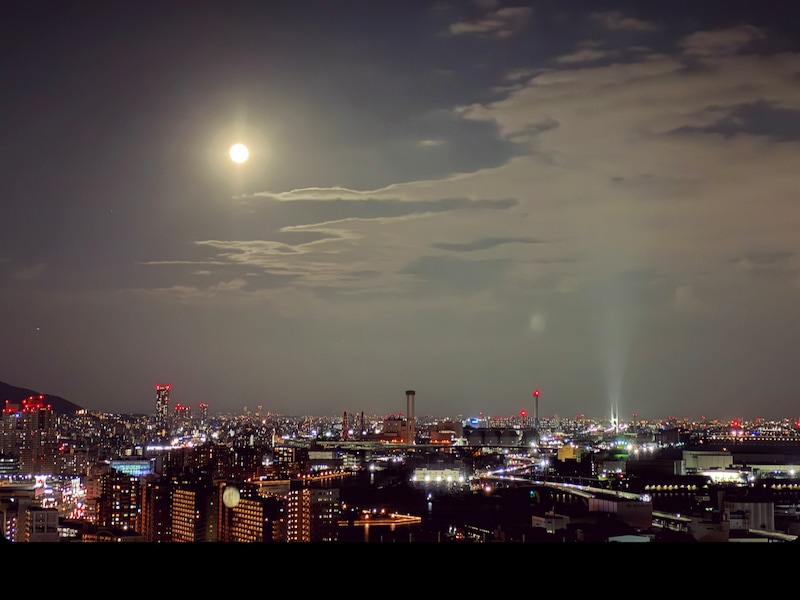
「Aden」を適用した写真
「Aden」を適用した写真
「Lo-Fi」を適用した写真
「Lo-Fi」を適用した写真
「Nashville」を適用した写真
「Nashville」を適用した写真
「Amaro」を適用した写真
「Amaro」を適用した写真
「Rio De Janeiro」を適用した写真
この写真の記事を読む
インスタの写真加工方法
インスタで写真加工
インスタで写真加工
左から、Nashville、Aden、Lo-Fi。
左から、Nashville、Amaro、Rio De Janeiro。
フィルター適用後に色味を微調整する方法
色味調整用スケールを表示させる方法
左がオリジナル写真、右が「Rio De Janeiro」を適用した写真
さまざまなインスタのフィルター
「Nashville」を適用した写真
「Nashville」を適用した写真
「Aden」を適用した写真
「Lo-Fi」を適用した写真
「Nashville」を適用した写真
「Amaro」を適用した写真
「Rio De Janeiro」を適用した写真
※記事内容は執筆時点のものです。最新の内容をご確認ください。

あわせて読みたい

カテゴリー一覧

All Aboutサービス・メディア

All About公式SNS
日々の生活や仕事を楽しむための情報を毎日お届けします。
公式SNS一覧
© All About, Inc. All rights reserved. 掲載の記事・写真・イラストなど、すべてのコンテンツの無断複写・転載・公衆送信等を禁じます