

iPhoneを機種変更するときにやるべき準備・対応とは?「クイックスタート」の使い方もチェック(画像)

ばんか

ばんか

インターネットサービス ガイド

月間50万PVを達成している「あなたのスイッチを押すブログ」を運営するブロガー。iPhone・Mac・Evernoteなど、ITサービスやガジェットの使い方を取り上げ、ビジネスやライフスタイルを楽しく便利にするヒントを紹介している。本業はホームページ制作会社のディレクター。

...続きを読む

iPhoneを機種変更するときにやることは? 便利なデータ転送機能の使い方も解説
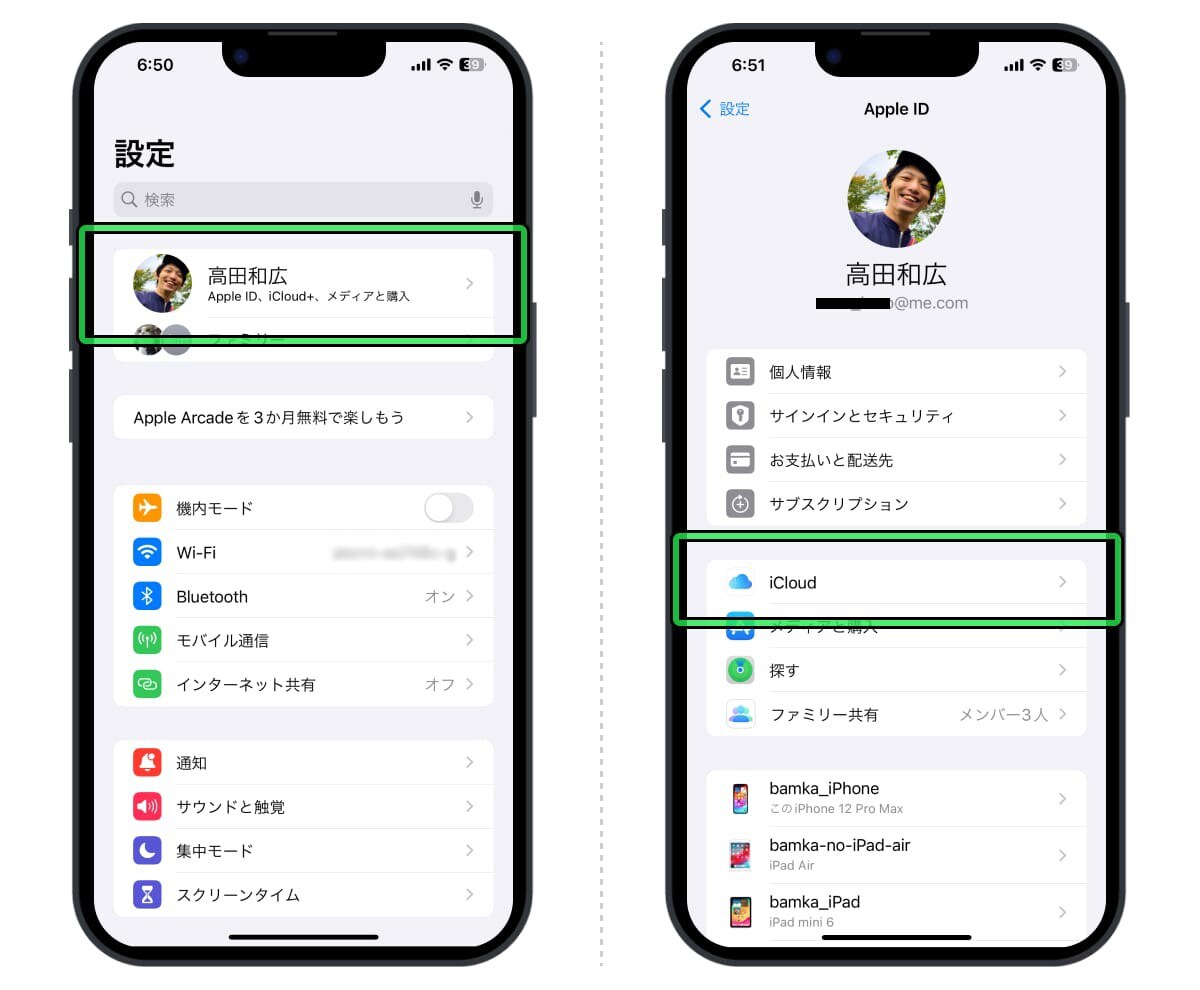
Apple IDをタップ→「iCloud」をタップ
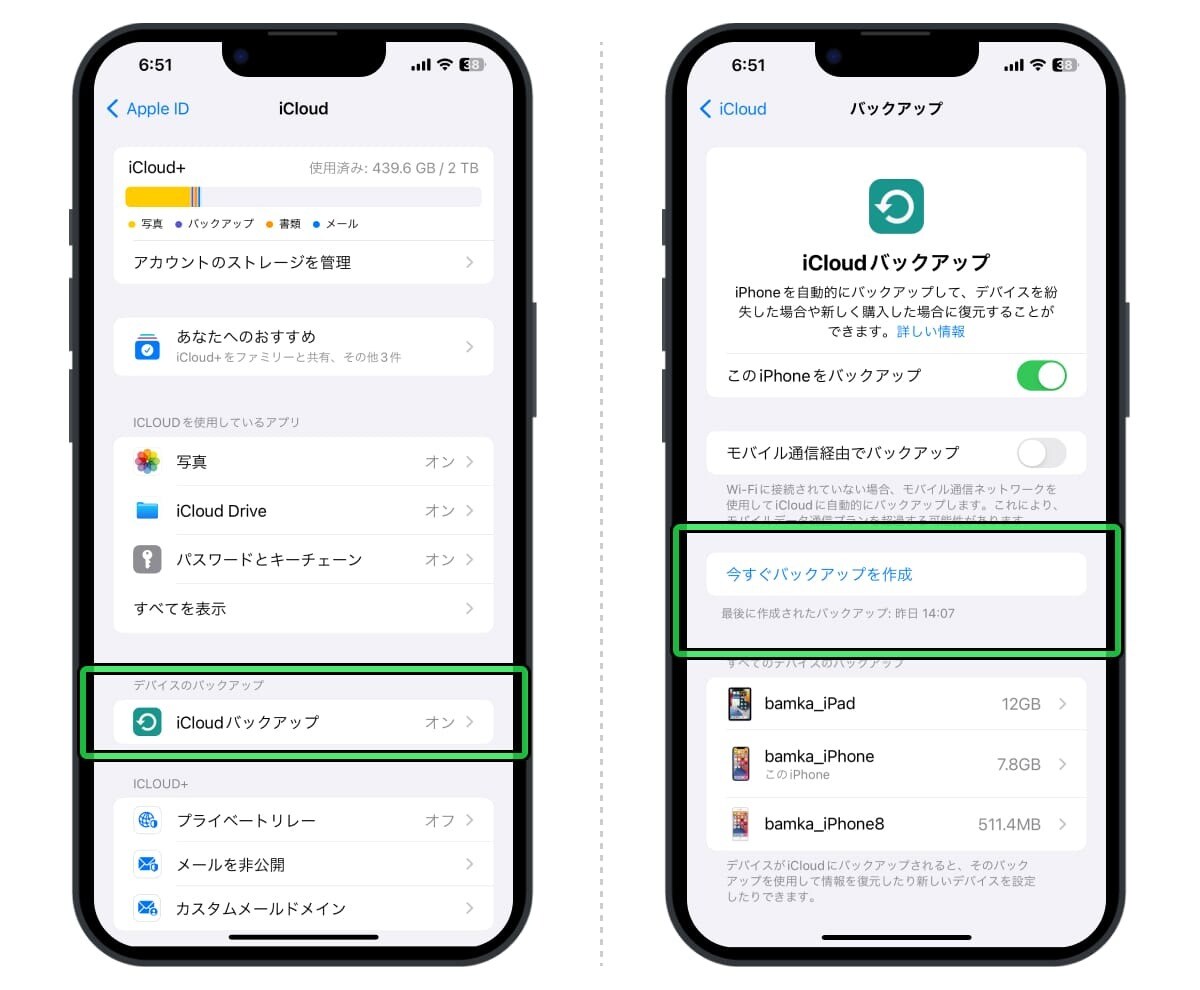
「iCloudバックアップ」→「今すぐバックアップを作成」をタップ
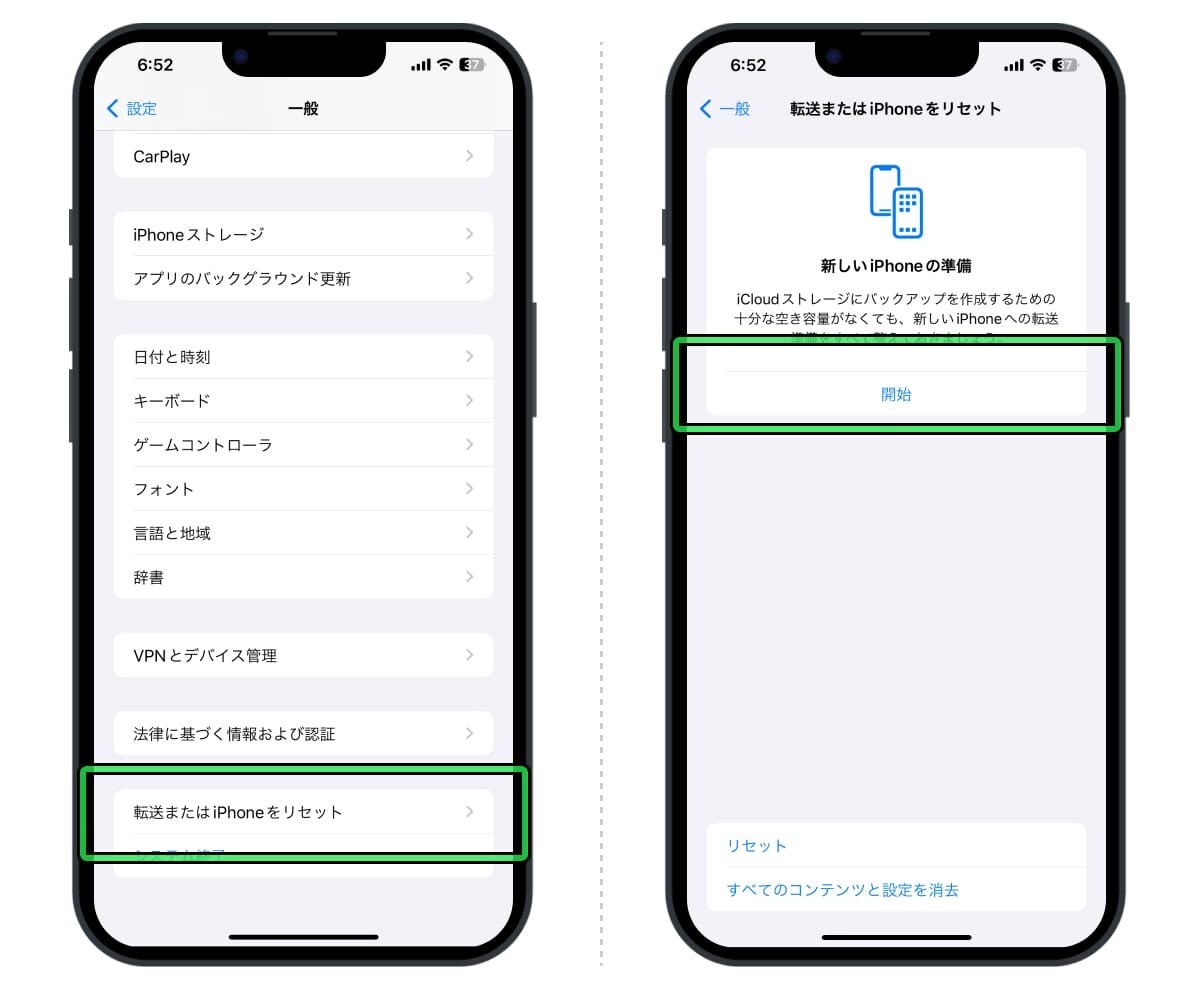
「一般」→「転送またはiPhoneをリセット」→「新しいiPhoneの準備」の画面で「開始」をタップ
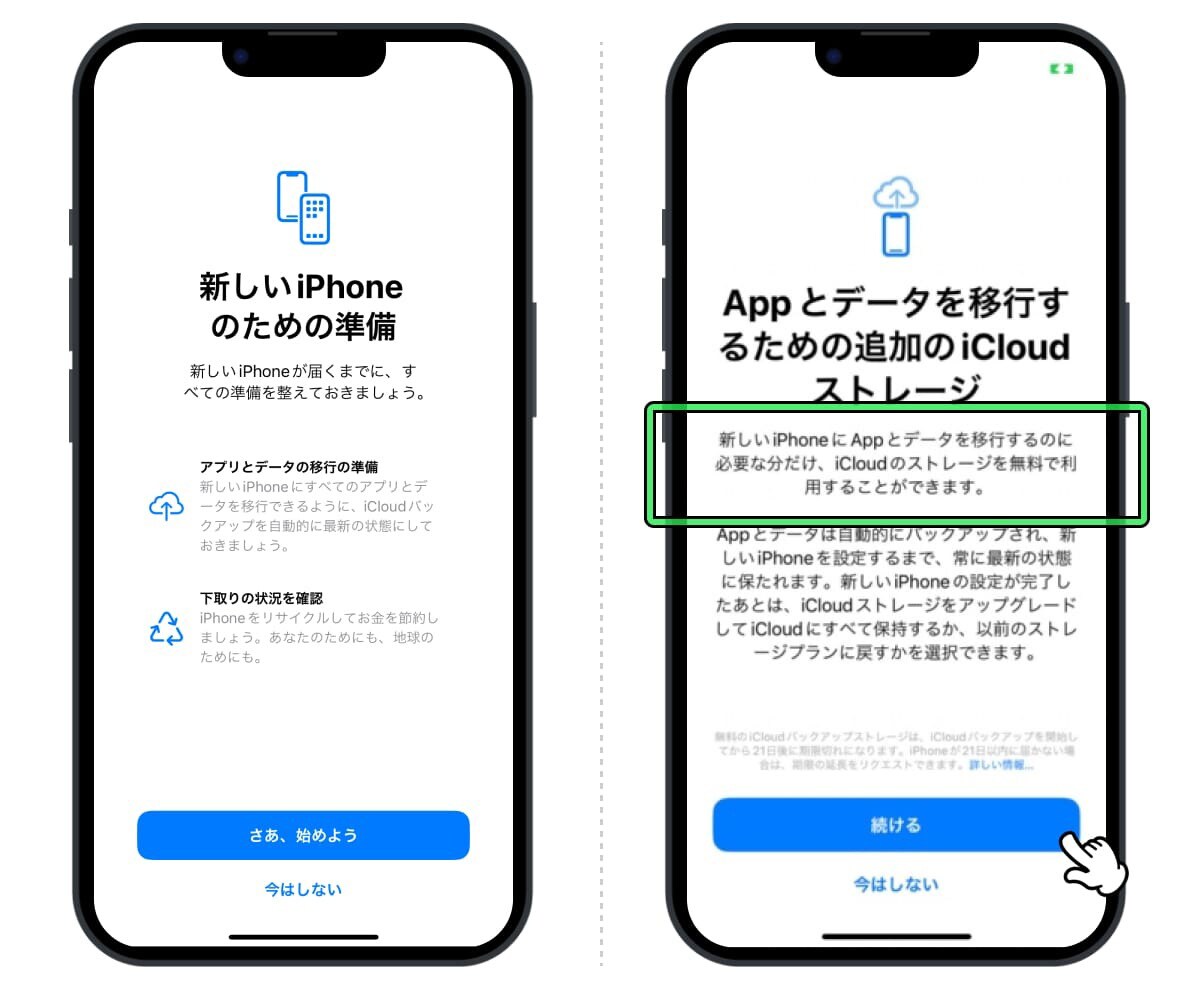
ストレージ容量が不足しているときは、画像右のような画面が表示される
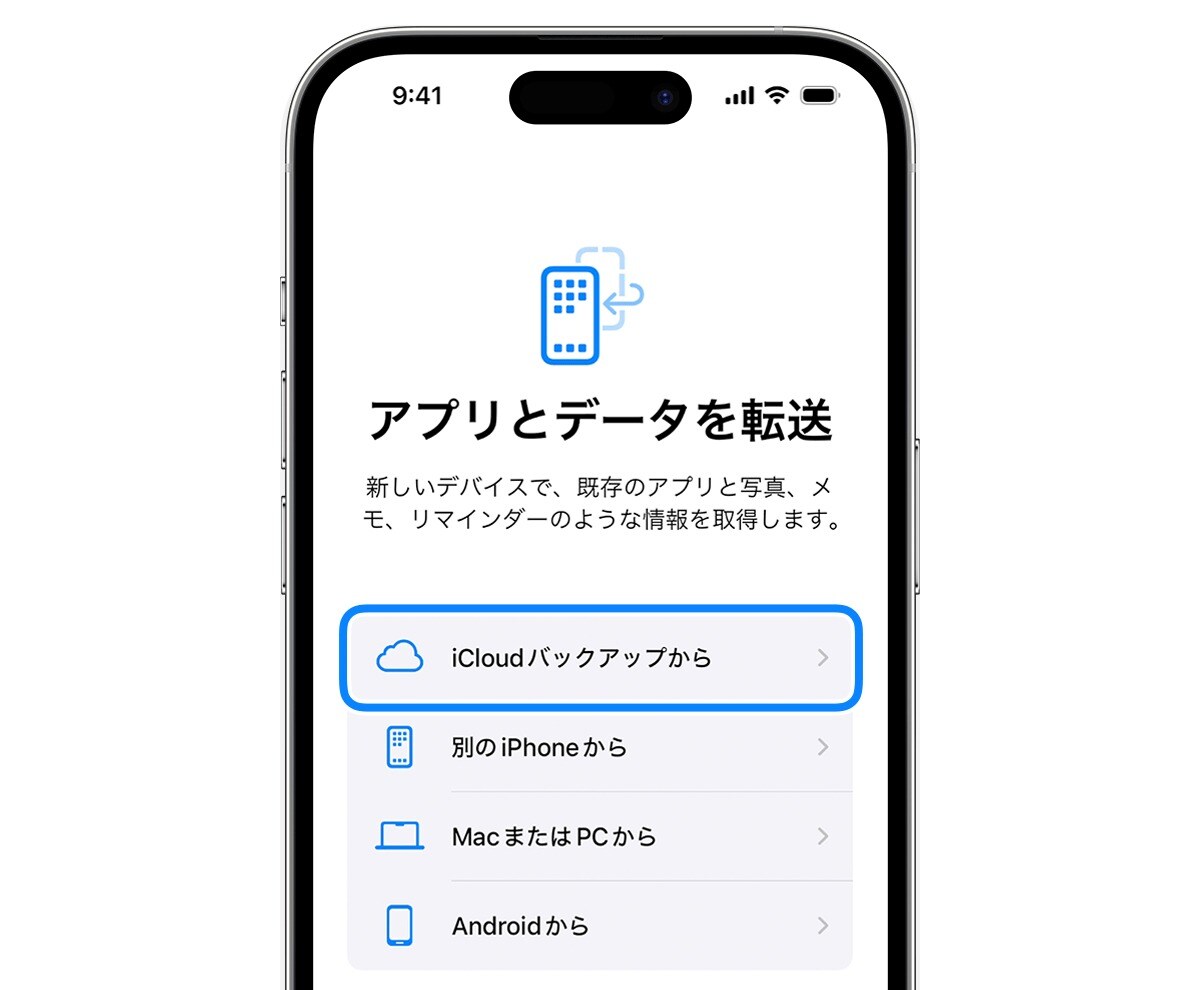
iCloudバックアップから、古いiPhoneのデータを新しいiPhoneに適用する
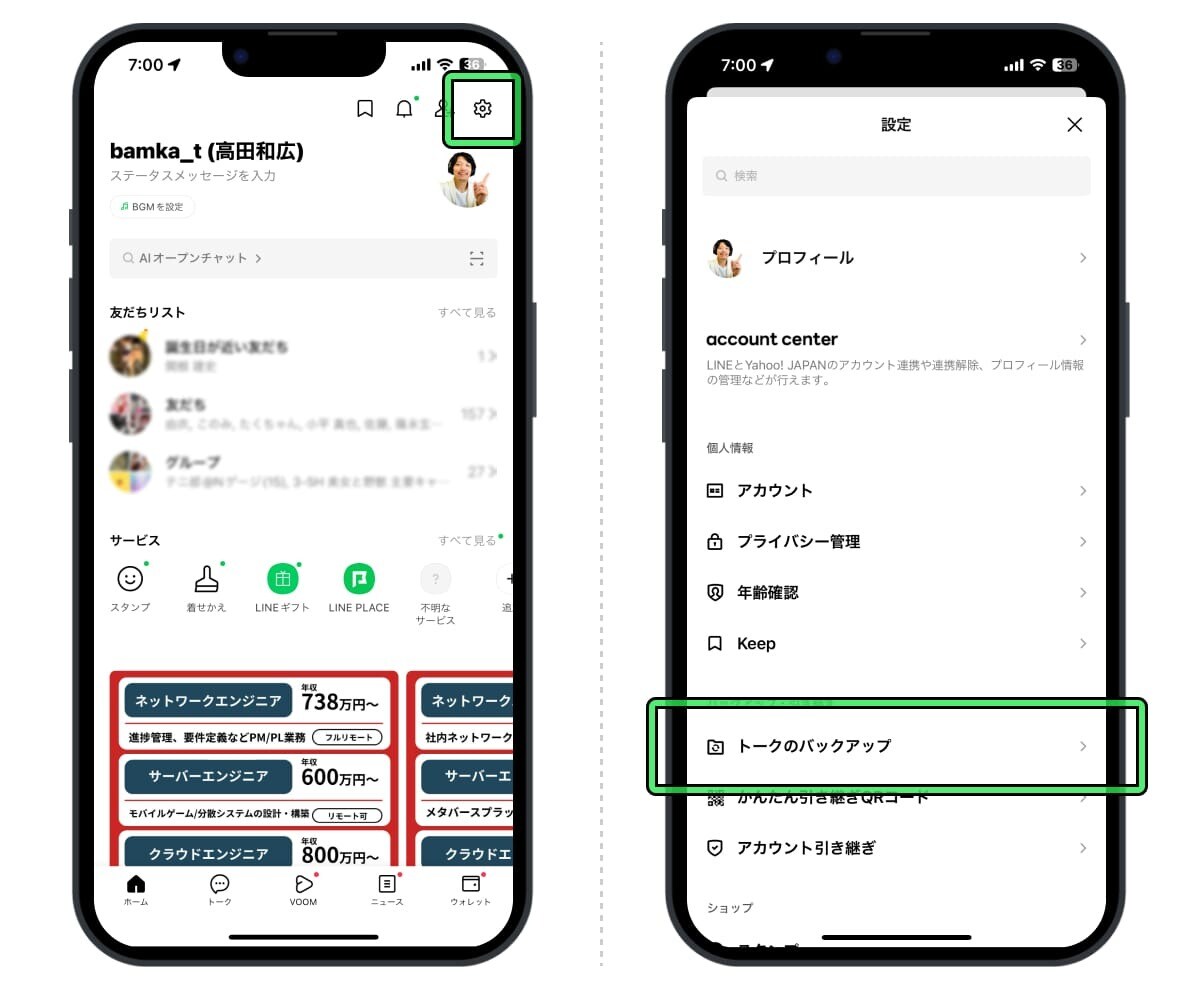
「設定」アイコン(歯車マーク)→「トークのバックアップ」をタップ
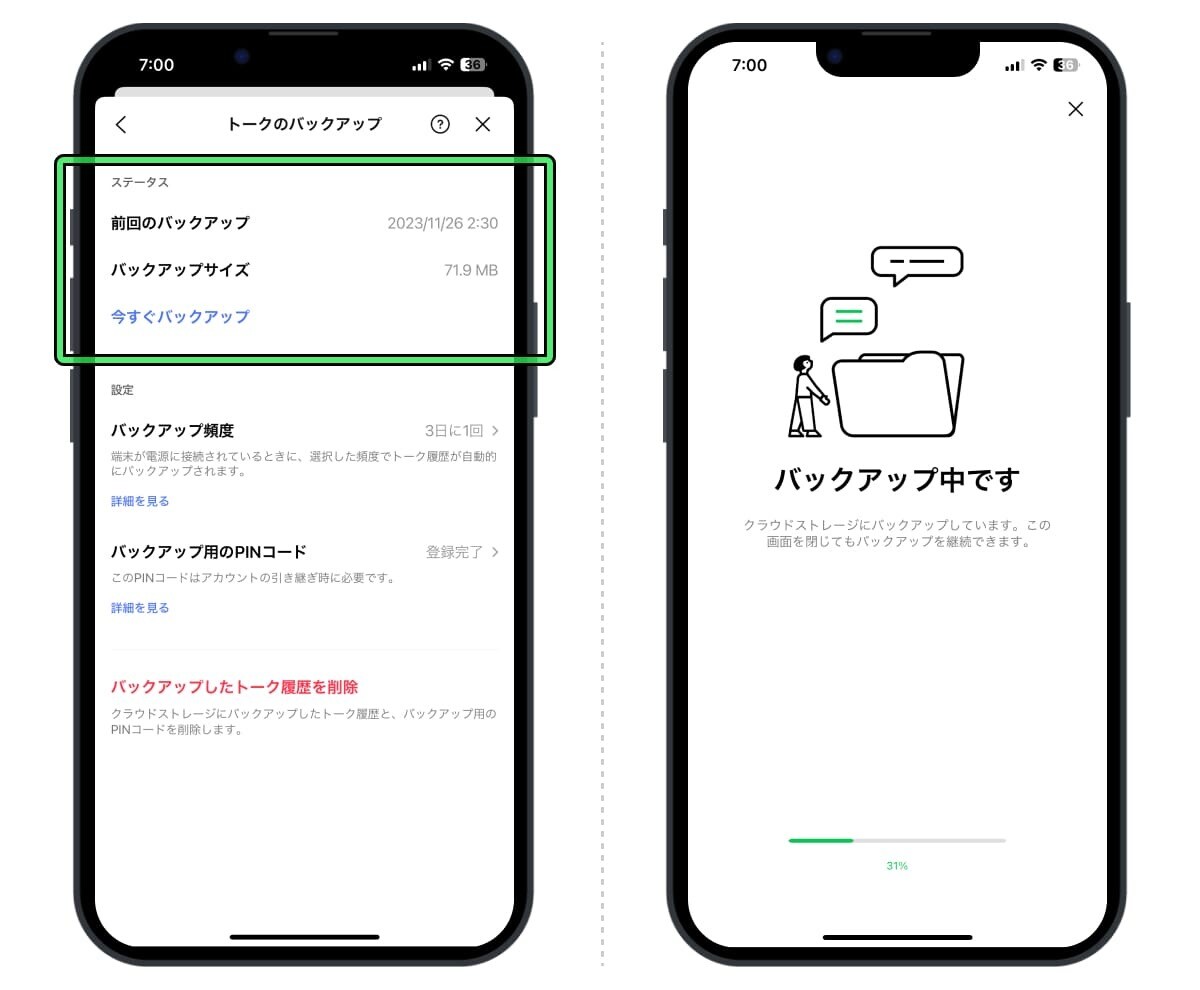
「今すぐバックアップ」をタップすると、バックアップが始まる
この写真の記事を読む
iPhoneを機種変更するときにやることは? 便利なデータ転送機能の使い方も解説
Apple IDをタップ→「iCloud」をタップ
「iCloudバックアップ」→「今すぐバックアップを作成」をタップ
「一般」→「転送またはiPhoneをリセット」→「新しいiPhoneの準備」の画面で「開始」をタップ
ストレージ容量が不足しているときは、画像右のような画面が表示される
iCloudバックアップから、古いiPhoneのデータを新しいiPhoneに適用する
「設定」アイコン(歯車マーク)→「トークのバックアップ」をタップ
「今すぐバックアップ」をタップすると、バックアップが始まる
※記事内容は執筆時点のものです。最新の内容をご確認ください。
※機種やOSのバージョンによって画面表示、操作方法が異なる可能性があります。

あわせて読みたい

カテゴリー一覧

All Aboutサービス・メディア

All About公式SNS
日々の生活や仕事を楽しむための情報を毎日お届けします。
公式SNS一覧
© All About, Inc. All rights reserved. 掲載の記事・写真・イラストなど、すべてのコンテンツの無断複写・転載・公衆送信等を禁じます