
Apple Watchでできること【決済機能編】iPhoneなしでもSuicaなどで買い物ができて便利(画像)

井上 晃

井上 晃

スマートフォン ガイド

スマートフォンやスマートウォッチ、タブレットなどを軸に、ICT機器やガジェット、ITサービス、クリエイティブツールなどを幅広く取材。雑誌やWebメディアにて、記事やコメントの寄稿、記事監修などを手がける。

プロフィール詳細執筆記事一覧
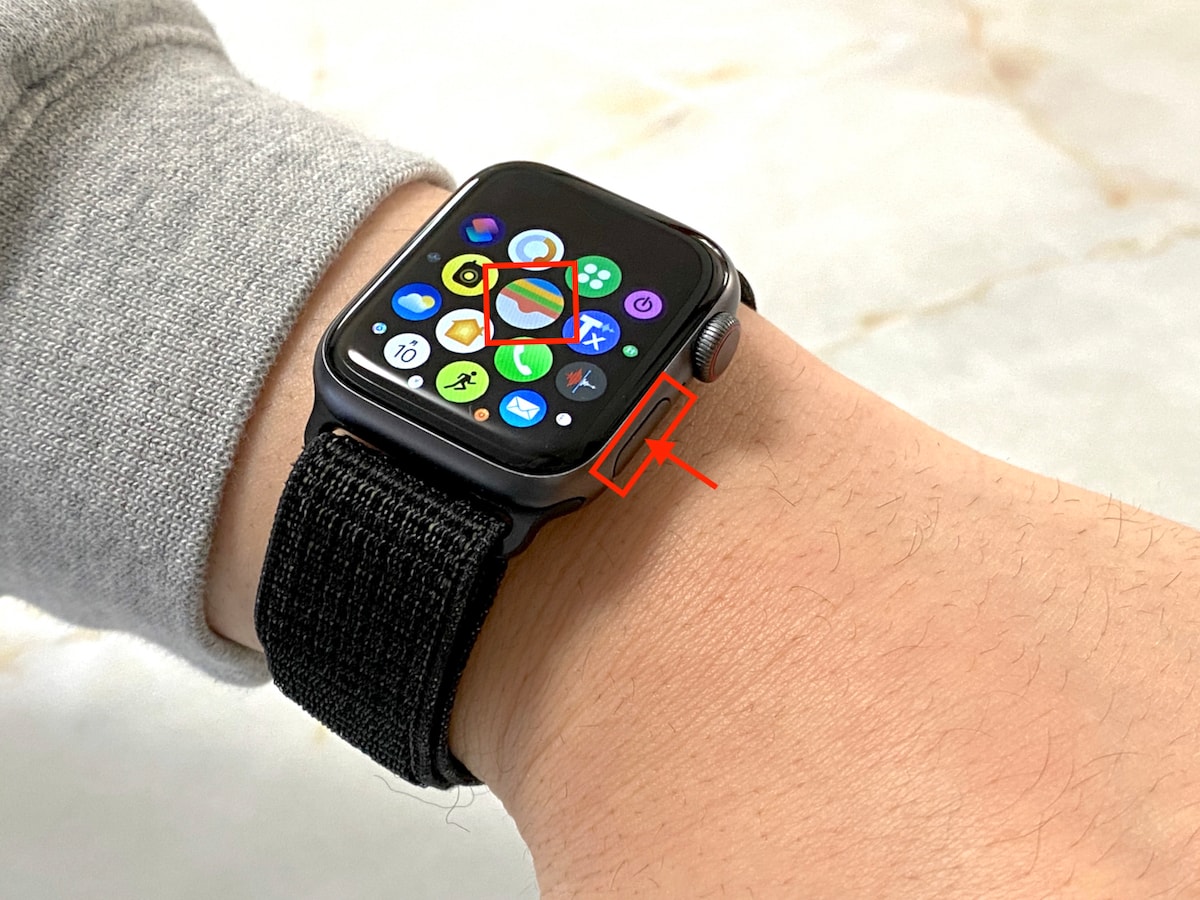
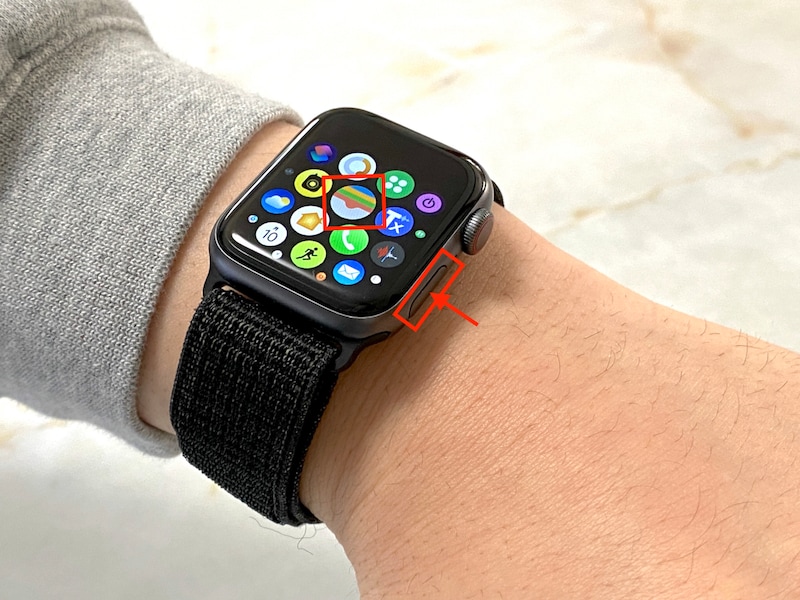
「ウォレット」アプリの起動操作
「ウォレット」アプリを起動するには、アプリアイコンをタップするか、サイドボタンを2度押ししよう
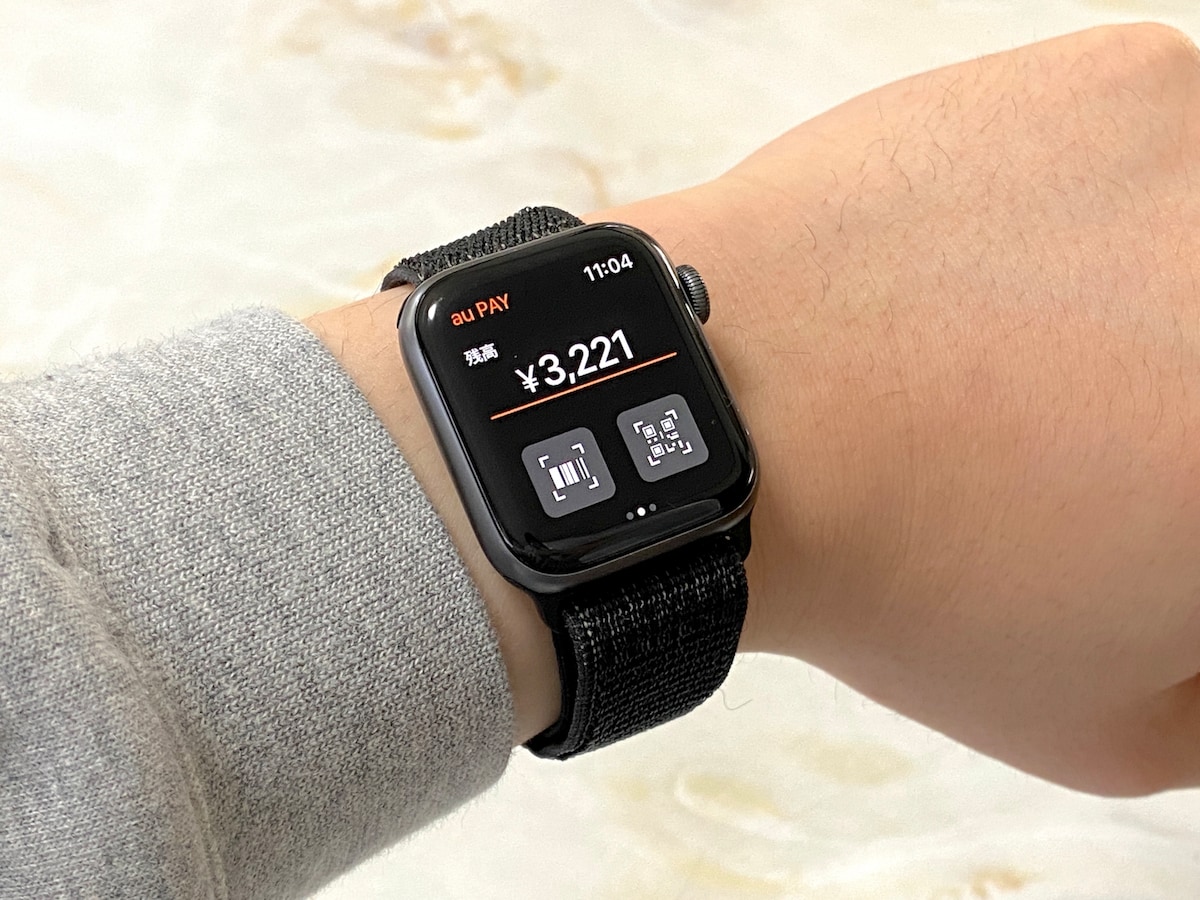
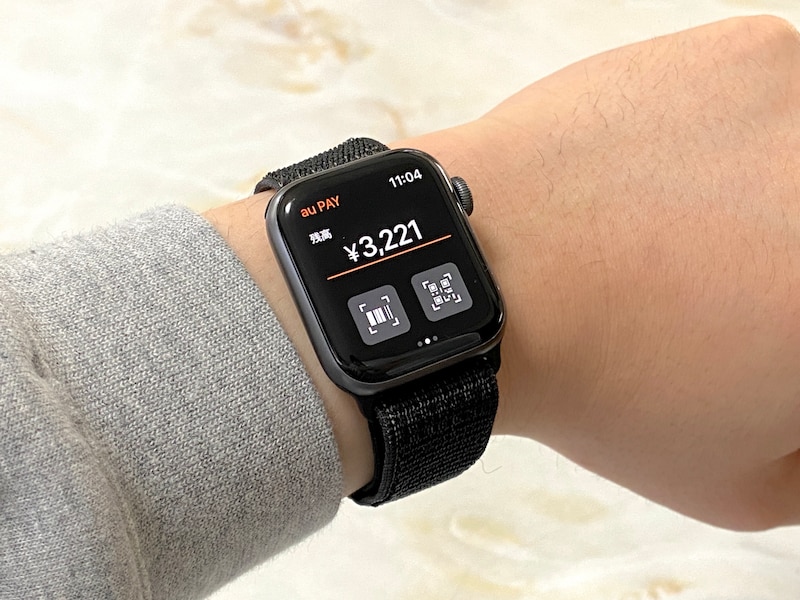
watchOS版au PAYアプリの画面
Apple Watchで使えるコード決済アプリの「au PAY」の画面
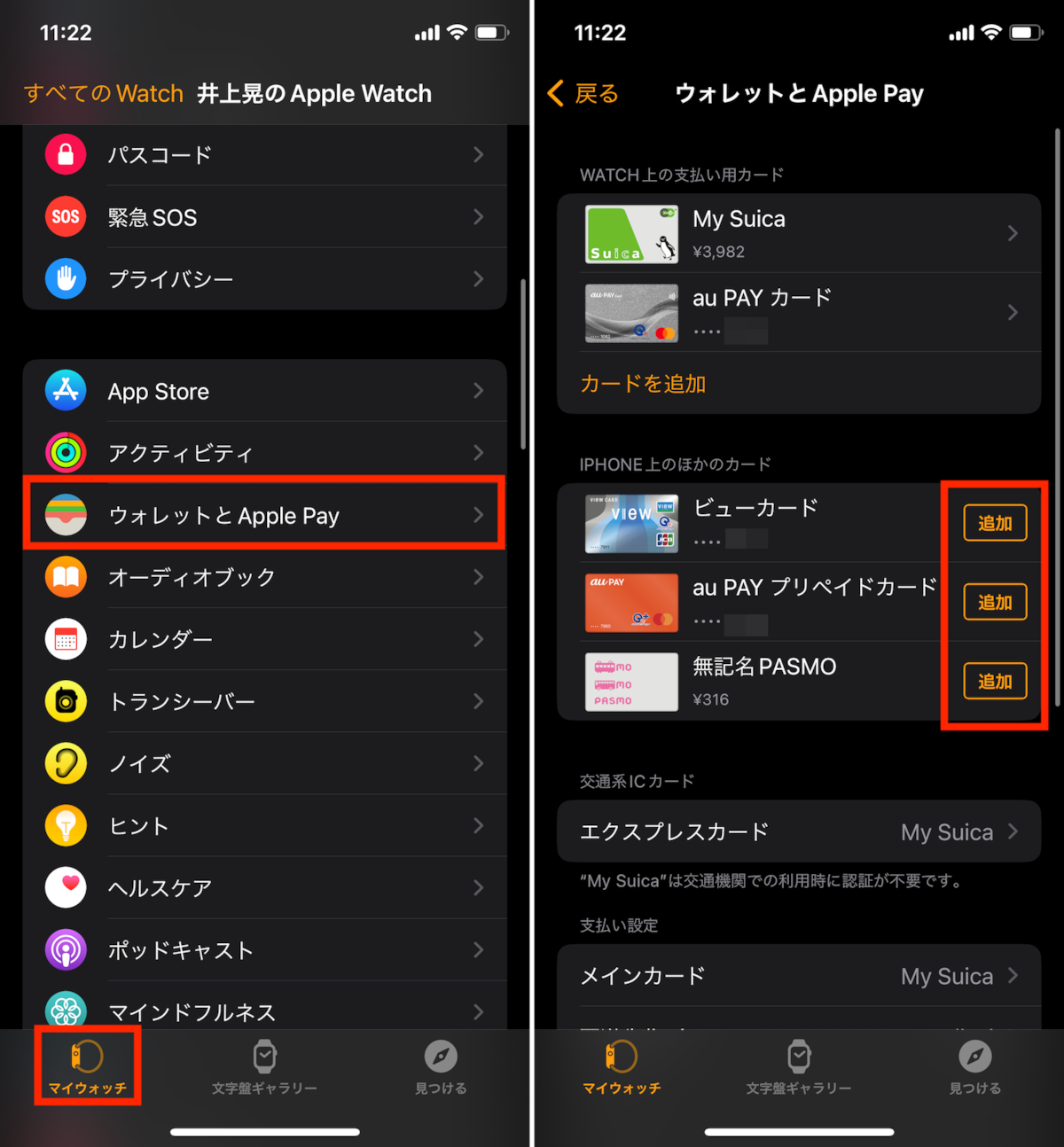
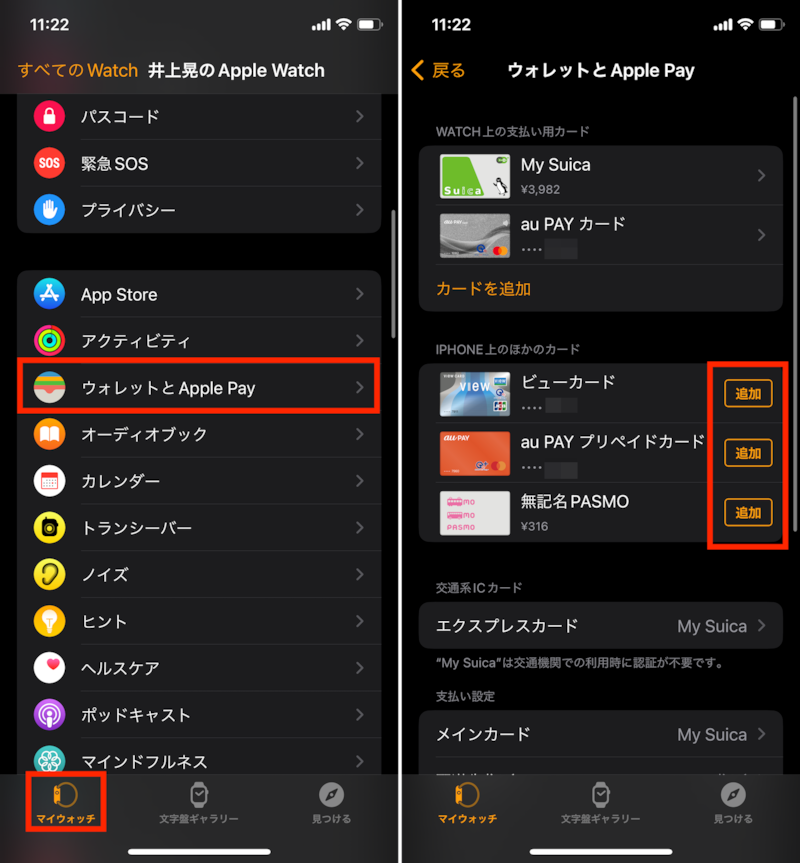
iPhoneのウォレットアプリに登録したカードをApple Watchウォレットアプリに送る手順画面
iPhoneの「Watch」アプリを起動し、「マイウォッチ」タブにある「ウォレットとApple Pay」をタップ。iPhoneで使っているカードの横にある「追加」をタップすると、Apple Watch側に「ウォレット」アプリにデータが送られる
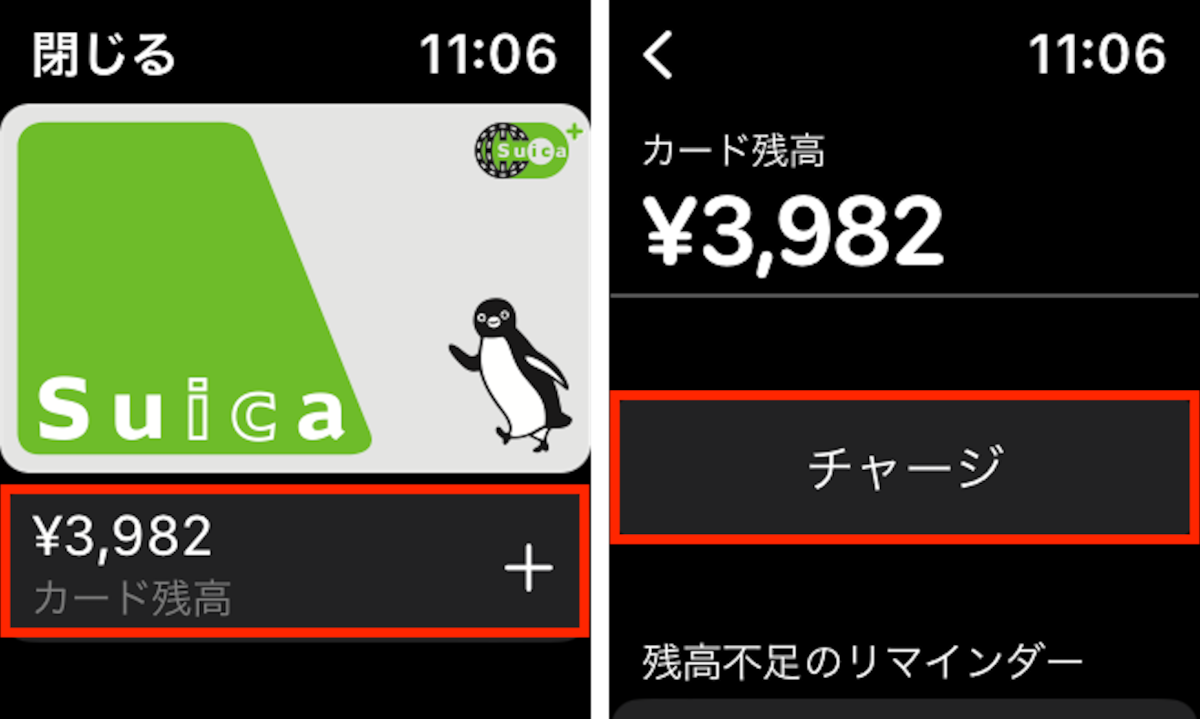
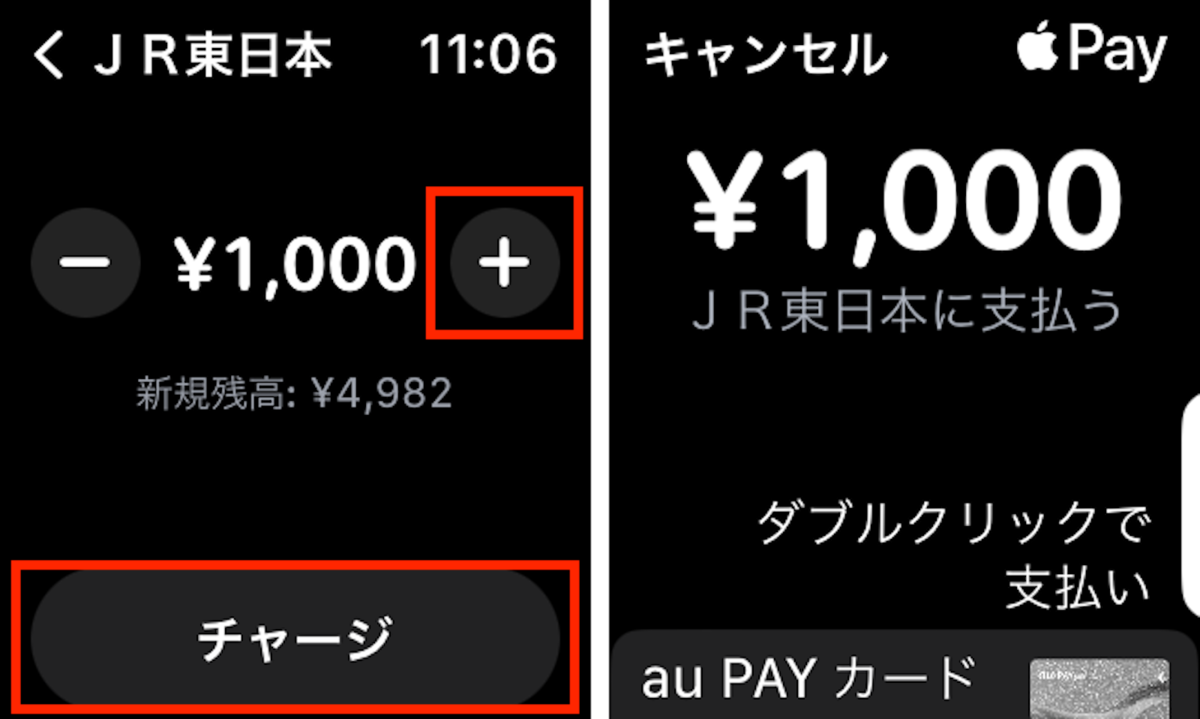
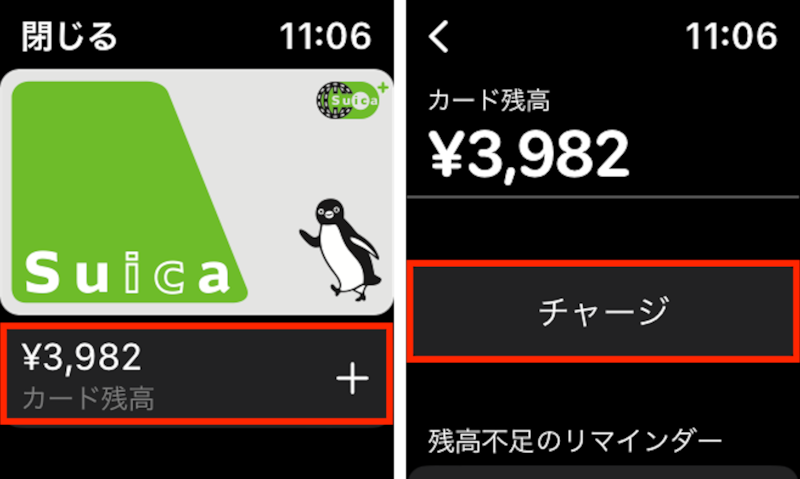
チャージ手順1
Apple Watchで「ウォレット」アプリを開き、チャージしたい電子マネーを選択。画面下部の「+」をタップして、「チャージ」を選択
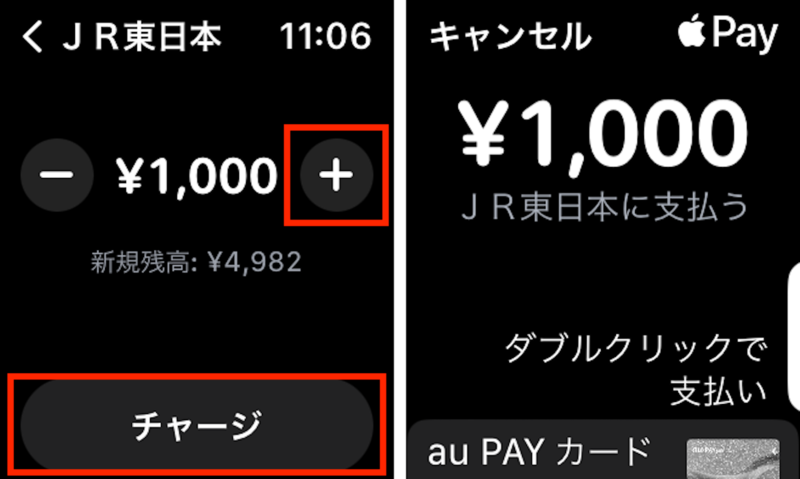
チャージ手順2
「+」や「ー」で追加したい金額を指定し、「チャージ」をタップ。使用する決済手段を確認して、サイドボタンをダブルクリックして認証すれば、チャージが実行される
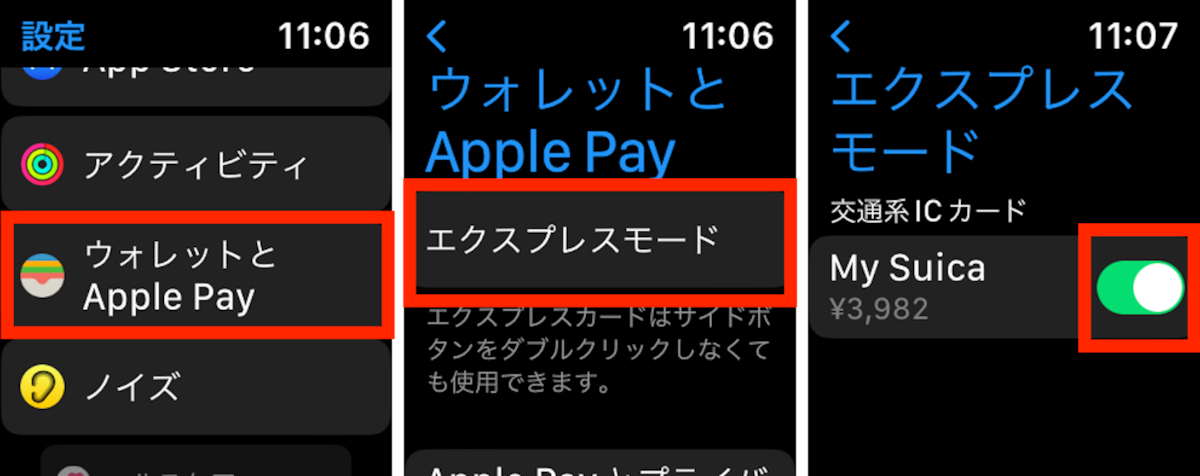
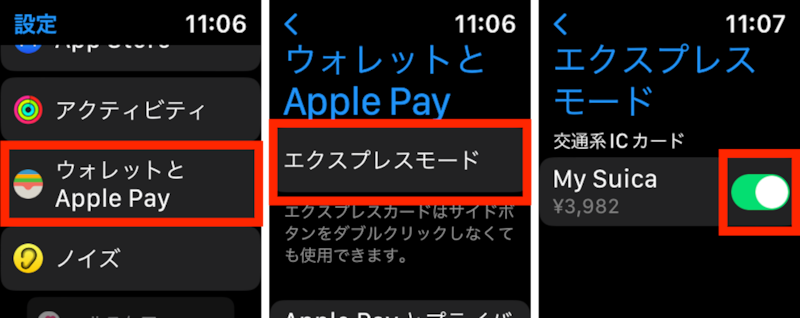
エクスプレスモードの設定画面
ウォッチの「設定」アプリから「ウォレットとApple Pay」を選択。「エクスプレスモード」をタップすると、スイッチのオン・オフを切り替えられる画面が開く
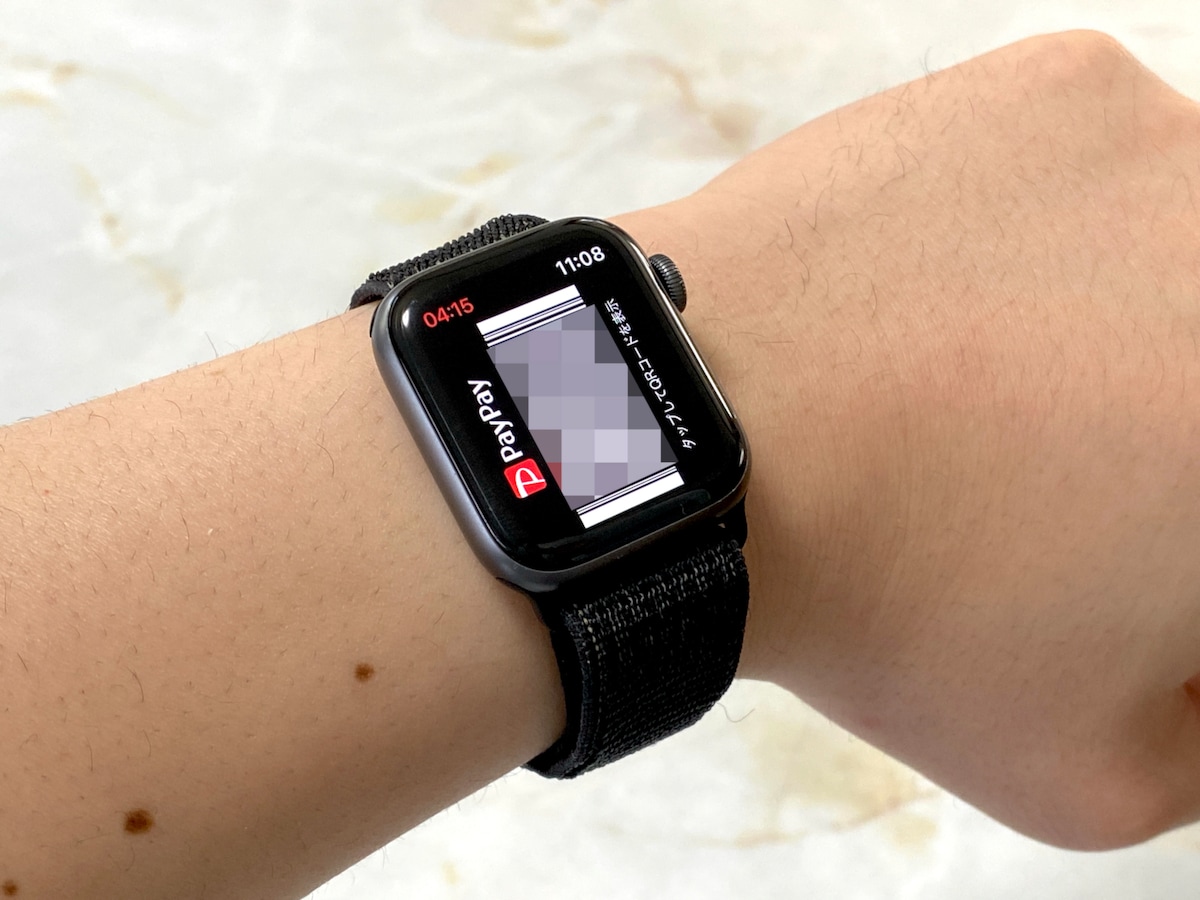
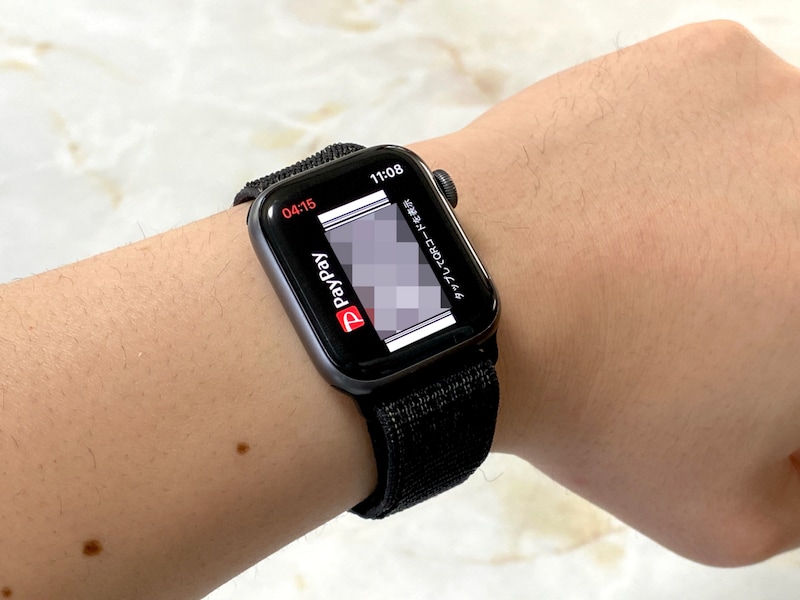
Apple Watchの「PayPay」アプリでバーコードを表示した様子
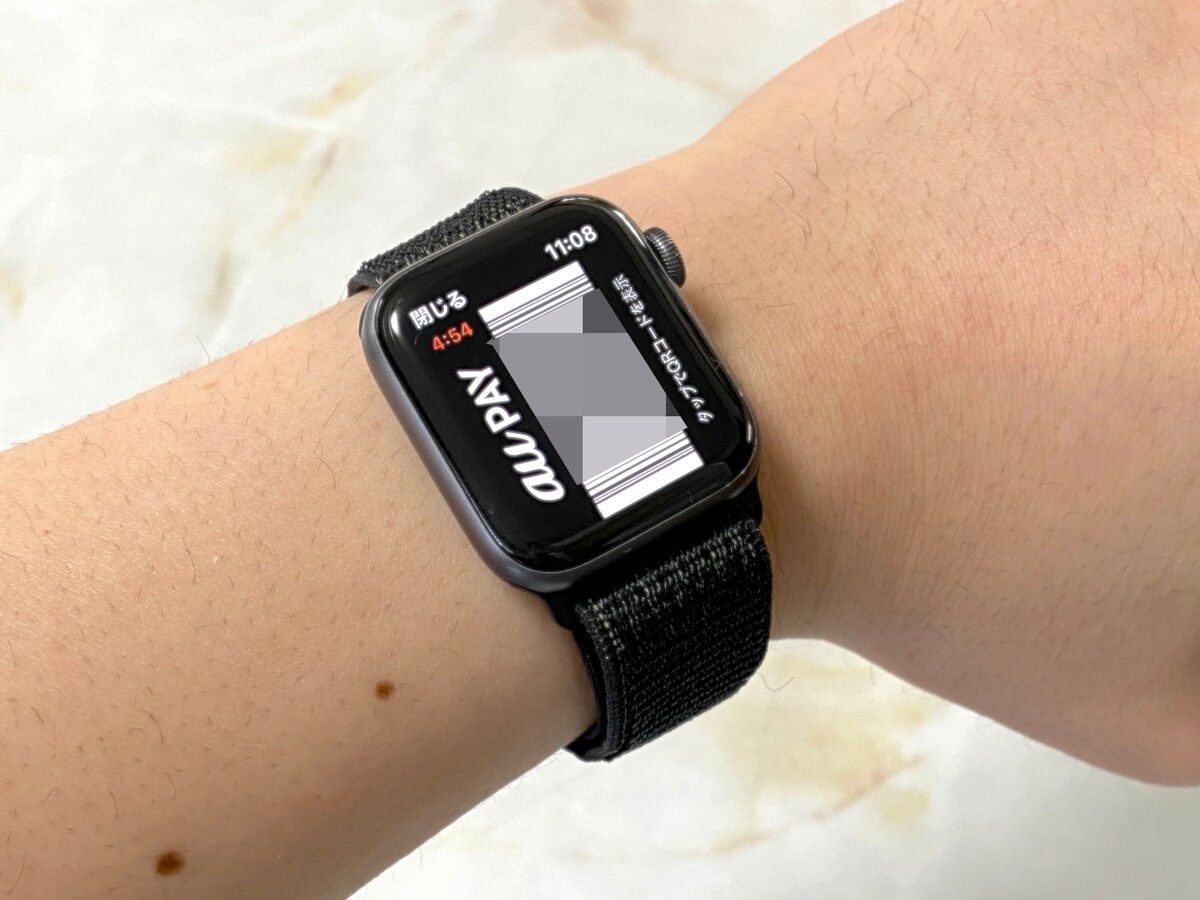
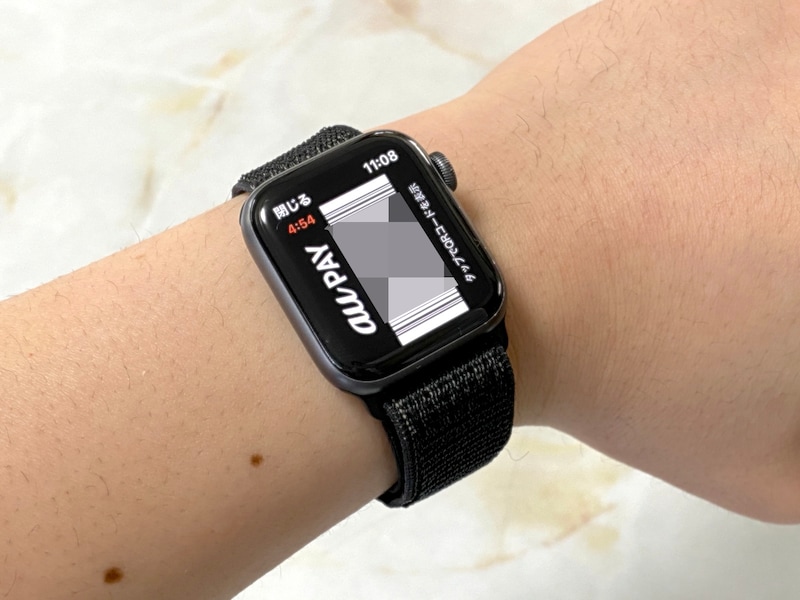
Apple Watchの「au PAY」アプリでバーコードを表示した様子
この写真の記事を読む
「ウォレット」アプリの起動操作
watchOS版au PAYアプリの画面
iPhoneのウォレットアプリに登録したカードをApple Watchウォレットアプリに送る手順画面
チャージ手順1
チャージ手順2
エクスプレスモードの設定画面
Apple Watchの「PayPay」アプリでバーコードを表示した様子
Apple Watchの「au PAY」アプリでバーコードを表示した様子
※記事内容は執筆時点のものです。最新の内容をご確認ください。
※機種やOSのバージョンによって画面表示、操作方法が異なる可能性があります。

あわせて読みたい

カテゴリー一覧

All Aboutサービス・メディア

All About公式SNS
日々の生活や仕事を楽しむための情報を毎日お届けします。
公式SNS一覧
© All About, Inc. All rights reserved. 掲載の記事・写真・イラストなど、すべてのコンテンツの無断複写・転載・公衆送信等を禁じます