スマホで音声を録音する方法! iPhone/Android向けおすすめアプリも紹介(画像)

鈴木 朋子

鈴木 朋子

iPhone・SNS ガイド

ITライター・スマホ安全アドバイザー。スマホ、SNS、Webサービスなど、身近なITに関する記事を執筆している。初心者がつまずきやすいポイントをやさしく解説することに定評がある。中高生のスマホ事情にも詳しく、二人の娘を持つ母親でもある。

...続きを読む
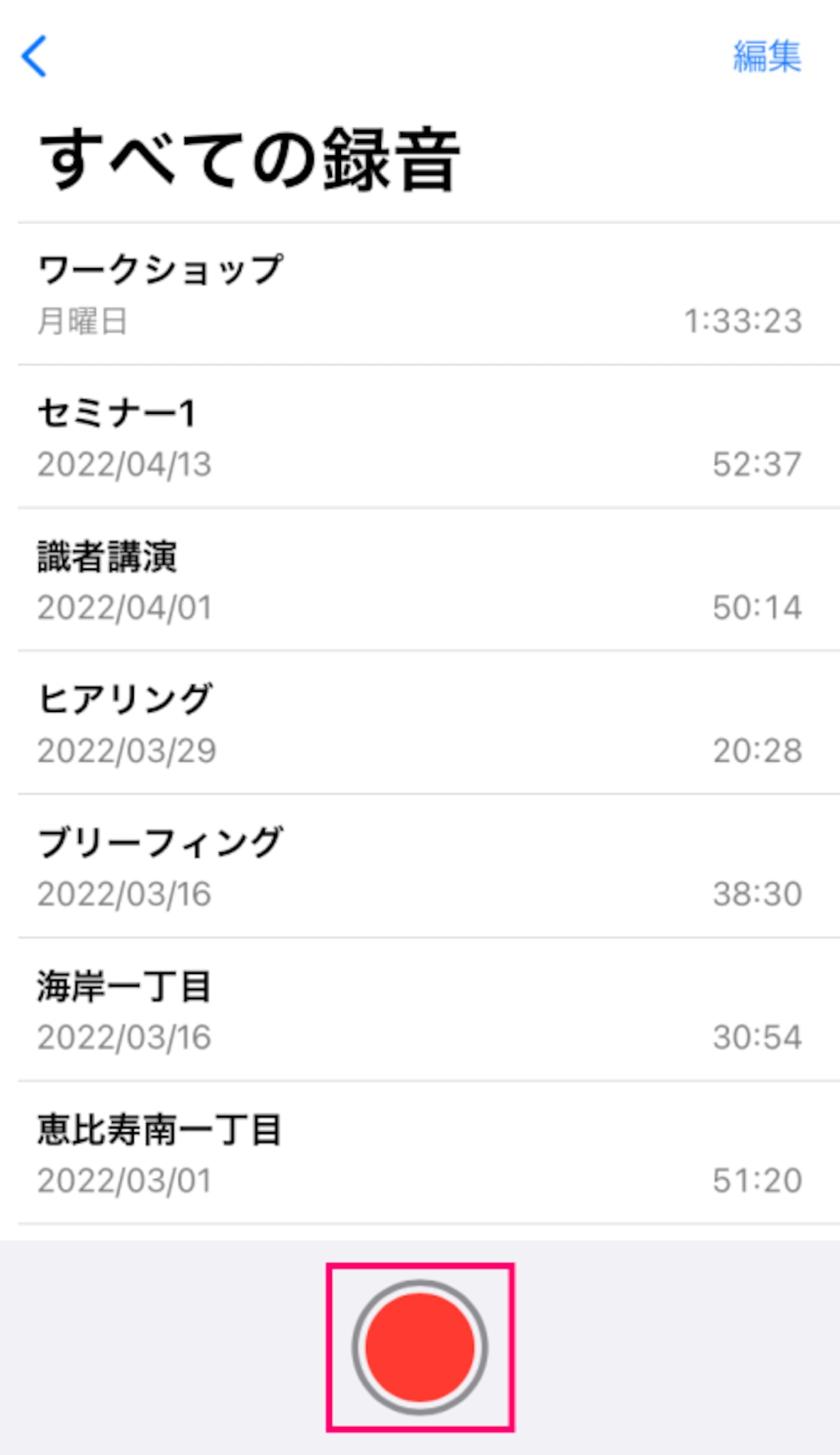
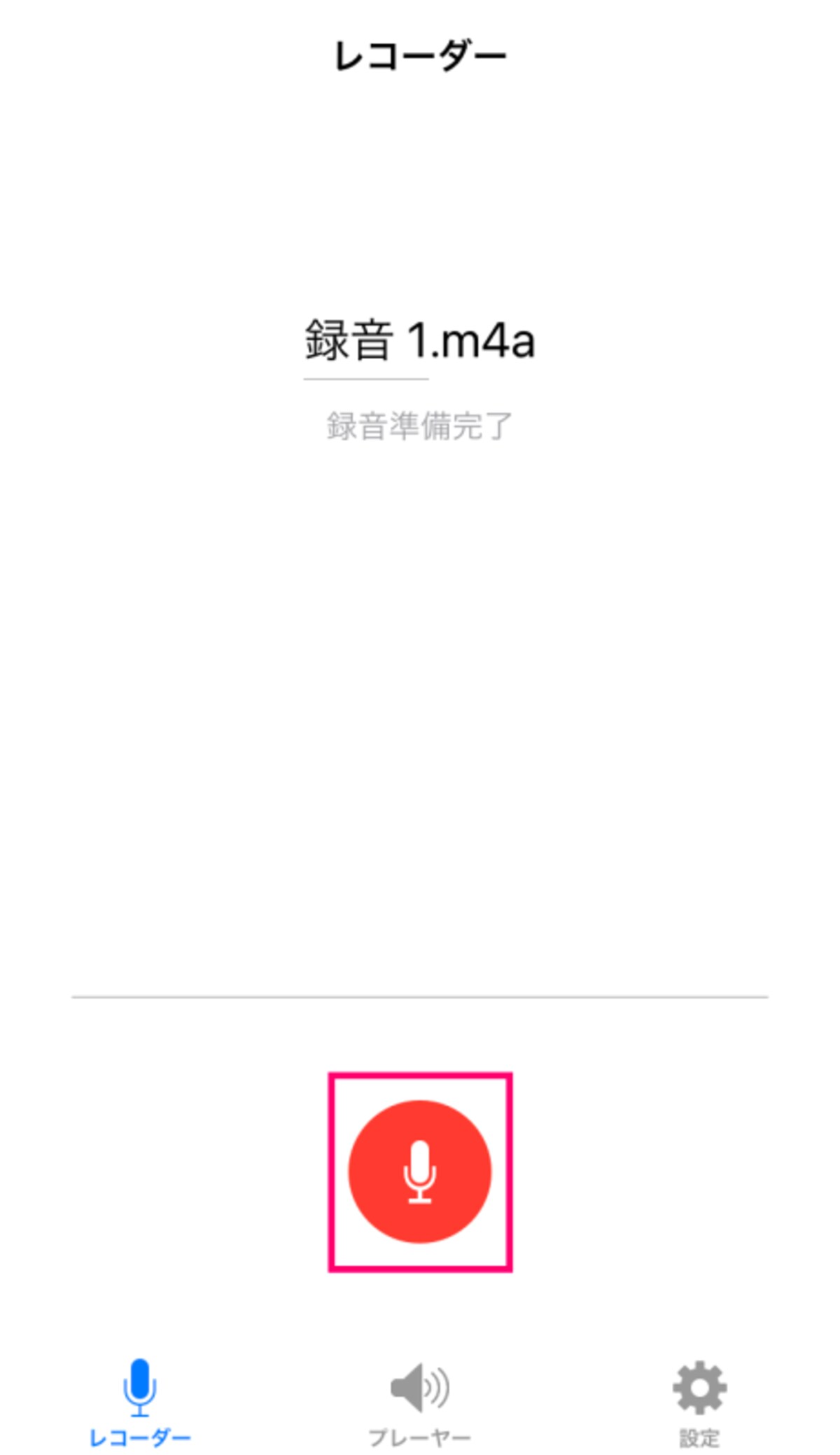
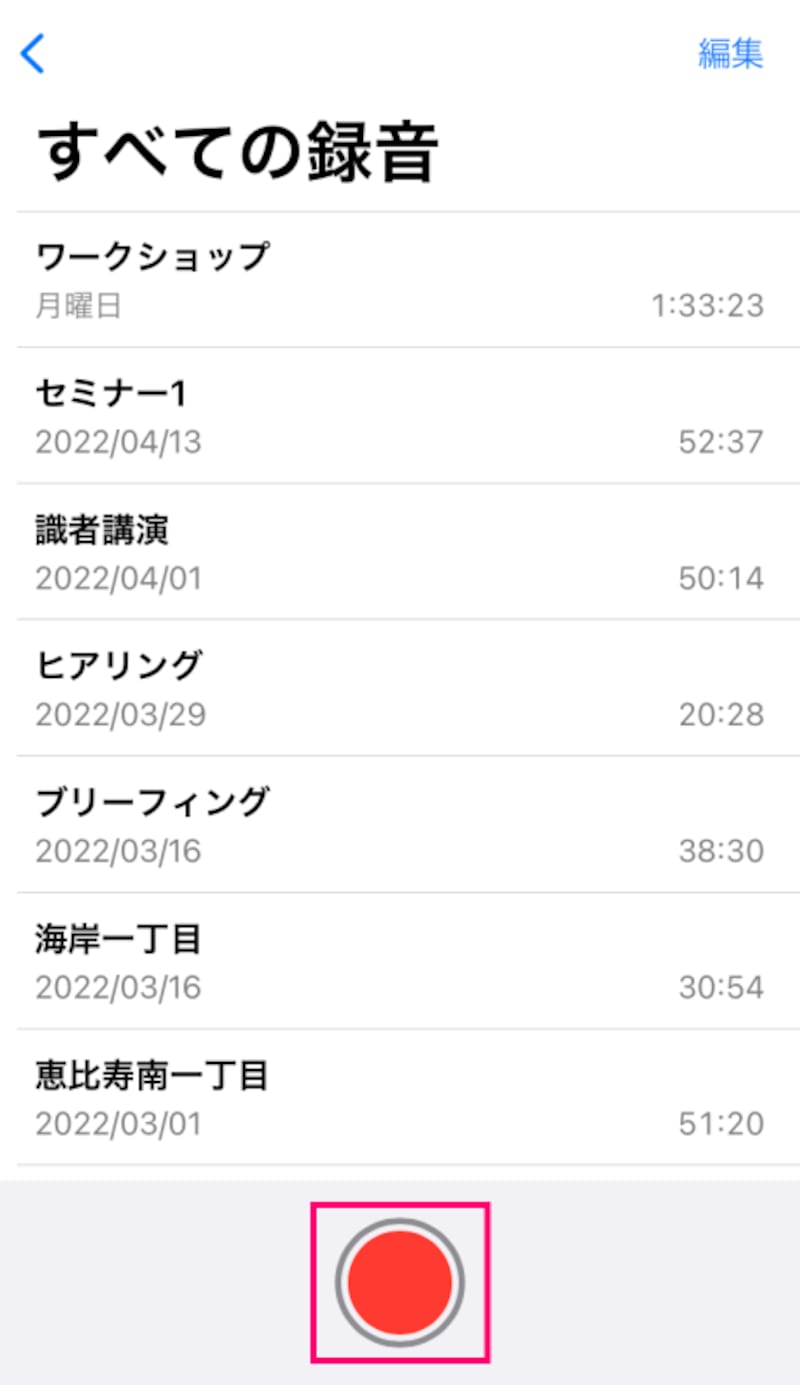
録音ボタンをタップ
ボイスメモで録音するには録音ボタンをタップします。停止するときも同じボタンをタップします
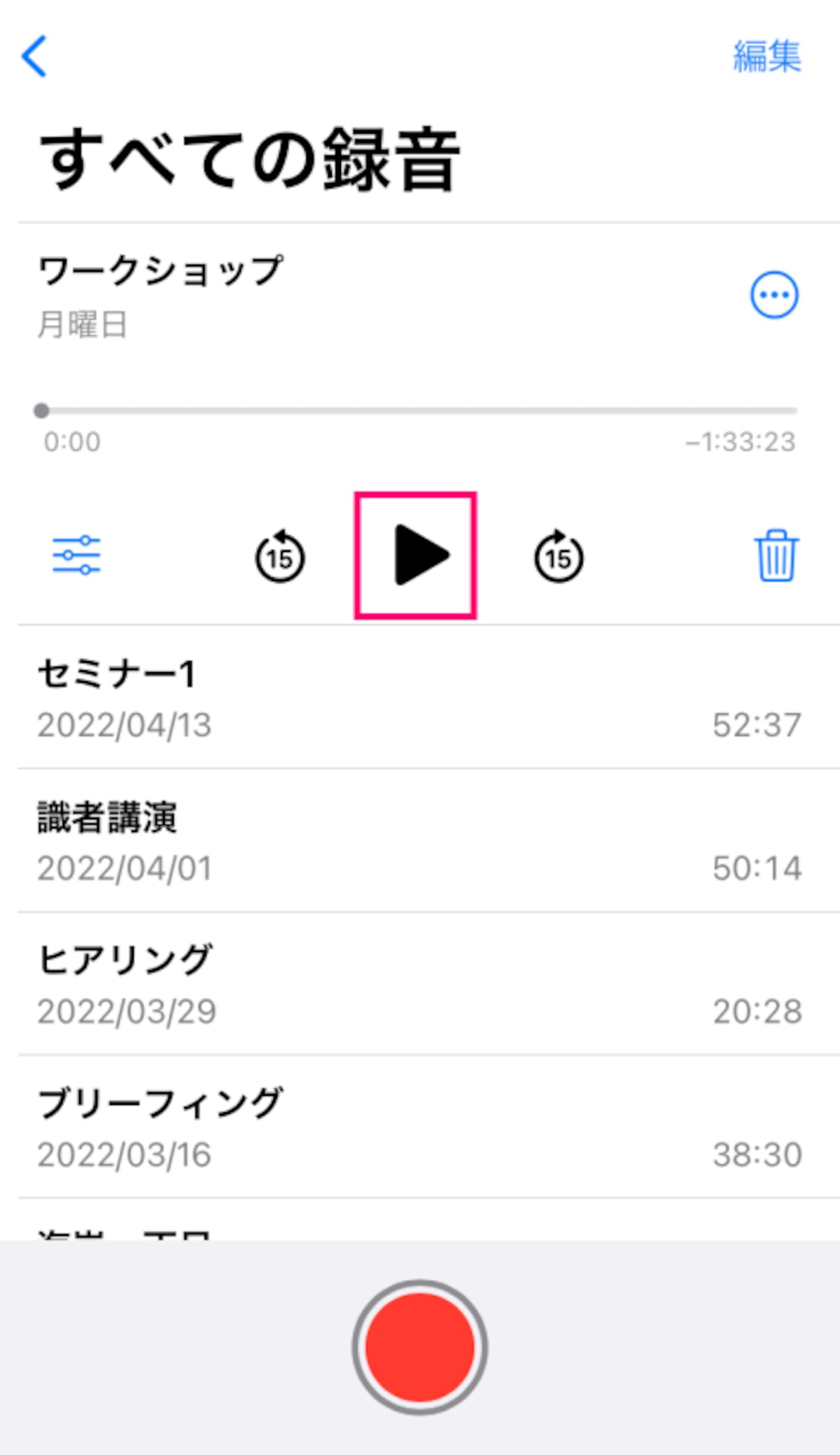
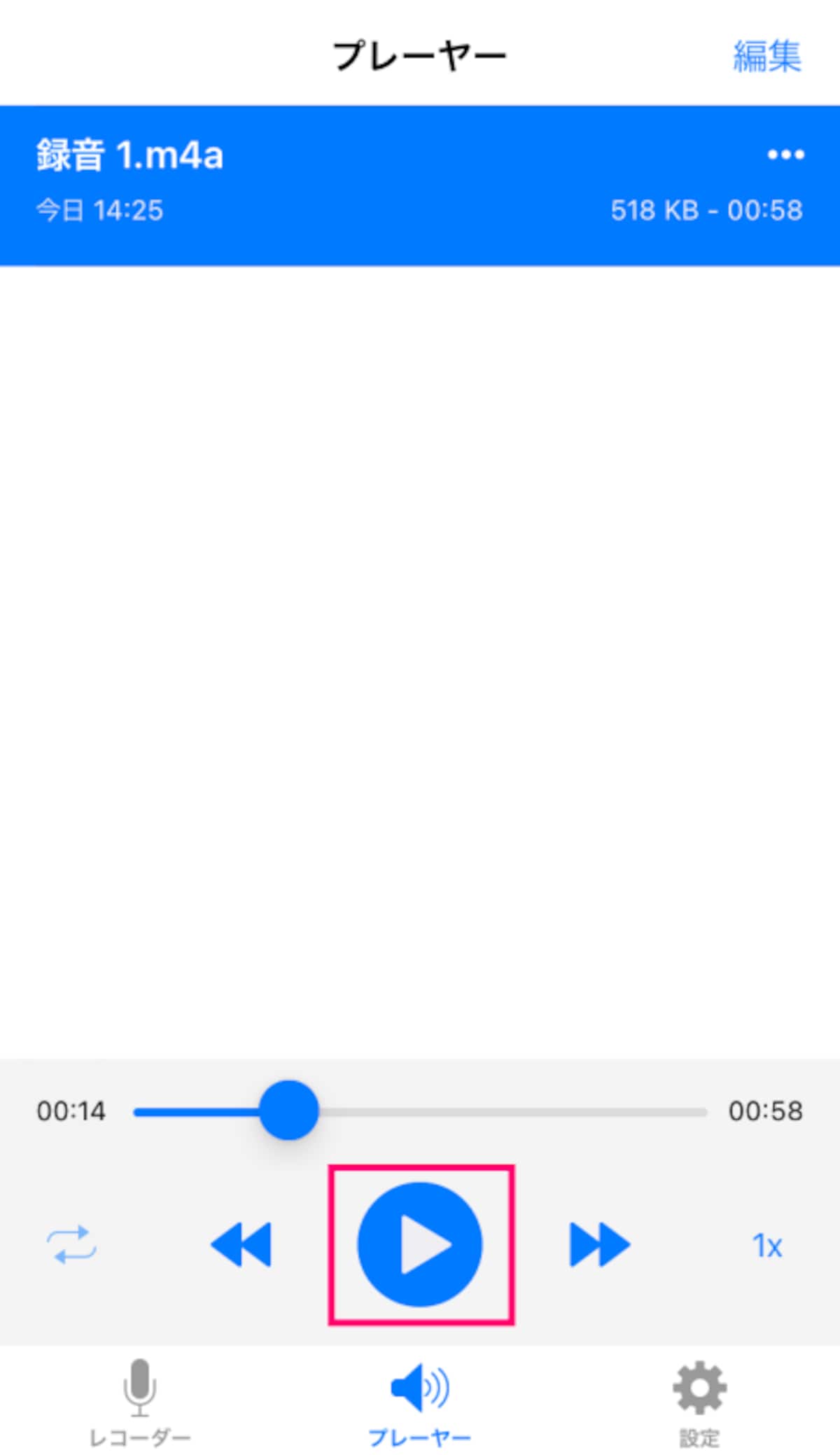
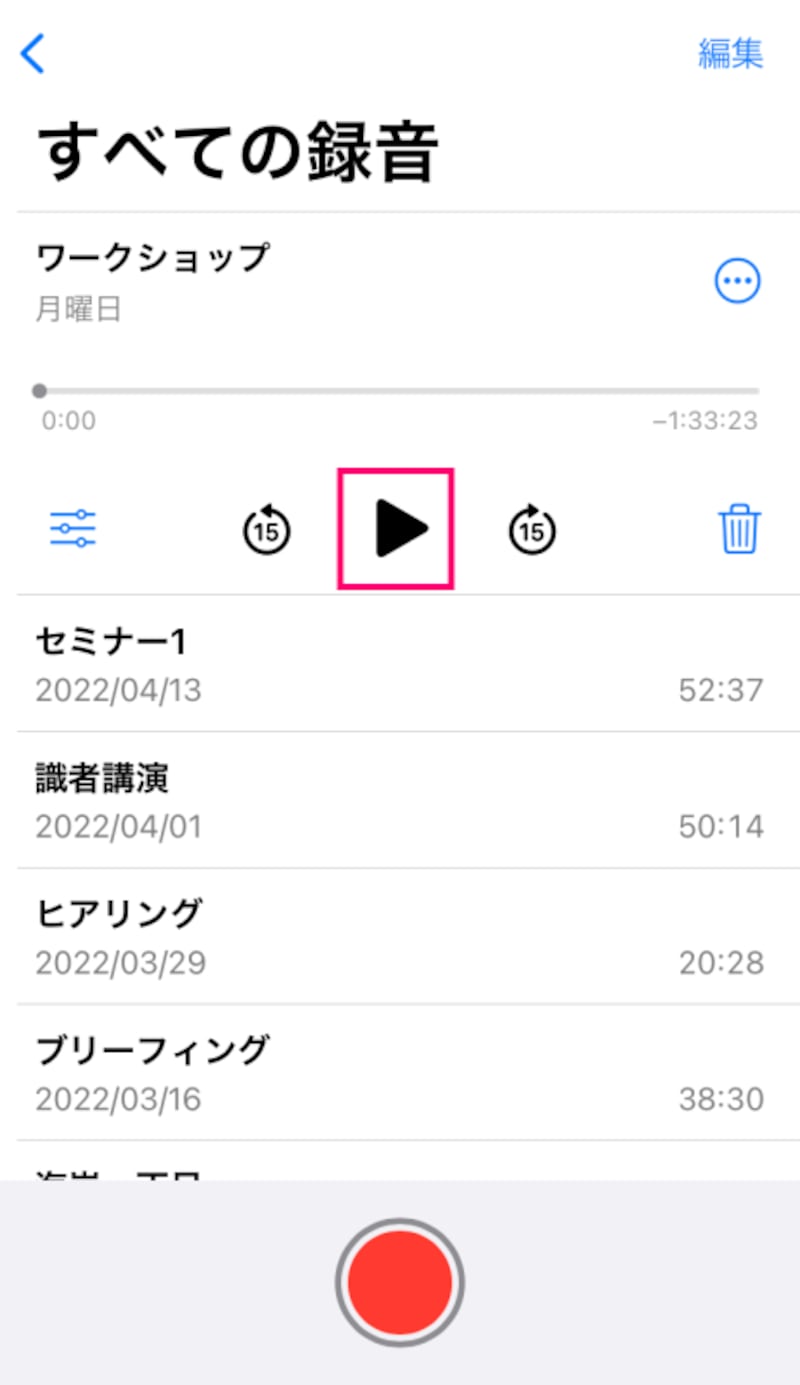
再生ボタンをタップ
ボイスメモで再生するには再生ボタンをタップします
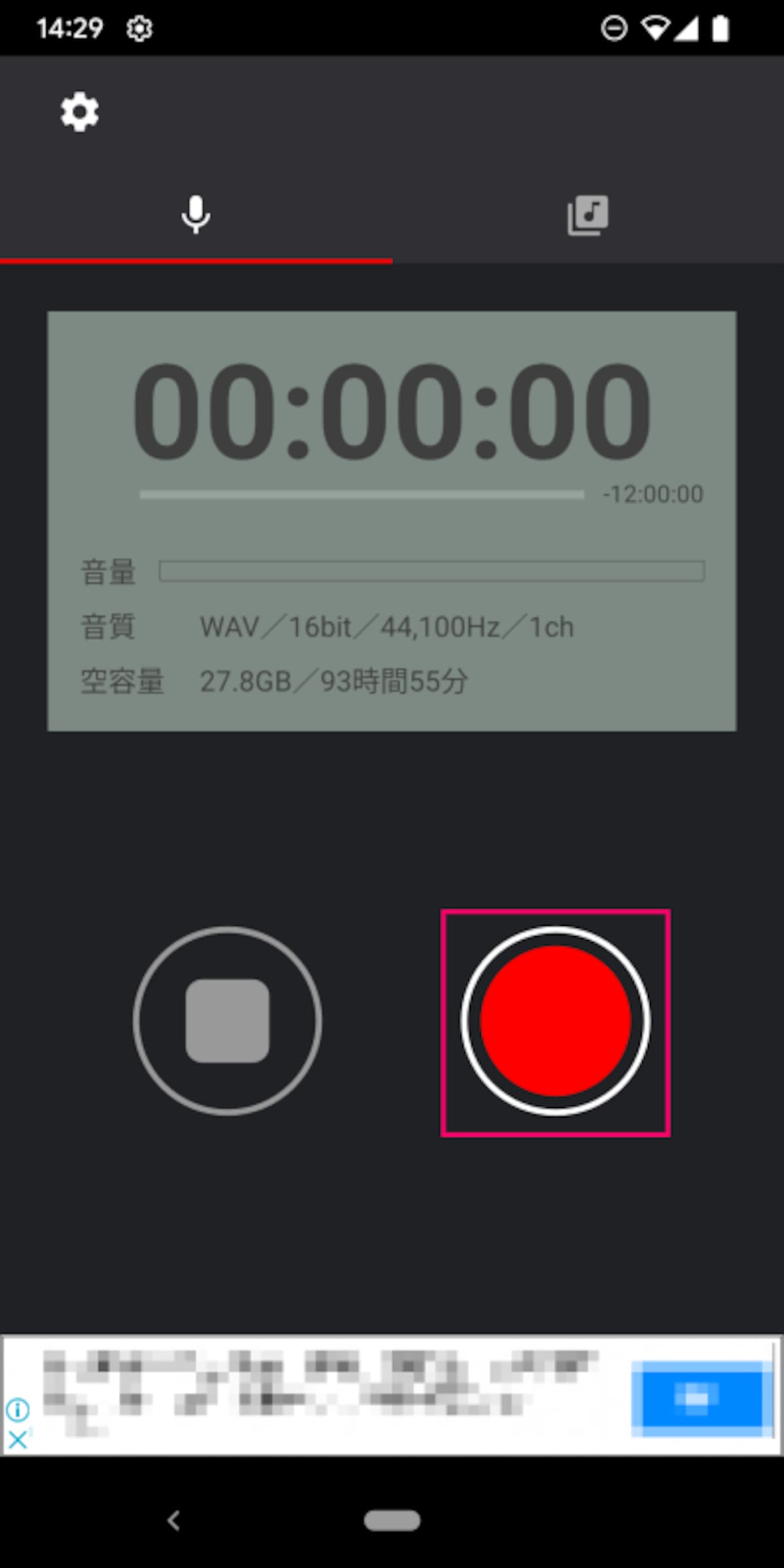
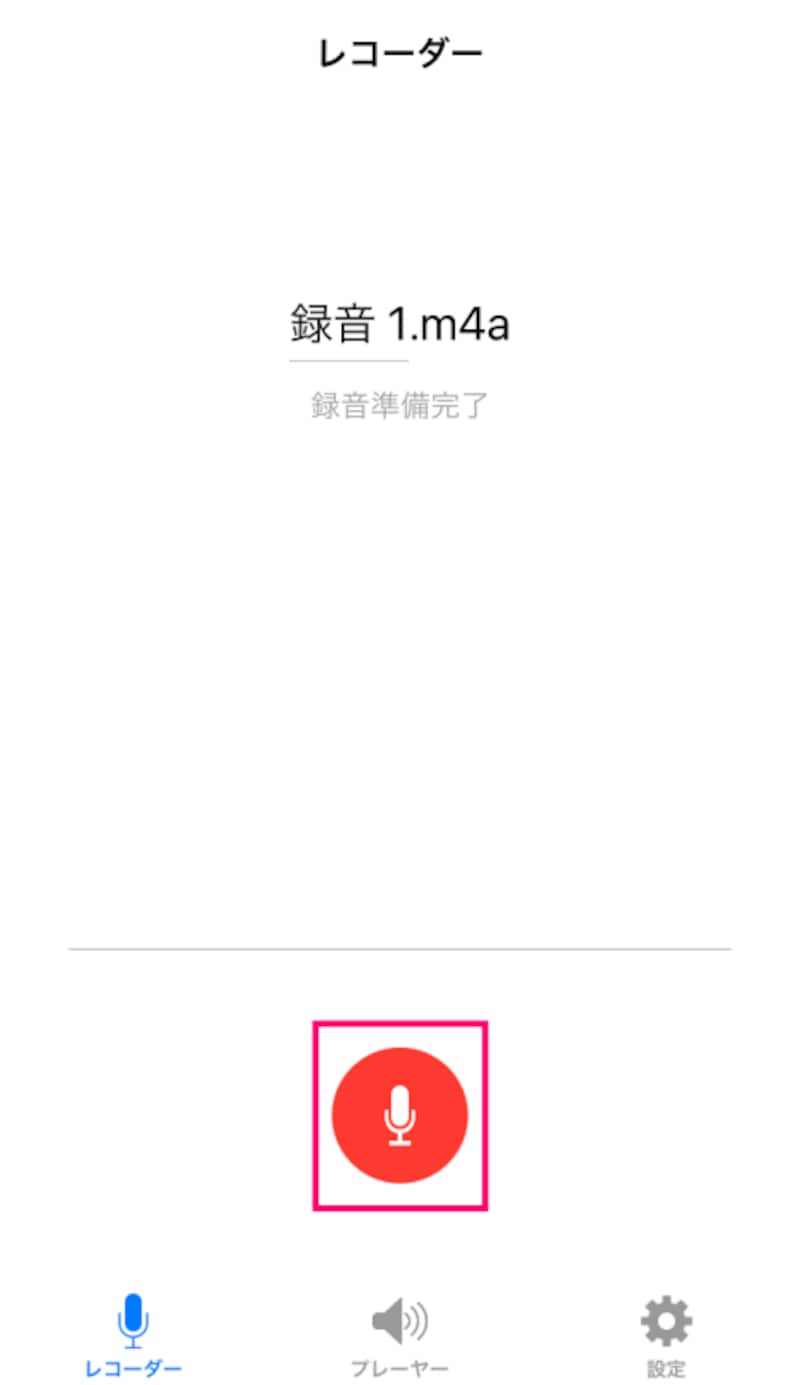
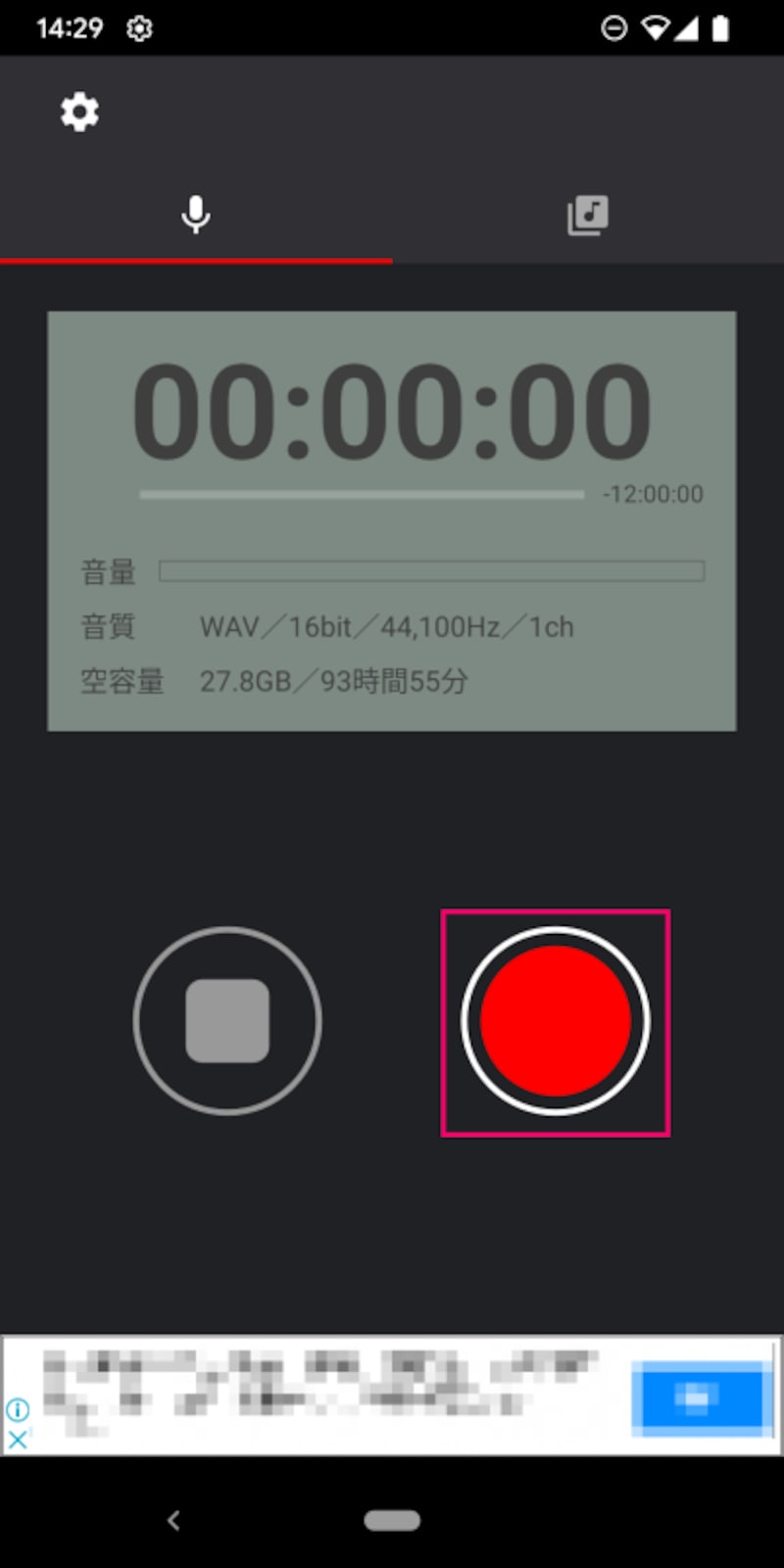
録音ボタンをタップ
PCM録音で録音するには録音ボタンをタップします
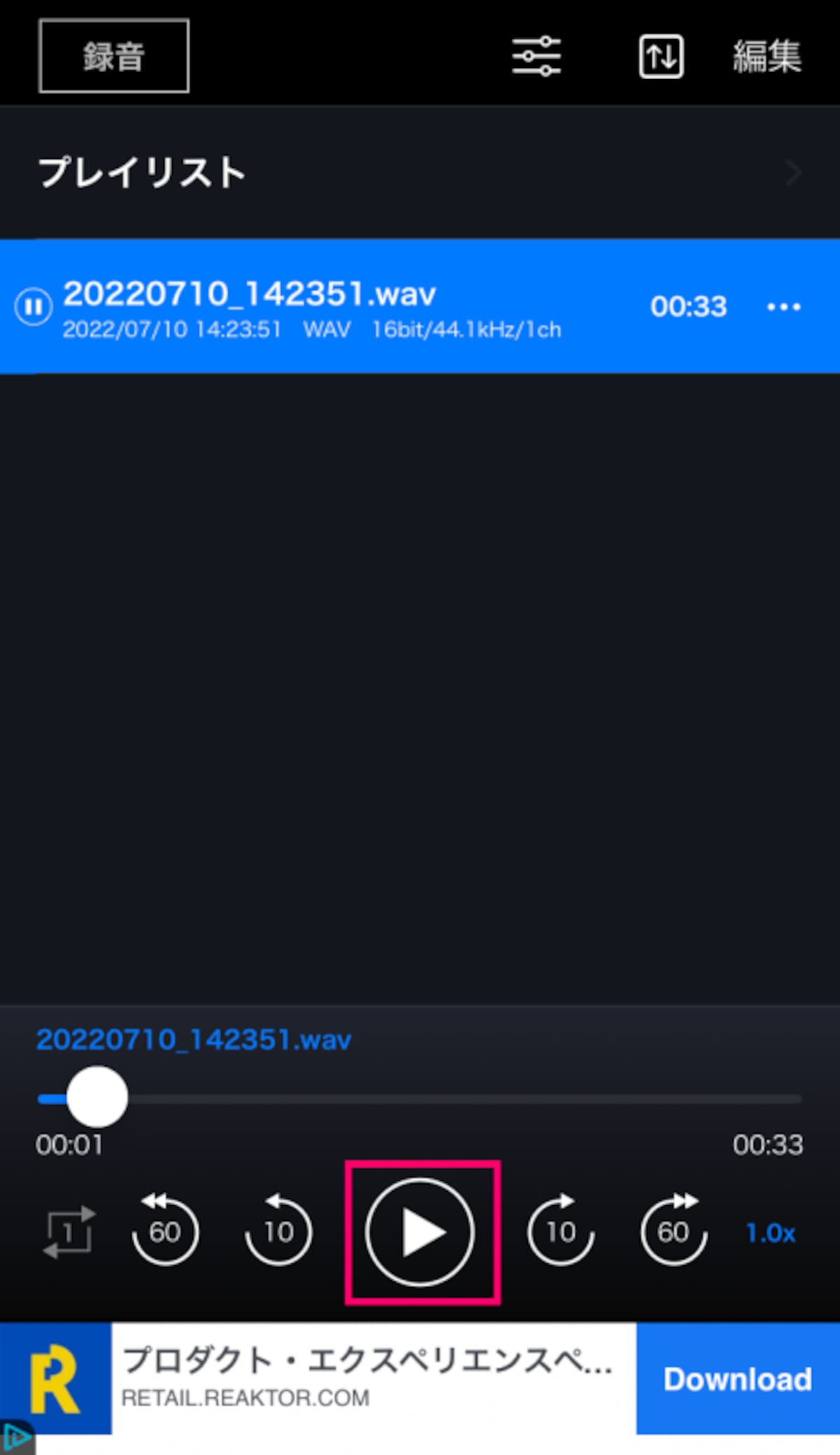
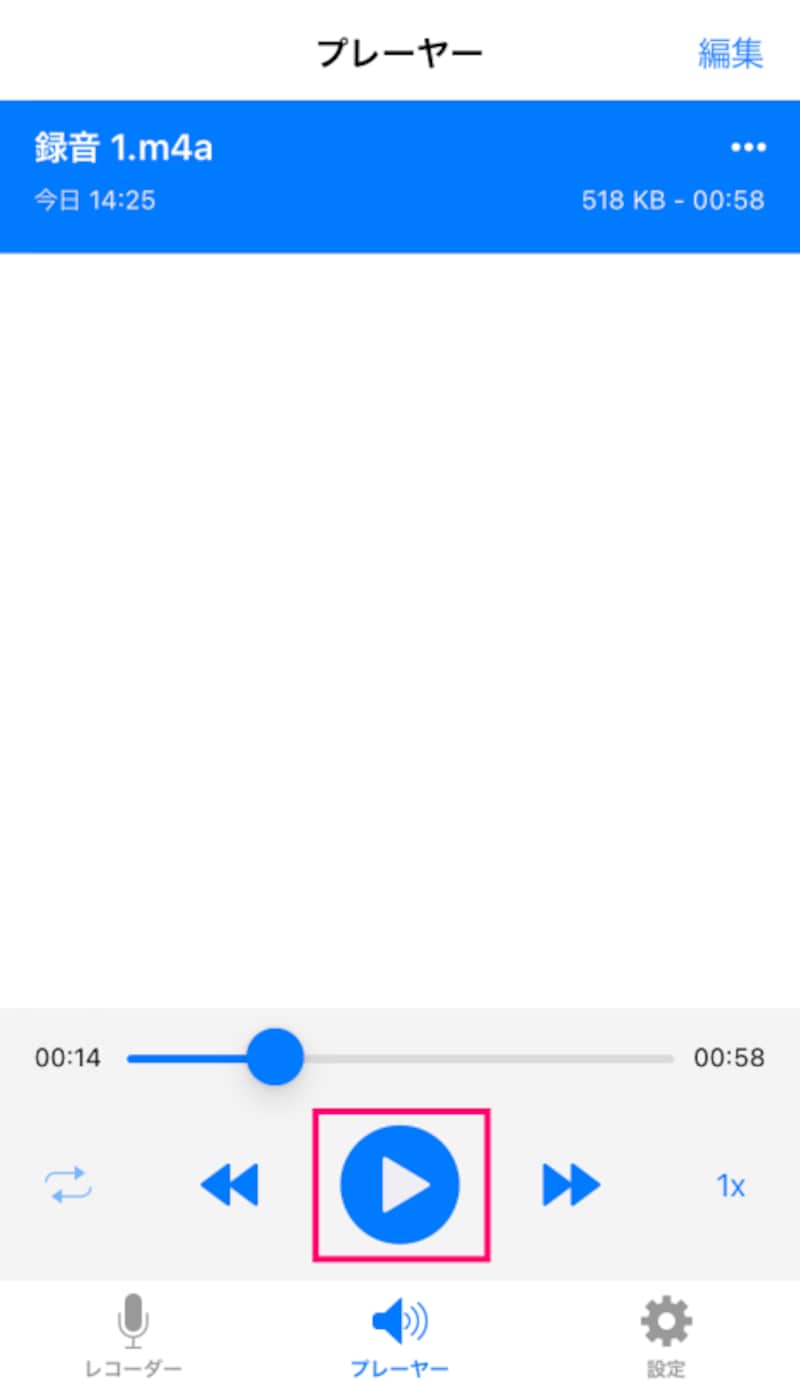
再生ボタンをタップ
PCM録音で再生するには再生ボタンをタップします
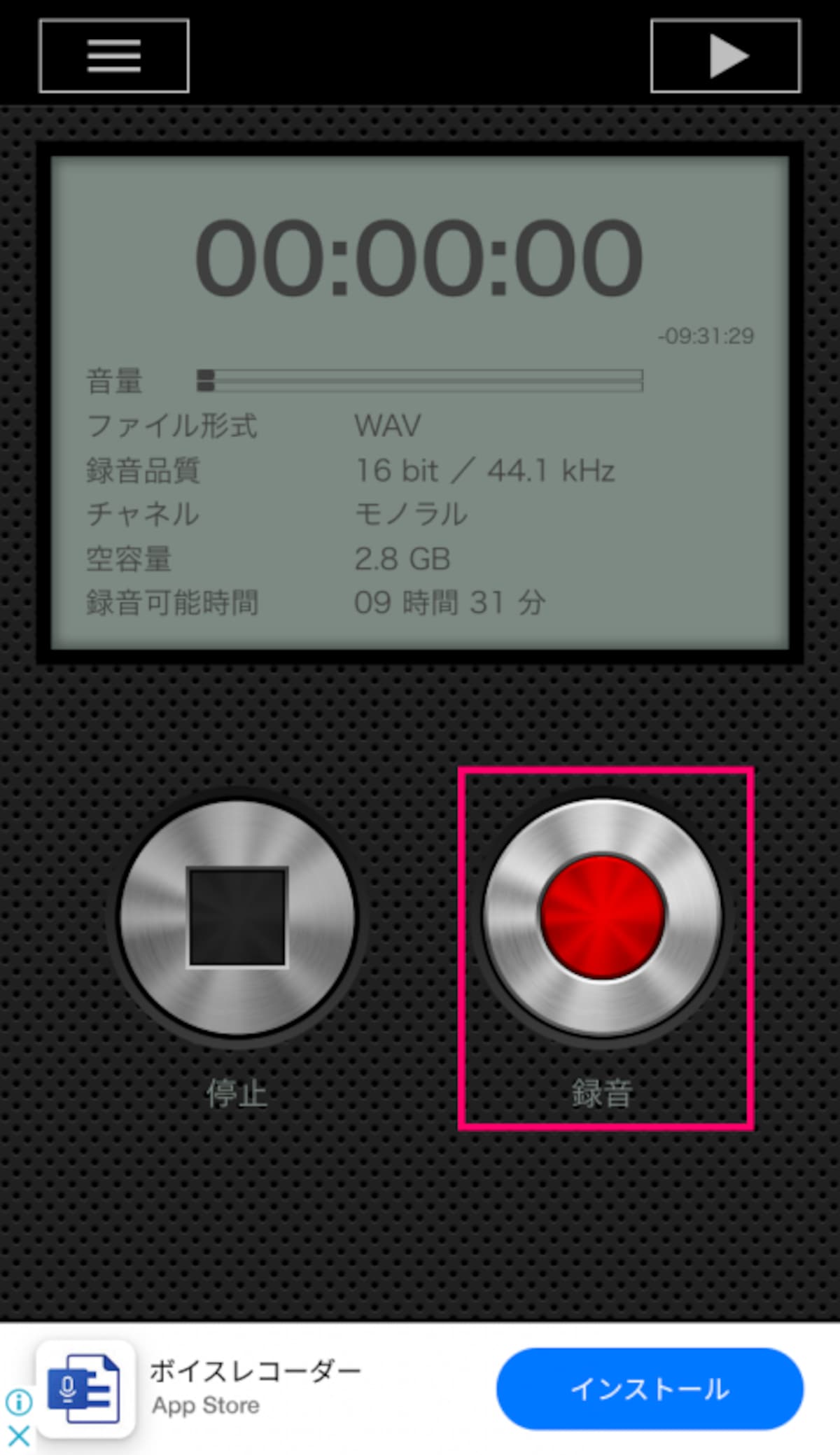
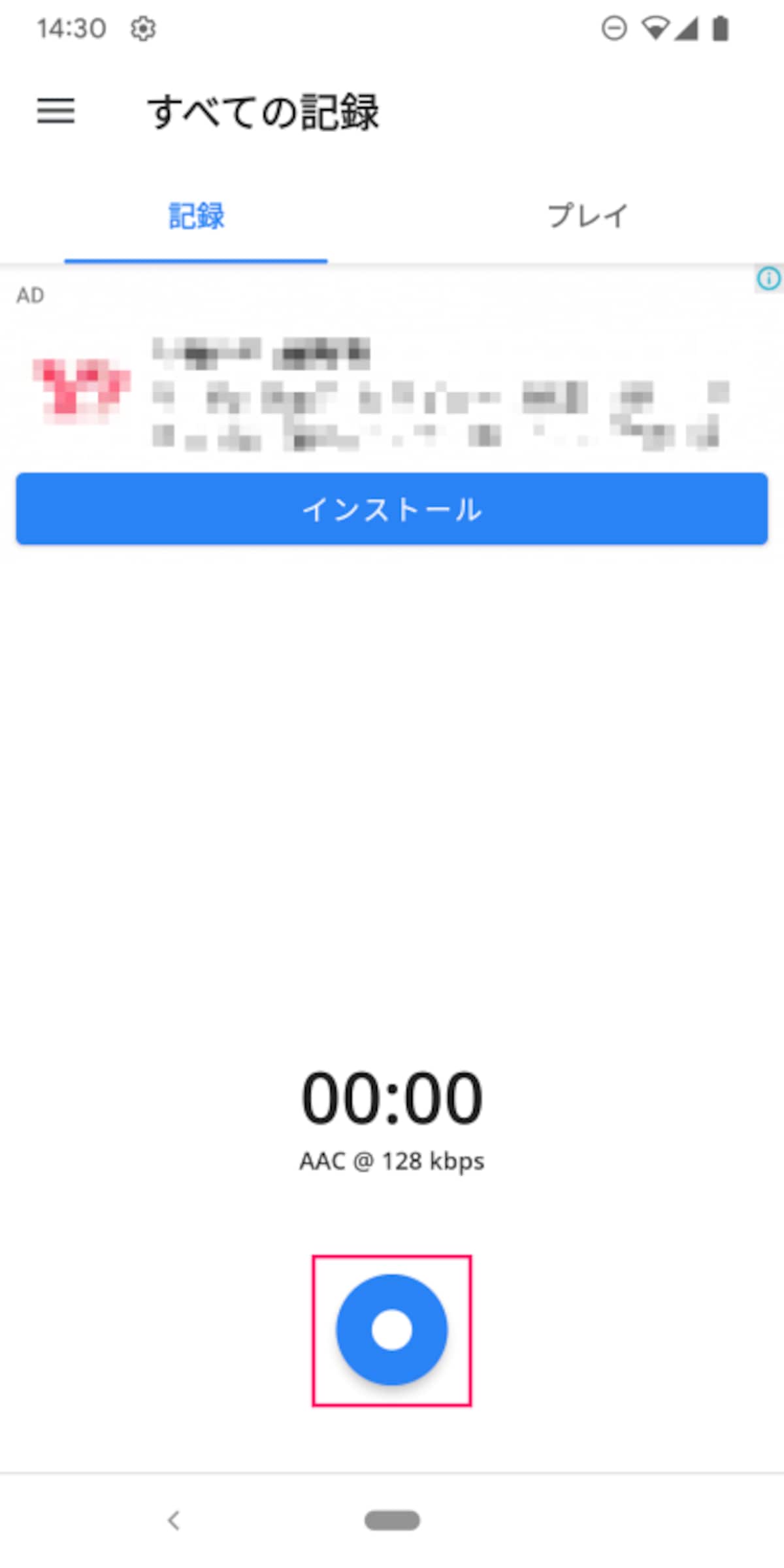
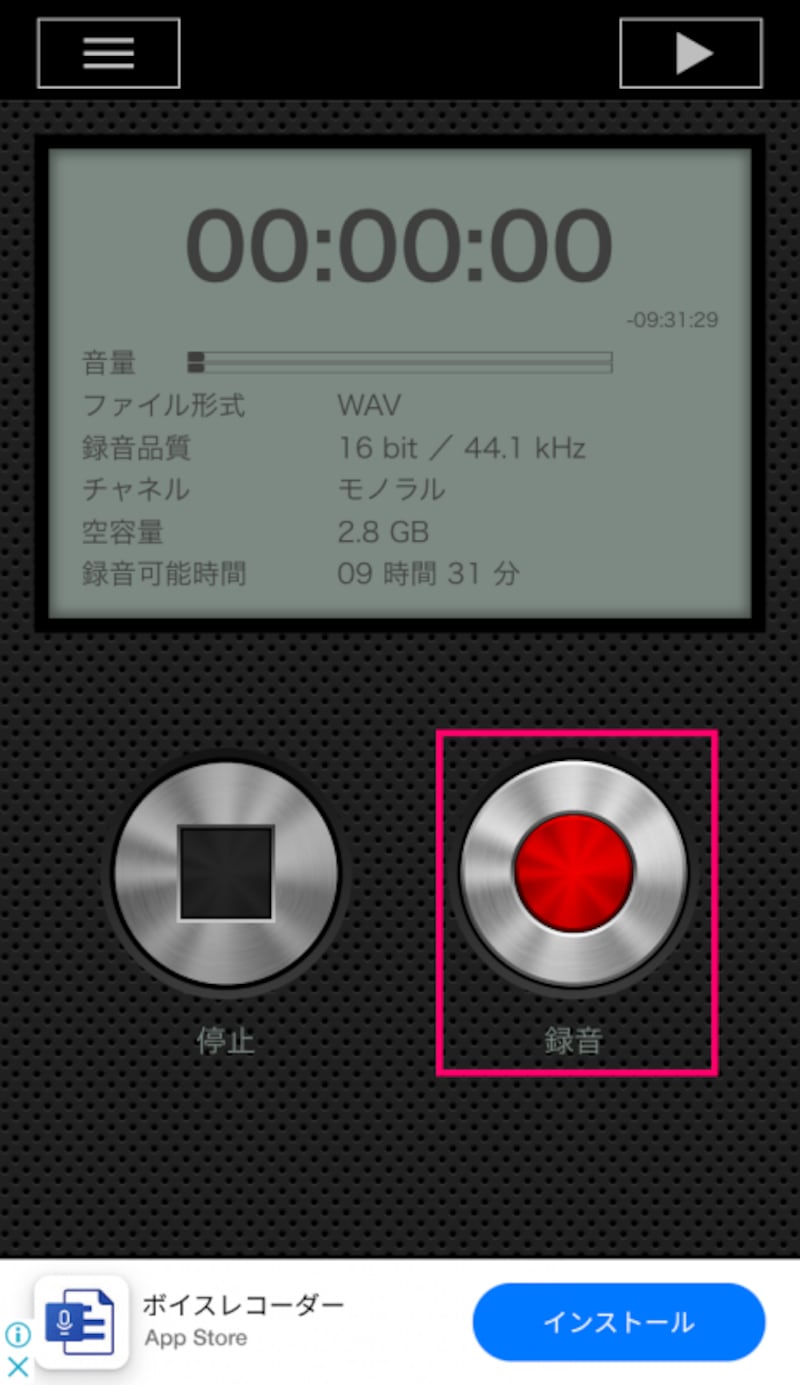
録音ボタンをタップ
簡単ボイスレコーダーで録音するには録音ボタンをタップします
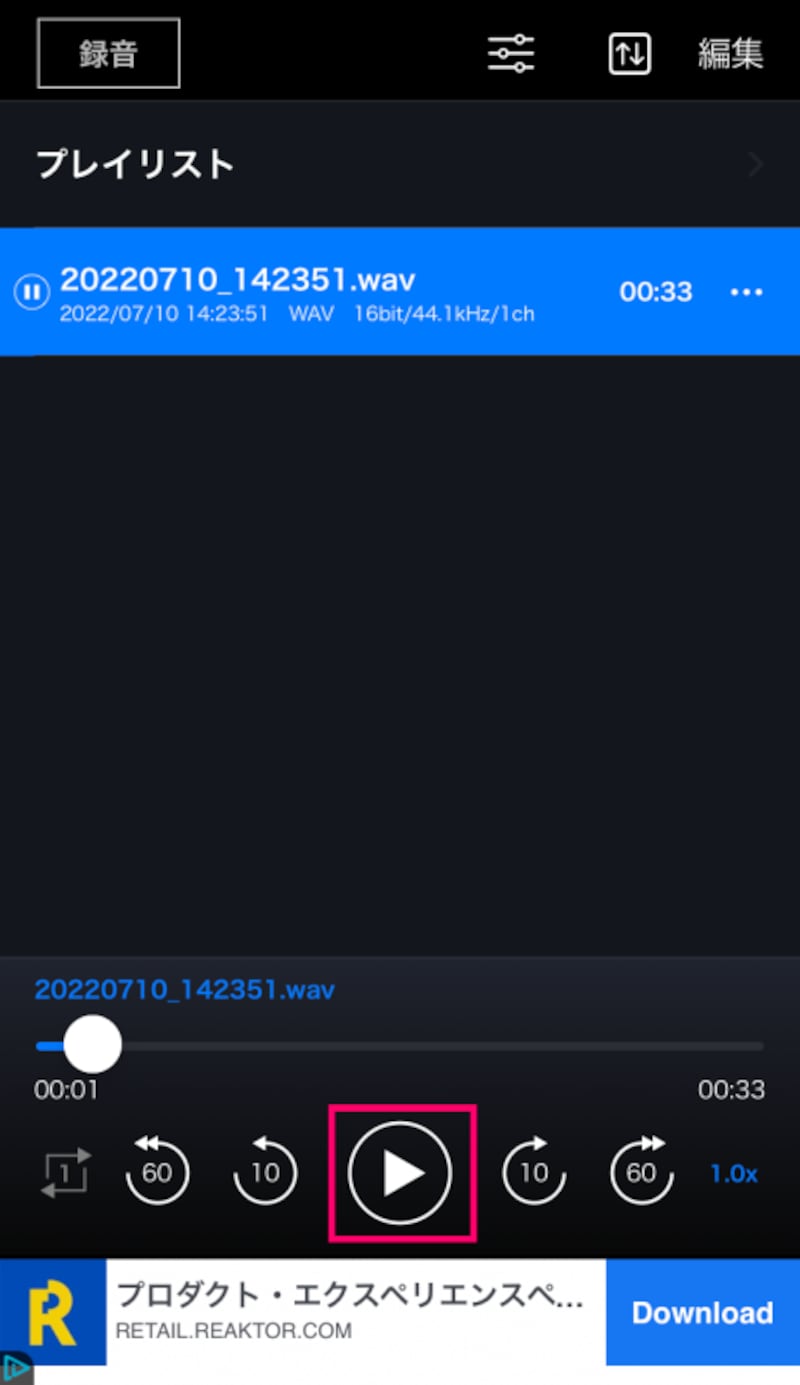
再生ボタンをタップ
簡単ボイスレコーダーで再生するには再生ボタンをタップします
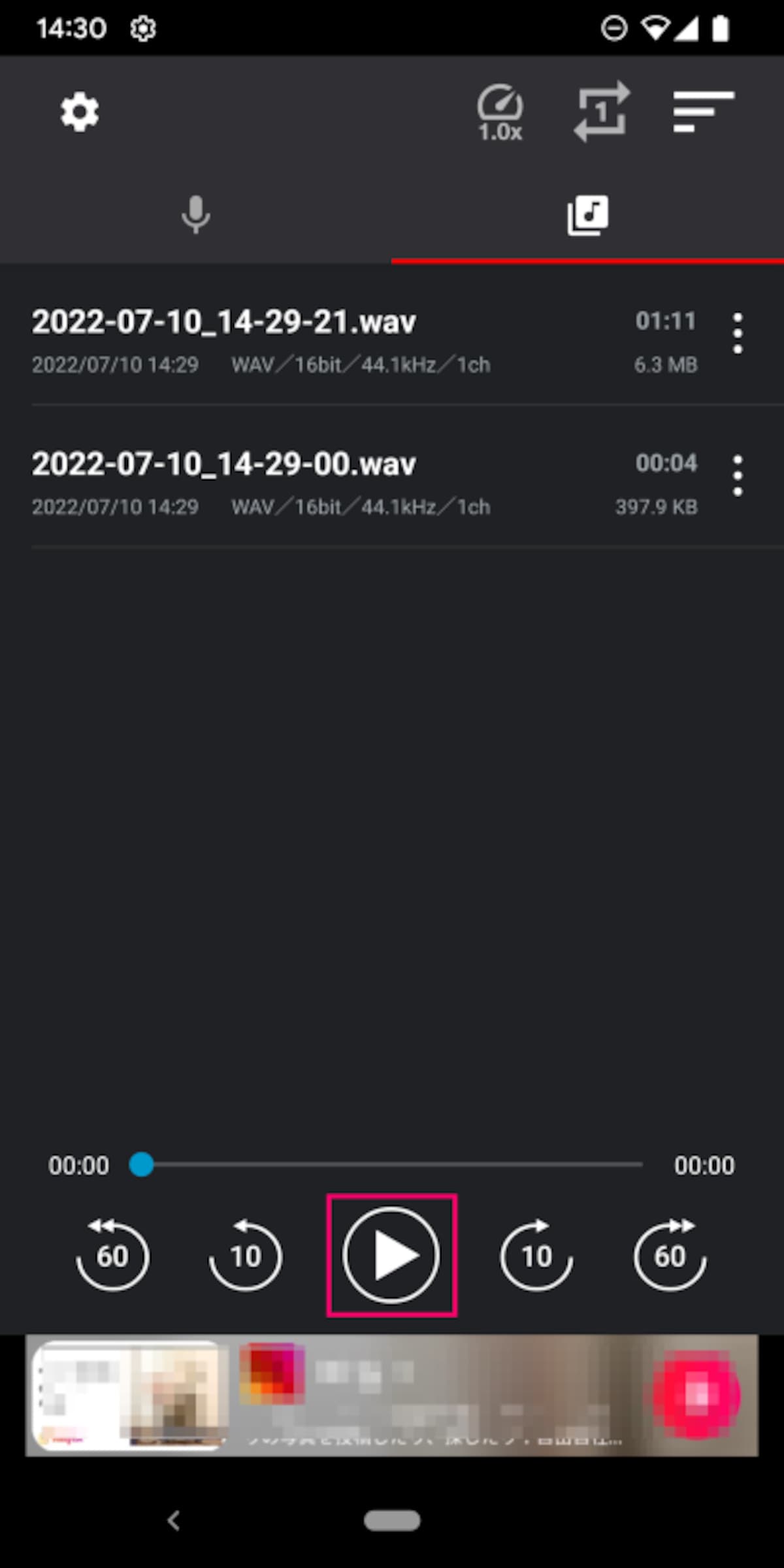
録音ボタンをタップ
PCM録音で録音するには録音ボタンをタップします
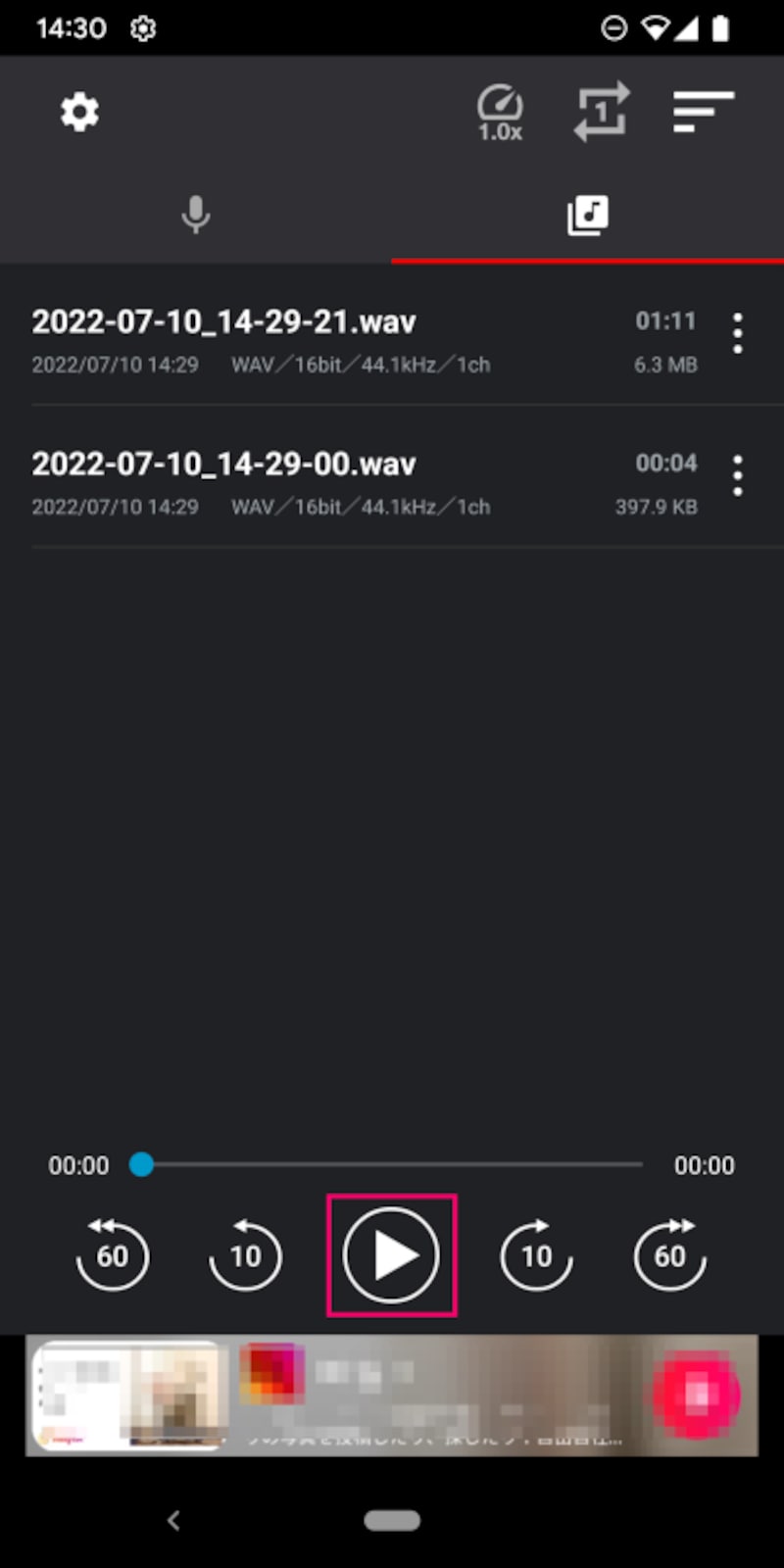
再生ボタンをタップ
PCM録音で再生するには再生ボタンをタップします
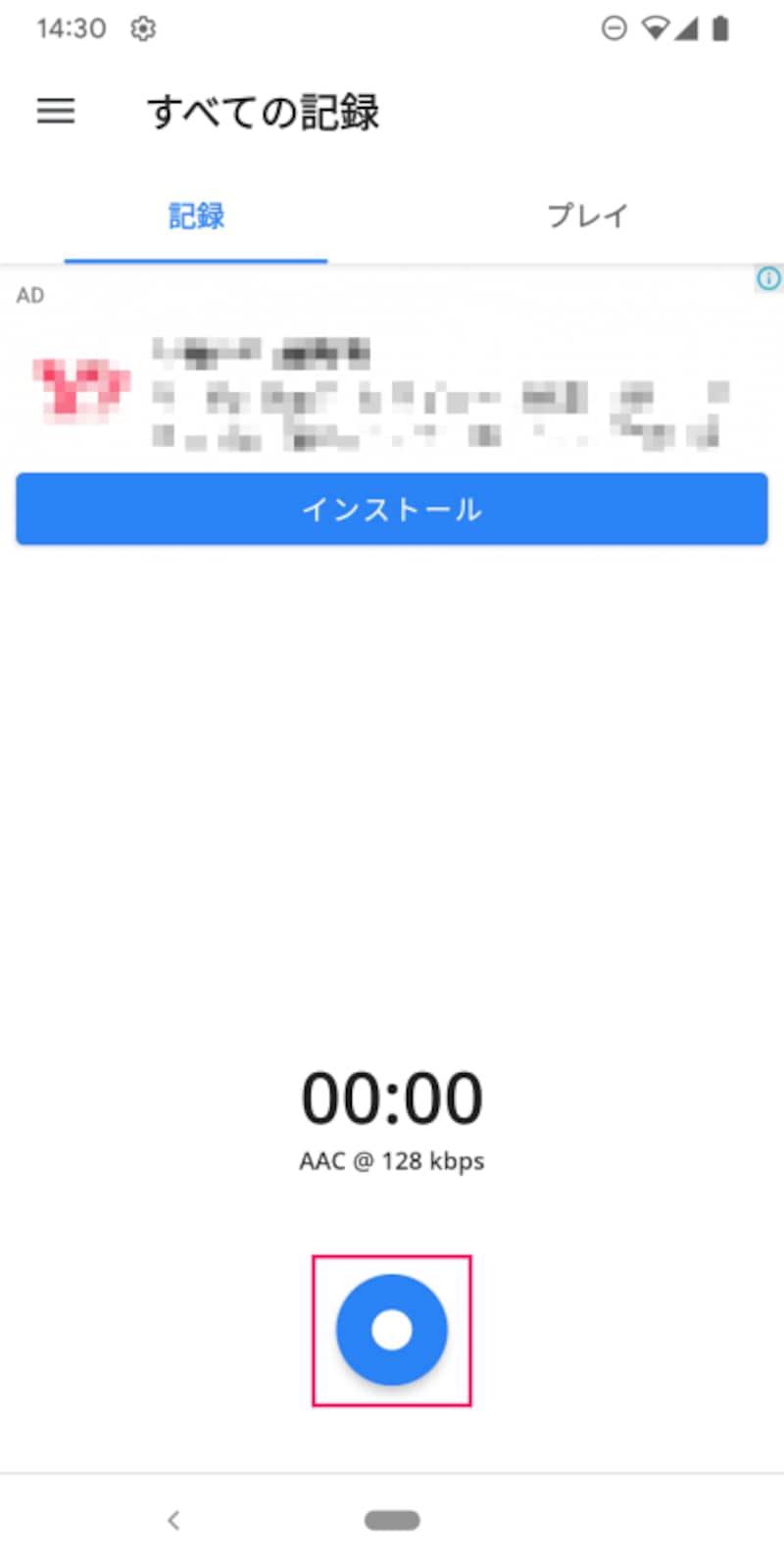
録音ボタンをタップ
ディクタフォンで録音するには録音ボタンをタップします
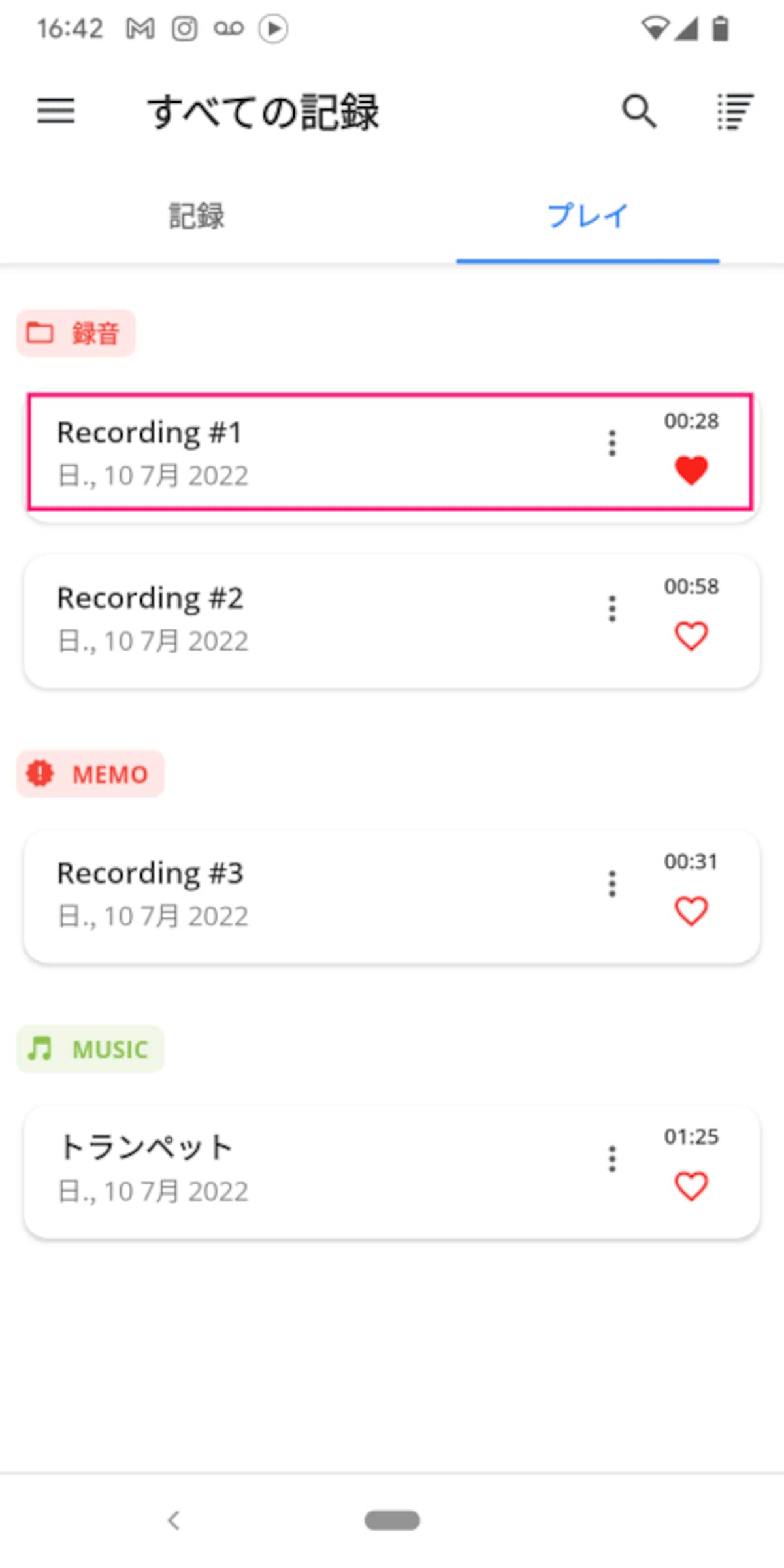
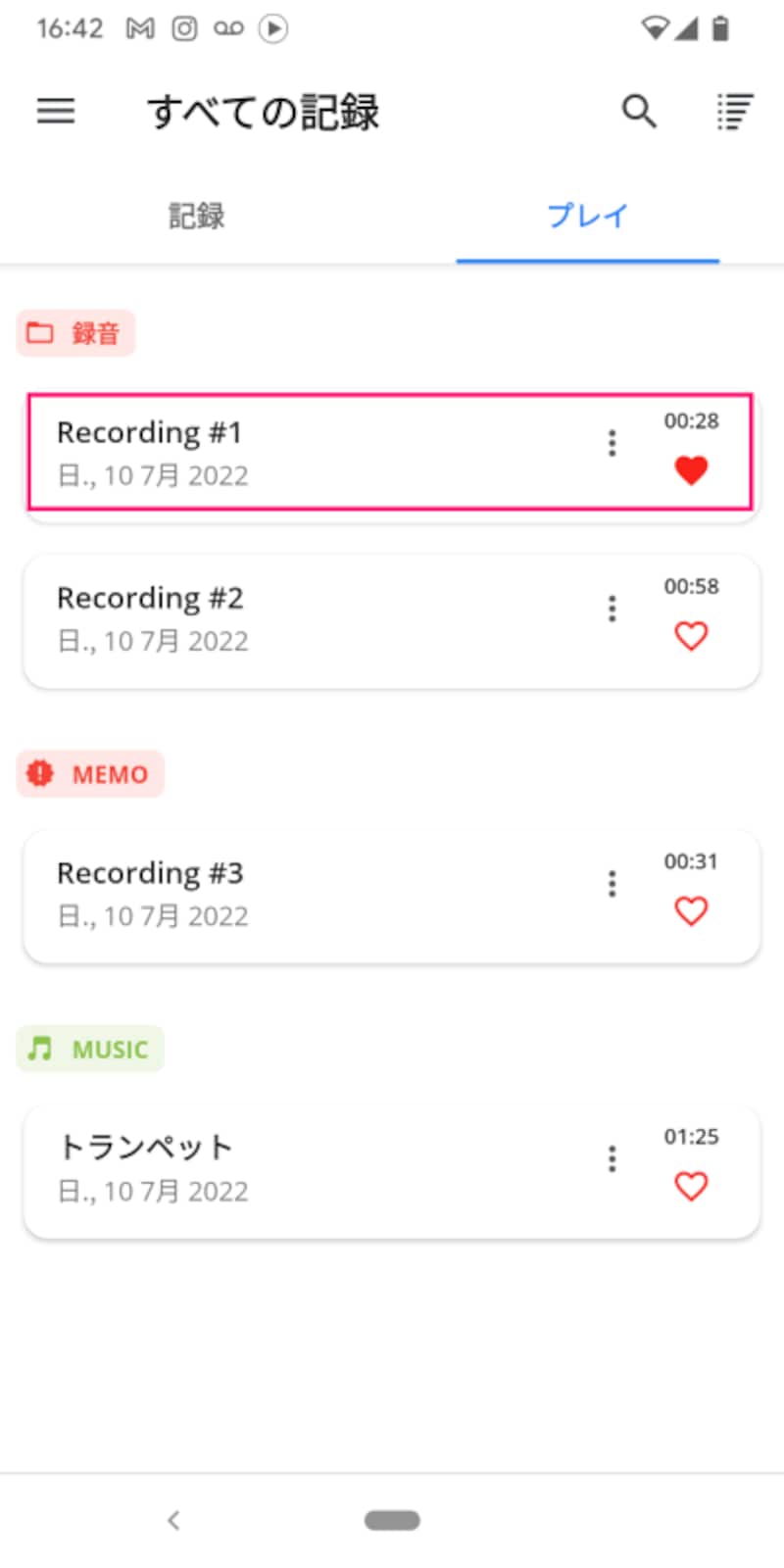
再生したいデータをタップ
ディクタフォンは再生リストをカテゴリー分けすることができます。再生したいデータをタップします
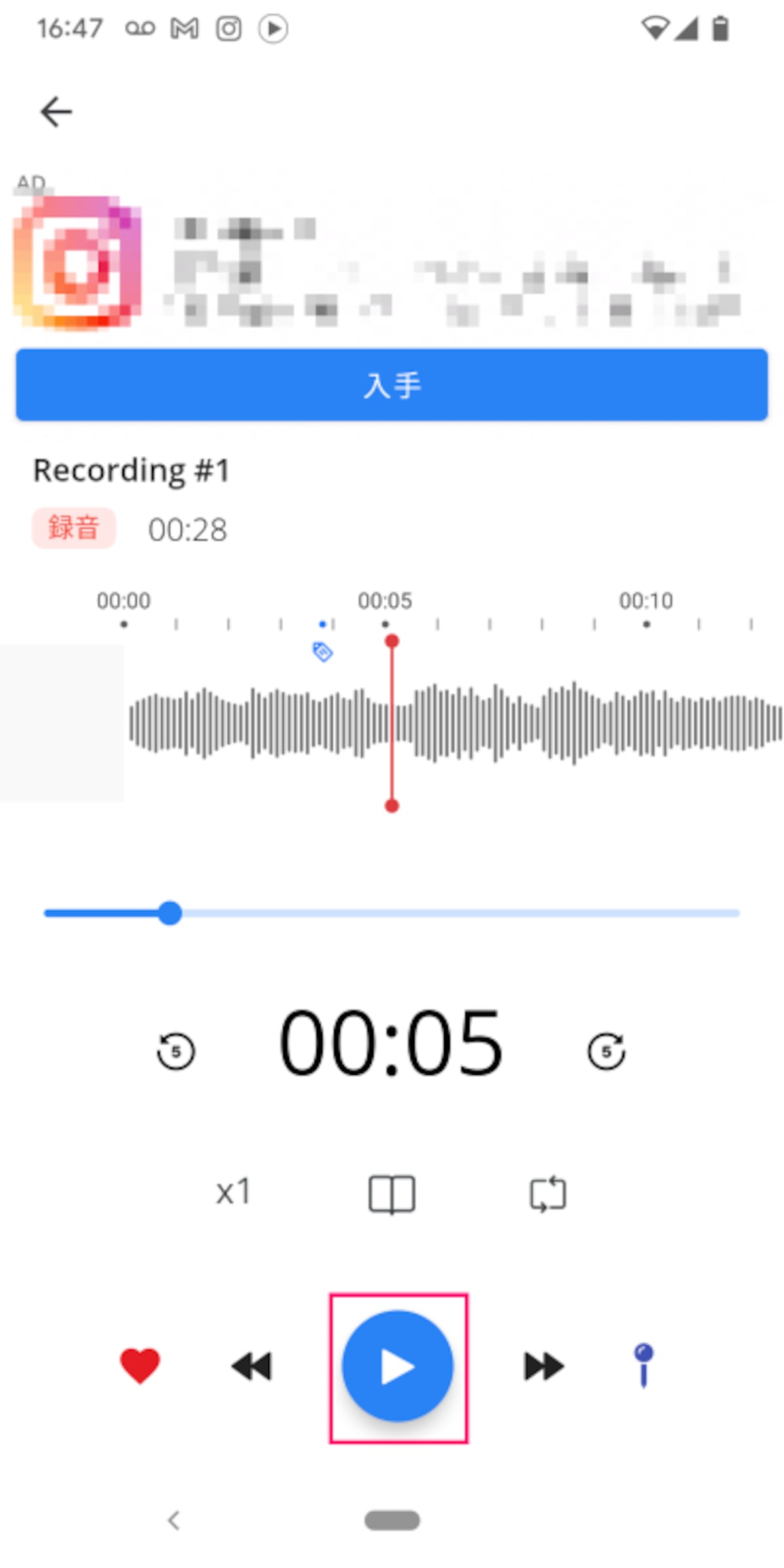
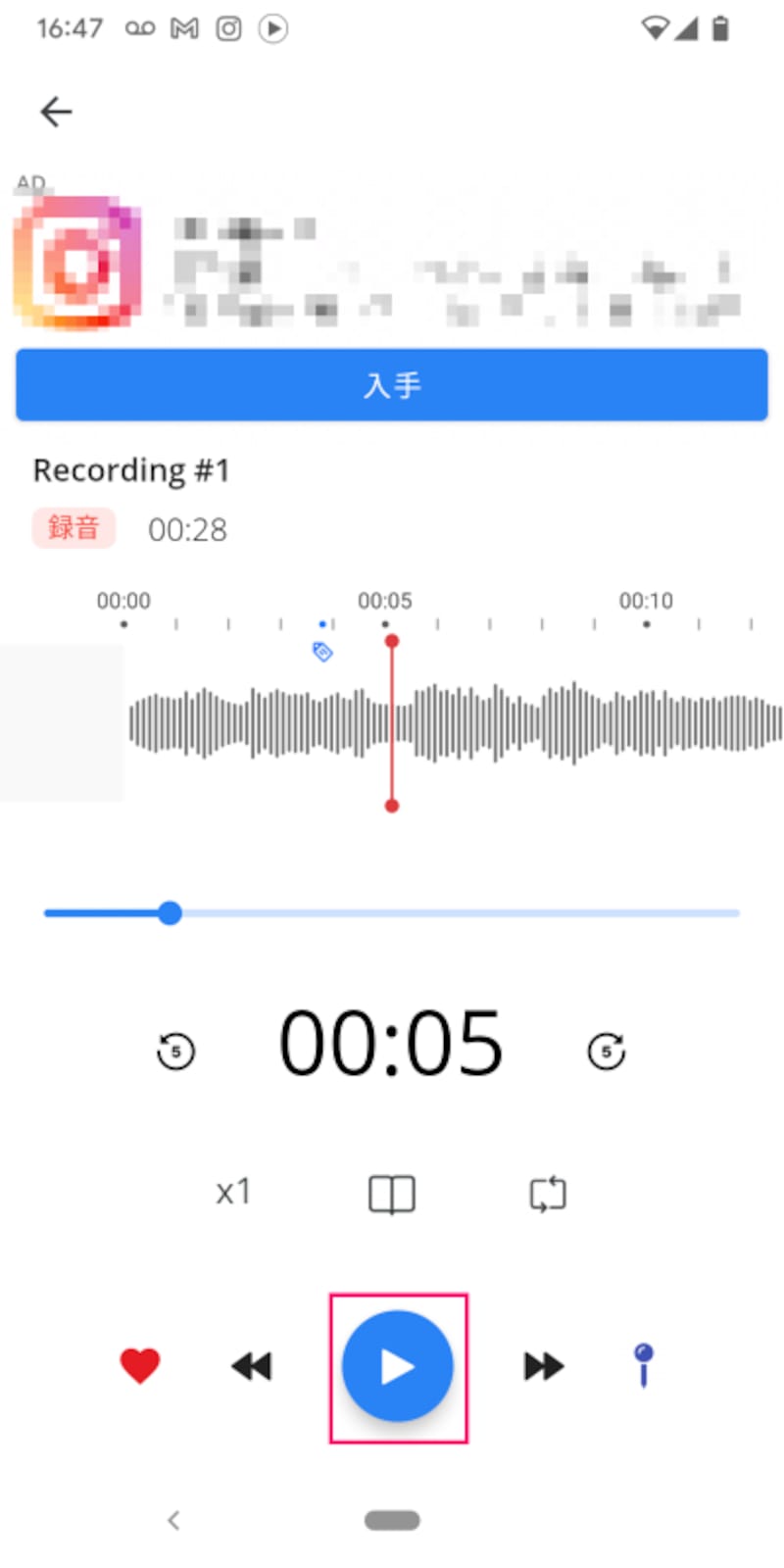
再生ボタンをタップ
再生ボタンをタップします
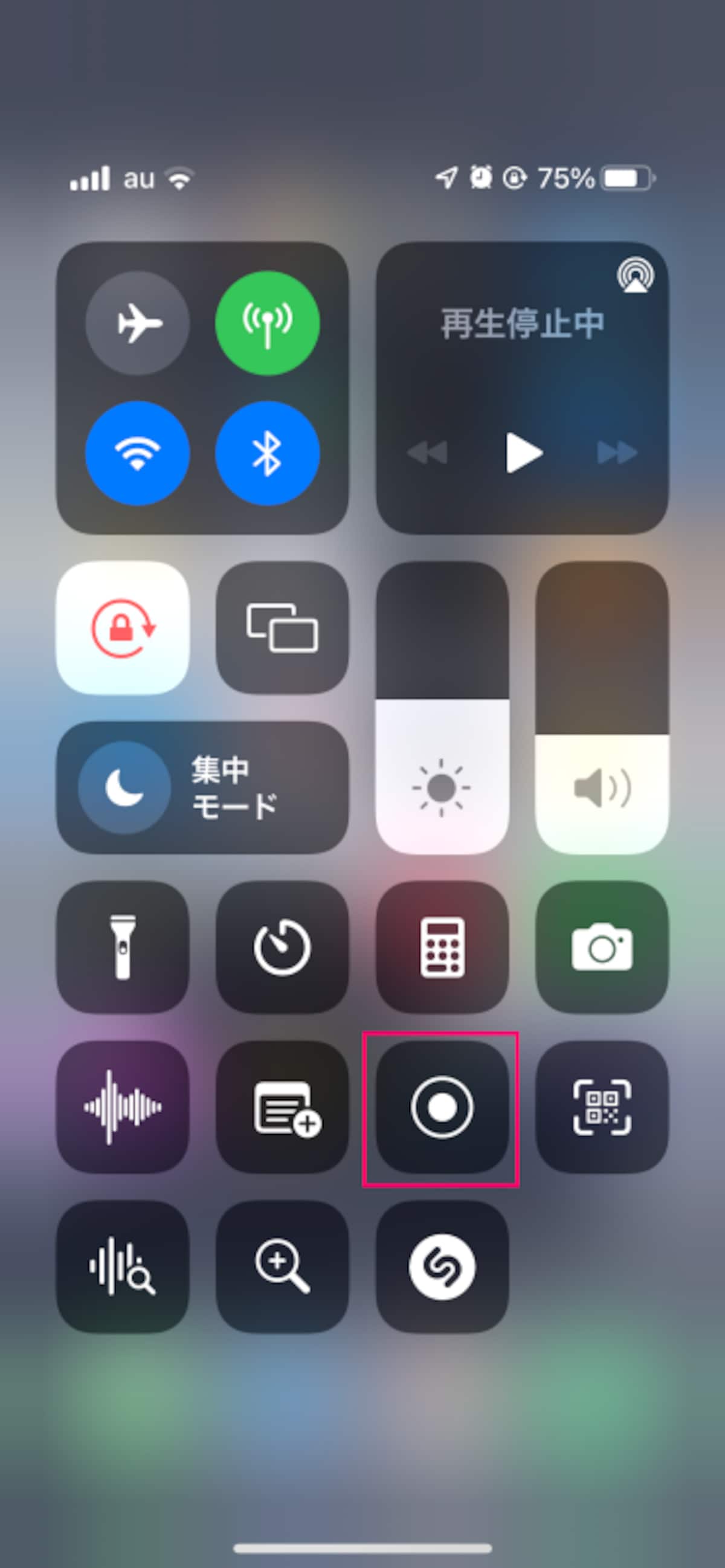
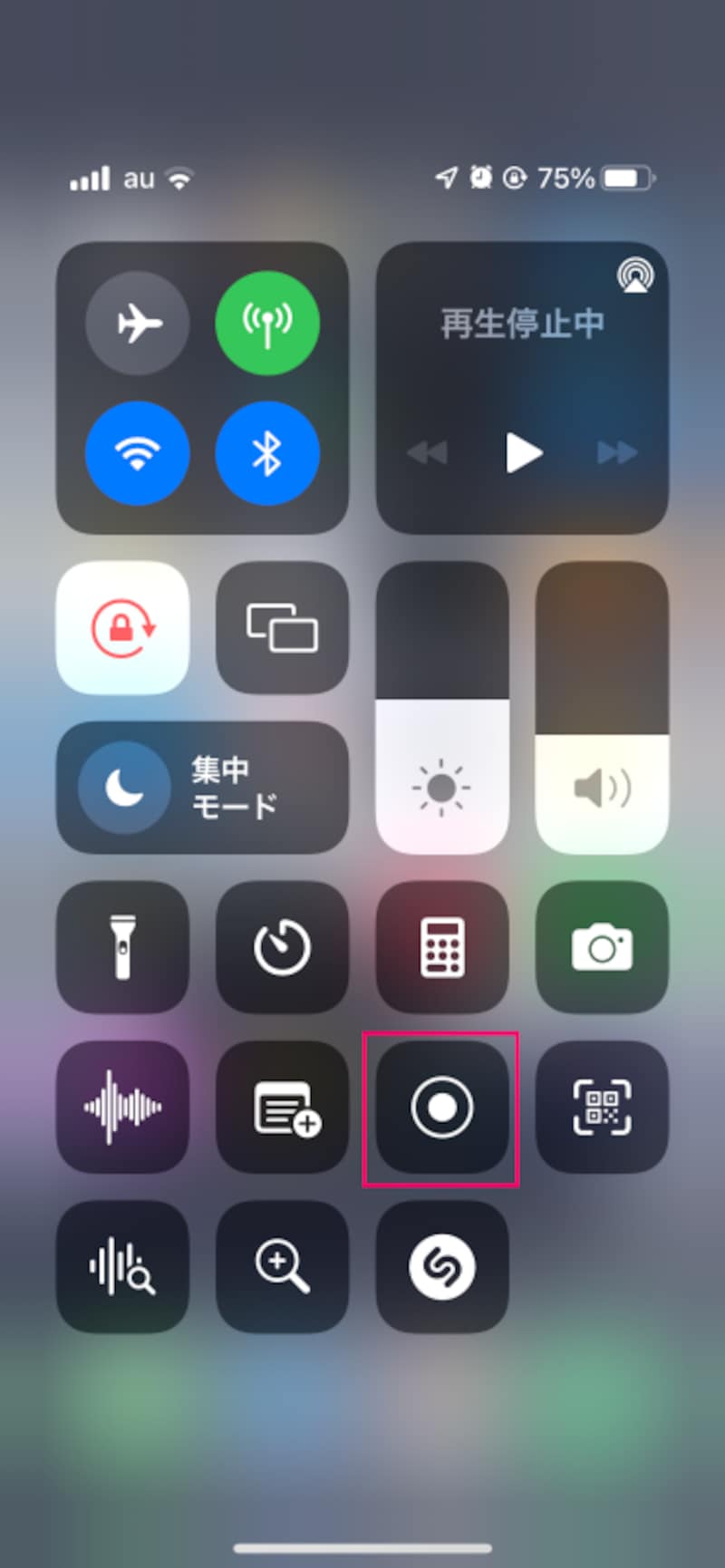
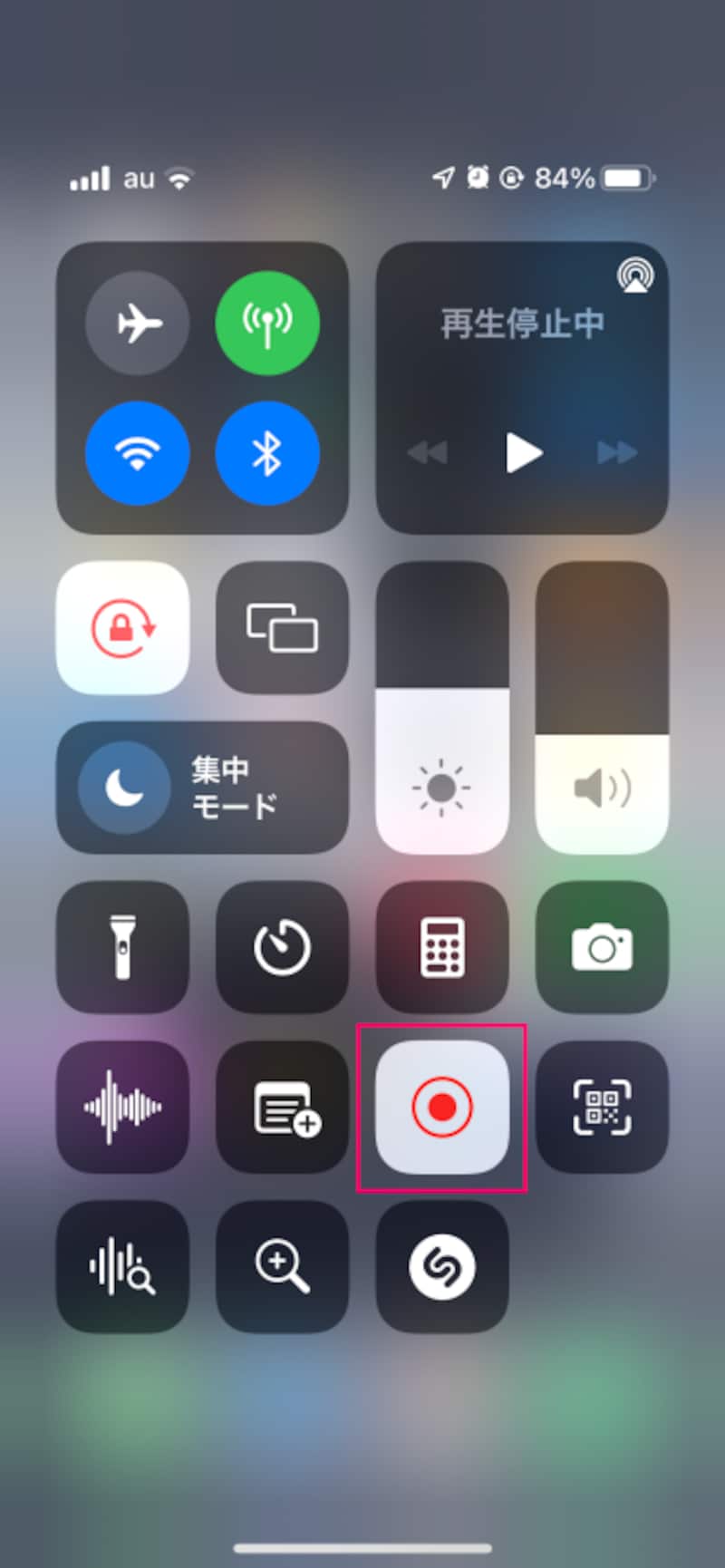
画面収録ボタンを長押し
画面収録ボタンを長押しします
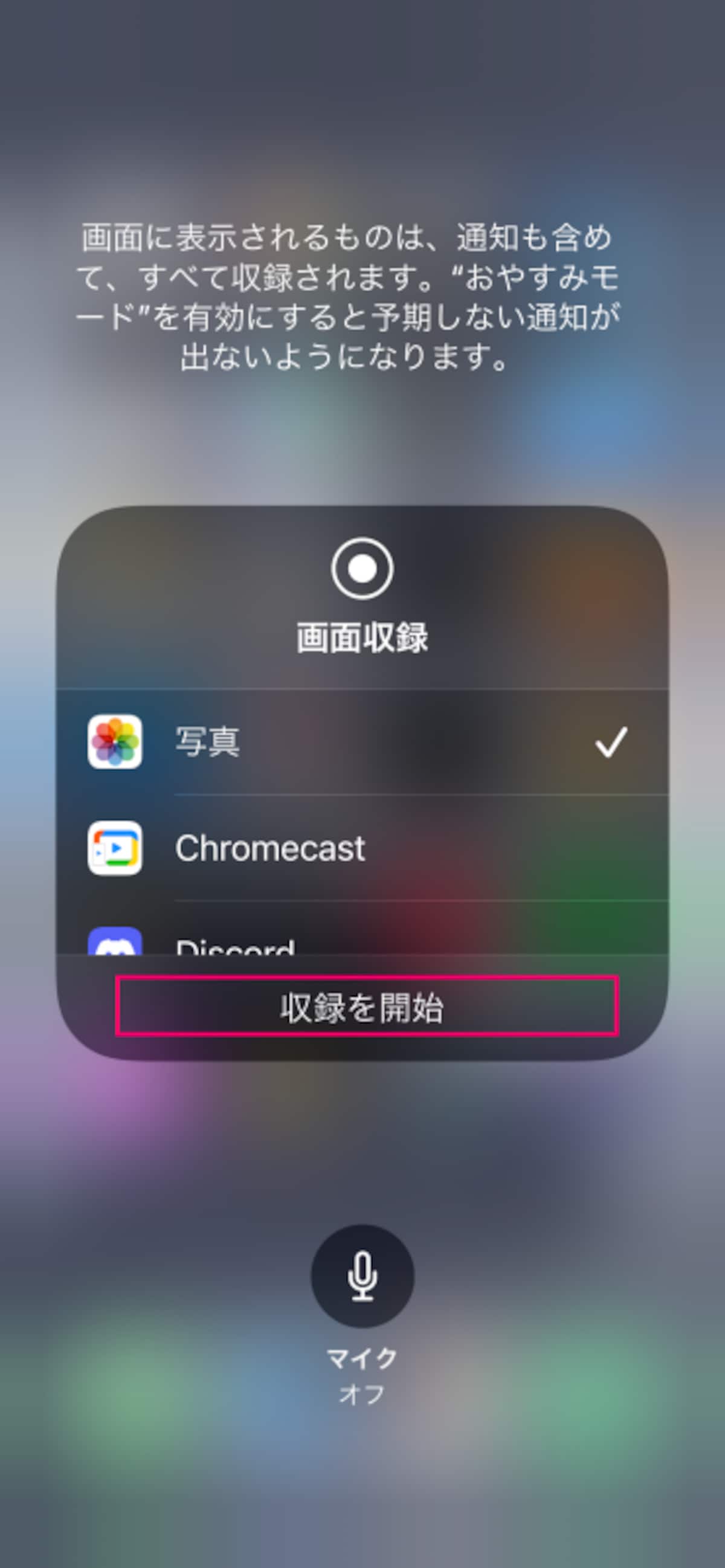
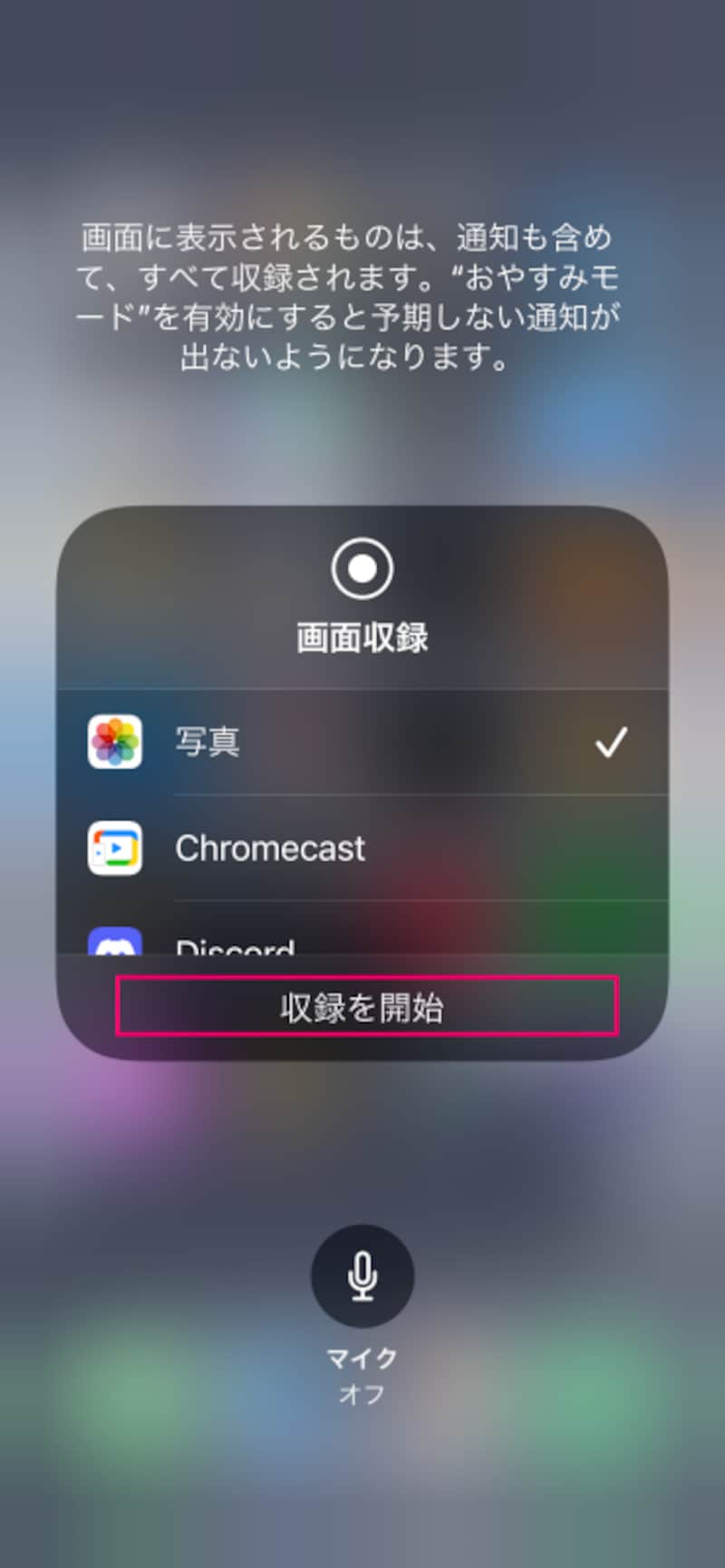
マイクがオフになっていることを確認して収録開始
マイクがオフになっていることを確認して「収録を開始」をタップします
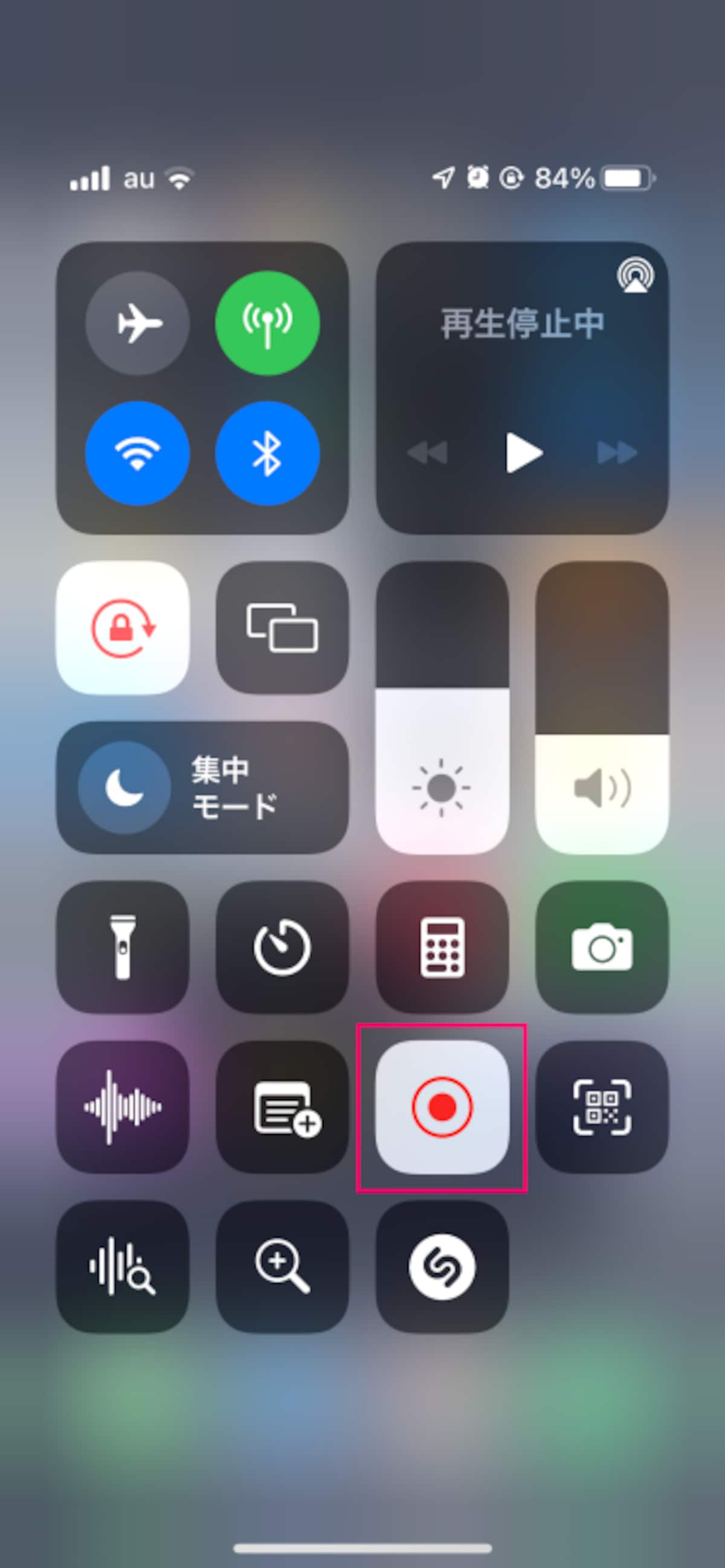
「収録を停止」すると、指定した場所にデータが保存される
「収録を停止」すると、指定した場所にデータが保存されます
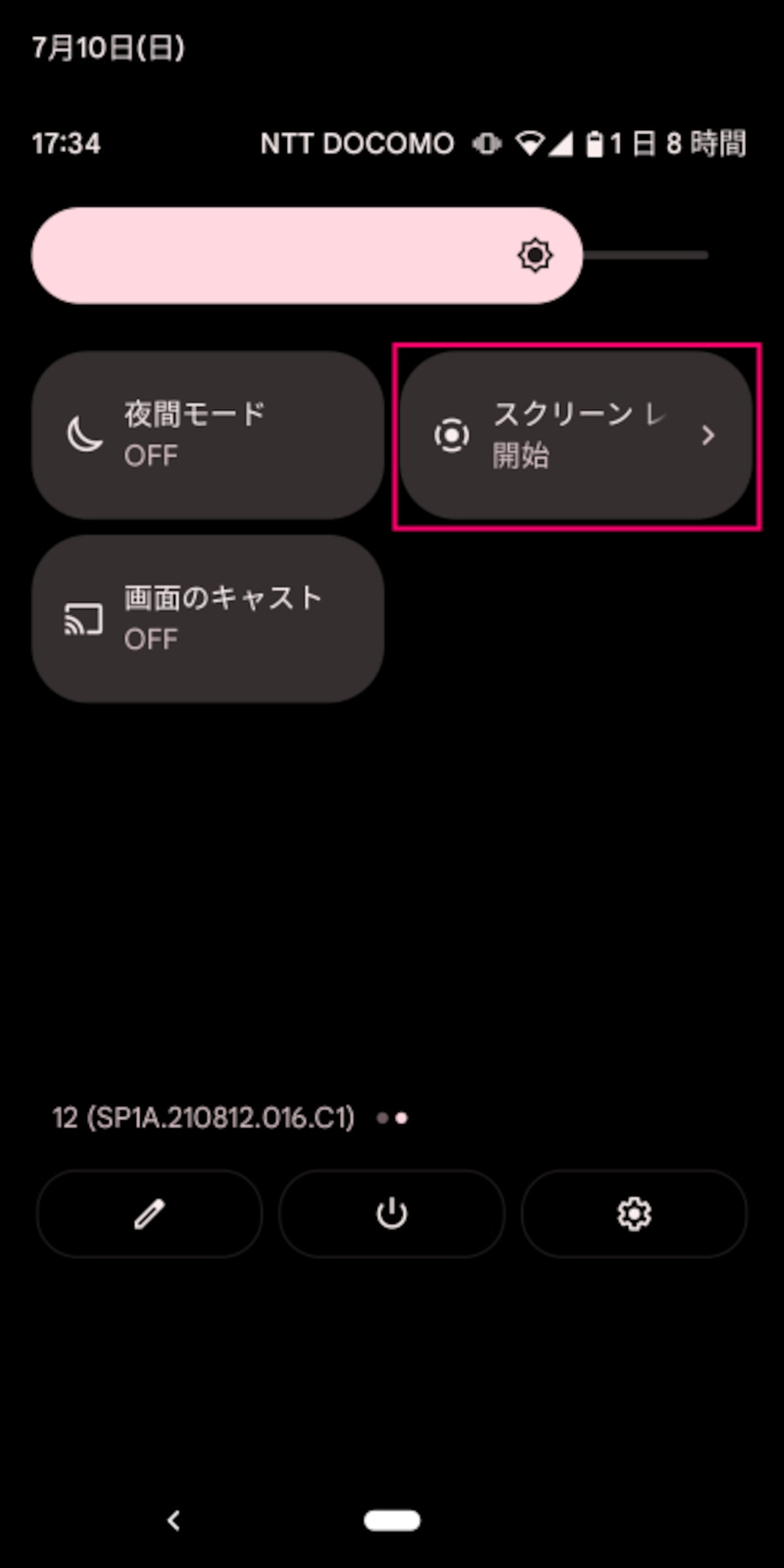
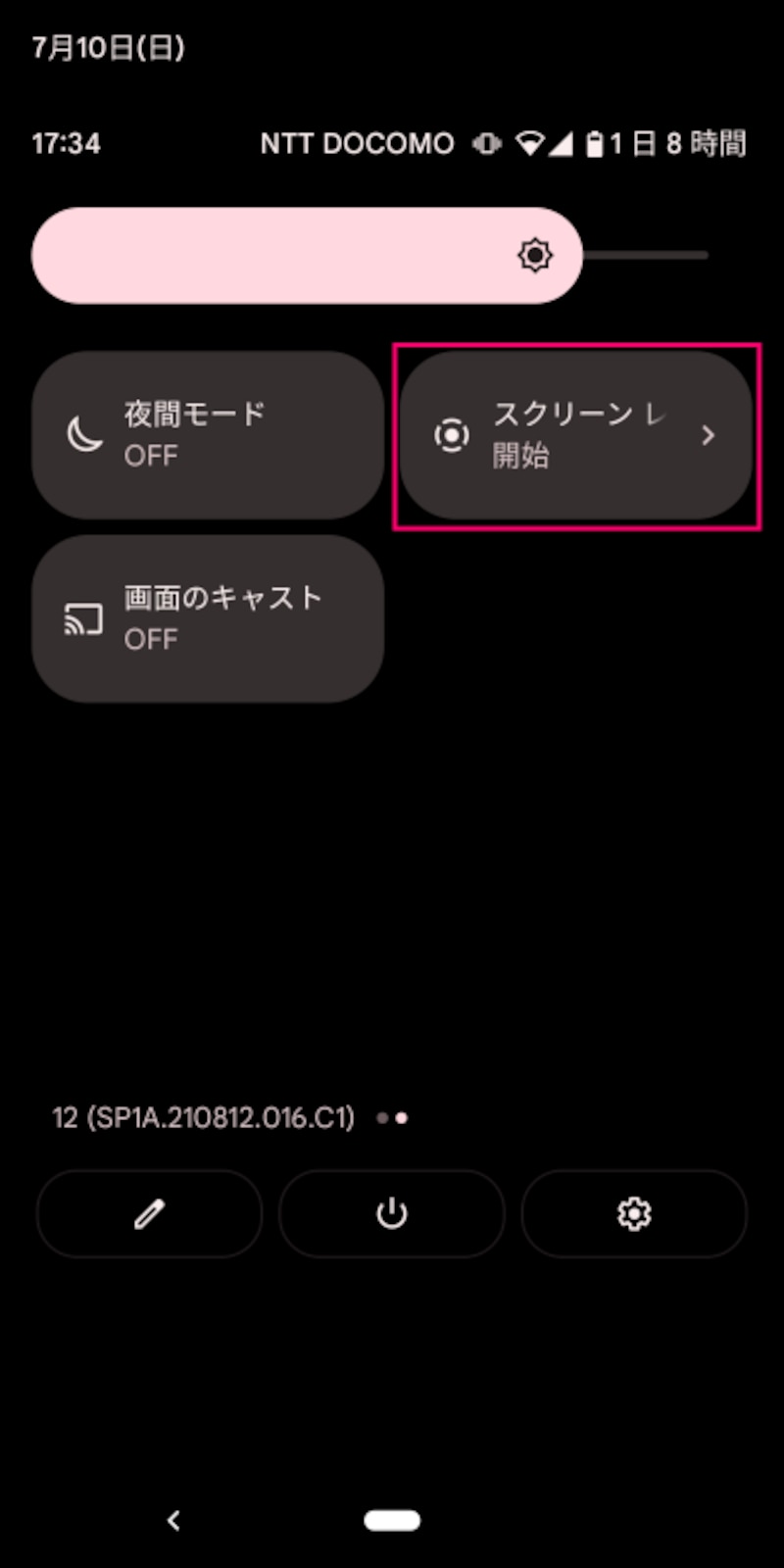
スクリーンレコードをタップ
クイック設定パネルを開き、「スクリーンレコード」をタップします。もしスクリーンレコードがない場合は、「編集」からボタンから追加してください
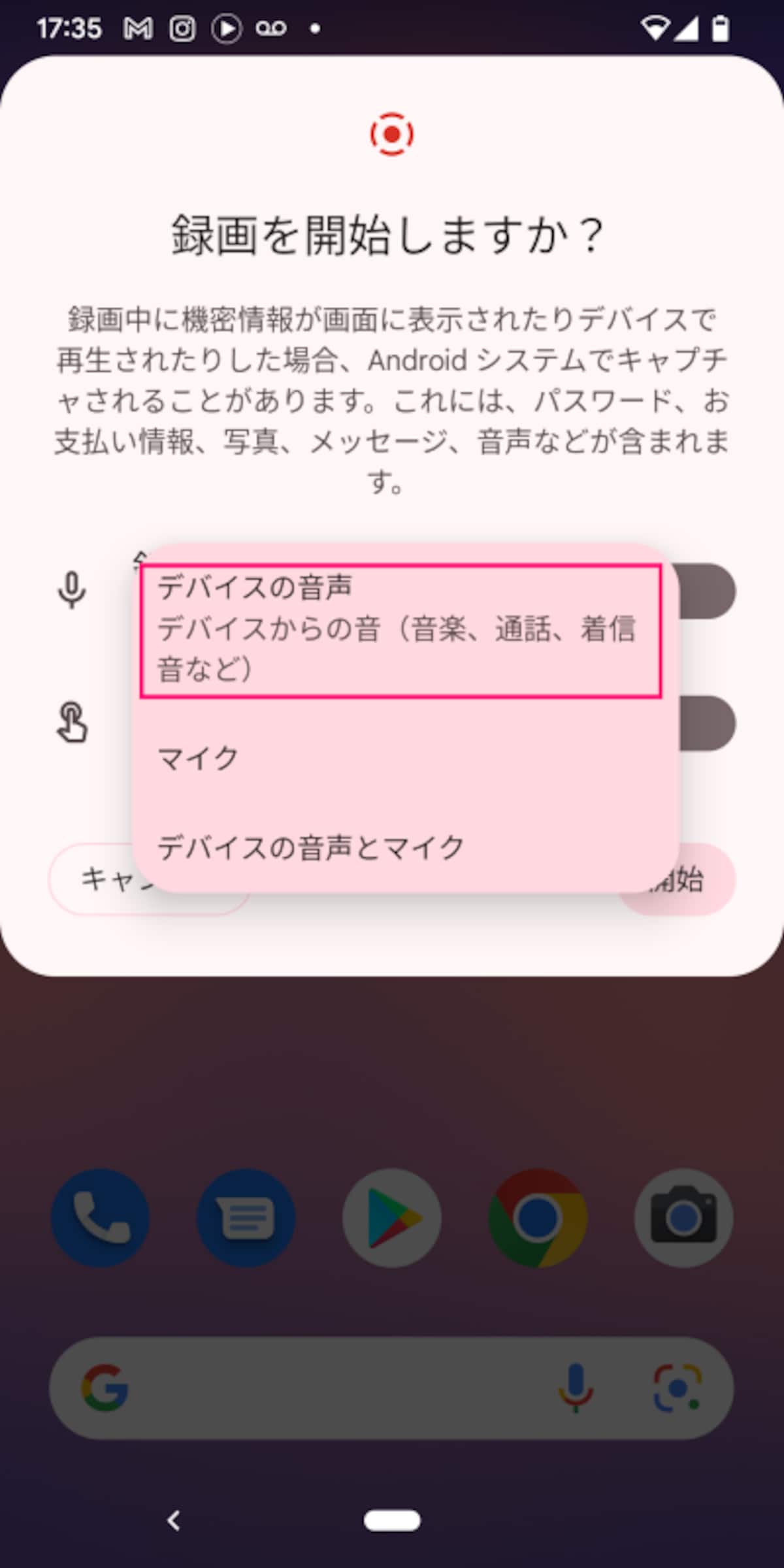
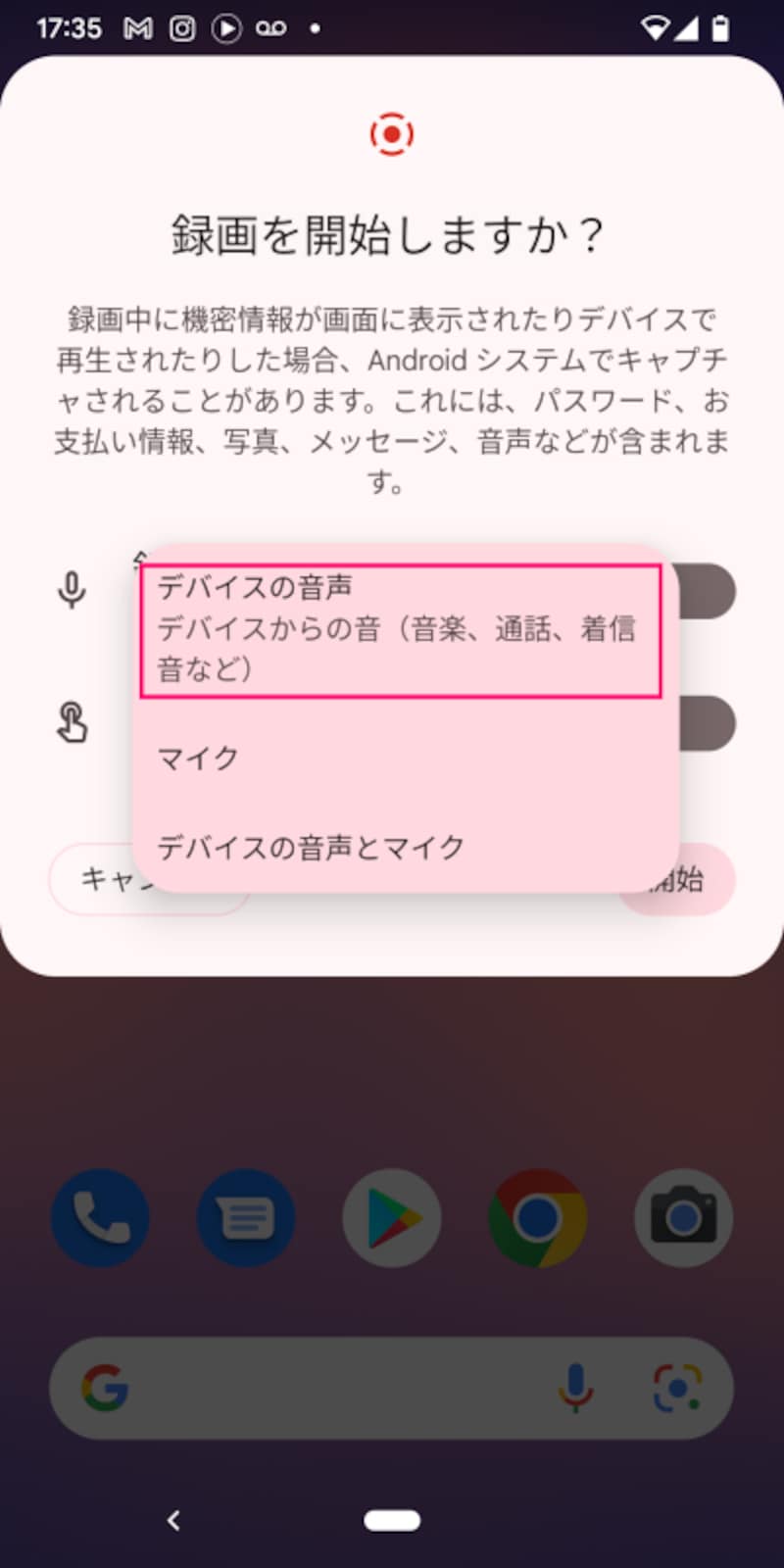
「録音」の横にあるメニューボタンをタップし、「デバイスの音声」を選択
「録音」の横にあるメニューボタンをタップし、「デバイスの音声」を選択します
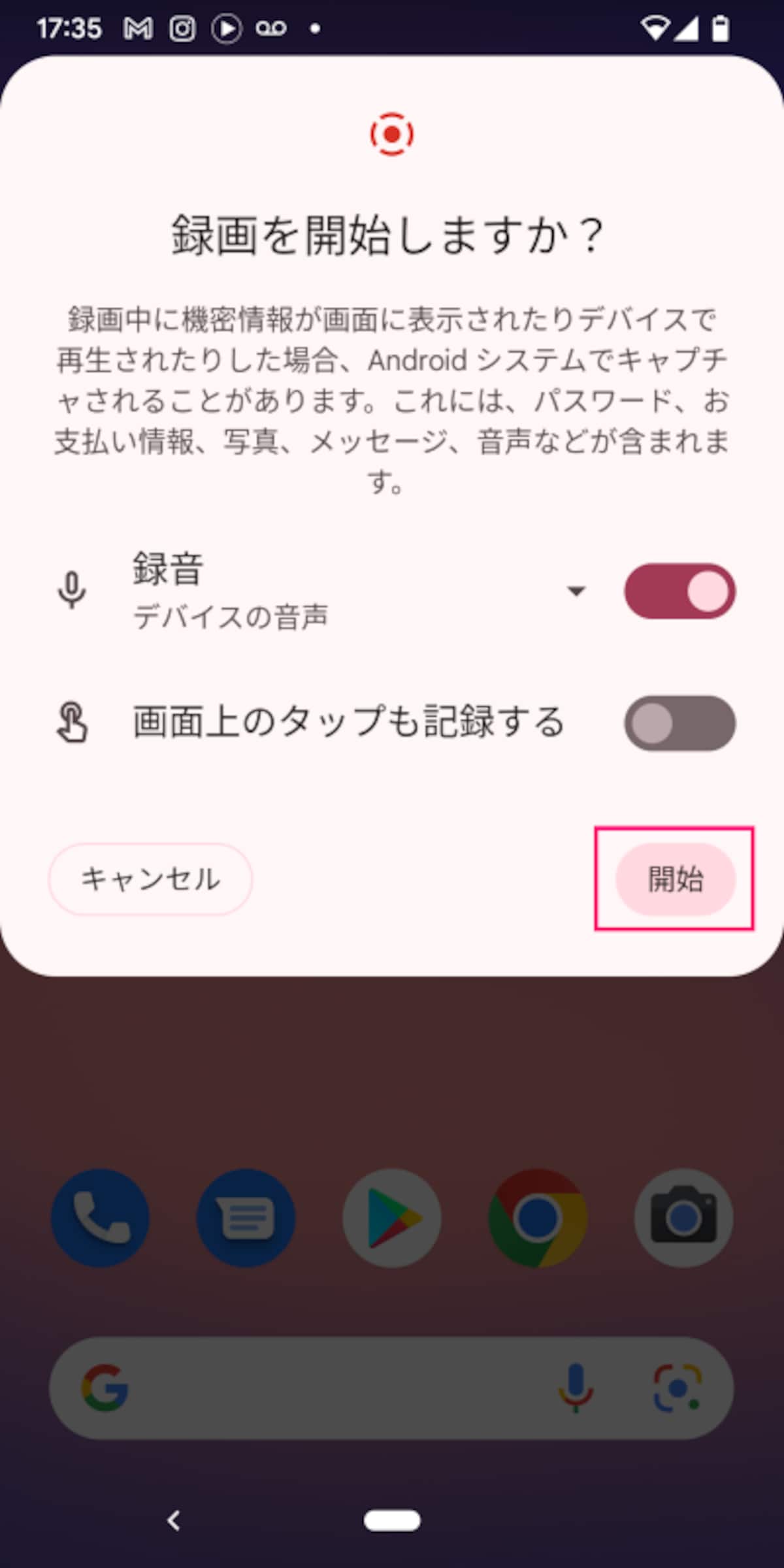
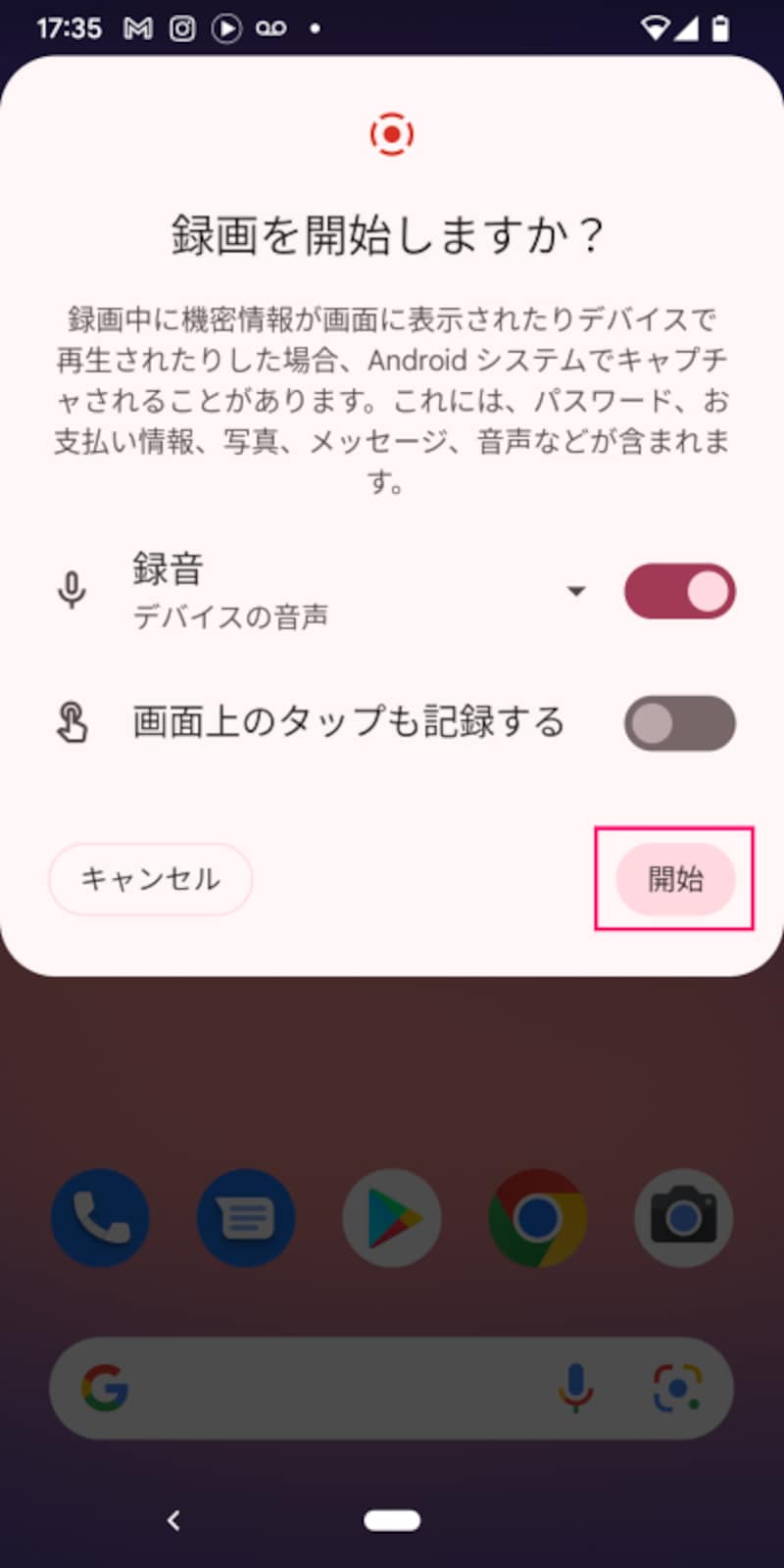
「開始」をタップすると、画面録画が開始される
「開始」をタップすると、画面録画が開始されます
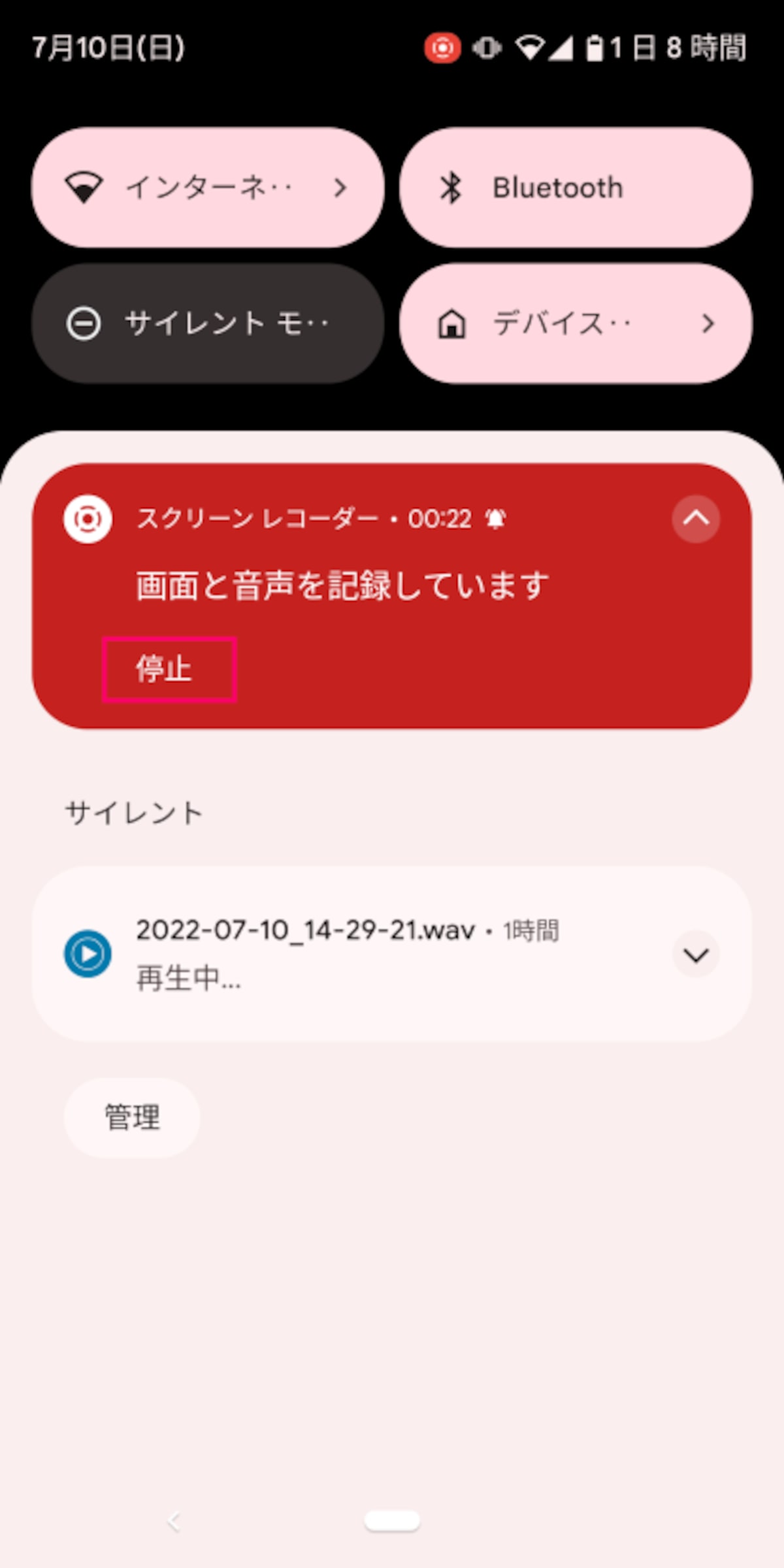
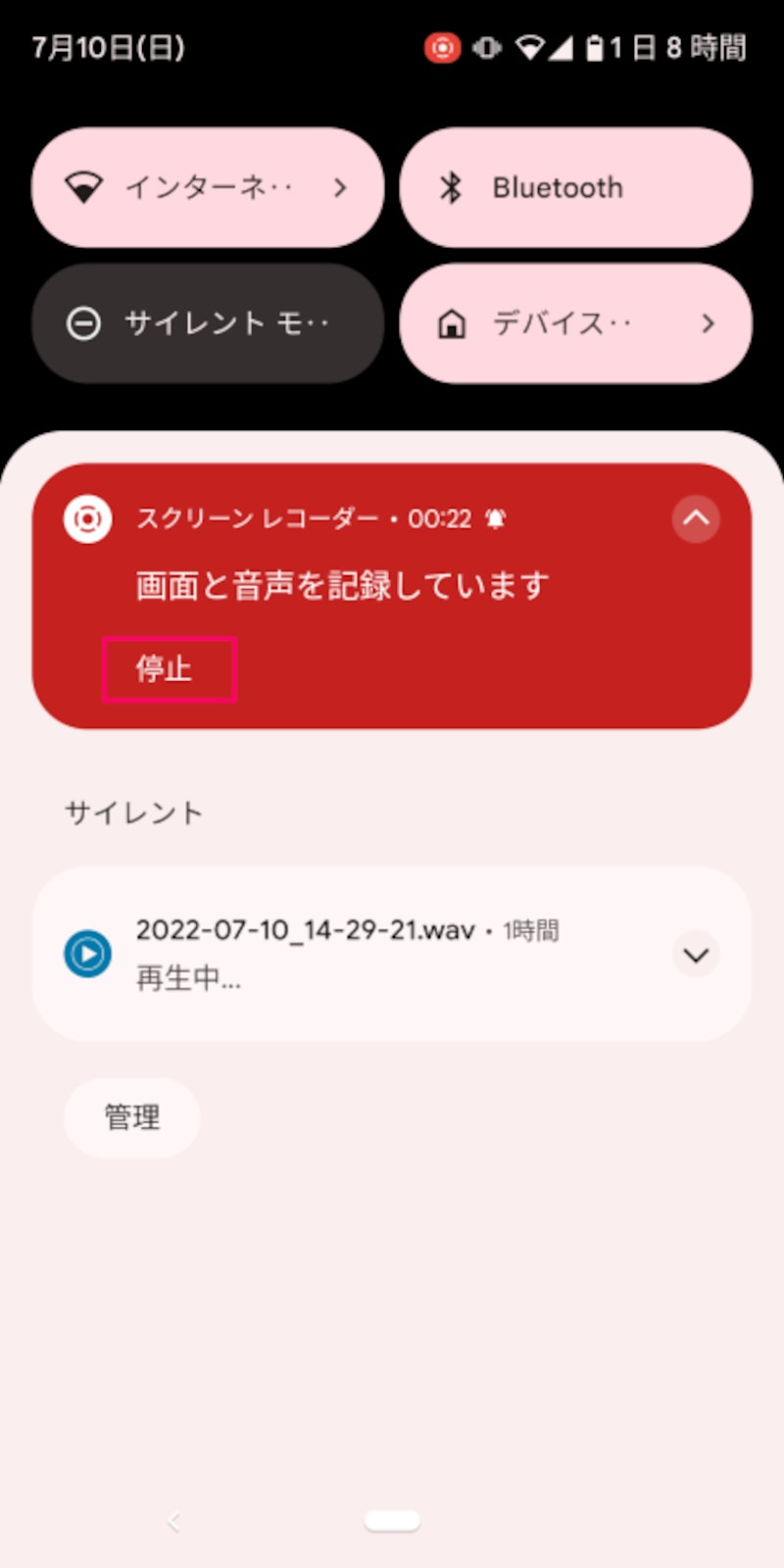
終了するときは、クイック設定パネルを引き出し、「停止」ボタンをタップ
終了するときは、クイック設定パネルを引き出し、「停止」ボタンをタップします
この写真の記事を読む
録音ボタンをタップ
再生ボタンをタップ
録音ボタンをタップ
再生ボタンをタップ
録音ボタンをタップ
再生ボタンをタップ
録音ボタンをタップ
再生ボタンをタップ
録音ボタンをタップ
再生したいデータをタップ
再生ボタンをタップ
画面収録ボタンを長押し
マイクがオフになっていることを確認して収録開始
「収録を停止」すると、指定した場所にデータが保存される
スクリーンレコードをタップ
「録音」の横にあるメニューボタンをタップし、「デバイスの音声」を選択
「開始」をタップすると、画面録画が開始される
終了するときは、クイック設定パネルを引き出し、「停止」ボタンをタップ
※記事内容は執筆時点のものです。最新の内容をご確認ください。
※機種やOSのバージョンによって画面表示、操作方法が異なる可能性があります。

あわせて読みたい

カテゴリー一覧

All Aboutサービス・メディア

All About公式SNS
日々の生活や仕事を楽しむための情報を毎日お届けします。
公式SNS一覧
© All About, Inc. All rights reserved. 掲載の記事・写真・イラストなど、すべてのコンテンツの無断複写・転載・公衆送信等を禁じます