Windows 10の壁紙を好きな画像に変更する方法! おすすめ追加テーマも(画像)

柳谷 智宣

柳谷 智宣

スマートフォン ガイド

キャリア19年目のITライター。PC歴はX1Cをはじめとし30年以上。日々、仕事・プライベート問わずにデジタルデバイスやウェブサービスをヘビーに使い倒している。

プロフィール詳細執筆記事一覧
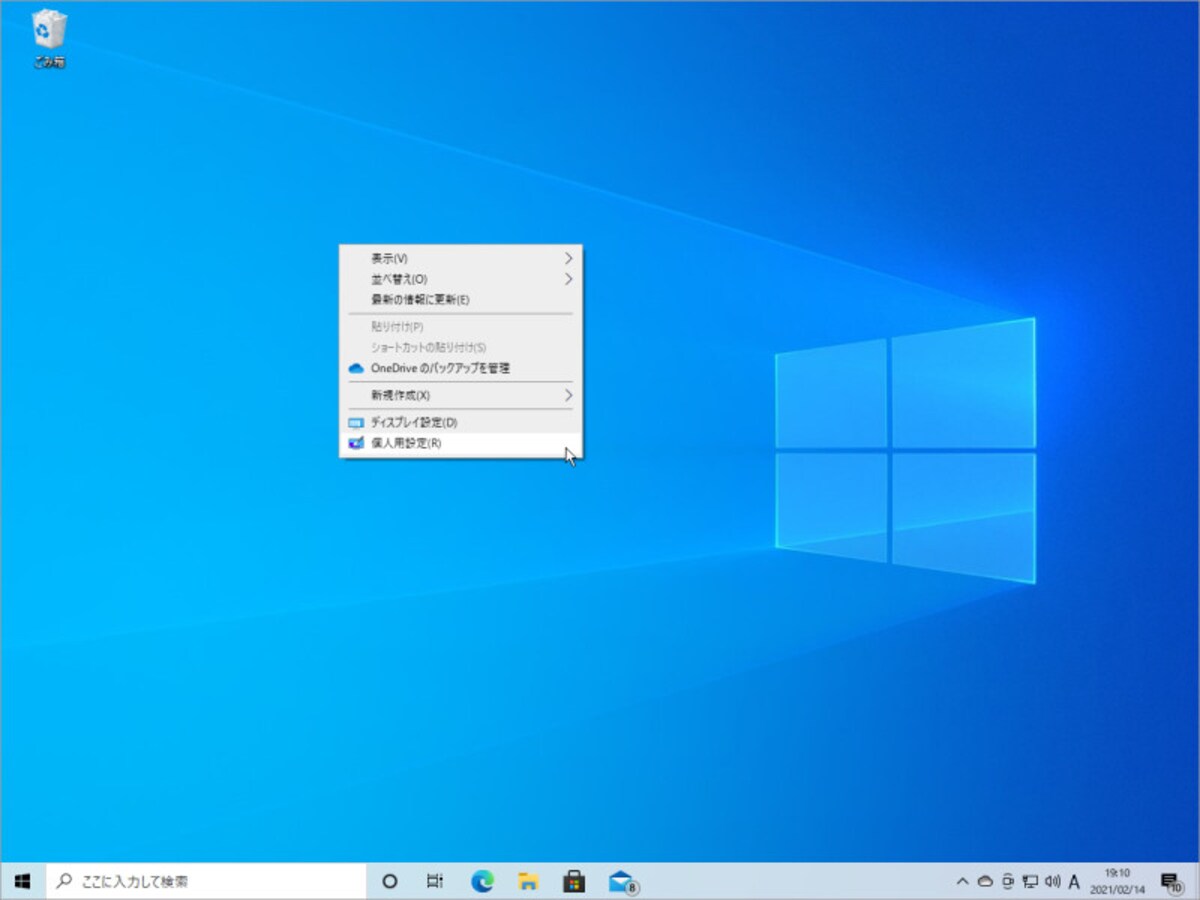
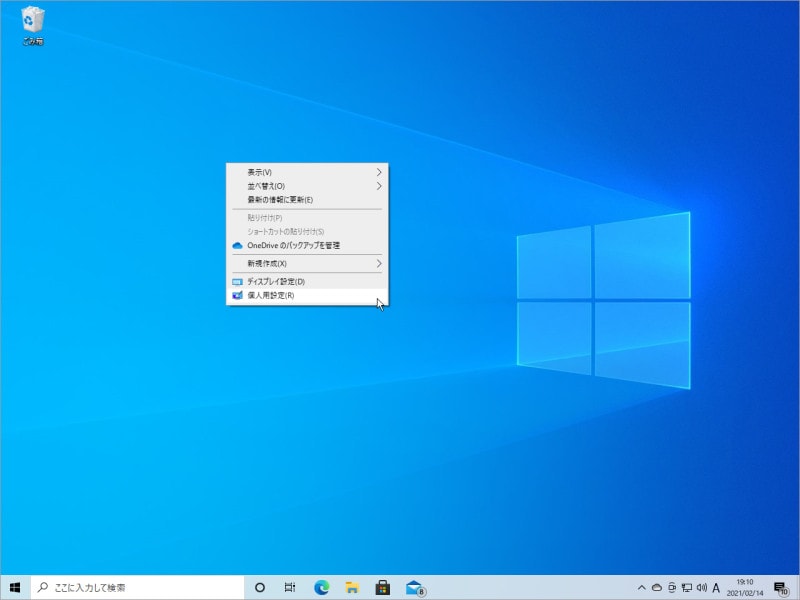
デスクトップの右クリックメニューから「個人用設定」をクリックします
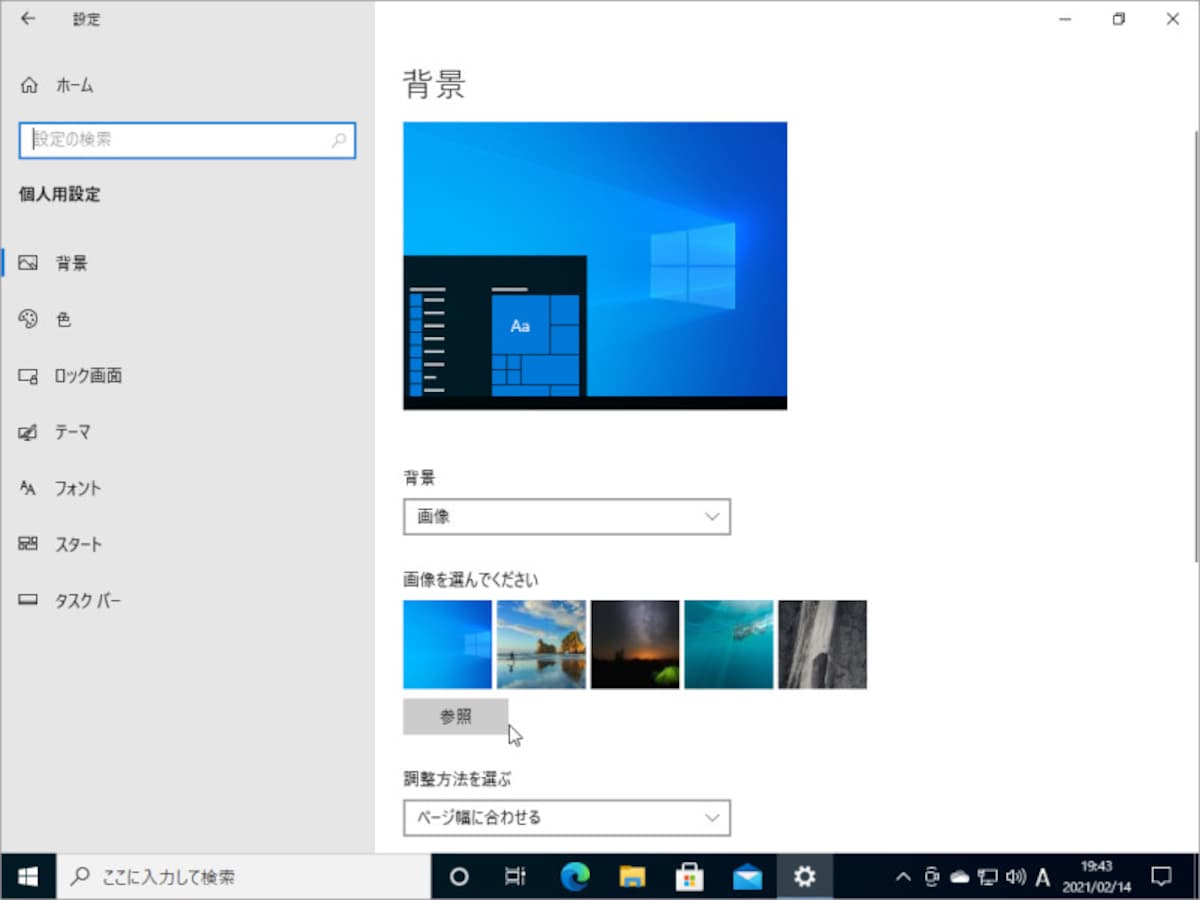
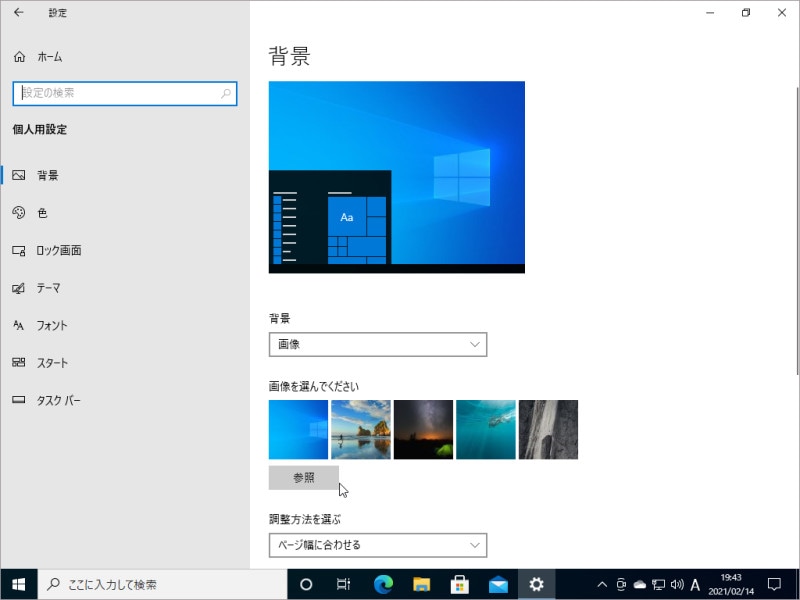
「参照」をクリックします
「参照」をクリックします
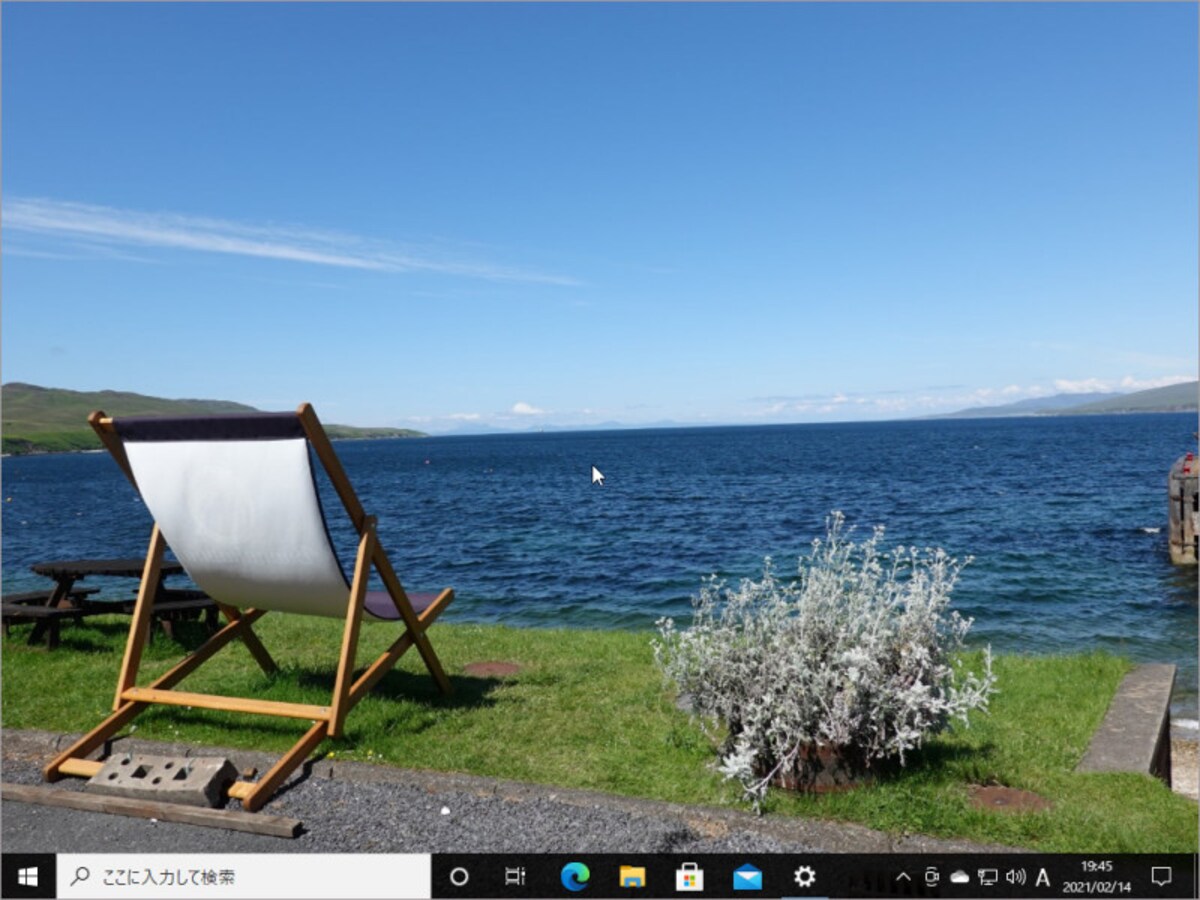
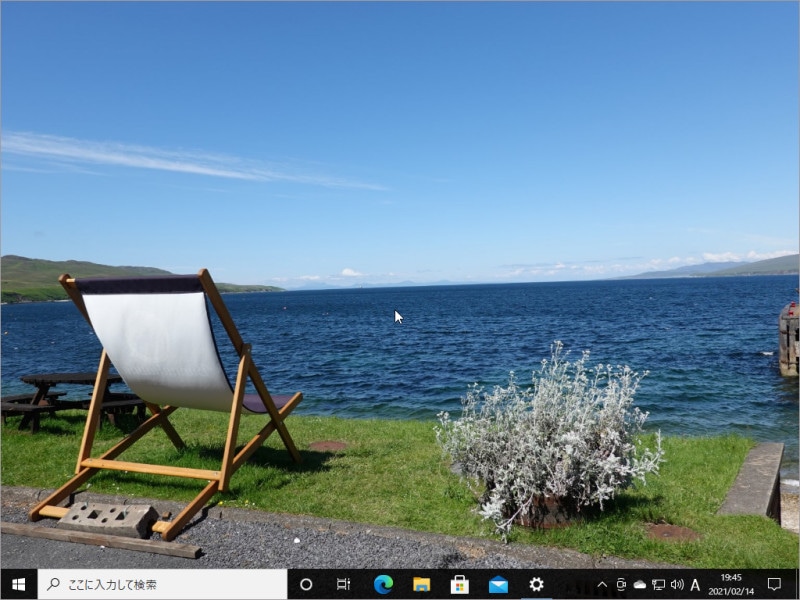
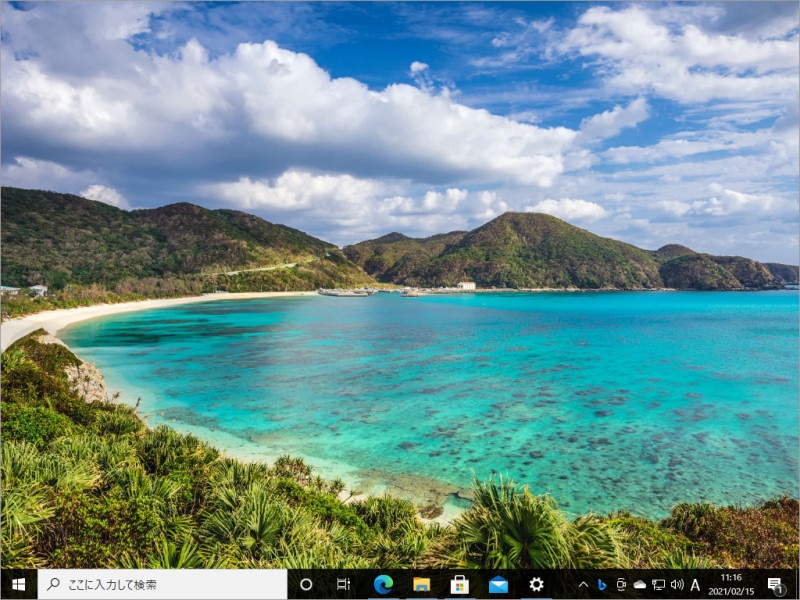
壁紙が指定の画像に変更されました
壁紙が指定の画像に変更されました
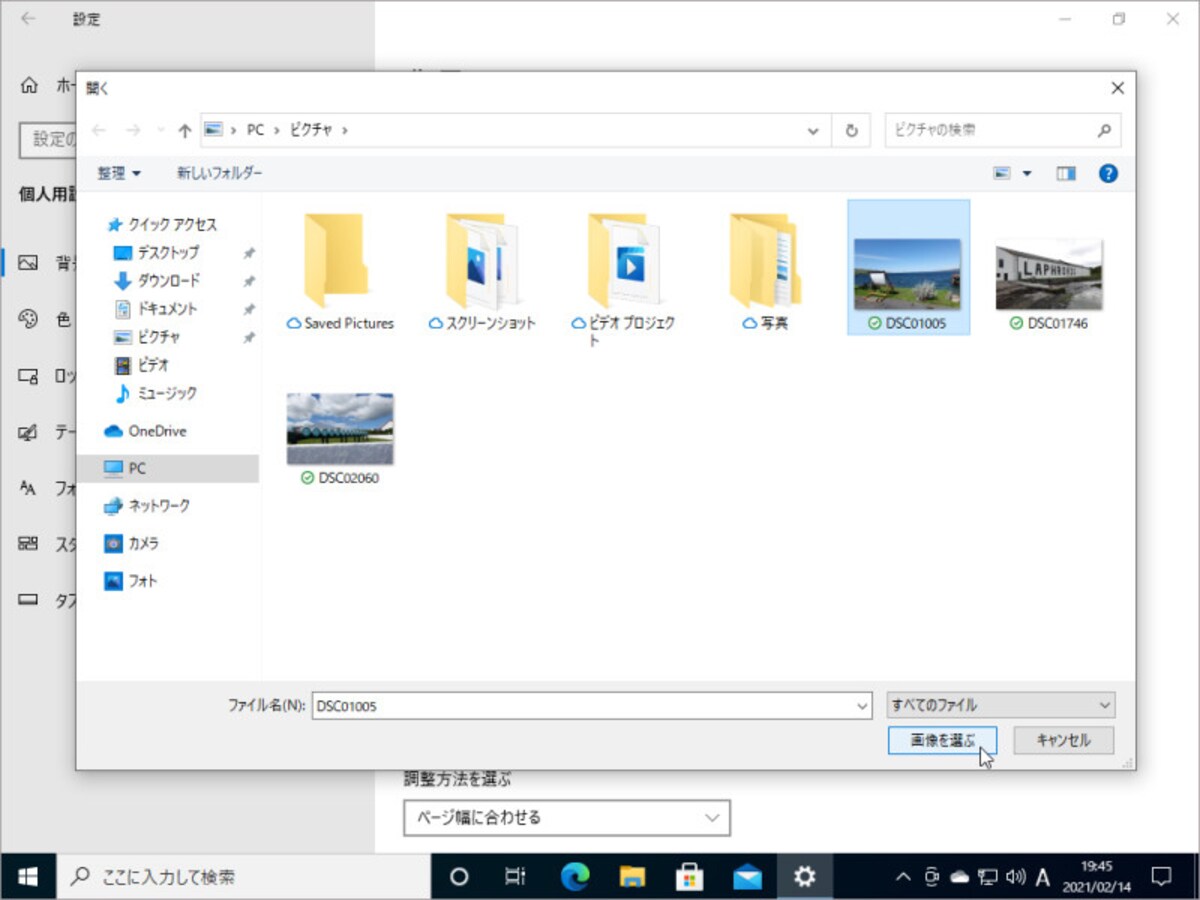
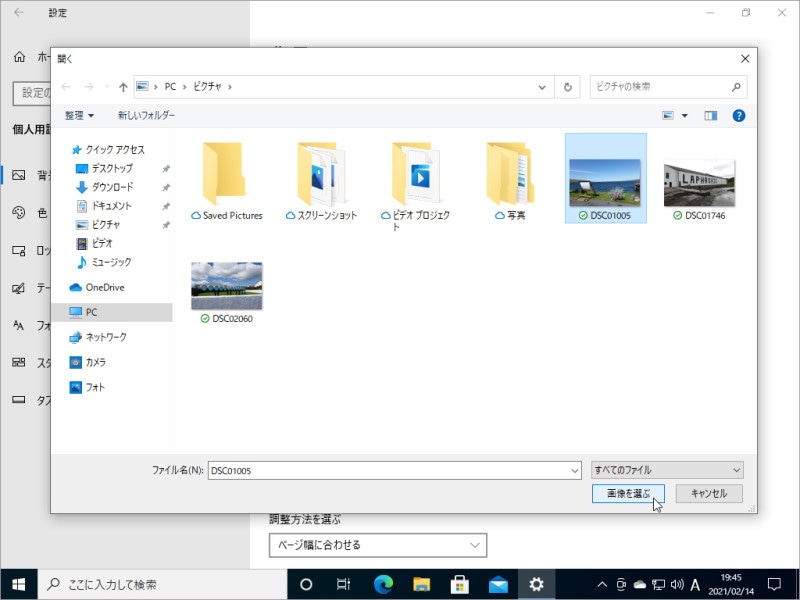
表示したい画像ファイルを選択し、「画像を選ぶ」をクリックします
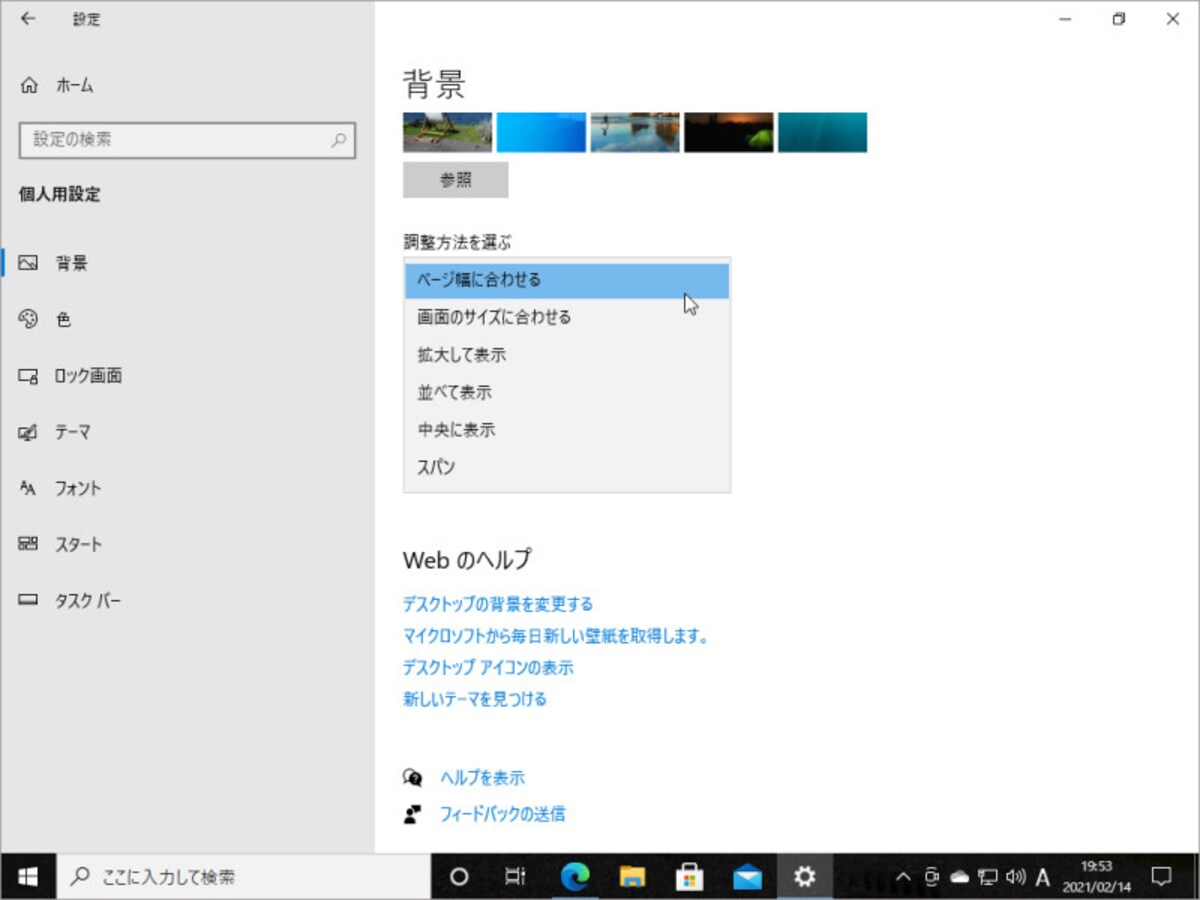
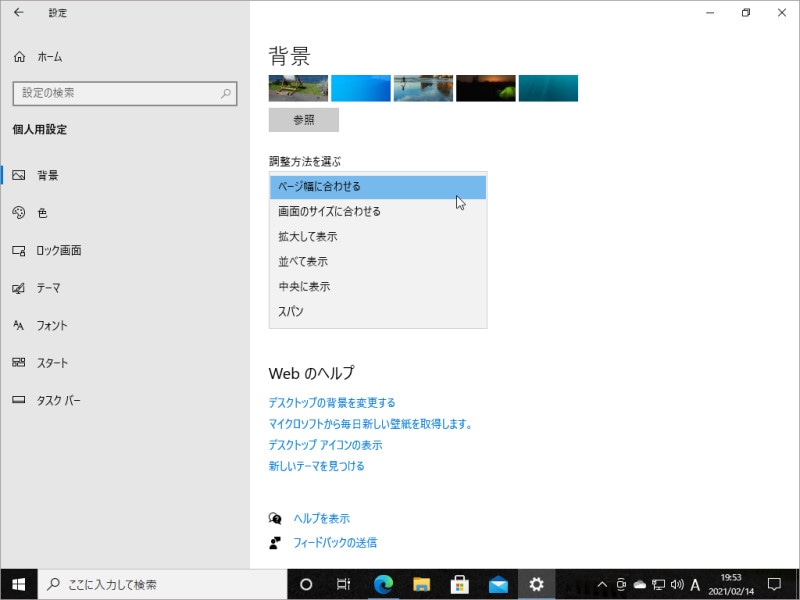
壁紙がきちんと表示されていない場合は、「調整方法を選ぶ」のプルダウンメニューで調整できます
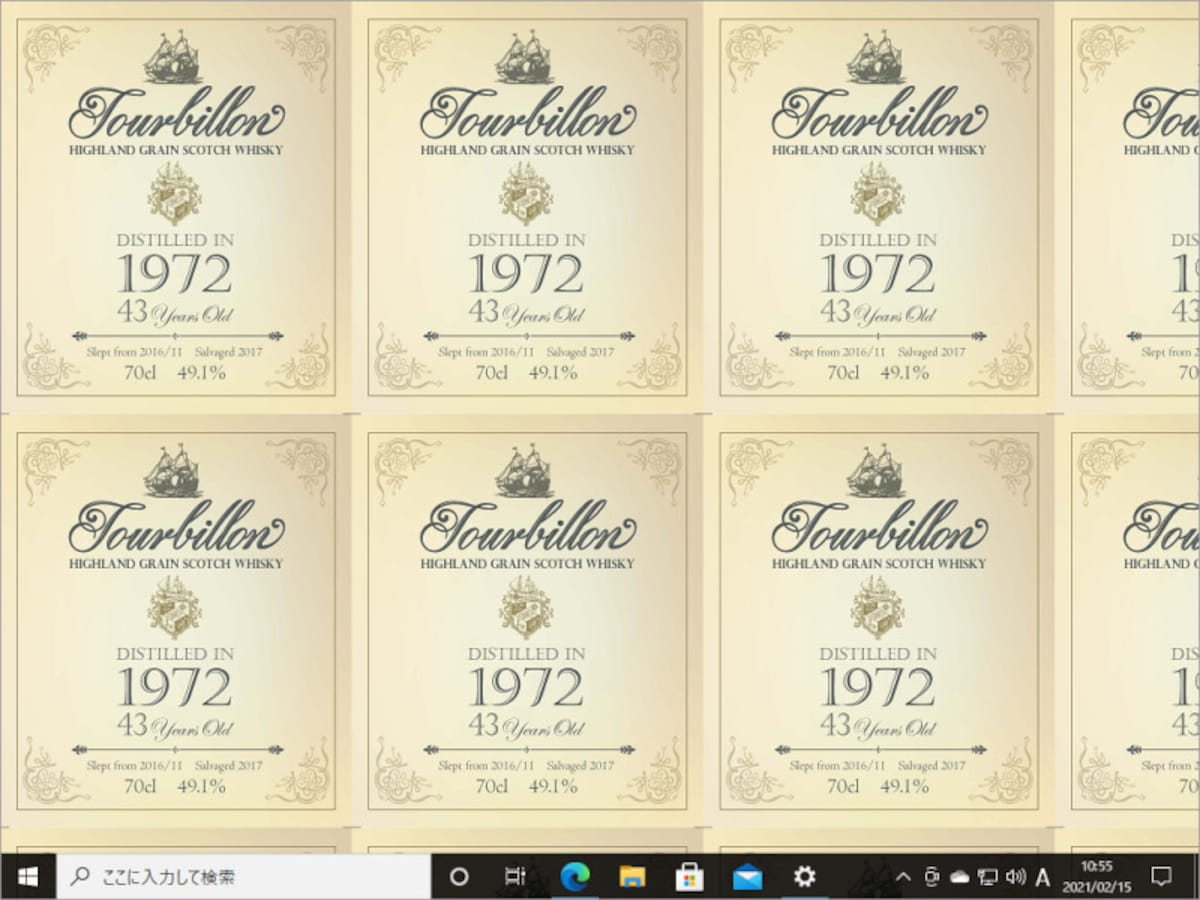
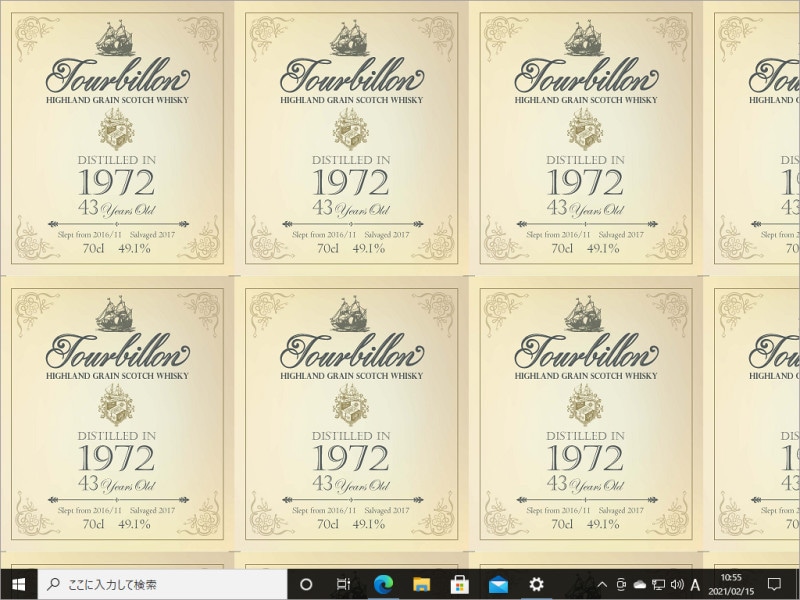
小さな画像を「並べて表示」にするとタイルのように敷き詰められます
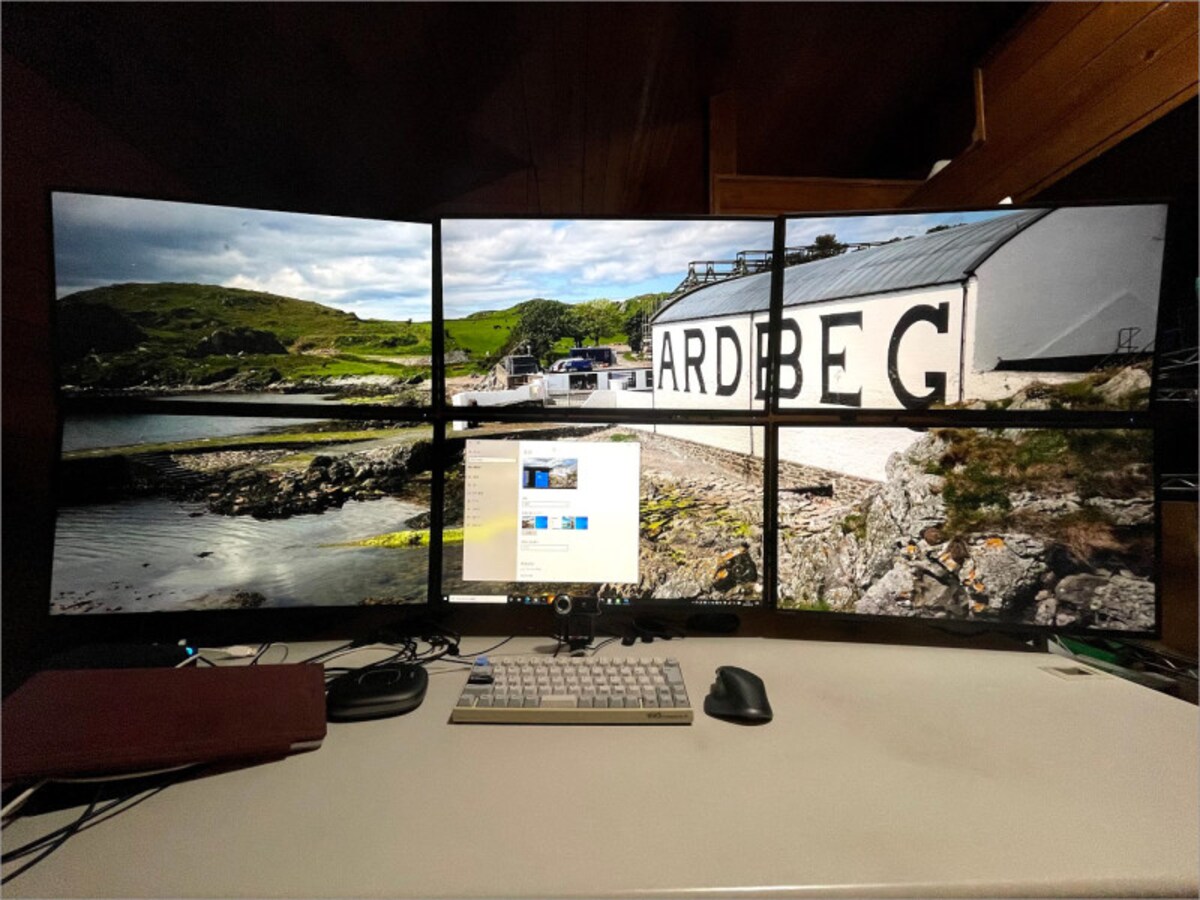
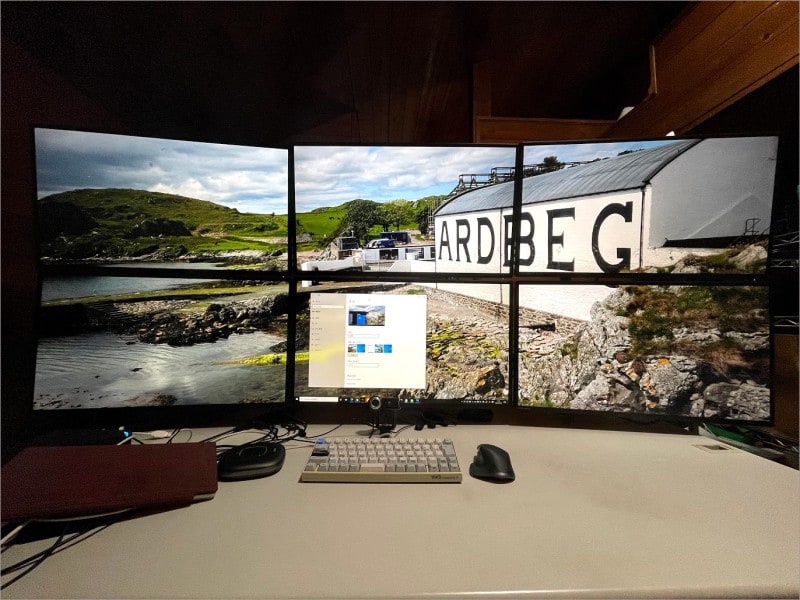
マルチディスプレイで「スパン」表示にすると全体に1枚の壁紙が表示されます
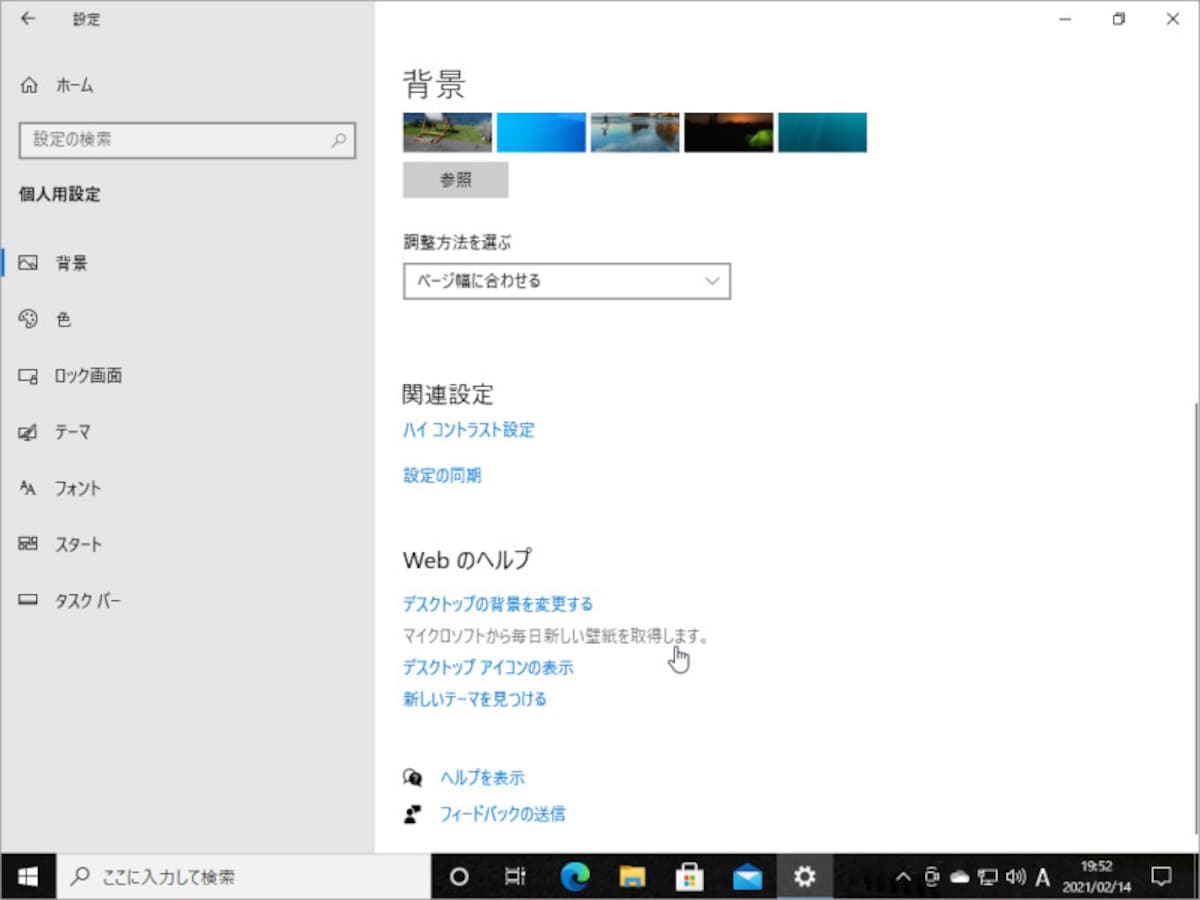
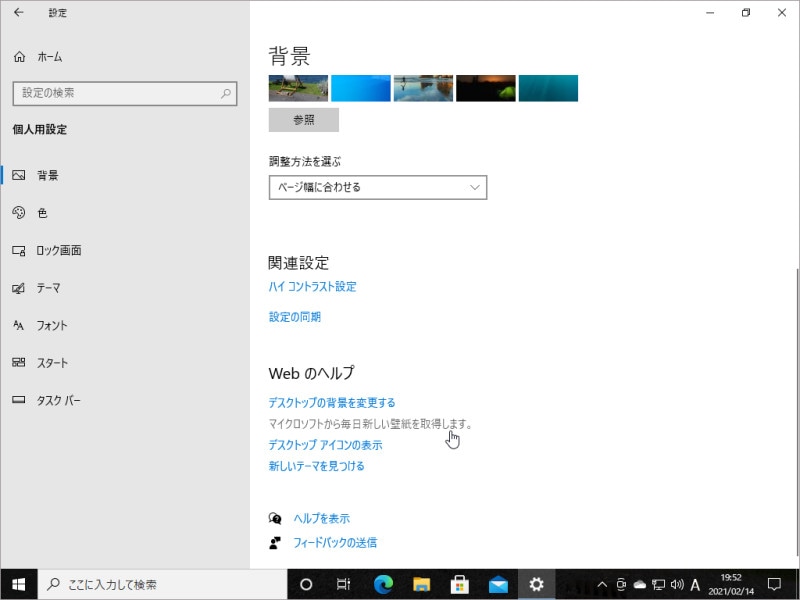
「マイクロソフトから毎日新しい壁紙を取得します」をクリックします
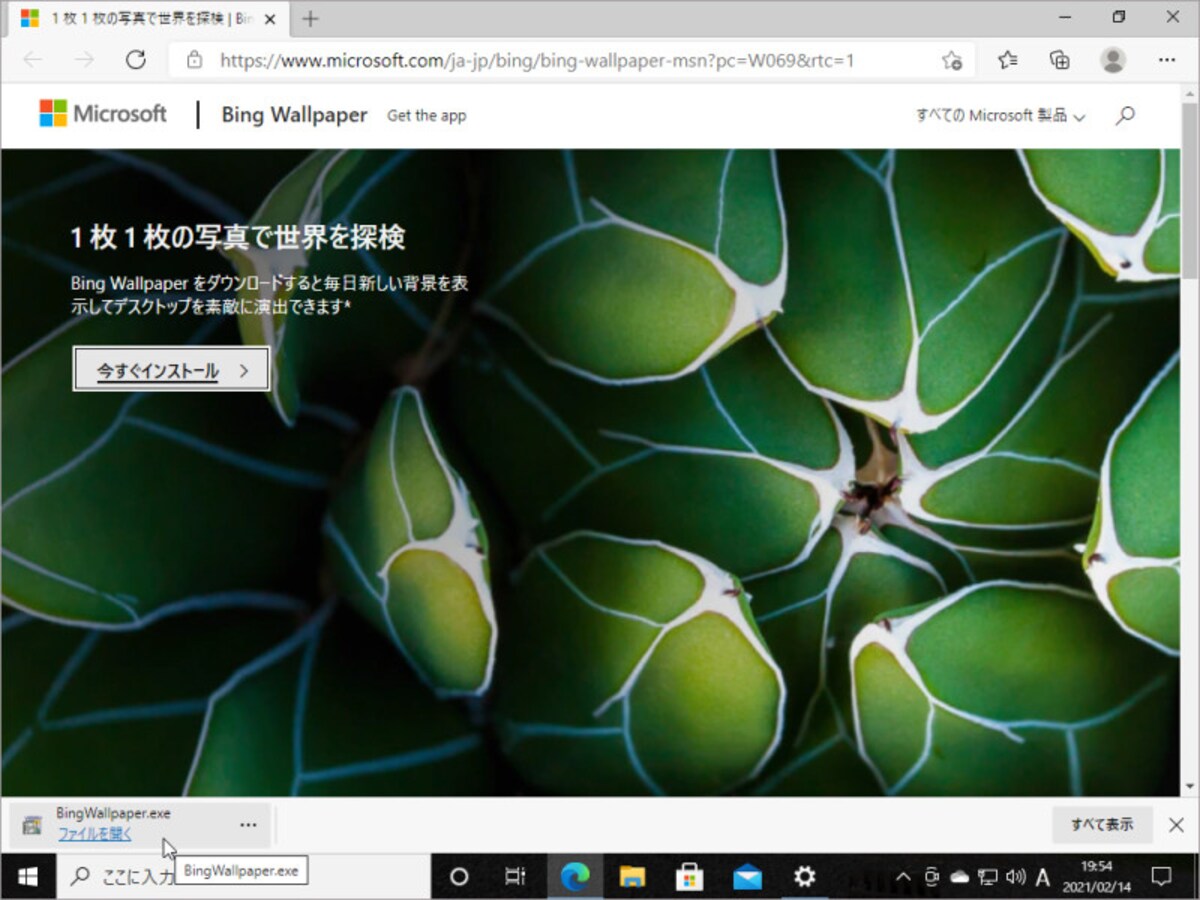
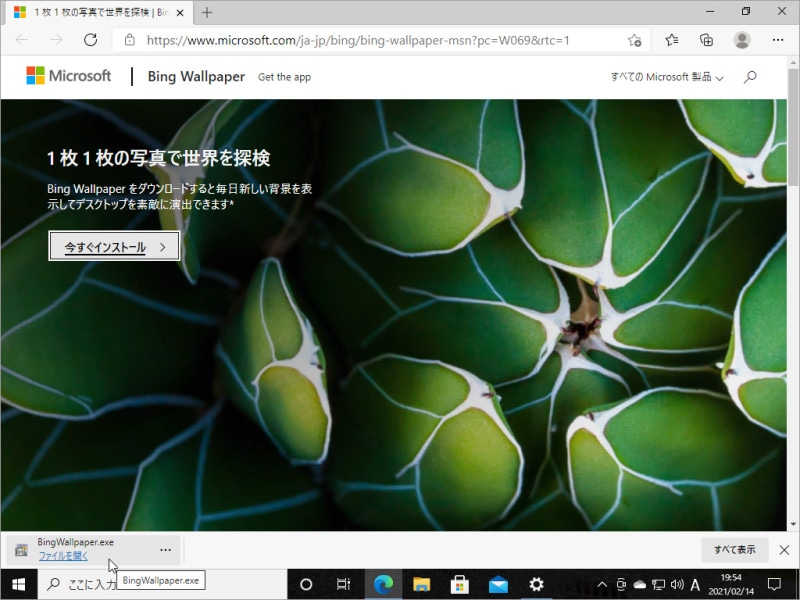
マイクロソフトのウェブサイトが開くので「今すぐインストール」をクリックします
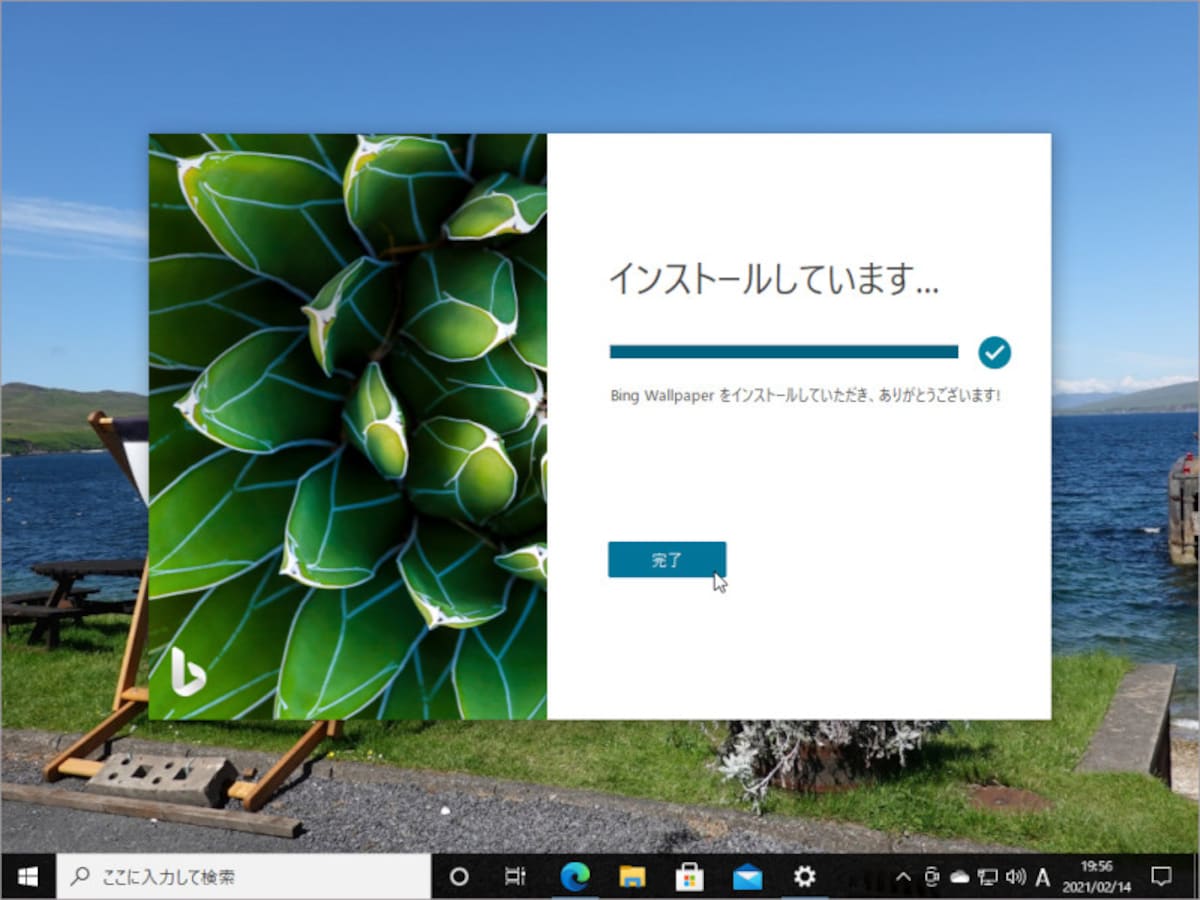
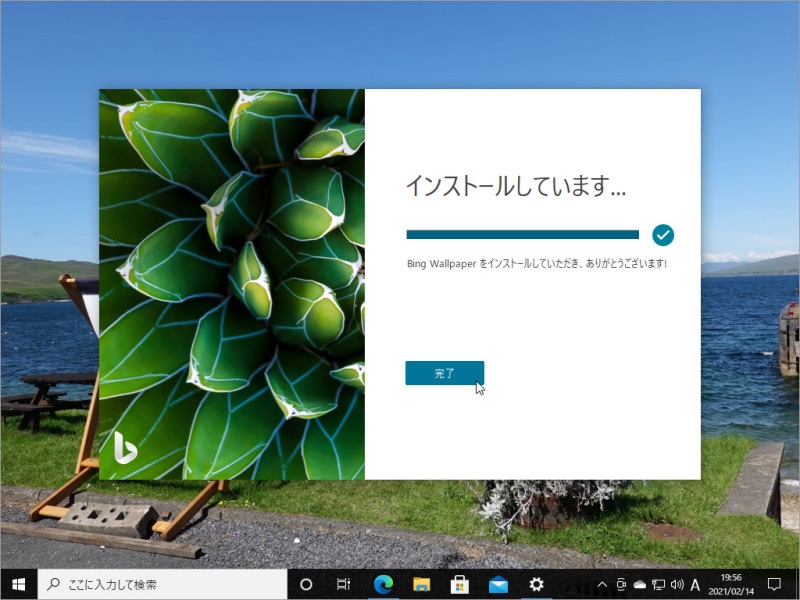
「Bing Wallpaper」をインストールします
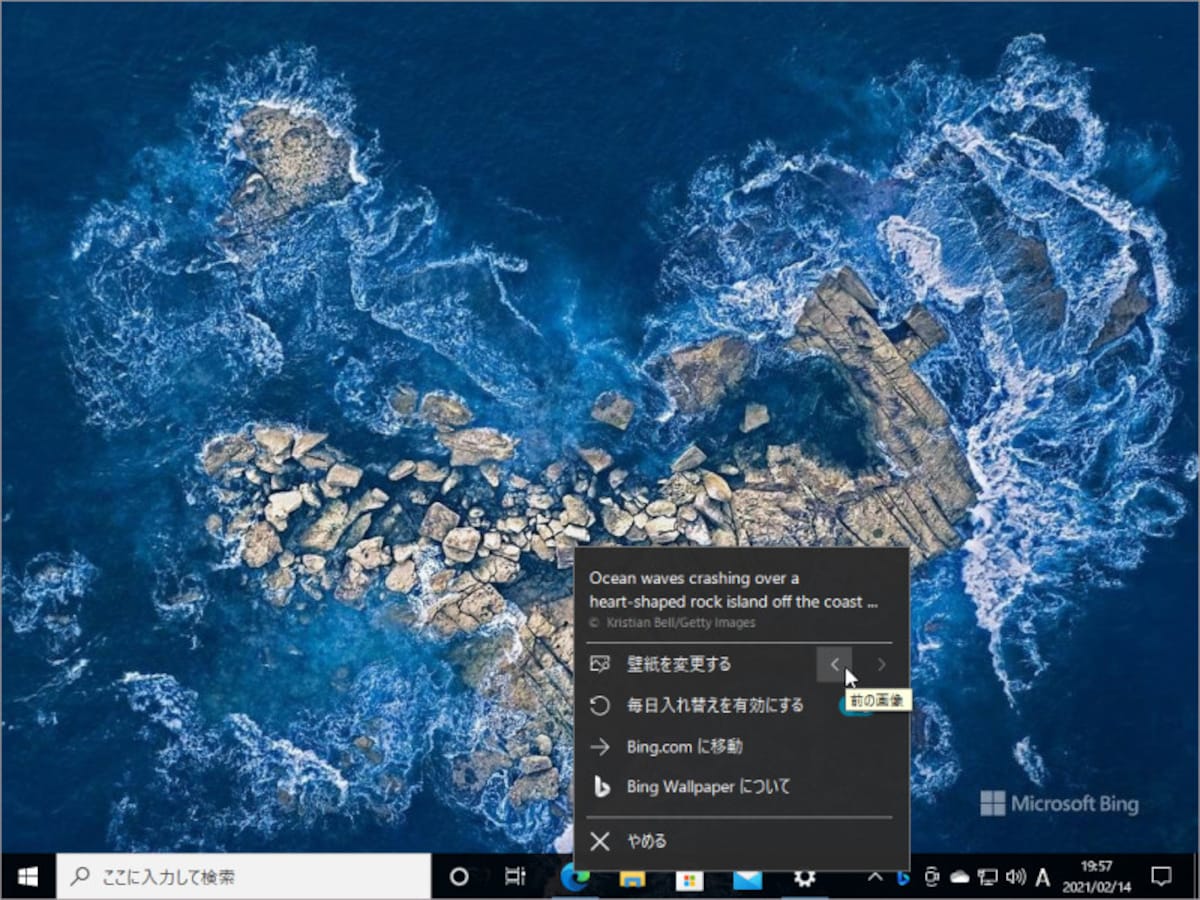
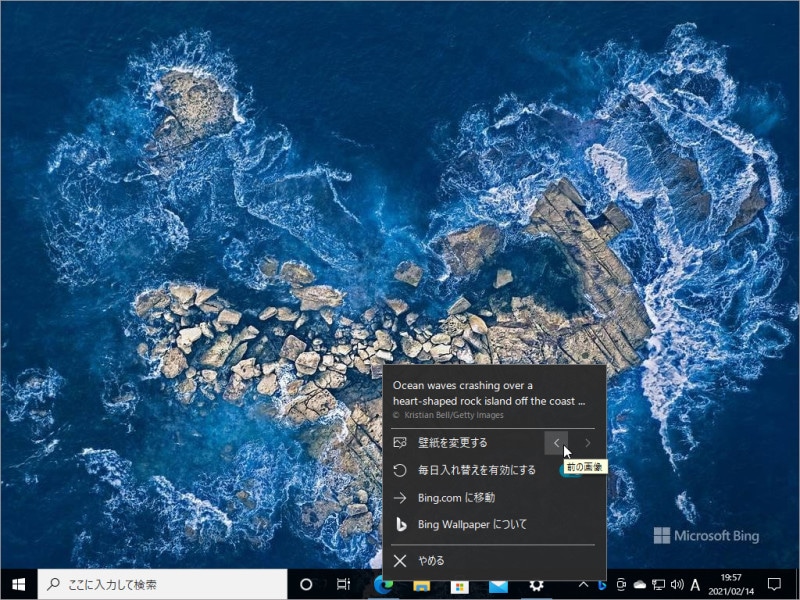
壁紙が美しい写真が表示されました。他の画像にしたい場合は「壁紙を変更する」の矢印をクリックします
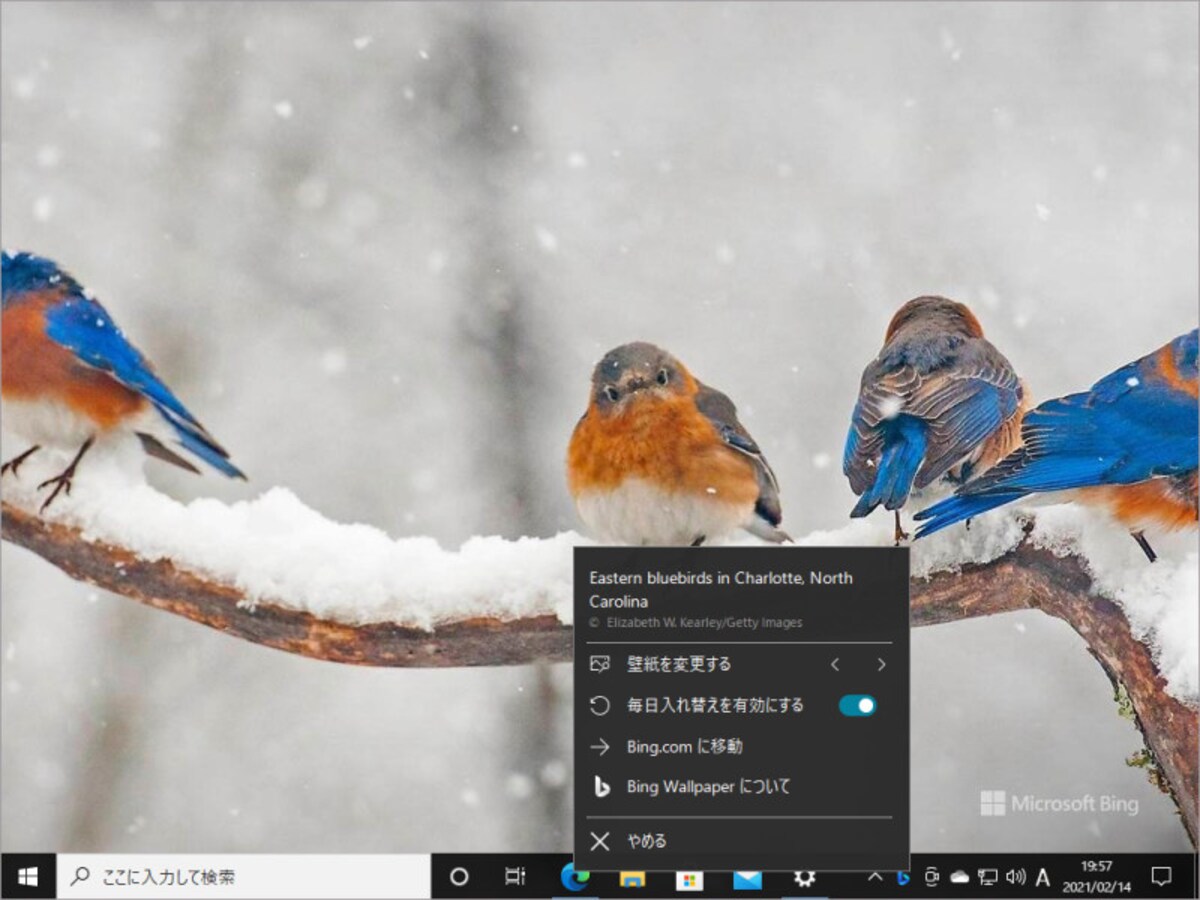
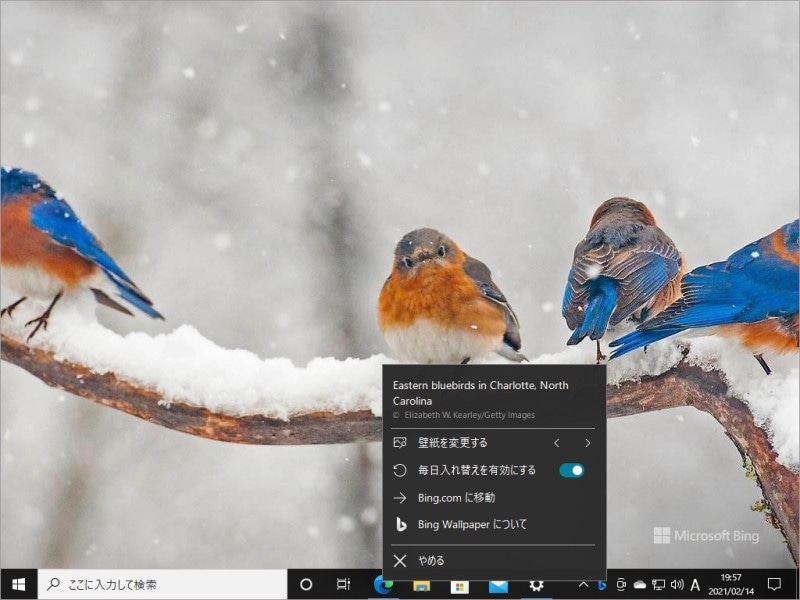
壁紙が切り替わりました
壁紙が切り替わりました
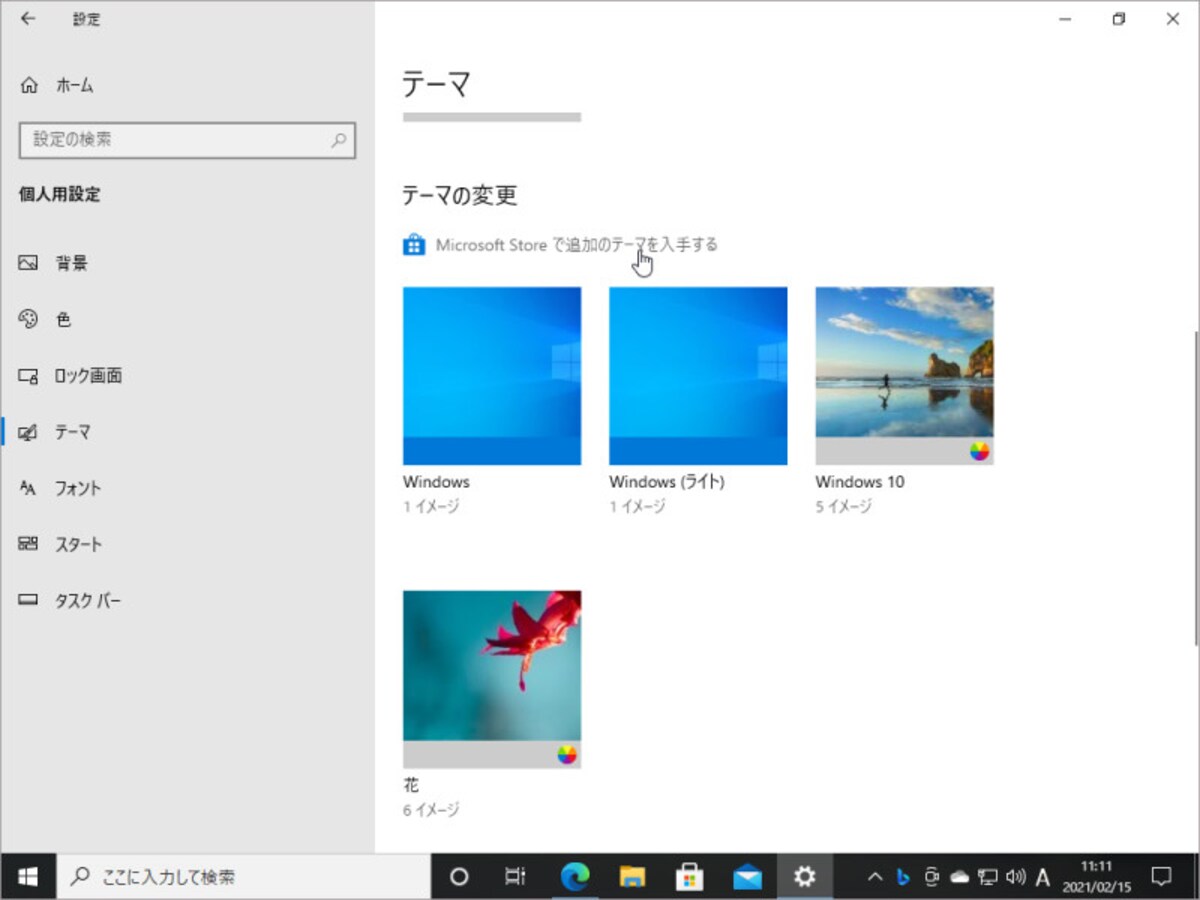
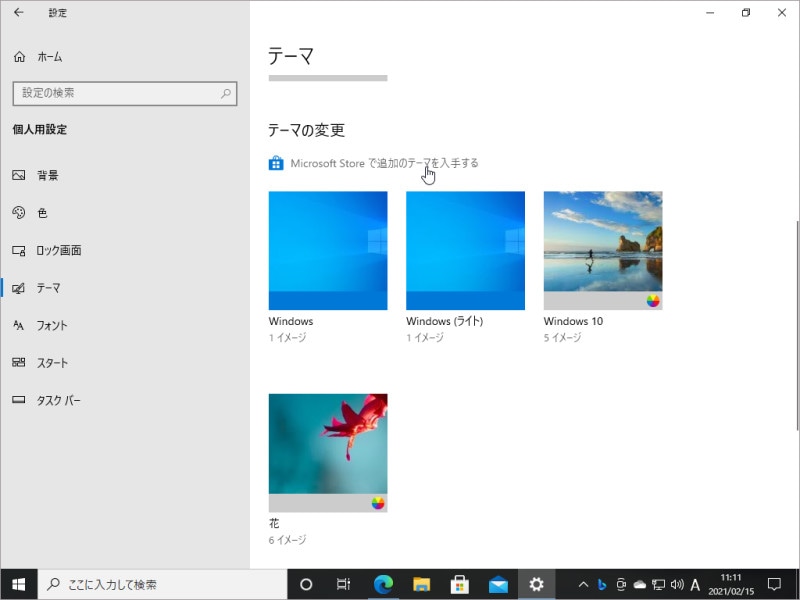
「テーマ」の設定画面から「Microsoft Storeで追加のテーマを入手する」をクリックします
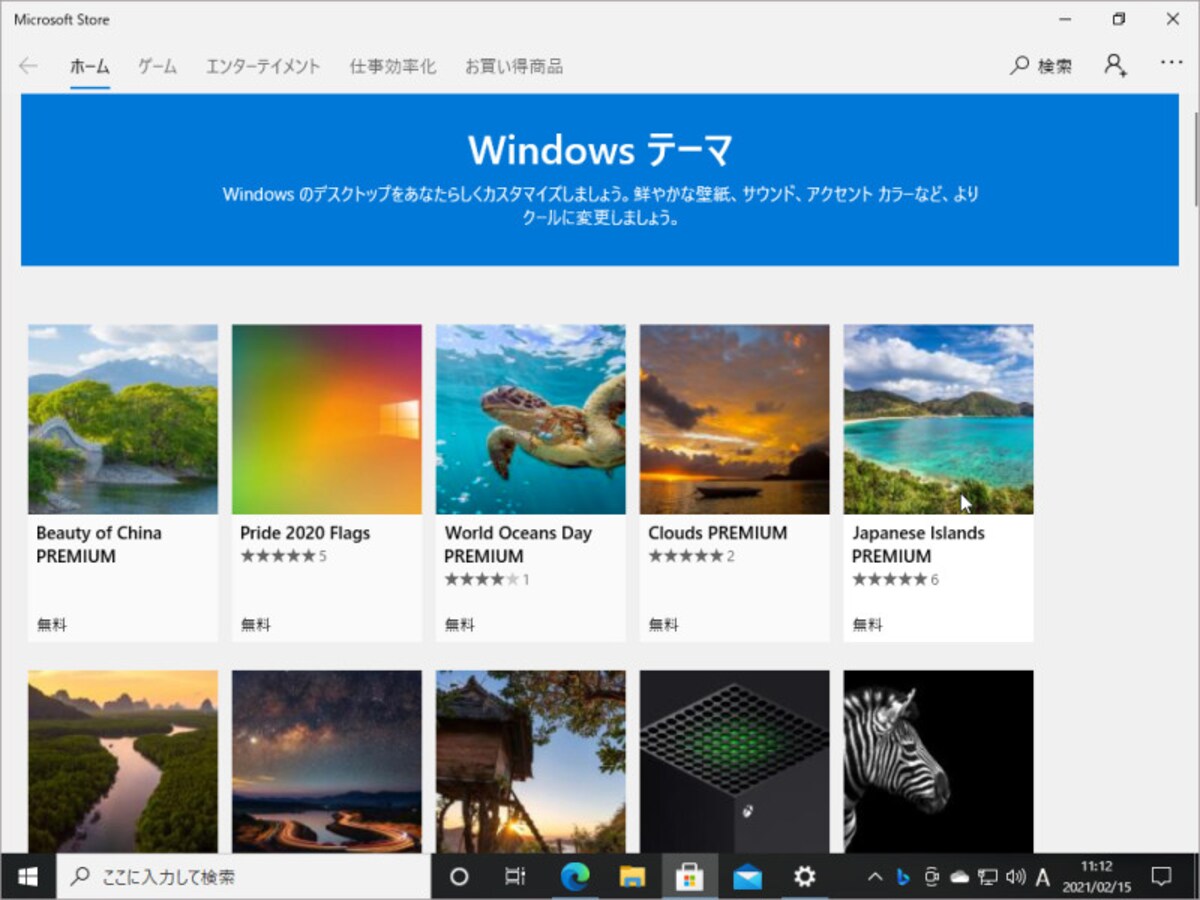
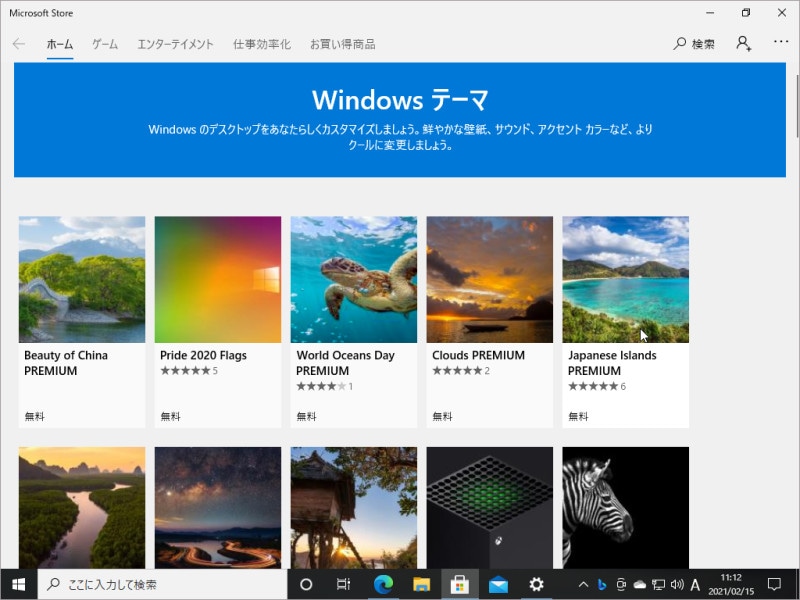
マイクロソフトストアでテーマの一覧が表示されます
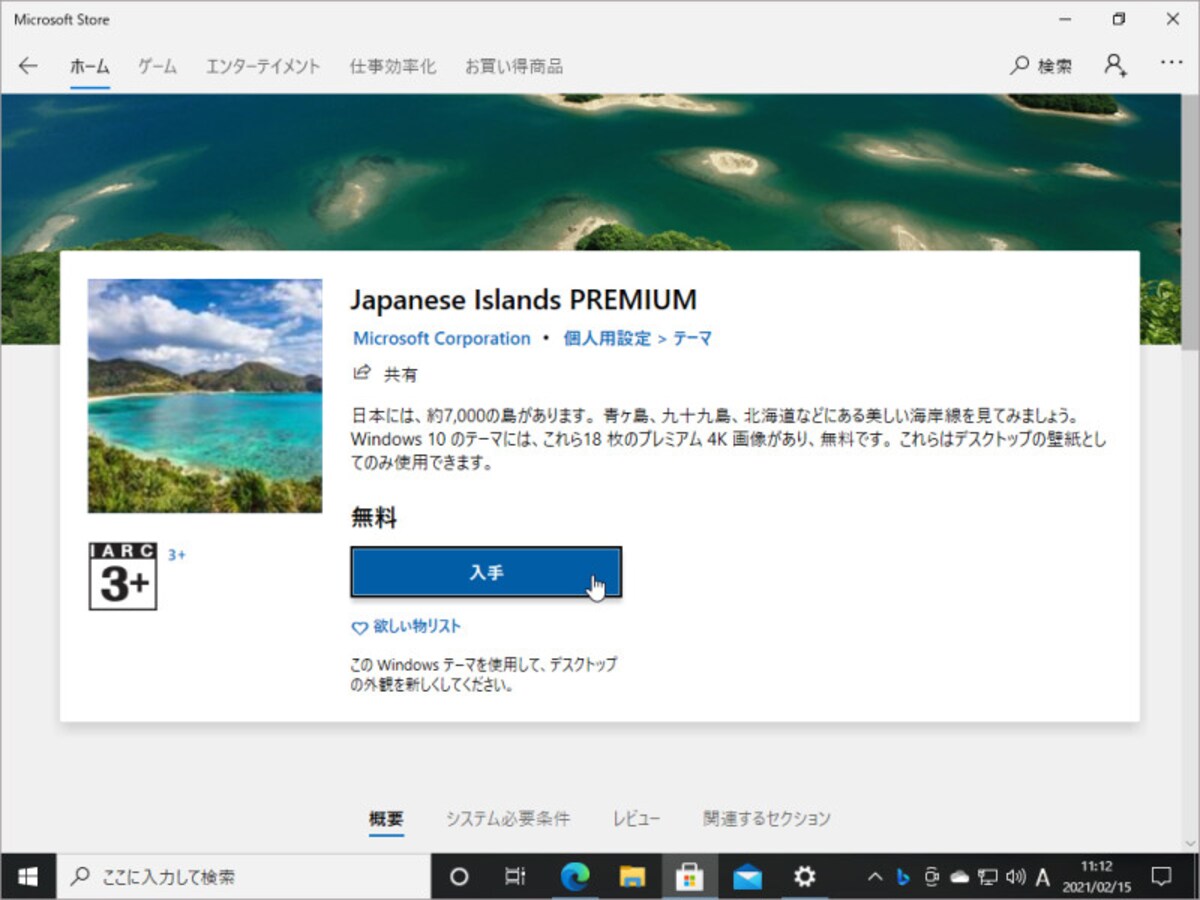
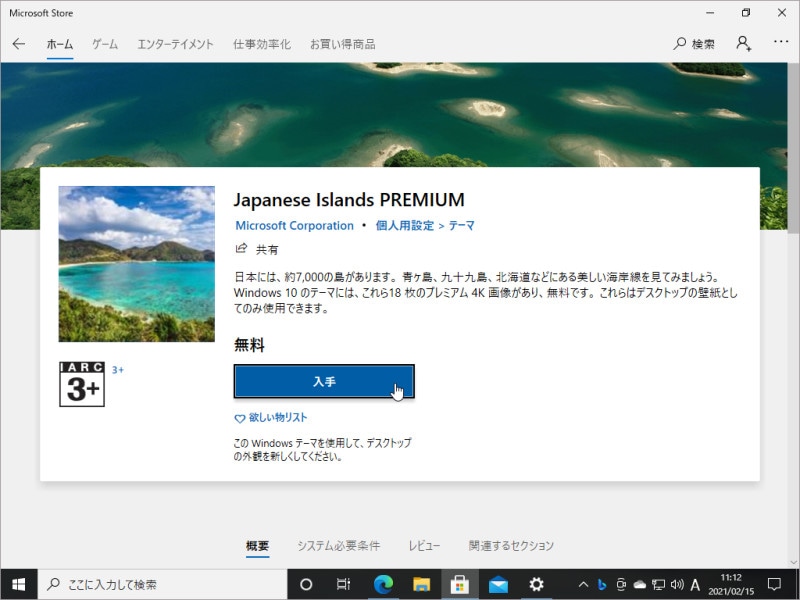
「入手」をクリックしてインストールします
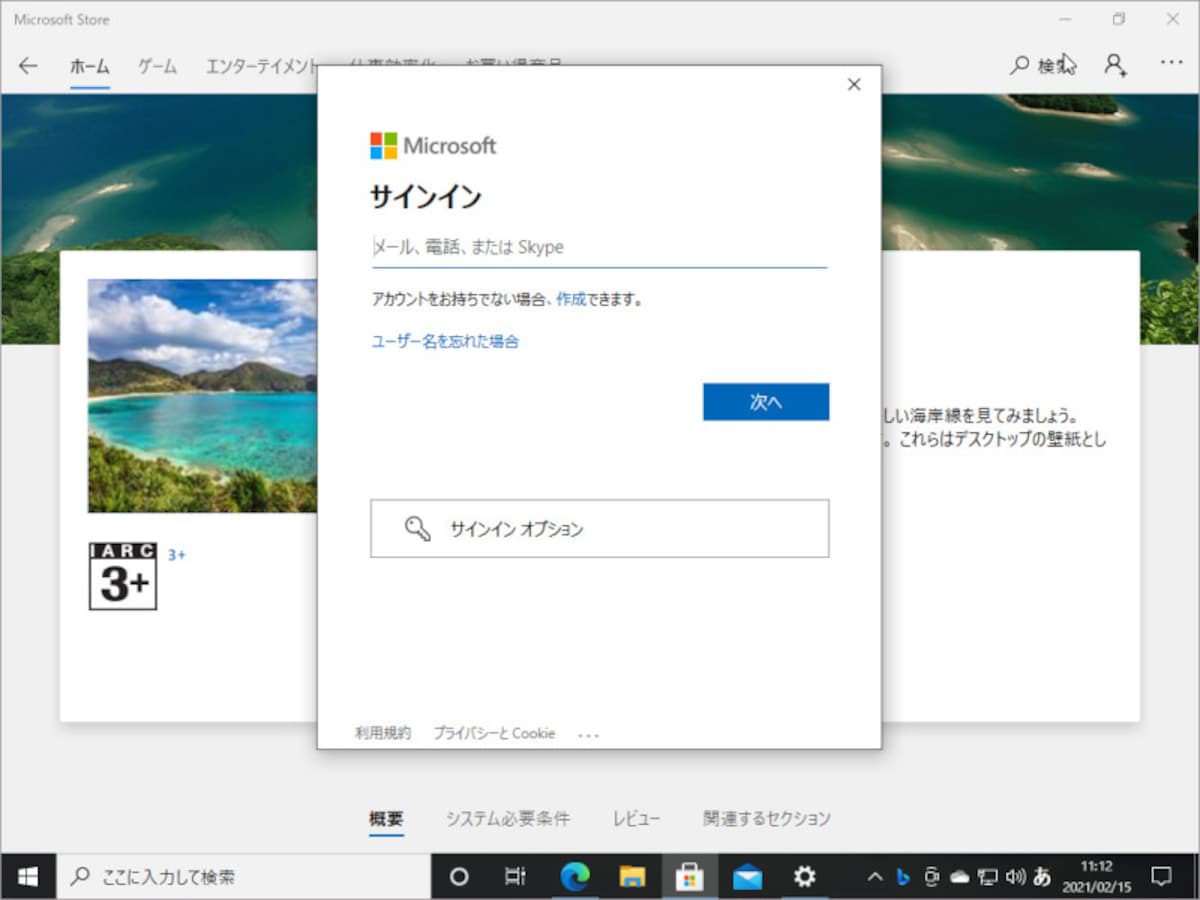
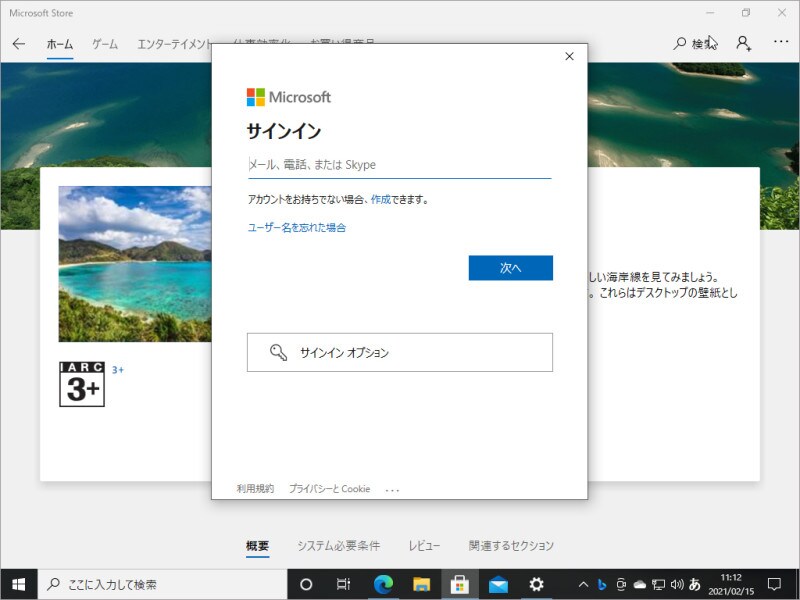
マイクロソフトアカウントでサインインする必要があります
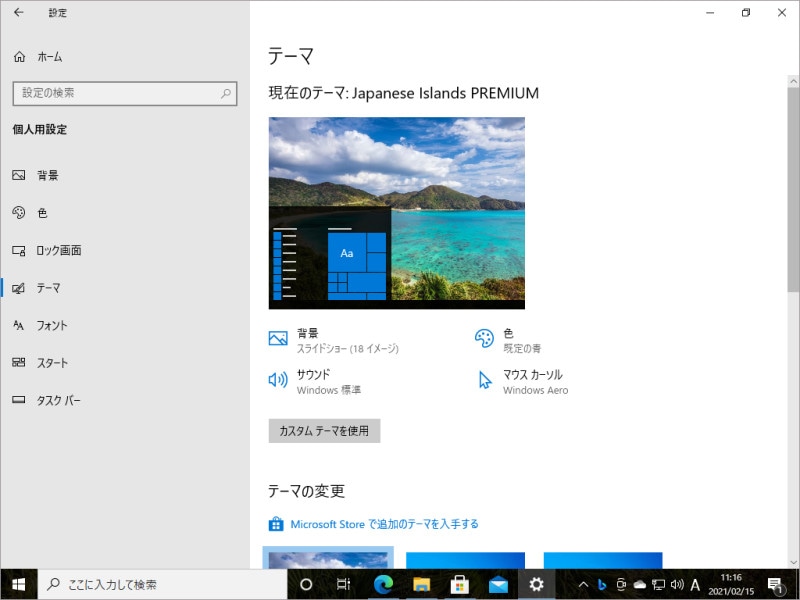
テーマを選択すれば適用されます
テーマを選択すれば適用されます
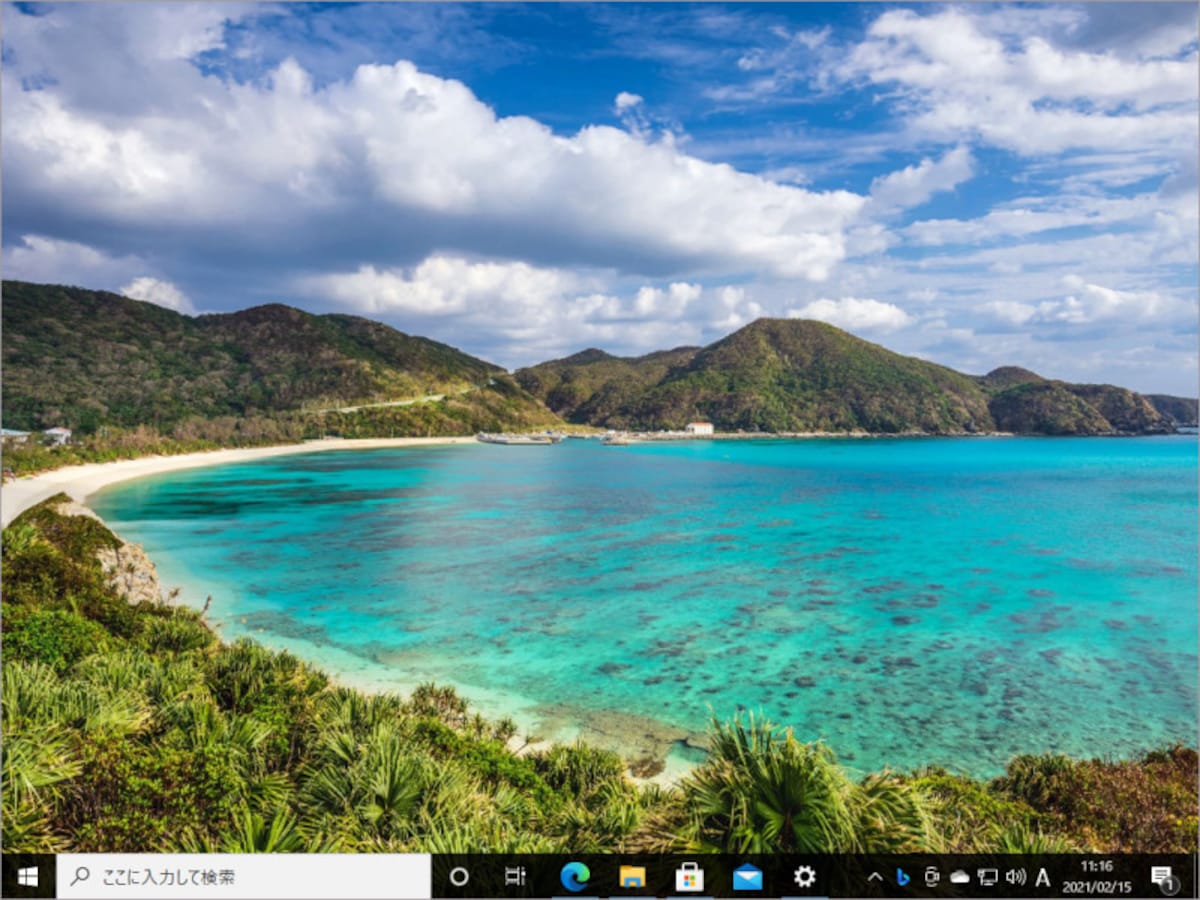
壁紙が切り替わりました
壁紙が切り替わりました
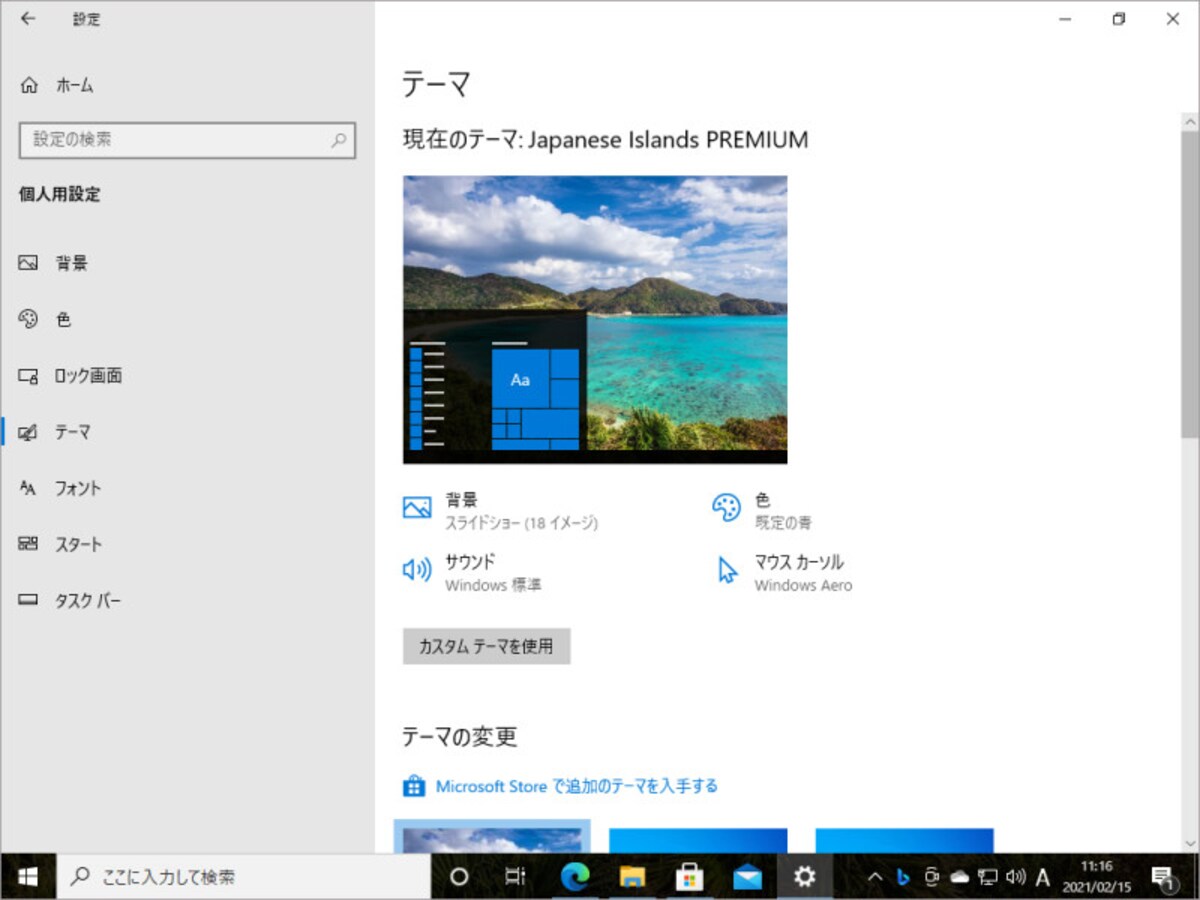
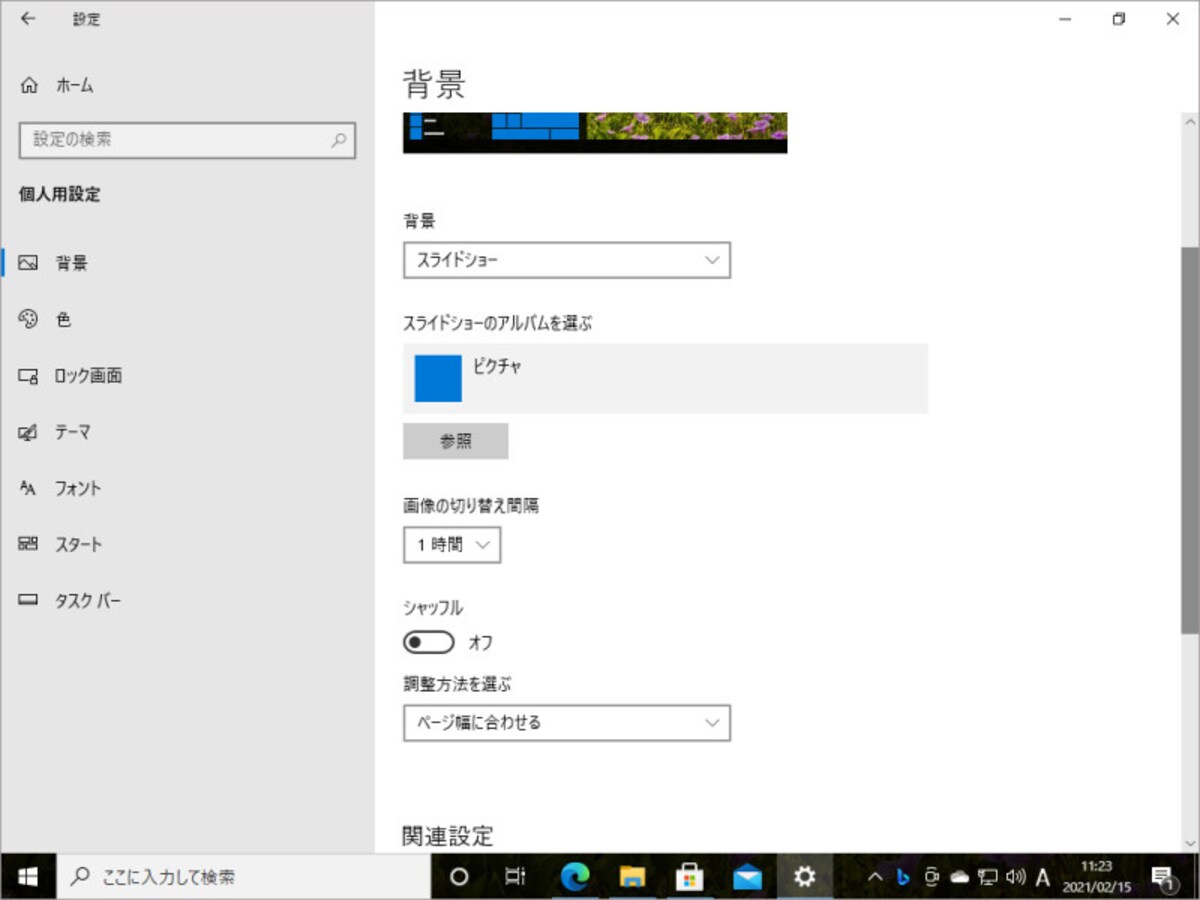
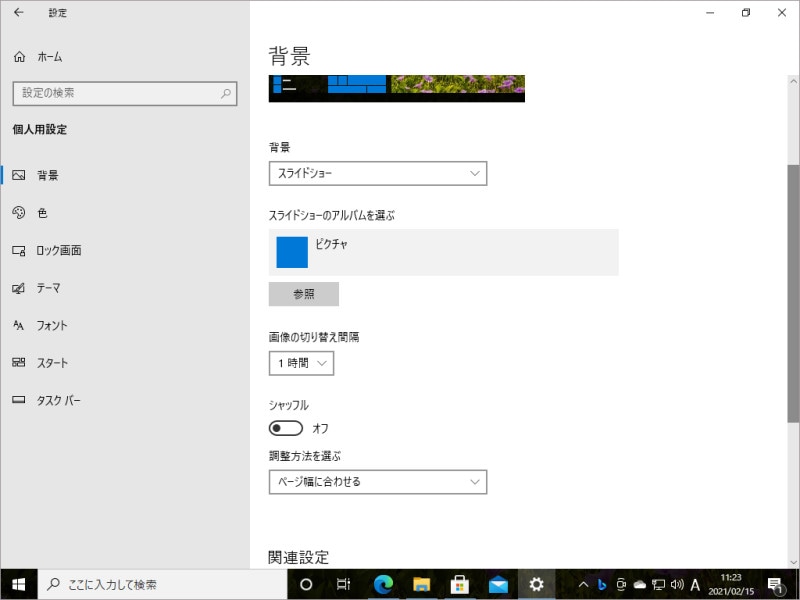
テーマの設定から「背景」をクリックすると「画像の切り替え間隔」や「シャッフル」を設定できます
この写真の記事を読む
デスクトップの右クリックメニューから「個人用設定」をクリックします
「参照」をクリックします
壁紙が指定の画像に変更されました
表示したい画像ファイルを選択し、「画像を選ぶ」をクリックします
壁紙がきちんと表示されていない場合は、「調整方法を選ぶ」のプルダウンメニューで調整できます
小さな画像を「並べて表示」にするとタイルのように敷き詰められます
マルチディスプレイで「スパン」表示にすると全体に1枚の壁紙が表示されます
「マイクロソフトから毎日新しい壁紙を取得します」をクリックします
マイクロソフトのウェブサイトが開くので「今すぐインストール」をクリックします
「Bing Wallpaper」をインストールします
壁紙が美しい写真が表示されました。他の画像にしたい場合は「壁紙を変更する」の矢印をクリックします
壁紙が切り替わりました
「テーマ」の設定画面から「Microsoft Storeで追加のテーマを入手する」をクリックします
マイクロソフトストアでテーマの一覧が表示されます
「入手」をクリックしてインストールします
マイクロソフトアカウントでサインインする必要があります
テーマを選択すれば適用されます
壁紙が切り替わりました
テーマの設定から「背景」をクリックすると「画像の切り替え間隔」や「シャッフル」を設定できます
※記事内容は執筆時点のものです。最新の内容をご確認ください。

あわせて読みたい

カテゴリー一覧

All Aboutサービス・メディア

All About公式SNS
日々の生活や仕事を楽しむための情報を毎日お届けします。
公式SNS一覧
© All About, Inc. All rights reserved. 掲載の記事・写真・イラストなど、すべてのコンテンツの無断複写・転載・公衆送信等を禁じます