

丸子 かおり
2026年に買わない方がいい「中古iPhone機種」はどれ? いま購入すると“損する”iPhoneを専門家が解説
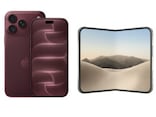
新発売の「iPhone Duo」「iPhone 18」シリーズ、6割が『買わない』と回答。専門家の意見は?
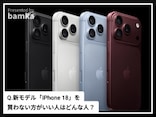
Q. 新モデル「iPhone 18」シリーズを“買わない方がいい”のはどんな人ですか?
Q. iPhoneは「キャリアショップ」と「Apple Store」、結局どっちで購入するべきですか?

Q. 「2年で返却する格安iPhone」って本当にオトク? 「一括購入のiPhone」とどっちを選ぶべきですか?
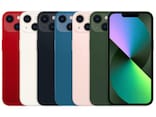
【2026年最新版】「歴代iPhoneの好きな機種」ランキング! 2位「iPhone 13」、1位は?【専門家解説】
【2026年版】「これから買いたいiPhoneの機種」ランキング! 2位「iPhone17 Pro」、1位は?【専門家解説】