AlertDialogを使用してユーザーにメッセージを伝える(画像)

若竹 雅貴

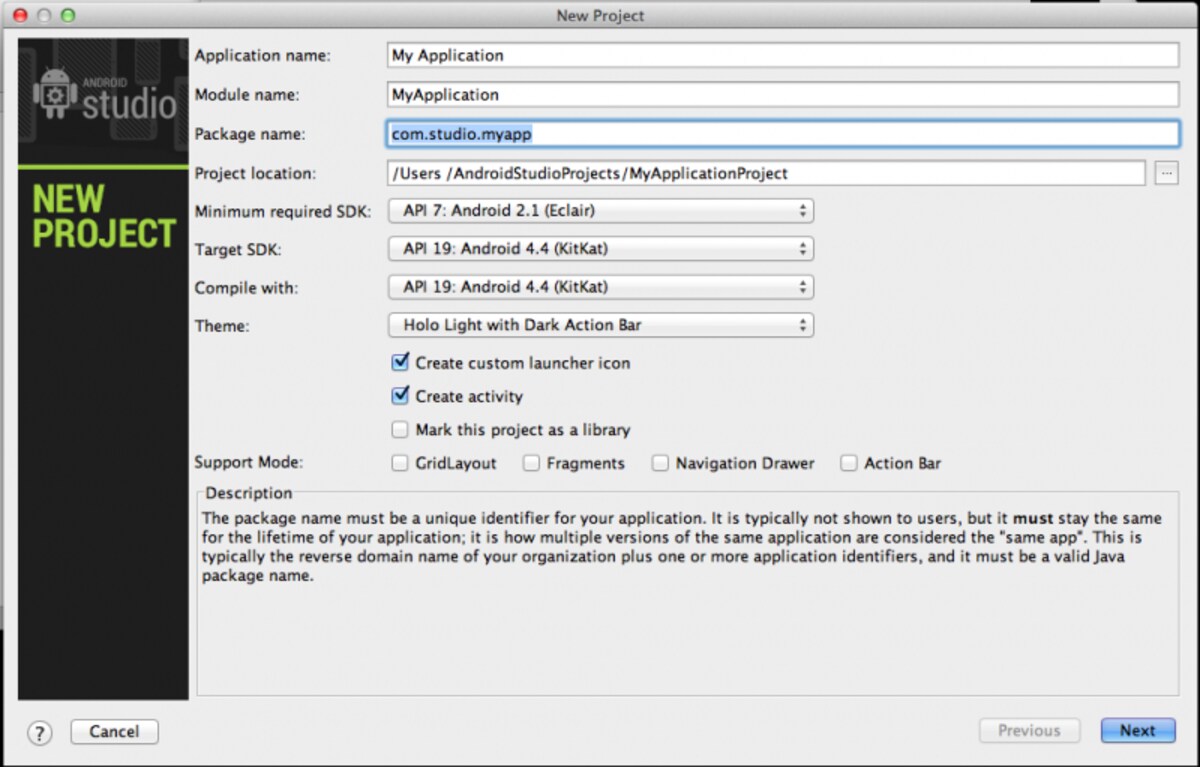
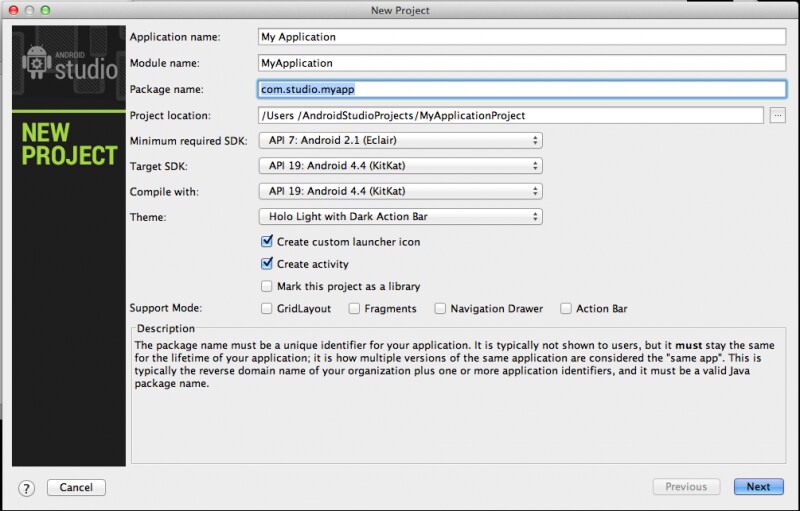
プロジェクトの設定画面
プロジェクトの設定画面
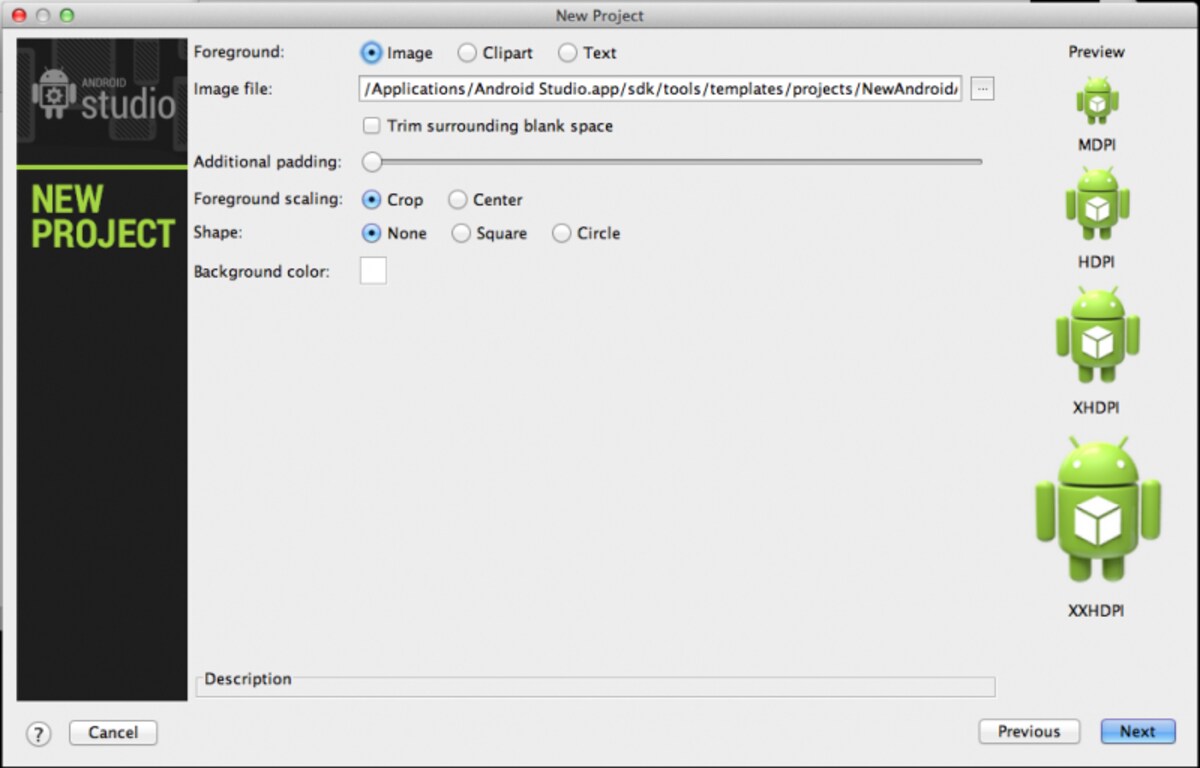
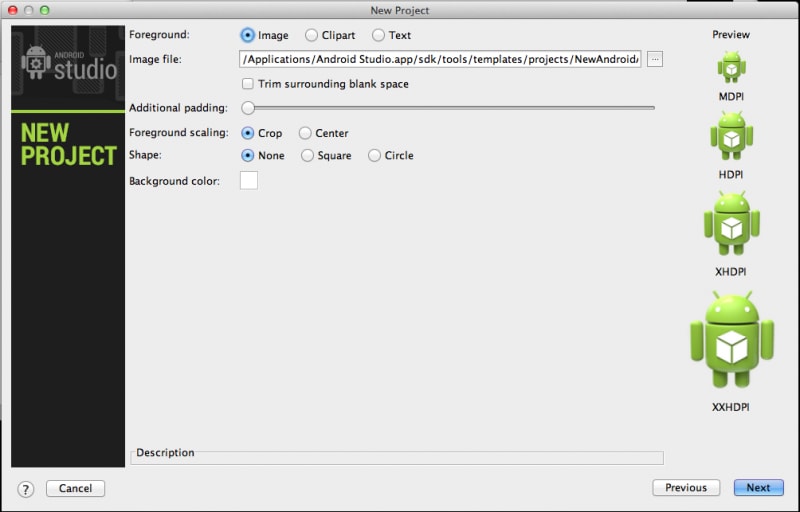
アイコンの選択画面。自動的に各端末の解像度に合ったサイズに画像を切り出してくれる
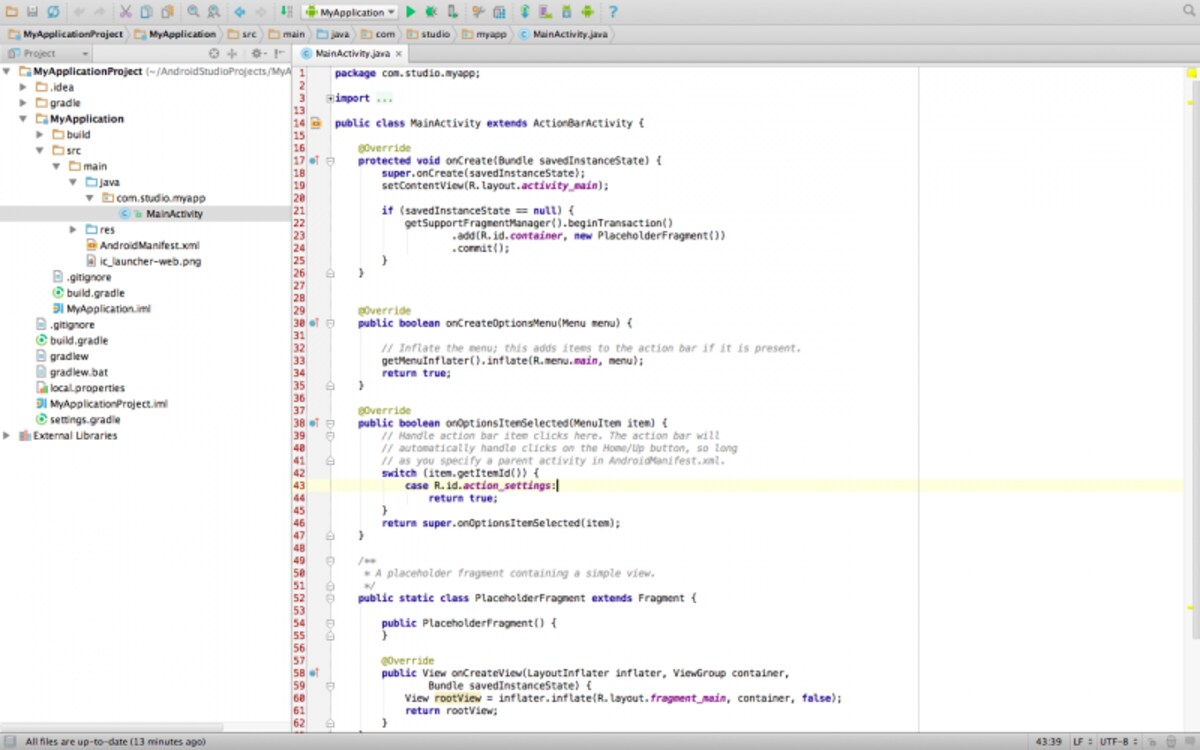
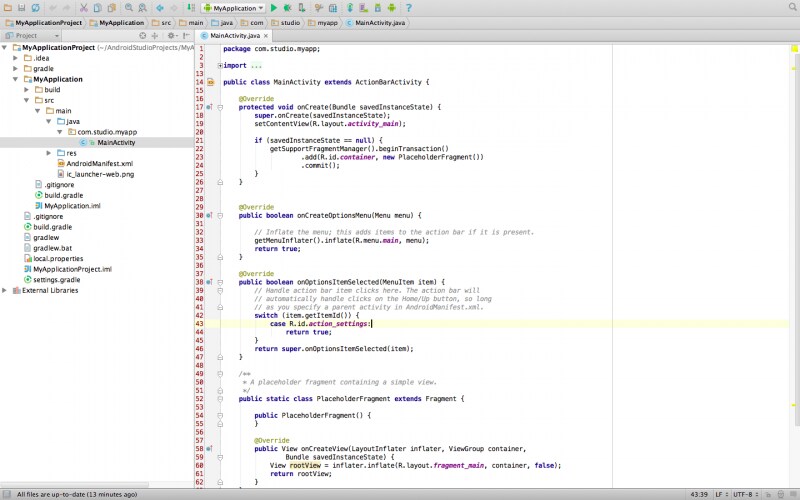
プロジェクト作成完了後の様子。MainActivity.javaファイルを開いている
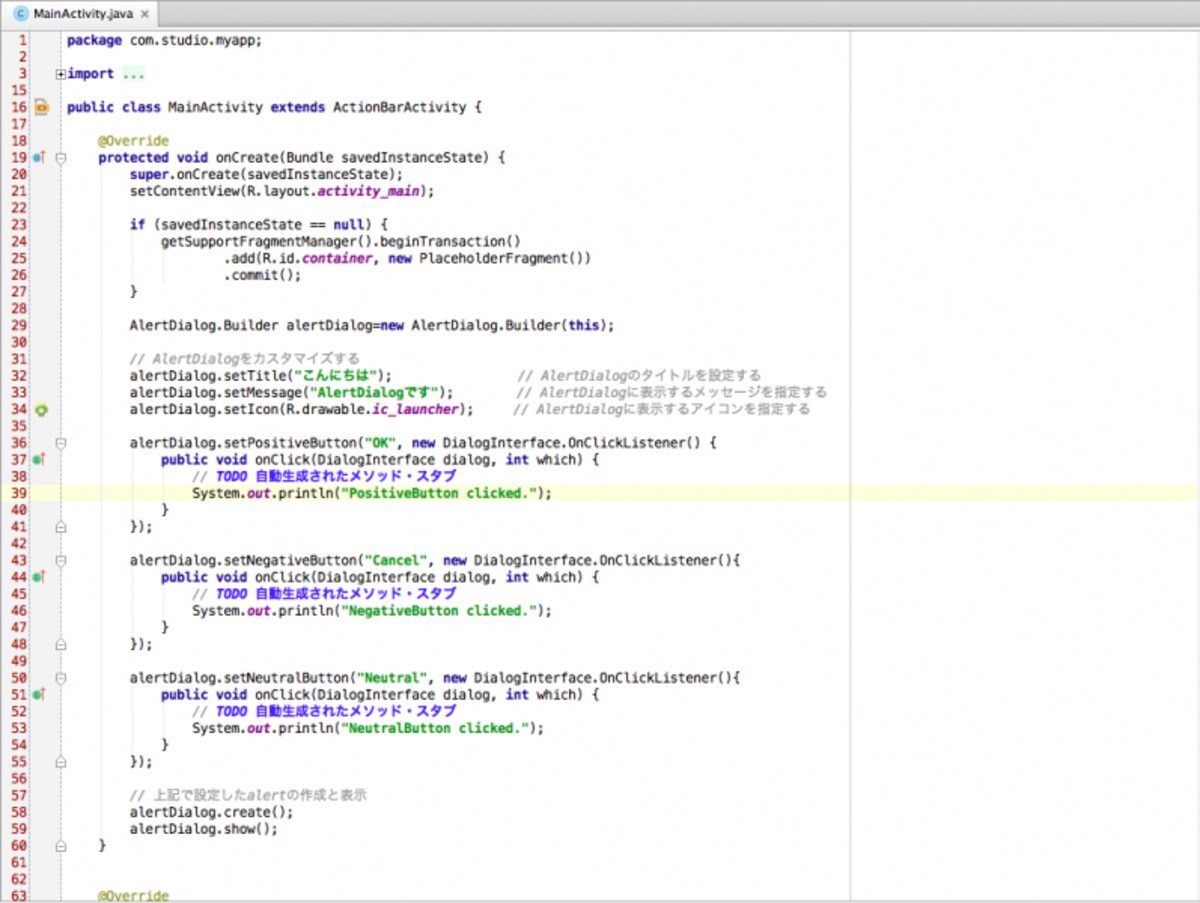
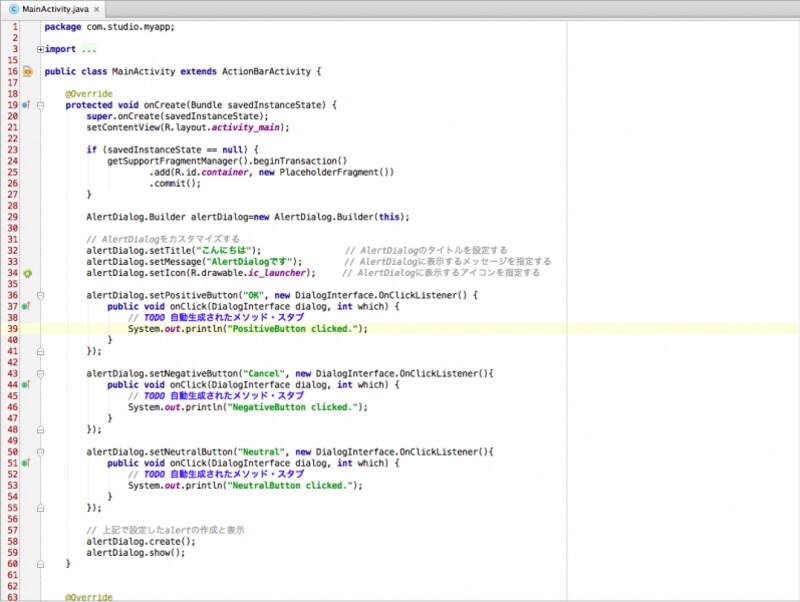
AlertDialogを生成する
AlertDialogを生成する
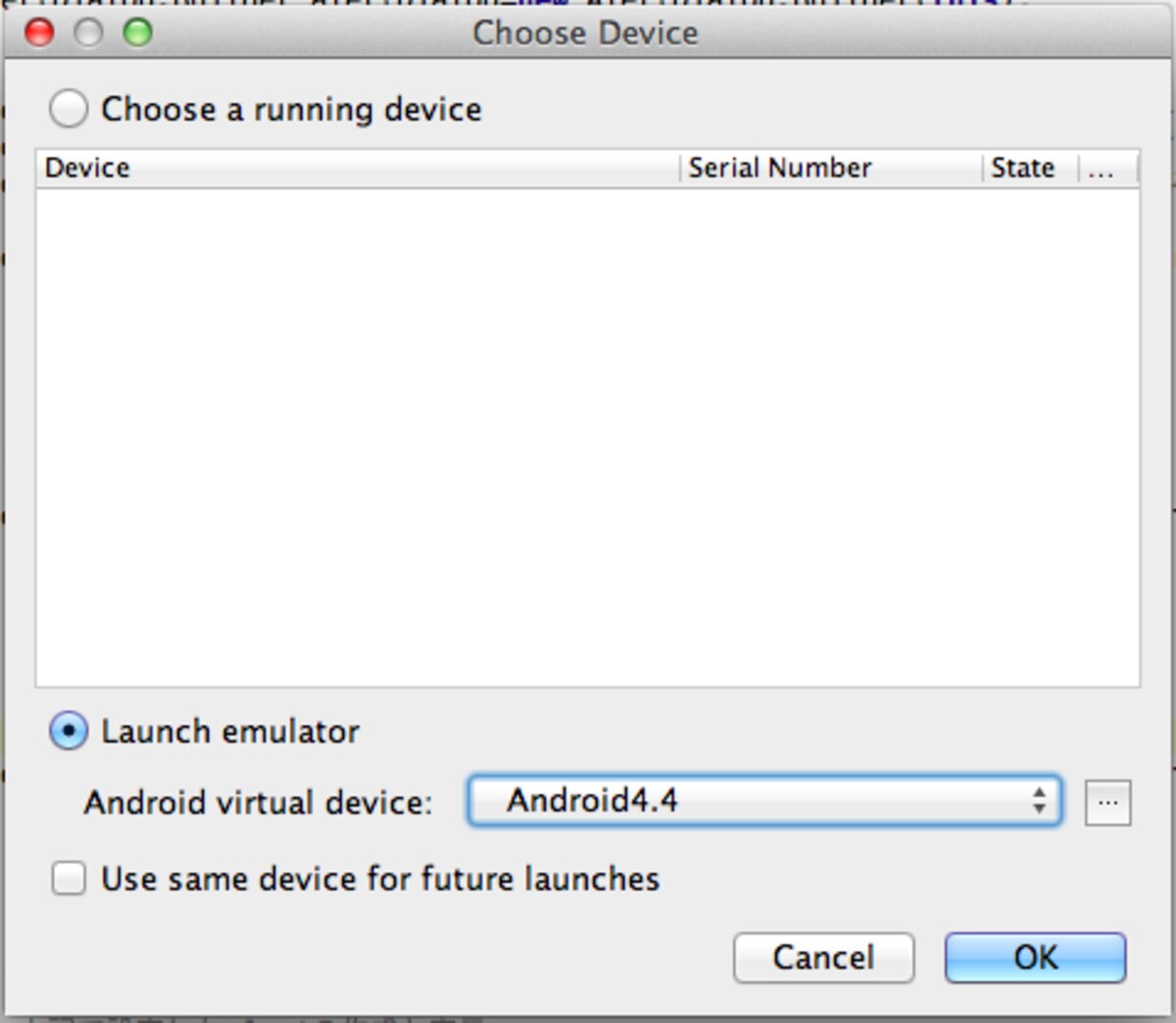
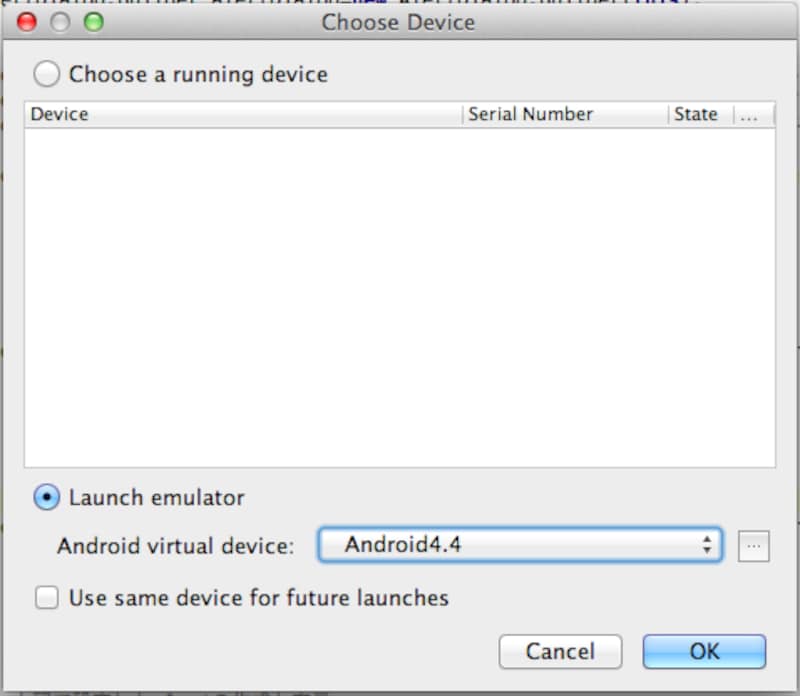
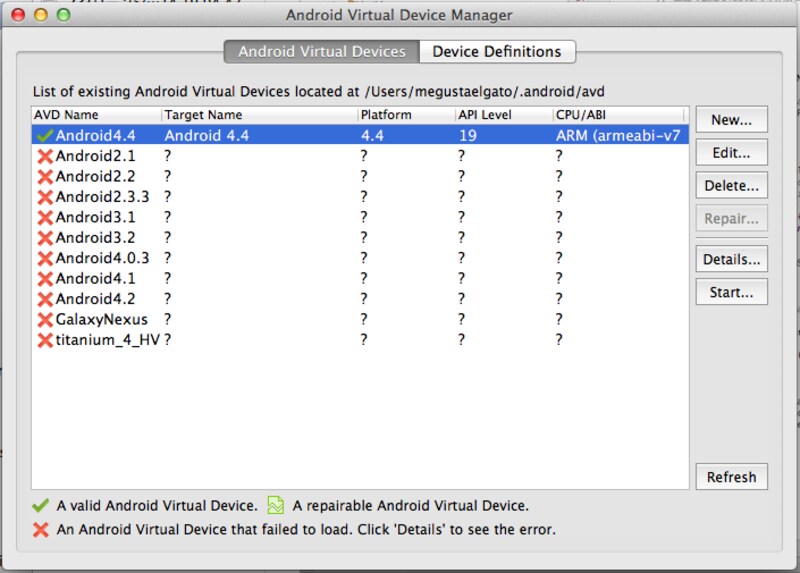
デバイスを選択する画面。AVDがない場合は…のボタンから新規に作成する
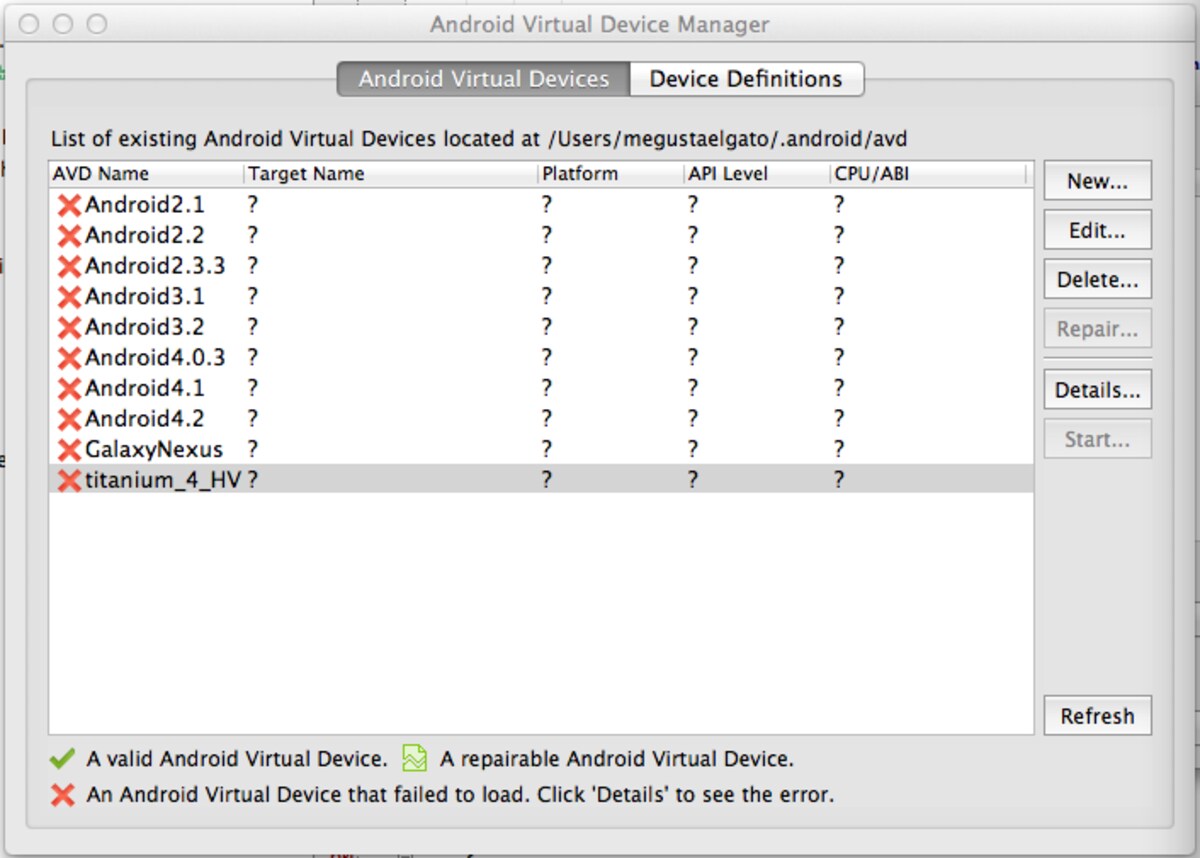
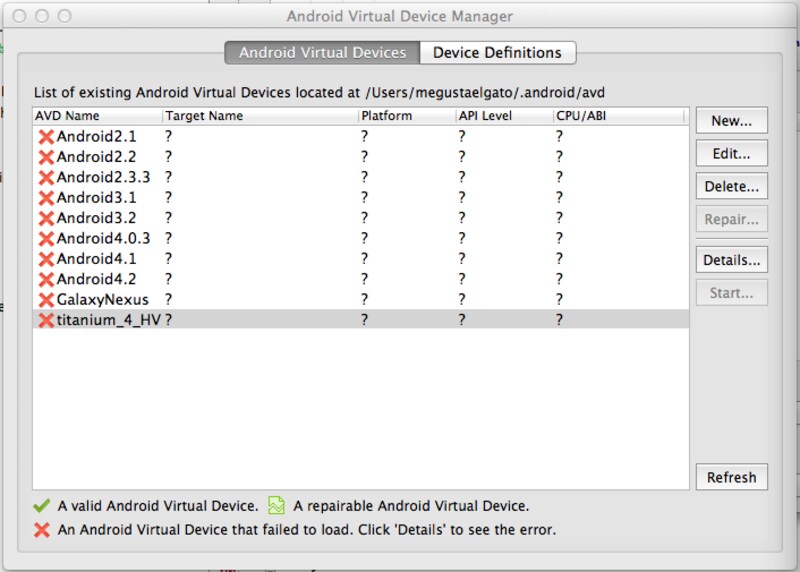
右のNewから新規にAVDを作成する
右のNewから新規にAVDを作成する
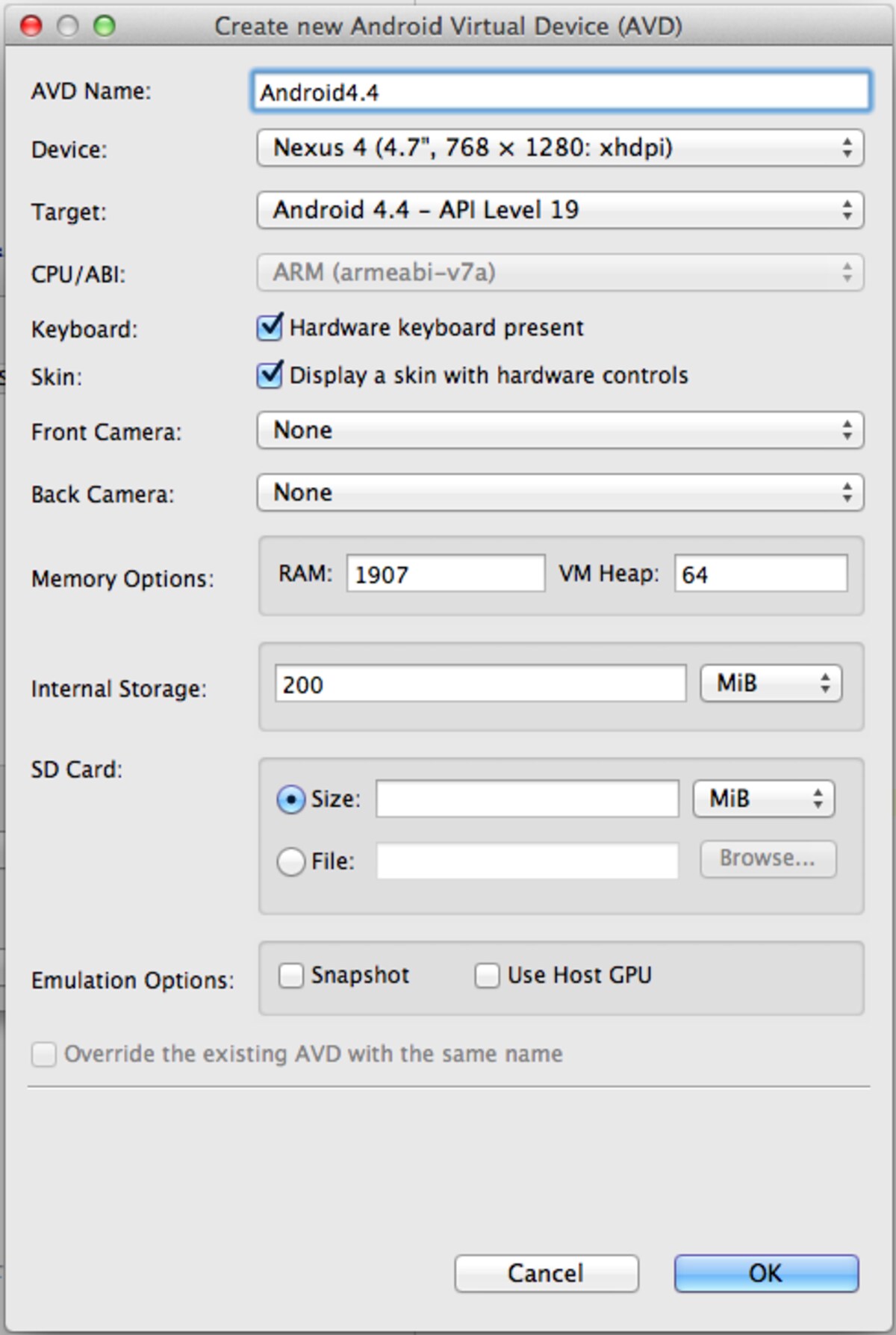
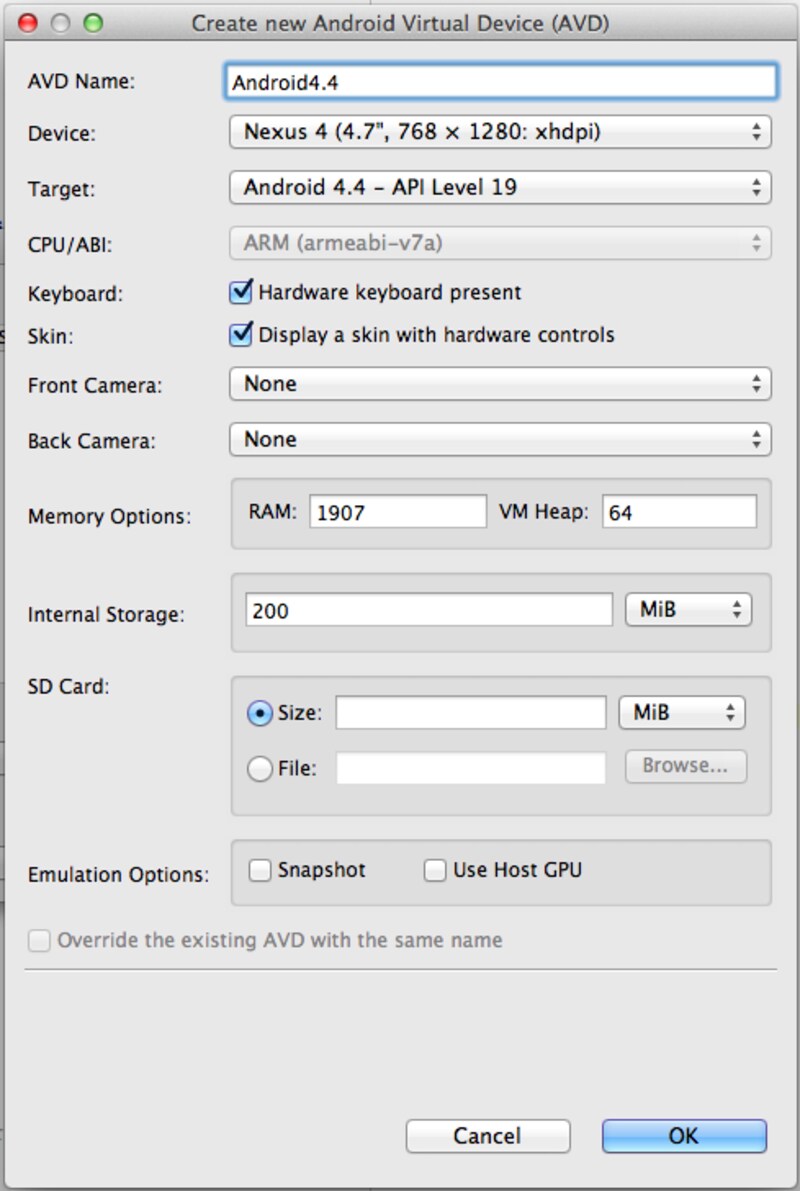
Android4.4に対応したエミュレータを作成する
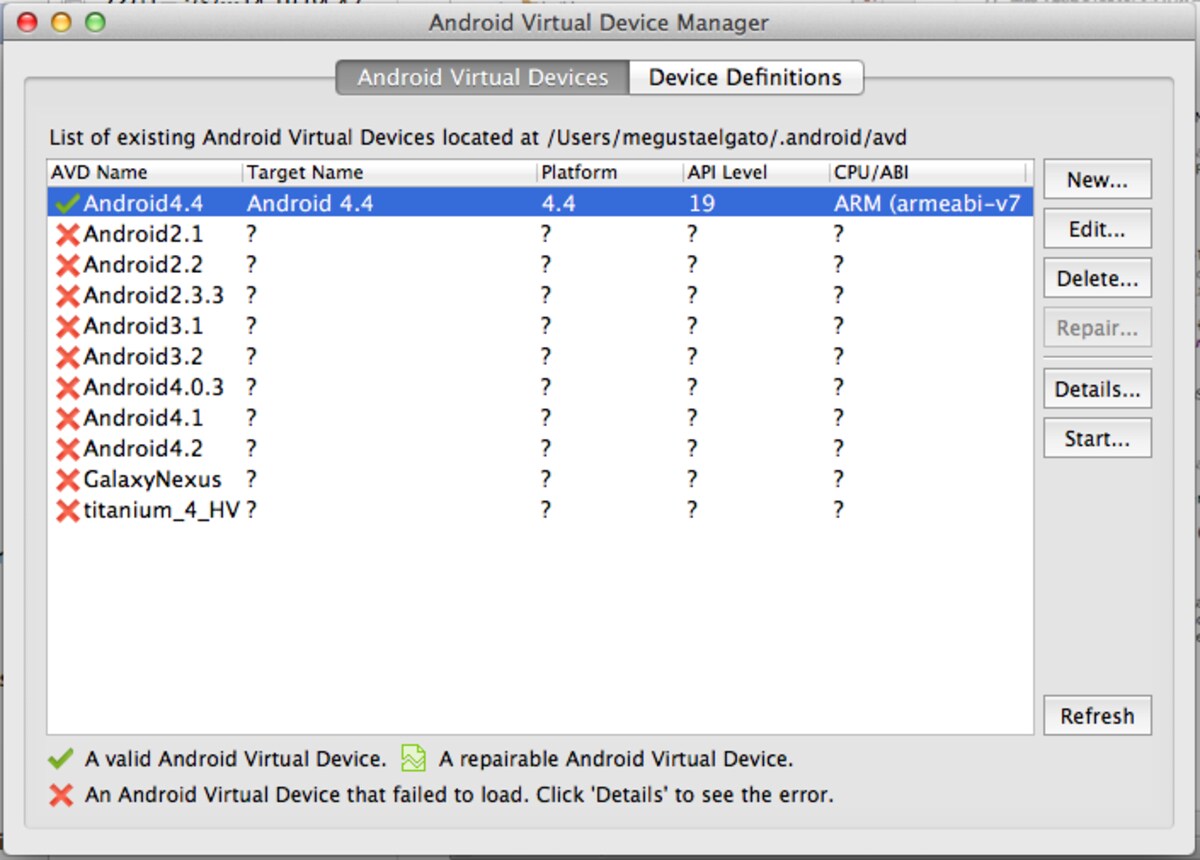
エミュレータが新規作成された
エミュレータが新規作成された
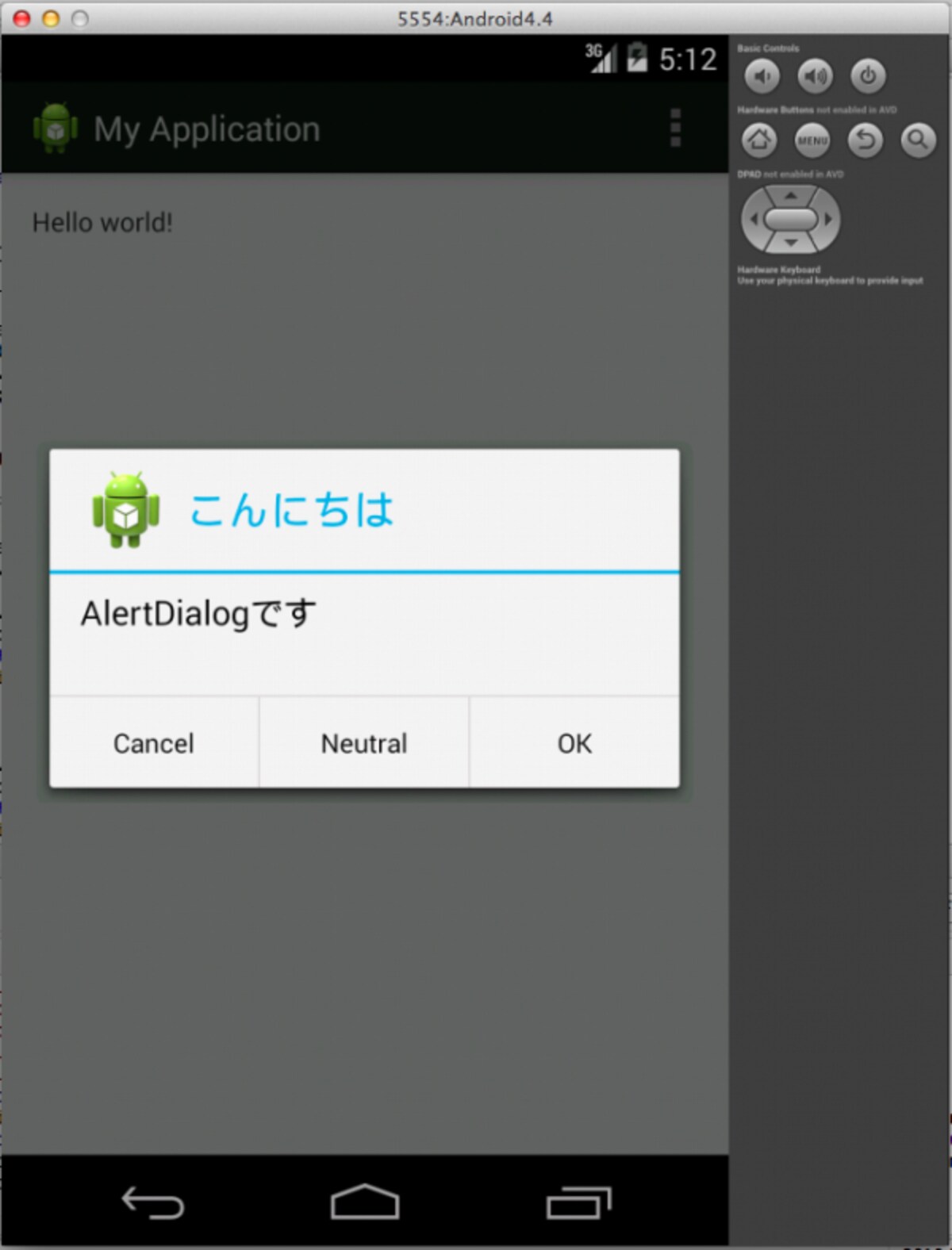
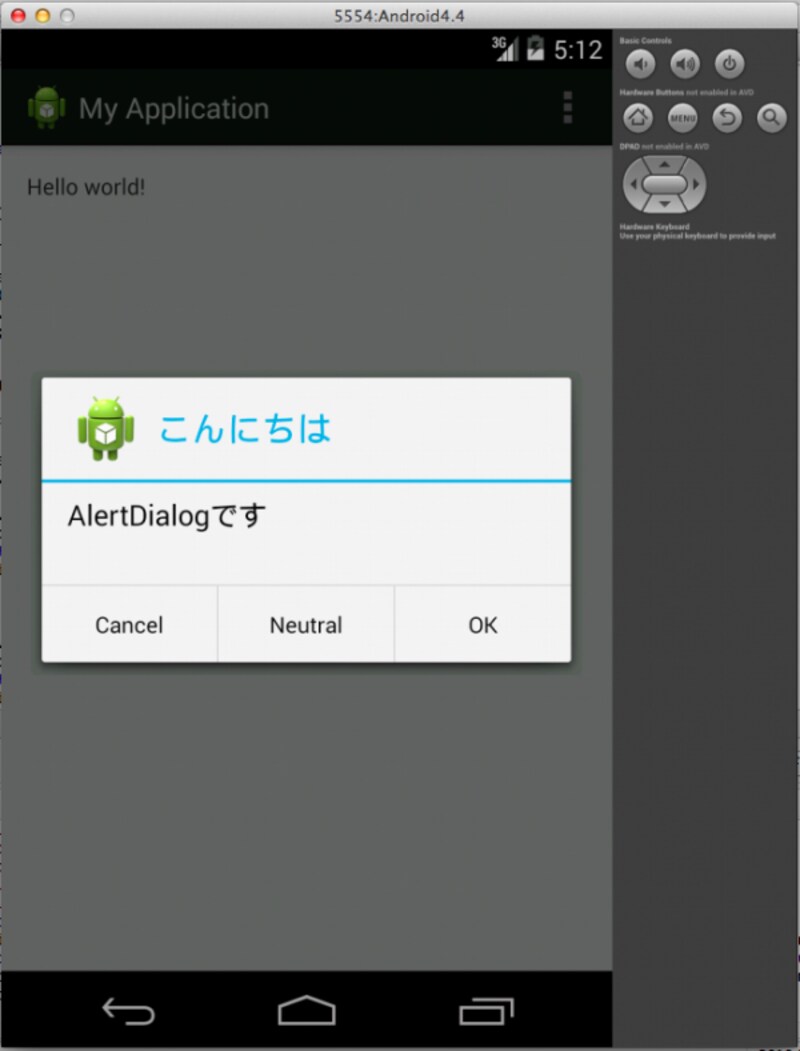
アプリを実行した様子。AlertDialogが表示される
この写真の記事を読む
プロジェクトの設定画面
アイコンの選択画面。自動的に各端末の解像度に合ったサイズに画像を切り出してくれる
プロジェクト作成完了後の様子。MainActivity.javaファイルを開いている
AlertDialogを生成する
デバイスを選択する画面。AVDがない場合は…のボタンから新規に作成する
右のNewから新規にAVDを作成する
Android4.4に対応したエミュレータを作成する
エミュレータが新規作成された
アプリを実行した様子。AlertDialogが表示される
※記事内容は執筆時点のものです。最新の内容をご確認ください。
※OSやアプリ、ソフトのバージョンによっては画面表示、操作方法が異なる可能性があります。

あわせて読みたい

カテゴリー一覧

All Aboutサービス・メディア

All About公式SNS
日々の生活や仕事を楽しむための情報を毎日お届けします。
公式SNS一覧
© All About, Inc. All rights reserved. 掲載の記事・写真・イラストなど、すべてのコンテンツの無断複写・転載・公衆送信等を禁じます