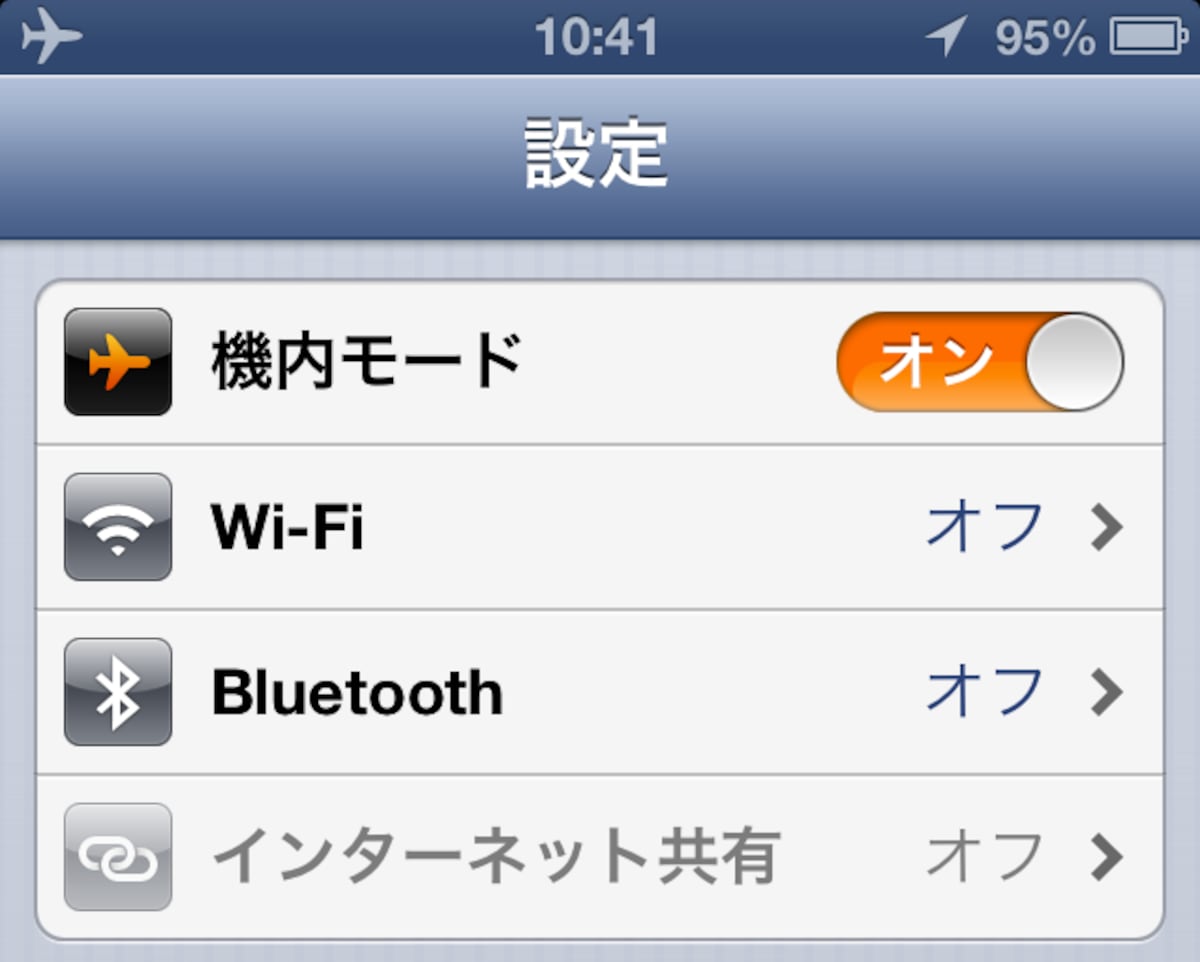
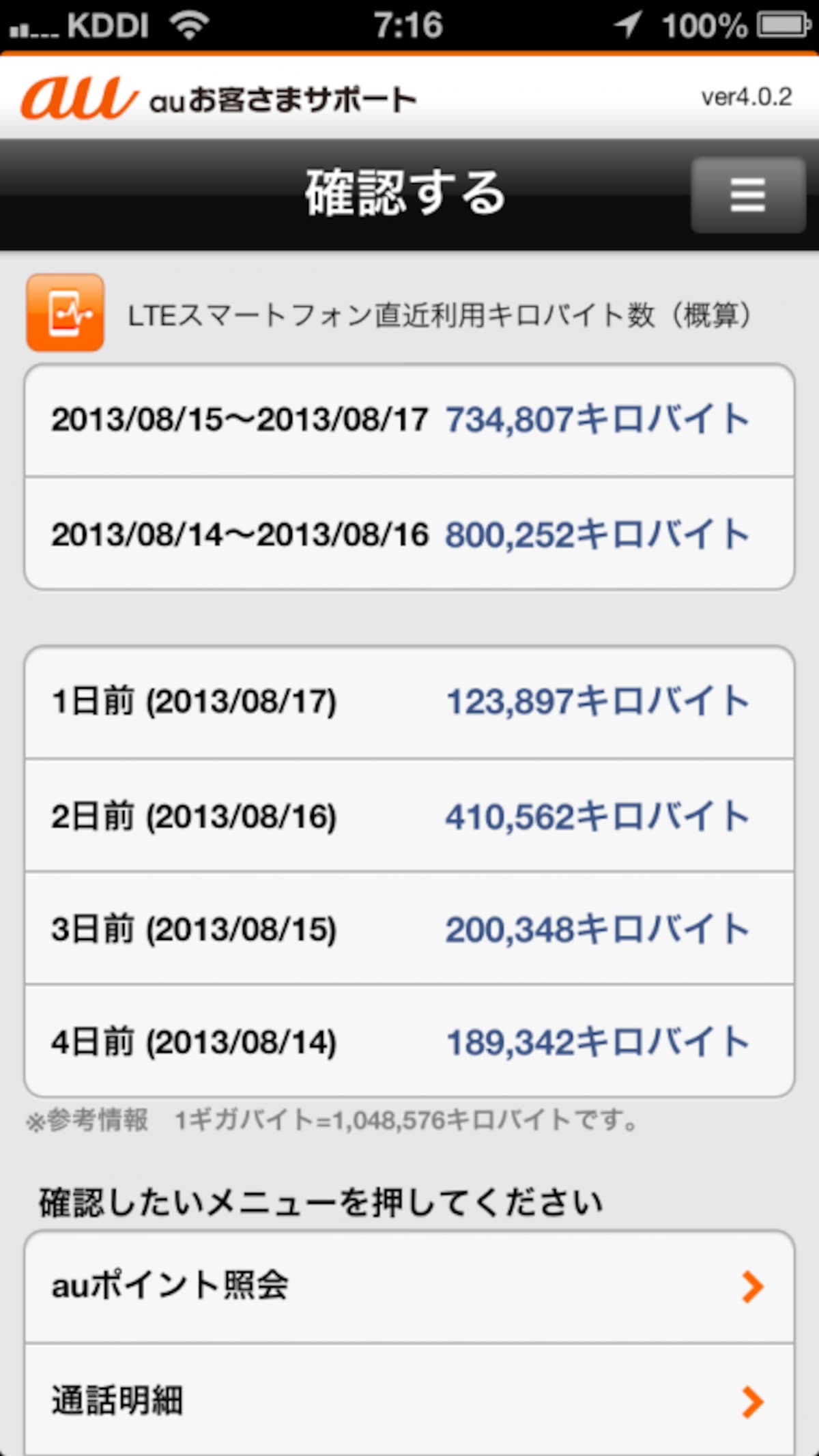
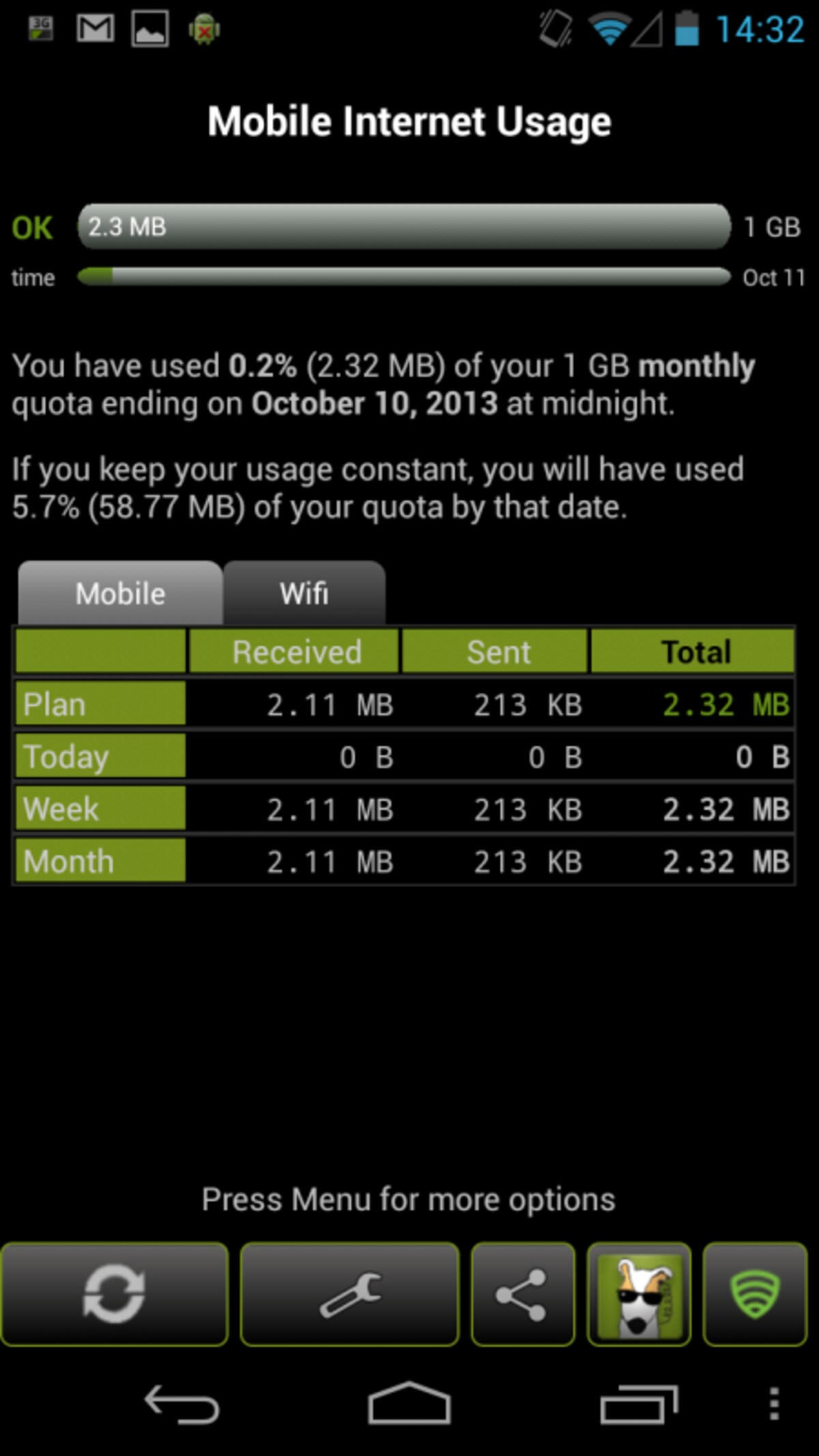
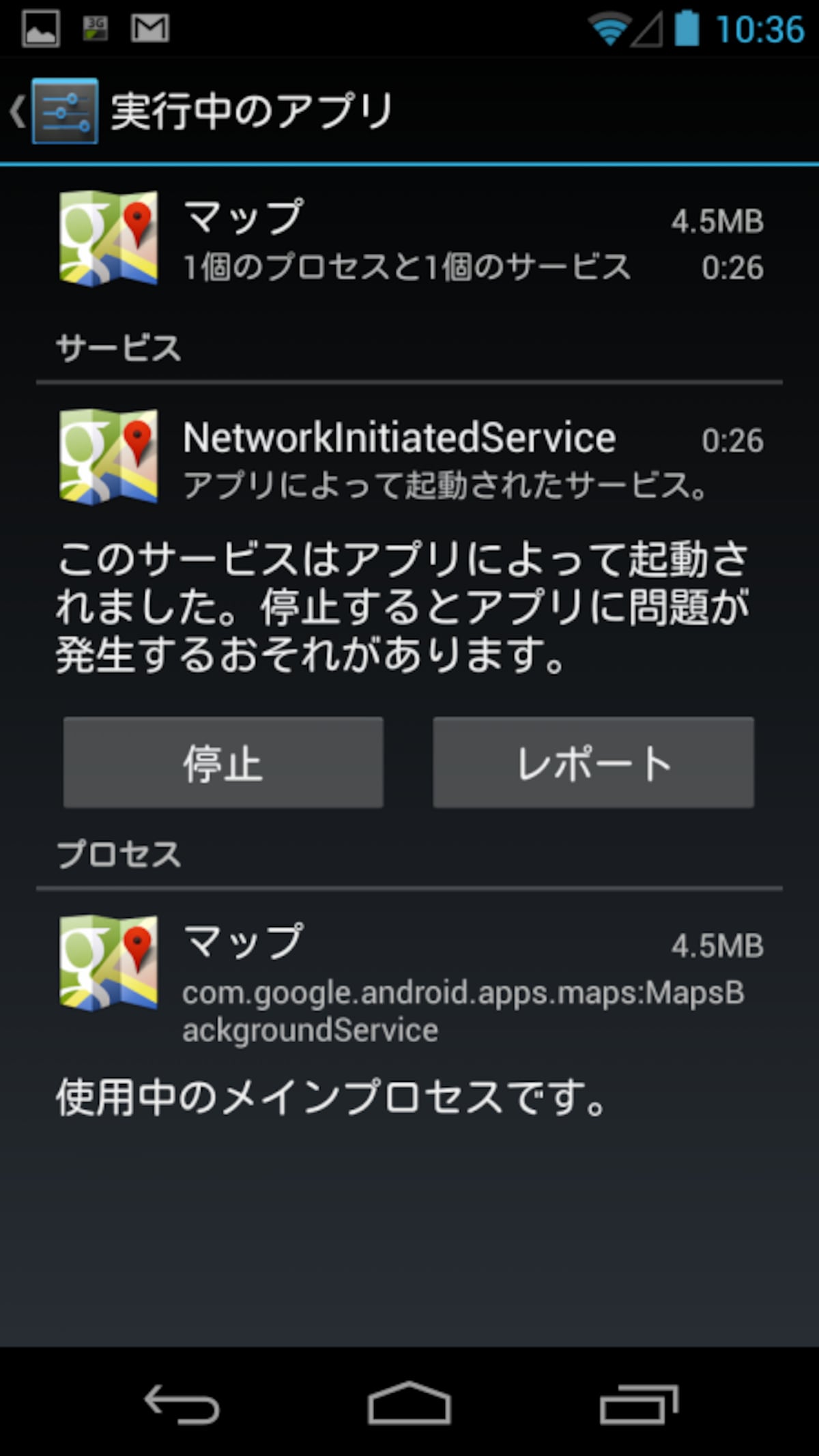
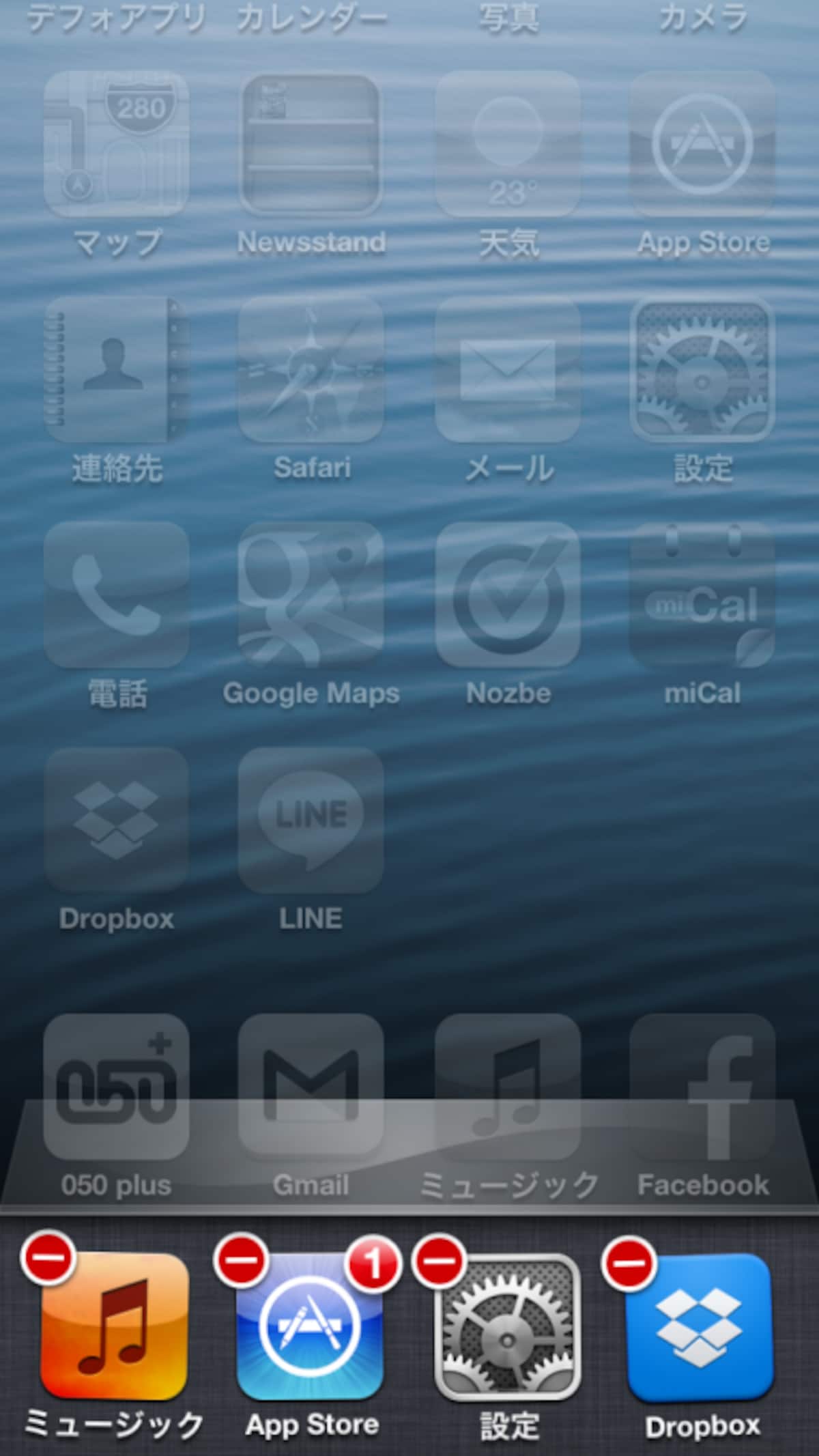
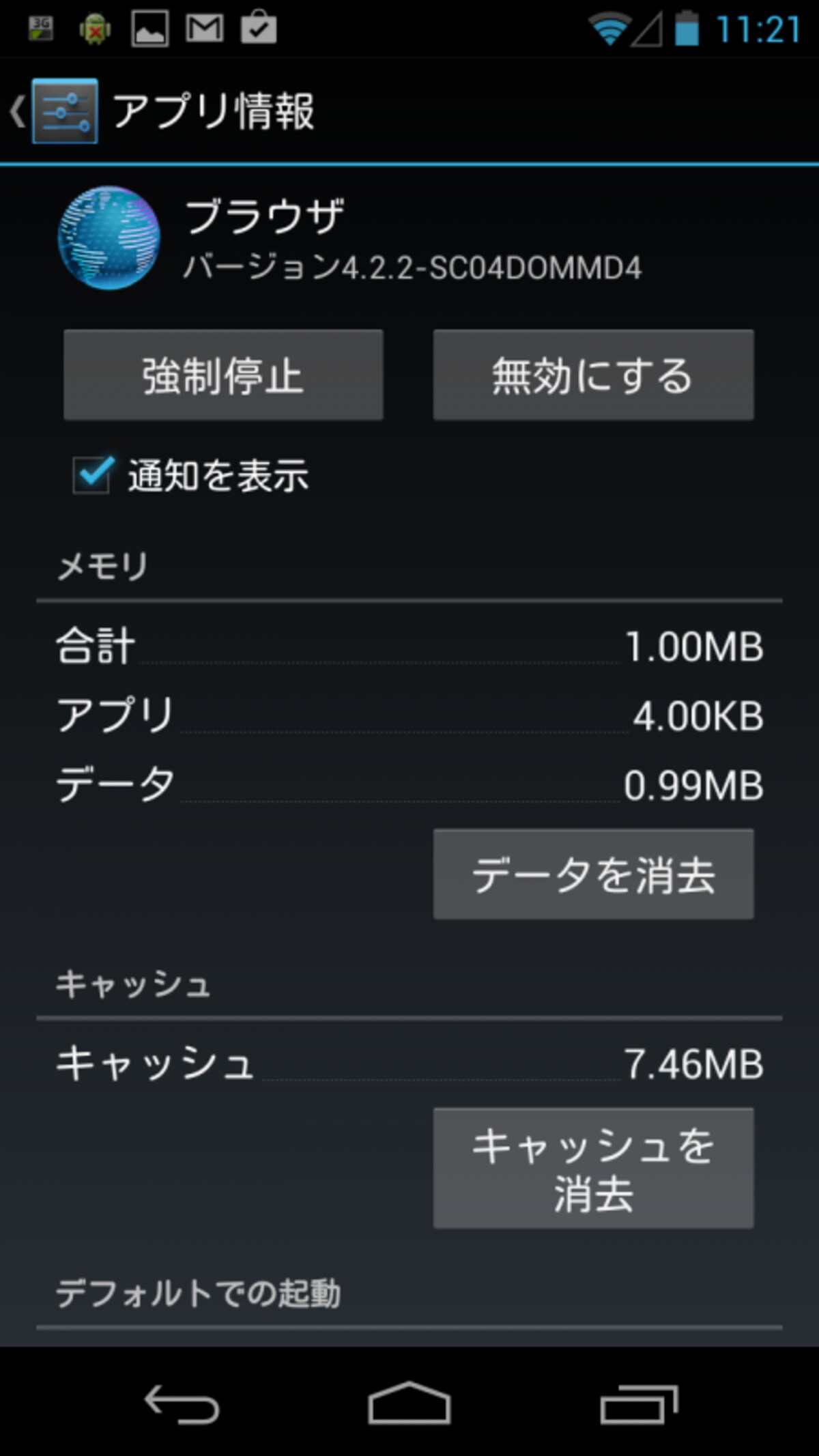
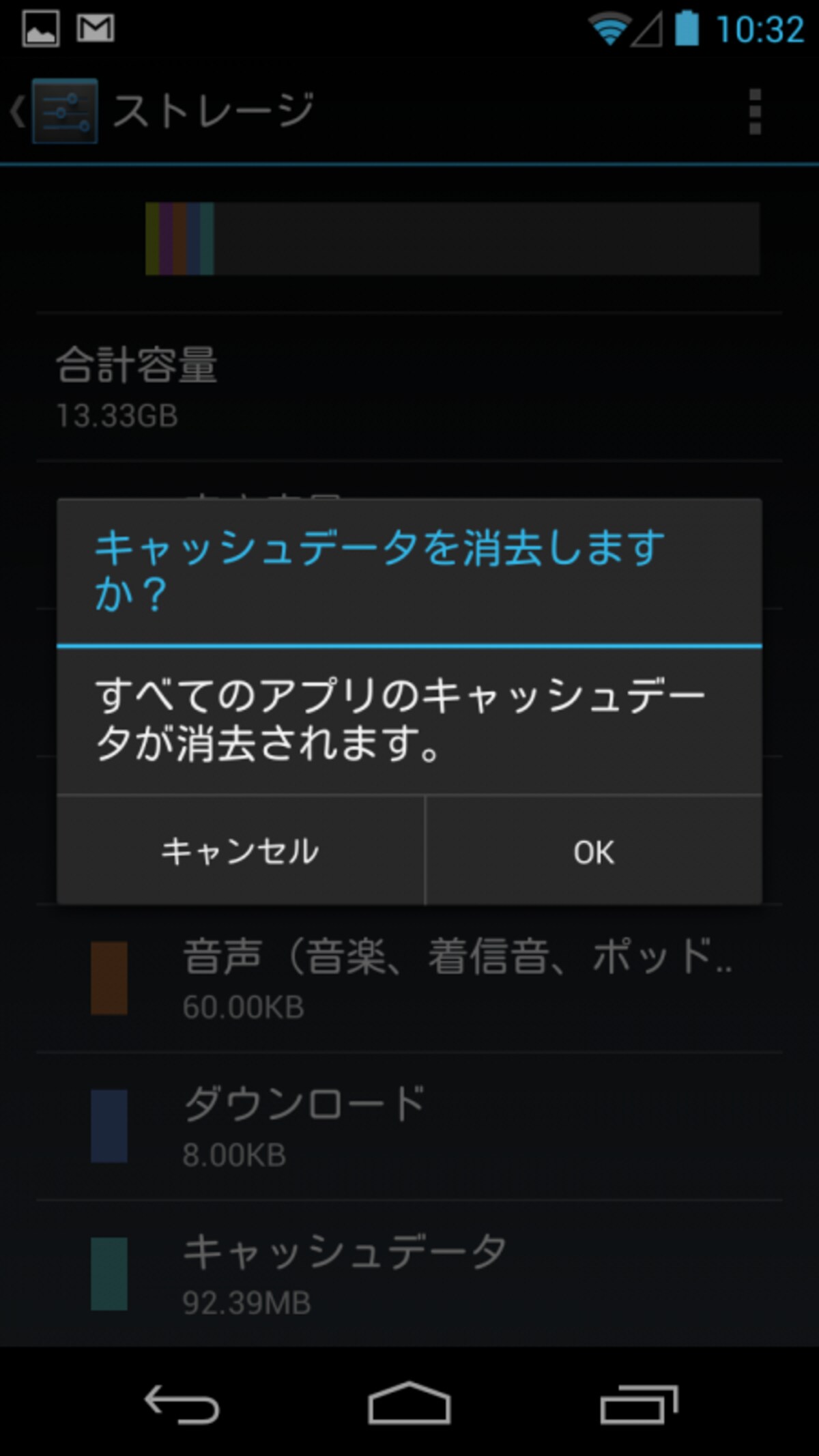
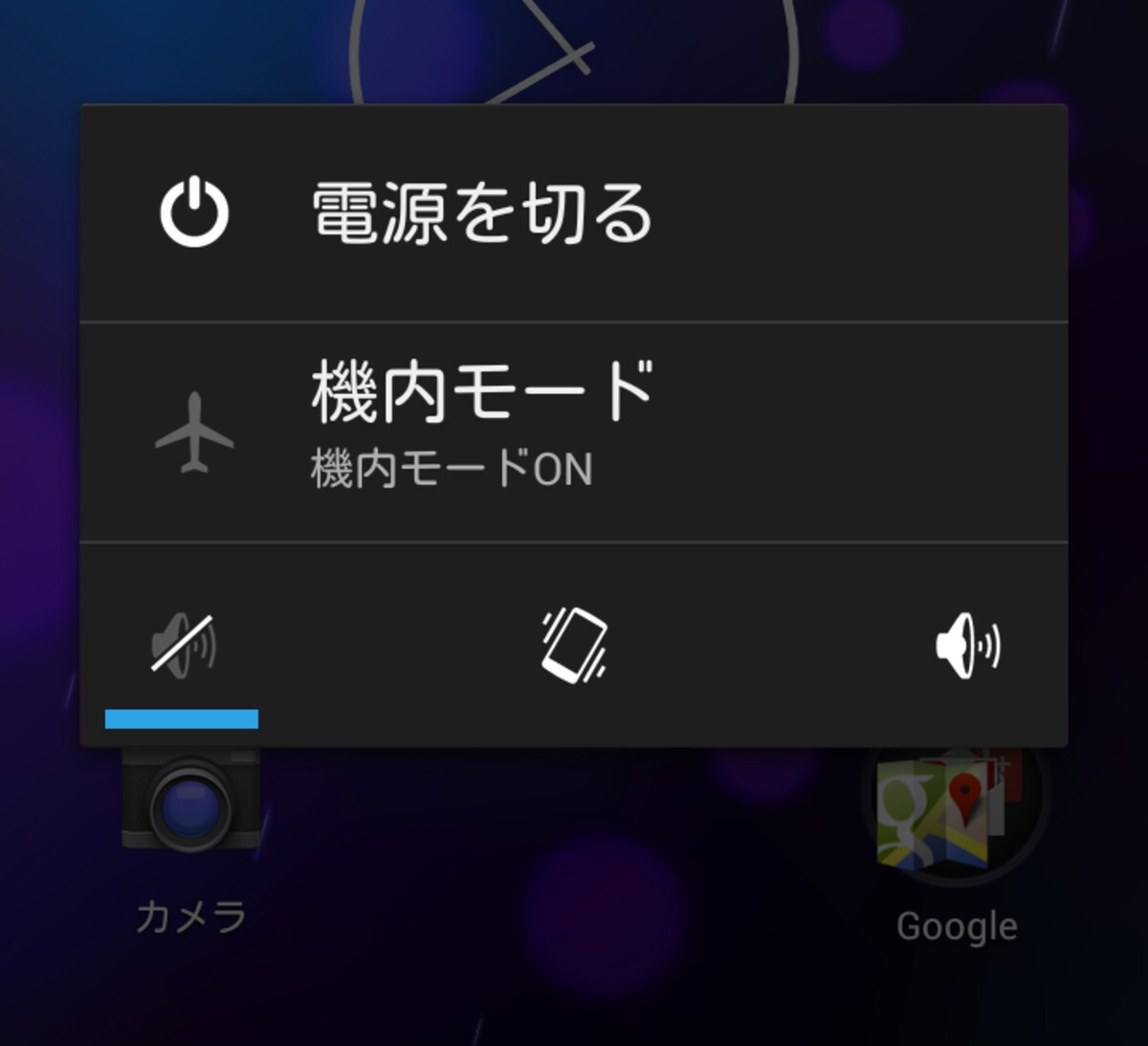
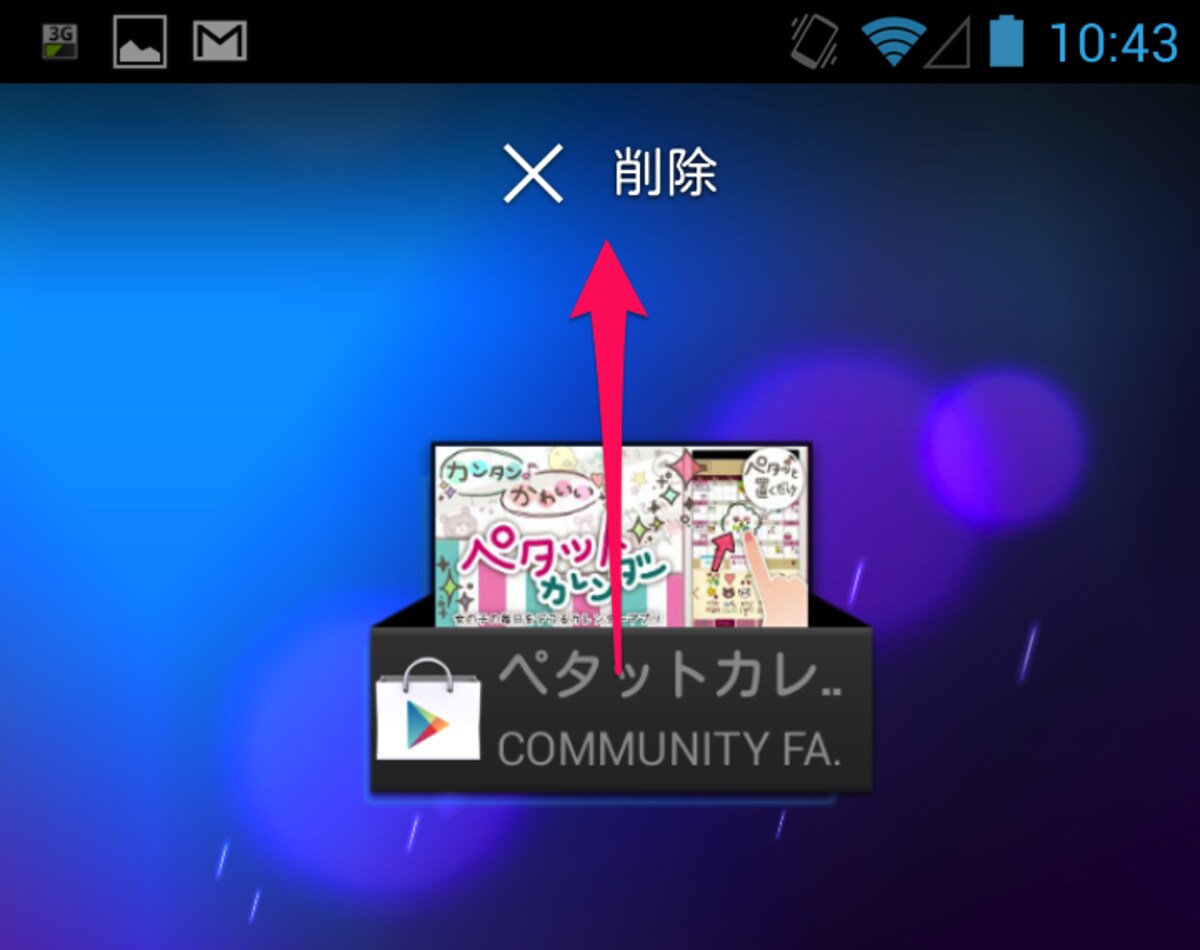
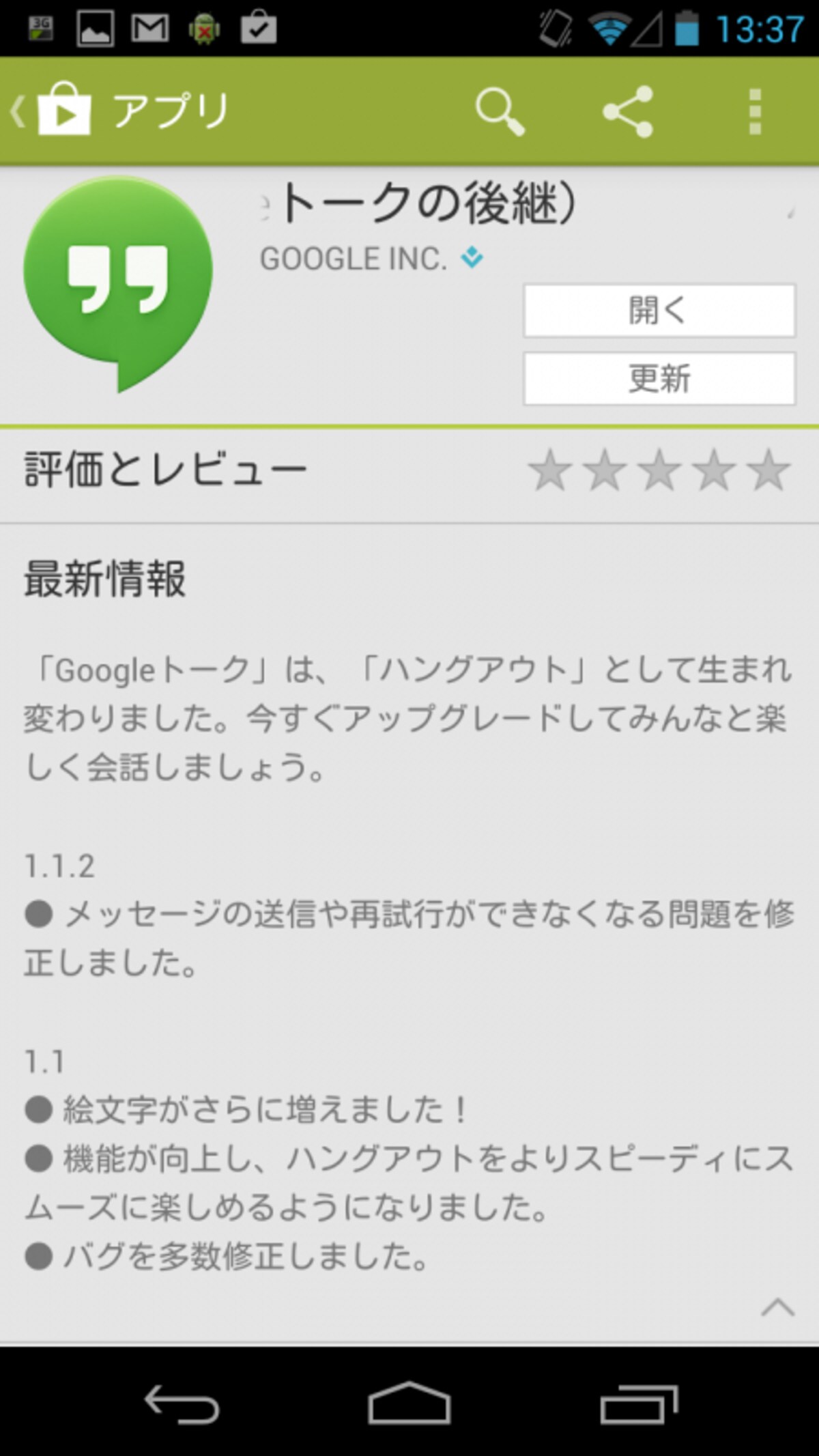
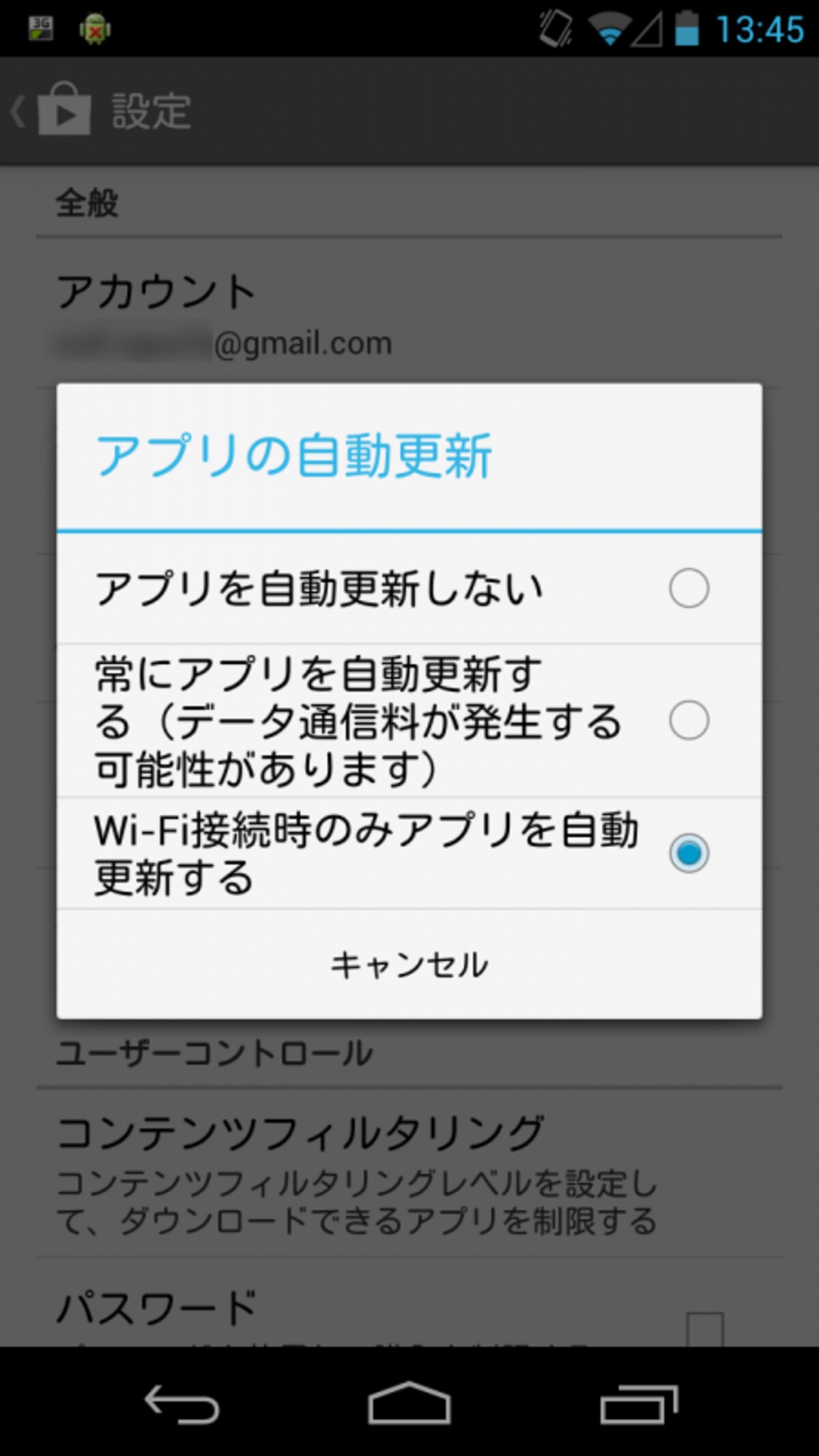
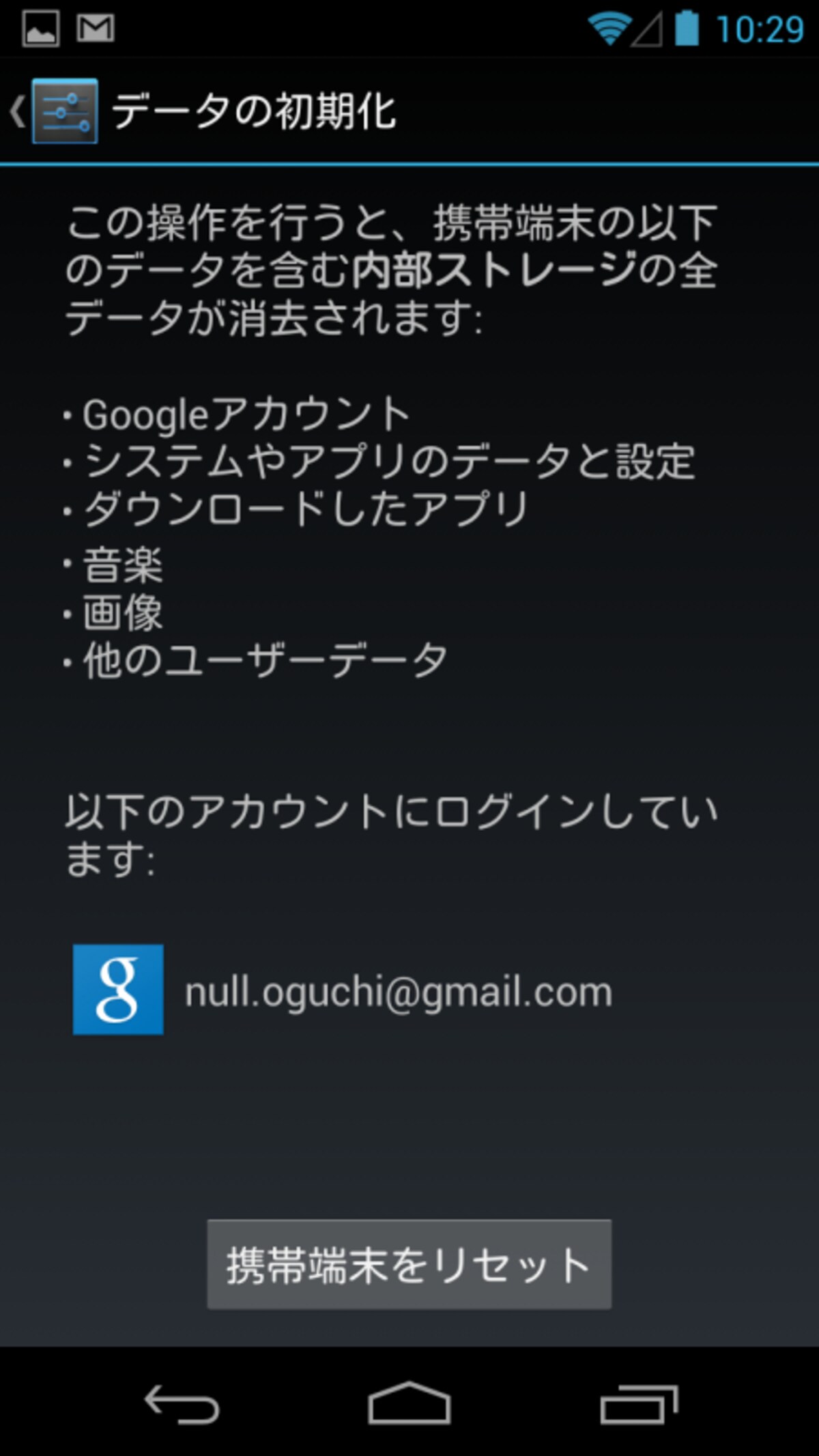
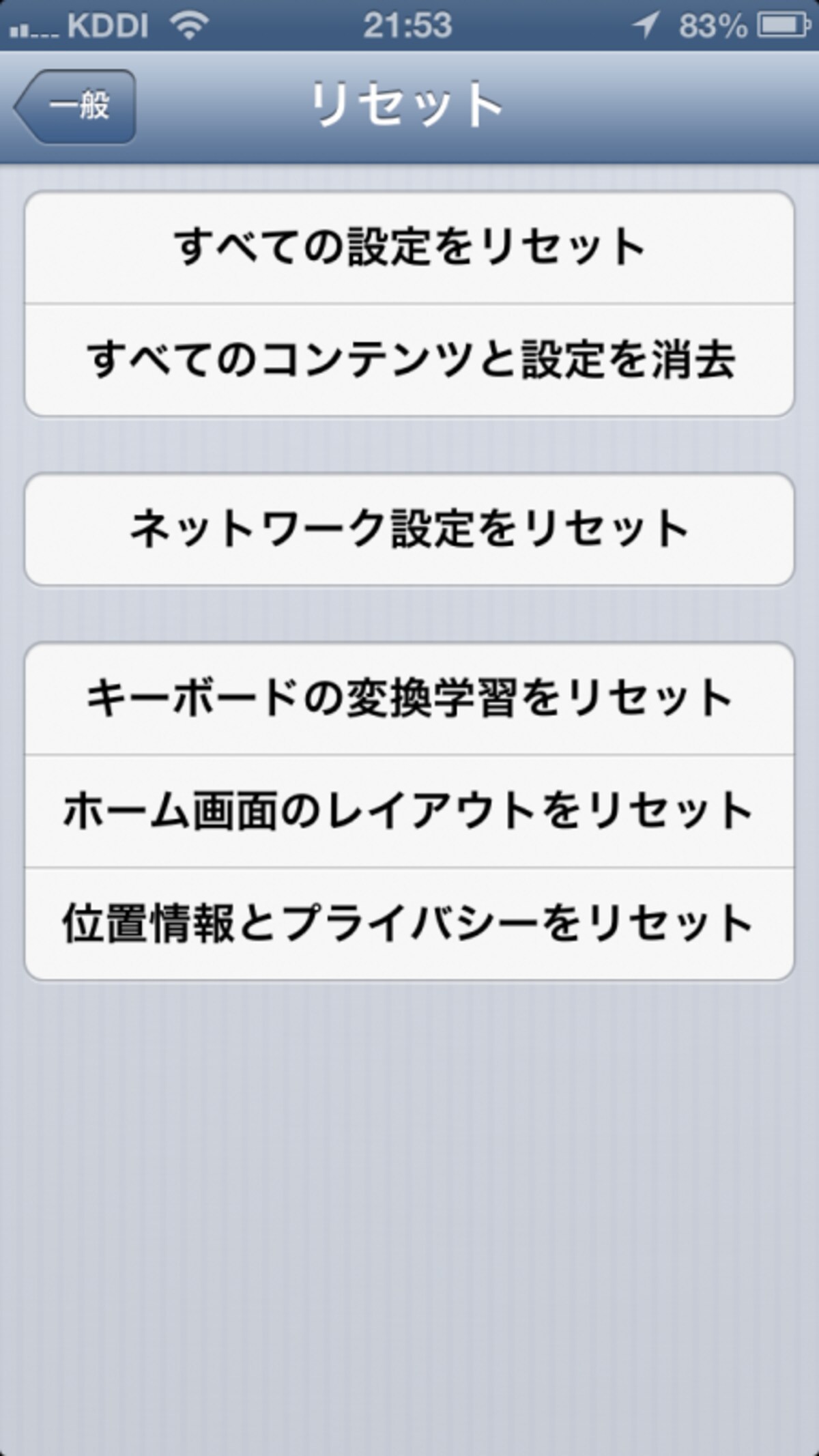
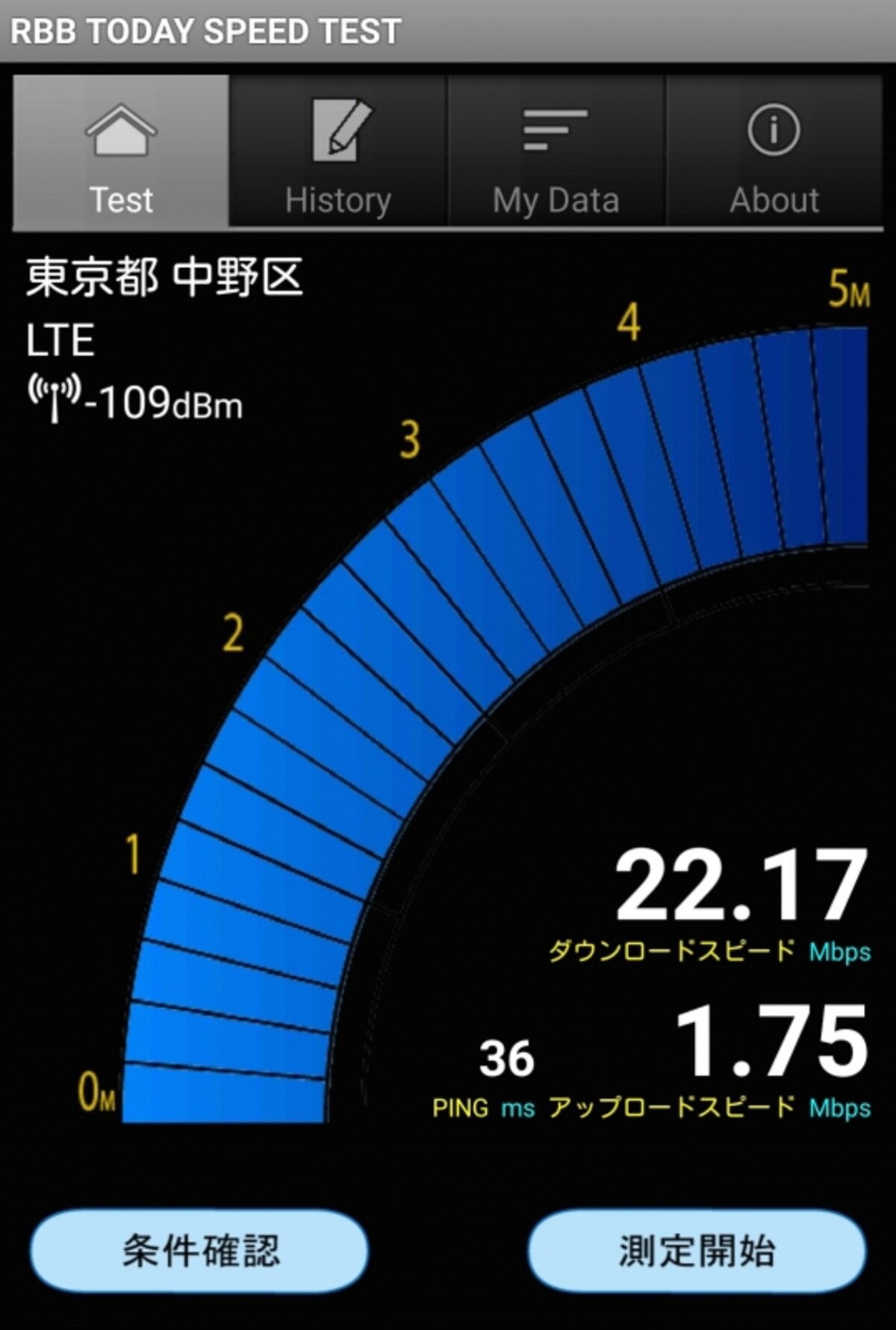
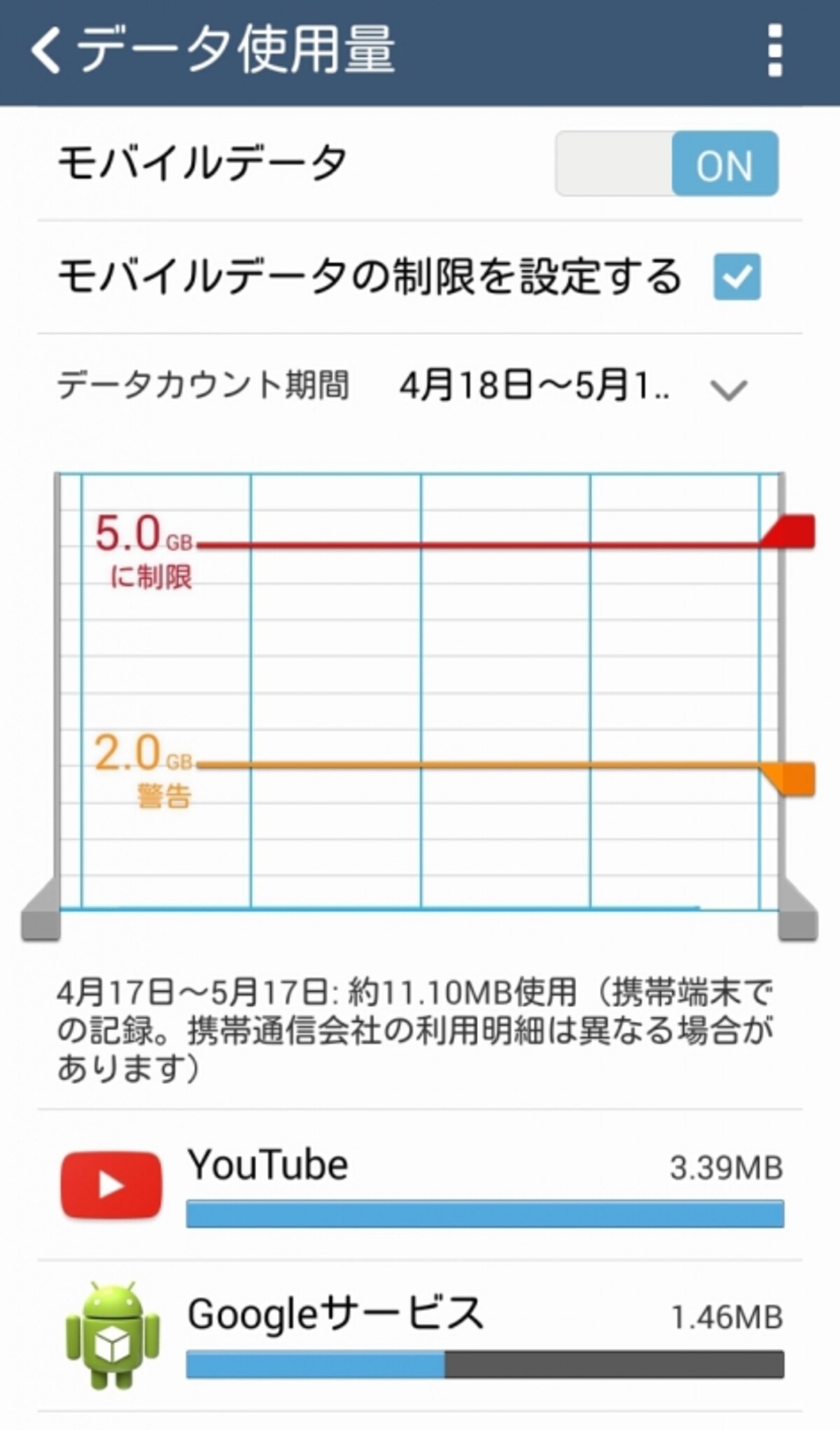
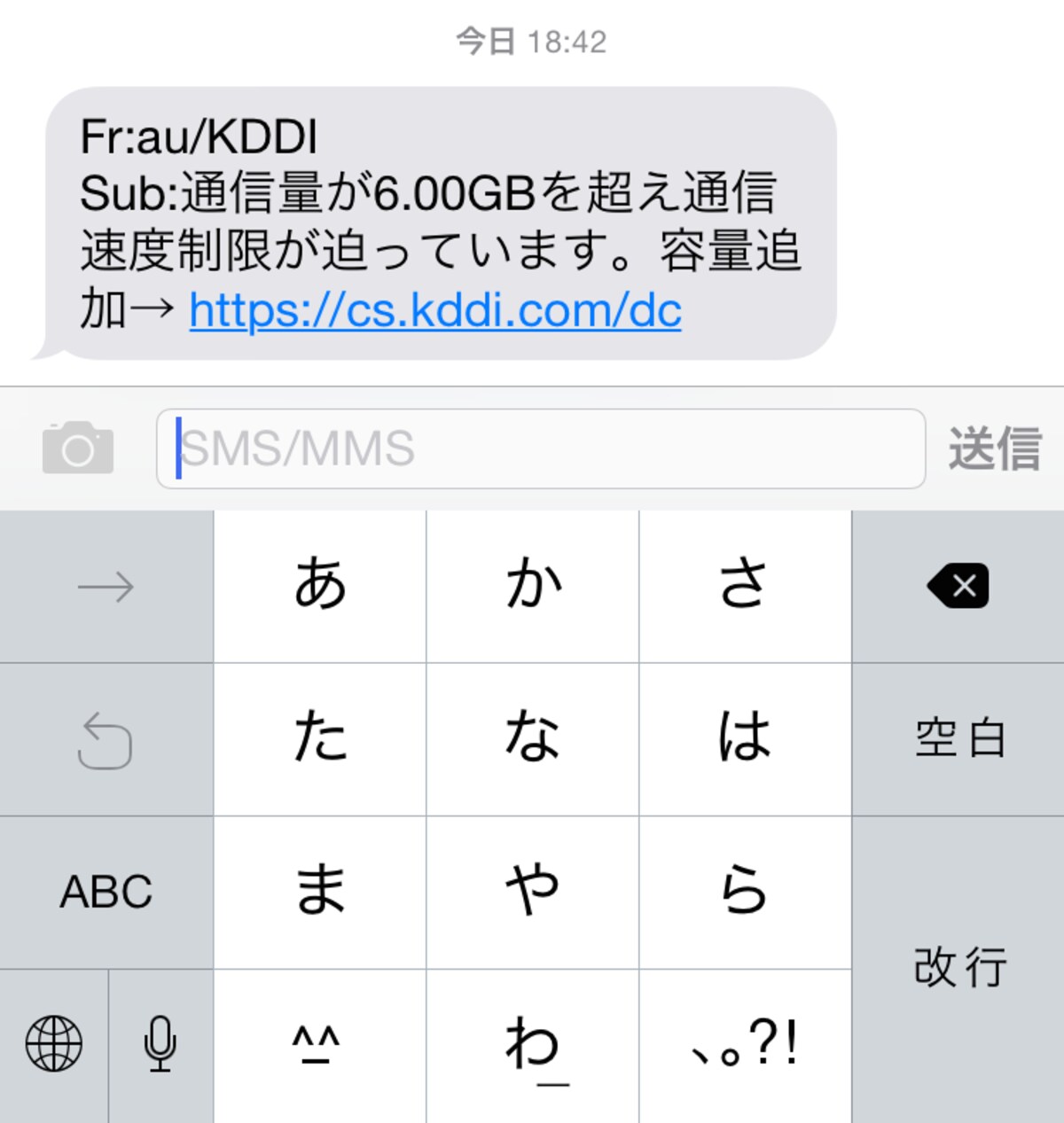
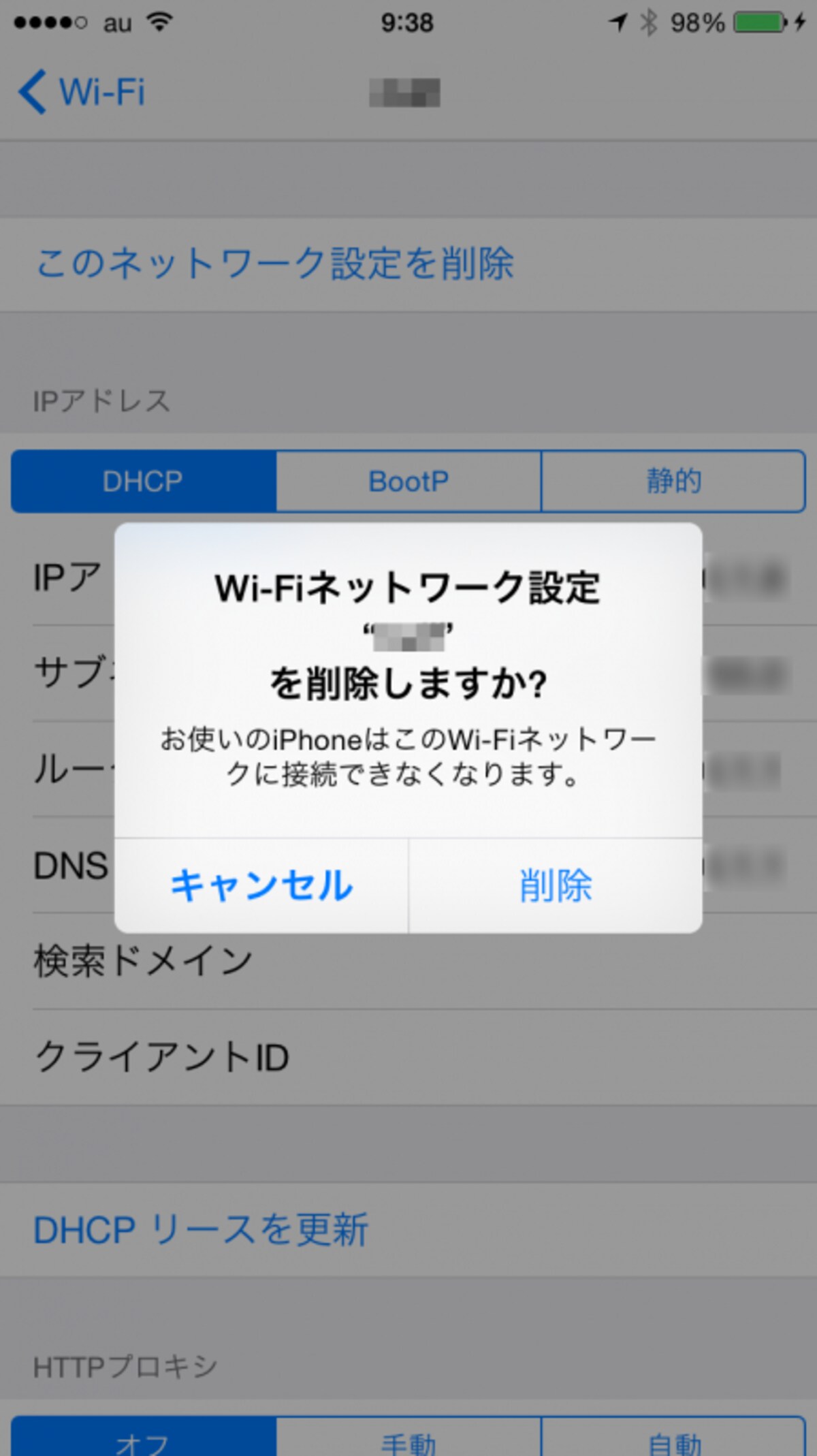
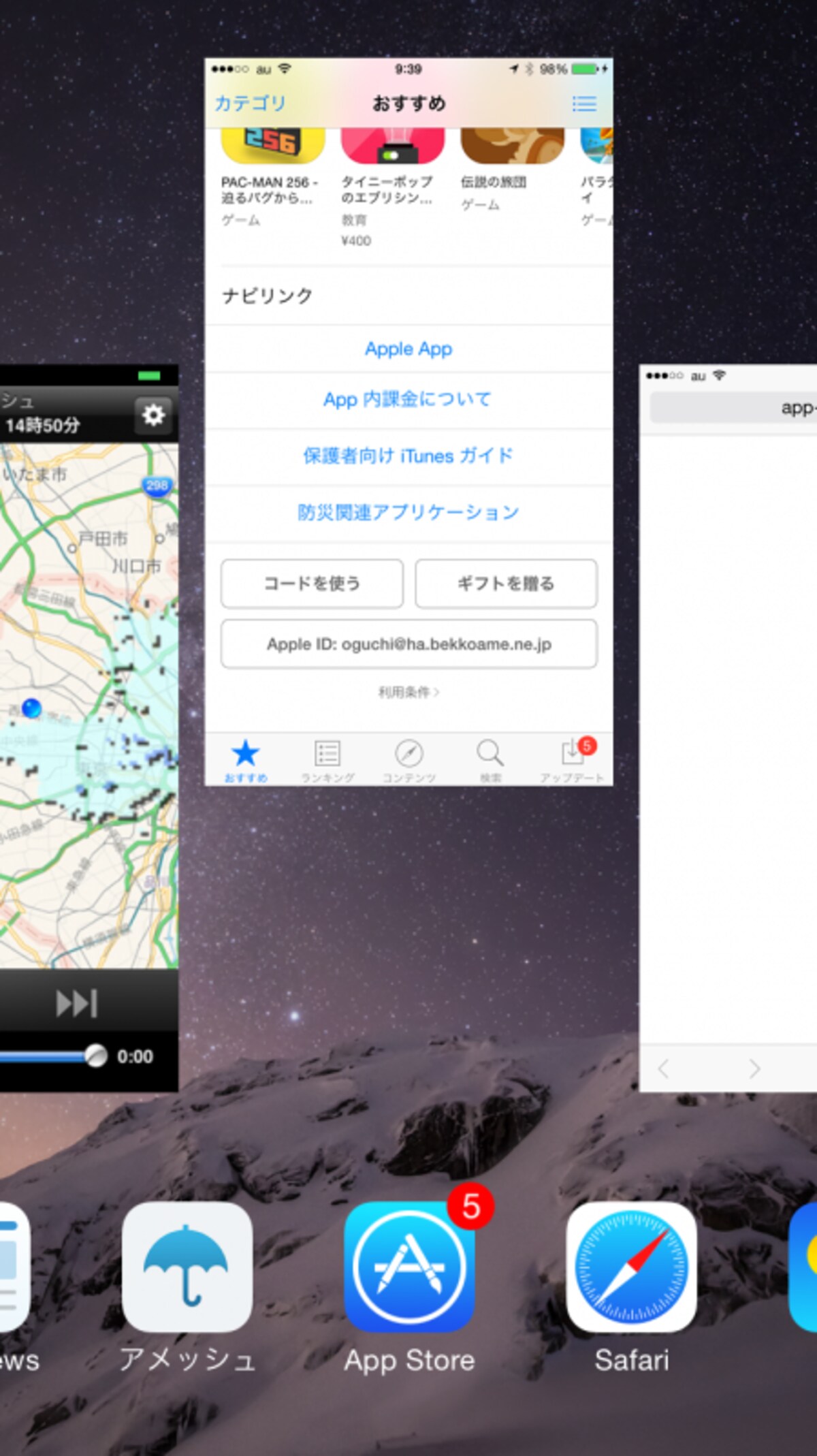
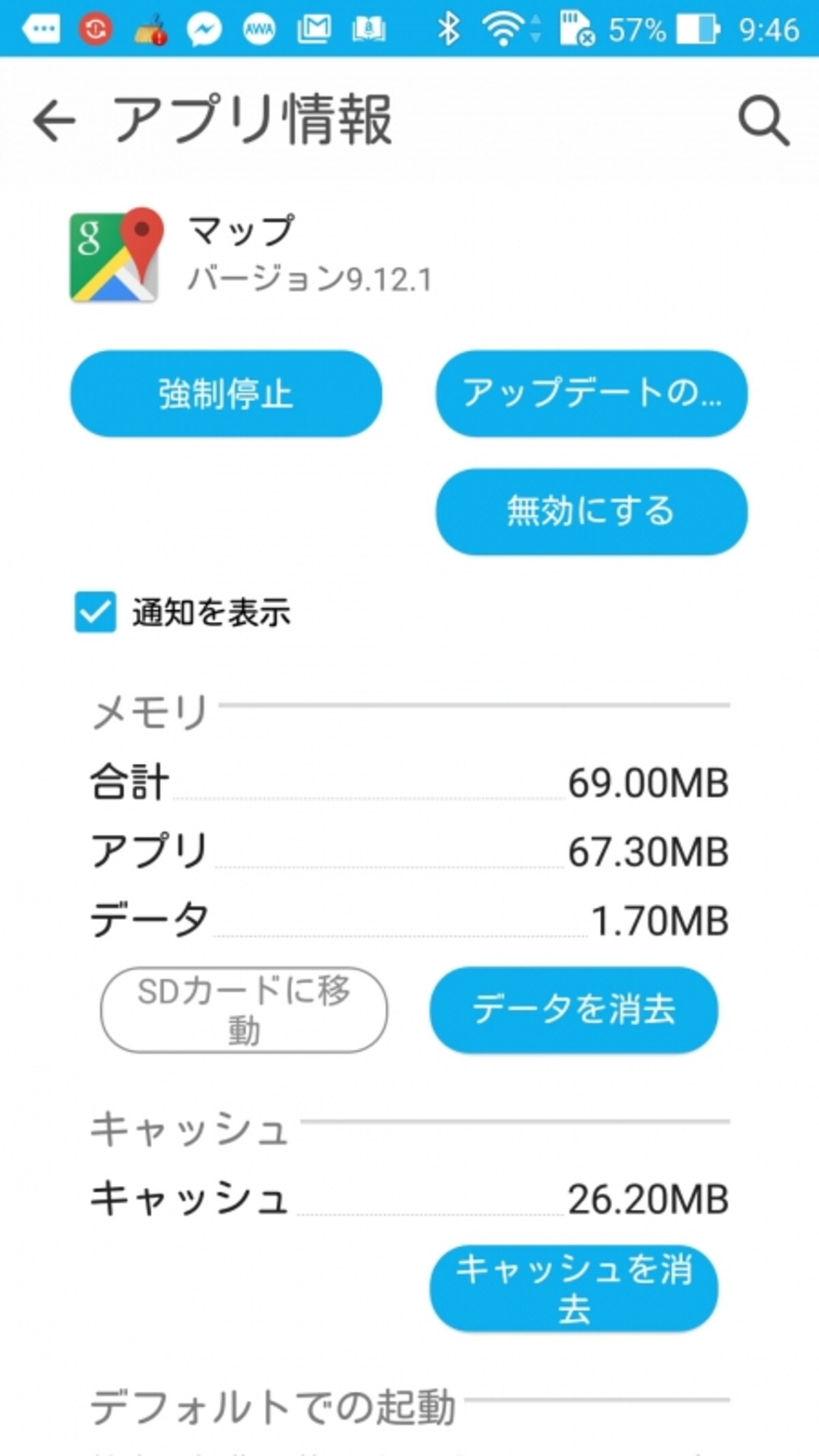
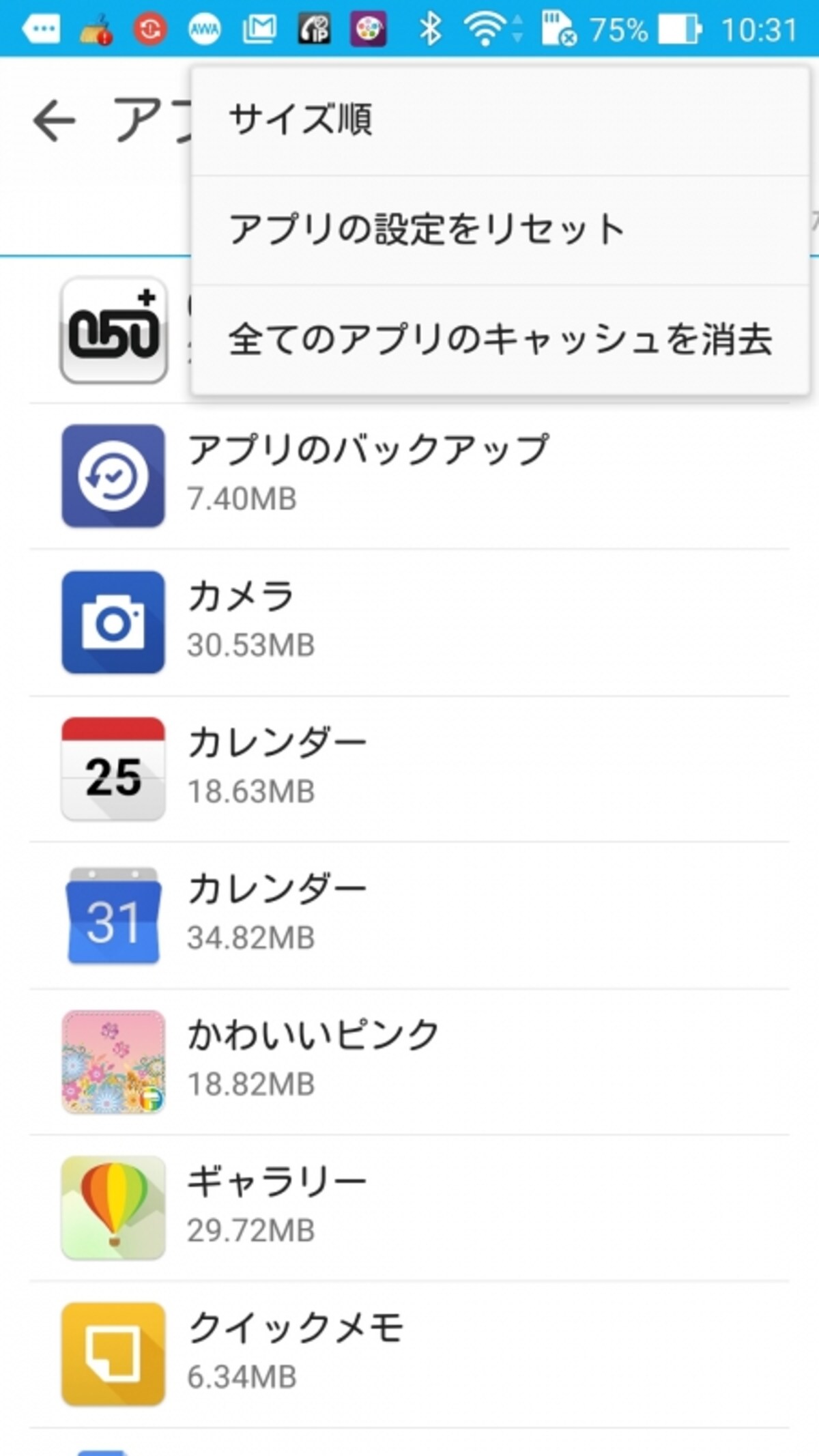
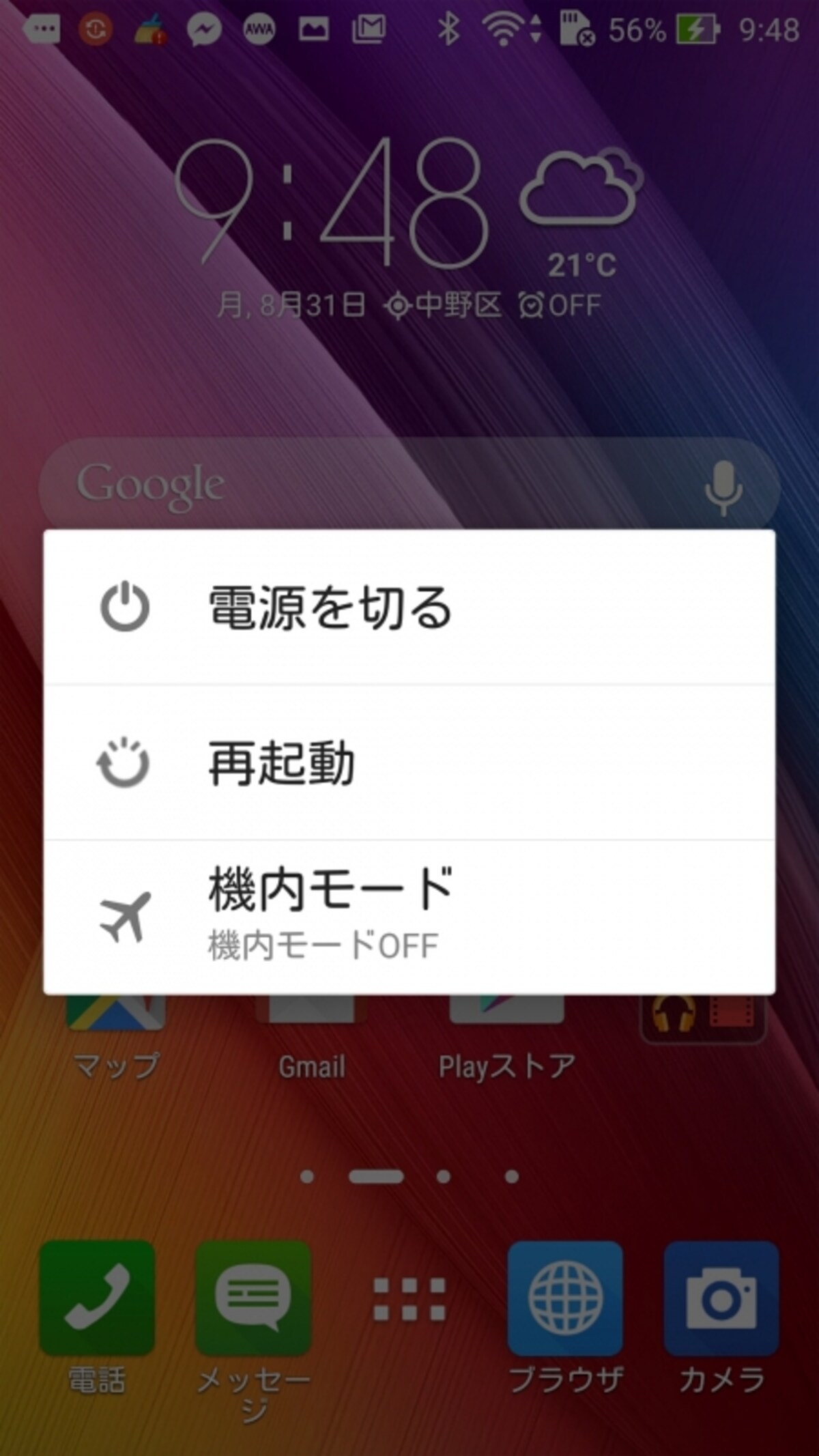
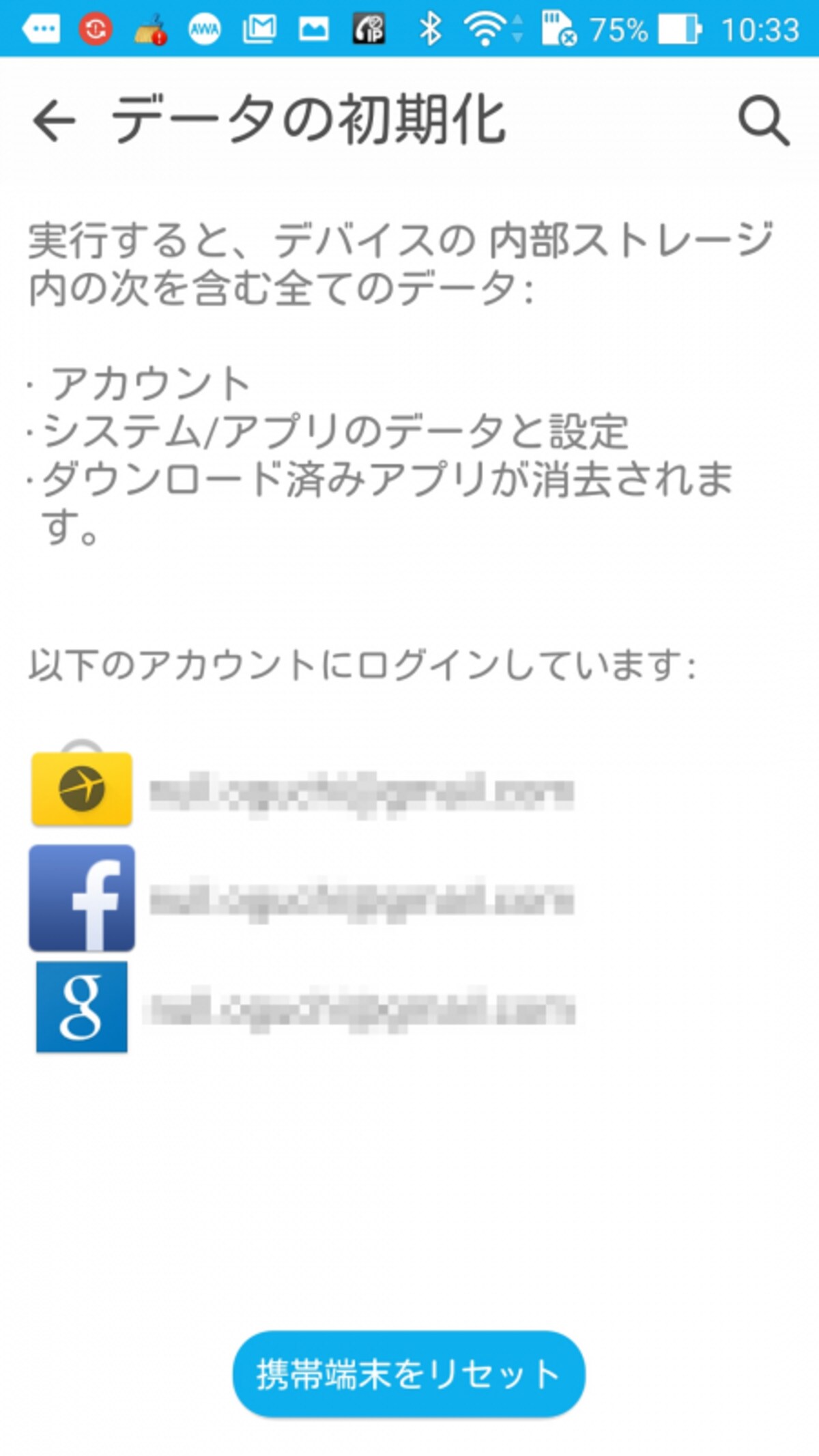
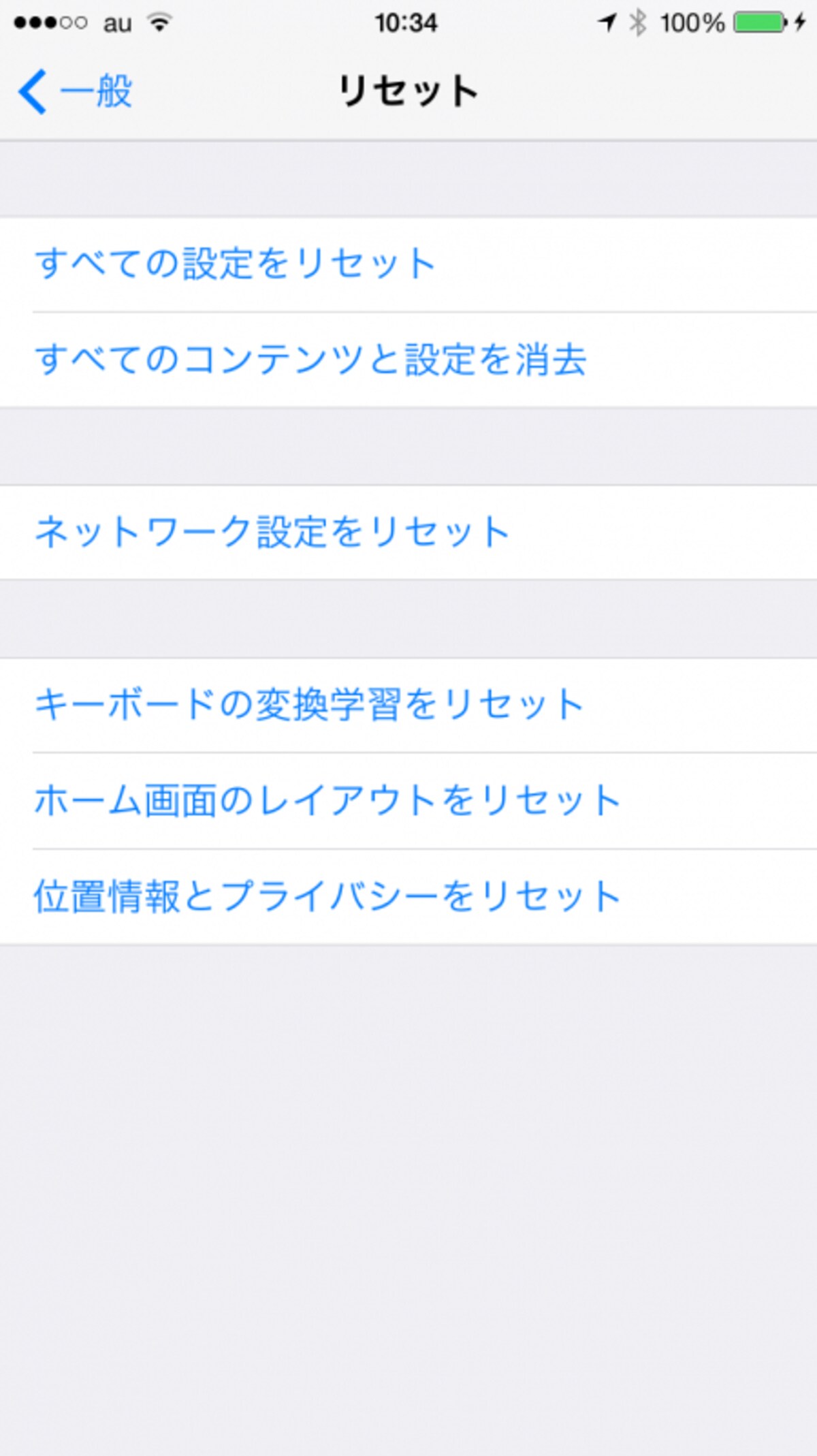
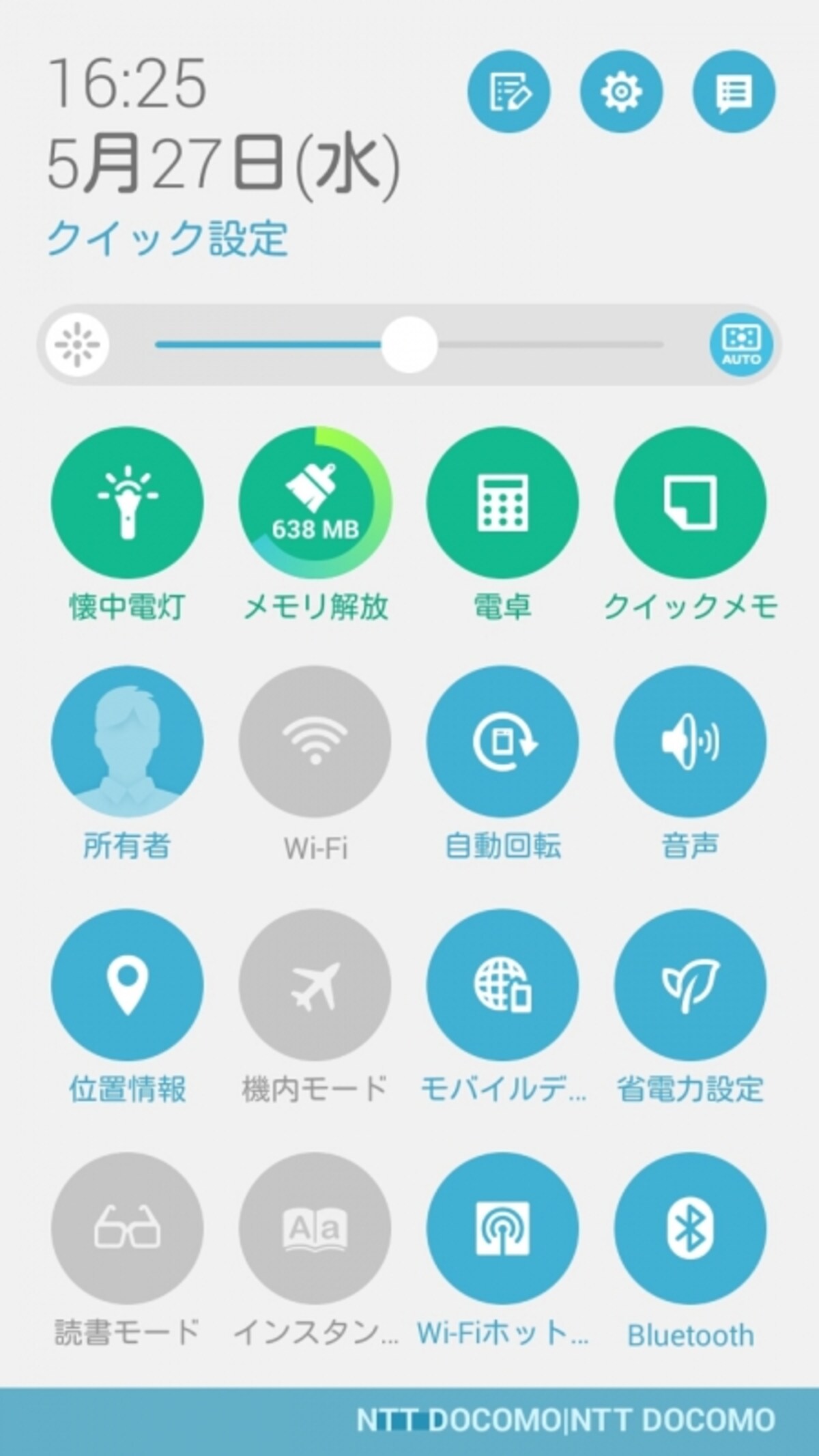
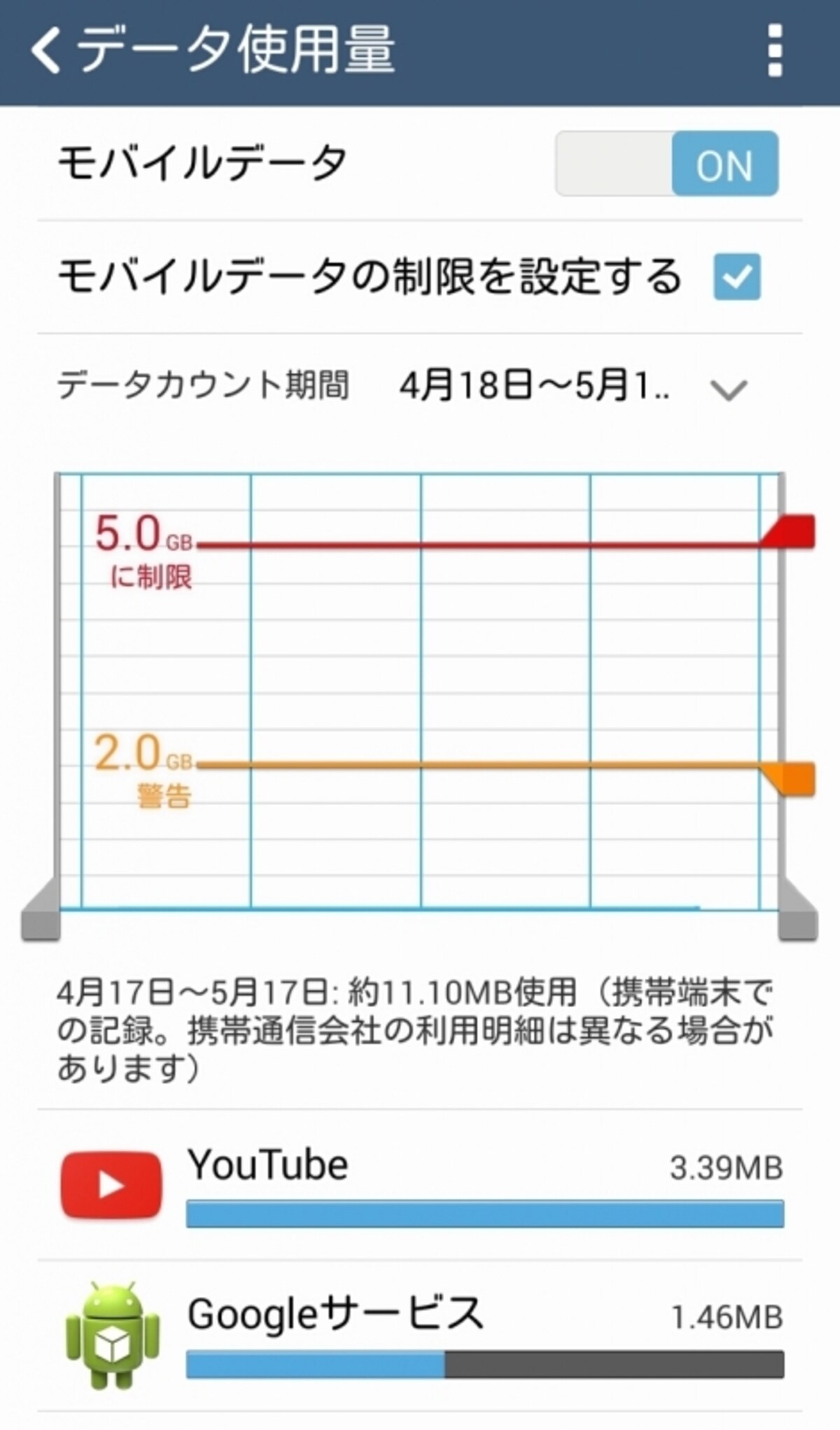
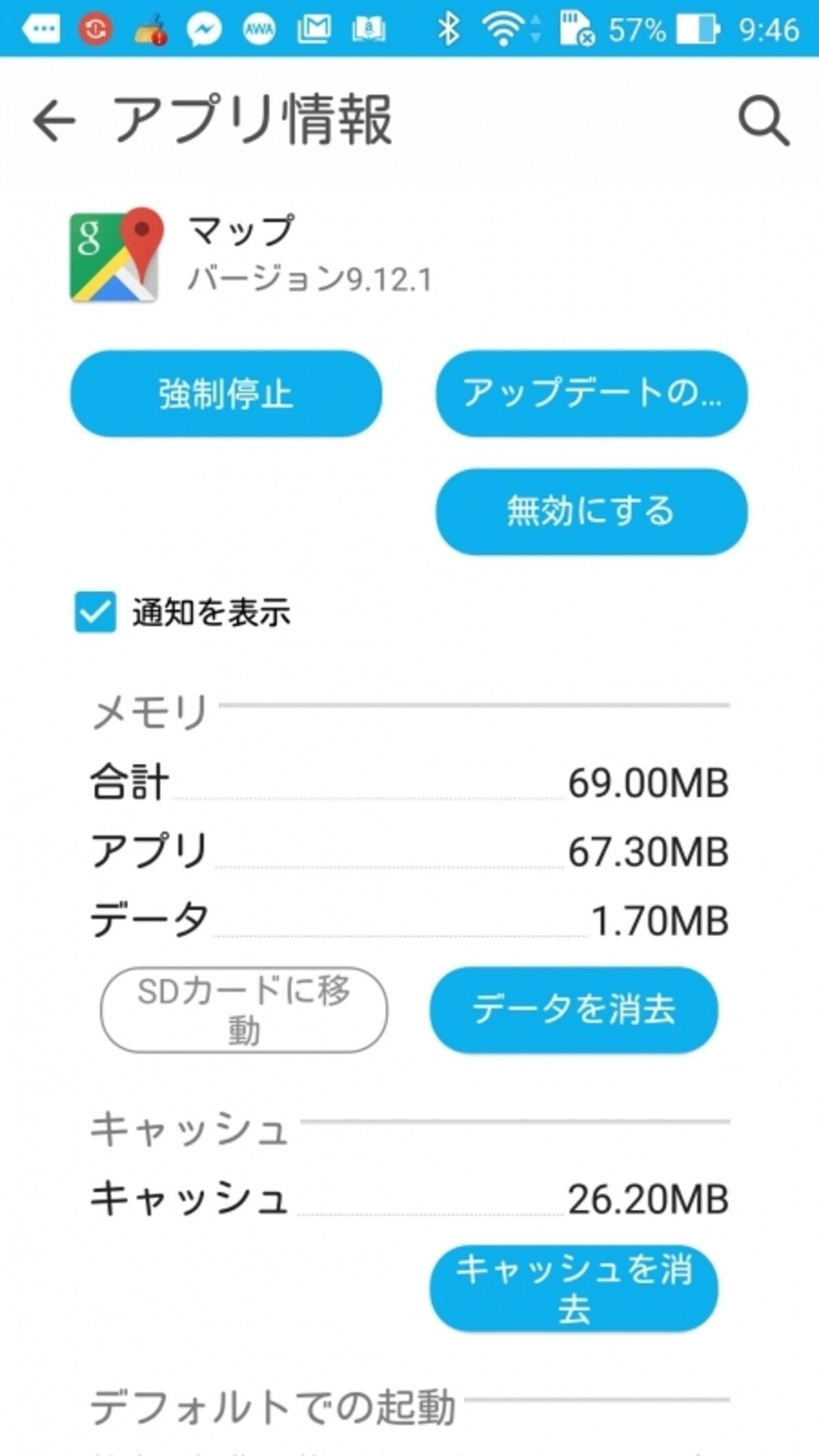
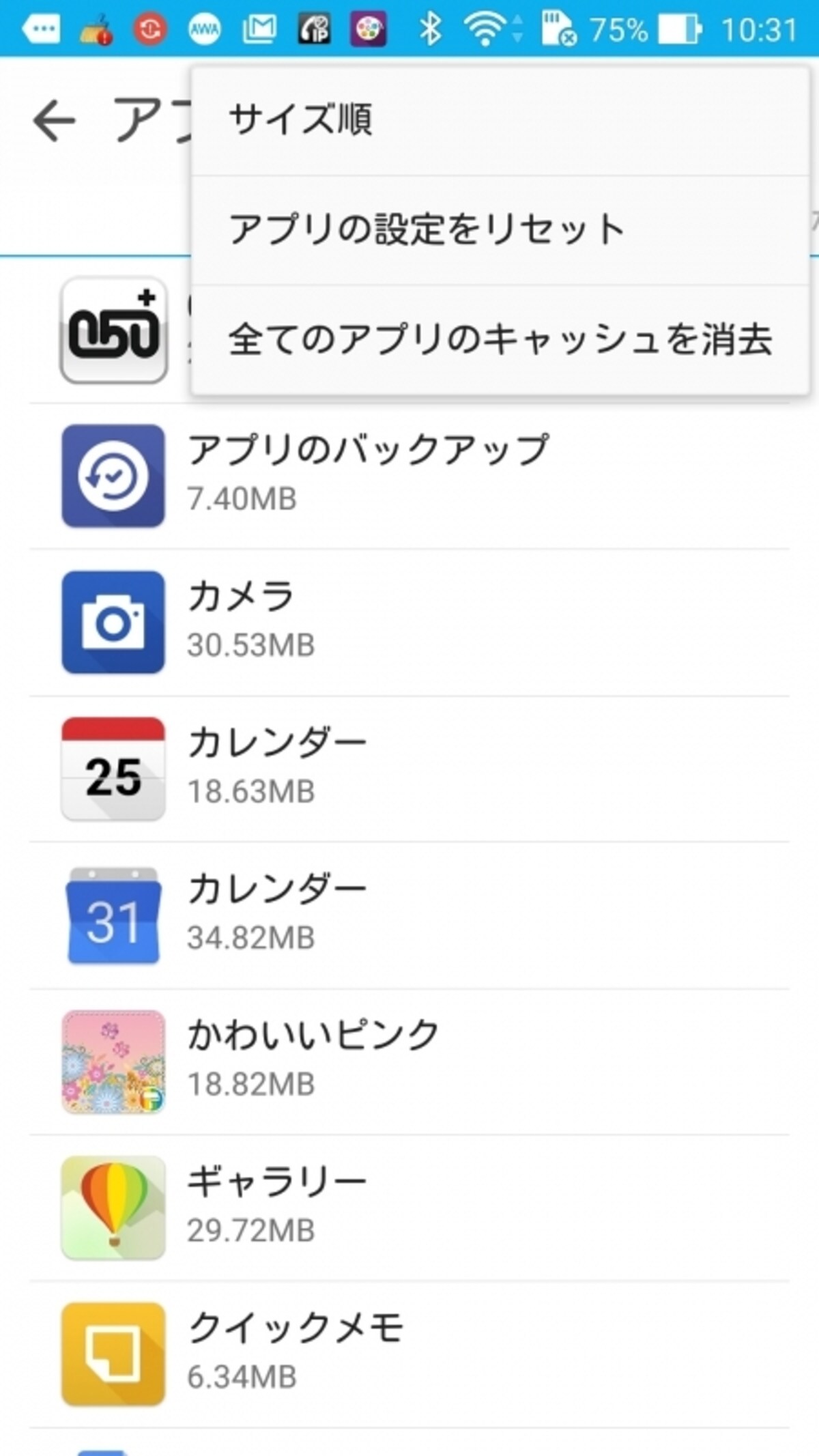
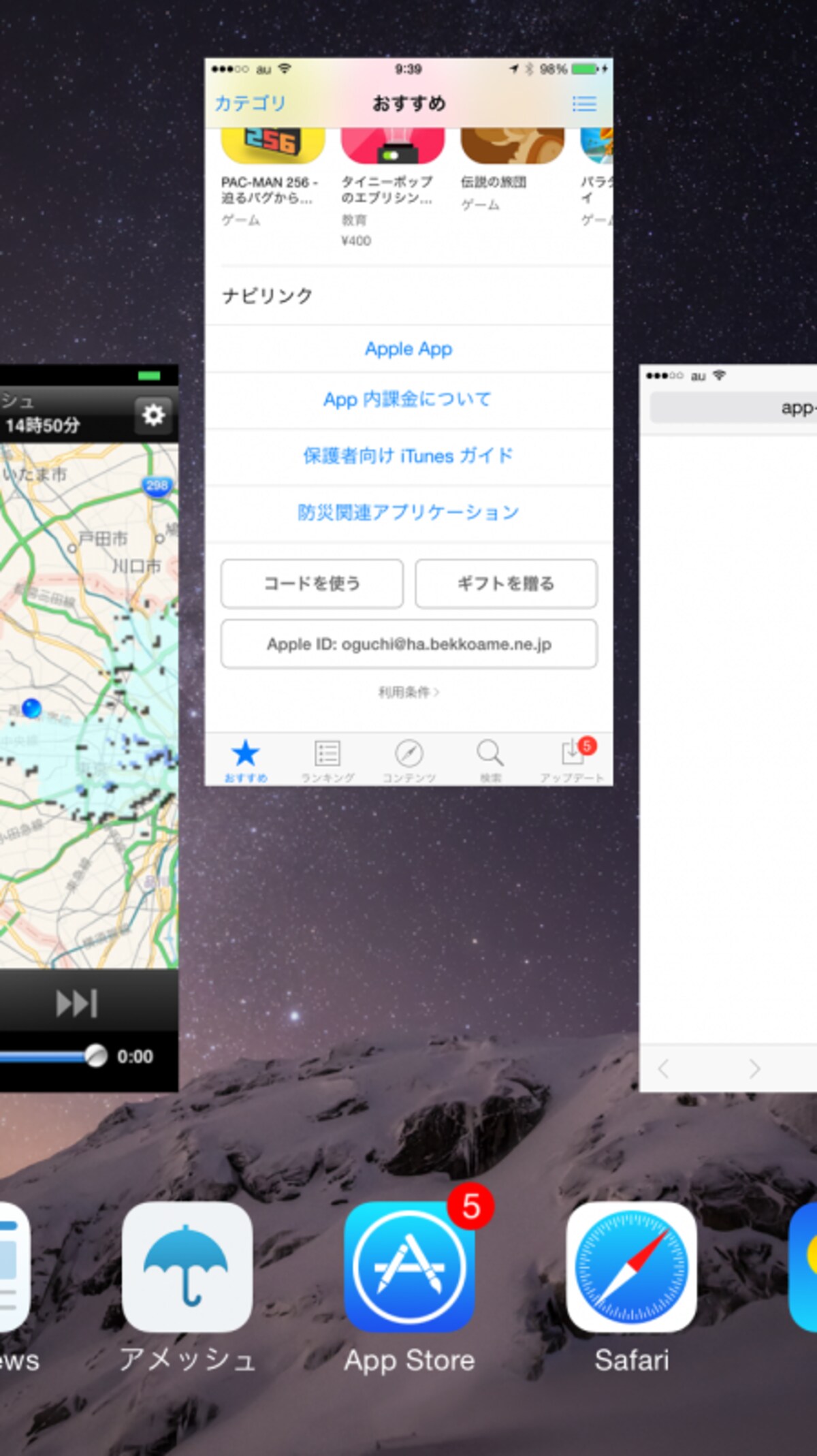
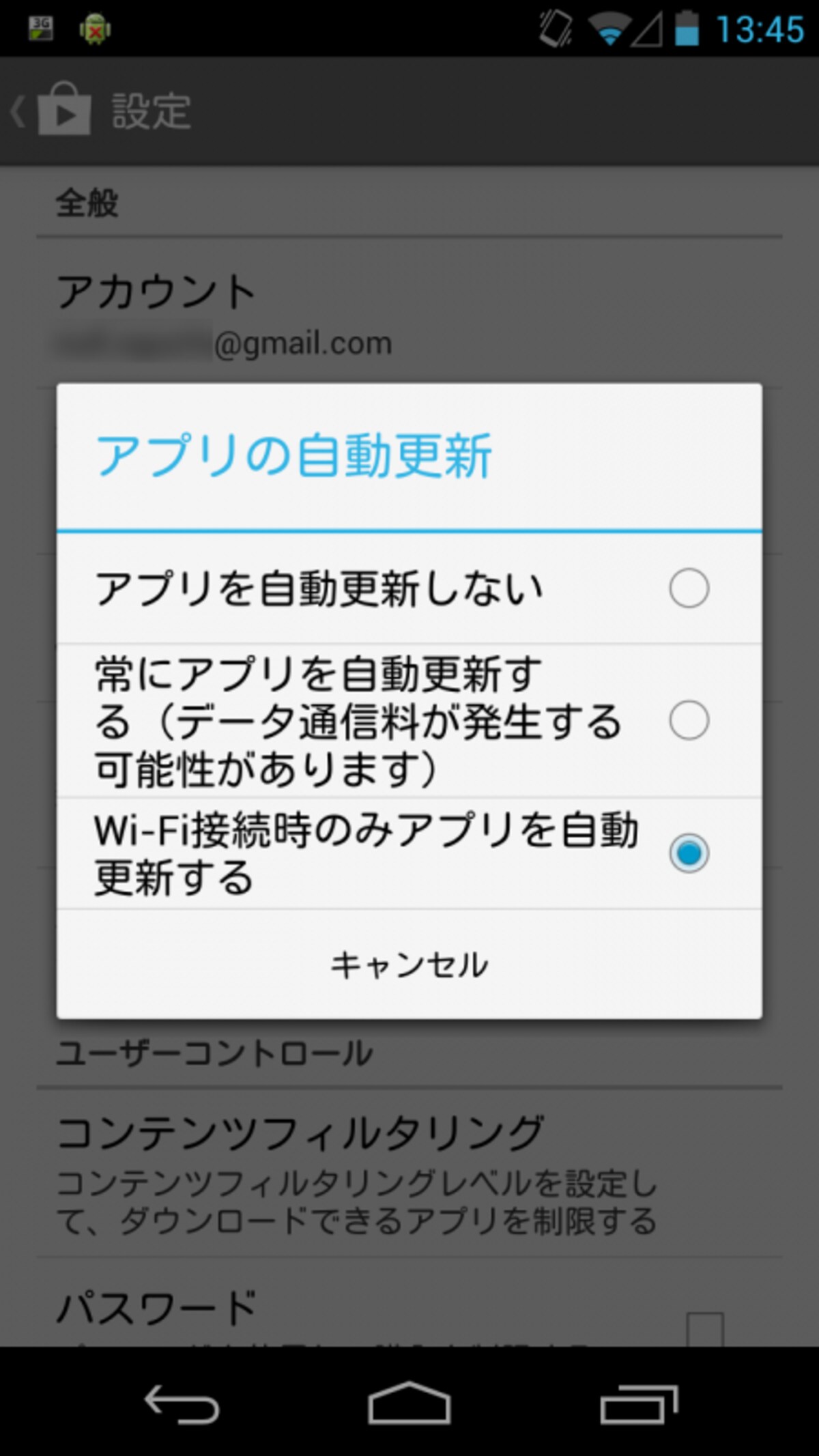
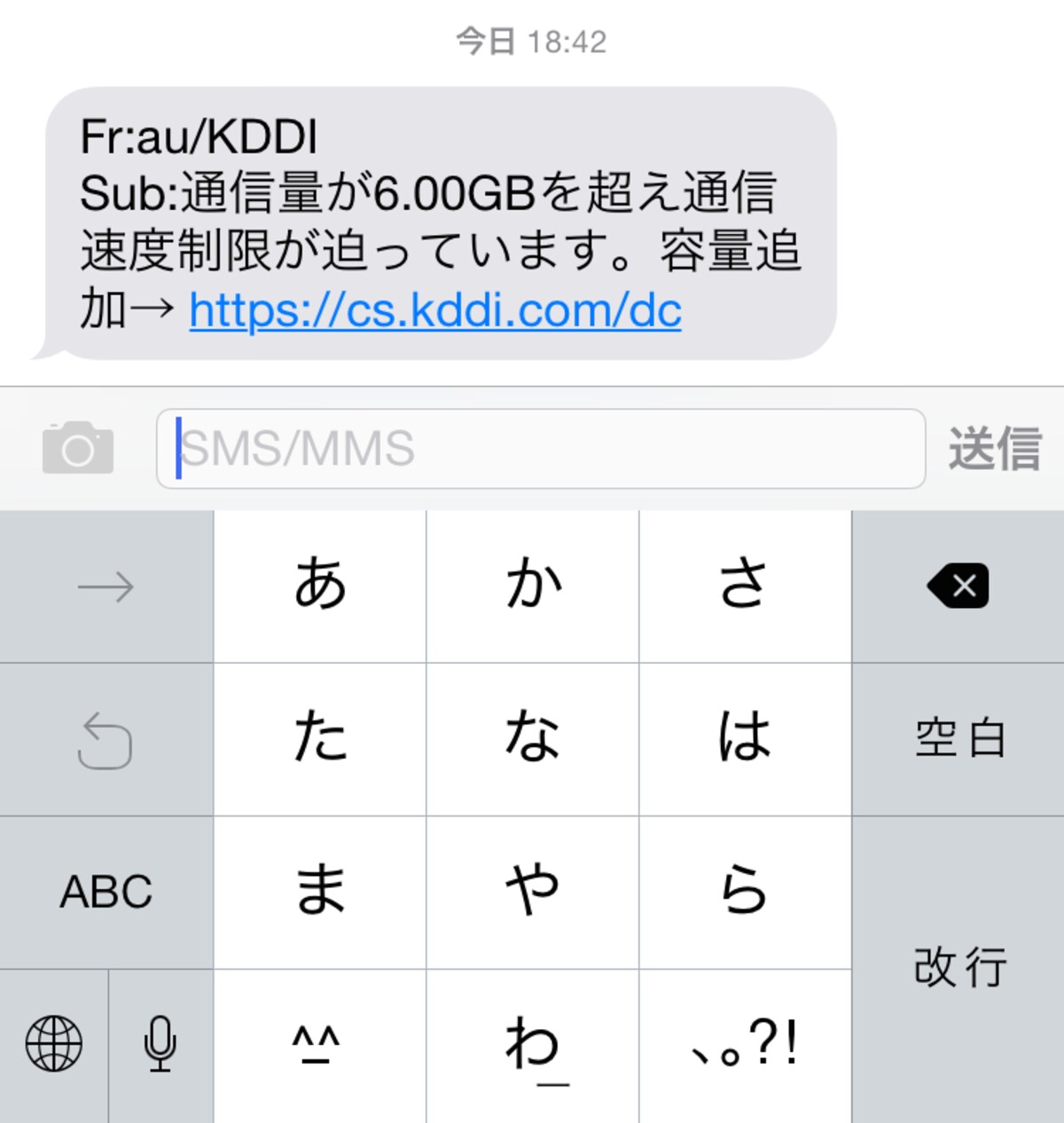
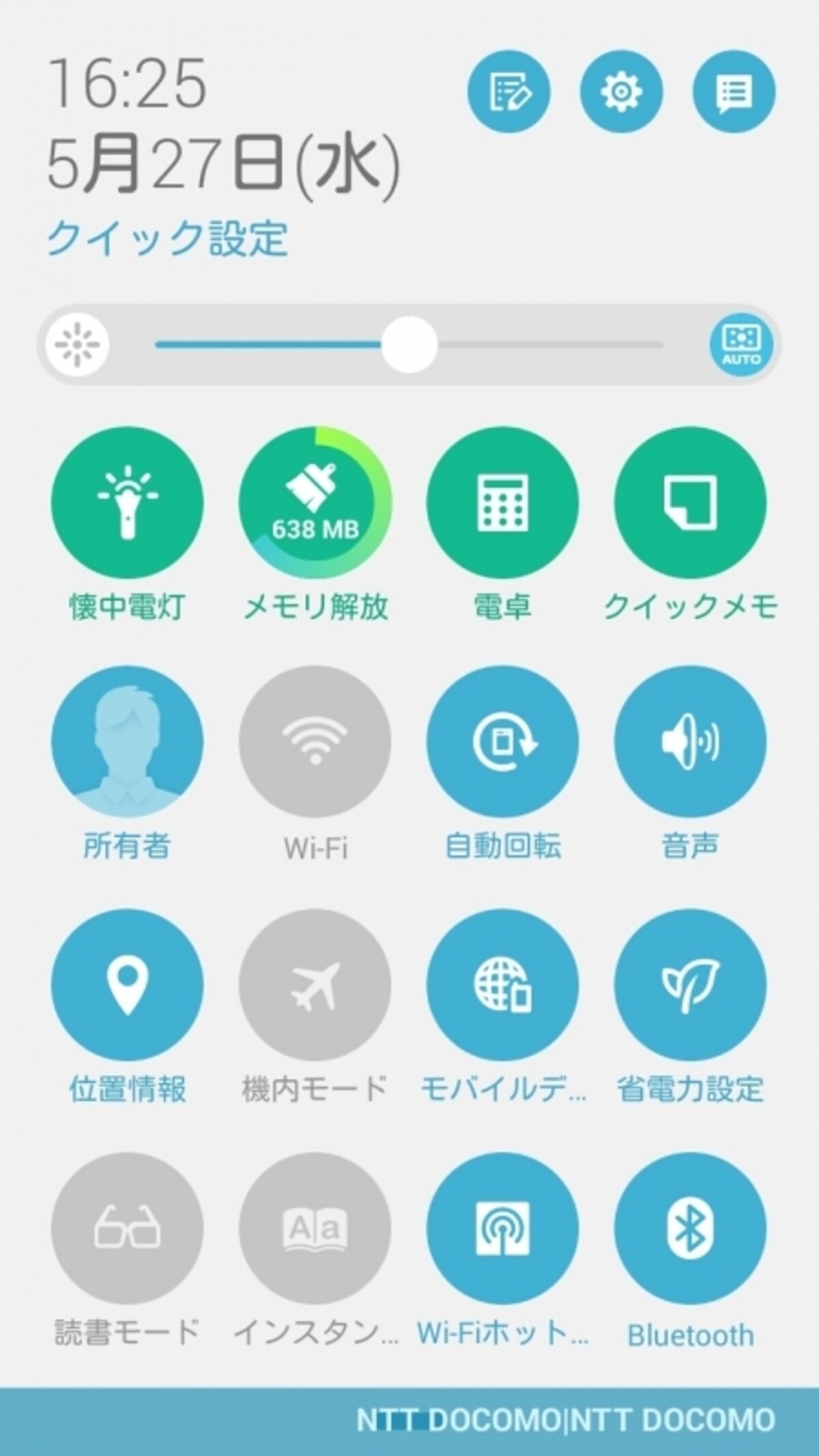
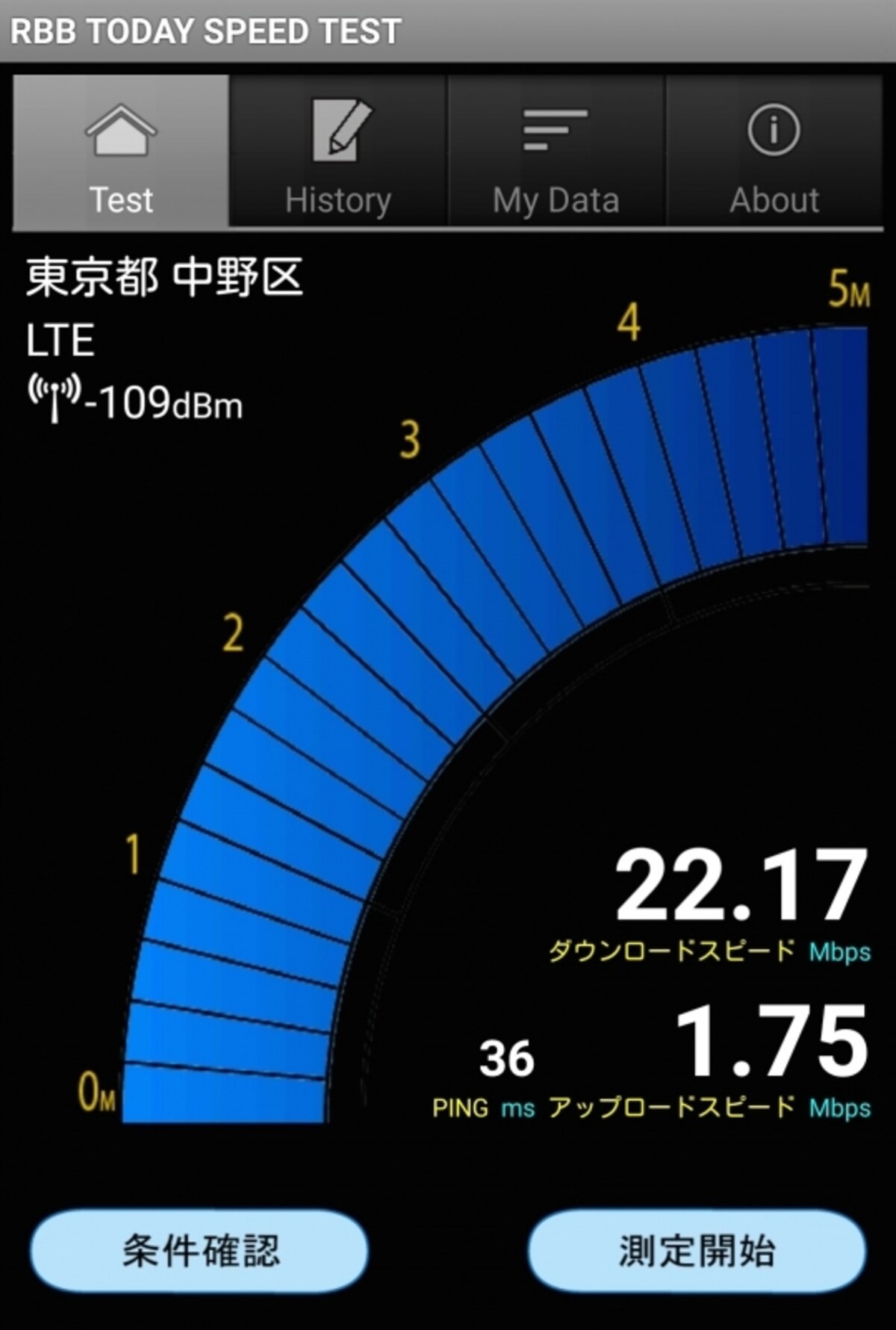
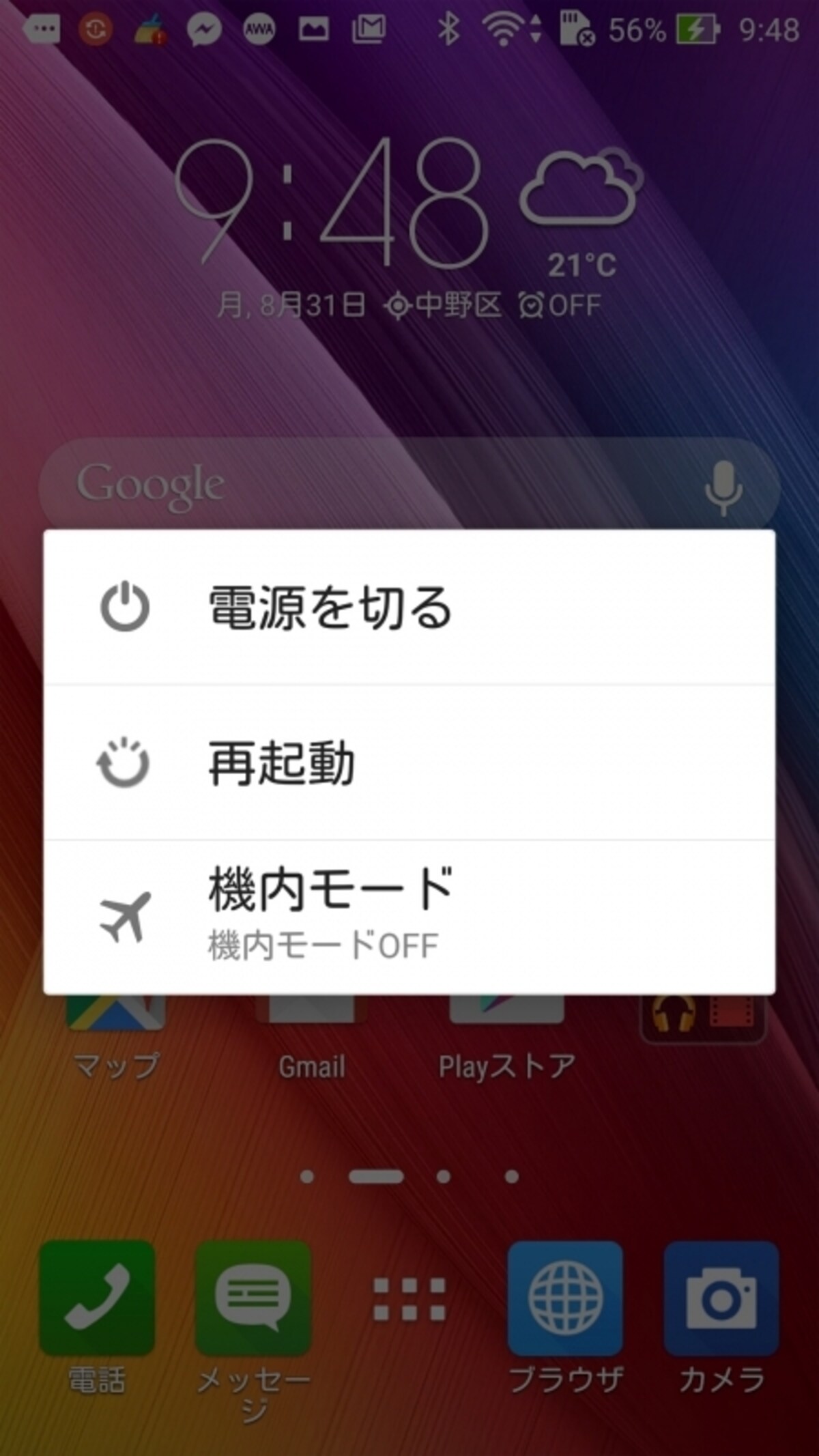
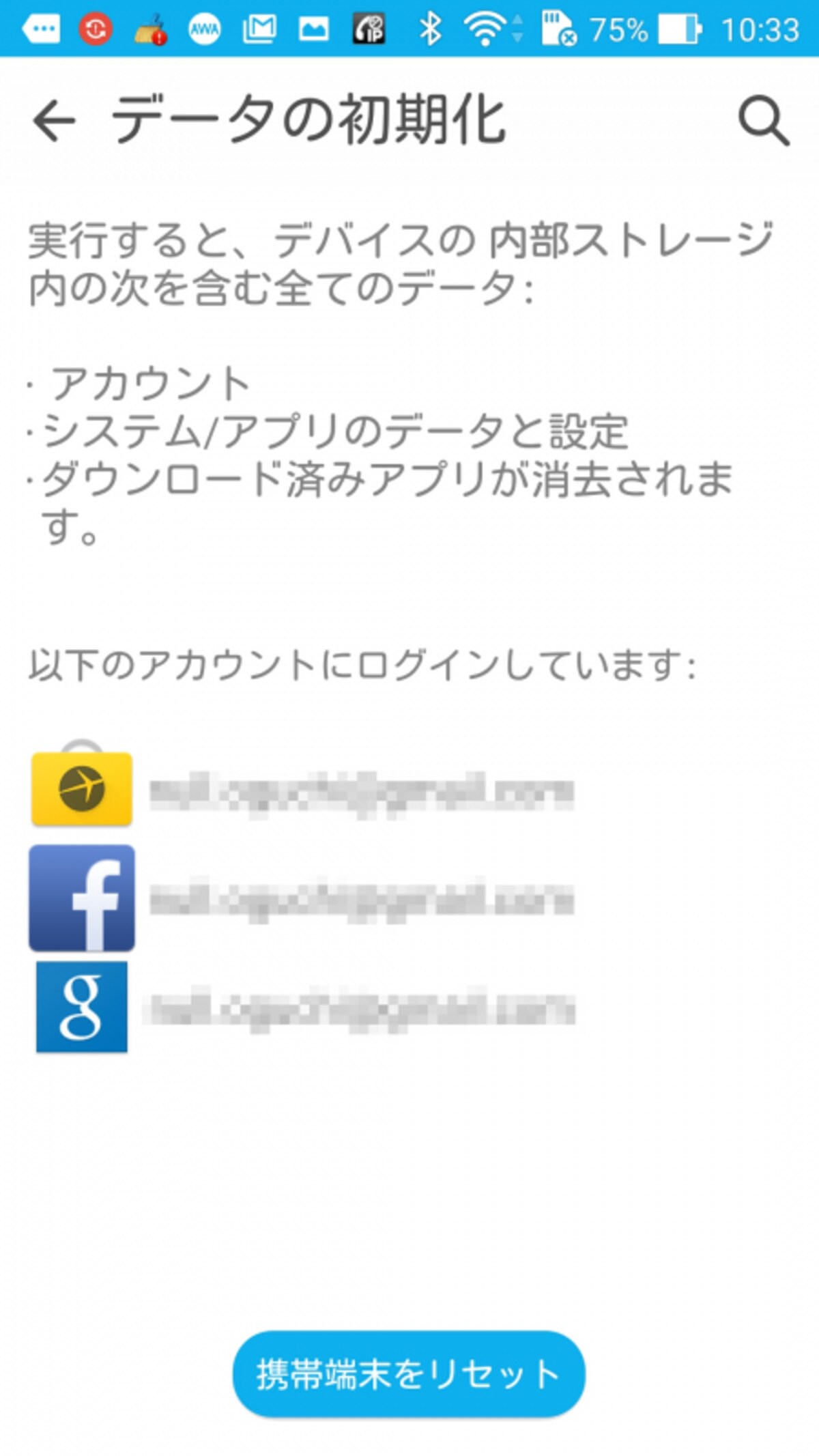
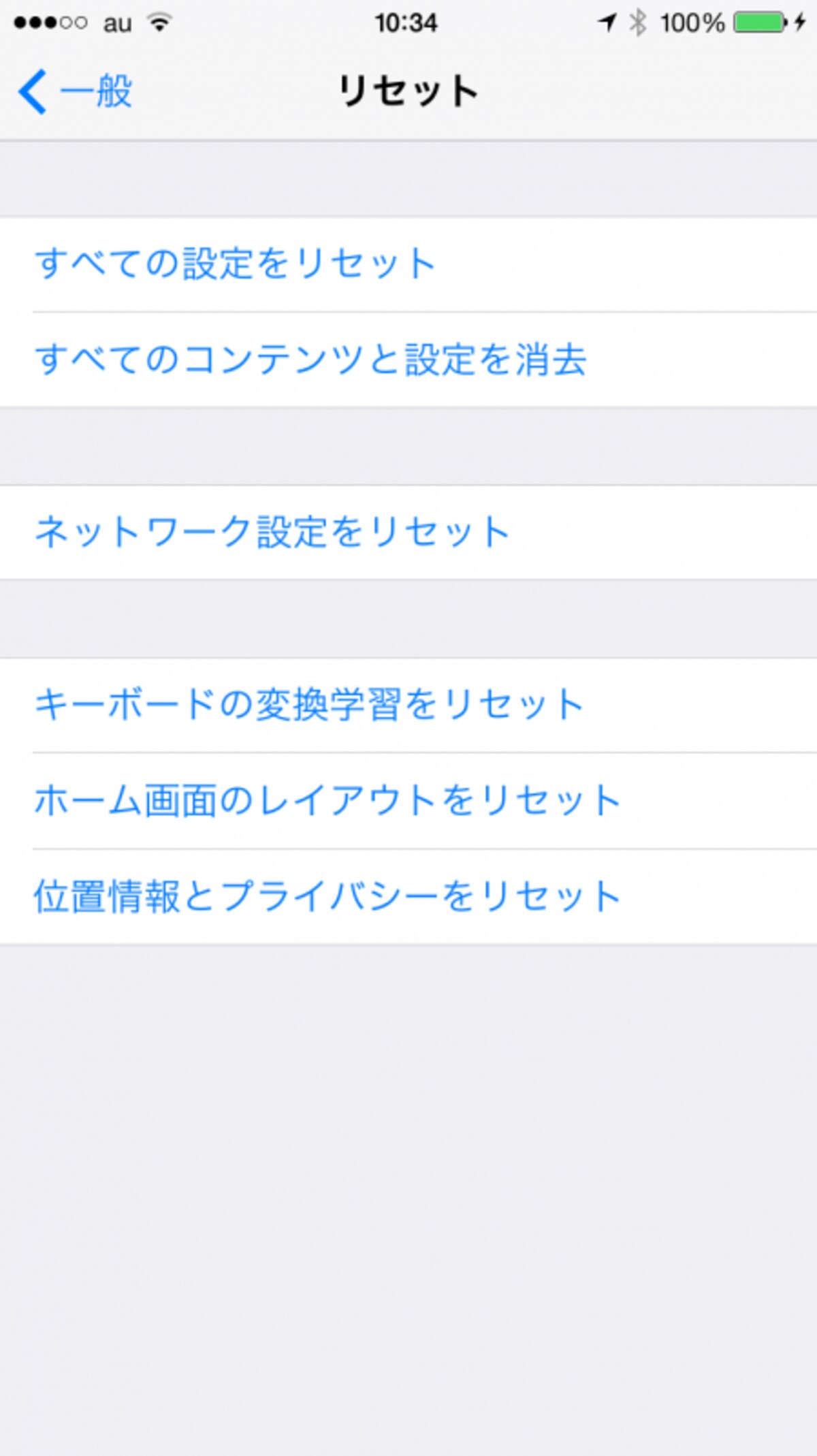
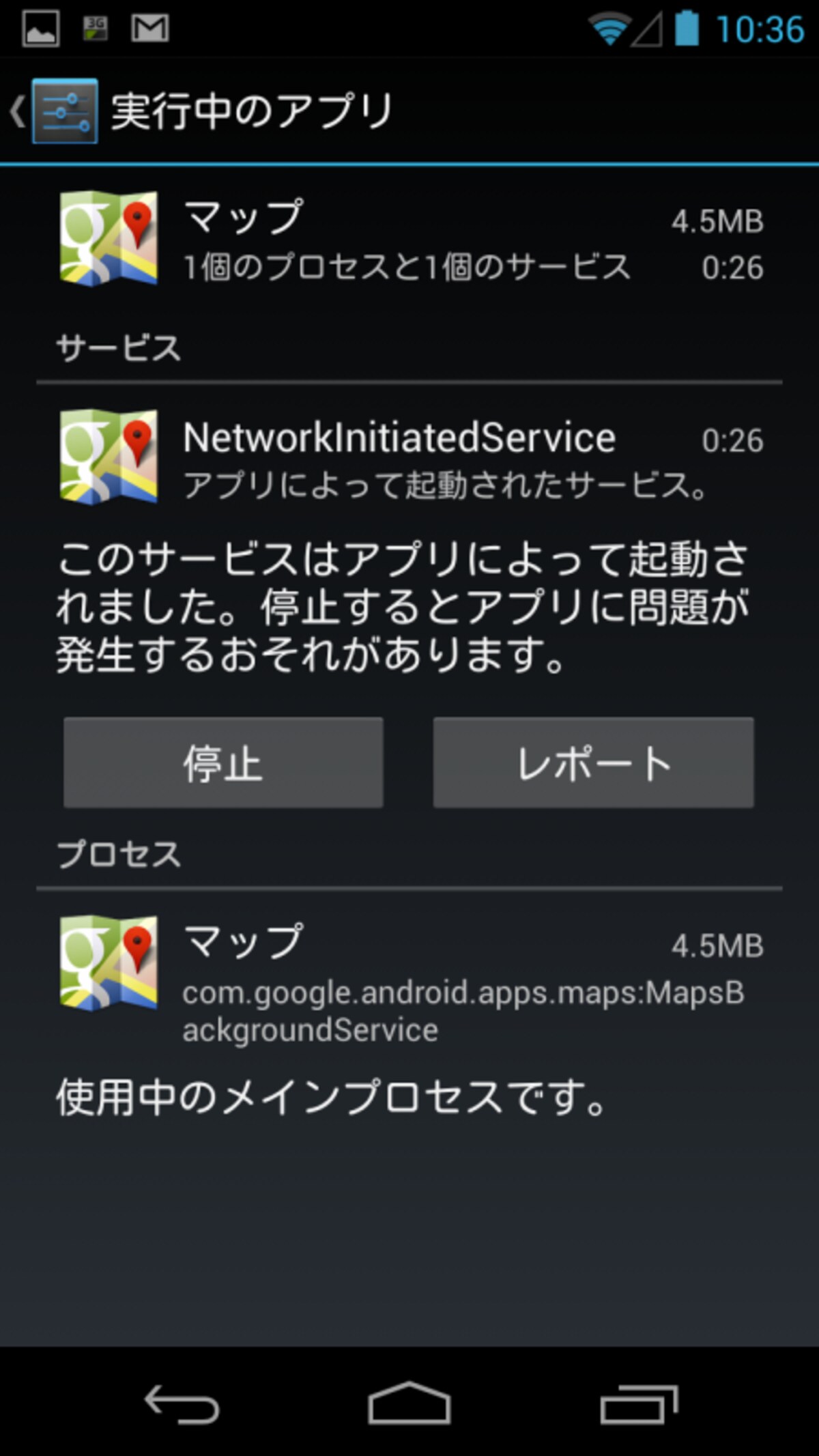
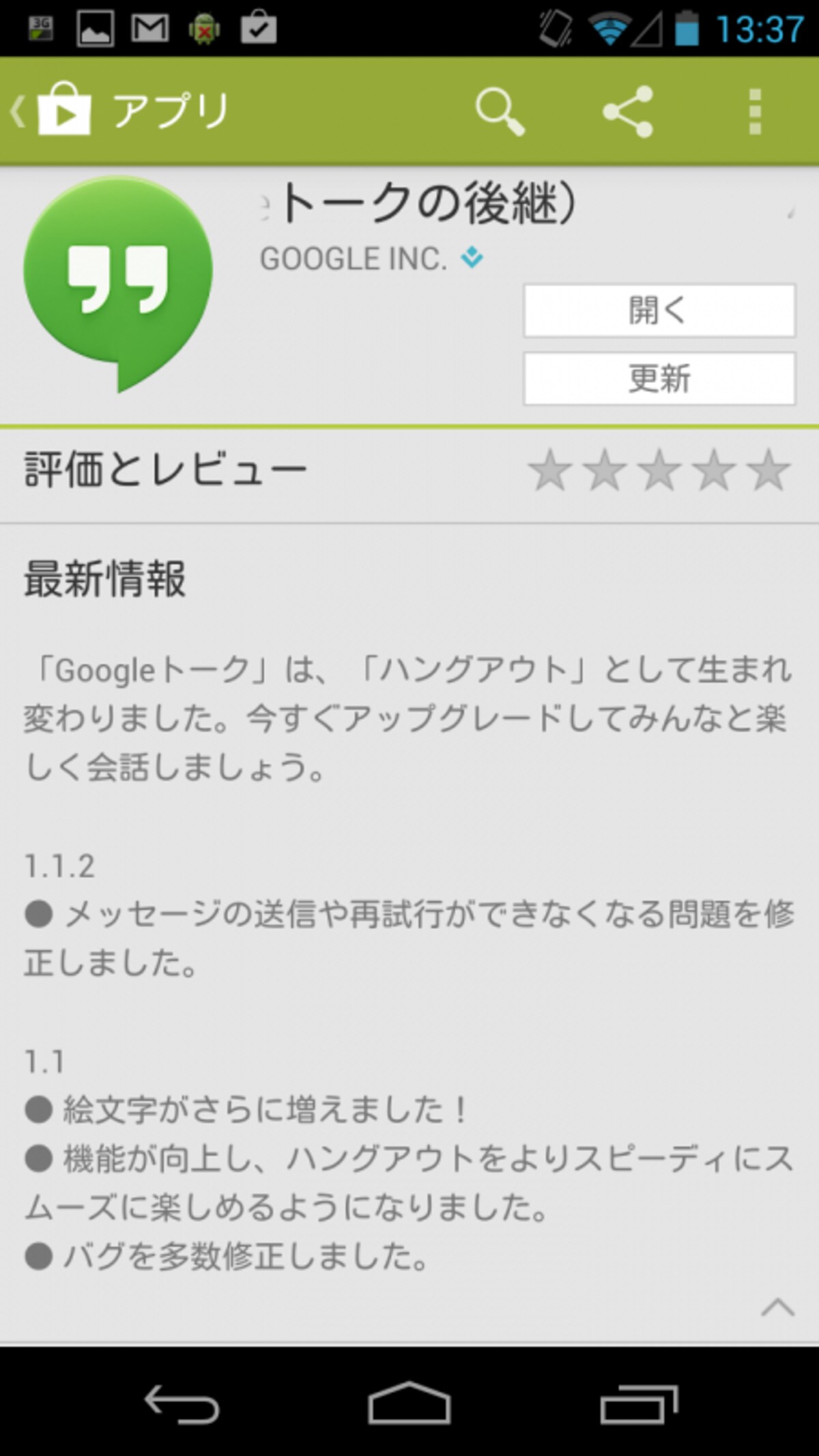
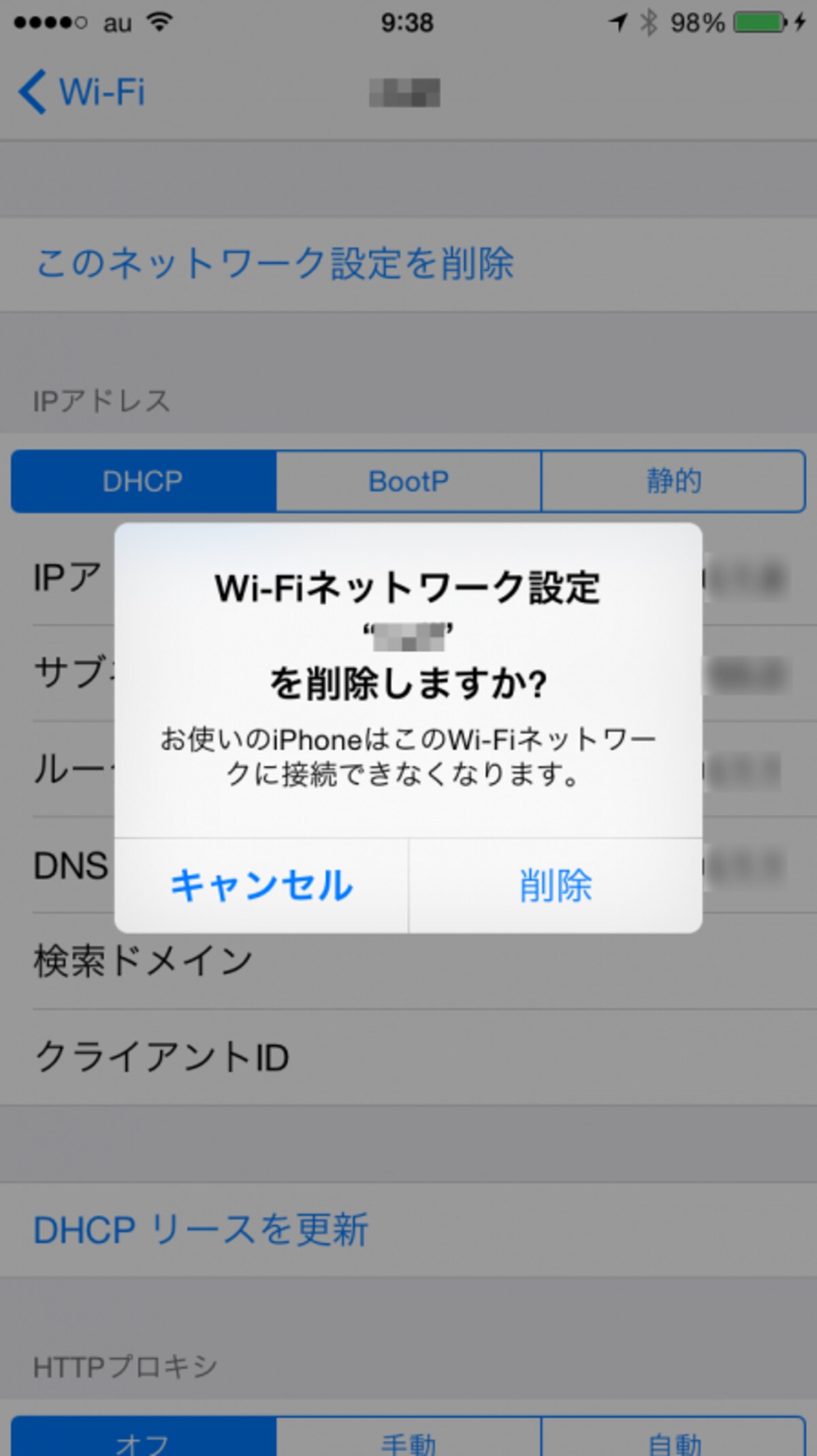
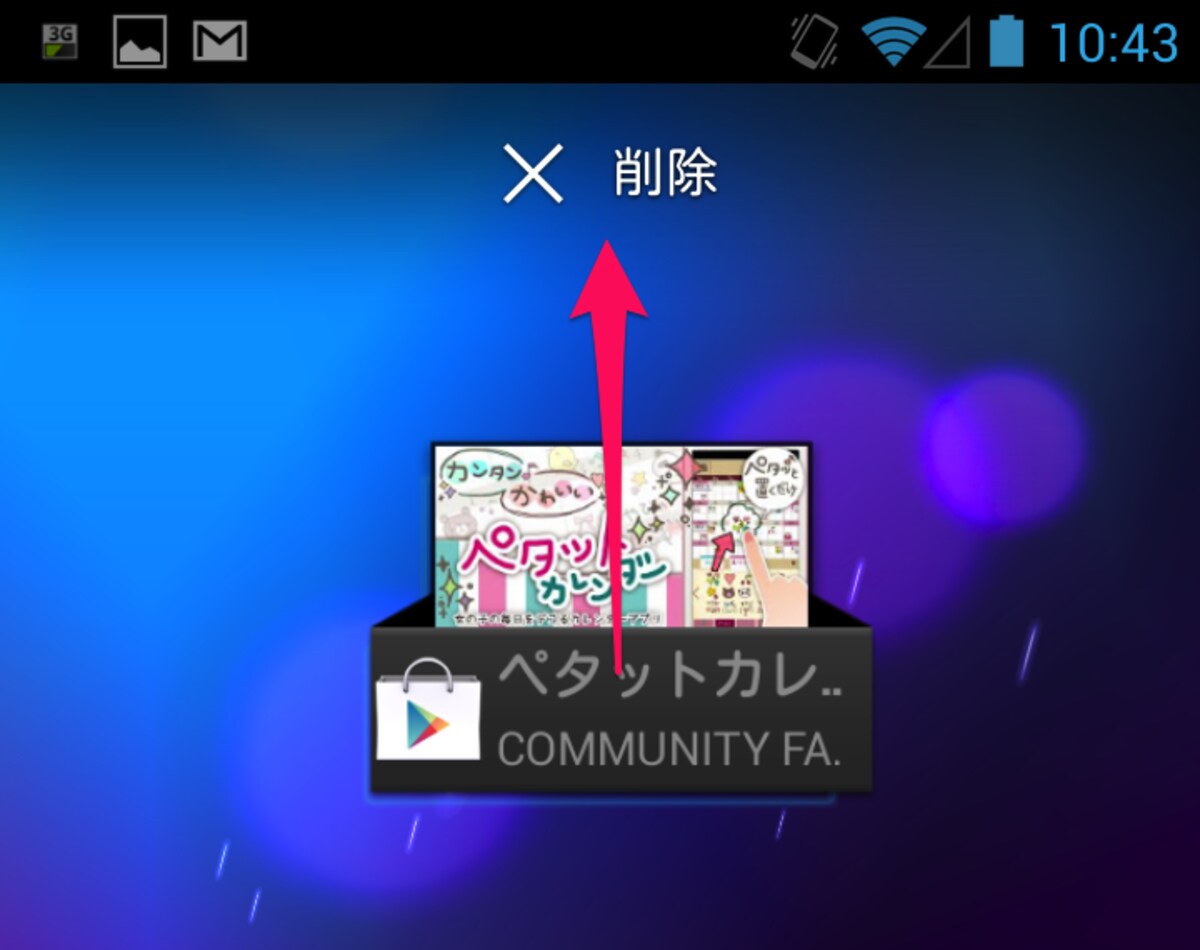
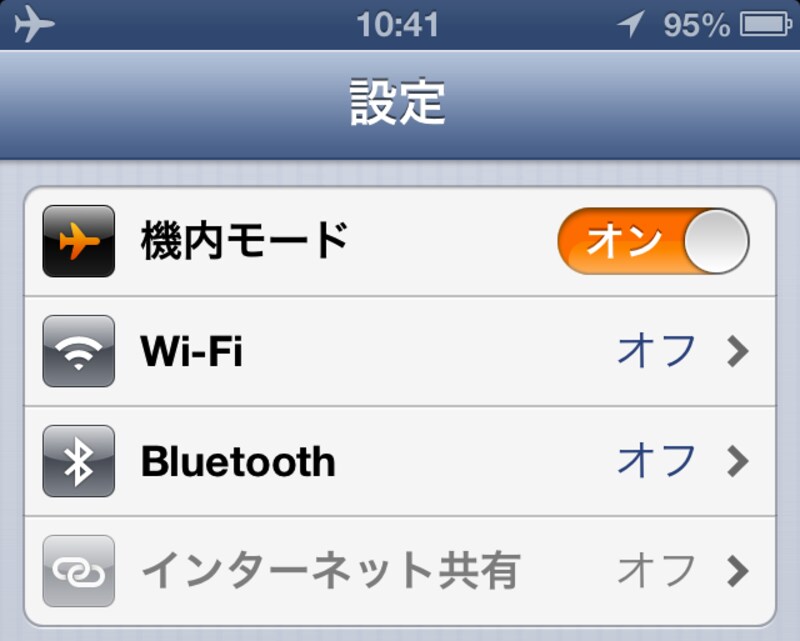
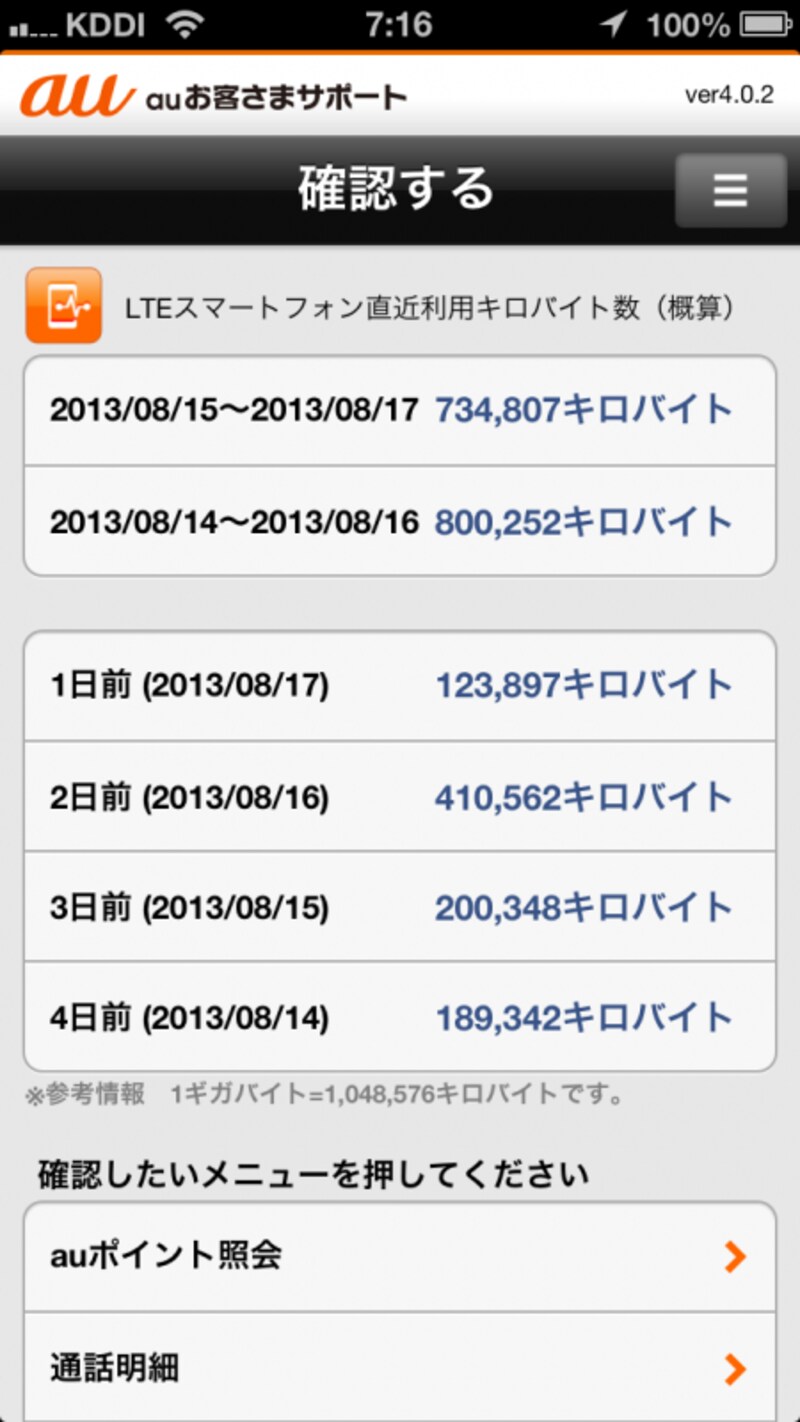
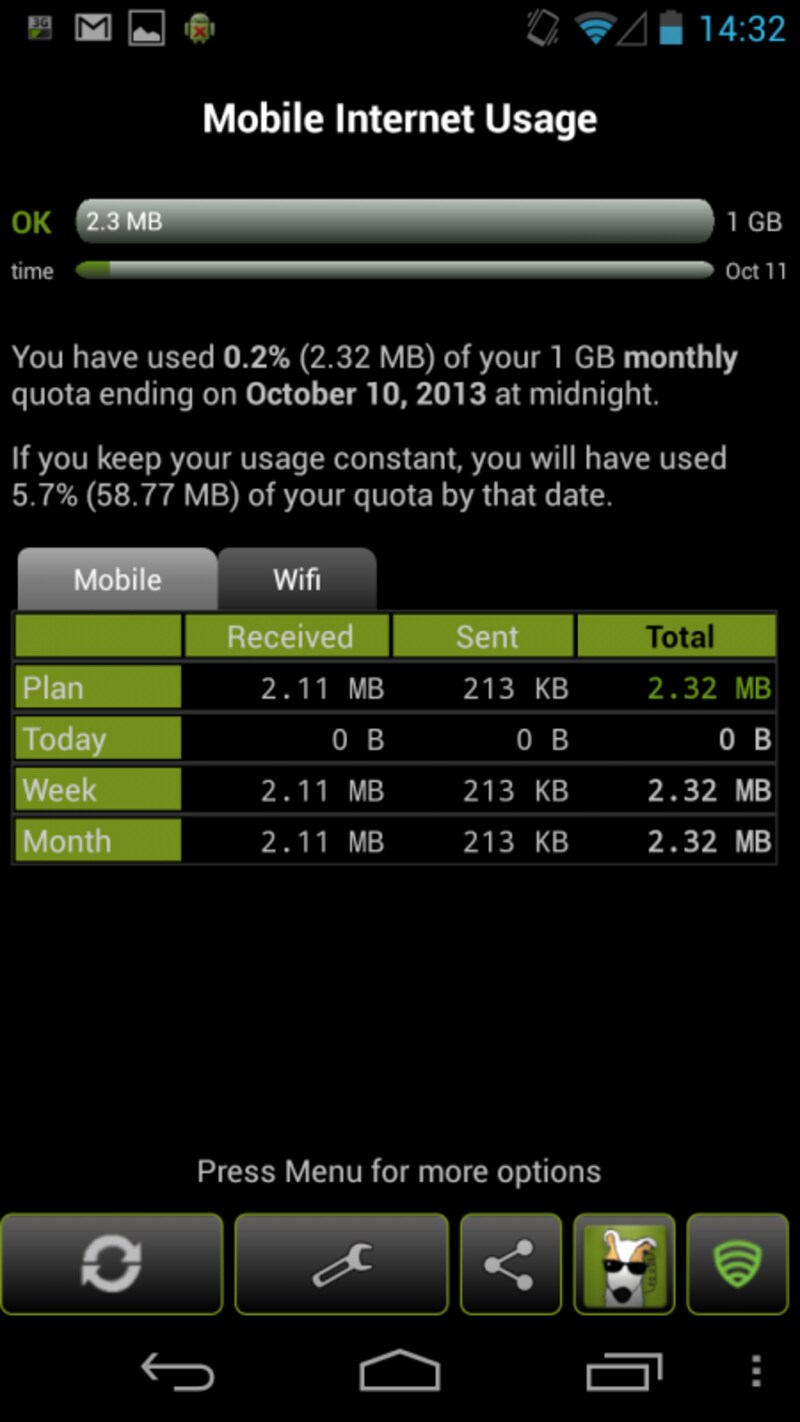
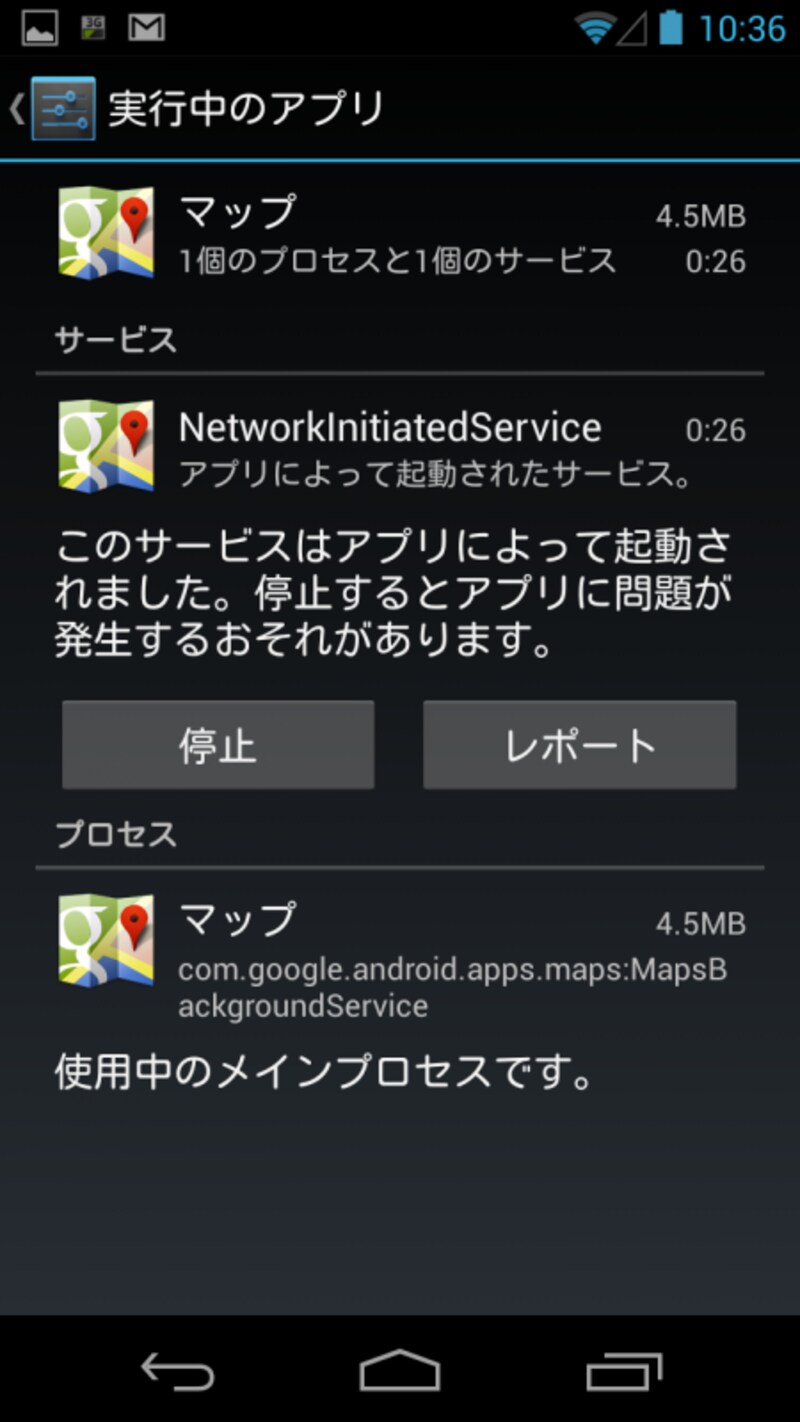
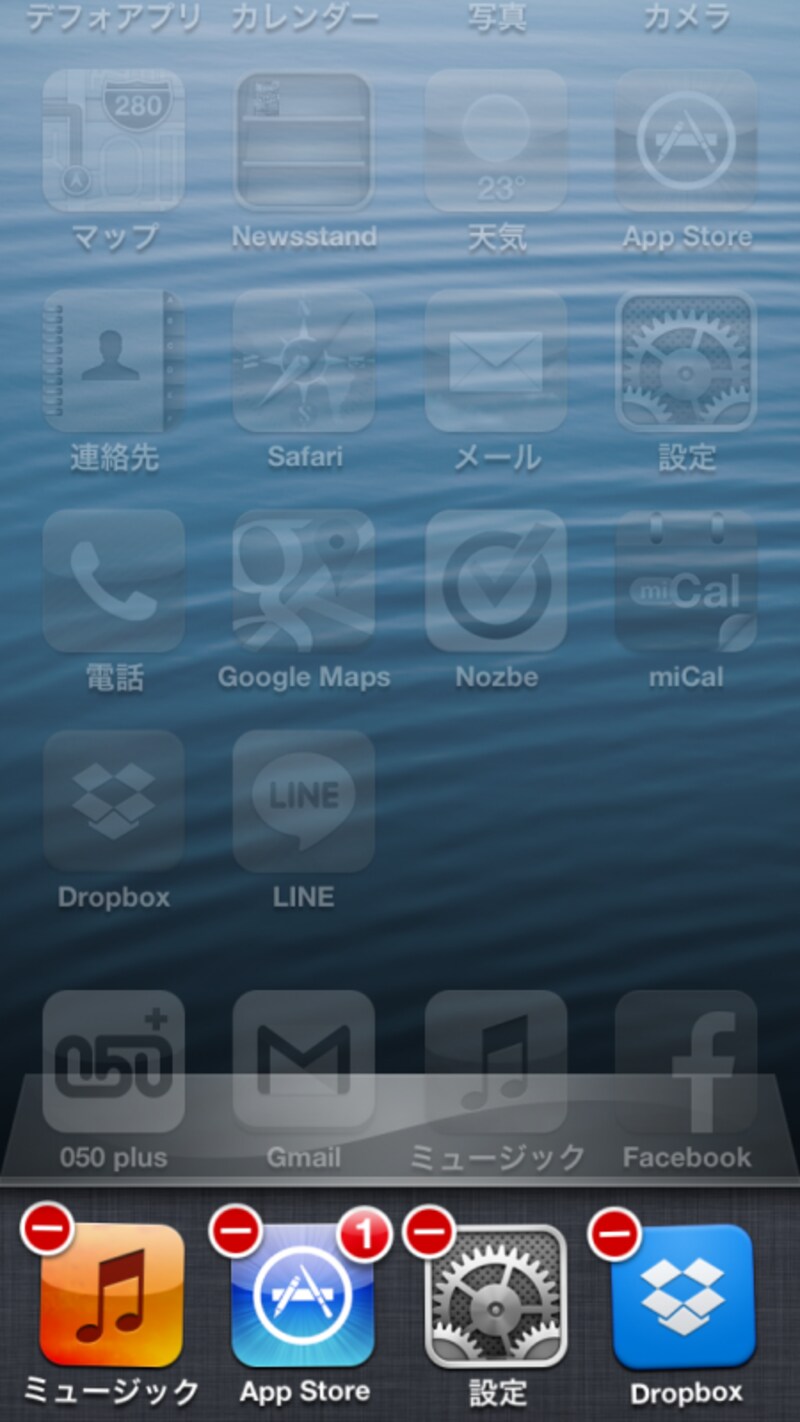
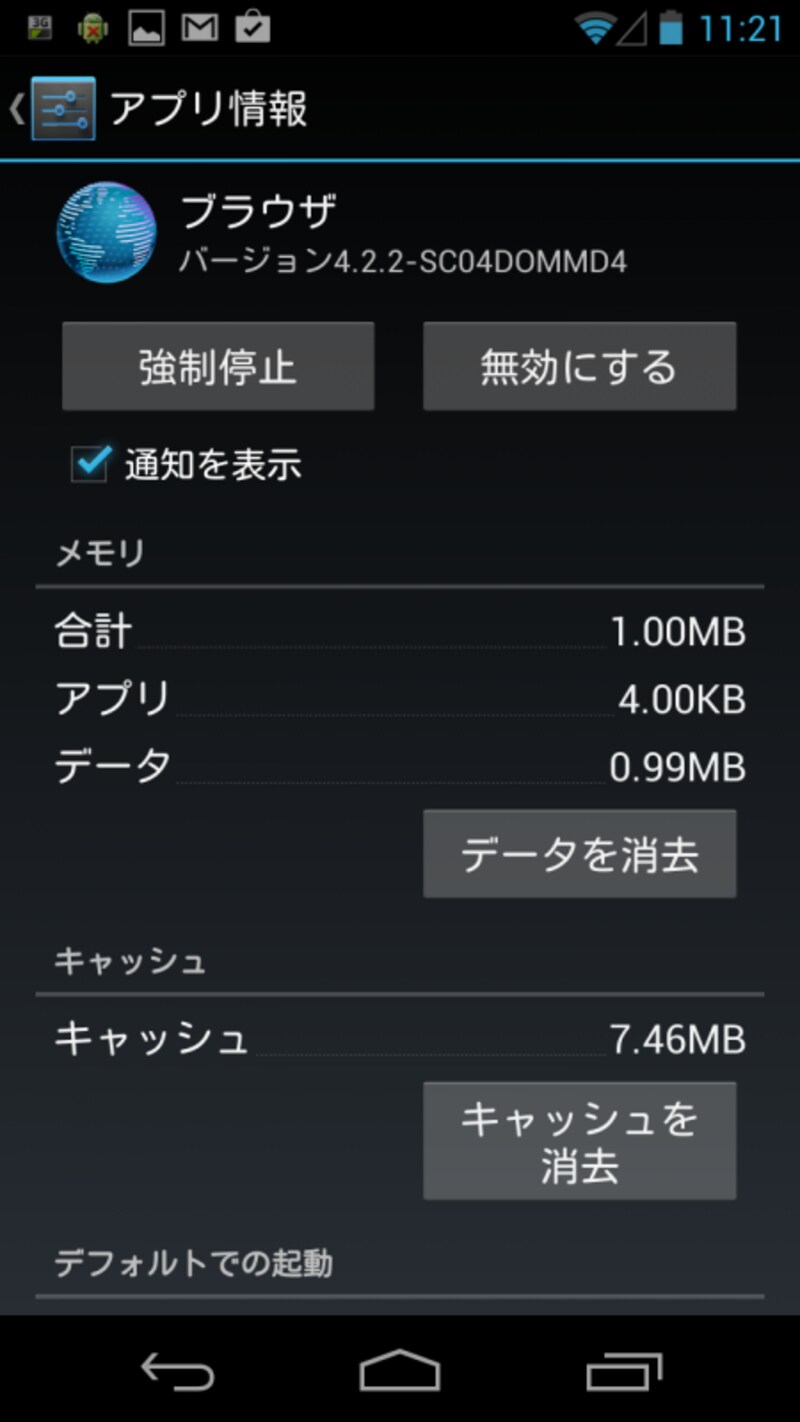
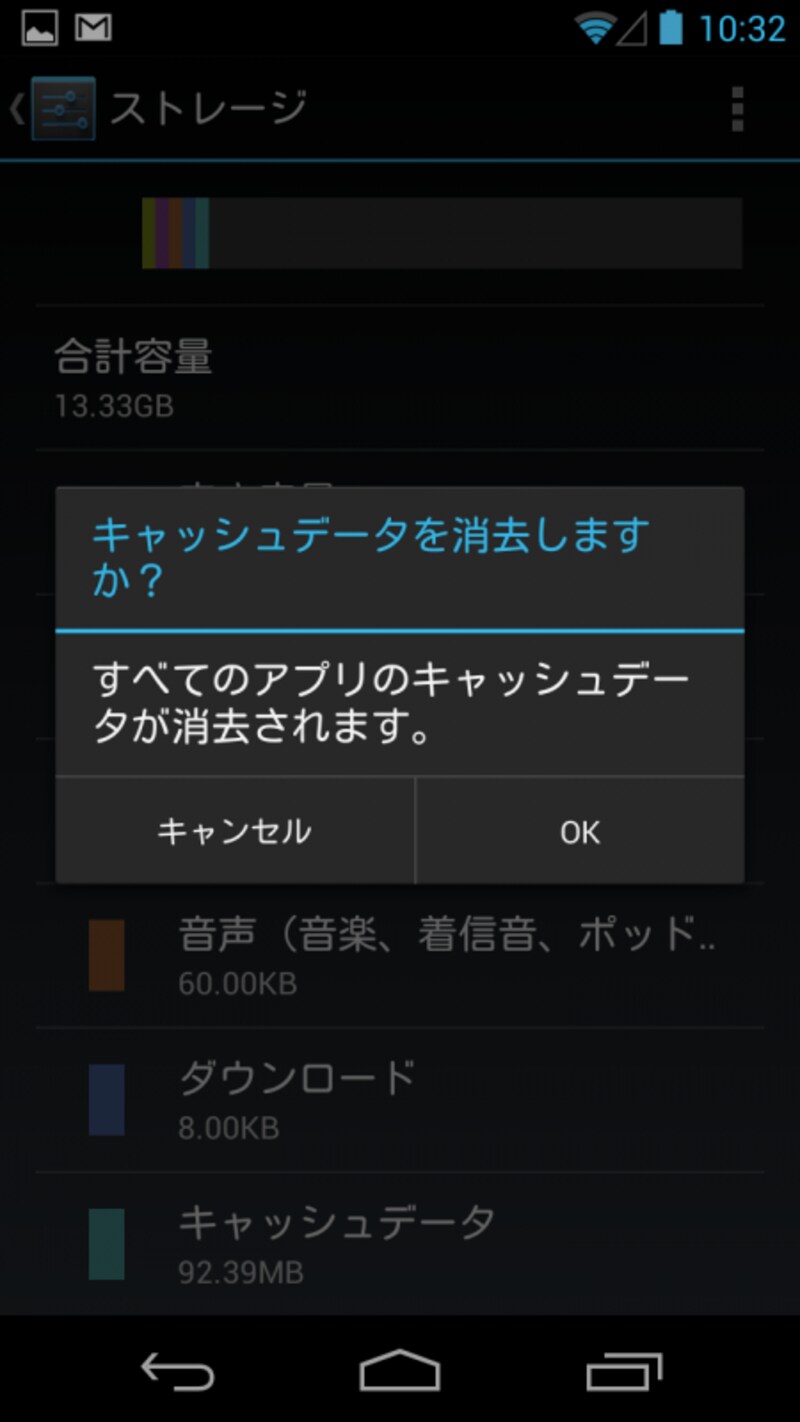
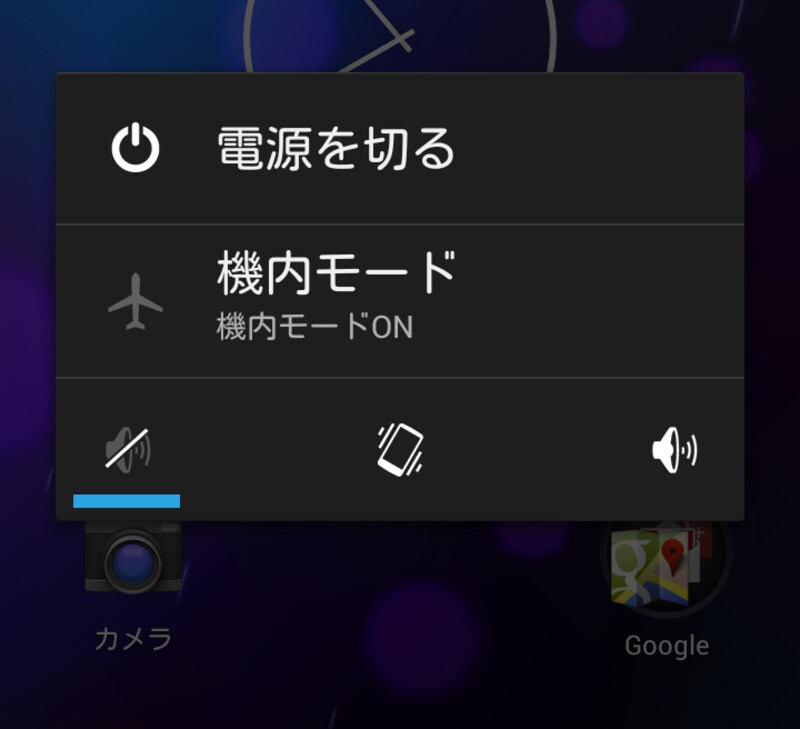
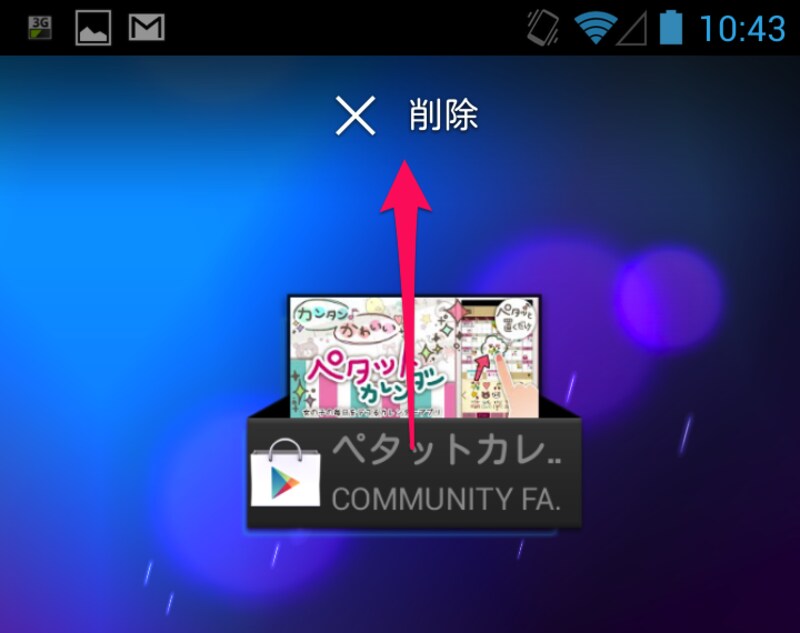
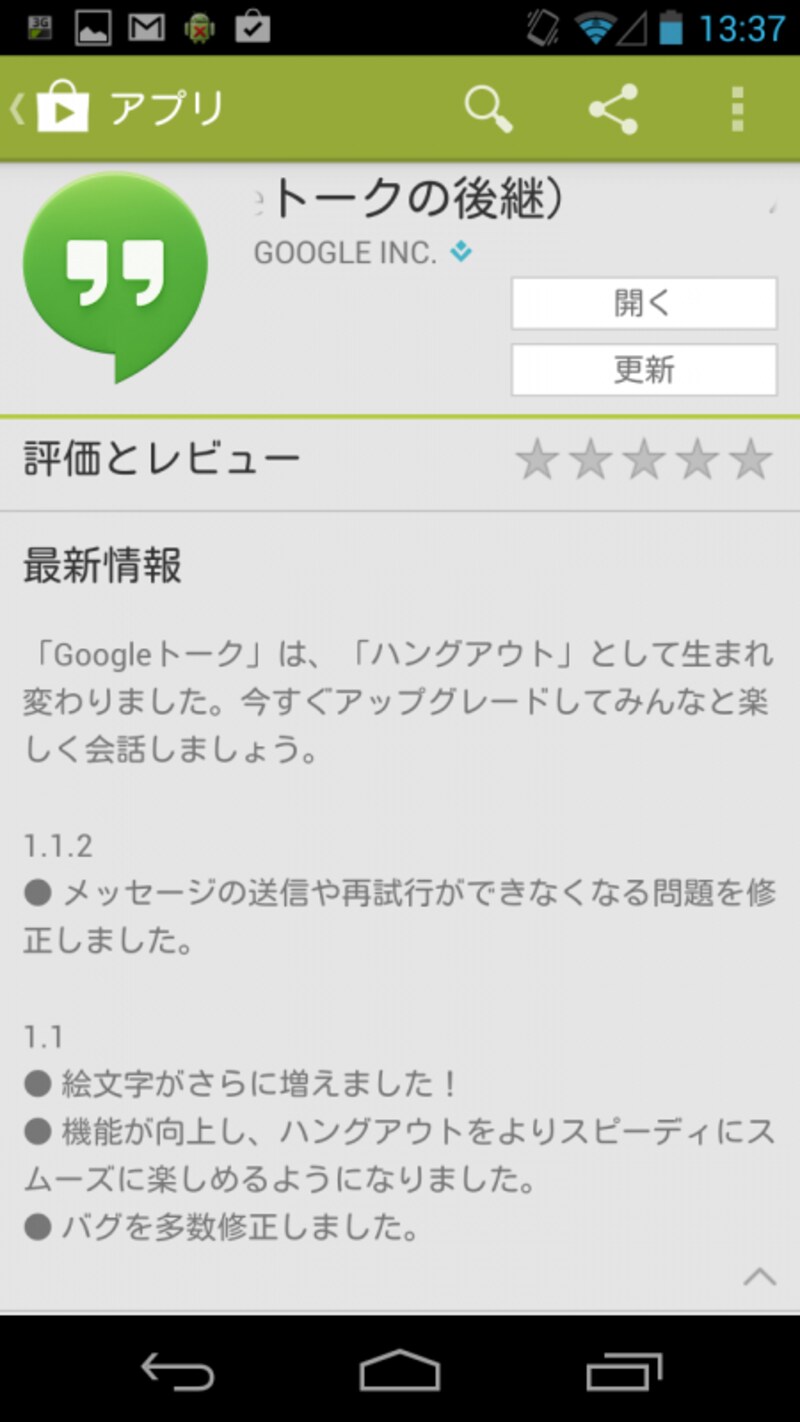
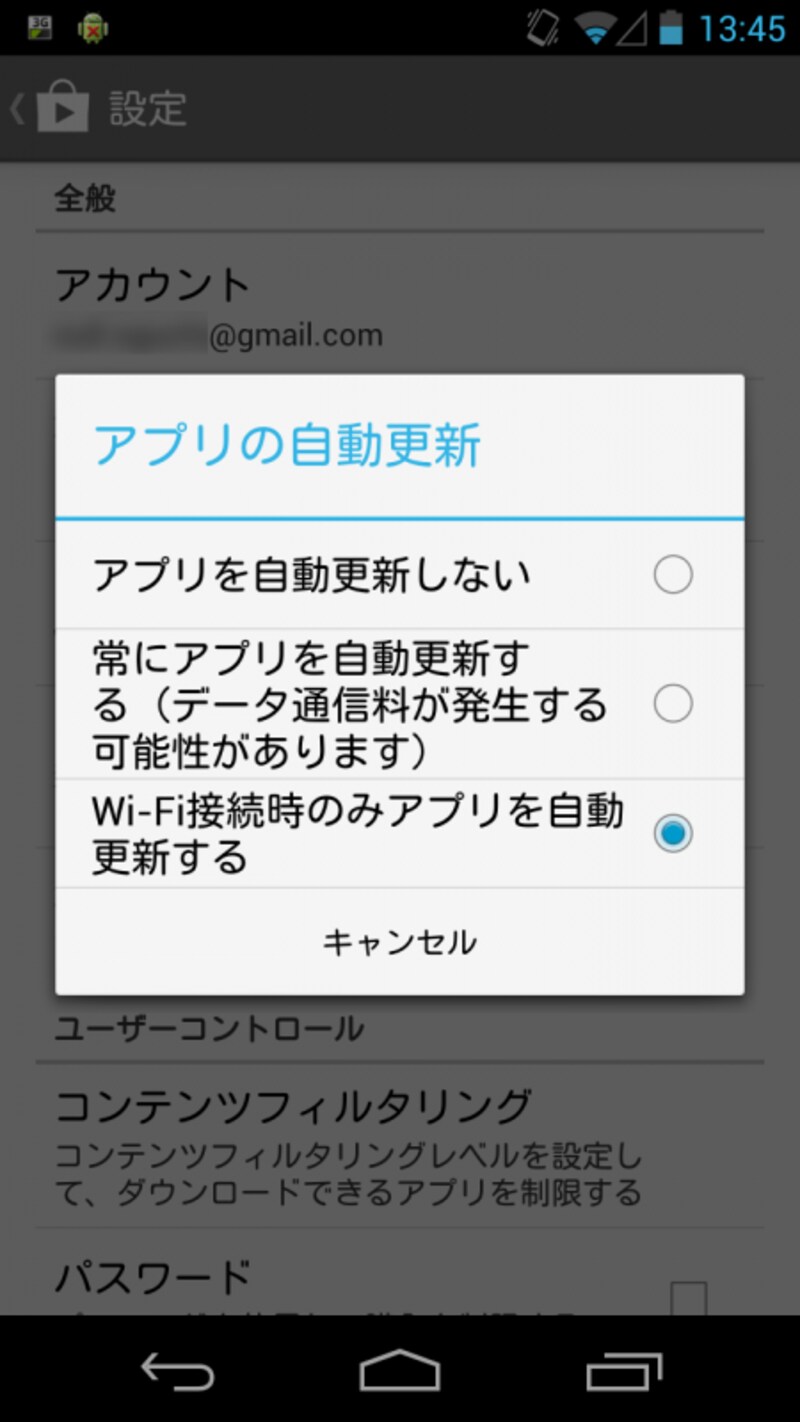
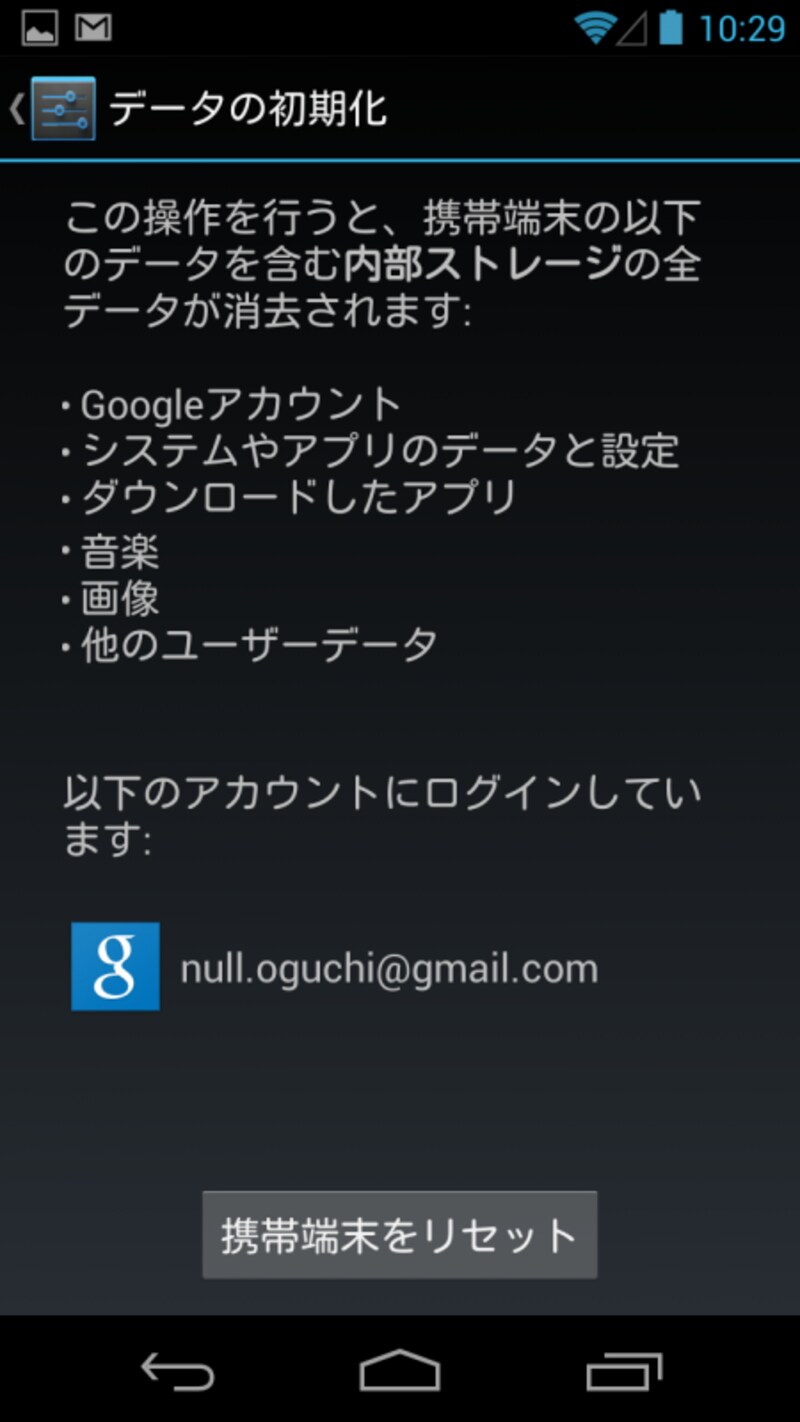
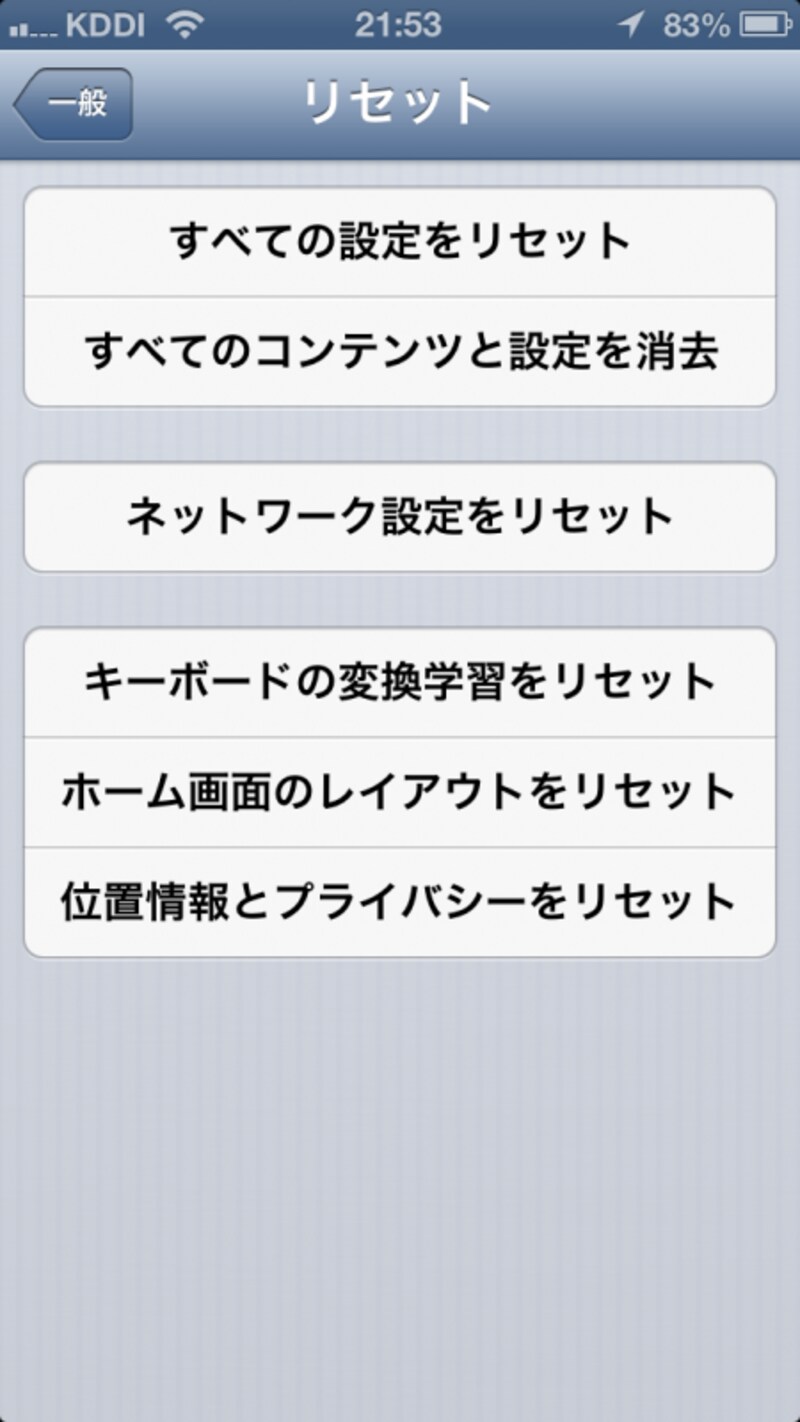
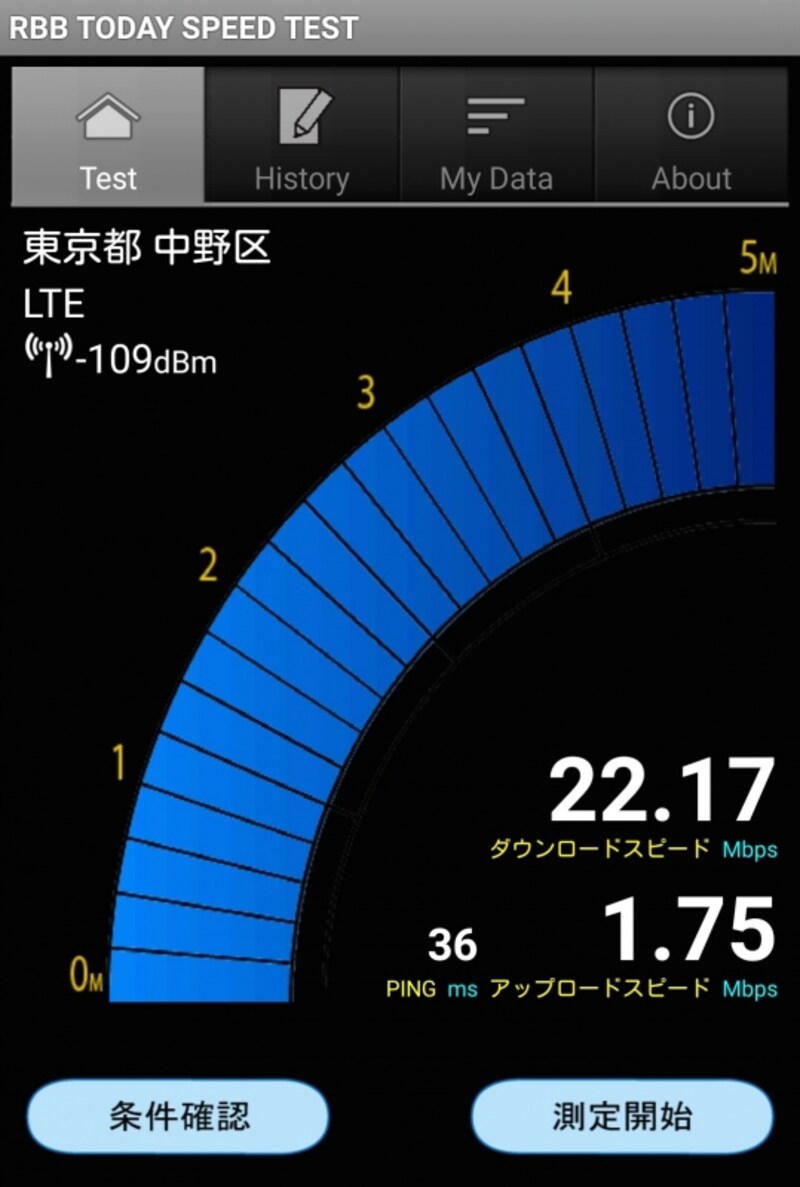
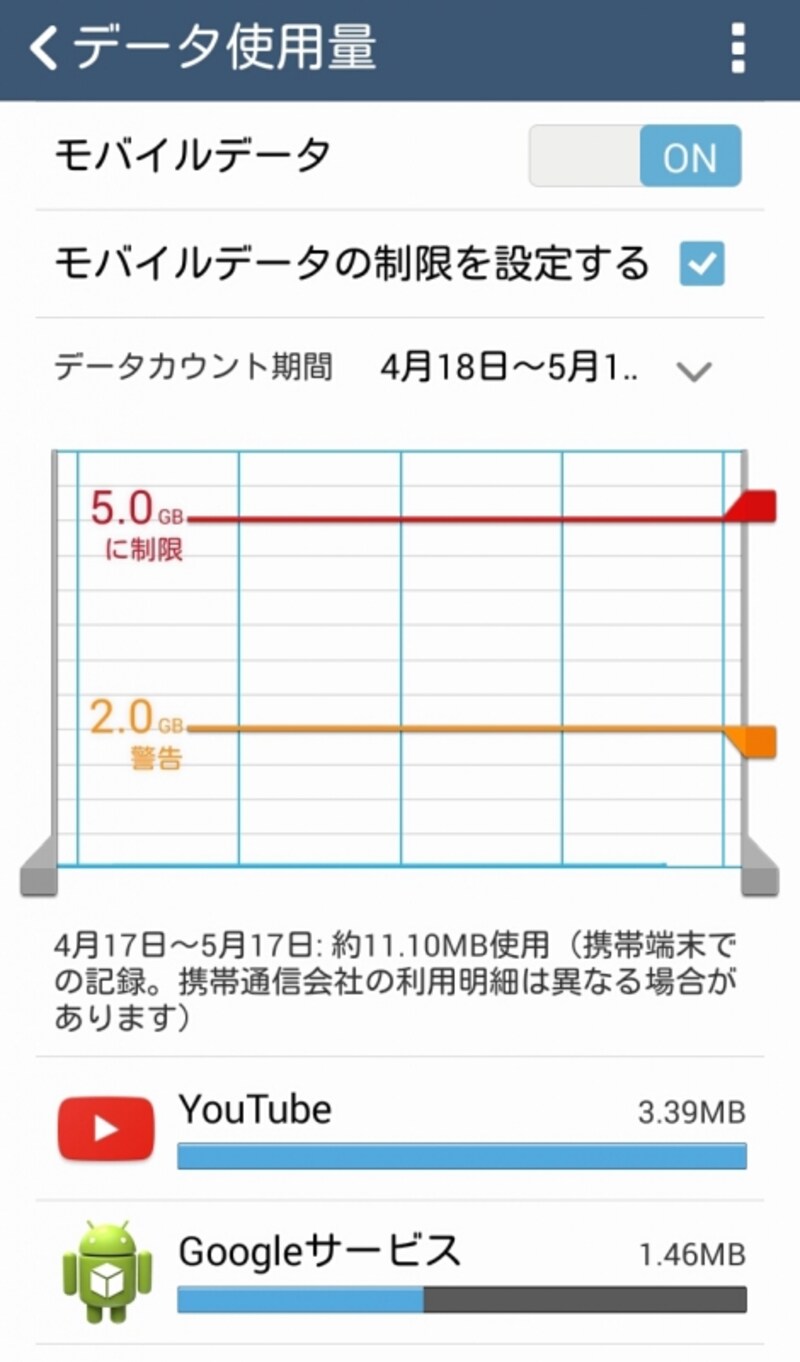
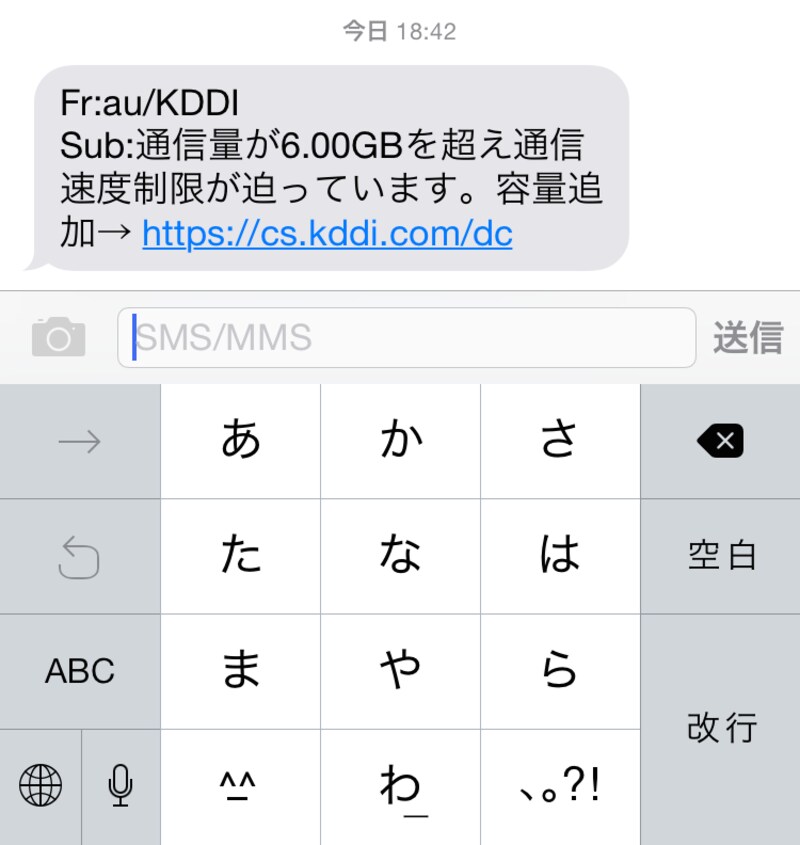
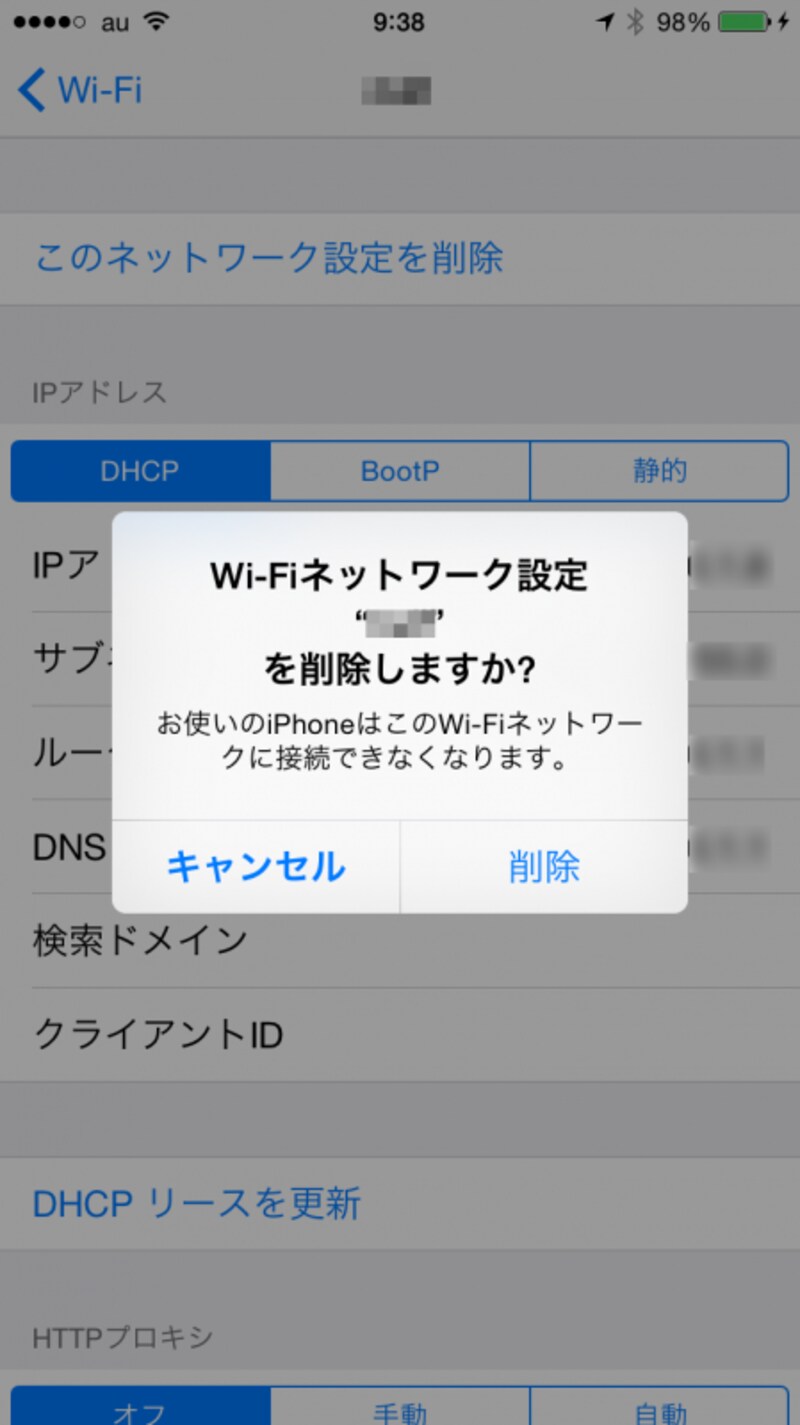
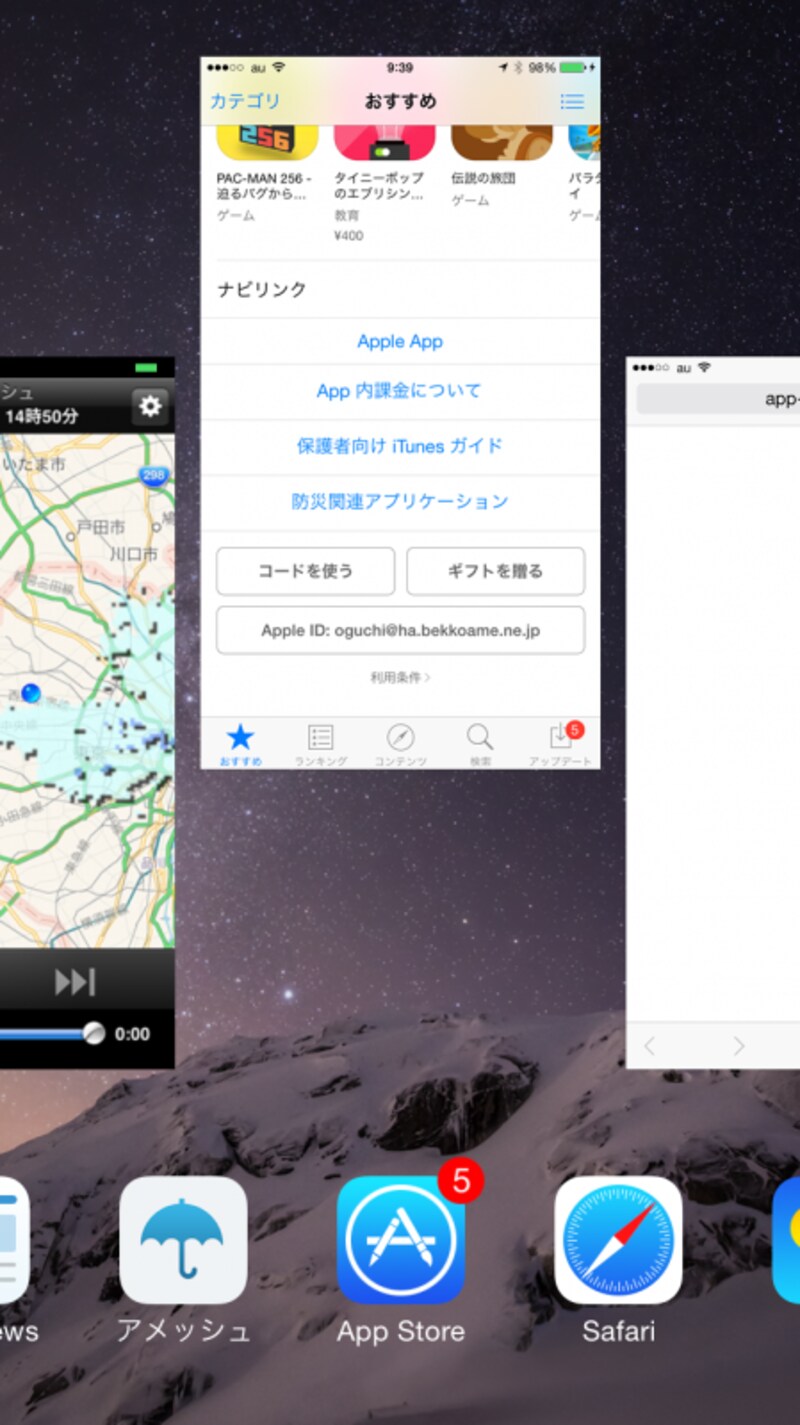
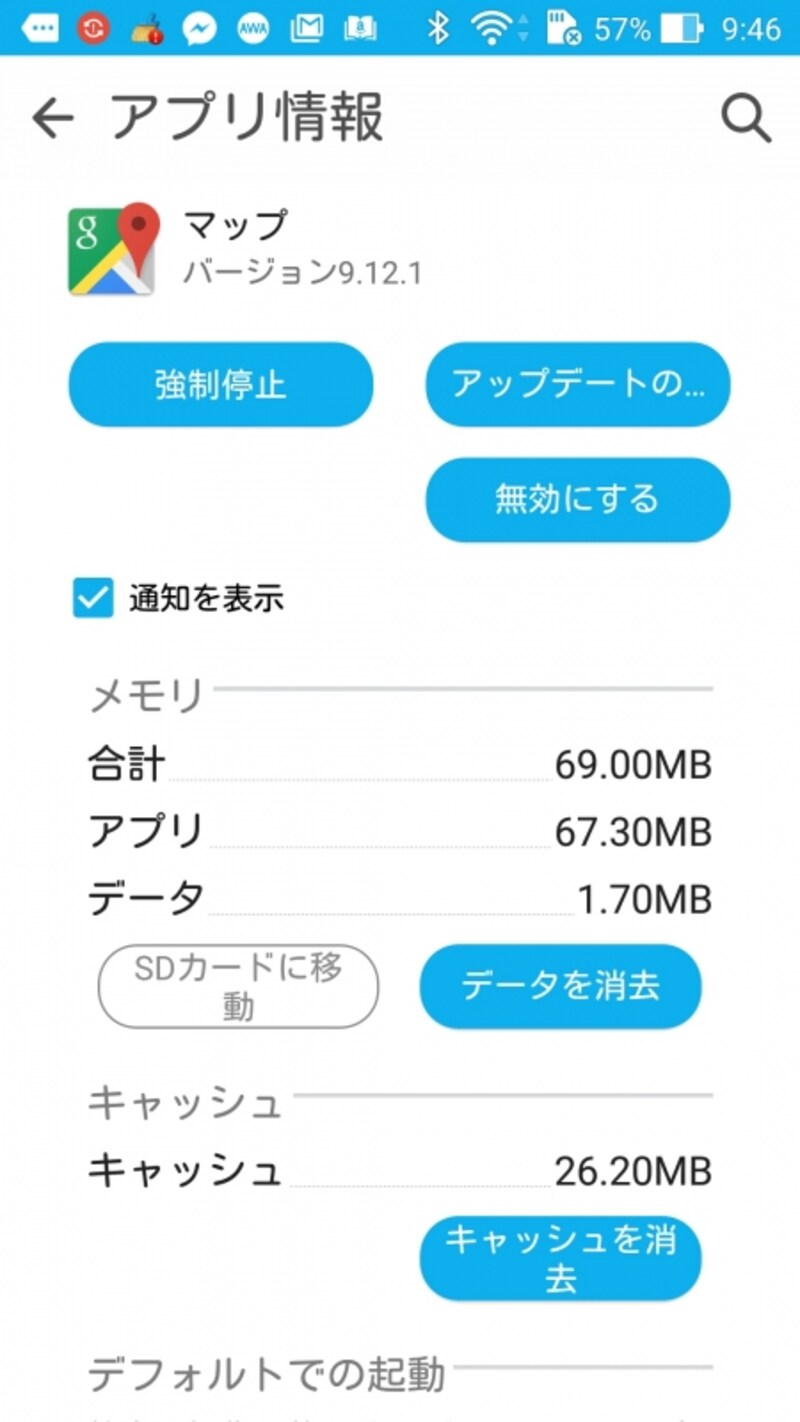
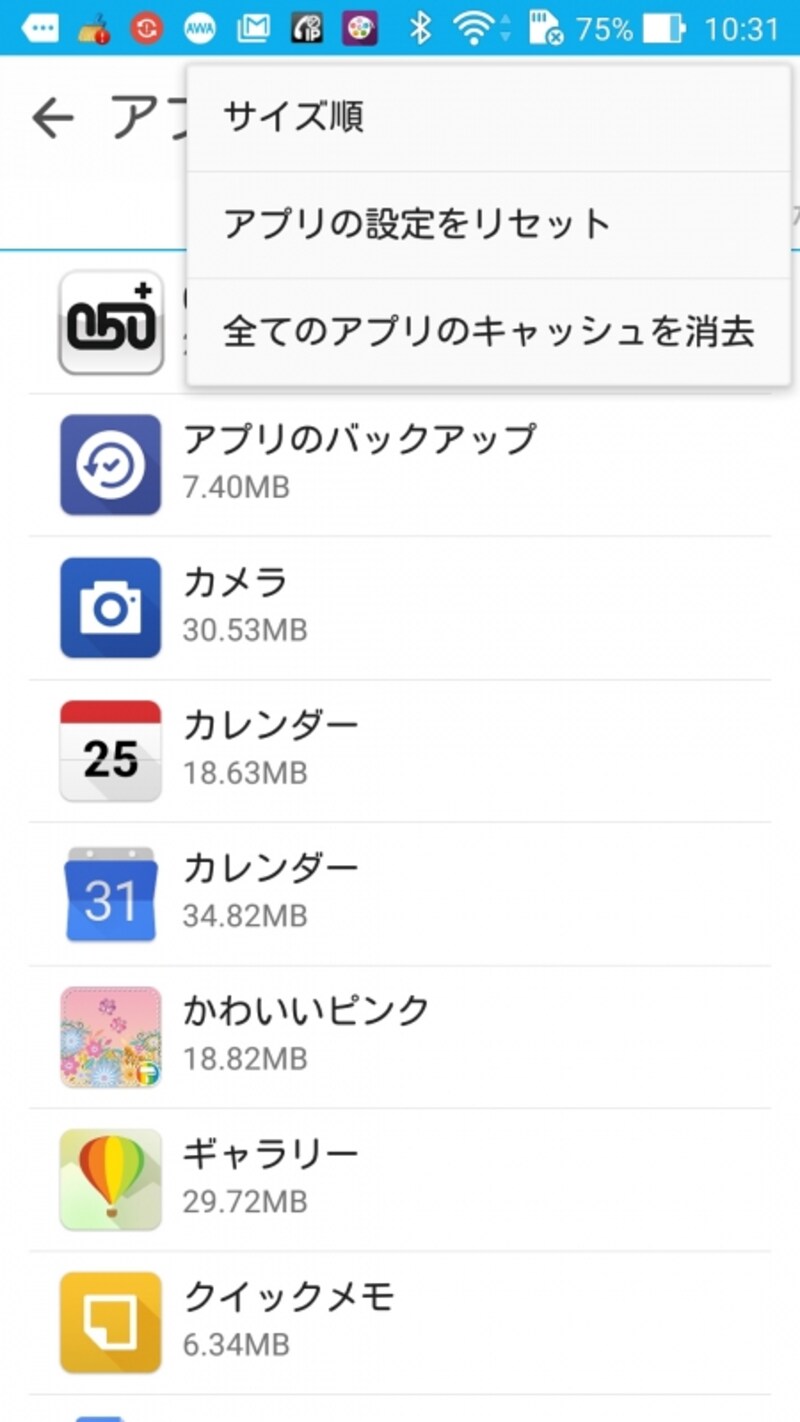
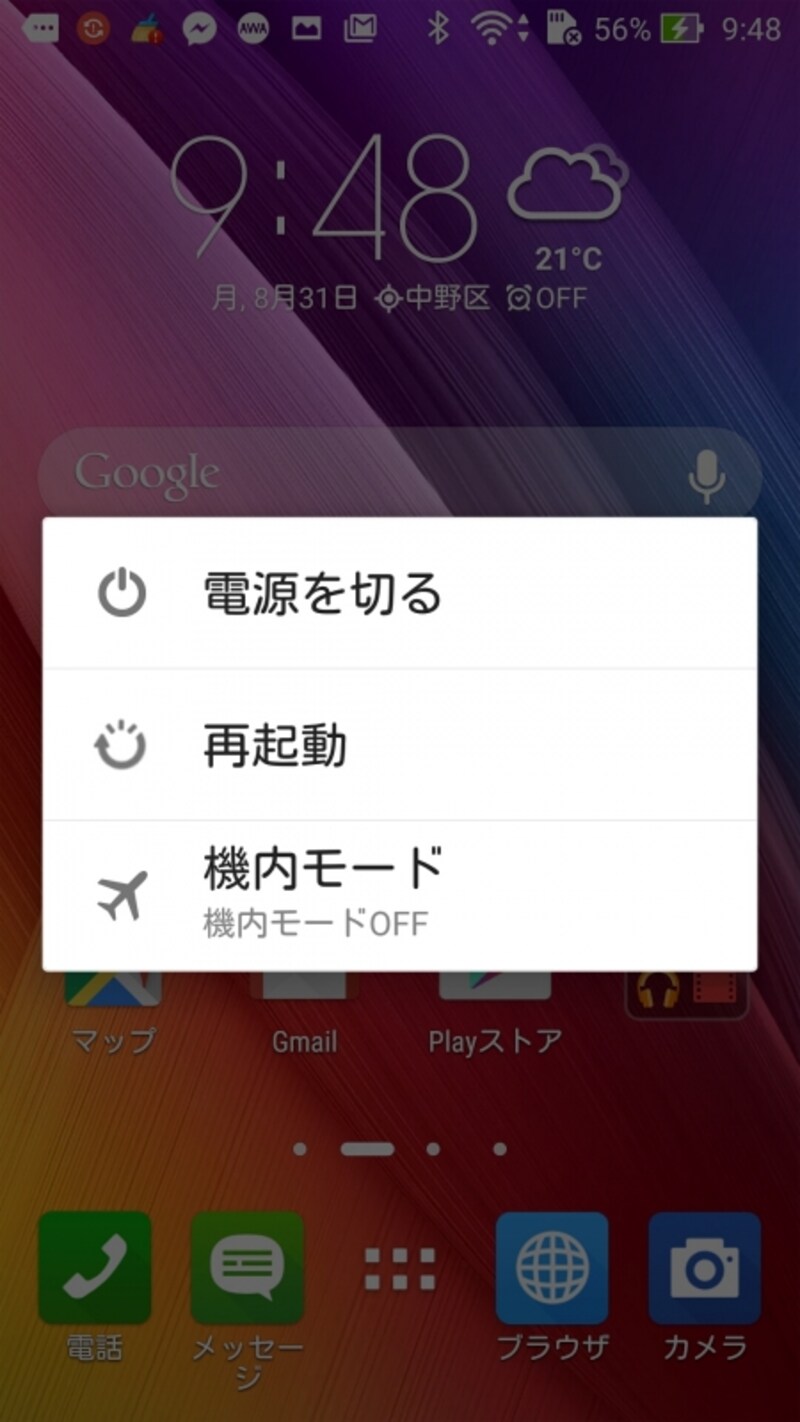
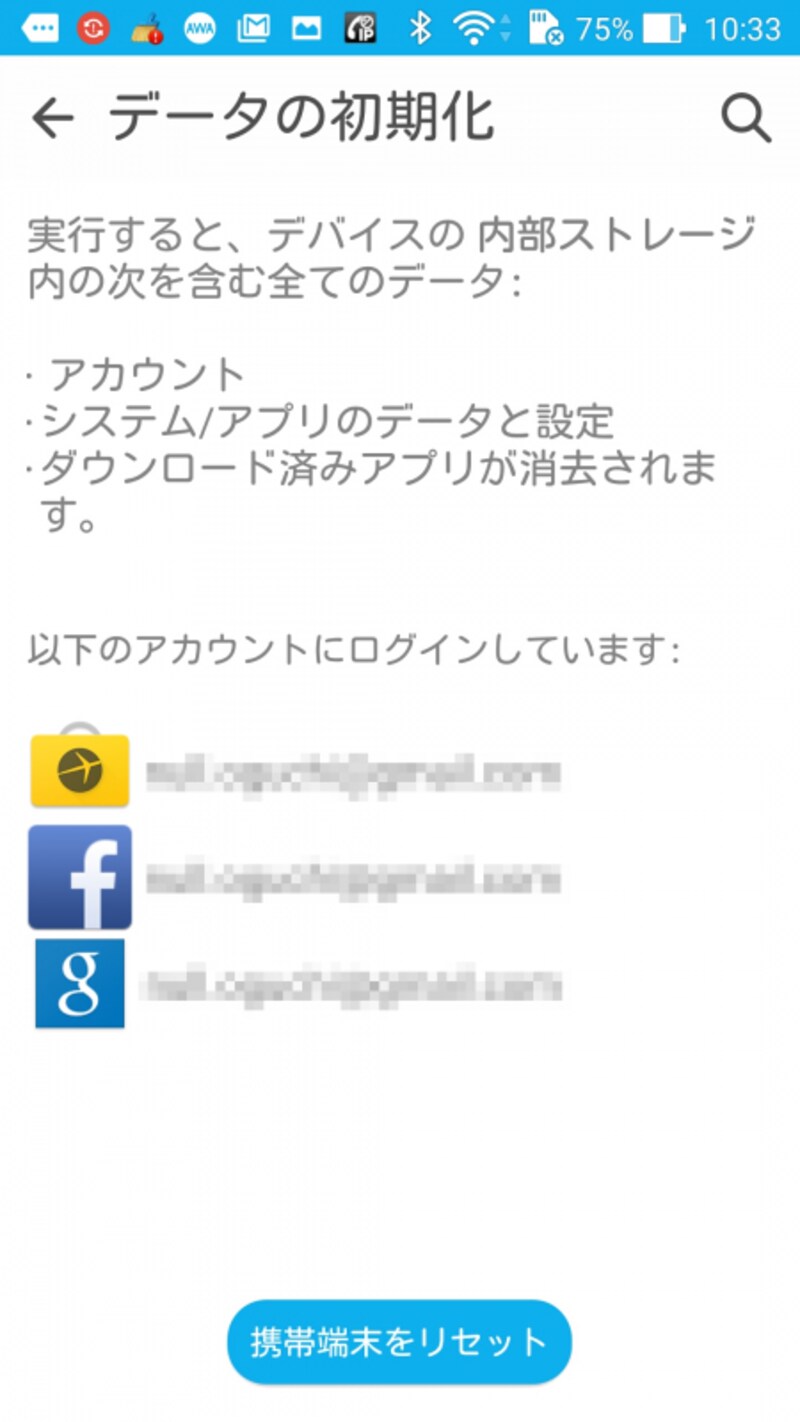
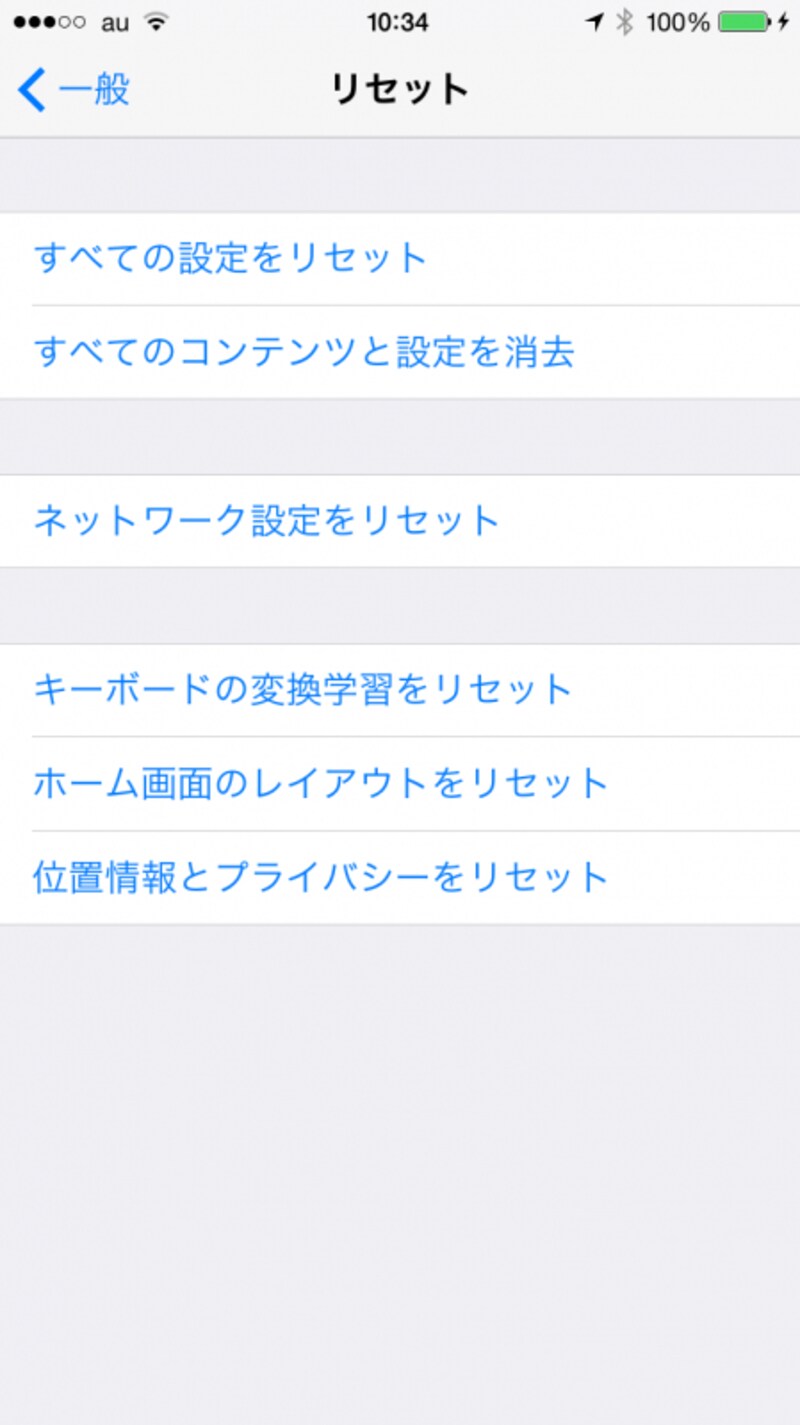
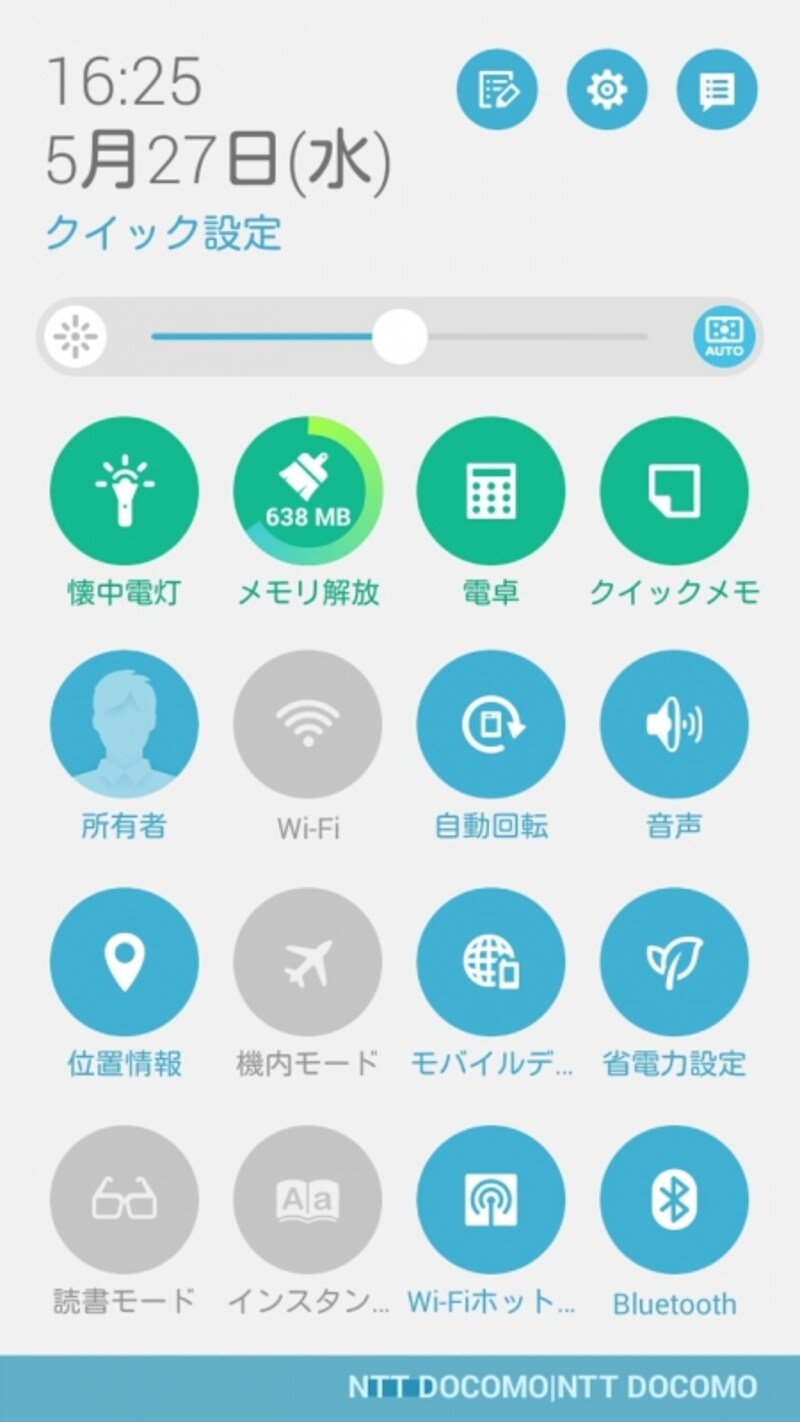
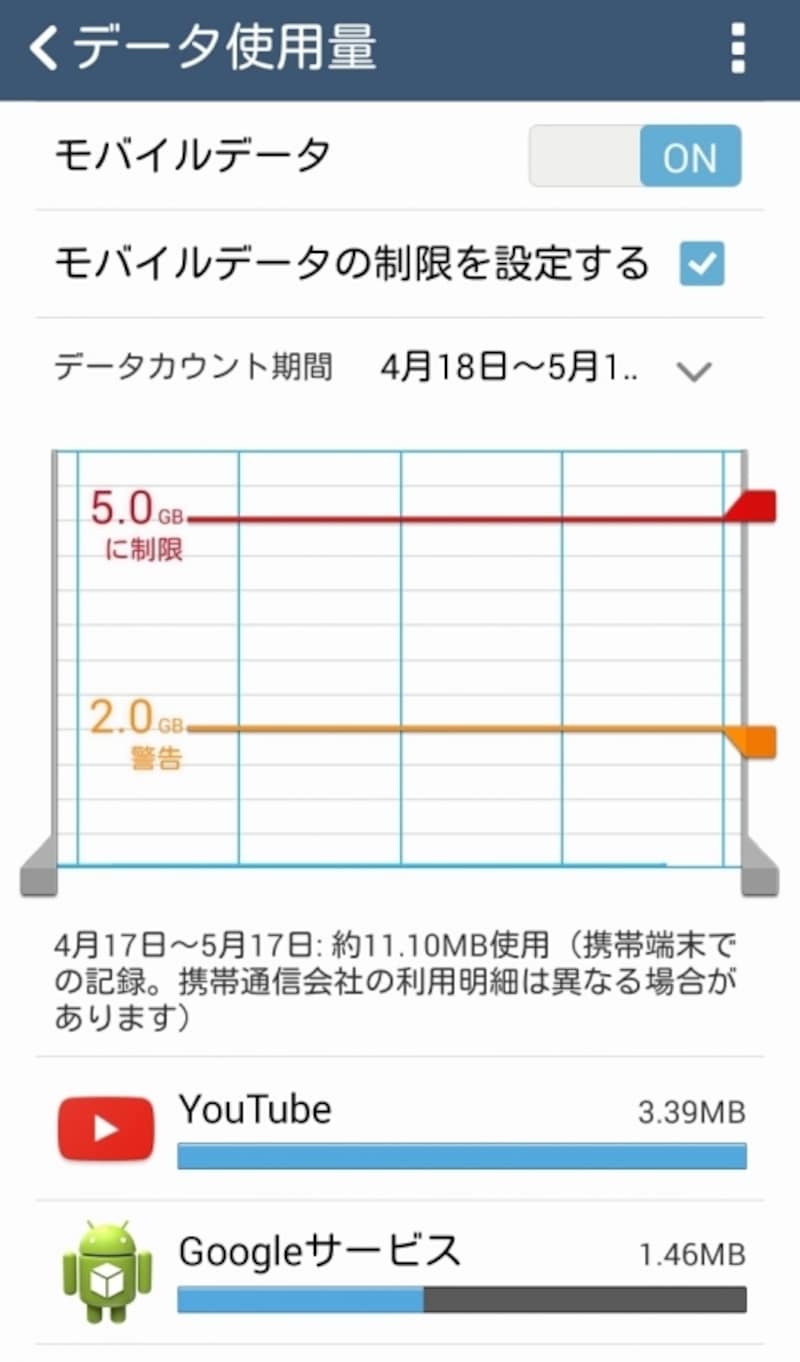
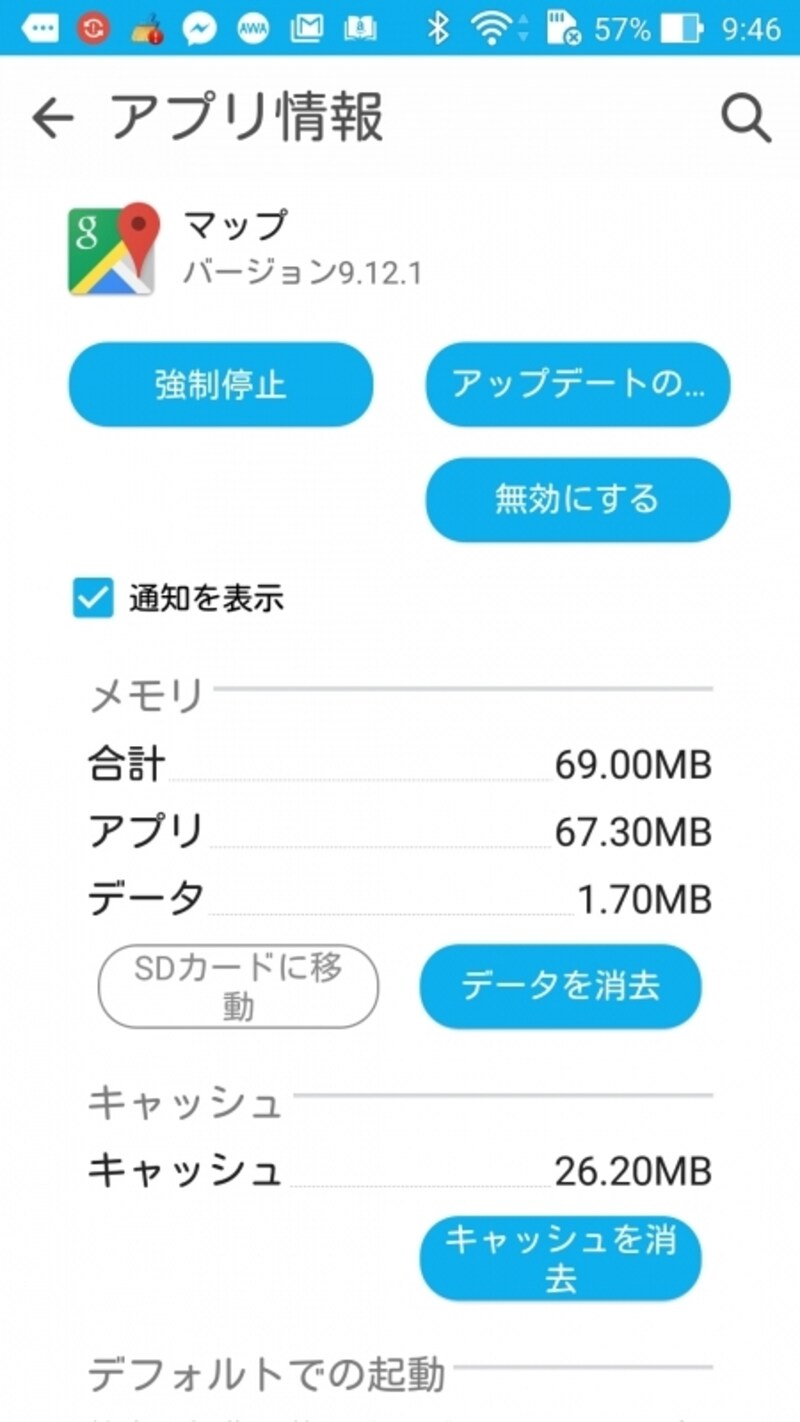
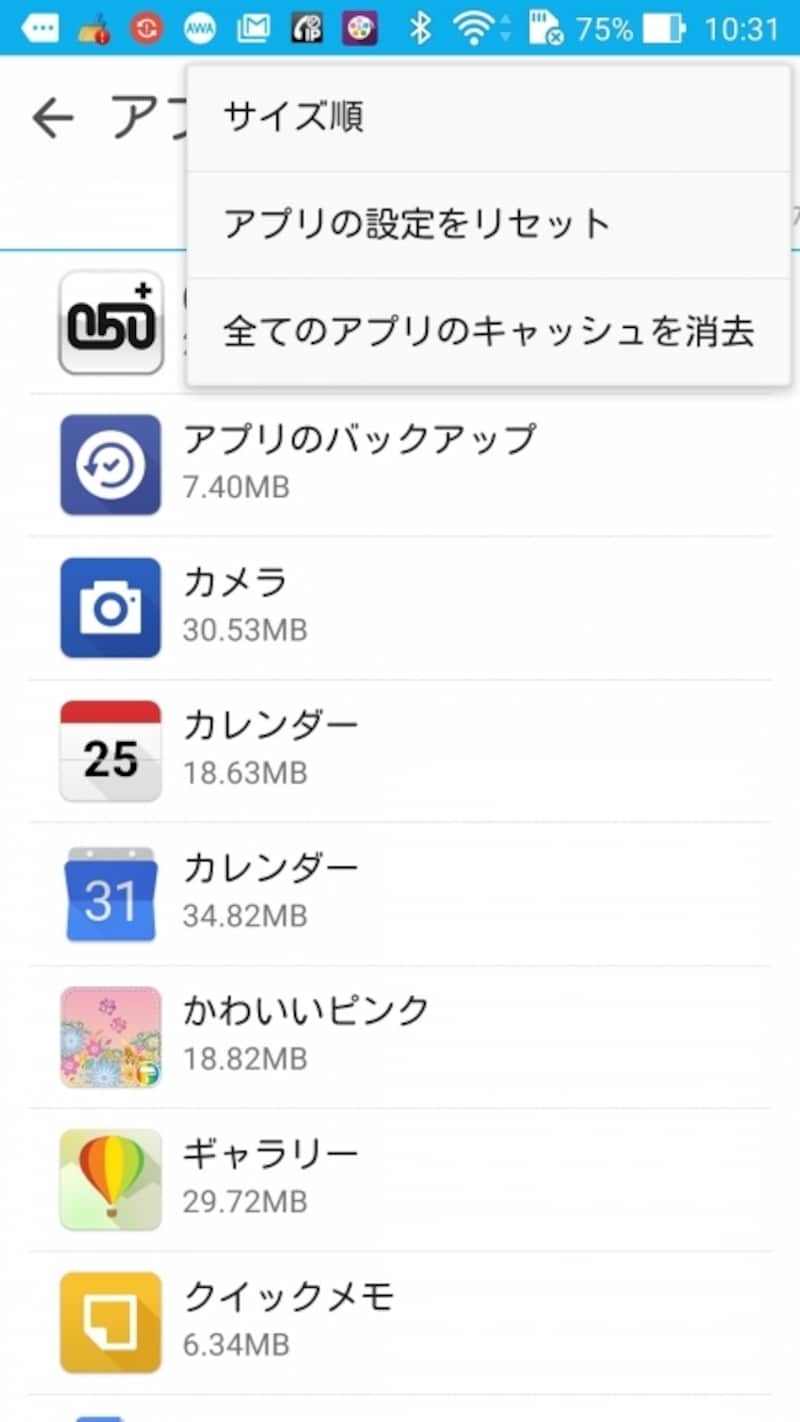
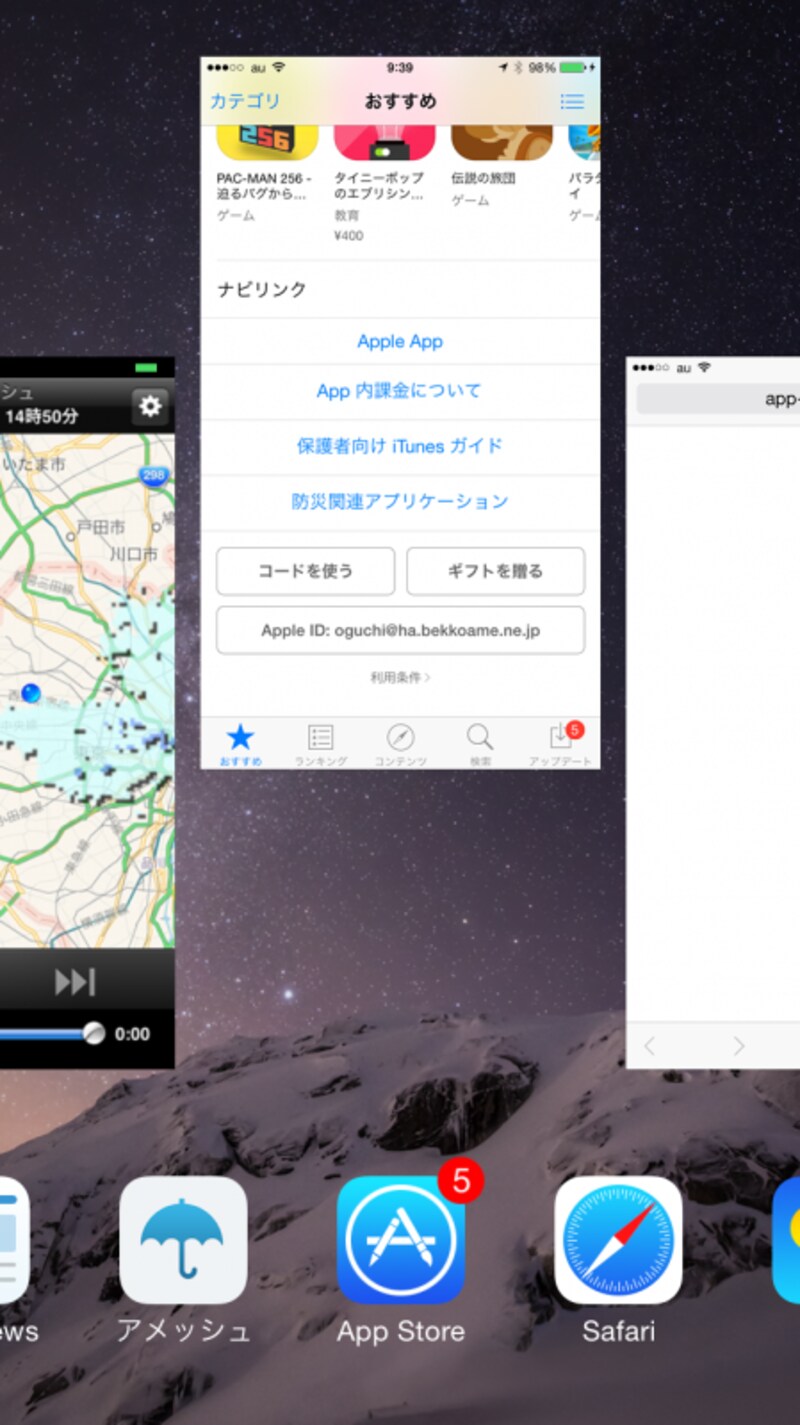
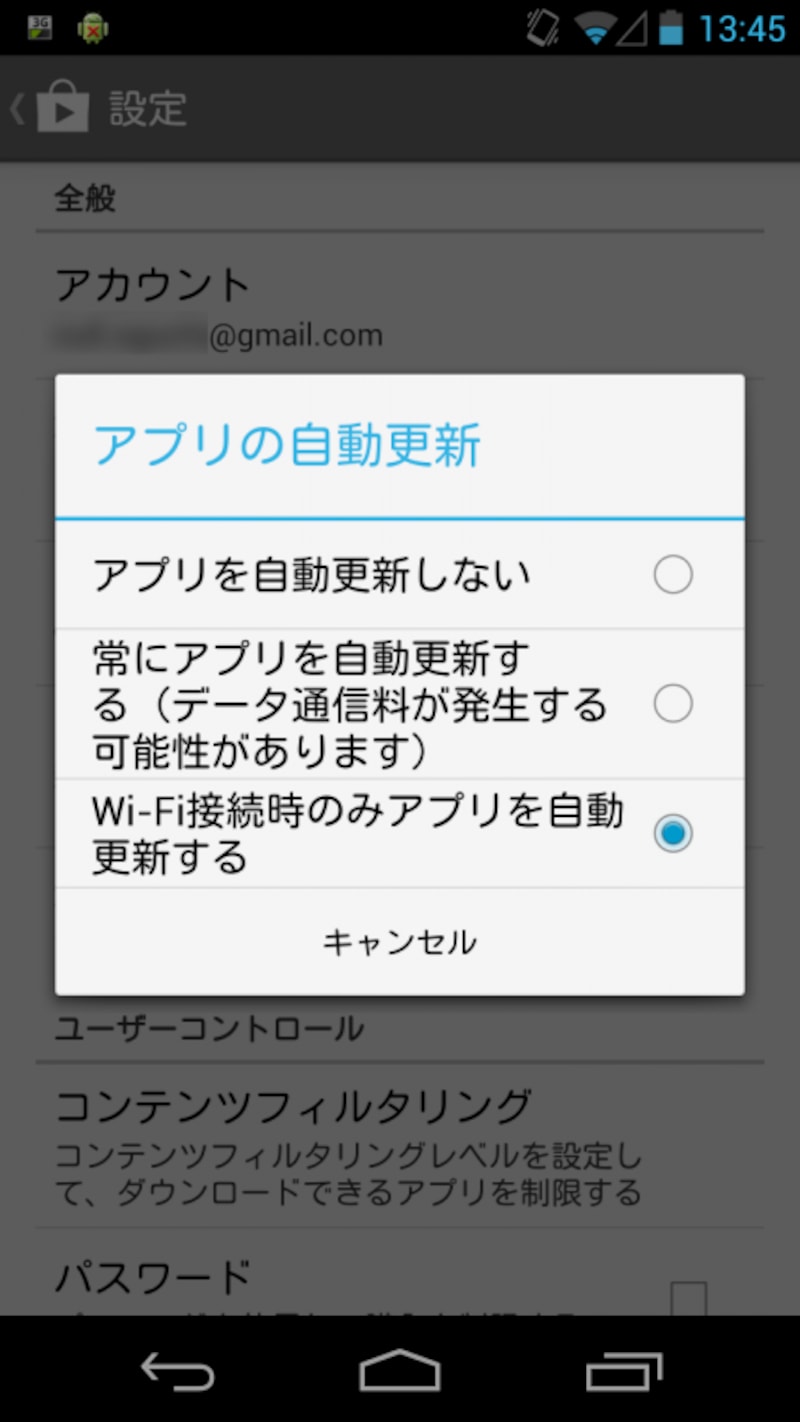
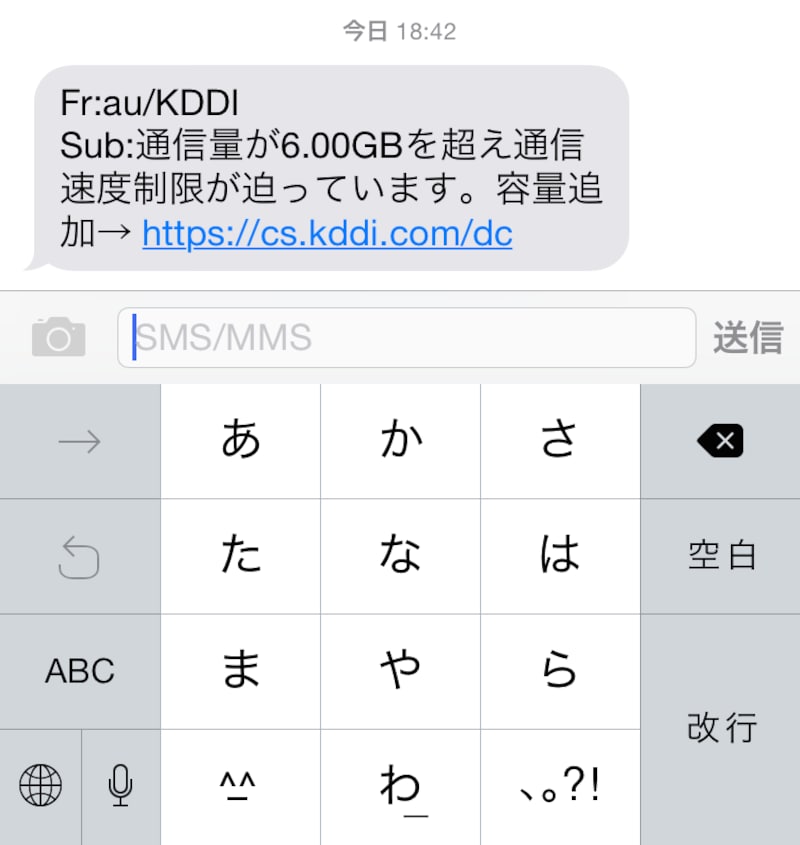
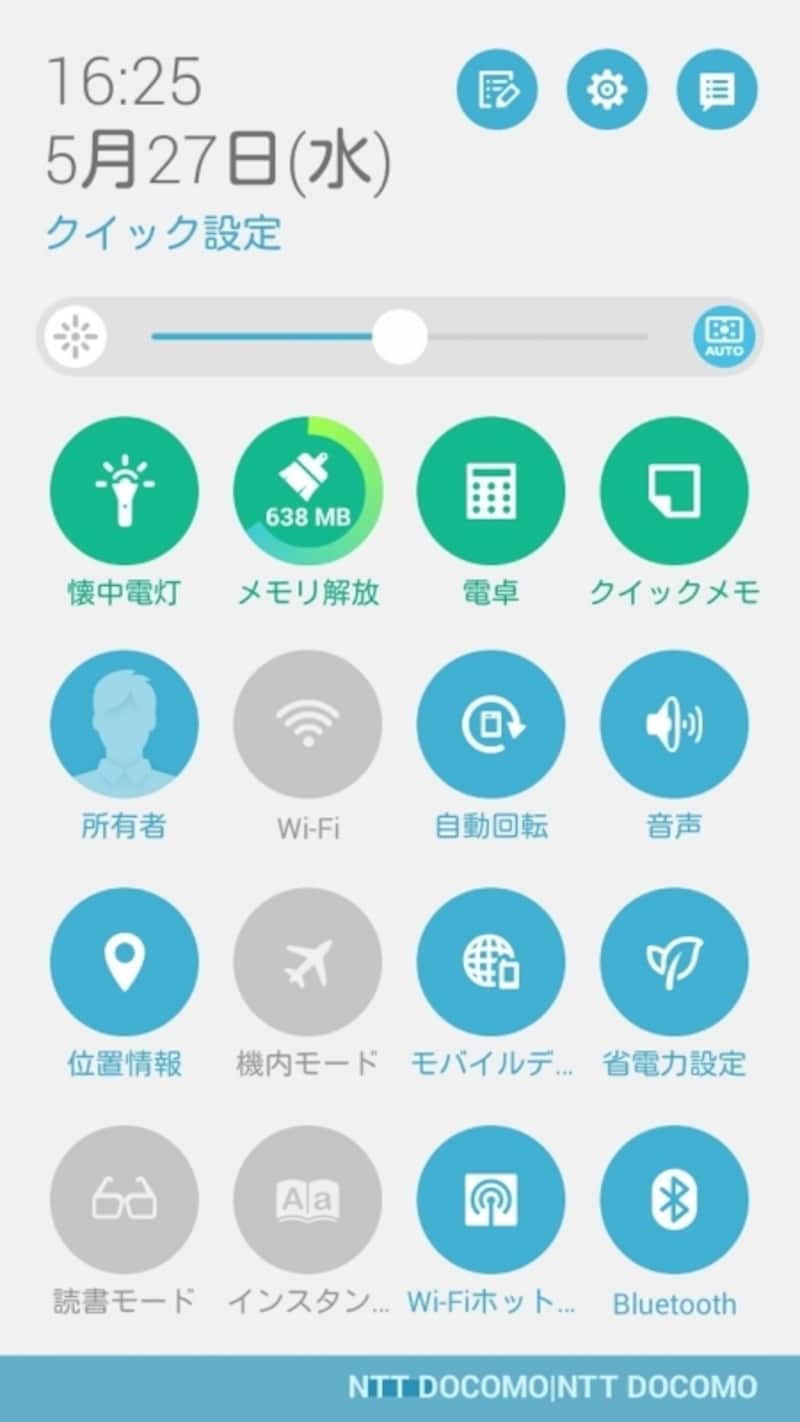
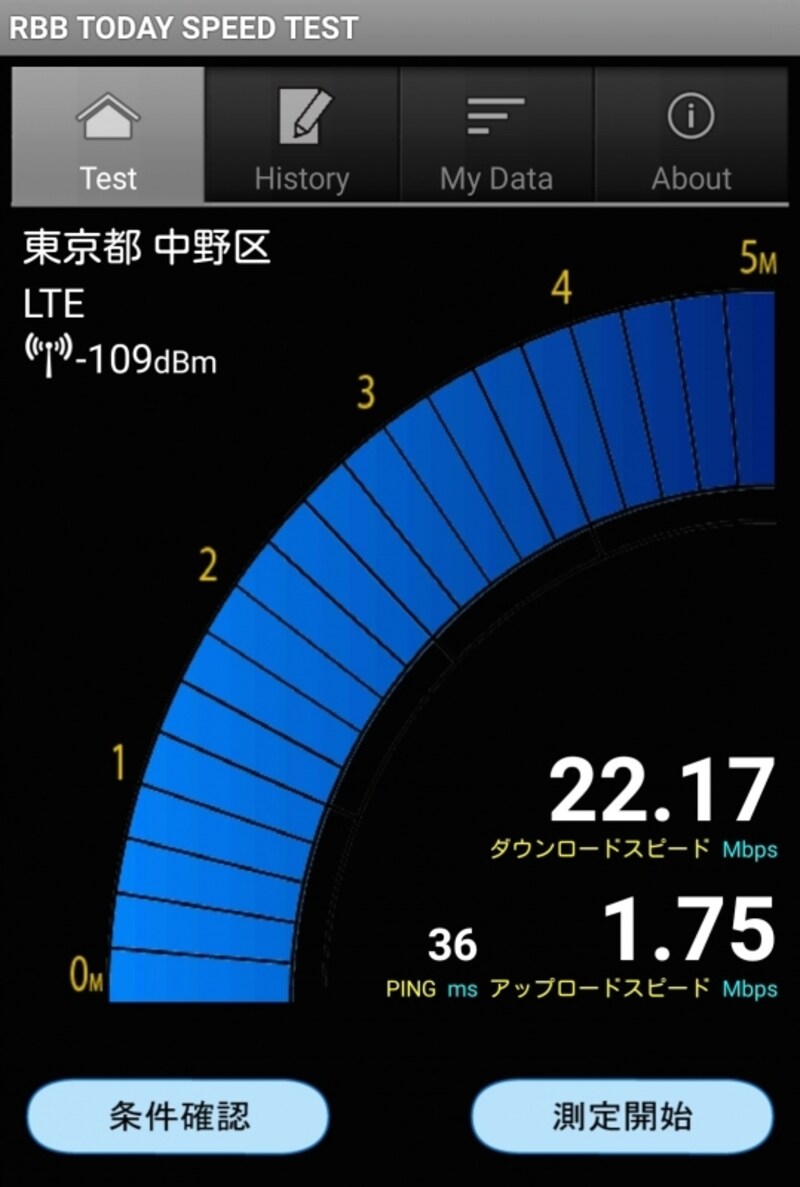
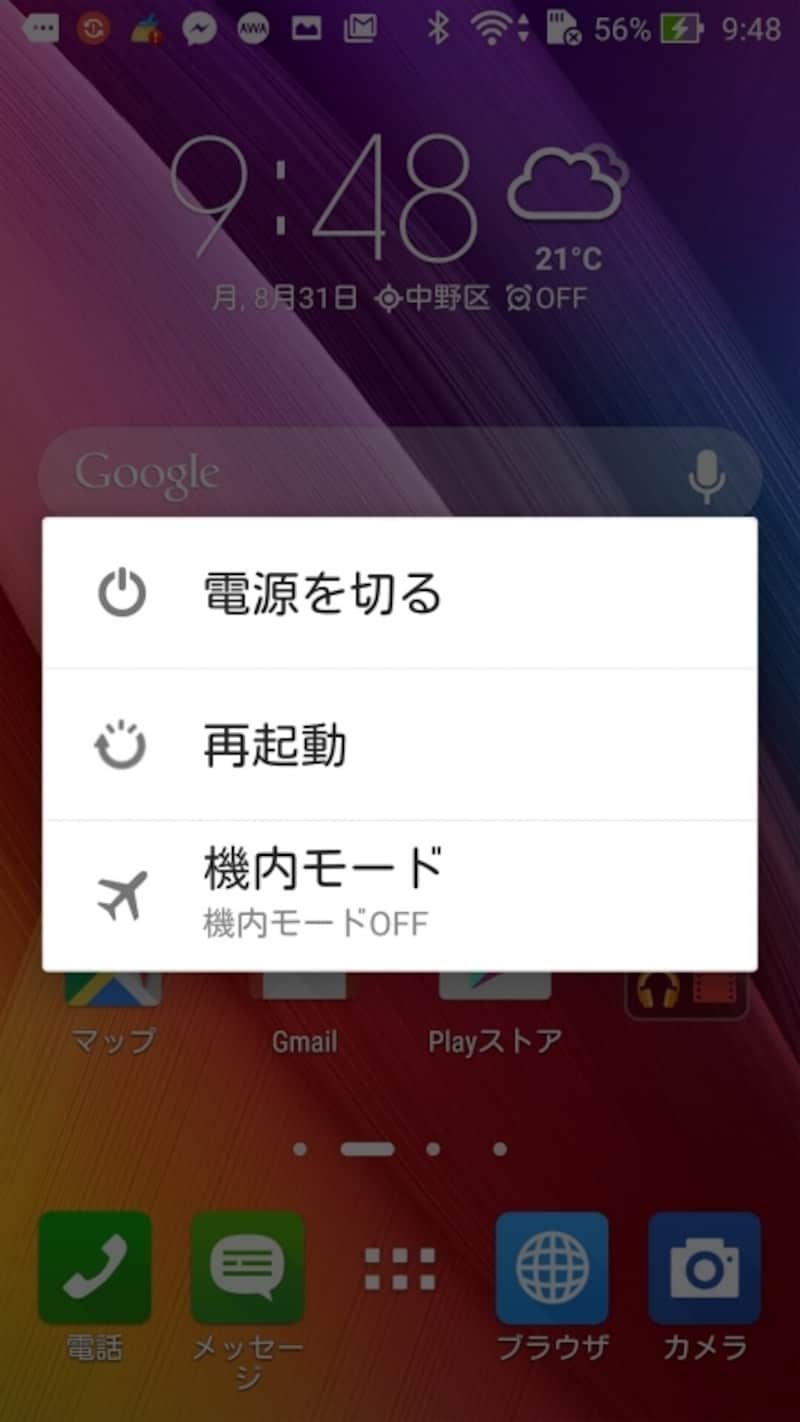
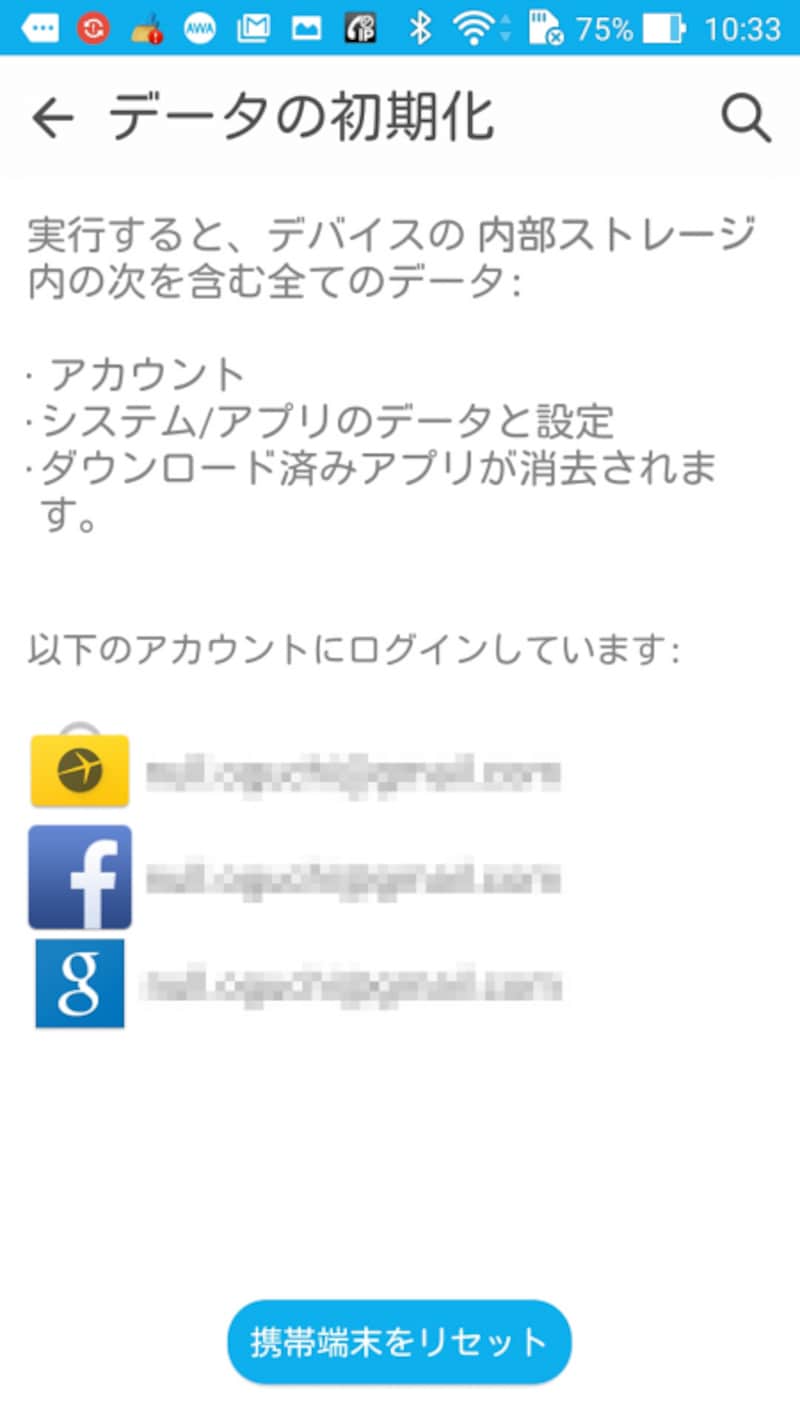
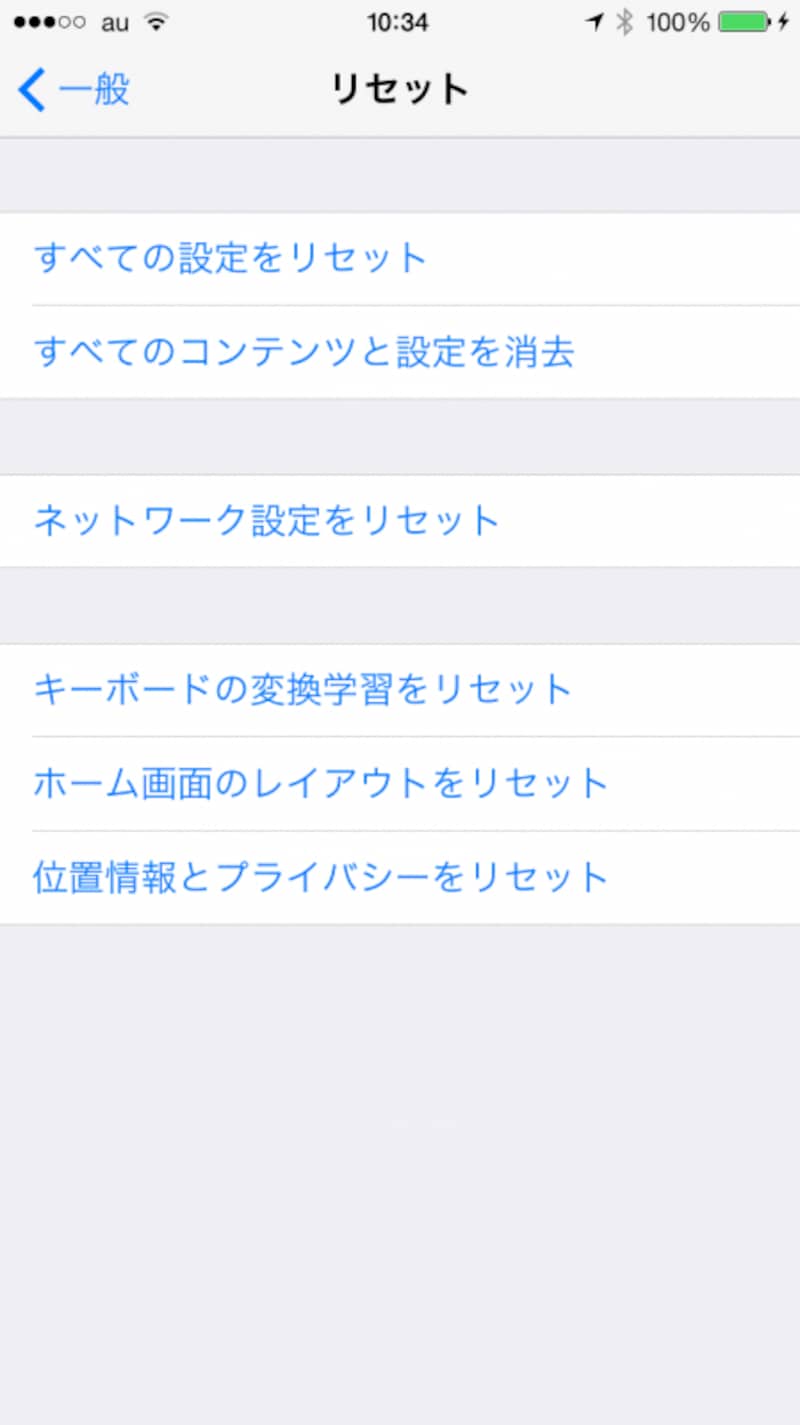
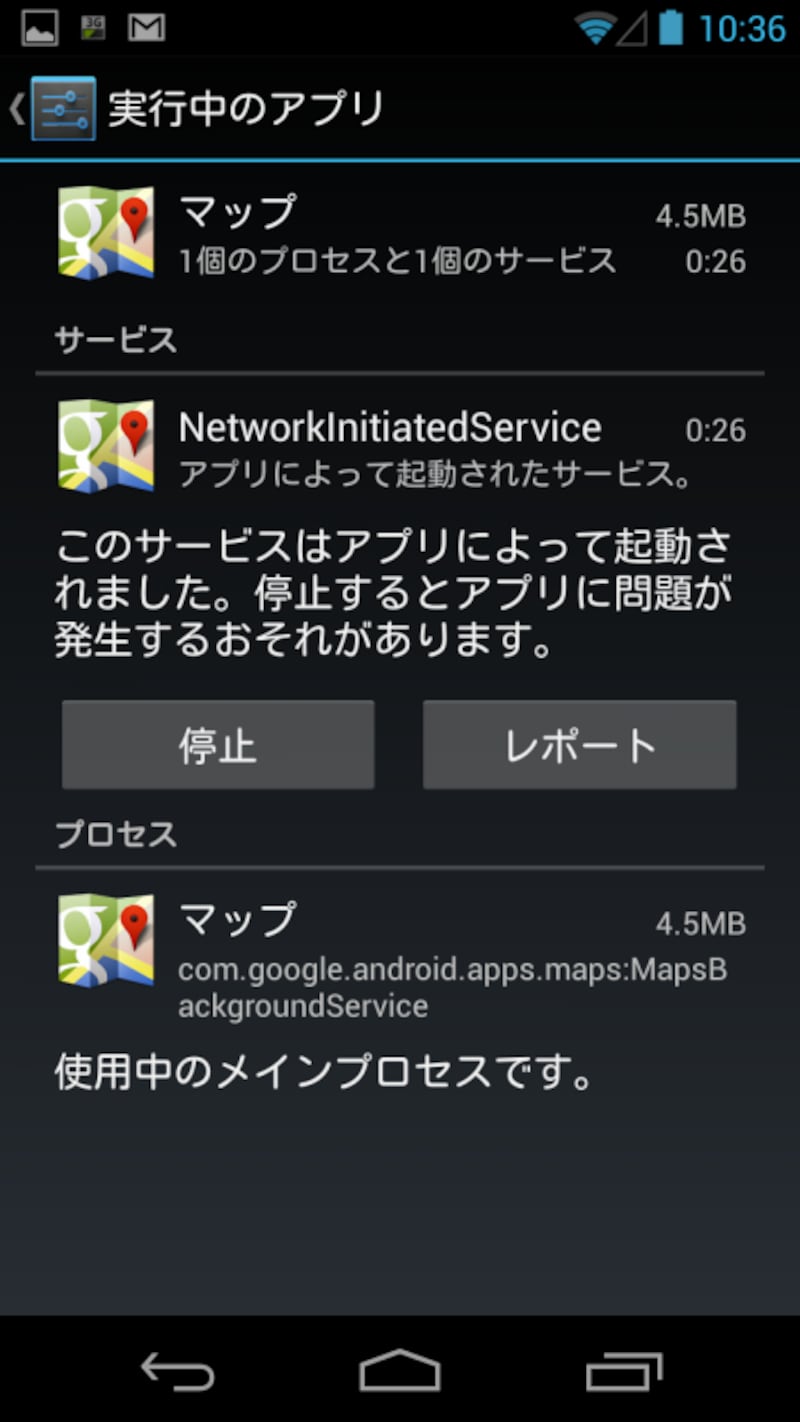
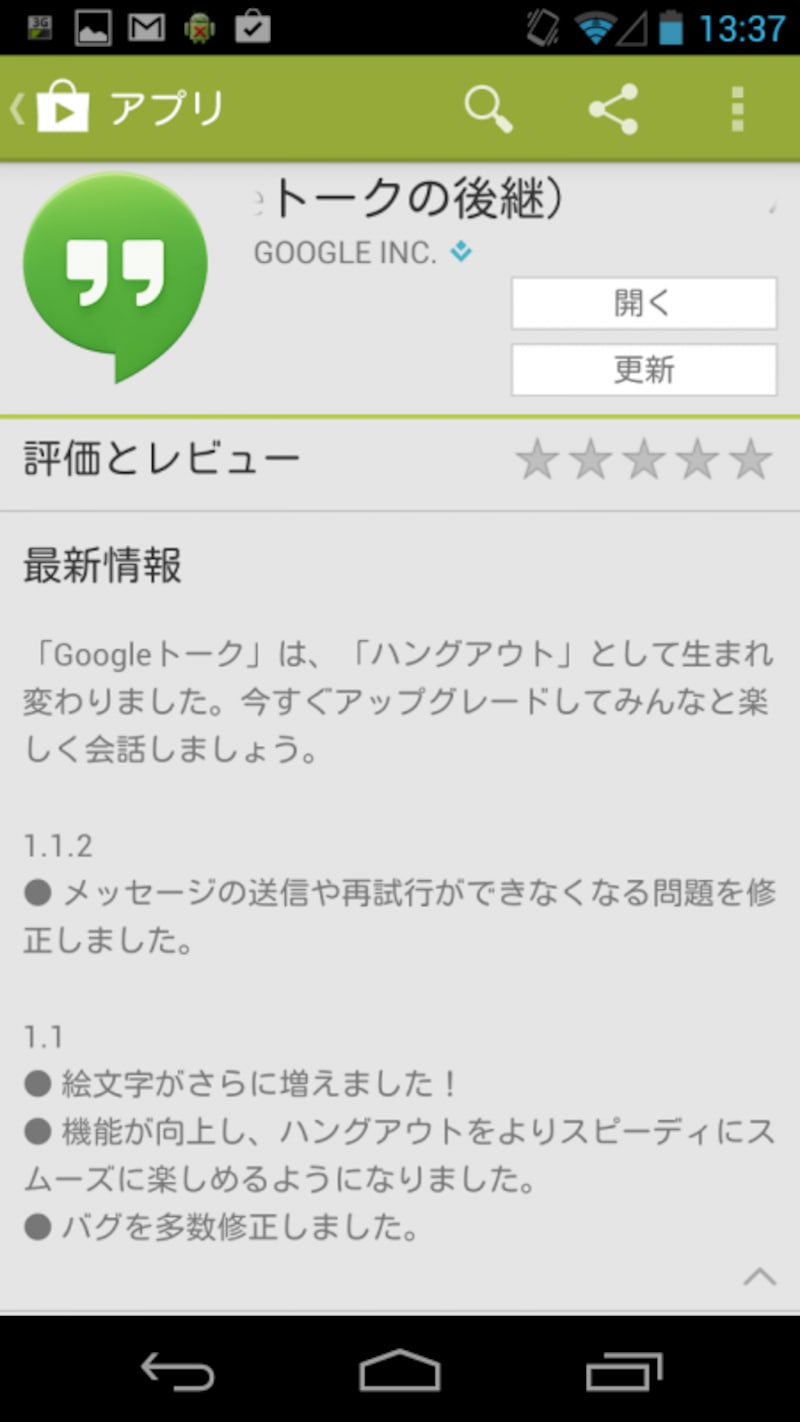
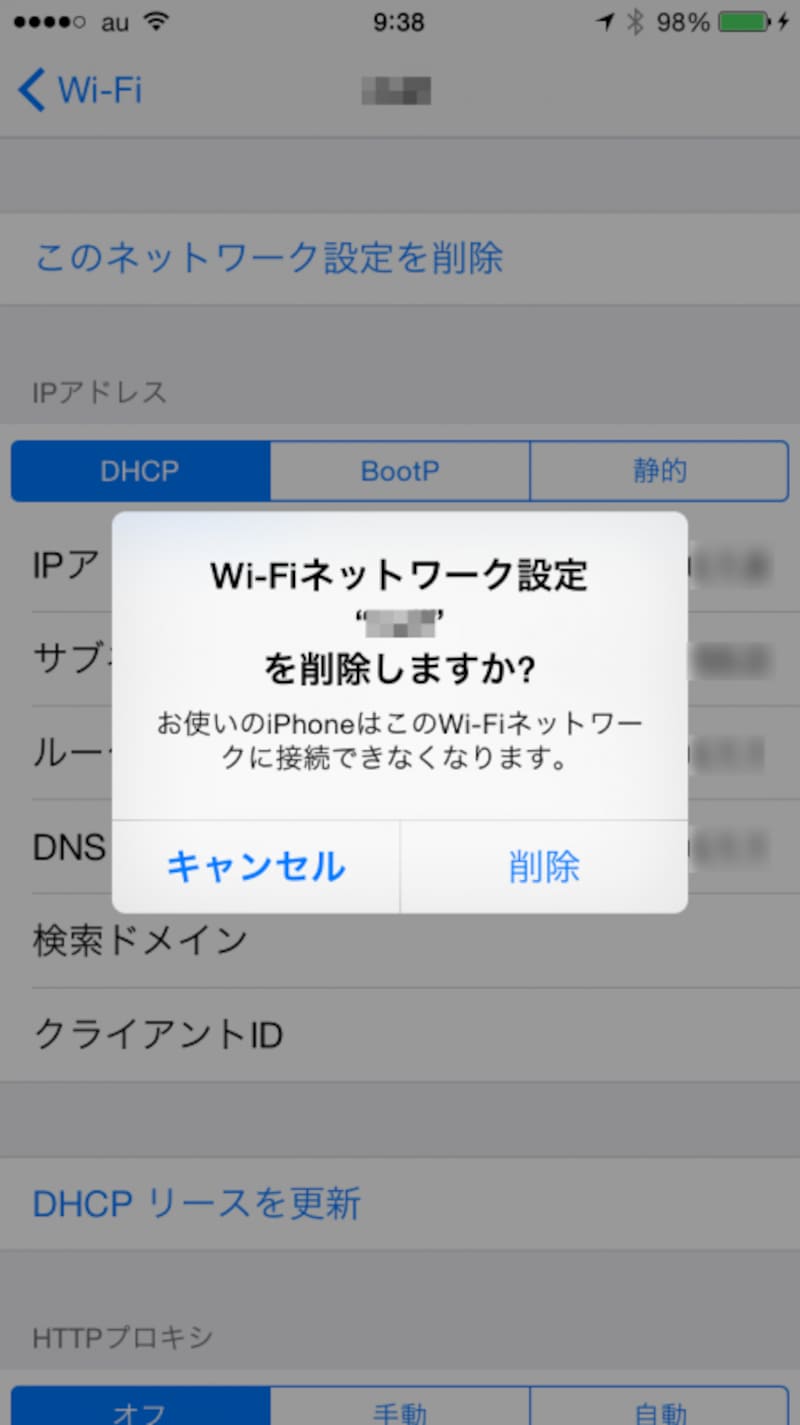
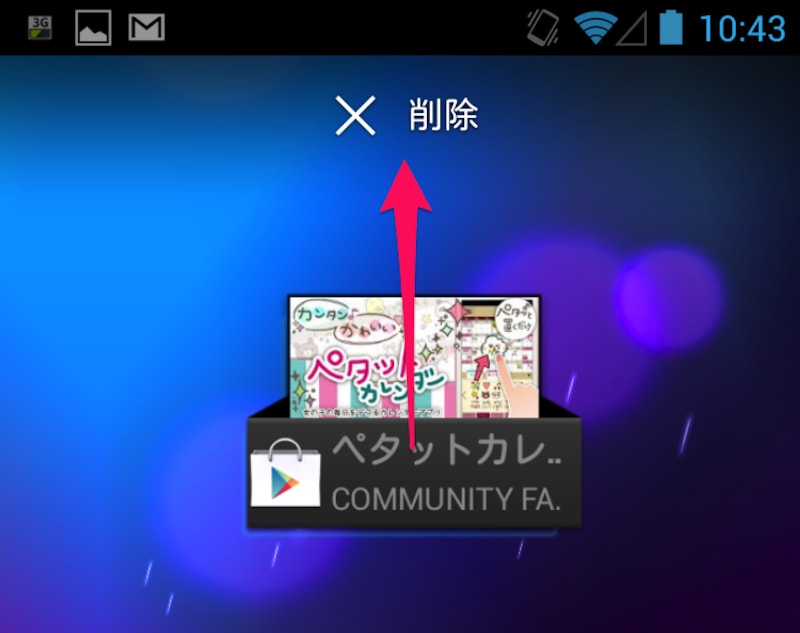
iPhone 5でパケ詰まりが起こったときは、機内モードのオン・オフ操作で解消できることがある。今月や直近のデータ使用量は、Webやアプリで確認できる(画面はKDDIの「auお客様サポート」)。Androidアプリ「3G Watchdog」は、データ使用量をカウントしてグラフ表示。設定したデータ量に達するとアラートする機能も備える。Androidでは、「設定」→「アプリ」から「実行中」のタブを選択し、個別のアプリを「停止」させるのも有効です。iPhoneの場合は、ホームボタンをすばやく2回押すと、起動中のアプリが画面下に表示。さらにアイコンを長押しすると、各アプリの左上に「マイナス」表示が出るので、これをタップすることでアプリが完全に終了する。個別のアプリケーション管理画面でキャッシュのデータ量が確認できるとともに、その消去が可能。「設定」→「ストレージ」→「キャッシュデータ」から、すべてのアプリのキャッシュデータを消去できる機種もある。電源ボタン長押しで「再起動」または「電源を切る」メニューが表示される。ウィジェットの削除は、ウィジェットを長押しし、表示される「削除」もしくはゴミ箱に移動させるだけ。アプリのアップデートではバグの修正や動作の高速化が図られていることがある。Google Playストアの設定から「アプリの自動更新」を選択しておくと、アップデートし忘れることがなくなる。Android端末では、「設定」→「バックアップとリセット」→「データの初期化」で、アカウントやすべてのデータが消去される。iPhoneでは、「設定」→「一般」→「リセット」から、初期化のメニューが選べる。人気のスピードテストアプリ「RBB TODAY SPEED TEST」。iOS用、Android用があり、無料で利用できる。Androidでは、「設定」→「データ使用量」で使用量の確認や、一定の容量で警告が通知されるよう設定ができる。通信量が一定を超えると通信事業者からお知らせがくる場合もある(画面はKDDIの場合)。Wi-Fiは一度接続すると、次から自動でつながる。遅い公衆無線LANの接続は設定から削除しておこう(画面はiOS)。iOSの場合は、ホームボタンをすばやく2回押すと、起動中のアプリが一覧表示される。終了したいアプリを上にスワイプすることで完全に終了する。「設定」→「アプリ」からアプリごとのキャッシュデータ量が確認でき、消去が可能。キャッシュデータを一括して消去するには、右上のメニューボタンから「全てのアプリのキャッシュを消去」を選択する。電源ボタン長押しで「再起動」または「電源を切る」メニューが表示される。iOSでは、スリープ/スリープ解除ボタンとホームボタンをアップルマークが出るまで押し続けることで再起動できる。Android端末では、「設定」→「バックアップとリセット」→「データの初期化」で、アカウントやすべてのデータが消去される。iOSでは、「設定」→「一般」→「リセット」から、初期化のメニューが選べる。Androidでは画面を下にスワイプして表示させる「クイック設定」でWi-Fiのオンオフを切り替えられる。Androidでは、「設定」→「データ使用量」で使用量の確認や、一定の容量で警告が通知されるよう設定ができる。「設定」→「アプリ」からアプリごとのキャッシュデータ量が確認でき、消去が可能。キャッシュデータを一括して消去するには、右上のメニューボタンから「全てのアプリのキャッシュを消去」を選択する。iPhoneの場合は、ホームボタンをすばやく2回押すと、起動中のアプリが画面下に表示。さらにアイコンを長押しすると、各アプリの左上に「マイナス」表示が出るので、これをタップすることでアプリが完全に終了する。Google Playストアの設定から「アプリの自動更新」を選択しておくと、アップデートし忘れることがなくなる。通信量が一定を超えると通信事業者からお知らせがくる場合もある(画面はKDDIの場合)。Androidでは画面を下にスワイプして表示させる「クイック設定」でWi-Fiのオンオフを切り替えられる。人気のスピードテストアプリ「RBB TODAY SPEED TEST」。iOS用、Android用があり、無料で利用できる。電源ボタン長押しで「再起動」または「電源を切る」メニューが表示される。iOSでは、スリープ/スリープ解除ボタンとホームボタンをアップルマークが出るまで押し続けることで再起動できる。Android端末では、「設定」→「バックアップとリセット」→「データの初期化」で、アカウントやすべてのデータが消去される。iOSでは、「設定」→「一般」→「リセット」から、初期化のメニューが選べる。Androidでは、「設定」→「アプリ」から「実行中」のタブを選択し、個別のアプリを「停止」させるのも有効です。アプリのアップデートではバグの修正や動作の高速化が図られていることがある。Wi-Fiは一度接続すると、次から自動でつながる。遅い公衆無線LANの接続は設定から削除しておこう(画面はiOS)。ウィジェットの削除は、ウィジェットを長押しし、表示される「削除」もしくはゴミ箱に移動させるだけ。この写真の記事を読む※記事内容は執筆時点のものです。最新の内容をご確認ください。※機種やOSのバージョンによって画面表示、操作方法が異なる可能性があります。