この写真の記事へ

無料のウェブ作成ソフトMicrosoft Expression Web 4(画像)(33ページ目)

西村 文宏

西村 文宏

ホームページ作成 ガイド

応用情報技術者

初心者向けの「わかりやすさ」を重視した解説に定評があるウェブ系テクニカルライター。ウェブの黎明期に趣味で始めた個人サイト製作からその「楽しさ」に魅了され、作成方法に関する様々な情報を発信。企業や団体のウェブサイト製作・解説書籍の執筆なども行っている。

...続きを読む
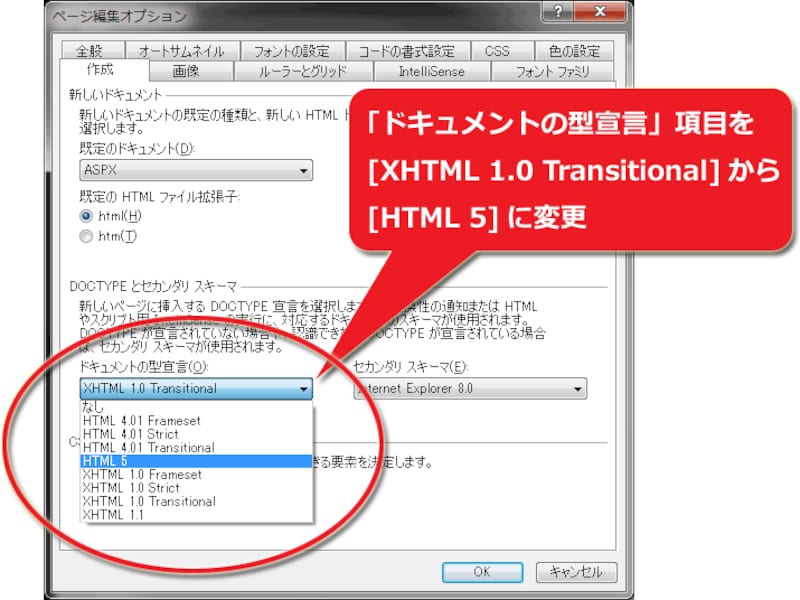
「ページ編集オプション」ダイアログでHTML5に設定を変更

「ページ編集オプション」ダイアログでHTML5に設定を変更

Download Centerからダウンロード
下部にある「Japanese」をクリック
必須ソフトが足りない場合は、その場でインストール
情報を送信して良いかどうかの確認
インストール先を確認(指定)
「完了」ボタンを押して終了
スタートメニューに追加された
Microsoft Expression Web 4 のメイン画面
ソース入力の自動補完機能が強力で、HTMLの入力がラク。
スタイルシートも自動補完機能で簡単に入力ができる。
特殊記号も一覧から簡単入力
機能豊富な本格作成ソフト
ソースの補完機能や入力支援機能など、直接編集でも便利。
IE6~IE9での表示確認もできる
面倒なtable関連要素も簡単入力
スタイルを一括作成できる
「ページ編集オプション」ダイアログ
文法チェックの結果は文章で詳しく表示
Download Centerからダウンロード
「+Details」をクリックして展開
下部の「Japanese」をクリック
Microsoft Expression Web 4
Download Centerからダウンロード
「+Details」をクリックして展開
みたまま編集もソース編集もできる、機能豊富な本格ウェブ作成ソフト、Microsoft Expression Web 4
CSSソースを書くことなく、スタイルを一括作成できるウインドウもある
無料のウェブ作成ソフトMicrosoft Expression Web 4
「+Details」をクリックして、ダウンロードの詳細情報を展開する
下部の「Japanese」をクリックすると、日本語版の「Microsoft Expression Web 4」をダウンロードできる
Microsoft Expression Web 4の動作に必須のソフトウェアが足りない場合は、それらのインストール処理が自動的に実行される
Microsoft Expression Web 4のインストール先を確認(指定)
特殊記号も一覧から簡単に入力できる
「ページ編集オプション」ダイアログでHTML5に設定を変更

ほかのギャラリーを見る

ハートマークも文字として定義されているので、色やサイズはCSSで自由に装飾できる (Edgeでの表示例)
EdgeではWebkit用の記述も有効になっている例
一度無効化されたボタンでも、再度有効な状態に戻せるようにする
よく使われるサンプル用ドメイン名のスペルミスを狙った危険なウェブサイトもある
アクセスするたびに異なる画像が表示される
ページ移動や別ウインドウを表示することなく、任意のメッセージや別ページの内容を表示できる
※記事内容は執筆時点のものです。最新の内容をご確認ください。
※OSやアプリ、ソフトのバージョンによっては画面表示、操作方法が異なる可能性があります。

カテゴリー一覧

All Aboutサービス・メディア

All About公式SNS
日々の生活や仕事を楽しむための情報を毎日お届けします。
公式SNS一覧
© All About, Inc. All rights reserved. 掲載の記事・写真・イラストなど、すべてのコンテンツの無断複写・転載・公衆送信等を禁じます