
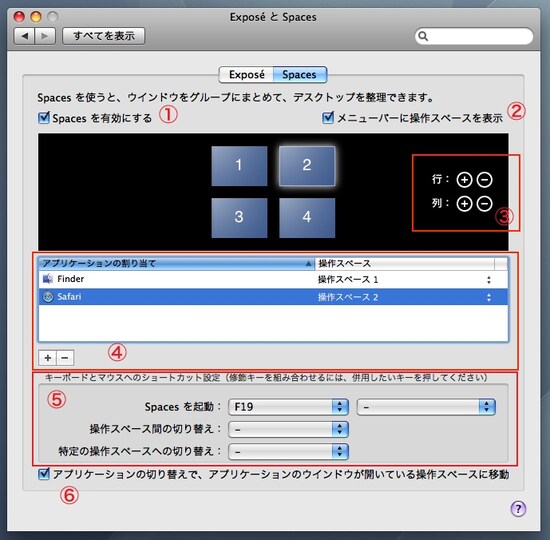
1.オンにするとSpaces が使えるようになります。2.デスクトップの切り替えメニューをメニューバーに表示します。3.デスクトップを増やしたり減らしたりします。4.デスクトップとアプリケーションを関連づけます。5.Spacesを操作するキーボードショートカットを設定します。6.アプリケーションを切り替えたときにデスクトップを切り替えるかどうかを設定します(クリックで拡大)


ほかのギャラリーを見る


木下 幹司
Mac ガイド
パソコンとの付き合いは20年以上。最初はWindowsを使っていたが、務めていたソフトウェア開発会社でMacに出会い、魅了される。その後、Windowsのシステム構築、PHP開発を行いつつ、Macプログラミングを独学で習得、自ら開発を行うようになる。「MacPeople」などの雑誌の執筆なども行っている。
...続きを読む1.オンにするとSpaces が使えるようになります。2.デスクトップの切り替えメニューをメニューバーに表示します。3.デスクトップを増やしたり減らしたりします。4.デスクトップとアプリケーションを関連づけます。5.Spacesを操作するキーボードショートカットを設定します。6.アプリケーションを切り替えたときにデスクトップを切り替えるかどうかを設定します(クリックで拡大)