起動・終了・フリーズのトラブル

更新日:2007年07月12日

トラブル発生! 起動状態を記録する

システムや周辺機器にトラブルが生じた場合、ブートログを確認しましょう。

Windows Vistaでの操作

システムや周辺機器にトラブルが生じたとき、ブートログを分析すると原因が判明する場合があります。

ブートログとは、Windowsの起動時にインストールされるドライバやサービスを一覧表示したファイルです。ブートログを作成するには、以下のように操作します。

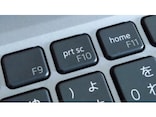
まず、パソコンの電源を入れます。BIOS(バイオス)のビープ音が鳴ったら、[F8]キー(ファンクションキーの8番)を押します。パソコンの機種によりビープ音が鳴らない場合は、[F8]キーを何回か押してみてください。

しばらくすると、[詳細ブート オプション]が表示されますので、上矢印キーあるいは下矢印キーを使って[ブート ログを有効にする]を選択し、[Enter]キーを押します。
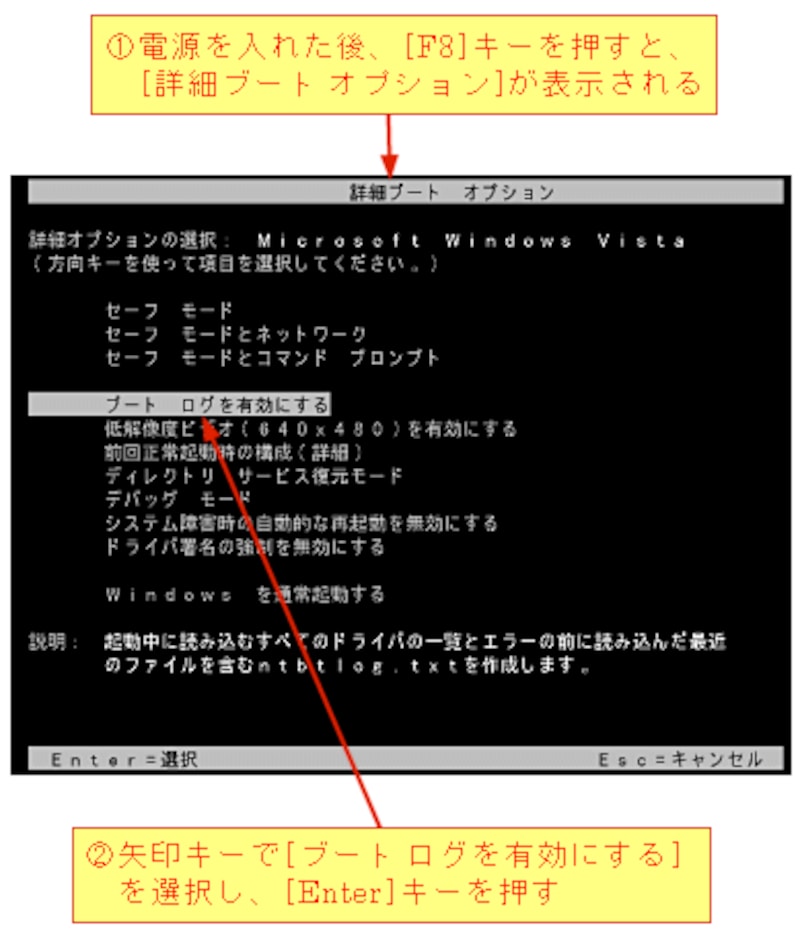
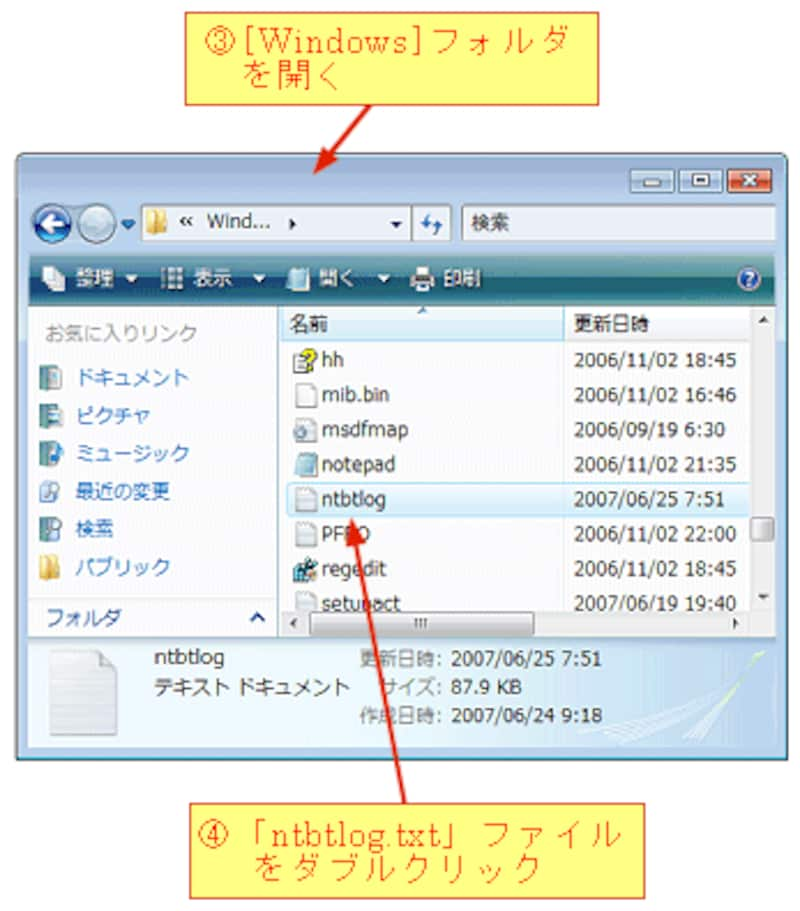
以上の操作で、起動プロセスを記録したブートログが作成されます。内容を確認するには、起動ディスク内にある[Windows]フォルダを開き、「ntbtlog.txt」ファイルをダブルクリックします。
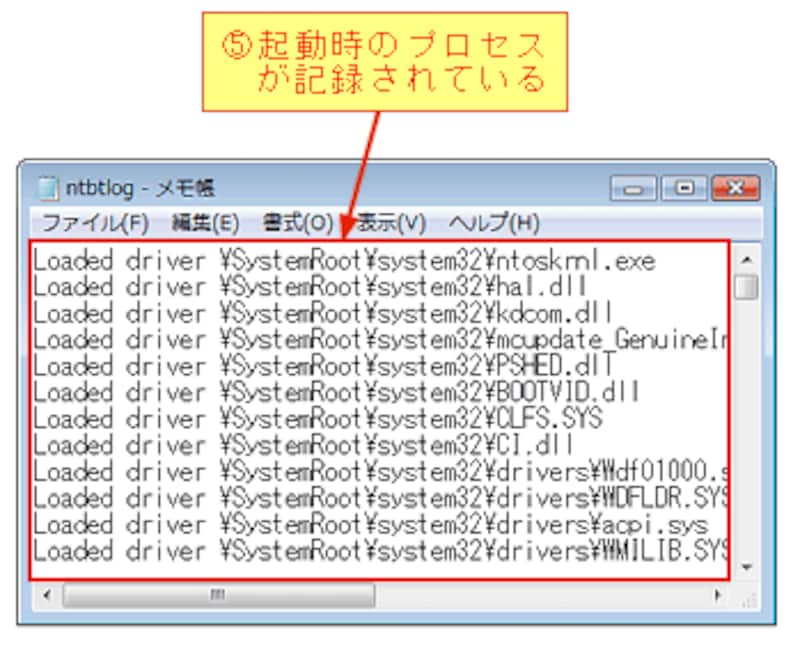
「ntbtlog.txt」ファイルをダブルクリックすると[メモ帳]が起動して、以下のように起動時のプロセスを確認できます。
【手順のまとめ】

1)パソコンの電源を入れる。

2)BIOS(バイオス)のビープ音が鳴ったら[F8]キーを押す。

3)[詳細ブート オプション]が表示される。

4)矢印[キーで[ブート ログを有効にする]を選択する。

5)[Enter]を押す。

6)[Windows]フォルダにある「ntbtlog.txt」ファイルを開く。

【関連リンク】

トラブル発生! セーフモードで原因を調査

UAC機能を一時的に無効にする(Vista)

Windows Vista 最初にする設定 1

Windows Vista 最初にする設定 2

Windows Vista 最初にする設定 3

(酒井雄二郎)

(執筆者:酒井 雄二郎)

1 2
  • 印刷する
  • ブックマークする
  • 携帯に送る
  • ブログに書く

あわせて読みたい

この記事の担当ガイド

写真

内川 功一朗

企業のPC導入から個人的なパソコン購入のアドバイスまで、公私にわたってパソコンサポートを行う。写真社…

続きを読む

ガイドからのお知らせ

  • パソコン本体の選び方から活用方法までを解説します。09/04/01

住まいには、人の個性がよく現れるもの。同じ空間をどのように使うかで、雰囲気も、快適さも大きく変わってくる。ここでは、「建築家と家を建てる」ガイド の川畑博哉氏が厳選した10軒を紹介し、建築家それぞれのこだわりのポイントを紹介しよう。建築のプロたちが考え出した、マネしたくなるアイデアが満載! さぁ、いますぐチェック!

人気Windowsの使い方ランキング

Powered by 価格.com

デジタル関連コミュニティ

北欧好きが、愛用の北欧モノを見せ合うコミュニティ

メルマガ登録

【デジタルメルマガ】オトナのオトコなら知っておきたい、PCやデジモノに関する情報をお届けします。

ショッピングカタログ

All About ウェブマガジン

女性向け

雨が楽しくなる!レイングッズ15

男性向け

マネしたくなるアイデア住宅

All About モバイル

QRコード

All Aboutがケータイで読める!

オススメ記事をメールでチェック

知識・経験を生かして、記事を書いてみませんか?