【コントロールパネル /Vista】
UAC(ユーザーアカウント制御)とは、未承認のソフトが自動的にインストールされるのを防止するための機能です。
Windows
Vistaでは管理者アカウントでログオンしていても、普段は標準ユーザーとして扱われます。アプリやドライバソフトをインストールするとき、以下のようなダイアログボックスが表示され、標準ユーザーから管理者に昇格することを求められます。
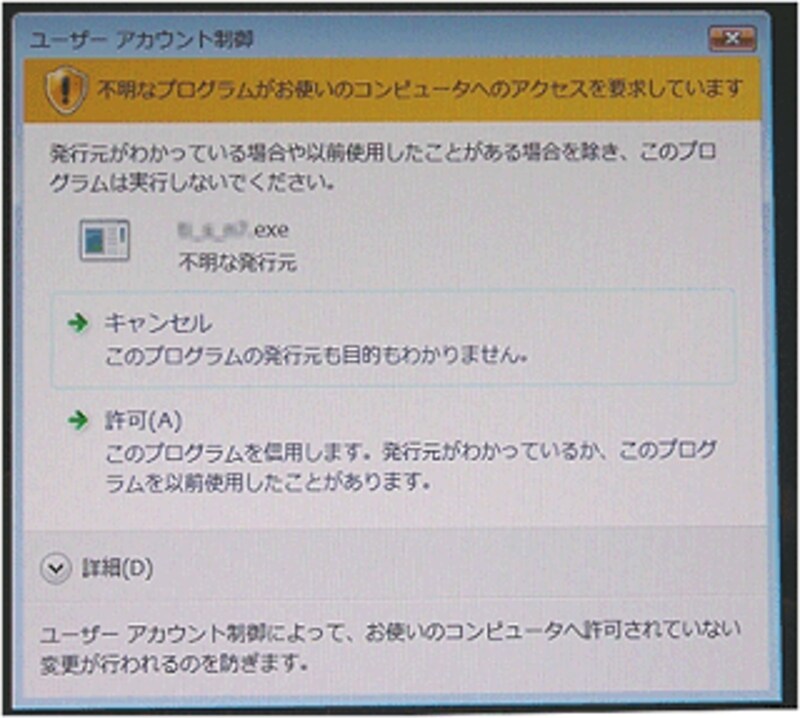
これは、ウイルスやスパイウェアなど悪意あるソフトを不用意にインストールしないためのWindows
Vistaの新機能なのですが、突然画面が暗くなるので初めての方は故障かと思い驚いてしまうかもしれません。
Windows
Vistaにアップグレードインストールした際、アプリやドライバソフトをインストールするたびに、このダイアログボックスが表示されるではウンザリします。このような場合は、一時的にUAC機能を無効にしておき、作業が完了したら有効にしましょう。
まず、[コントロールパネル]を開きます。[コントロールパネル]がカテゴリ表示に設定されている場合は、[ユーザーアカウント]カテゴリにある[ユーザーアカウント]をクリックします。
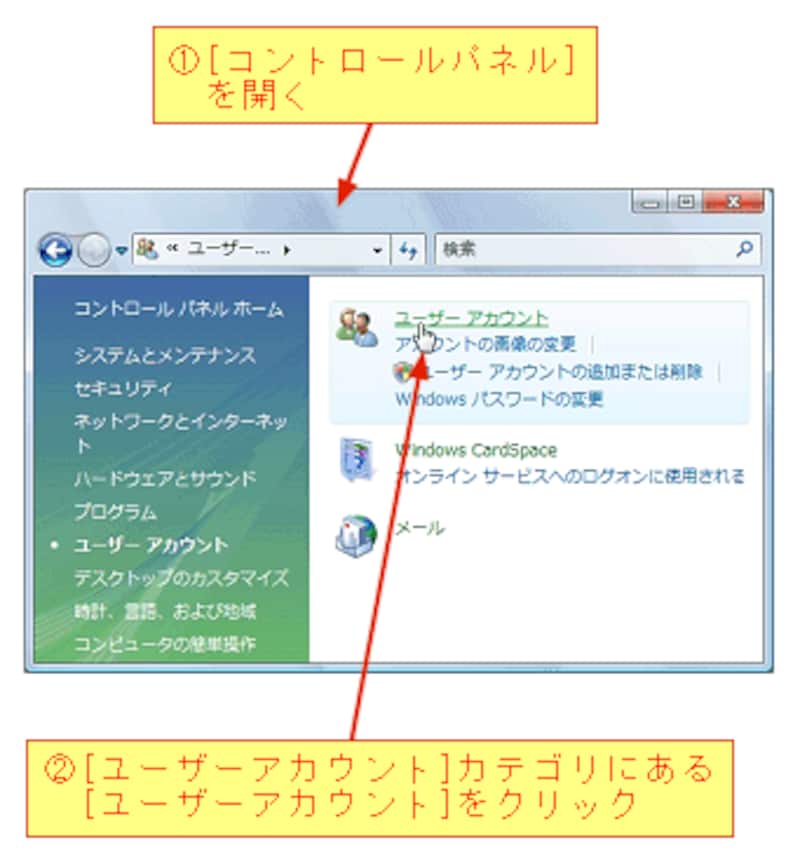
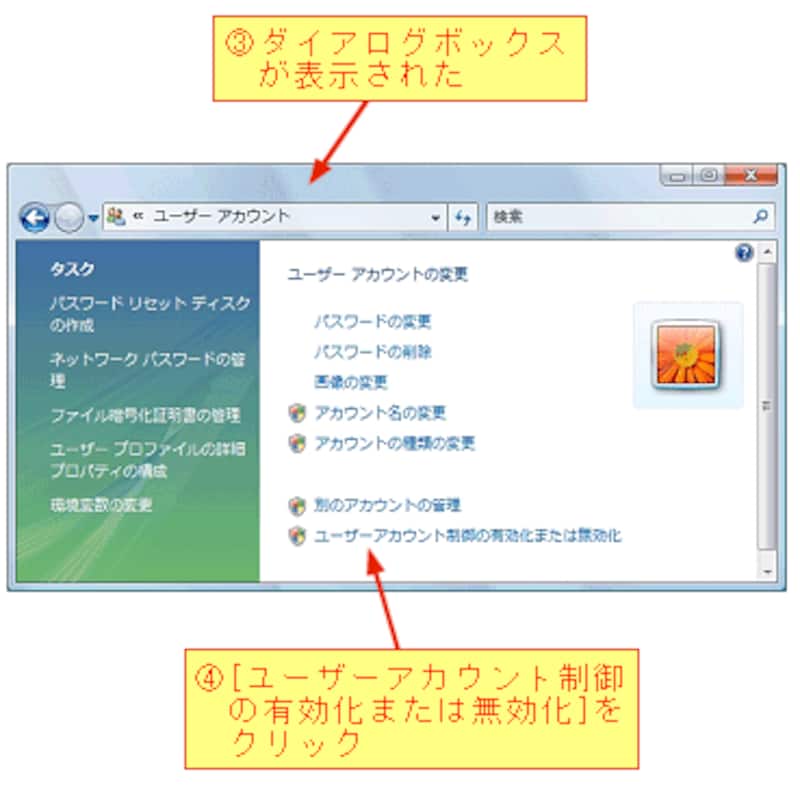
[ユーザーアカウント]をクリックすると、次のダイアログボックスが表示されますので、一番下にある[ユーザーアカウント制御の有効化または無効化]をクリックします。