悠久に人の心を魅了する万華鏡。パソコンでも簡単にいろいろな万華鏡を作って遊んでみたいものですよね。
今回はWindows標準のペイントを使って、手軽に万華鏡風のモチーフを作る基本的な方法をご紹介します。サンプル用素材を使って、気軽に遊んでみてくださいね。
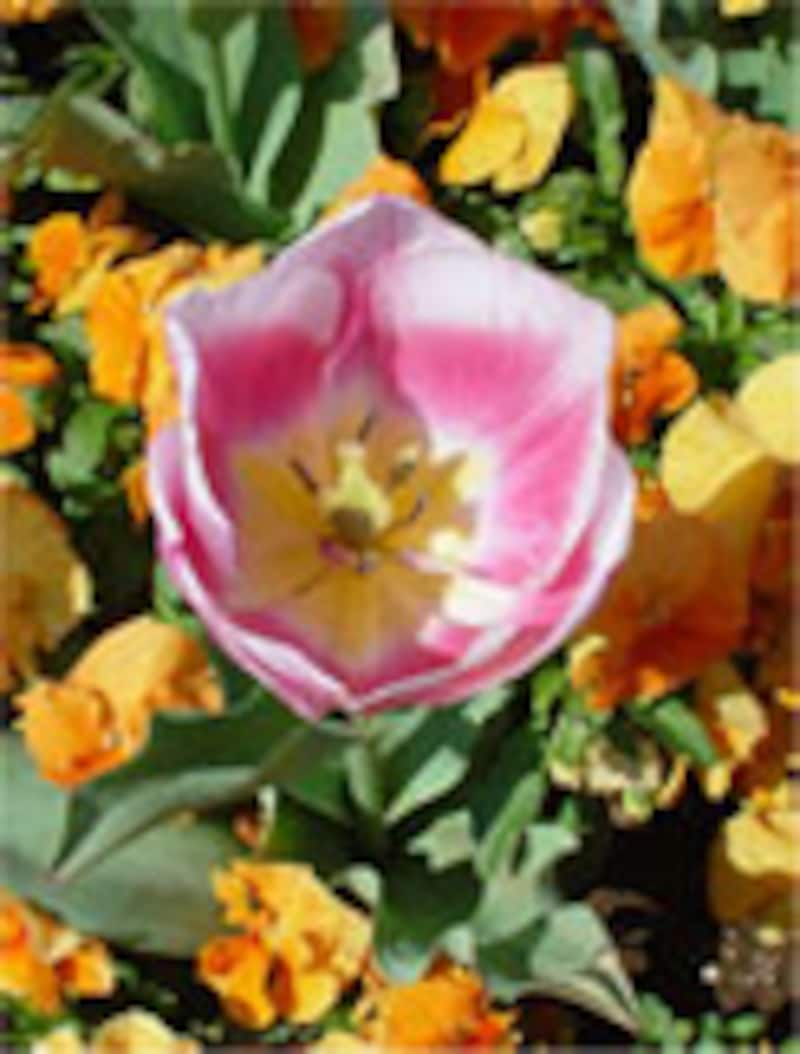
▼このような写真から…

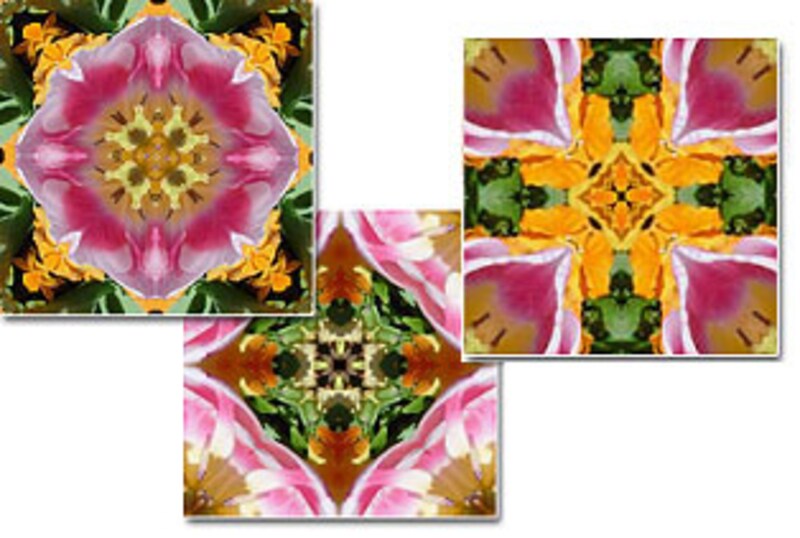
▼いろいろなパターンができあがります
| ●画像を開きます ●キャンバスを広げます ●三角形を作ります ●画像を三角形で切り取ります ●三角形画像を貼り付けます ●三角形をつなぎ合わせます ●モチーフを保存します ●パッチワークが楽しめます |
- Windows XPのペイント Version5.1 を使用しています。
| ●画像を開きます |
Windowsの 「スタート」ボタンをクリック→
 「すべてのプログラム」→
 「アクセサリ」→
 「ペイント」を選びます。↓
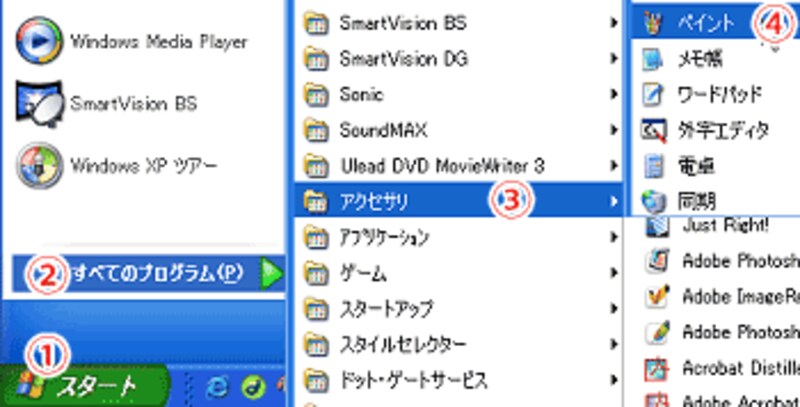
万華鏡のパターンの元になる画像を開きます。
ペイントの欠点は、画像の縮小表示ができないことです。今回は画像を等倍表示して作業していきますので、使用する画像は小さいサイズのものが適しています。携帯電話のカメラで撮影した画像もOKです。
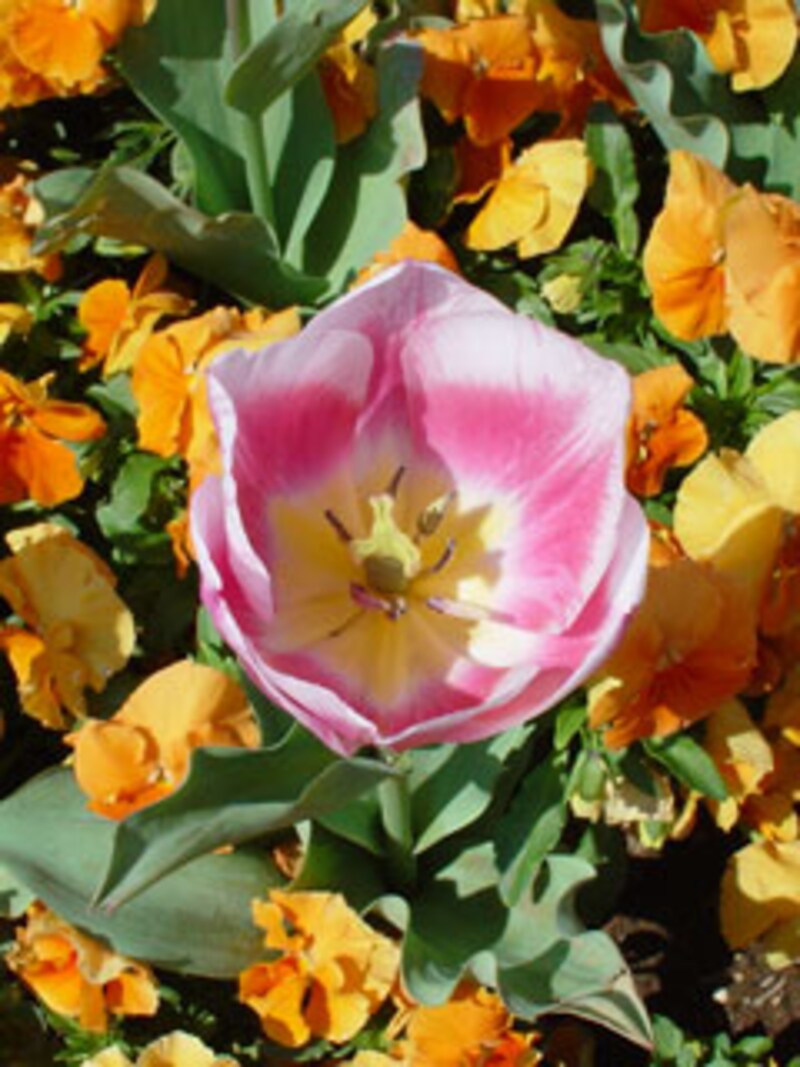
ここでは幅と高さが240×320ピクセルの素材を下に用意しました。この画像を直接ペイントにドラッグ&ドロップします。↓
|
33.2KBあります↓
|
||
 |
||
|
▲この画像をペイントにドラッグ&ドロップします
|
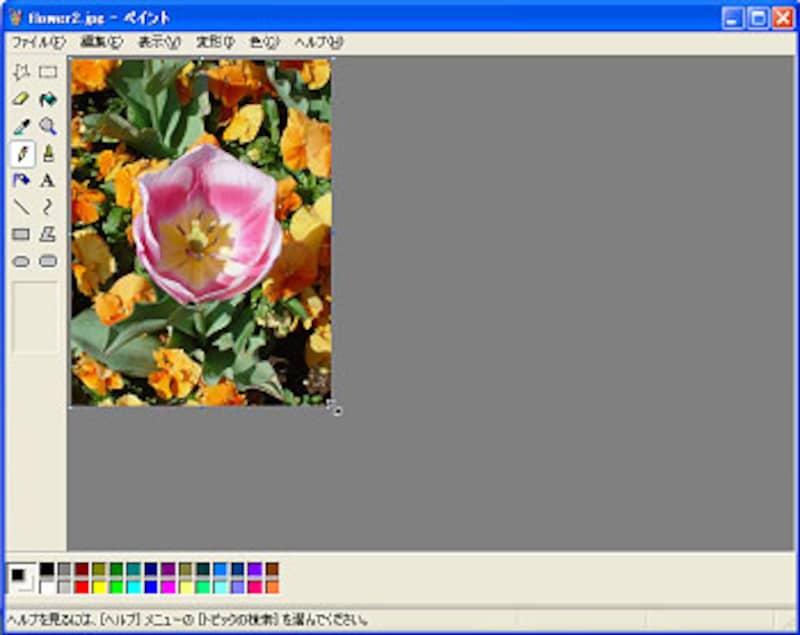
▲ペイントにドラッグ&ドロップしたところです
 ●写真のサイズを小さくするには? ●写真のサイズを小さくするには? |
|
高解像度のサイズの大きい写真を使う場合は、あらかじめ「写真を適度な大きさに縮小」を参考にして、適度な大きさに縮小をします。なお、画像の幅と高さのサイズを確認するには「写真の大きさを確認します」を参考にしてください。
|
| ●キャンバスを広げます |
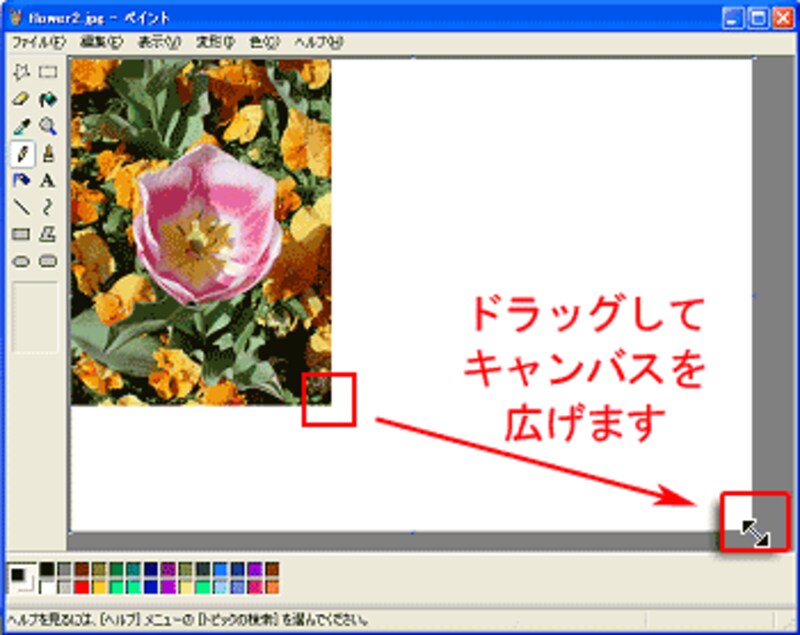
画像と同じキャンバス上で、万華鏡の型となる三角形を描画しますので、ペイントのウィンドウは、できるだけ広げておくと、これからの作業がしやすくなります。さらに、キャンバスの右下の角にある青く小さい四角形■をドラッグして、キャンバスの白地の領域を広げておきましょう。↓