Macでのバックアップ

更新日:2009年06月07日

Macでバックアップを取るには

コンピュータで重要なデータを保管する場合の最大の問題点は、予期せぬハードウェアのトラブルが発生し、今までのデータを失う危険性があることです。このようなリスクを回避するためには「バックアップ」しかありません。

コンピュータで重要なデータを保管する場合の最大の問題点は、予期せぬハードウェアのトラブルが発生することによって今までのデータを失う危険性があることです。

MacでのバックアップはTime Machine(タイムマシン)におまかせ

このようなリスクを回避するためには「バックアップ」しかありません。パソコンの中に入っているデータを別のハードウェアにコピーしておくことで、どちらか片方が故障しても、データを失ってしまうことを防ぎます。

Macでバックアップといえば、標準機能であるTime Machineです。外付けのハードディスクをつなげることで、誰でも簡単に設定でき、定期的に自動バックアップしてくれるのが特徴。その他にもiBackupというフリーのユーティリティがあるので、Macならいろんな方法でバックアップできます。

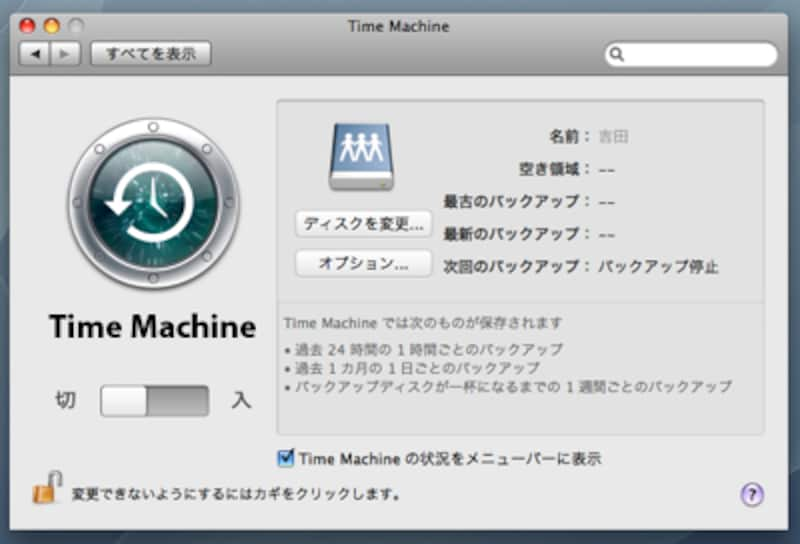
【TimeMachineの設定方法】
  1. アップルメニュー - システム環境設定 を開き、Time Machineを開きます。
  2. 左側のスライダーをクリックして「入」にします。
  3. 「ディスクを変更…」をクリックしてバックアップに使う外付けハードディスク、またはTime Machineに対応したネットワークストレージ(Time Capsule[[new]]など)に設定します。
  4. 初回バックアップは丸一日程度の時間がかかりますが、それが終わればほとんど意識することなくバックアップが可能です。
//img.allabout.co.jp/gm/article/1343/timemachine.jpg
バックアップで使用するハードディスクはバックアップしたいディスクの2倍以上は必要になります。バックアップ側の容量が足りなくなると、自動バックアップがうまく機能しなくなるので注意しましょう

■関連記事
  • いろいろ使えるTime Capsule
    AppleのTime Capsule(タイムカプセル)は、主にMacをワイヤレスでバックアップするために使用するデバイス。このTime Capsuleの使い方やできることなどを解説。
  • ホームディレクトリを持ち歩く
    「あのパソコンとこのパソコンで同じ環境を作りたい」「気分に応じてパソコンを使い分けたい」Macなら簡単にできます。

  • 印刷する
  • ブックマークする
  • 携帯に送る
  • ブログに書く

あわせて読みたい

この記事の担当ガイド

写真

木下 幹司

パソコンとの付き合いは20年以上。最初はWindowsを使っていたが、務めていたソフトウェア開発会社…

続きを読む

住まいには、人の個性がよく現れるもの。同じ空間をどのように使うかで、雰囲気も、快適さも大きく変わってくる。ここでは、「建築家と家を建てる」ガイド の川畑博哉氏が厳選した10軒を紹介し、建築家それぞれのこだわりのポイントを紹介しよう。建築のプロたちが考え出した、マネしたくなるアイデアが満載! さぁ、いますぐチェック!

人気Mac OSの使い方ランキング

Powered by 価格.com

デジタル関連コミュニティ

北欧好きが、愛用の北欧モノを見せ合うコミュニティ

メルマガ登録

【デジタルメルマガ】オトナのオトコなら知っておきたい、PCやデジモノに関する情報をお届けします。

ショッピングカタログ

All About ウェブマガジン

女性向け

雨が楽しくなる!レイングッズ15

男性向け

マネしたくなるアイデア住宅

All About モバイル

QRコード

All Aboutがケータイで読める!

オススメ記事をメールでチェック

知識・経験を生かして、記事を書いてみませんか?