この写真の記事へ

離れた場所にいる人とLINEの「友だち」登録をする方法! 連絡先を知っている場合/知らない場合のやり方(画像)(18ページ目)

河原塚 英信

河原塚 英信

LINEの使い方 ガイド

デジタル系トレンド情報誌の編集者を経て、フリーランスの編集ライターへ。テレビやデジタルカメラ、スマートフォン、ドローンなどデジタル製品全般とSNSなどのWebサービスに精通。『GoodsPress』『DIME』『週刊SPA!』などの雑誌や、『家電 Watch』『&GP』『週刊文春WEB』などのWebサイトで執筆中。

...続きを読む

「ホーム」画面→「友だち追加」アイコンをタップ

「ホーム」→「友だち追加」ボタンへと進む
「友だち追加」画面で「電話番号」をタップして、見つけたい人の電話番号を入力して「検索」ボタンを押す
招待されたら、「グループトーク」を開き、トークルーム画面の右上の「横三本線」ボタンをタップする
「メンバー」をタップすると、その「グループトーク」内のメンバーが一覧できる。この中から、「友だち」にしたい人を選んでタップする
タップした人のプロフィール画面に移ったら、「追加」をタップする。これで「友だち」への追加は完了。「ホーム」画面のリストに、「友だち」が追加されているか確認する
「トークルーム」を開き、メッセージ記入欄の左にある「+」をタップする。開いたアイコンの中から「連絡先」をタップする
「LINE友だちから選択」をタップする。出てきた「友だち」リストの中から紹介する「友だち」を選び、「送信」する
(画面左)「トーク」画面に、紹介した「友だち」のアイコンと名前が表示される。(画面右)送った相手の画面にも、同じ「友だち」のアイコンと名前が表示される
「ホーム」から「設定」をタップし、「設定」の中から「友だち」を選択
「友だち自動追加」をタップすると、端末のアドレス帳データが、LINEのサーバーへアップされる
「戻る」ボタンで「ホーム」にまで戻り、「友だち」リストを開くと、端末のアドレス帳を元にした知り合いが「友だち」として自動で登録される
(Android端末の場合は)「メッセージで開く」と表示されたら、「1回のみ」または「常時」を選択。←ここの意味が分からない場合は「1回のみ」を選択しておく。「メッセージ」アプリが開き、自分のLINEのURLアドレスを含むメッセージが書かれている。(Android端末の場合は)「SMS」をタップすれば相手にLINEのURLアドレスが届く
(Android端末の場合は)「招待方法」として「SMS」または「メールアドレス」と表示されるので、どちらかを押す。。「招待方法」を選択。相手の電話番号のみを知っている場合は「SMS」、メールアドレスのみを知っている場合は「メールアドレス」を選択。端末に登録されている連絡先がリストアップされる。LINEの「友だち」になり人を探して選択し「招待」をタップする
「ホーム」→「友だち追加」アイコンをタップ→「+(招待)」を押す
シェアボタンを押すと「送信先を選択」画面が開く。「ほかのアプリ」をタップすると、SMSが送れる「メッセージ」や、メールが送れる「メール」アプリなど、端末にインストールされている様々なアプリを選択できる
「マイQRコード」をタップすると、自分のQRコードが表示される。まずは「QRコード」を保存しておくことを推奨。その後に、シェアボタンをタップ
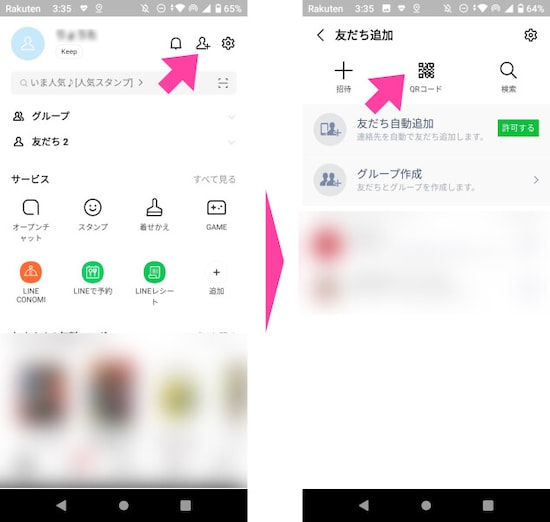
LINEの「ホーム」から「友だち追加」アイコンをタップし、次の画面で「QRコード」をタップ
「ホーム」画面→「友だち追加」アイコンをタップ
「マイQRコード」と表示された右隣の、小さな写真(画像)のアイコンをタップ。保存しておいた「友だち」追加用の「QRコード」をタップすると、「友だちを追加」画面が表示されるので、「追加」をタップすれば完了

ほかのギャラリーを見る

音声やビデオで通話を開始したら、画面右下の「▶(再生)」マークをタップ
「設定」→「おやすみモード」へ進んで設定する。「時間の指定」など、細かく設定できる
その他:<設定>アイコン → 基本設定:<トーク> → 履歴:<トークルーム内の一時ファイルを削除> をタップする
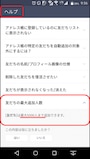
LINE公式ヘルプに追加できる友だちの最大人数が記載されている
「ホーム」画面→「設定」へ移動して「LINE Labs」をタップする
LINE STAMP

カテゴリー一覧

All Aboutサービス・メディア

All About公式SNS
日々の生活や仕事を楽しむための情報を毎日お届けします。
公式SNS一覧
© All About, Inc. All rights reserved. 掲載の記事・写真・イラストなど、すべてのコンテンツの無断複写・転載・公衆送信等を禁じます