










小口 覺
スマートフォン ガイド
1969年生まれ、兵庫県出身。雑誌、Webメディア、単行本の企画・執筆のほか、マンガ原作などを手がける。現在の興味、取材対象はIT全般からビジネス、社会学まで。制作会社・ソフトウェア会社のクリエイティブディレクター、プロデューサーとしても活動。著書に『スマホで作る年賀状2016』(主婦の友社刊)など。
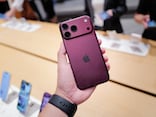
新型iPhone買うなら「一括購入」と「分割購入」どちらがお得? 各社キャリアプログラムを徹底比較!

2026年に買わない方がいい「中古iPhone機種」はどれ? いま購入すると“損する”iPhoneを専門家が解説
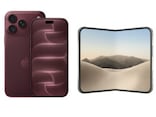
新発売の「iPhone Duo」「iPhone 18」シリーズ、6割が『買わない』と回答。専門家の意見は?
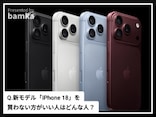
Q. 新モデル「iPhone 18」シリーズを“買わない方がいい”のはどんな人ですか?
Q. iPhoneは「キャリアショップ」と「Apple Store」、結局どっちで購入するべきですか?

Q. 「2年で返却する格安iPhone」って本当にオトク? 「一括購入のiPhone」とどっちを選ぶべきですか?
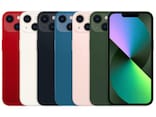
【2026年最新版】「歴代iPhoneの好きな機種」ランキング! 2位「iPhone 13」、1位は?【専門家解説】