簡単操作で写真を仕上げるPhotoshop Elements 14(画像)

土屋 徳子

土屋 徳子

CG・画像加工 ガイド

漫画家としてデビューした後、コンピューターグラフィックに出会う。ソフトの解説書の執筆がきっかけでライターに。いろいろな画像編集ソフトの初心者向け書籍や画像加工のテクニックなどに関する執筆も多数。ライターおよびトレーナー、イラストレーターとしても活躍中。

...続きを読む
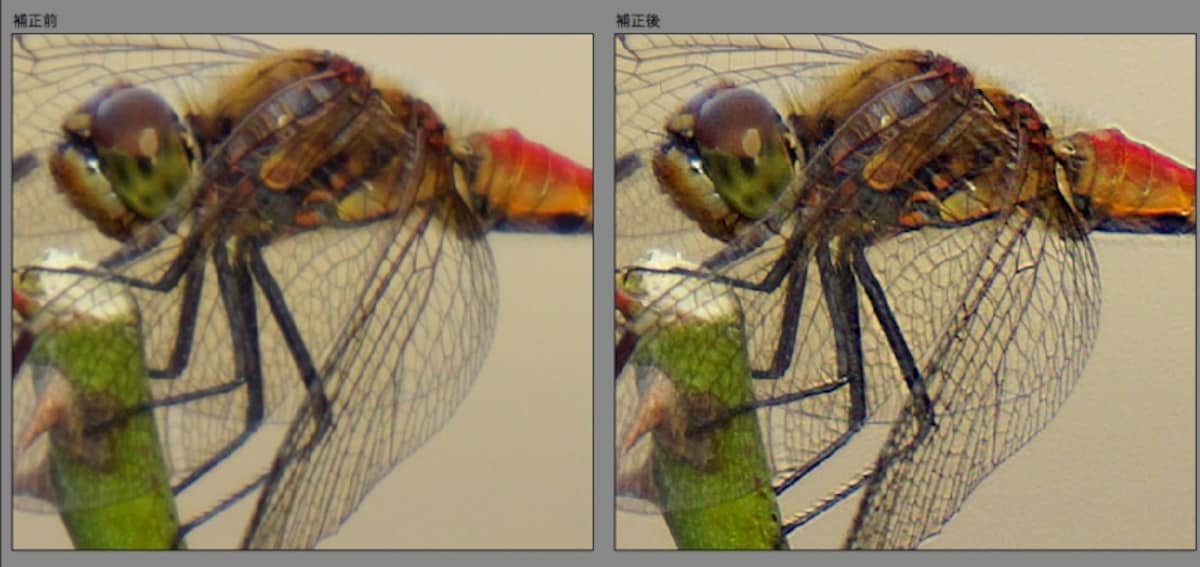
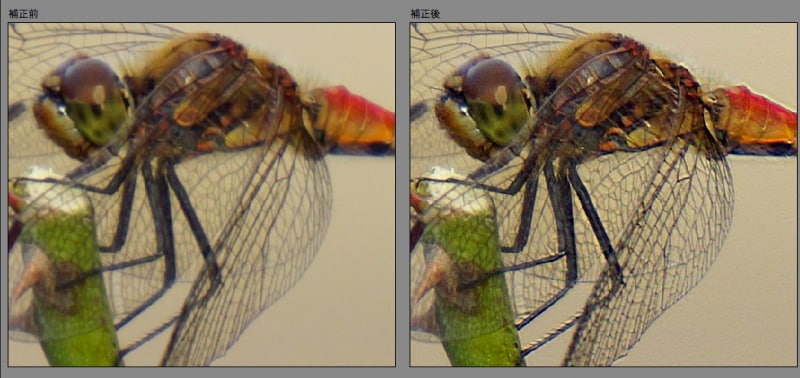
「ぶれの軽減」による左が補正前、右が補正後。羽や細かい毛の描写がくっきりと補正されています。
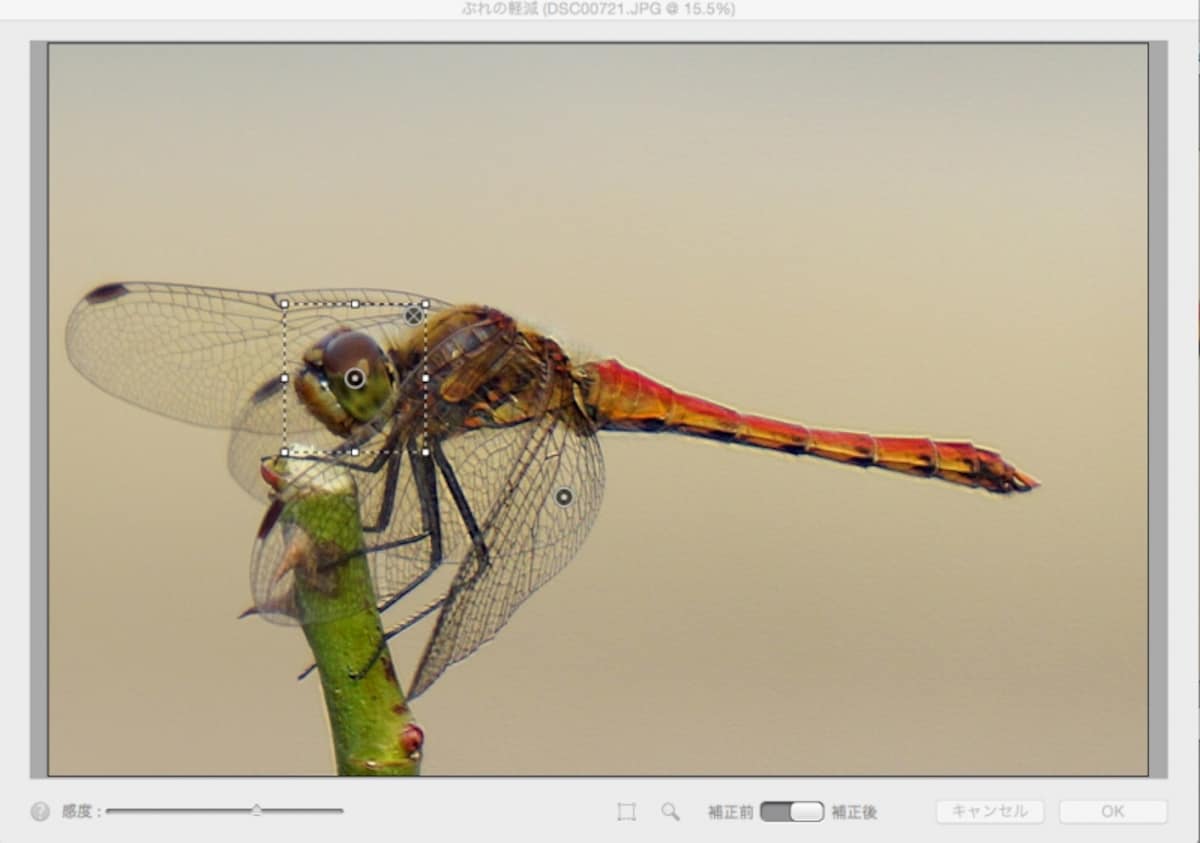
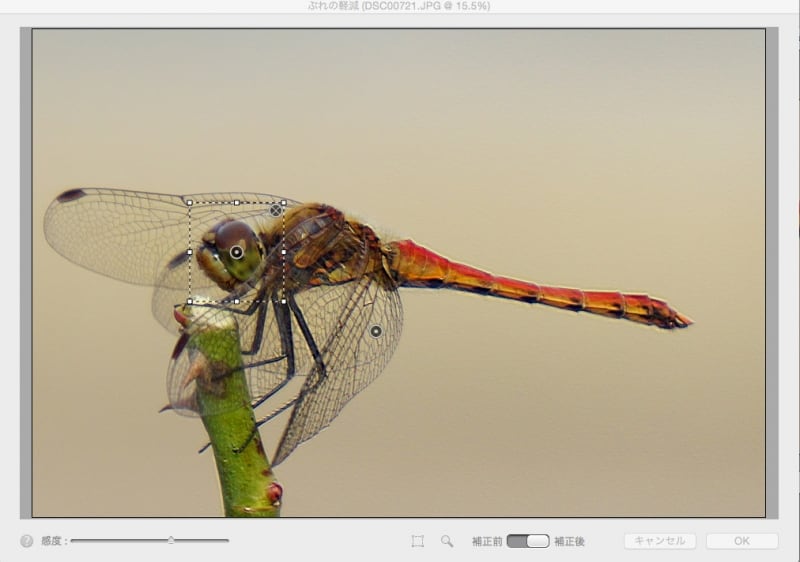
トンボの目と羽の2カ所にぶれの解析領域を配置して、それぞれに調整をして最適化しています。
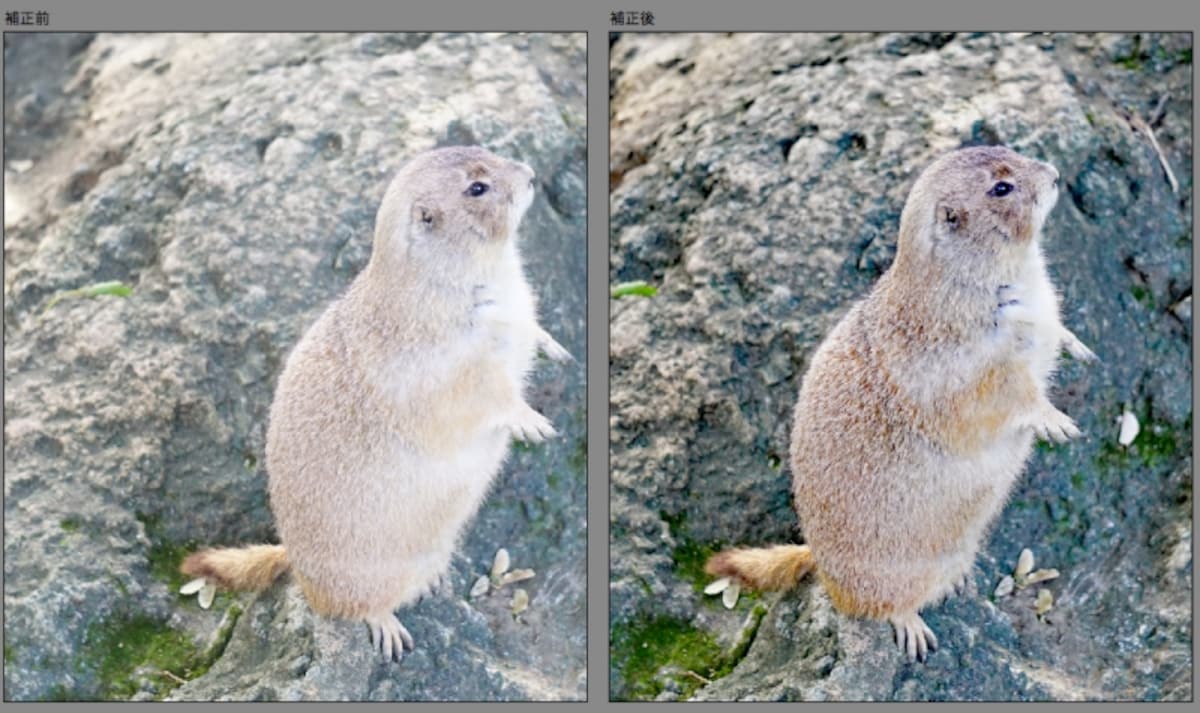
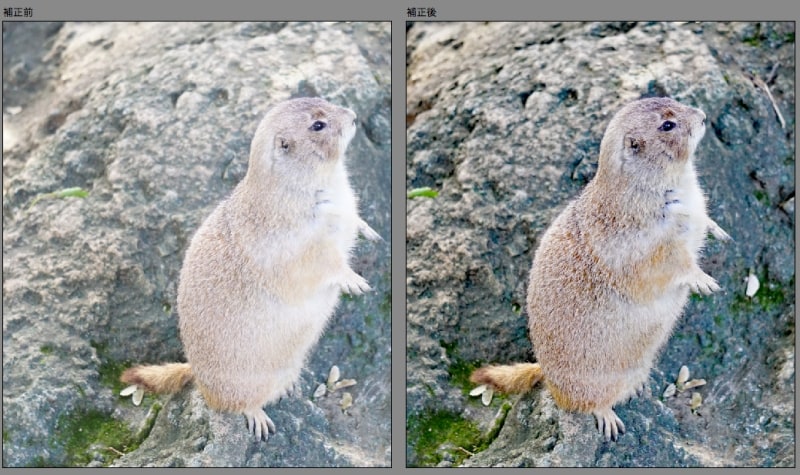
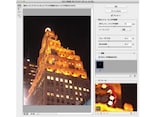
「かすみの除去」による左が補正前、右が補正後。全体の毛並みや、画像左側の岩肌の白くかすんだ部分のコントラストが高まり、はっきりと見えます。
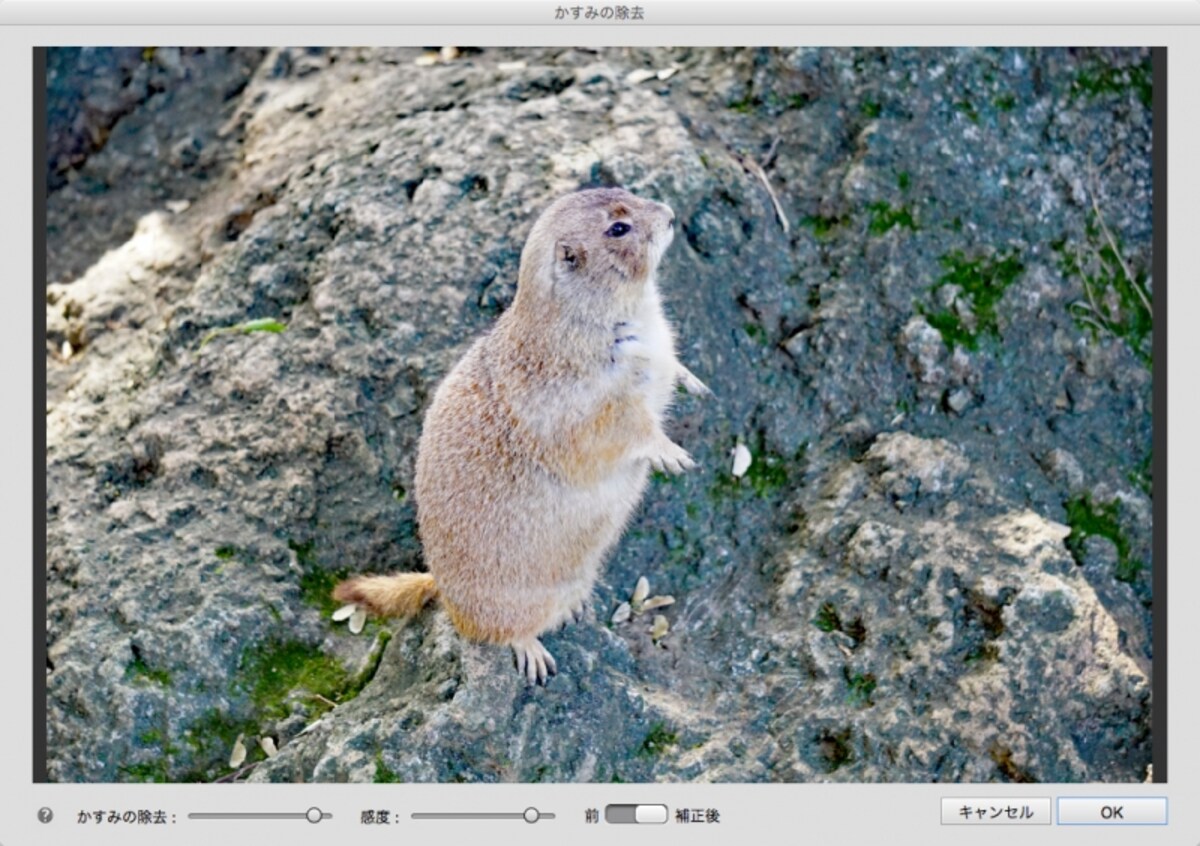
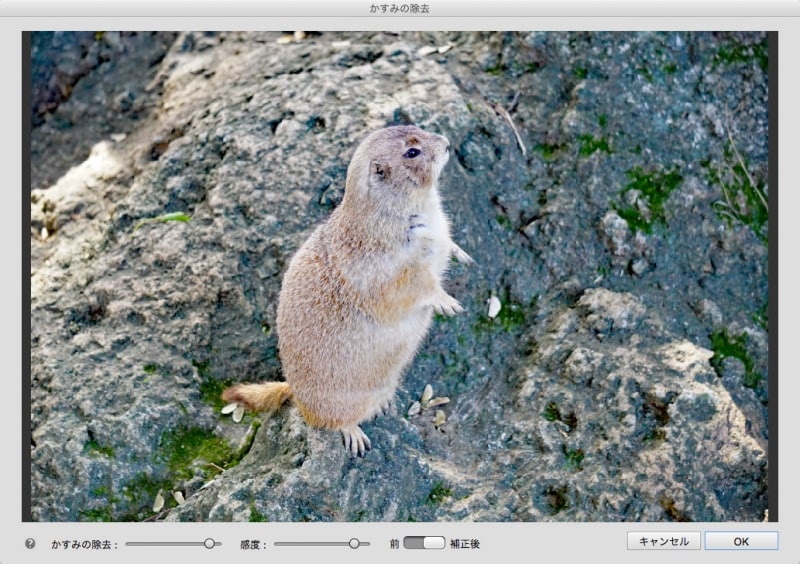
「かすみの除去」と「感度」の強度を調整して自然にかすみを取り去ります。
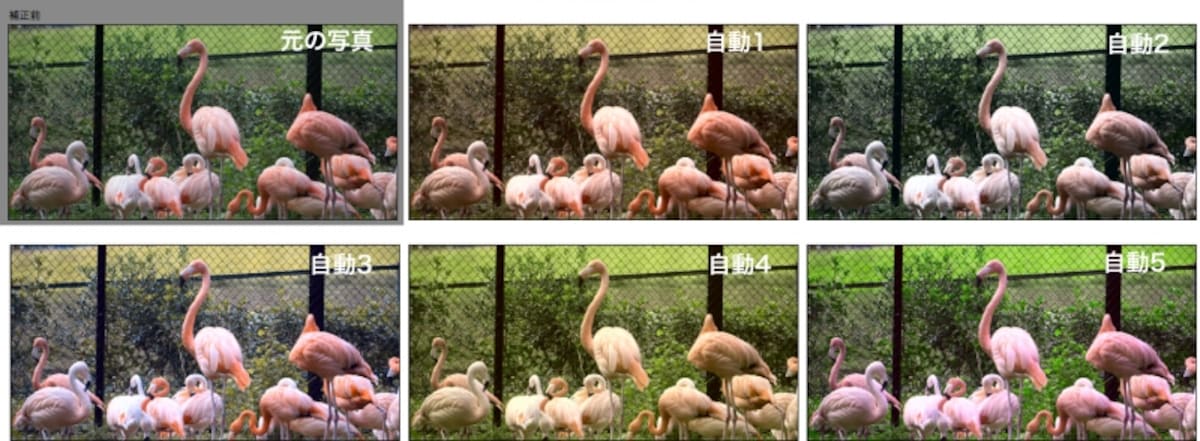
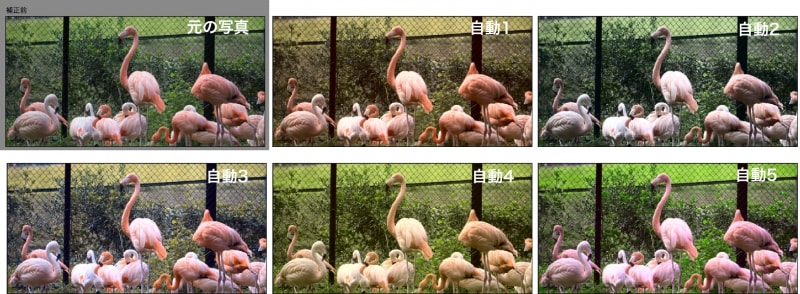
左上から順に元の写真、自動1、自動2、自動3、自動4、自動5。いずれかの気に入ったイメージを選ぶだけで自動的に調整をしてくれます。
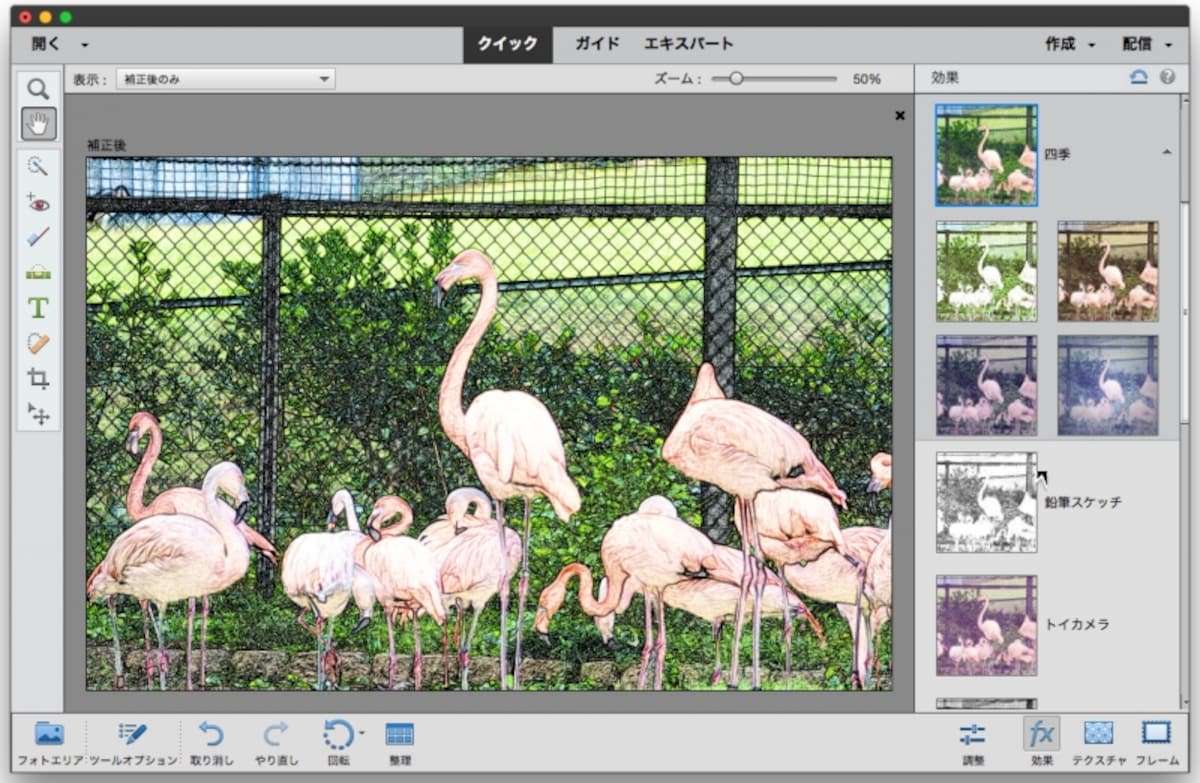
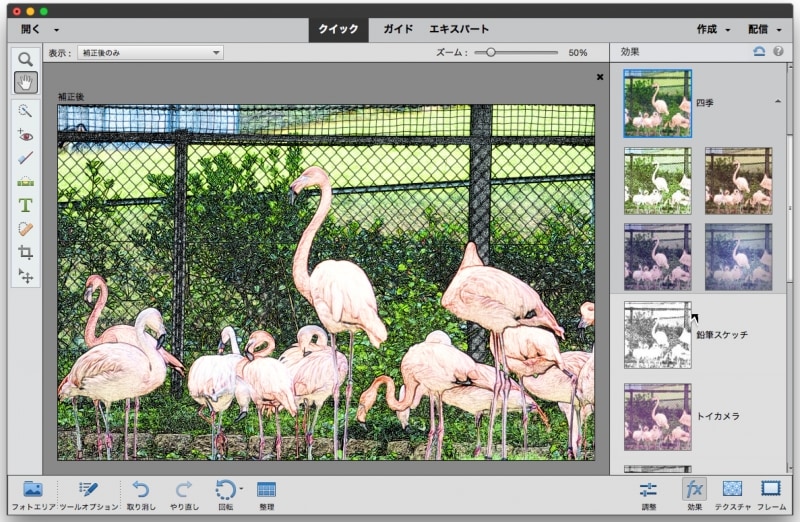
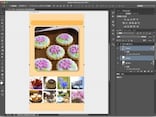
「鉛筆スケッチ」の「色鉛筆」と「四季」の「春」の効果を重ね合わせた例です。
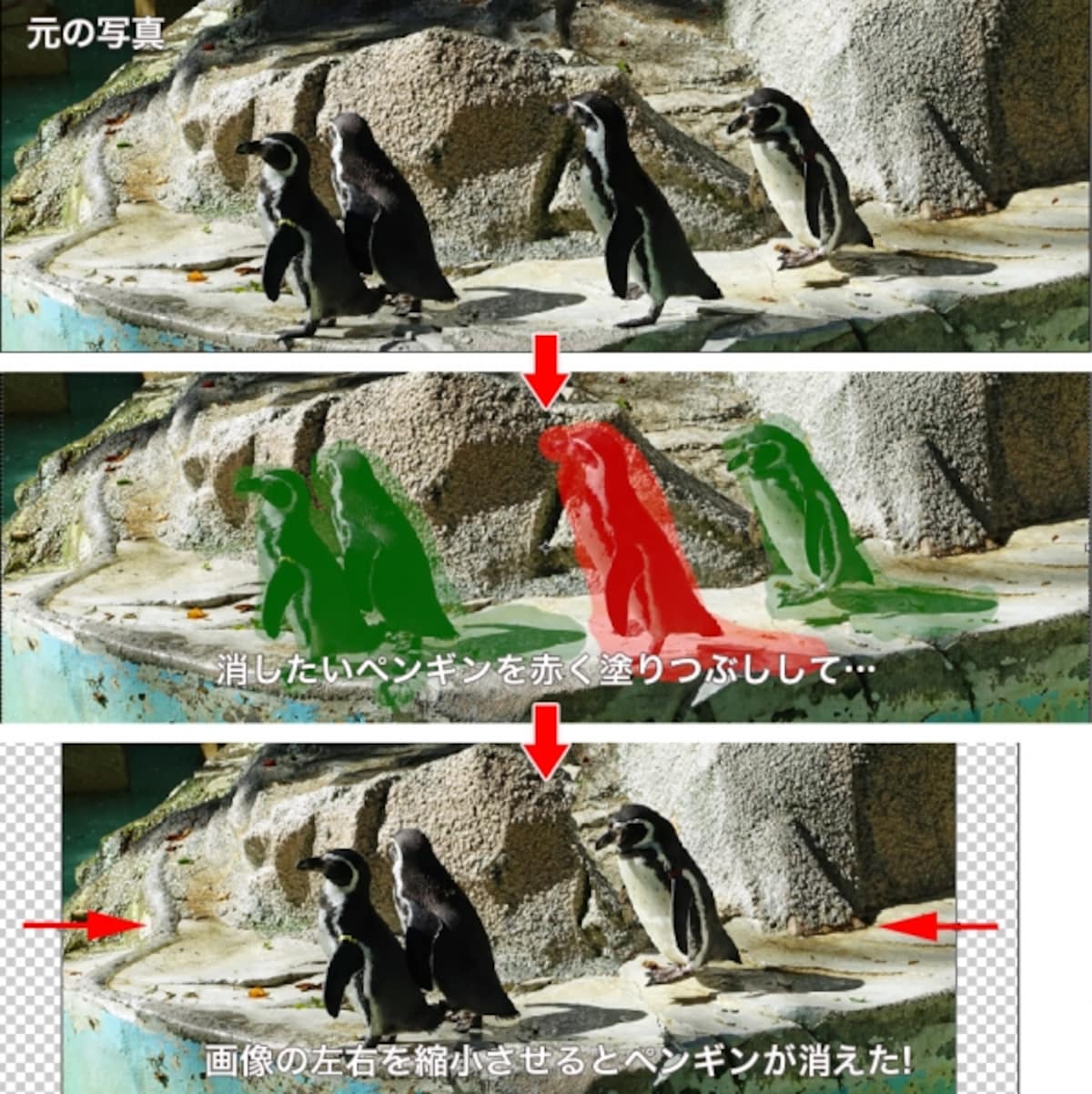
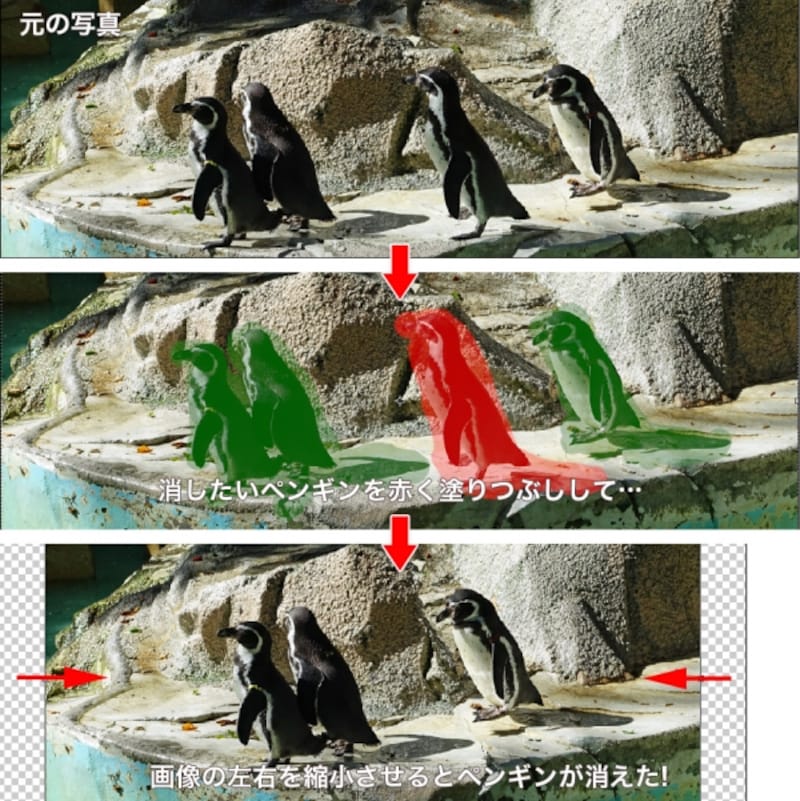
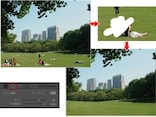
「再構成」により写真の縮小と同時に不要なものをコンテンツに応じて除去してしまうマジック!
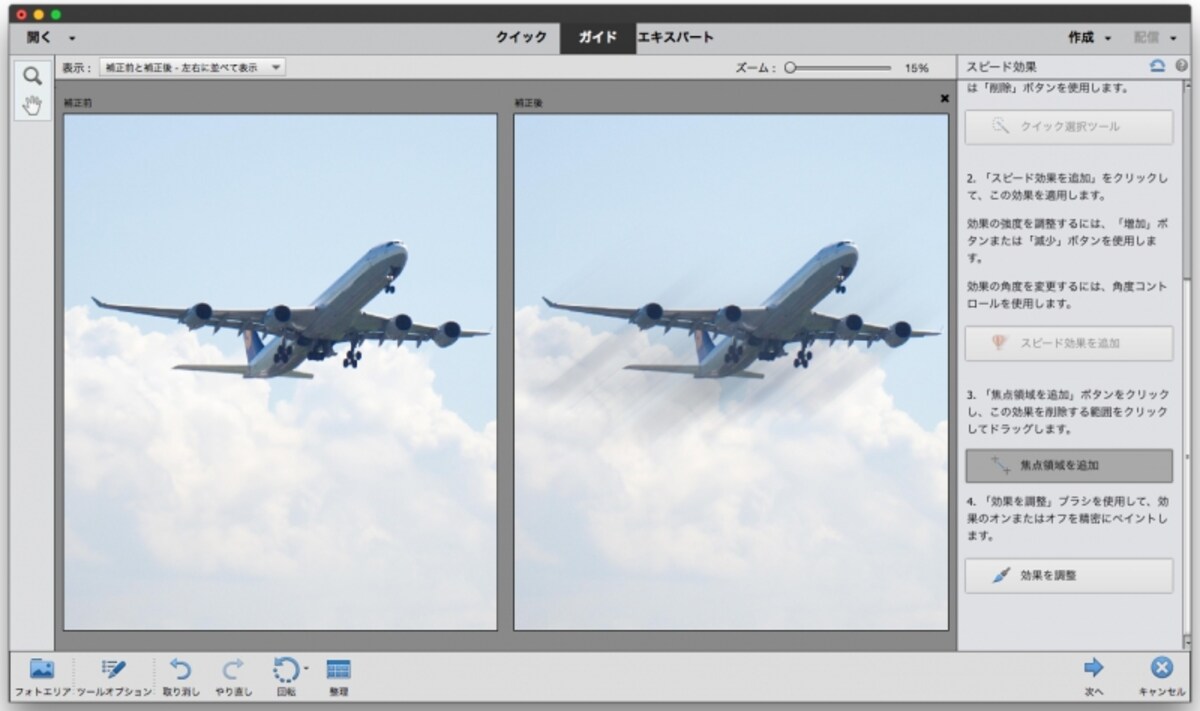
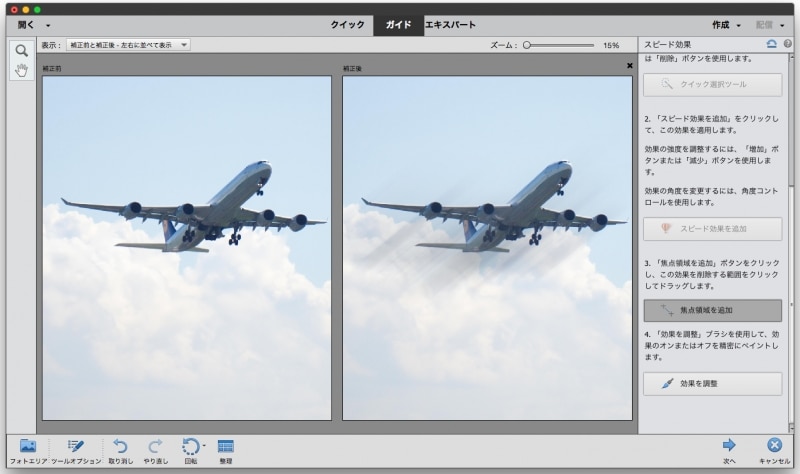
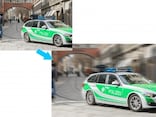
残像のようなぶれ効果を追加して高速移動をアピール!
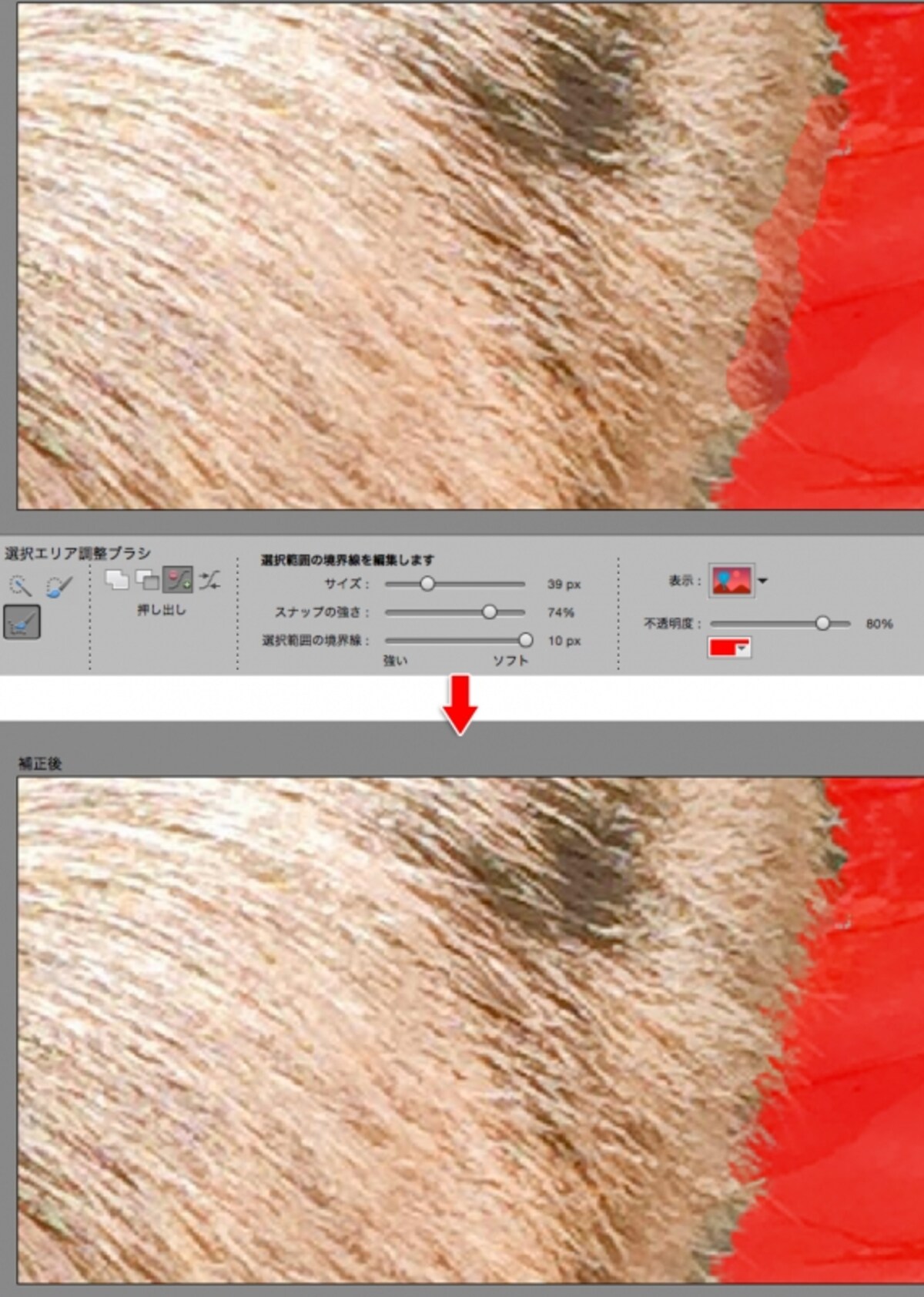
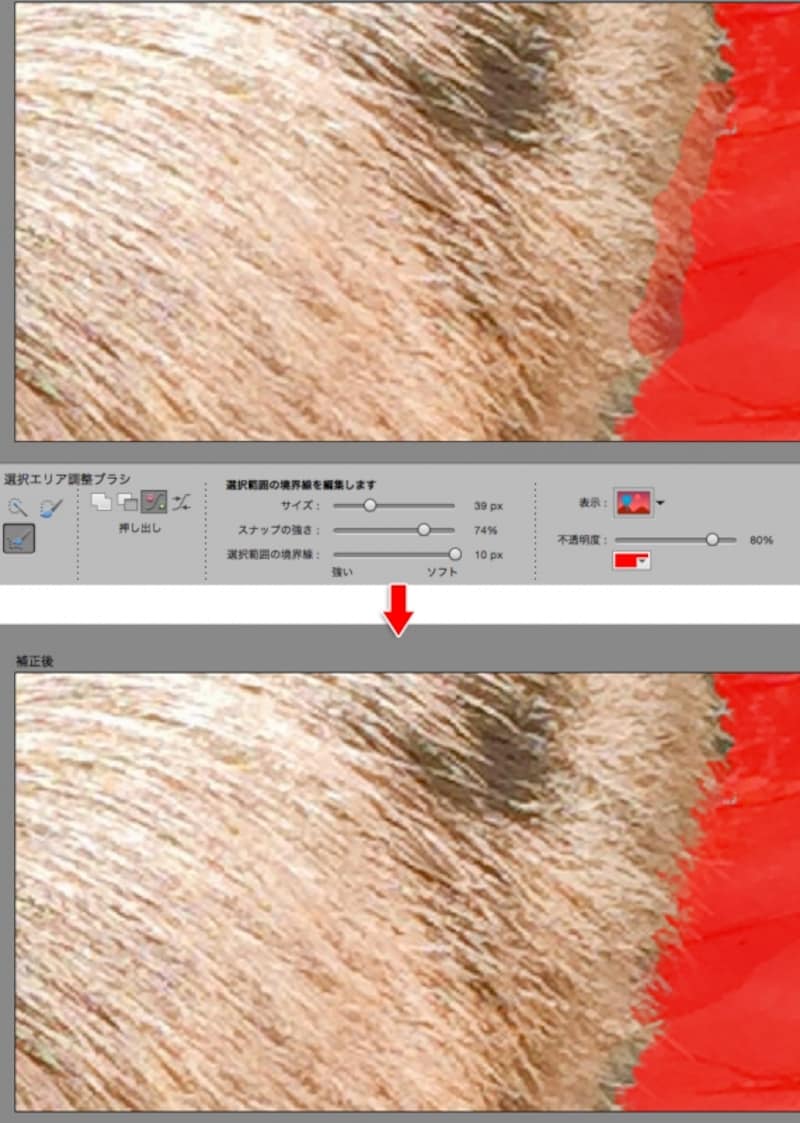
「選択エリア調整ブラシ」で毛並をドラッグすると、細かい毛並の凹凸も自動でキレイに選択できます。
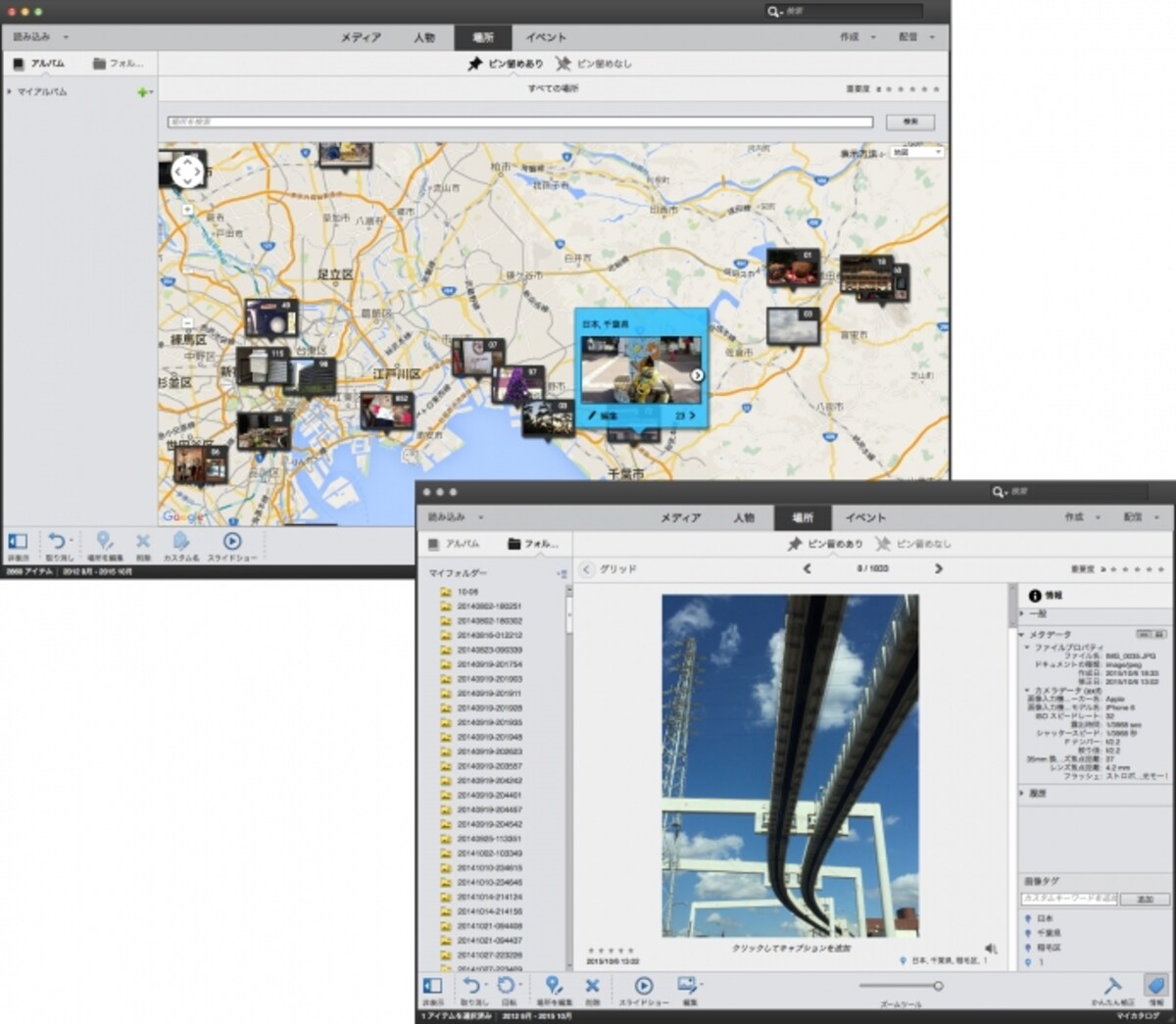
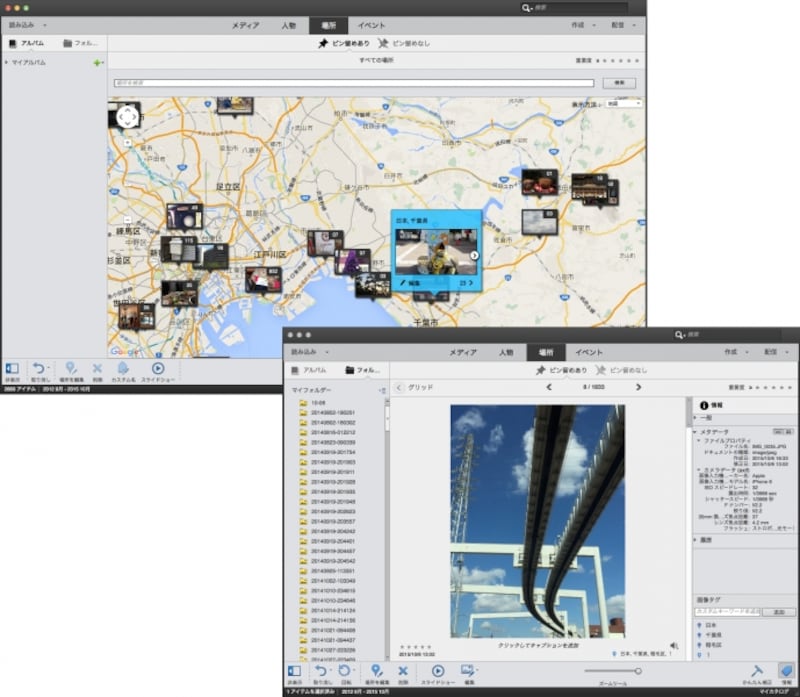
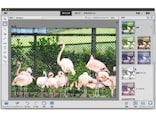
「場所」モードで「ピン留めあり」タブに切り替えると、位置情報のある写真のみを表示できます。
この写真の記事を読む
「ぶれの軽減」による左が補正前、右が補正後。羽や細かい毛の描写がくっきりと補正されています。
トンボの目と羽の2カ所にぶれの解析領域を配置して、それぞれに調整をして最適化しています。
「かすみの除去」による左が補正前、右が補正後。全体の毛並みや、画像左側の岩肌の白くかすんだ部分のコントラストが高まり、はっきりと見えます。
「かすみの除去」と「感度」の強度を調整して自然にかすみを取り去ります。
左上から順に元の写真、自動1、自動2、自動3、自動4、自動5。いずれかの気に入ったイメージを選ぶだけで自動的に調整をしてくれます。
「鉛筆スケッチ」の「色鉛筆」と「四季」の「春」の効果を重ね合わせた例です。
「再構成」により写真の縮小と同時に不要なものをコンテンツに応じて除去してしまうマジック!
残像のようなぶれ効果を追加して高速移動をアピール!
「選択エリア調整ブラシ」で毛並をドラッグすると、細かい毛並の凹凸も自動でキレイに選択できます。
「場所」モードで「ピン留めあり」タブに切り替えると、位置情報のある写真のみを表示できます。
※記事内容は執筆時点のものです。最新の内容をご確認ください。
※OSやアプリ、ソフトのバージョンによっては画面表示、操作方法が異なる可能性があります。

あわせて読みたい

カテゴリー一覧

All Aboutサービス・メディア

All About公式SNS
日々の生活や仕事を楽しむための情報を毎日お届けします。
公式SNS一覧
© All About, Inc. All rights reserved. 掲載の記事・写真・イラストなど、すべてのコンテンツの無断複写・転載・公衆送信等を禁じます