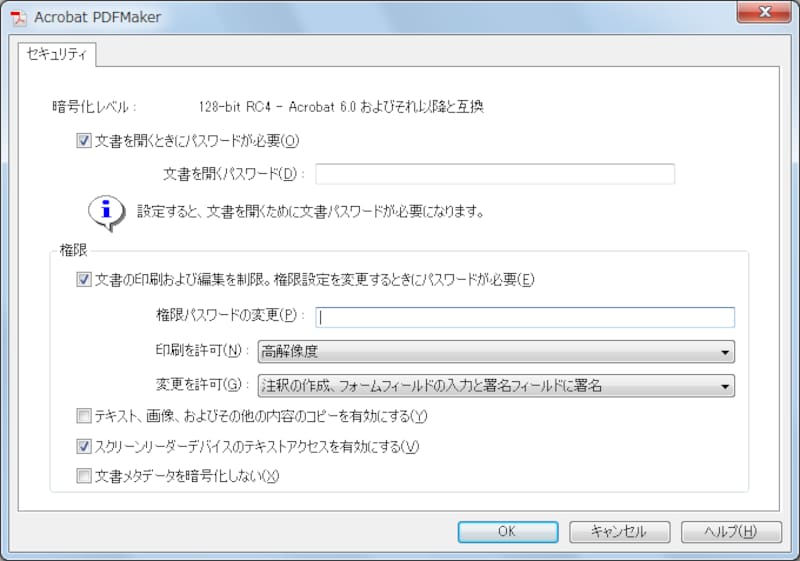
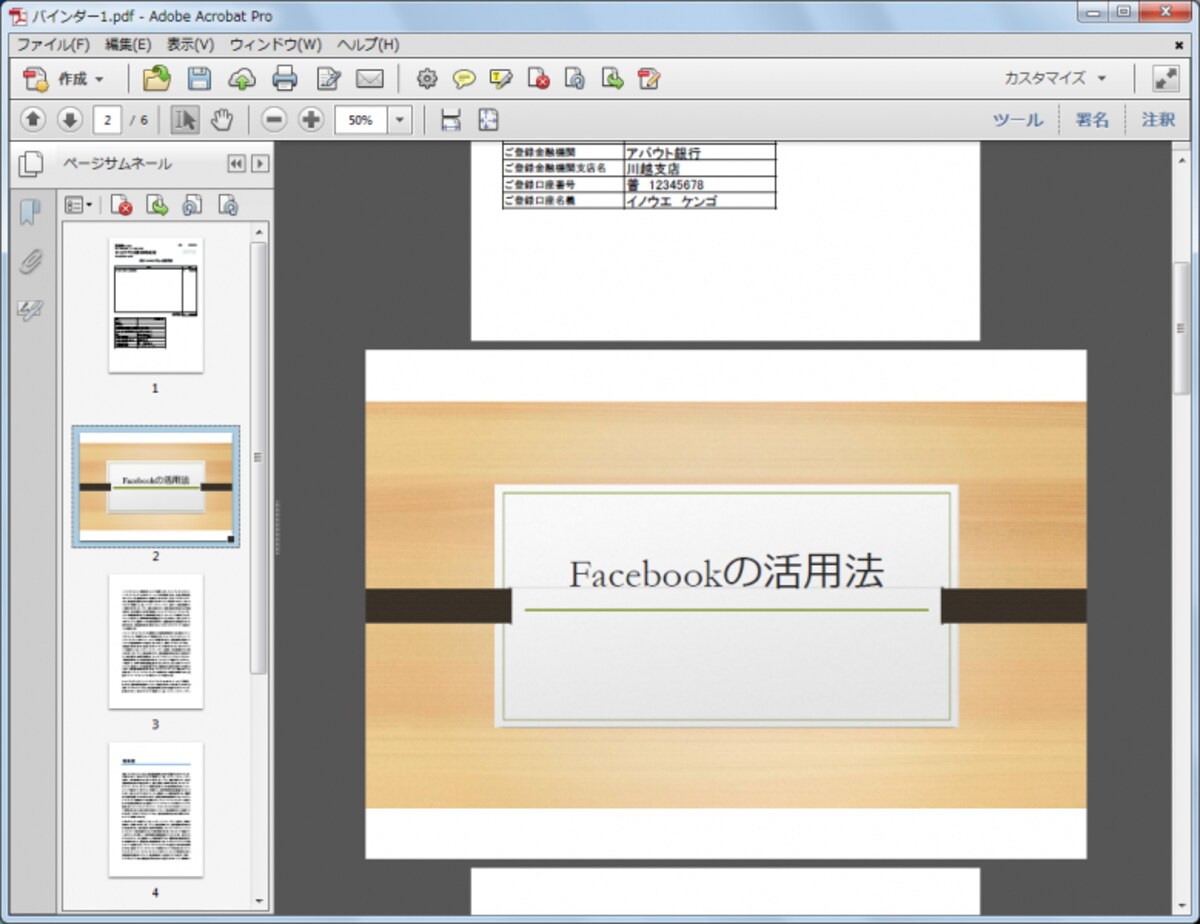
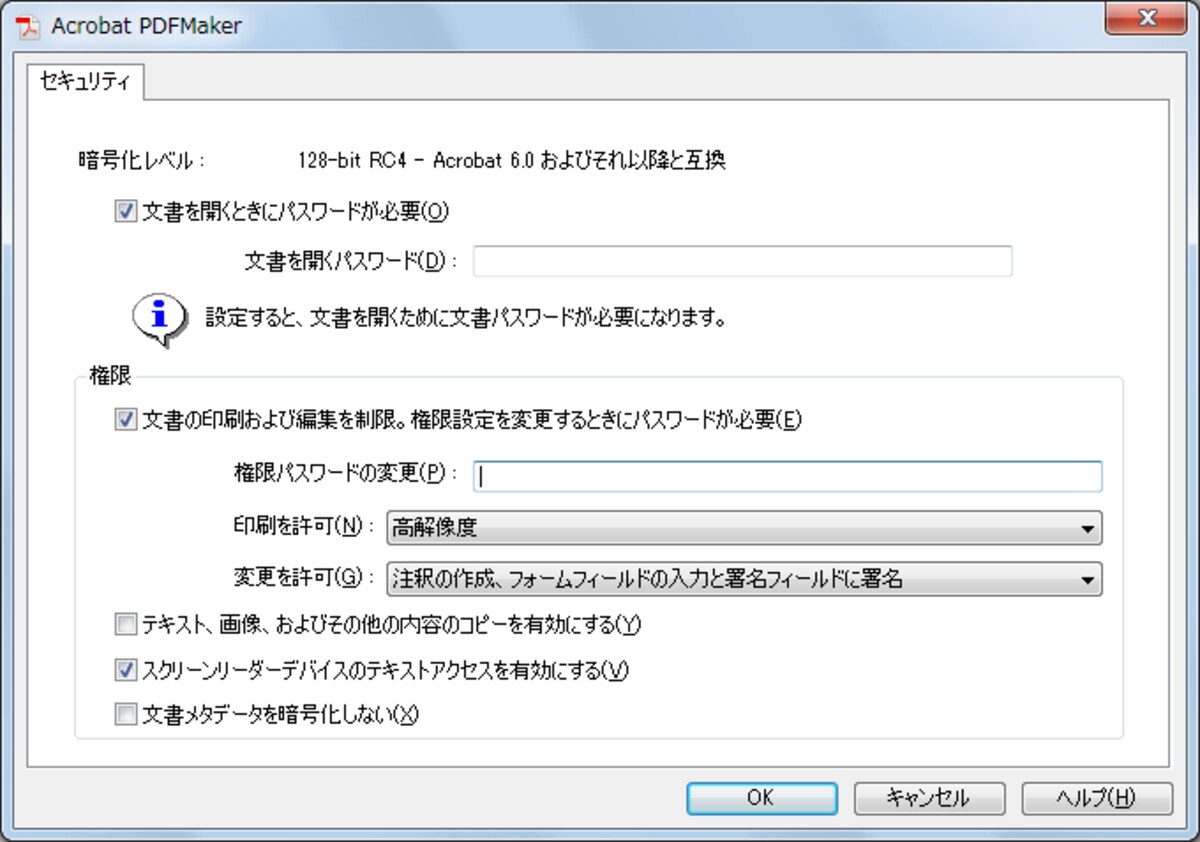
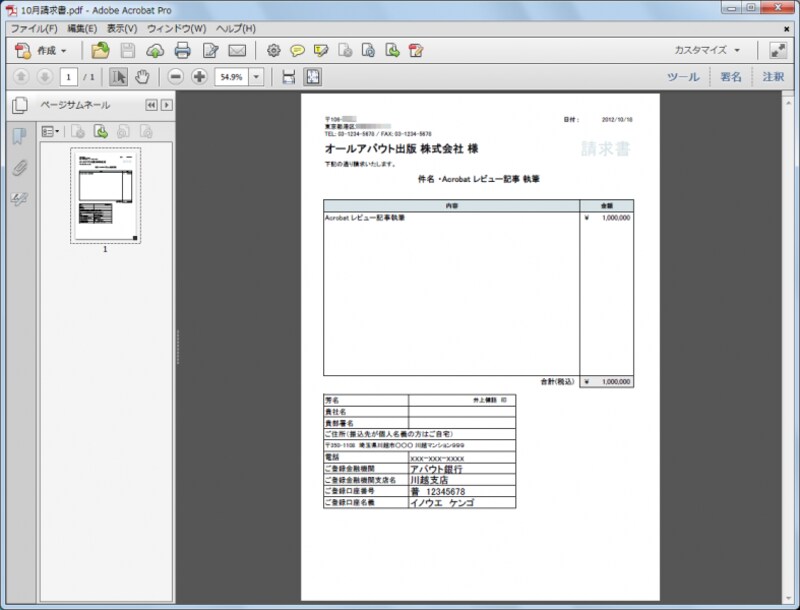
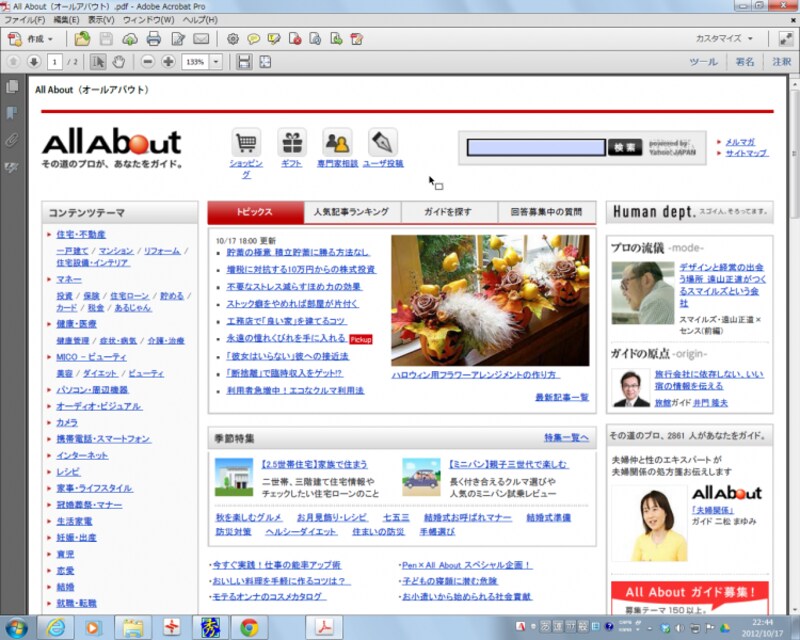
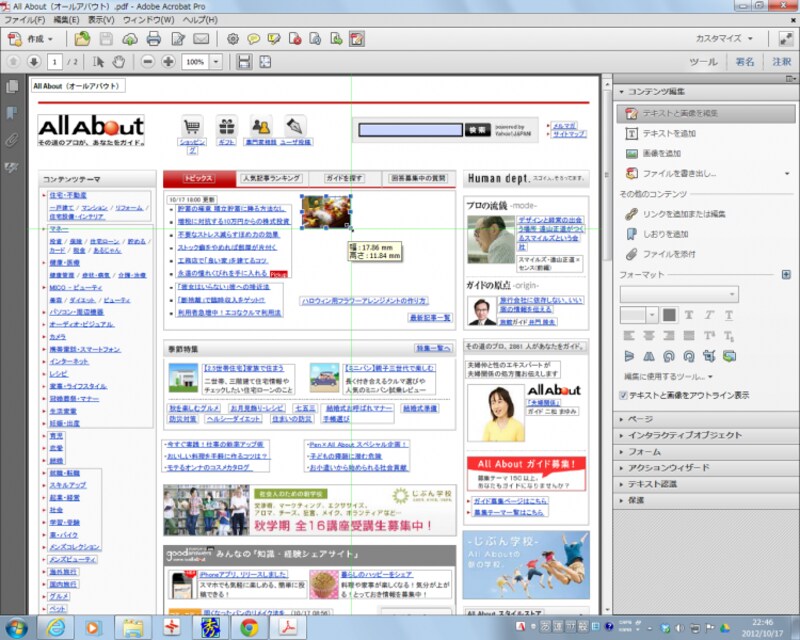
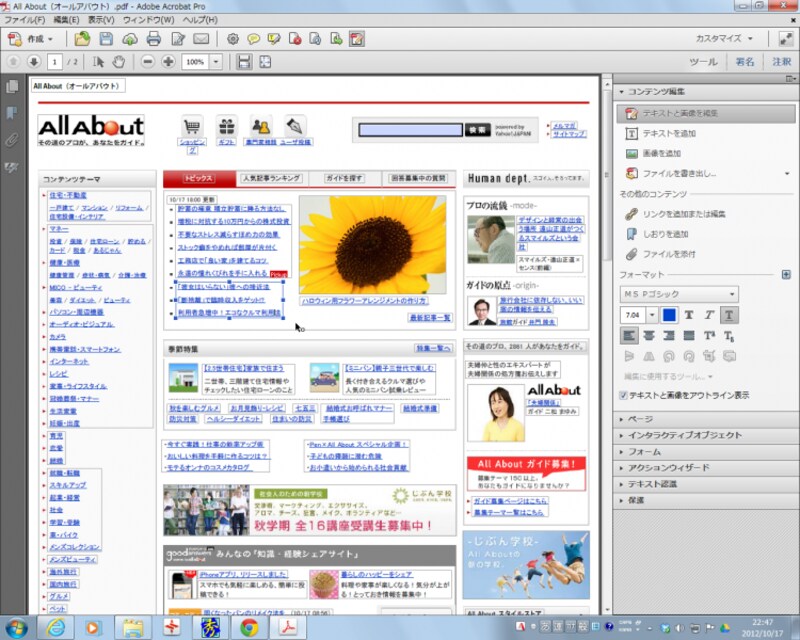
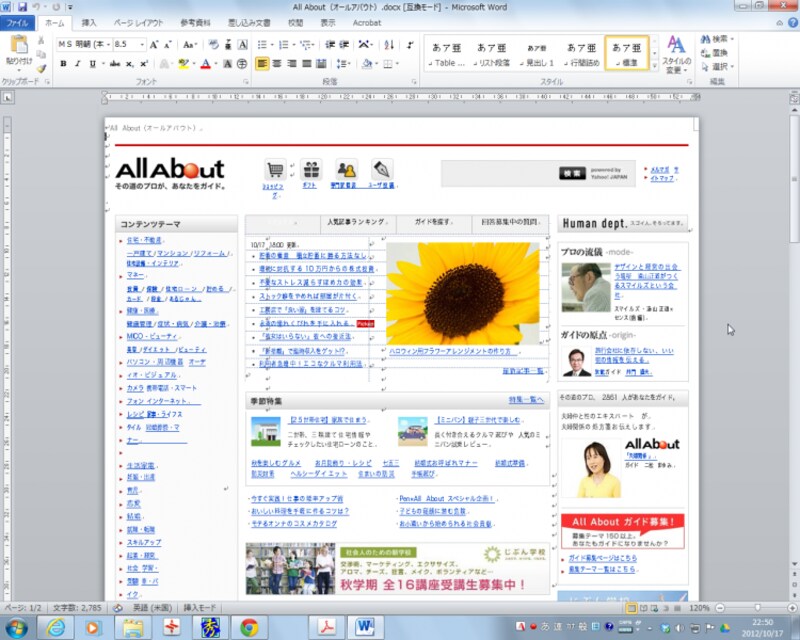
Acrobat XI。PDFファイルの本家であるアドビがリリースした、PDFファイル作成・編集ソフトの最新バージョンですInternet ExplorerでAcrobatのツールバーを表示したら、[変換]ボタンをクリックして、メニューの[WebページをPDFに変換]を選択します。なお、Acrobat XIをインストールすると、Internet Explorer、Google Chrome、Firefoxに必要なアドインが組み込まれて、Acrobatのツールバーやボタンが使えるようになりますPDFファイルの名前を付けて[保存]ボタンをクリックします変換処理が終わると、Acrobat XIが起動してPDFファイルが表示されます編集用のツールを表示します。画面右側が編集用のパネルです。ここでは、[テキストと画像を編集]ボタンをクリックします画像のサイズを変えてみました。このように、Acrobat XIでは、PDFファイルの画像を自由に編集することができます先ほどの画像を削除して、新しい画像を貼り付けてみましたサイズ調整して、画像を置き換えました[ファイル]→[その他の形式で保存]→[Microsoft Word]→[Word文書]を選択しますWordのファイル名を付けて[保存]ボタンをクリックします。ここではdocxファイルに変換します変換したWordファイルをWord 2010に読み込みましたツールバーの[作成]ボタンをクリックし、[ファイルを単一のPDFに結合]を選択しますダイアログボックスが開いたら、このダイアログボックスに結合したいファイルをドラッグ&ドロップしますファイルのプレビューが表示され、この状態でファイルの順番を変更できます。複数ページのファイルはページ単位で順番を変更することも可能です。最後に[ファイルを結合]ボタンをクリックしますファイルが結合されて1つのPDFファイルが作成されました[Acrobat]タブの[PDFを作成]ボタンをクリックしますPDFファイルの名前を設定するダイアログボックスが開くので、[PDFを保護]チェックボックスをオンにしますパスワードや権限を設定するダイアログボックスが開きます。ここで、PDFファイルにさまざまな保護設定を行いますこの写真の記事を読む※記事内容は執筆時点のものです。最新の内容をご確認ください。※OSやアプリ、ソフトのバージョンによっては画面表示、操作方法が異なる可能性があります。


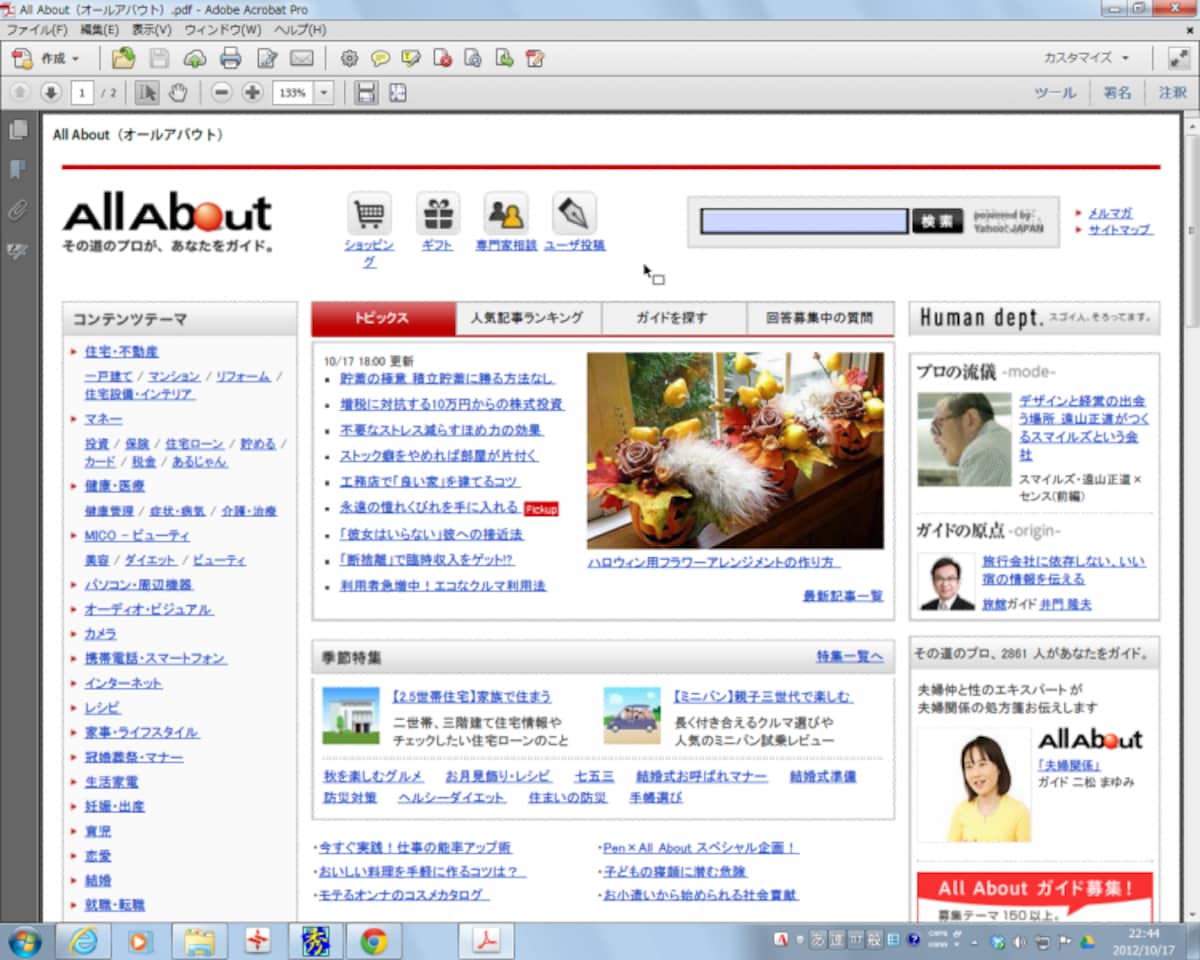
![Internet ExplorerでAcrobatのツールバーを表示したら、[変換]ボタンをクリックして、メニューの[WebページをPDFに変換]を選択します。なお、Acrobat XIをインストールすると、Internet Explorer、Google Chrome、Firefoxに必要なアドインが組み込まれて、Acrobatのツールバーやボタンが使えるようになります](https://imgcp.aacdn.jp/img-a/1200/auto/aa/gm/article/4/0/1/3/1/8/800__002.PNG)
![PDFファイルの名前を付けて[保存]ボタンをクリックします](https://imgcp.aacdn.jp/img-a/1200/auto/aa/gm/article/4/0/1/3/1/8/800__003.PNG)
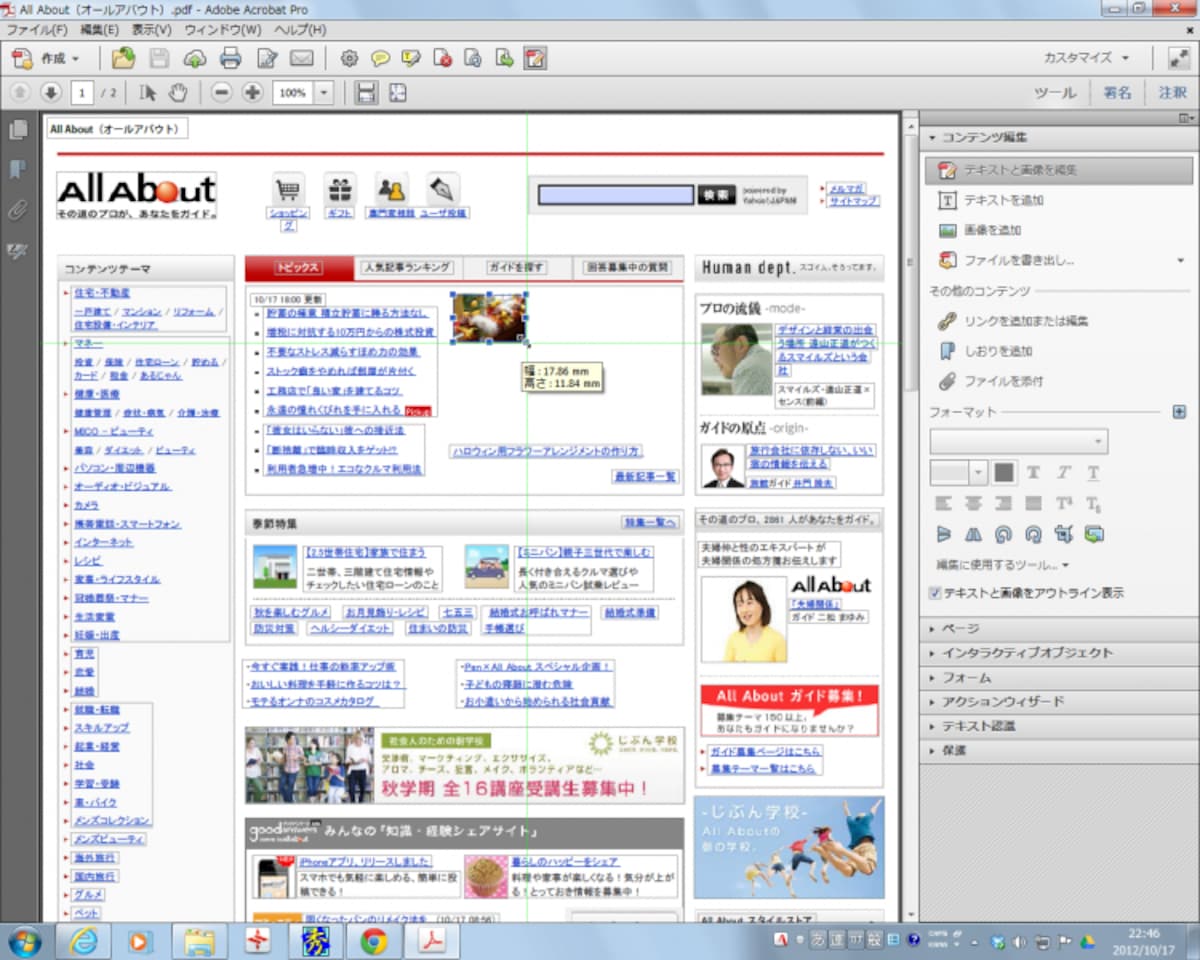
![編集用のツールを表示します。画面右側が編集用のパネルです。ここでは、[テキストと画像を編集]ボタンをクリックします](https://imgcp.aacdn.jp/img-a/1200/auto/aa/gm/article/4/0/1/3/1/8/800__005.PNG)
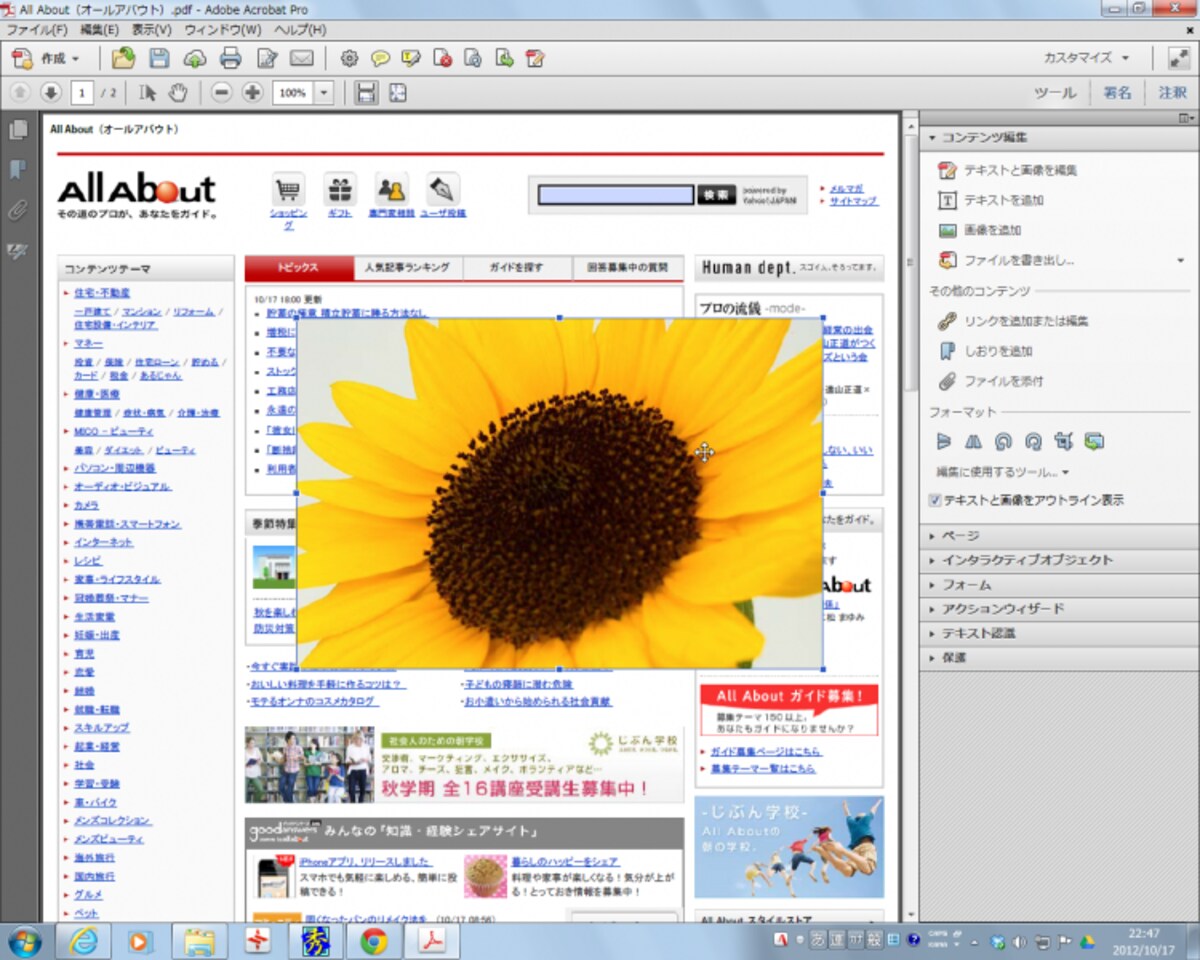
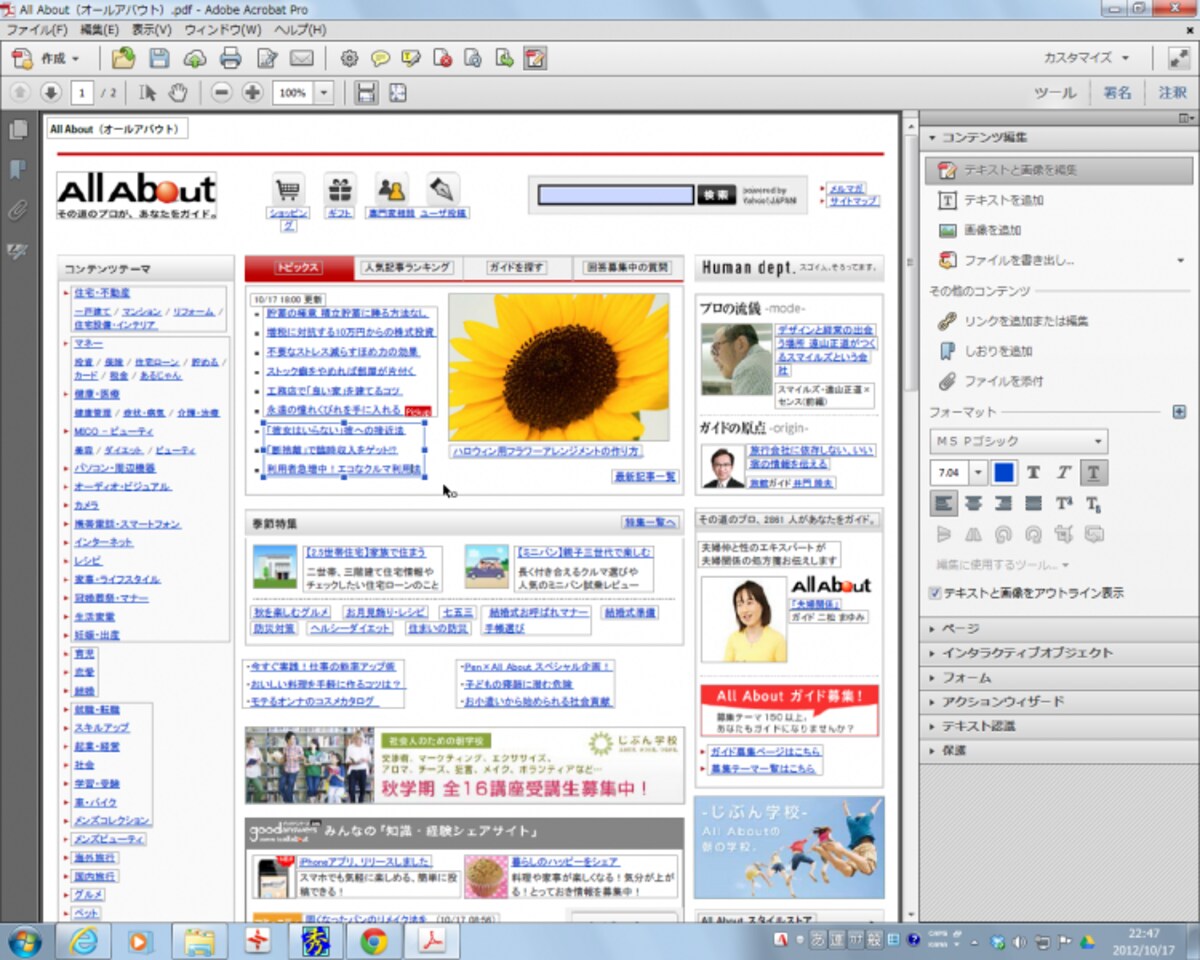
![[ファイル]→[その他の形式で保存]→[Microsoft Word]→[Word文書]を選択します](https://imgcp.aacdn.jp/img-a/1200/auto/aa/gm/article/4/0/1/3/1/8/800__009.PNG)
![Wordのファイル名を付けて[保存]ボタンをクリックします。ここではdocxファイルに変換します](https://imgcp.aacdn.jp/img-a/1200/auto/aa/gm/article/4/0/1/3/1/8/800__010.PNG)
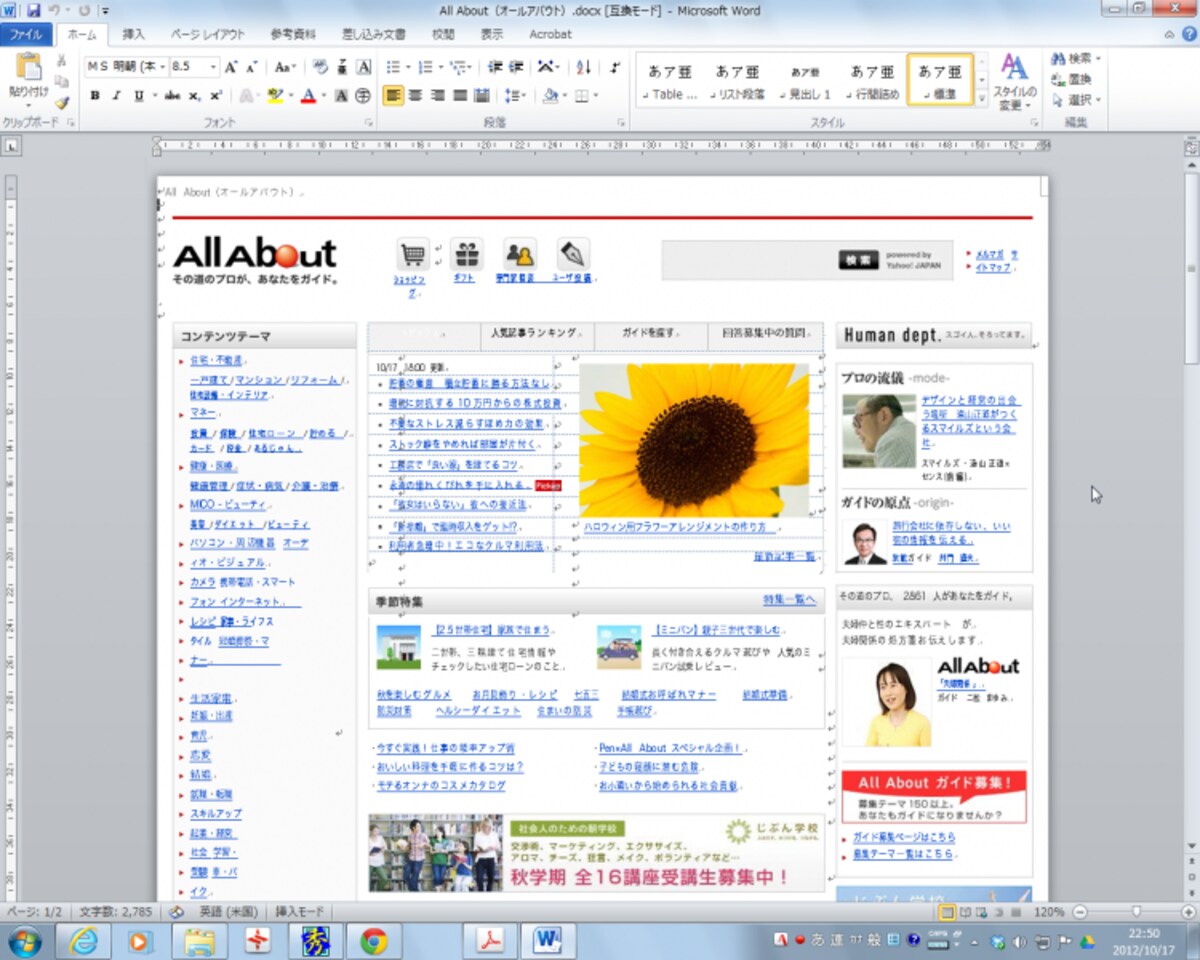
![ツールバーの[作成]ボタンをクリックし、[ファイルを単一のPDFに結合]を選択します](https://imgcp.aacdn.jp/img-a/1200/auto/aa/gm/article/4/0/1/3/1/8/800__012.PNG)
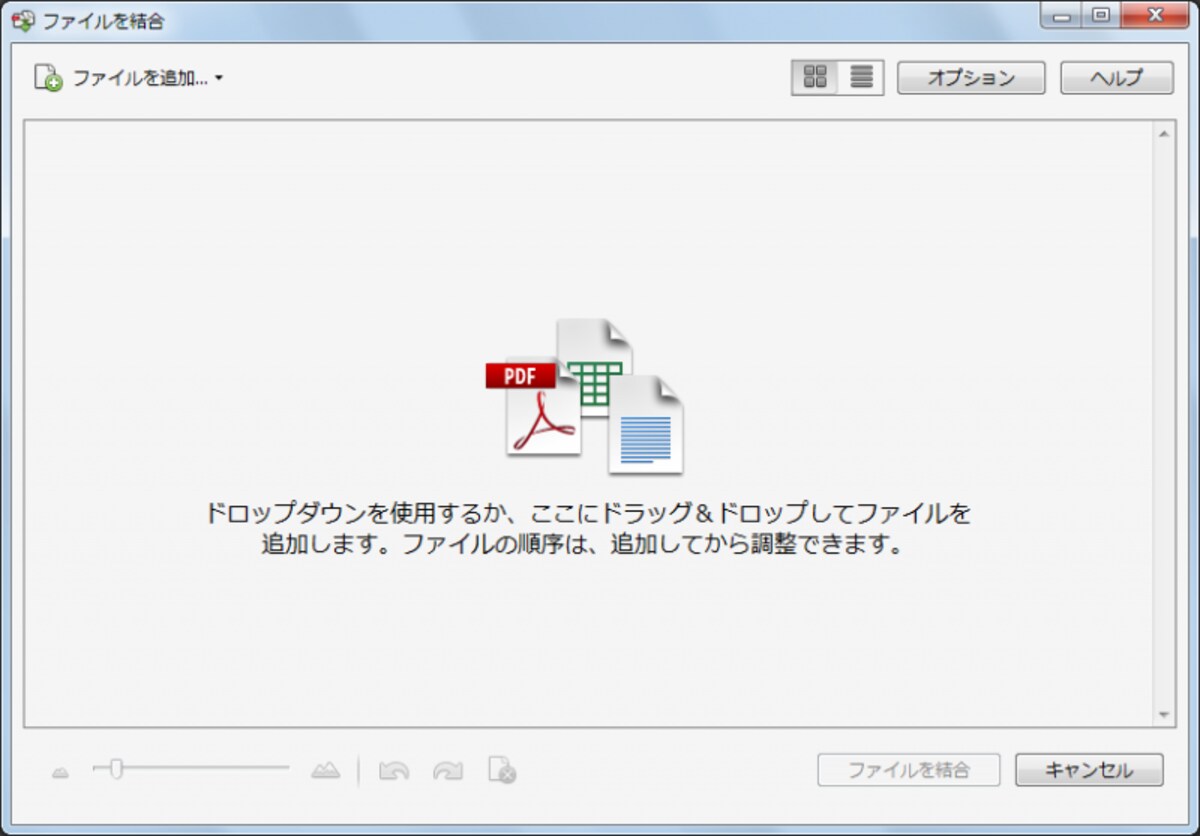
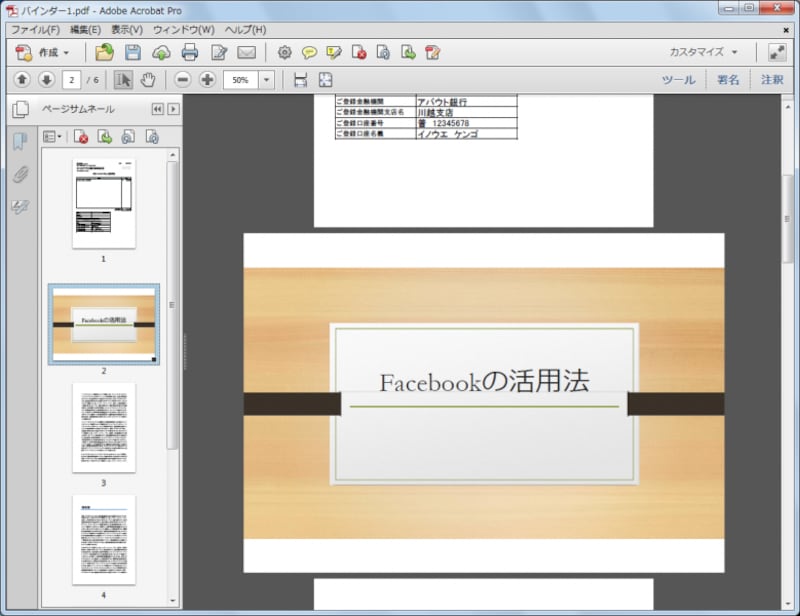
![ファイルのプレビューが表示され、この状態でファイルの順番を変更できます。複数ページのファイルはページ単位で順番を変更することも可能です。最後に[ファイルを結合]ボタンをクリックします](https://imgcp.aacdn.jp/img-a/1200/auto/aa/gm/article/4/0/1/3/1/8/800__014.PNG)
![[Acrobat]タブの[PDFを作成]ボタンをクリックします](https://imgcp.aacdn.jp/img-a/1200/auto/aa/gm/article/4/0/1/3/1/8/800__016.PNG)
![PDFファイルの名前を設定するダイアログボックスが開くので、[PDFを保護]チェックボックスをオンにします](https://imgcp.aacdn.jp/img-a/1200/auto/aa/gm/article/4/0/1/3/1/8/800__017.PNG)
![Internet ExplorerでAcrobatのツールバーを表示したら、[変換]ボタンをクリックして、メニューの[WebページをPDFに変換]を選択します。なお、Acrobat XIをインストールすると、Internet Explorer、Google Chrome、Firefoxに必要なアドインが組み込まれて、Acrobatのツールバーやボタンが使えるようになります](https://imgcp.aacdn.jp/img-a/800/auto/aa/gm/article/4/0/1/3/1/8/800__002.PNG)
![PDFファイルの名前を付けて[保存]ボタンをクリックします](https://imgcp.aacdn.jp/img-a/800/auto/aa/gm/article/4/0/1/3/1/8/800__003.PNG)
![編集用のツールを表示します。画面右側が編集用のパネルです。ここでは、[テキストと画像を編集]ボタンをクリックします](https://imgcp.aacdn.jp/img-a/800/auto/aa/gm/article/4/0/1/3/1/8/800__005.PNG)

![[ファイル]→[その他の形式で保存]→[Microsoft Word]→[Word文書]を選択します](https://imgcp.aacdn.jp/img-a/800/auto/aa/gm/article/4/0/1/3/1/8/800__009.PNG)
![Wordのファイル名を付けて[保存]ボタンをクリックします。ここではdocxファイルに変換します](https://imgcp.aacdn.jp/img-a/800/auto/aa/gm/article/4/0/1/3/1/8/800__010.PNG)
![ツールバーの[作成]ボタンをクリックし、[ファイルを単一のPDFに結合]を選択します](https://imgcp.aacdn.jp/img-a/800/auto/aa/gm/article/4/0/1/3/1/8/800__012.PNG)
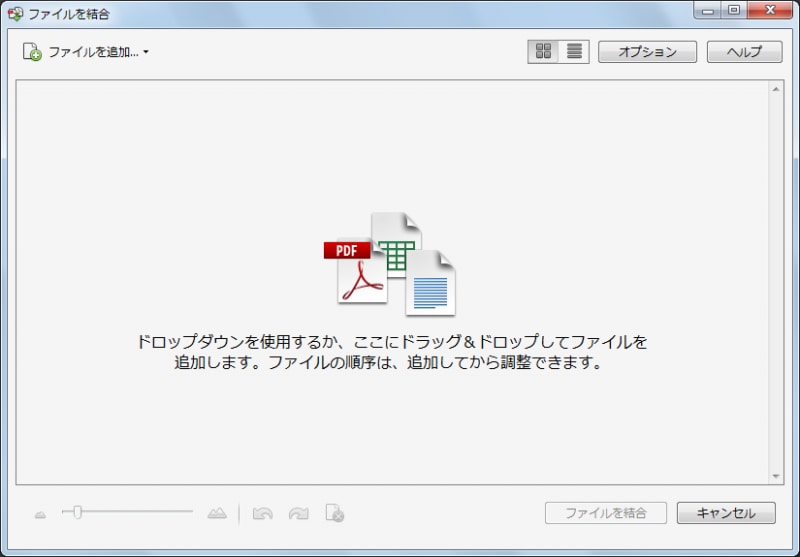
![ファイルのプレビューが表示され、この状態でファイルの順番を変更できます。複数ページのファイルはページ単位で順番を変更することも可能です。最後に[ファイルを結合]ボタンをクリックします](https://imgcp.aacdn.jp/img-a/800/auto/aa/gm/article/4/0/1/3/1/8/800__014.PNG)
![[Acrobat]タブの[PDFを作成]ボタンをクリックします](https://imgcp.aacdn.jp/img-a/800/auto/aa/gm/article/4/0/1/3/1/8/800__016.PNG)
![PDFファイルの名前を設定するダイアログボックスが開くので、[PDFを保護]チェックボックスをオンにします](https://imgcp.aacdn.jp/img-a/800/auto/aa/gm/article/4/0/1/3/1/8/800__017.PNG)