この写真の記事へ

MobileMeのメールを使いこなす(画像)(5ページ目)

木下 幹司

木下 幹司

Mac ガイド

パソコンとの付き合いは20年以上。最初はWindowsを使っていたが、務めていたソフトウェア開発会社でMacに出会い、魅了される。その後、Windowsのシステム構築、PHP開発を行いつつ、Macプログラミングを独学で習得、自ら開発を行うようになる。「MacPeople」などの雑誌の執筆なども行っている。

...続きを読む

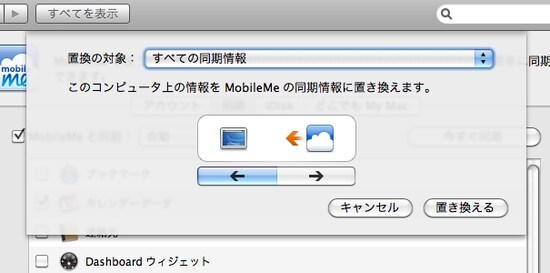
「→」を選ぶとコンピュータ上のデータでMobileMeの情報が書き変わります(クリックで拡大)

難しい設定は一切不要。「システム環境設定 > MobileMe」でメンバー名、パスワードを入力するだけ!(クリックで拡大)
すでに「システム環境設定 > MobileMe」の設定が終わっていれば、正しいメールアドレスを入力して「続ける」をクリックするだけ(クリックで拡大)
「システム環境設定 > MobileMe」の同期設定画面。メール以外にも、日本語入力ソフト“ことえり”のユーザ辞書、メモからカレンダーデータ(イベントとTo Do)など、あらゆる情報が異なるコンピュータ同士で同期させることができます(クリックで拡大)
「システム環境設定 > MobileMe」の右下にある「詳細…」ボタンをクリックすると、これまでに同期を行ったコンピュータが一覧されます。 同期する対象から除外したい場合は、対象をクリックして選択されたときに表示されるボタンをクリックして解除します(クリックで拡大)
「→」を選ぶとコンピュータ上のデータでMobileMeの情報が書き変わります(クリックで拡大)
http://www.me.comにログインすると、ブラウザからメールを見たり、ファイルをダウンロードしたりできます。サポートするブラウザは FireFoxとSafariとなっていますので注意しましょう(クリックで拡大)
上記以外でも、タイムゾーンなどが日本になっていないことがあるので正しく設定しましょう(クリックで拡大)

ほかのギャラリーを見る

縦書きはできませんが、シンプルな画面からは想像もつかないほどいろんな機能が使えます(クリックで拡大)
QuickTime Playerの使い方
Split View
4種類のフォントが追加された。
「OS X El Capitan」のパブリックベータが公開された。
AvatarではJapaneseがない?

カテゴリー一覧

All Aboutサービス・メディア

All About公式SNS
日々の生活や仕事を楽しむための情報を毎日お届けします。
公式SNS一覧
© All About, Inc. All rights reserved. 掲載の記事・写真・イラストなど、すべてのコンテンツの無断複写・転載・公衆送信等を禁じます